

 消息
消息 日历
日历 会议
会议 通讯录
通讯录 邮箱
邮箱 文档
文档 钉盘
钉盘 AI 表格
AI 表格 AI 听记
AI 听记 考勤
考勤 审批
审批 宜搭
宜搭 管理控制台
管理控制台OA审批连接器的接入目前仅支持钉钉专业版+**宜搭专业版(尊享版)**以上的版本。
审批连接器简介
- 支持表单事件触发
- 支持应用事件触发
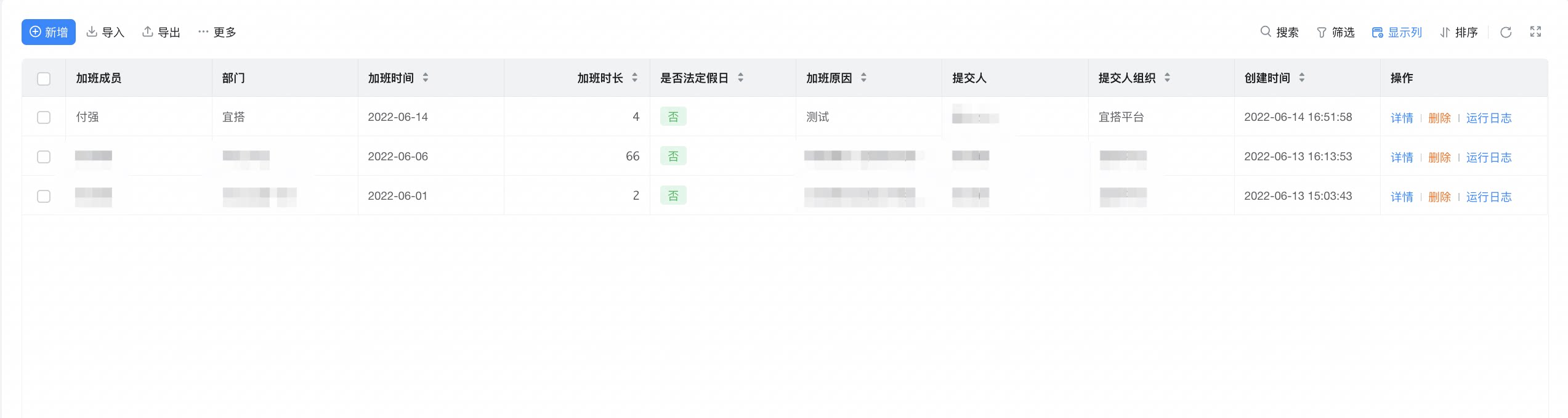
配置说明:
- 选择连接器动作: 可通过输入名称搜索或点击选择找到所需的连接器执行动作
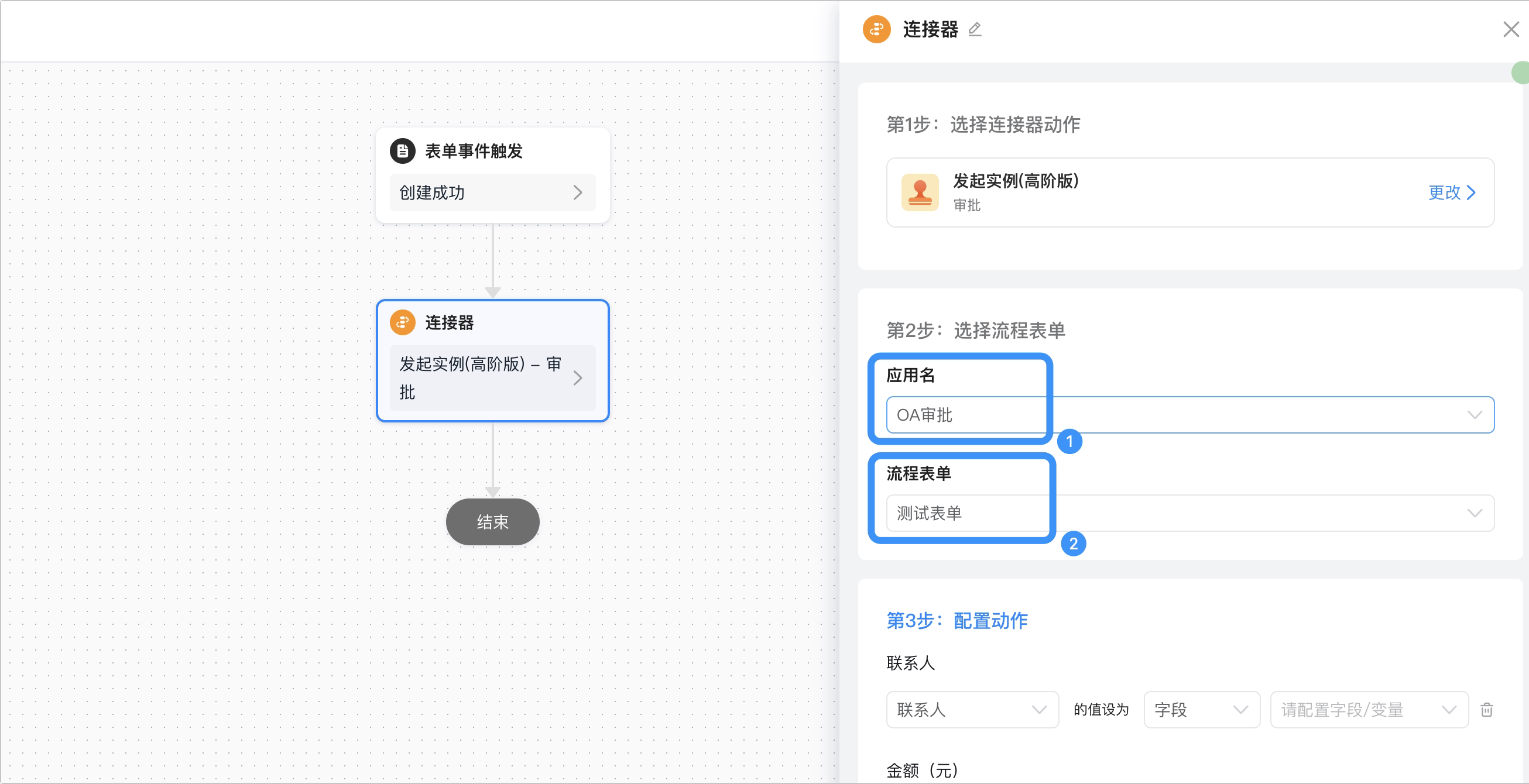
- 选择流程表单: 首先需要选择钉钉内审批应用,(如上图中的OA审批),此应用需用户自行在钉钉中创建;然后需要进行宜搭内表单选择(如上图中的加班审批测试)
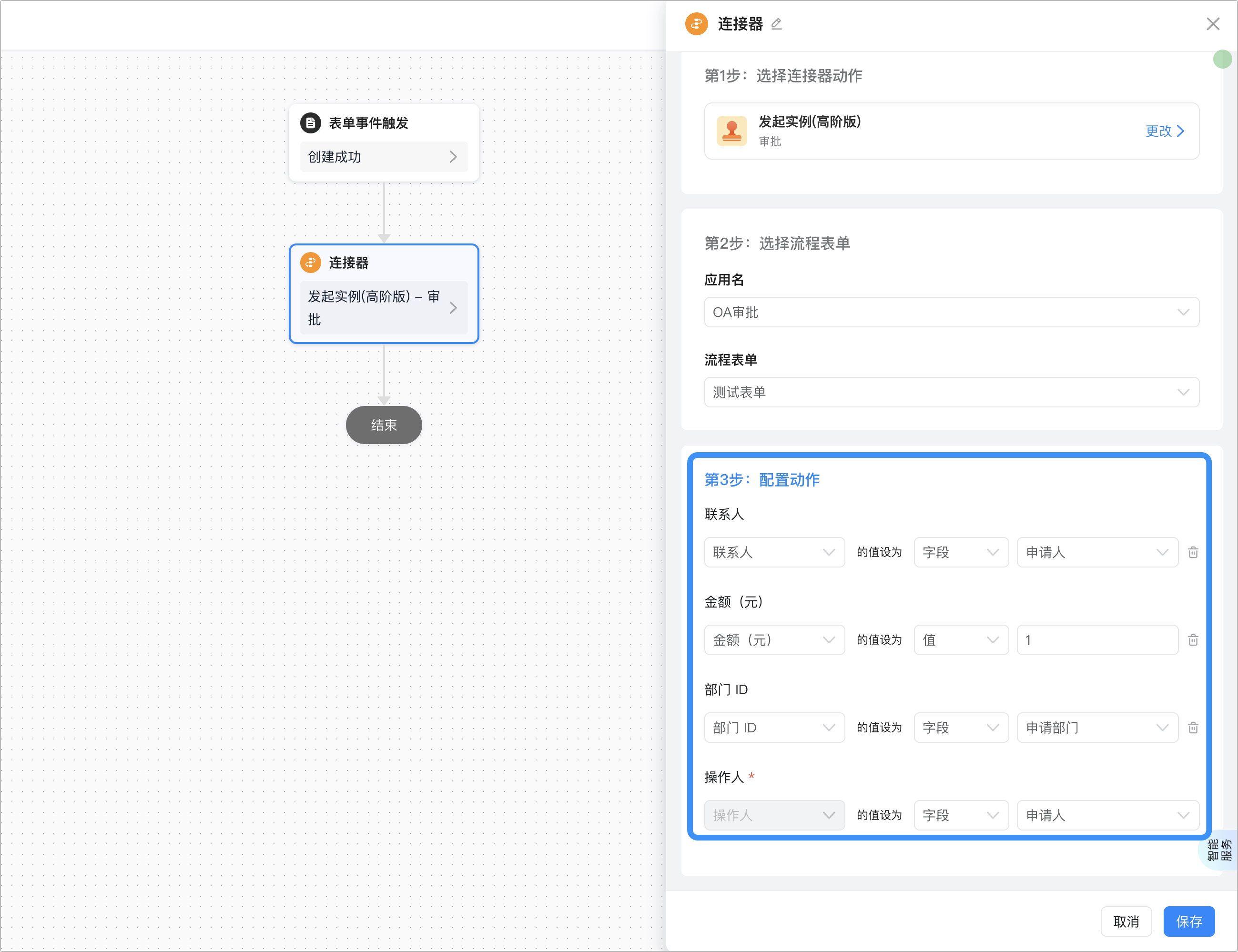
- 配置动作: 即通过点选将宜搭表单与钉钉应用进行绑定
操作步骤
步骤一:在OA审批创建付款申请流程
- 登录 钉钉后台 。
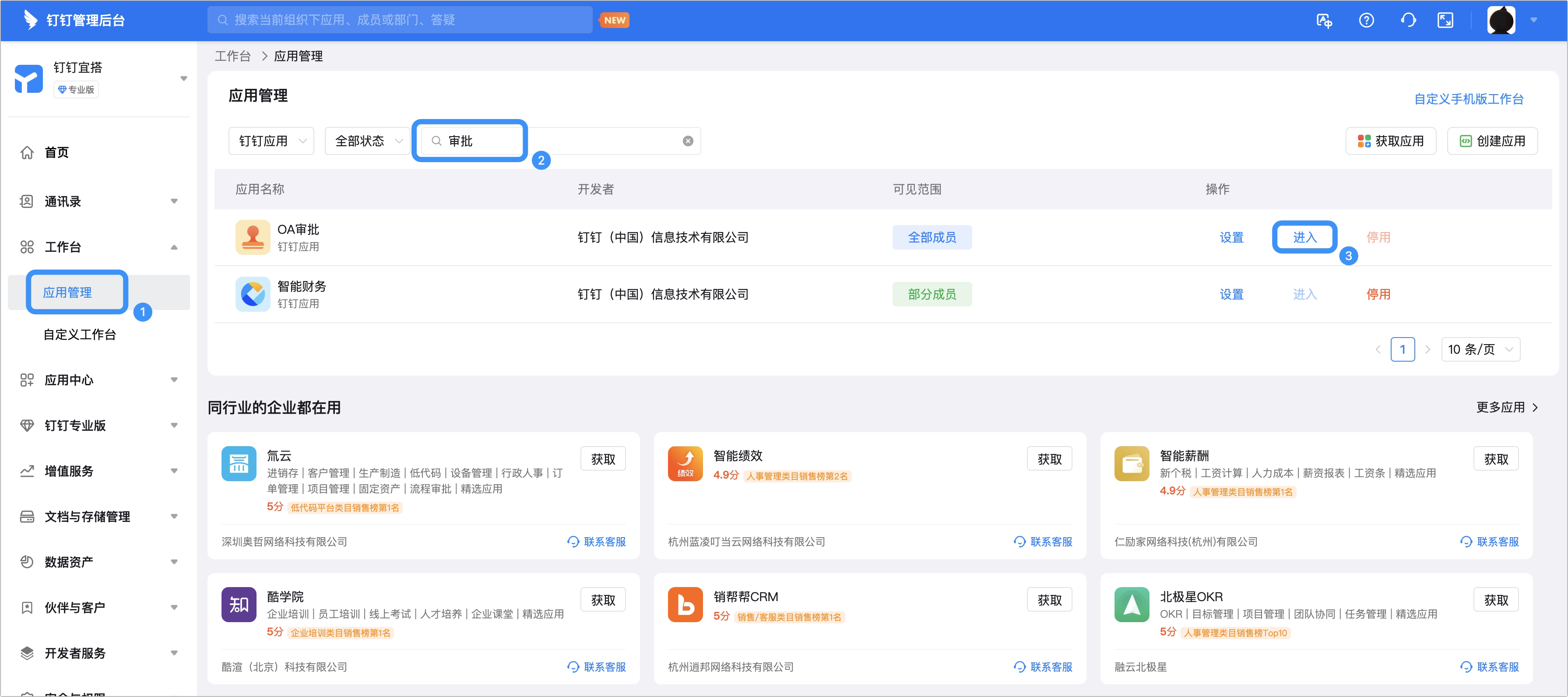
- 依次选择 工作台 > 应用管理 ,在搜索框内搜索 审批 ,选择 OA 审批 ,单击操作列 进入 。
1
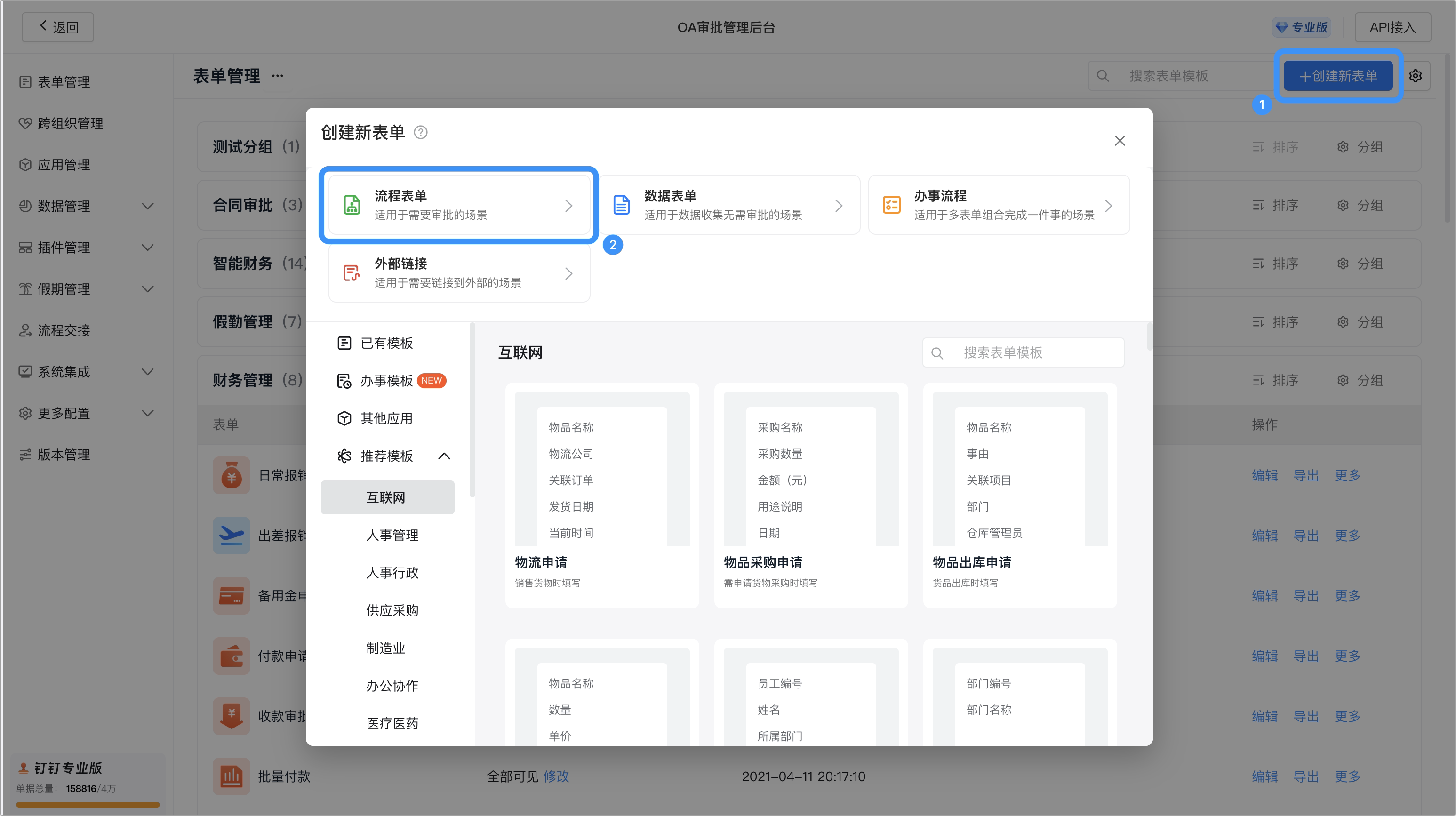
在 OA 审批管理后台,单击 创建新表单 ,选择 流程表单
2
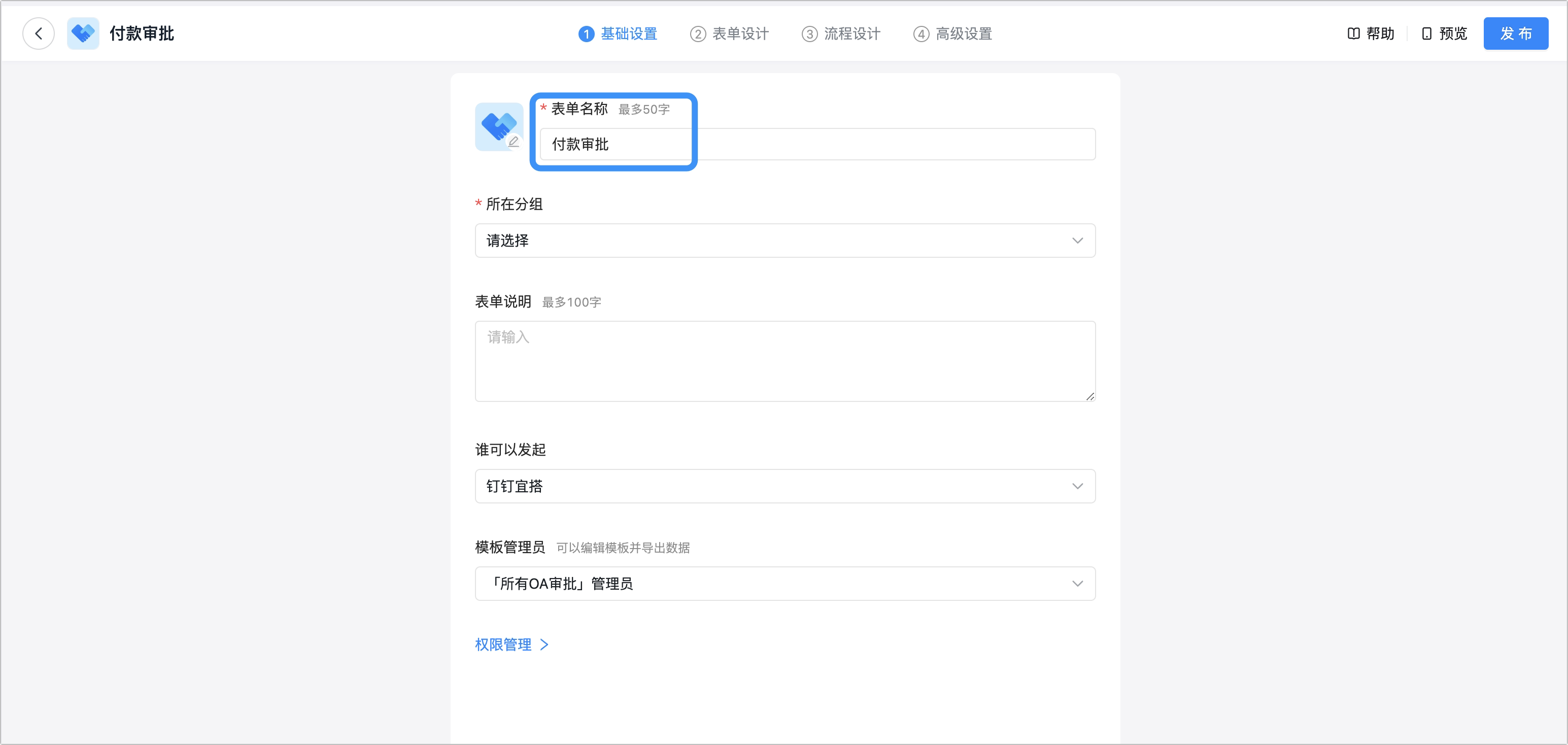
设置表单名称为 付款审批
3
单击 表单设计 ,在表单内添加 联系人 、 金额 组件
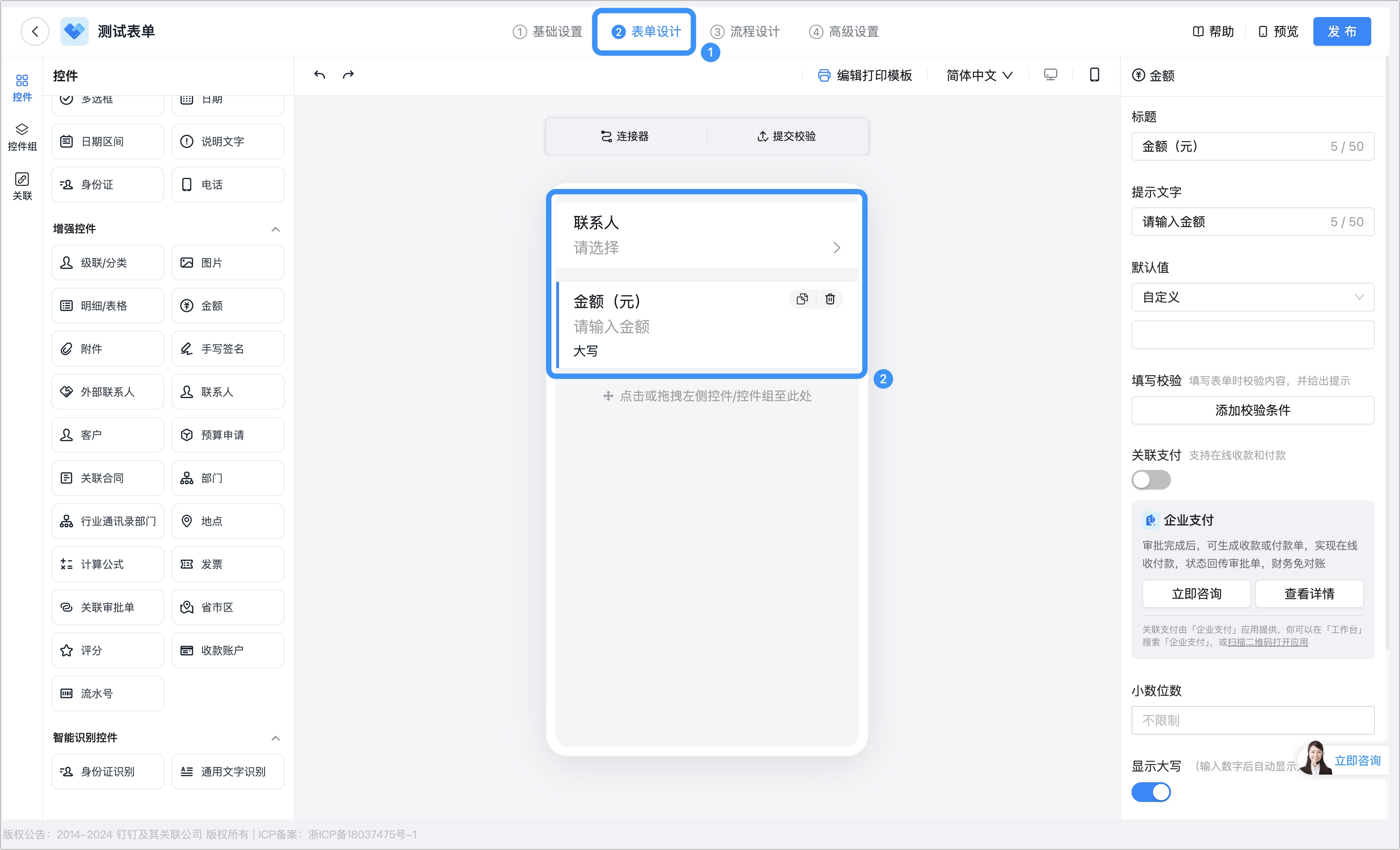
4
单击右上角 发布 表单
步骤二:在集成&自动化配置连接器
- 登录 宜搭工作台 。选择目标应用,进入应用的 集成自动化 页。
- 选择已经创建的集成自动化流,单击 编辑 。
- 将光标移动至流程节点的连接线位置,会弹出 + 按钮,单击 + 选择 连接器 。
- 在右侧属性栏搜索并选择 发起实例 连接器。
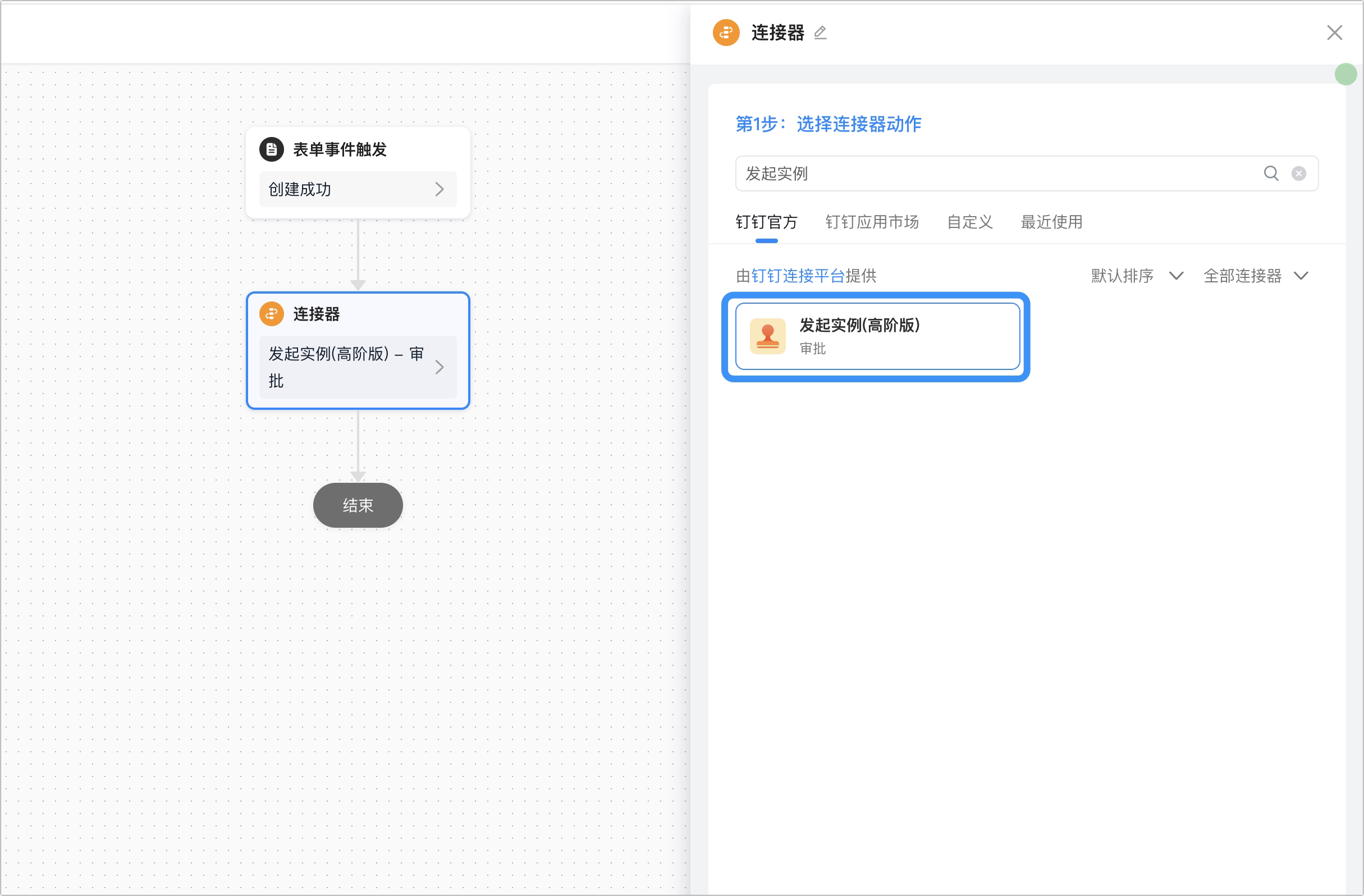
1
选择 应用名 为 OA 审批 ,选择 流程表单 为上一步创建的审批表单
2
配置执行动作
3
配置完成后,单击 保存 > 发布