

 消息
消息 日历
日历 会议
会议 通讯录
通讯录 邮箱
邮箱 文档
文档 钉盘
钉盘 AI 表格
AI 表格 AI 听记
AI 听记 考勤
考勤 审批
审批 宜搭
宜搭 管理控制台
管理控制台什么卡片节点
卡片节点是应用启用酷应用的标志之一,宜搭互动卡片是一种即时交互、多人协同、数据驱动的轻量卡片。它能够通过流程中实现系统自动发送交互卡片,当用户点击卡片的按钮时,卡片可根据预先的动作配置的不同逻辑,实现各式各样的业务快捷处理。适用于工单预警、项目风险把控等常见的协同场景。交互卡片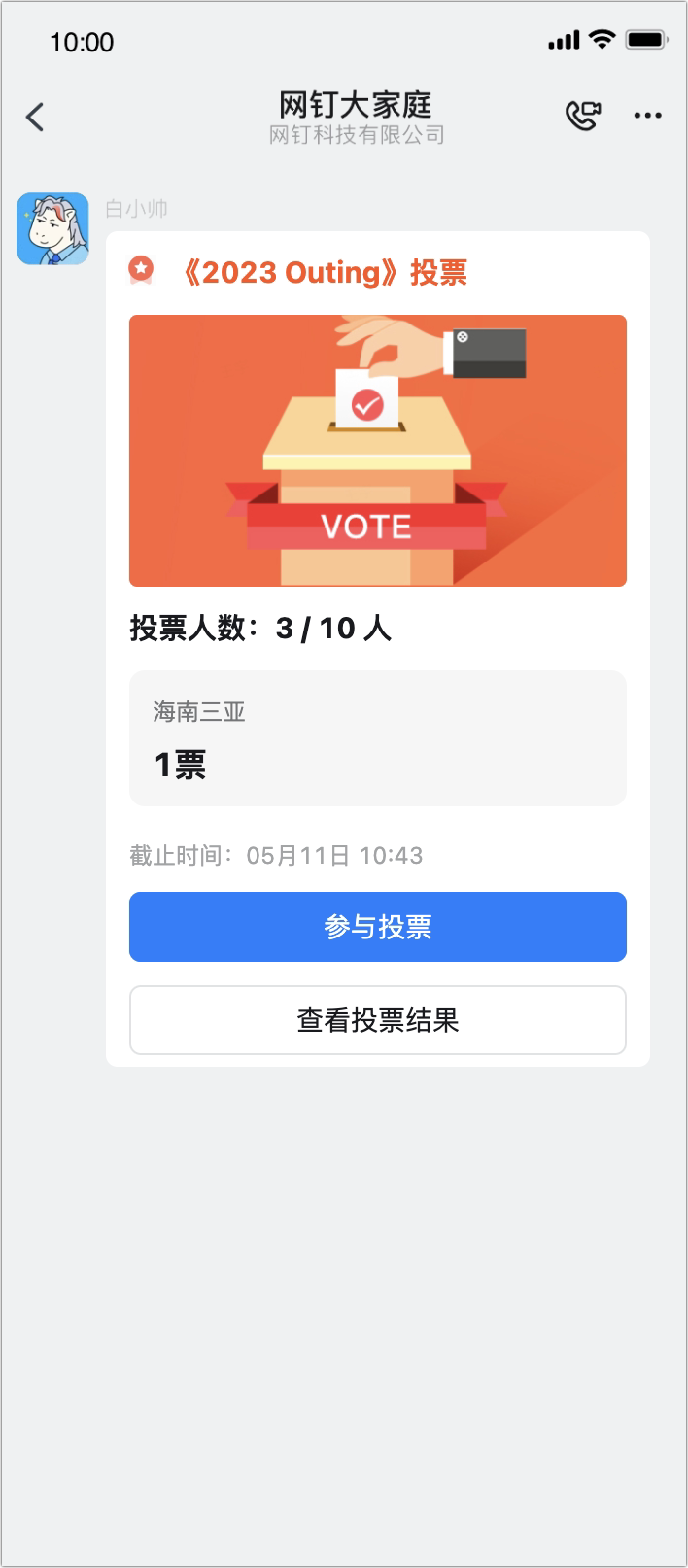 置顶卡片
置顶卡片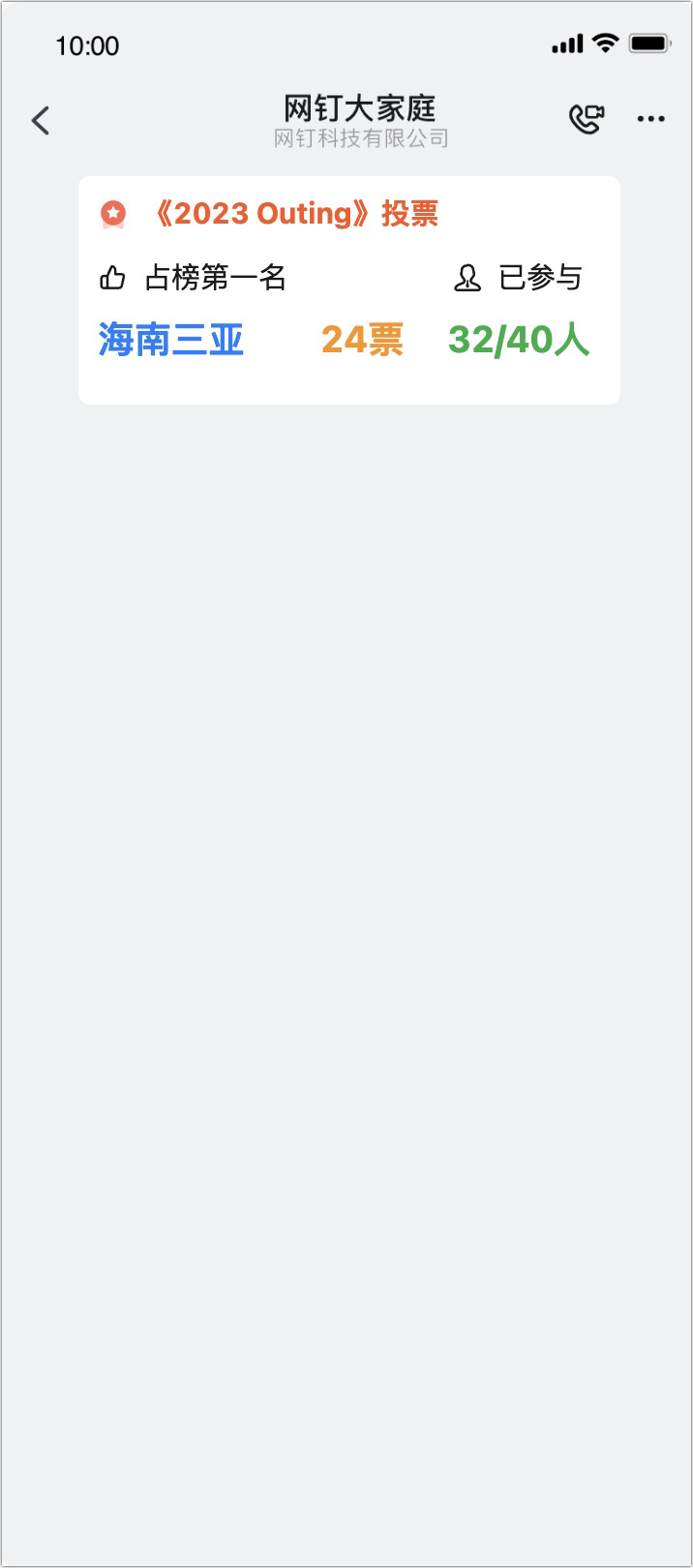
使用卡片节点
在流程中使用卡片节点发送酷卡片之前,你需要先将应用发布到自建酷应用中心,并在至少一个群内启用该酷应用,详情请参考酷应用。
- 登录 宜搭工作台 。选择目标应用,进入应用的 集成自动化 页。
- 选择已经创建的集成自动化流,单击 编辑 。
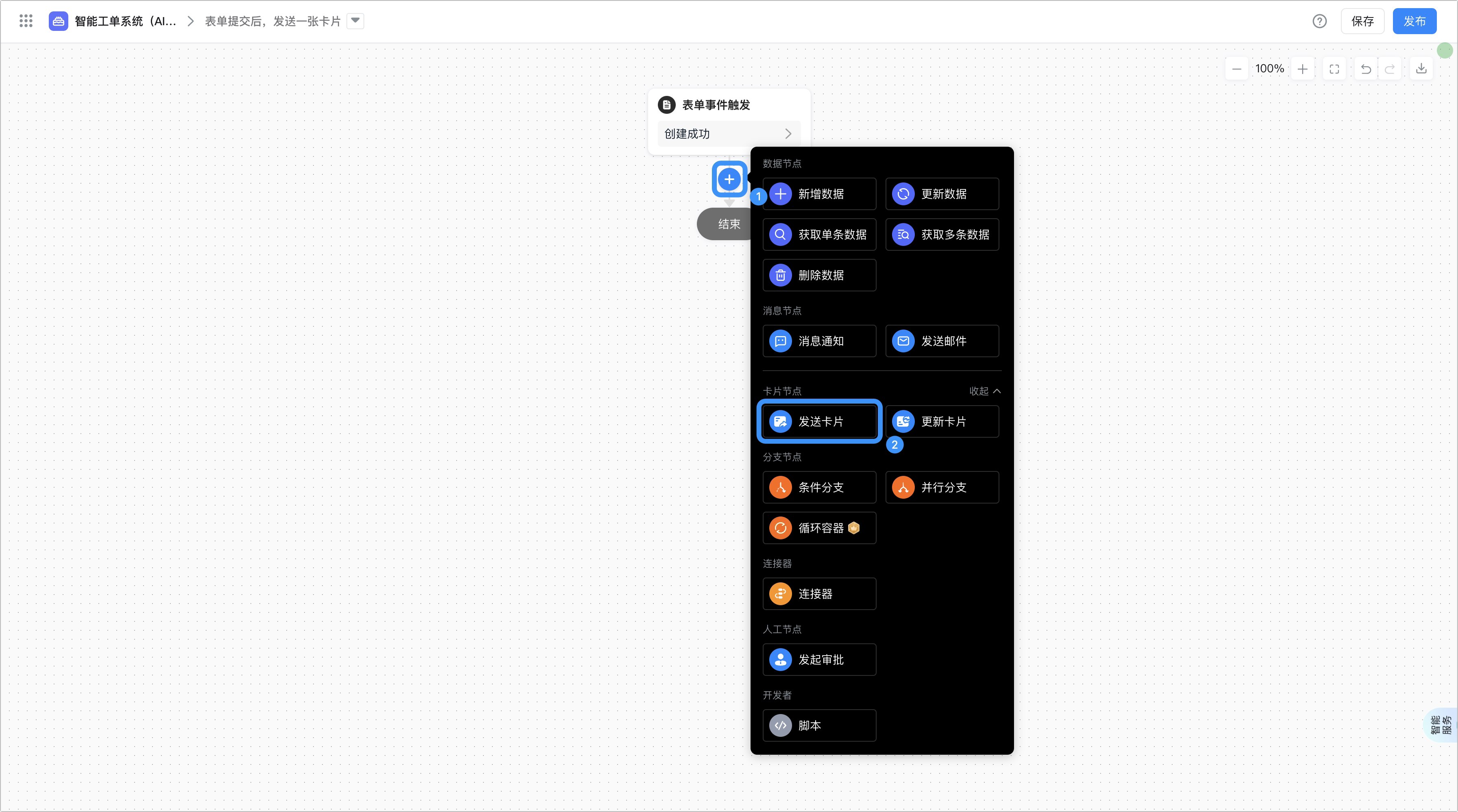
- 将光标移动至流程节点的连接线位置,会弹出 + 按钮,单击 + ,选择 卡片节点 > 发送卡片 节点。
1
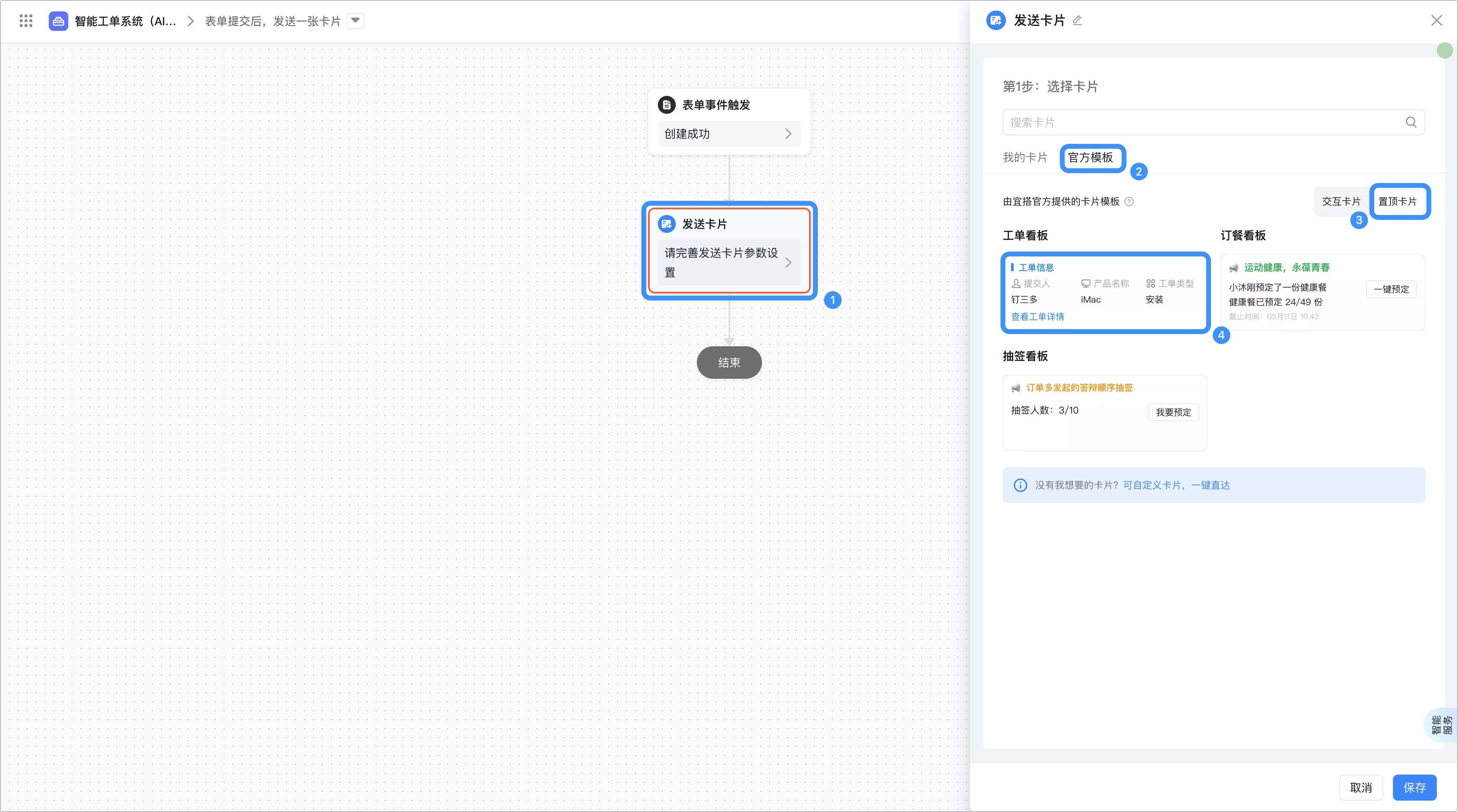
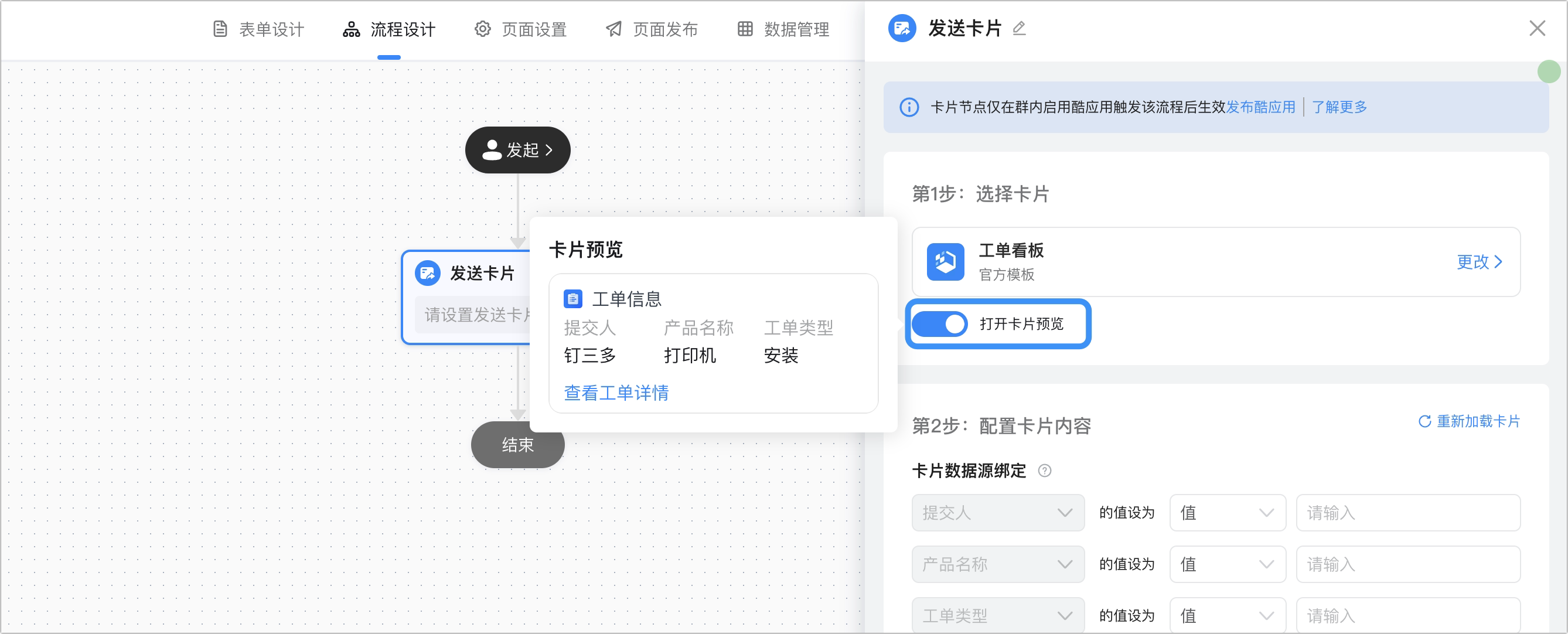
选择发送卡片节点,在右侧配置栏依次选择 官方模板 > 置顶卡片 > 工单看版 ,单击 使用
2
在选择卡片下方,单击 打开卡片预览
3
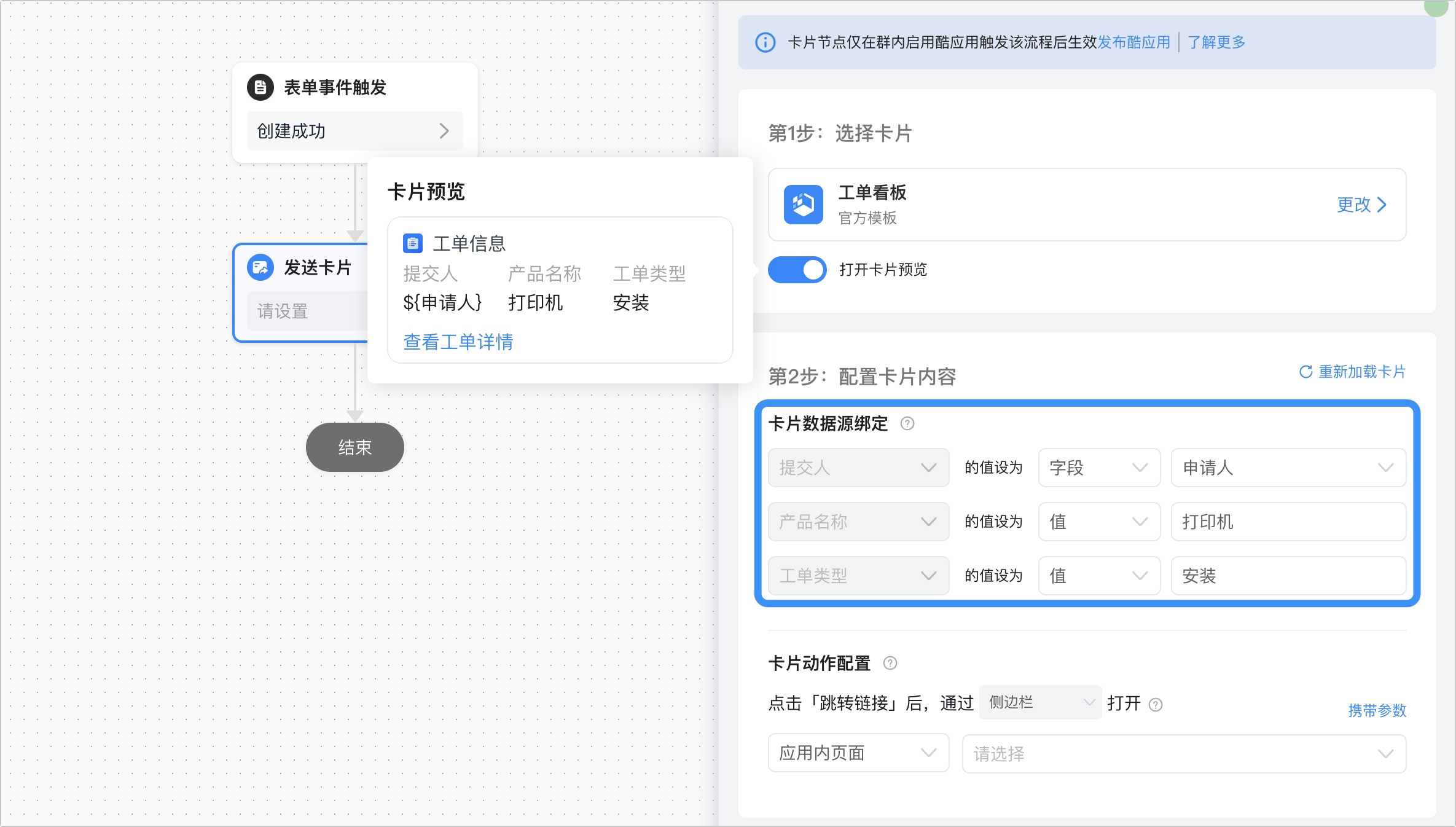
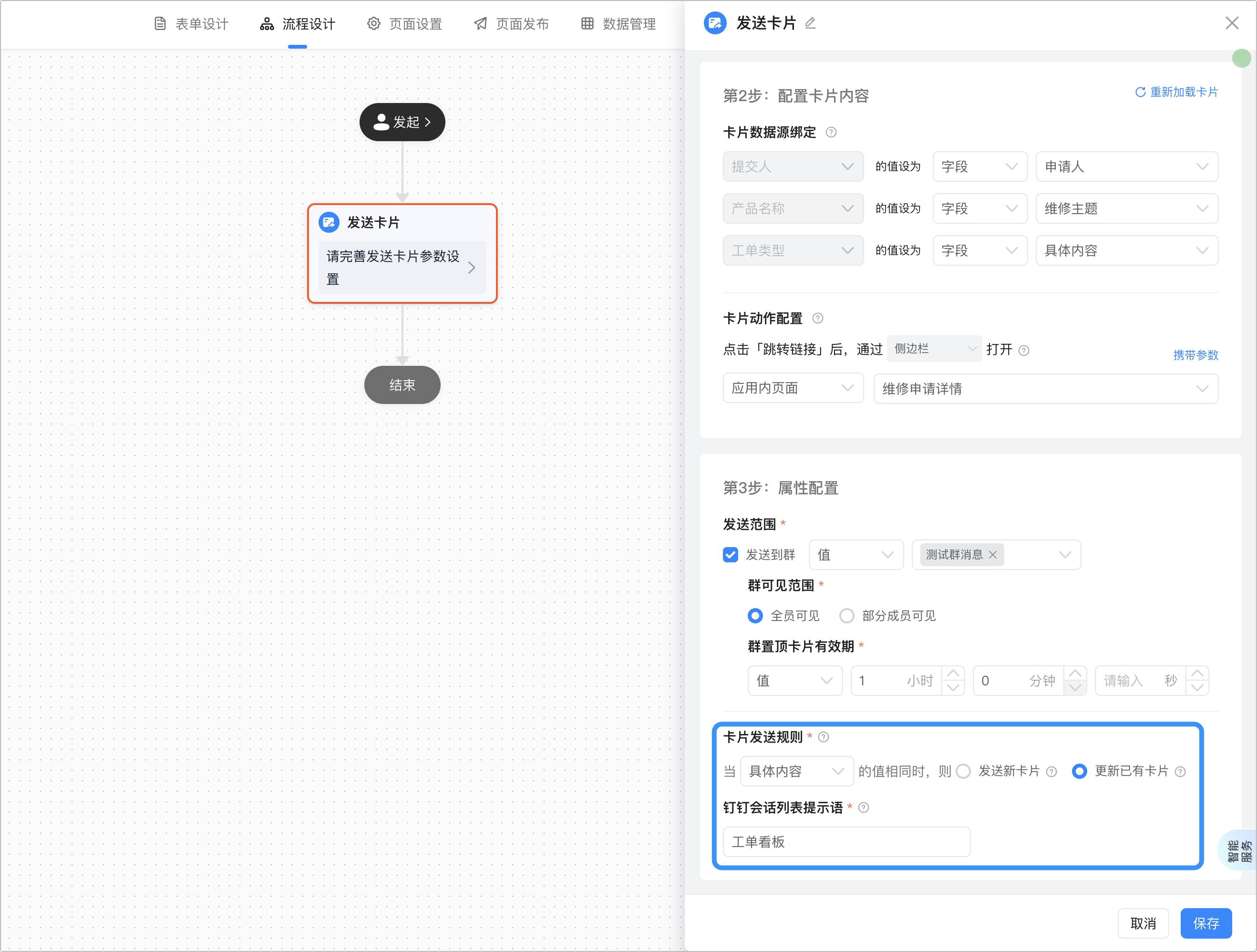
将 提交人 的值设置为流程 申请人 ,将 产品名称 设置为 打印机 ,将 工单类型 设置为 安装
4
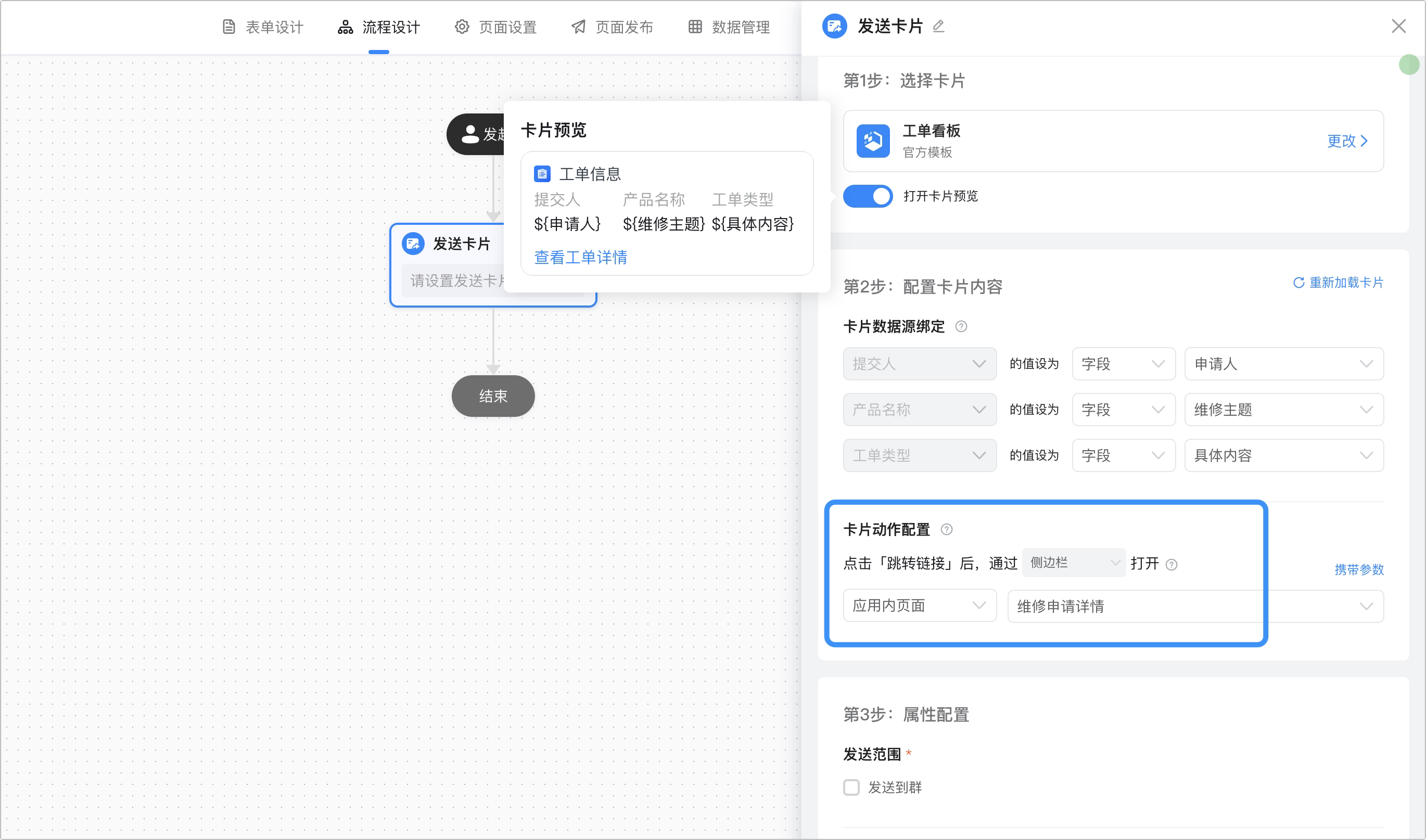
将卡片动作配置设置为通过 侧边栏 打开 应用内页面 ,打开的页面为 维修申请详情 页
5
步骤 5
设置卡片 发送范围 为任意 已启用酷应用的群 , 群可见范围 为 全员可见 , 群置顶卡片有效期 的 值 为 1 小时 。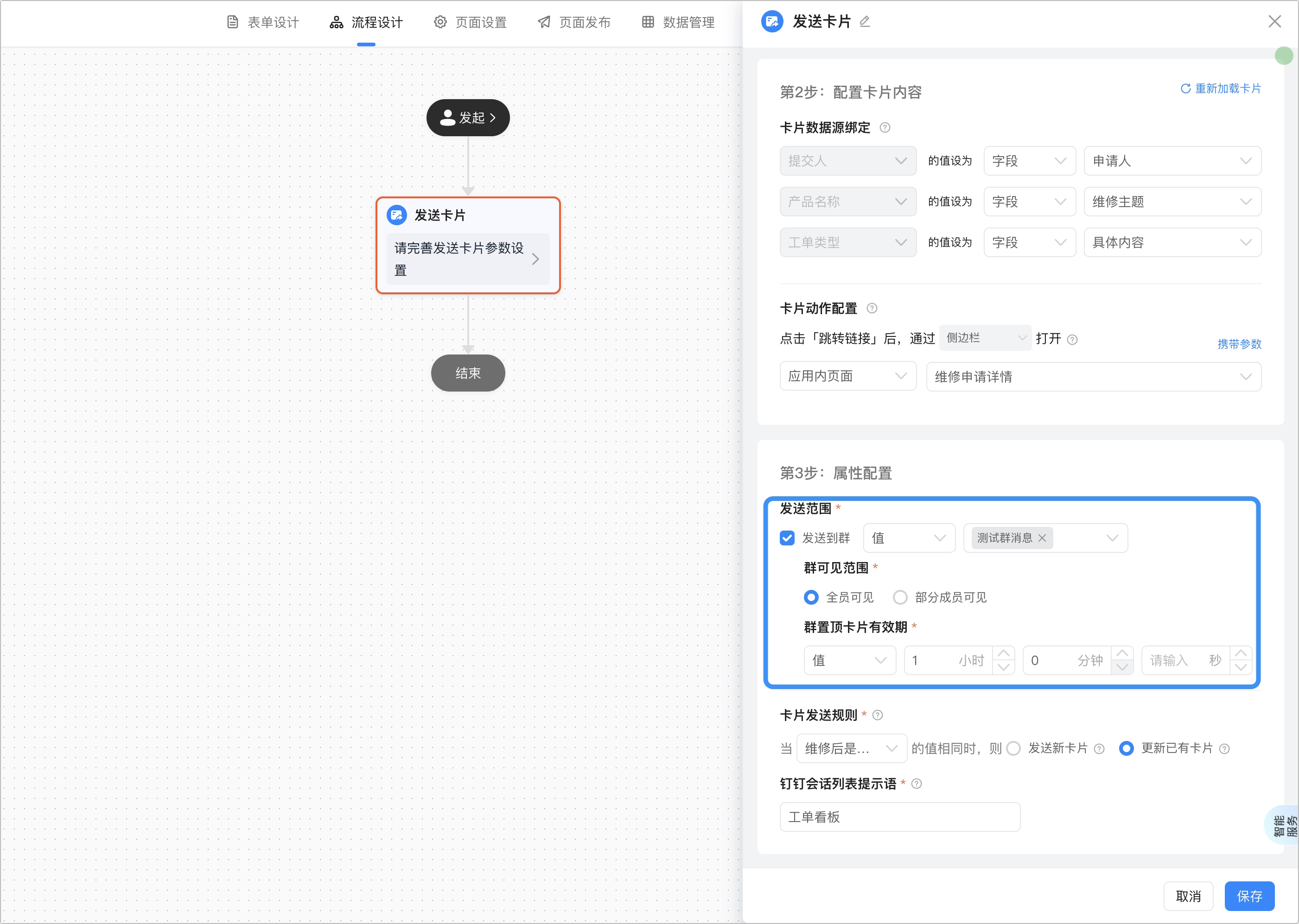
6
设置 卡片发送规则 为当 具体内容 的值相同时,则 更新已有卡片 , 钉钉会话列表提示语 设置为 工单看板
7
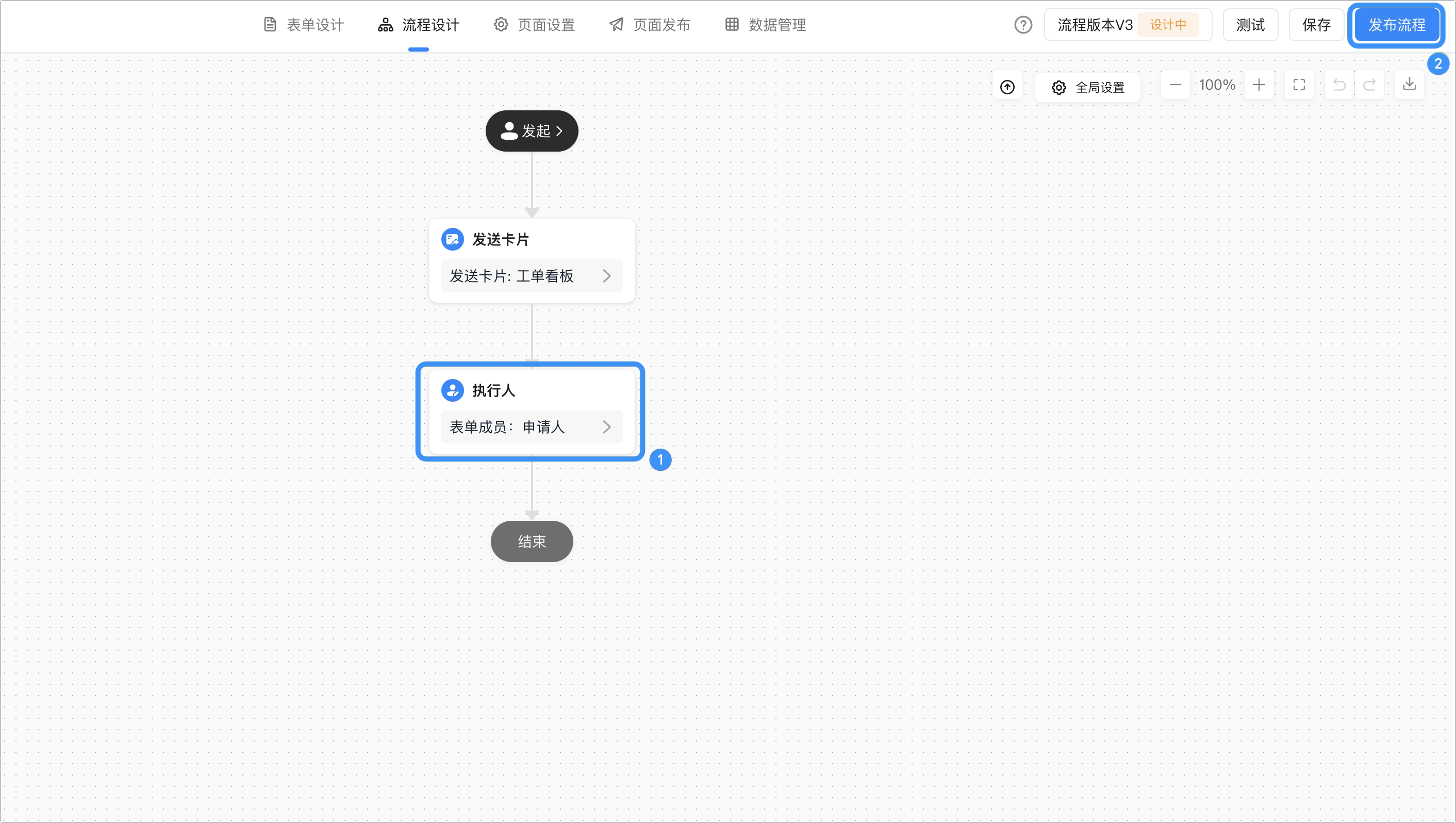
在发送卡片节点后,添加一个 执行人 节点, 执行人 设置为 申请人
- 访问该应用并提交一条数据。
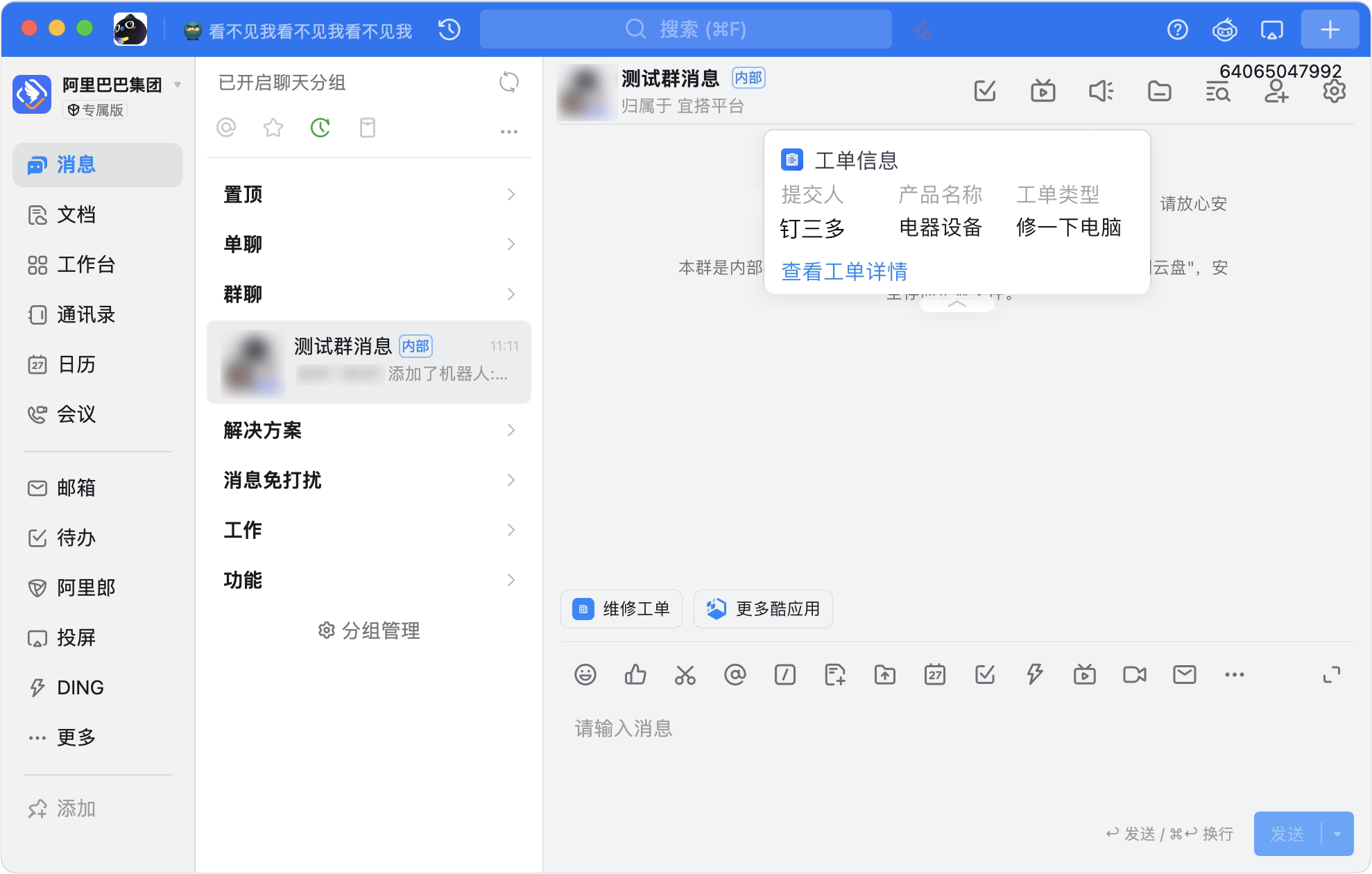
- 打开配置的通知群查看置顶卡片是否发送成功。
相关内容
- 酷应用设计指南
- 酷卡片设计
- 卡片编辑器介绍