

 消息
消息 日历
日历 会议
会议 通讯录
通讯录 邮箱
邮箱 文档
文档 钉盘
钉盘 AI 表格
AI 表格 AI 听记
AI 听记 考勤
考勤 审批
审批 宜搭
宜搭 管理控制台
管理控制台准备工作
在开始之前,你需要先创建一个应用,操作步骤请参考创建应用。流程总览
在本文中,你将创建两张普通表单,其中一张用于记录查询结果,一张用于触发连接器。本文操作步骤如下:- 步骤一:创建查询结果表
- 步骤二:创建查询签到记录表
- 步骤三:配置集群自动化
- 步骤四:在查询结果表中接收数据
- 步骤五:测试验证
实现效果
本文最终实现效果如下: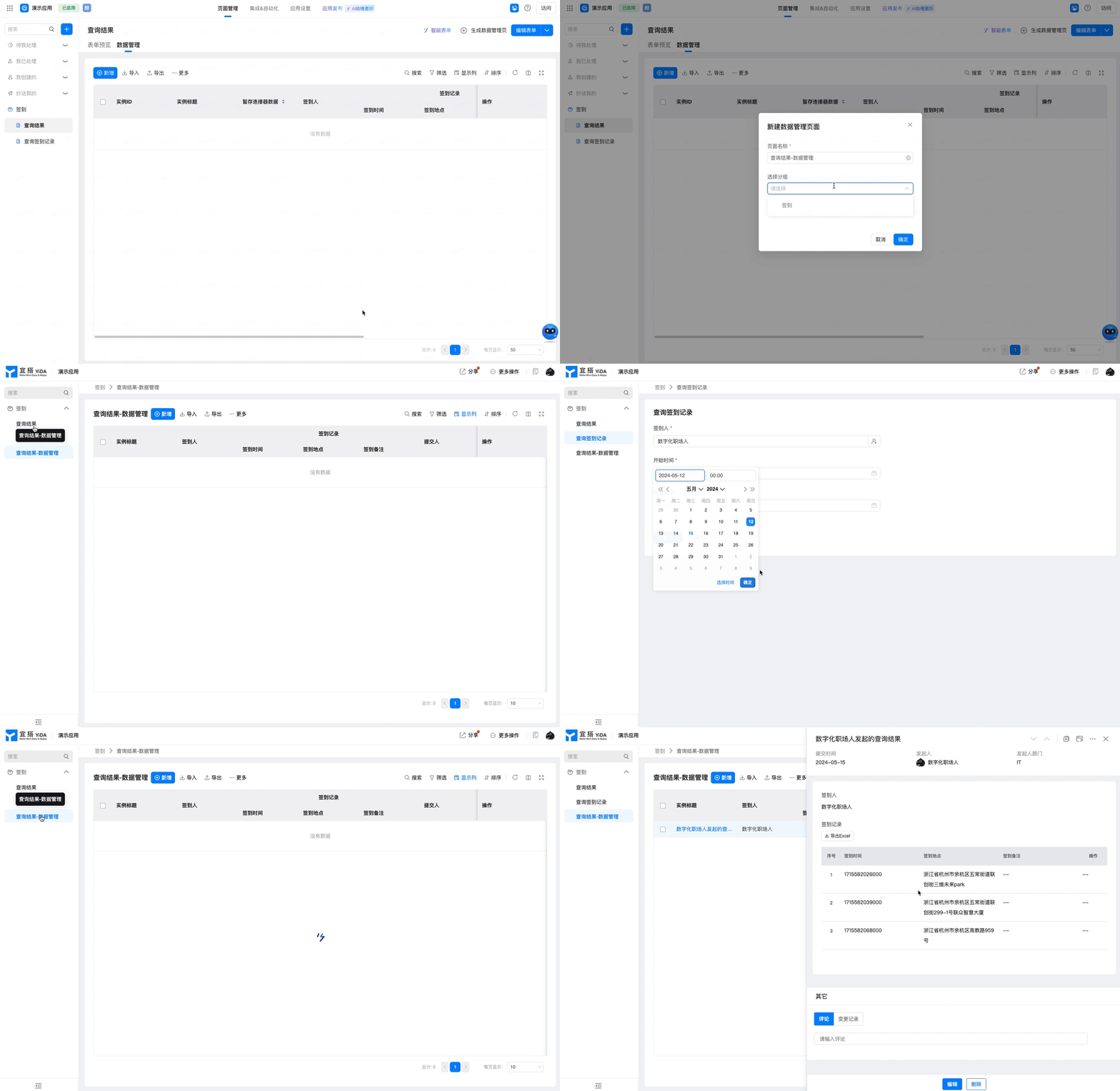
步骤一:创建查询结果表
- 登录 宜搭工作台 ,选择目标应用,单击进入应用编辑页。
- 依次单击 + > 新建普通表单 ,选择 新建空白页面 ,修改表单名称为 查询结果 。
- 在中央画布区分别拖入一个 单行文本 组件、一个 子表单 组件和一个 成员 组件。
- 将 成员 组件命名为 签到人 。
- 将 单行文本 组件命名为 暂存连接器数据 ,并将可见状态设置为隐藏。
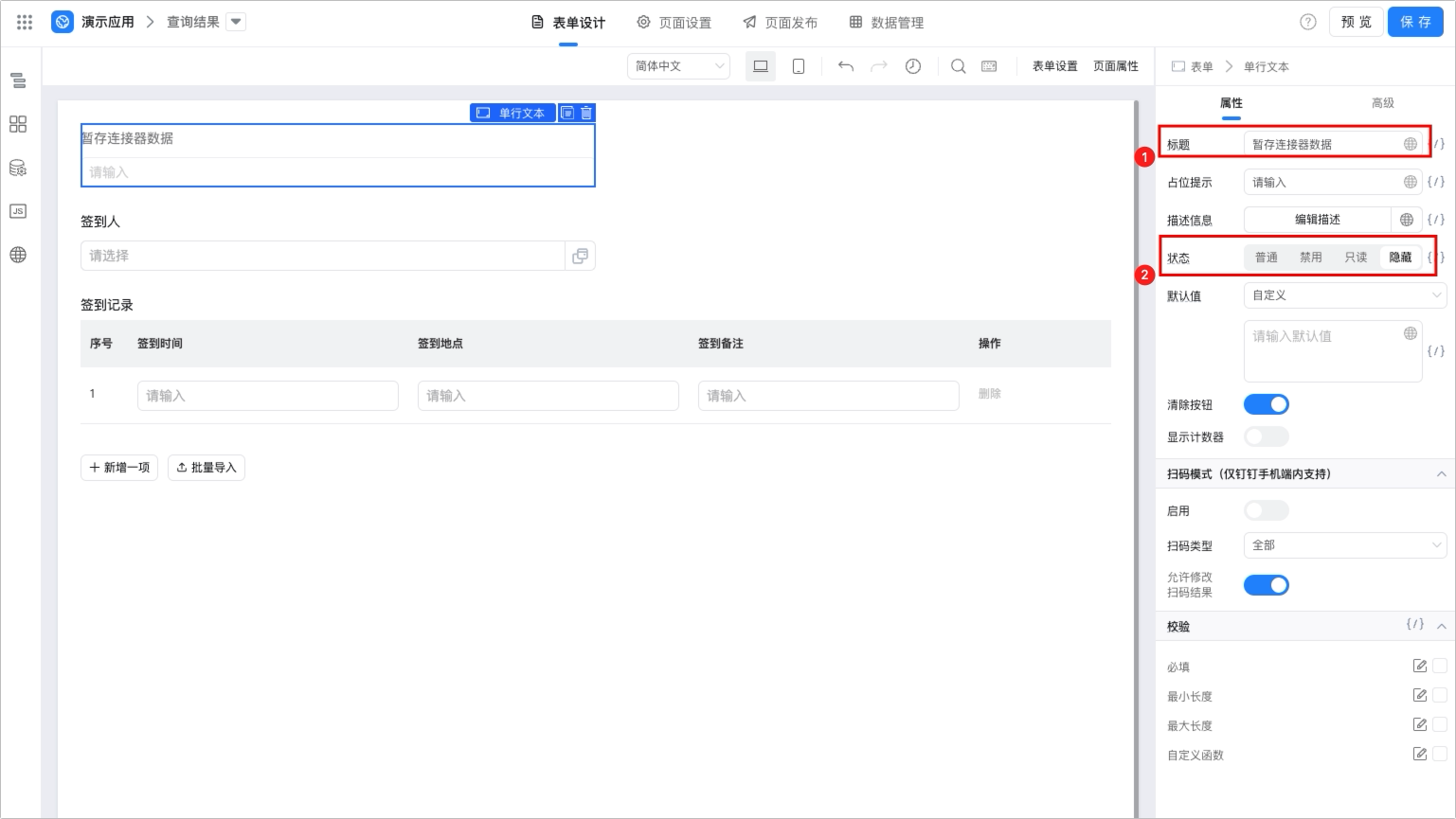
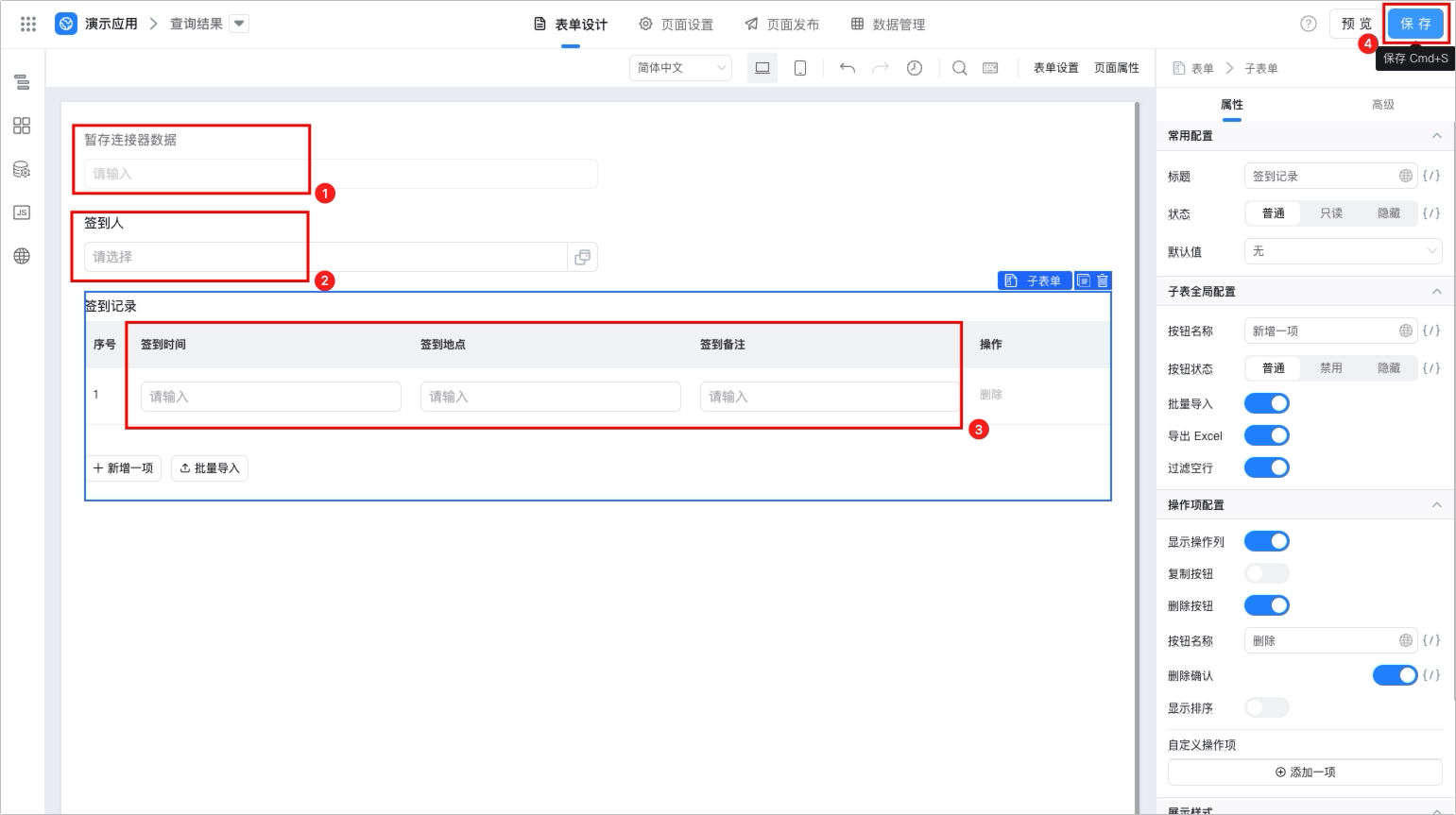
- 将 子表单 组件命名为 签到记录 。
- 在 子表单 组件内分别拖入三个 单行文本 组件。
- 将 单行文本 组件分别命名为 签到时间 、 签到地点 和 签到备注 。
- 单击右上角保存,完成配置。
步骤二:创建查询签到记录表
- 在应用编辑页,依次单击 + > 新建流程表单 ,选择 新建空白页面 ,修改表单名称为 查询签到记录 。
- 在中央画布区拖入两个 日期 组件、一个成员组件。
- 将 日期 组件分别命名为开 始时间 和 结束时间 ,设置校验规则为 必填 ,设置格式为 年-月-日 时:分:秒 。
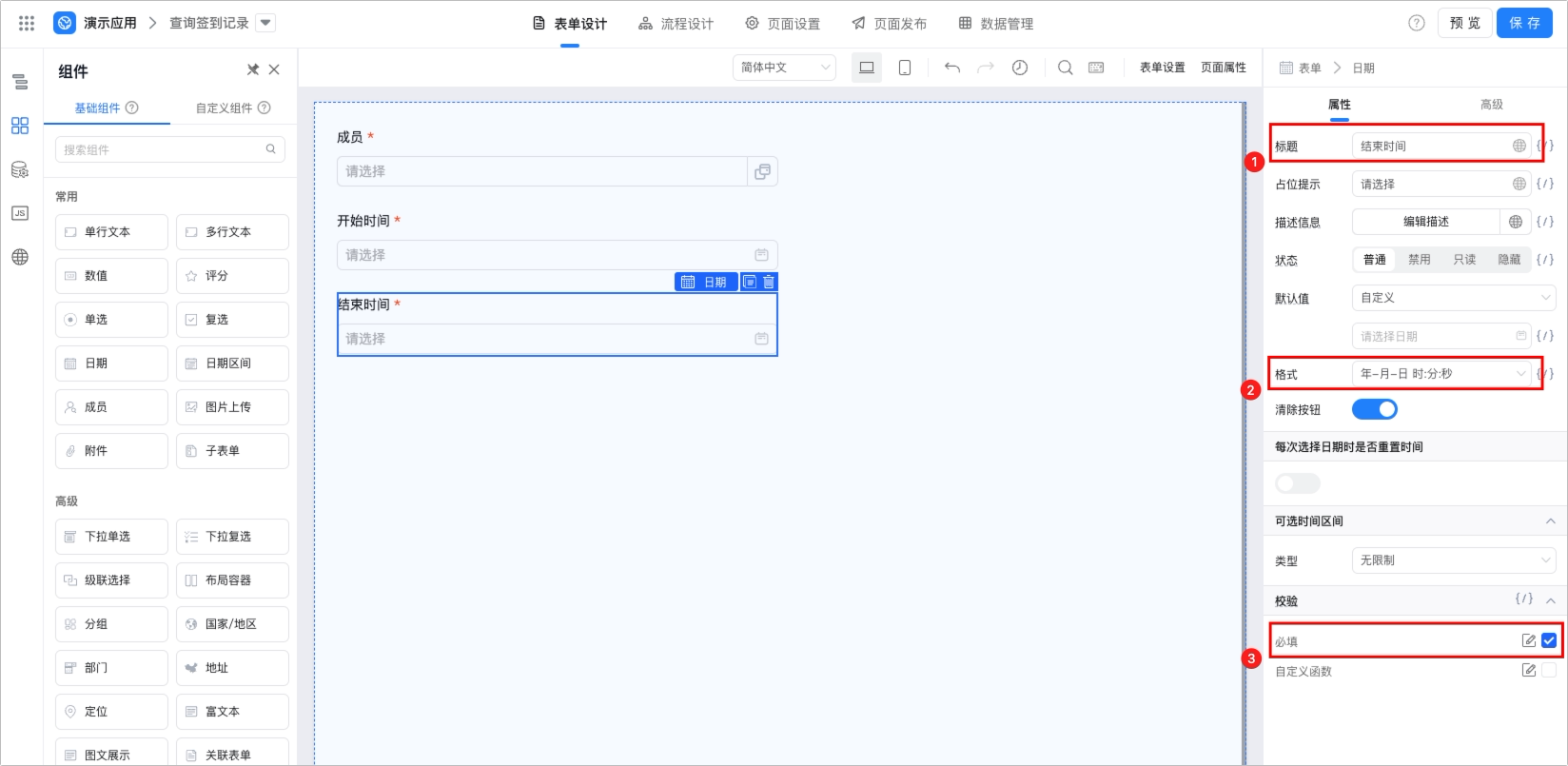
- 将 成员 组件命名为 签到人 ,并设置校验规则为 必填 。
- 单击右上角 保存 ,完成表单基本配置。
步骤三:配置集成自动化
- 返回应用编辑页,单击顶部 集成&自动化 。
- 单击新建 集成&自动化 ,选择 从空白新建 。
- 在对话框内设置集成自动化名称,选择触发类型为 表单事件触发 ,表单为步骤二创建的查询签到记录表。
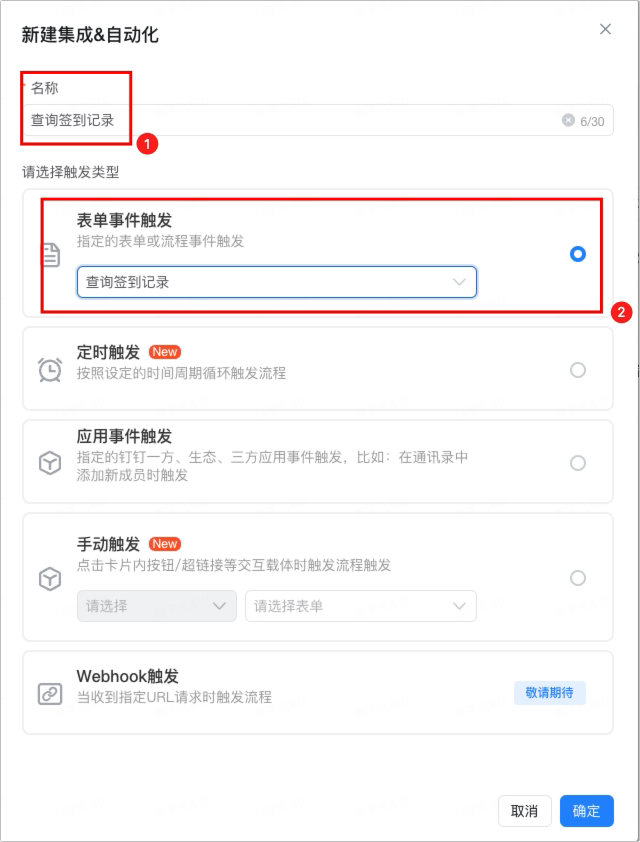
1
单击 表单事件触发 ,选择触发事件为 创建成功 ,单击 保存
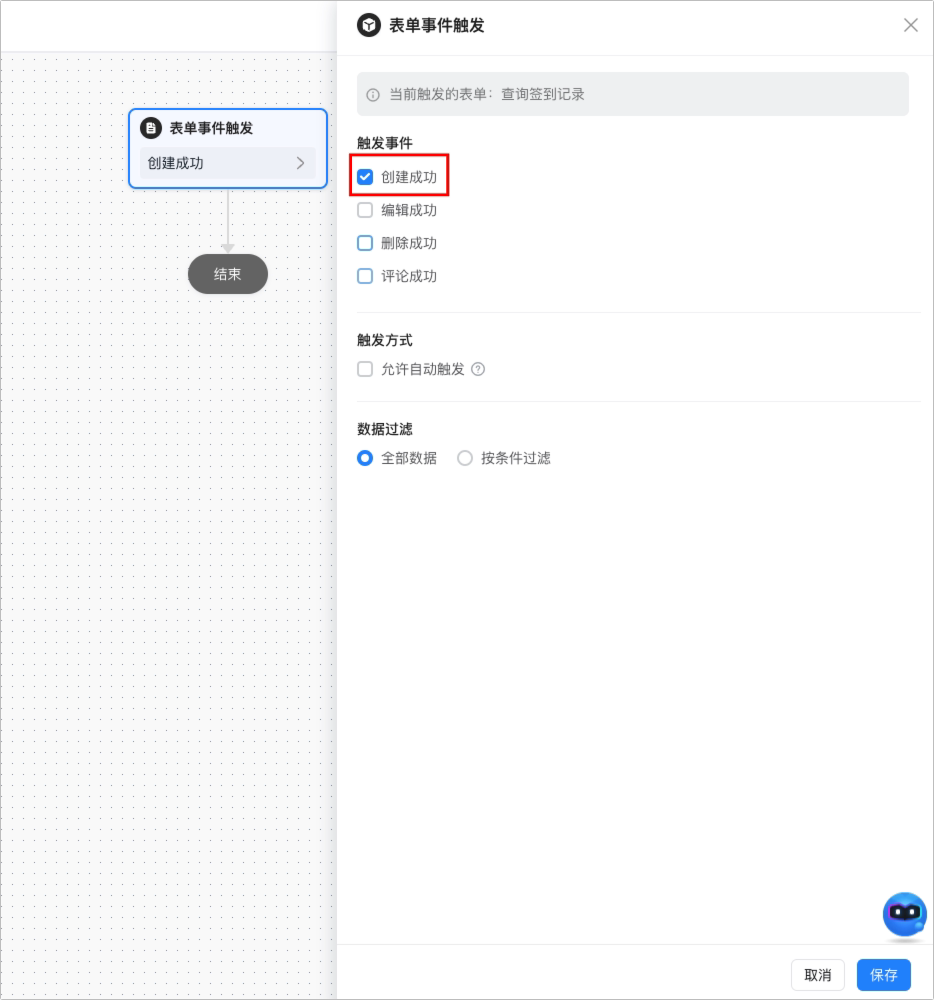
2
单击表单触发事件下方 + 加号,选择 连接器
将光标移动刀触发事件下方即可看到
+加号。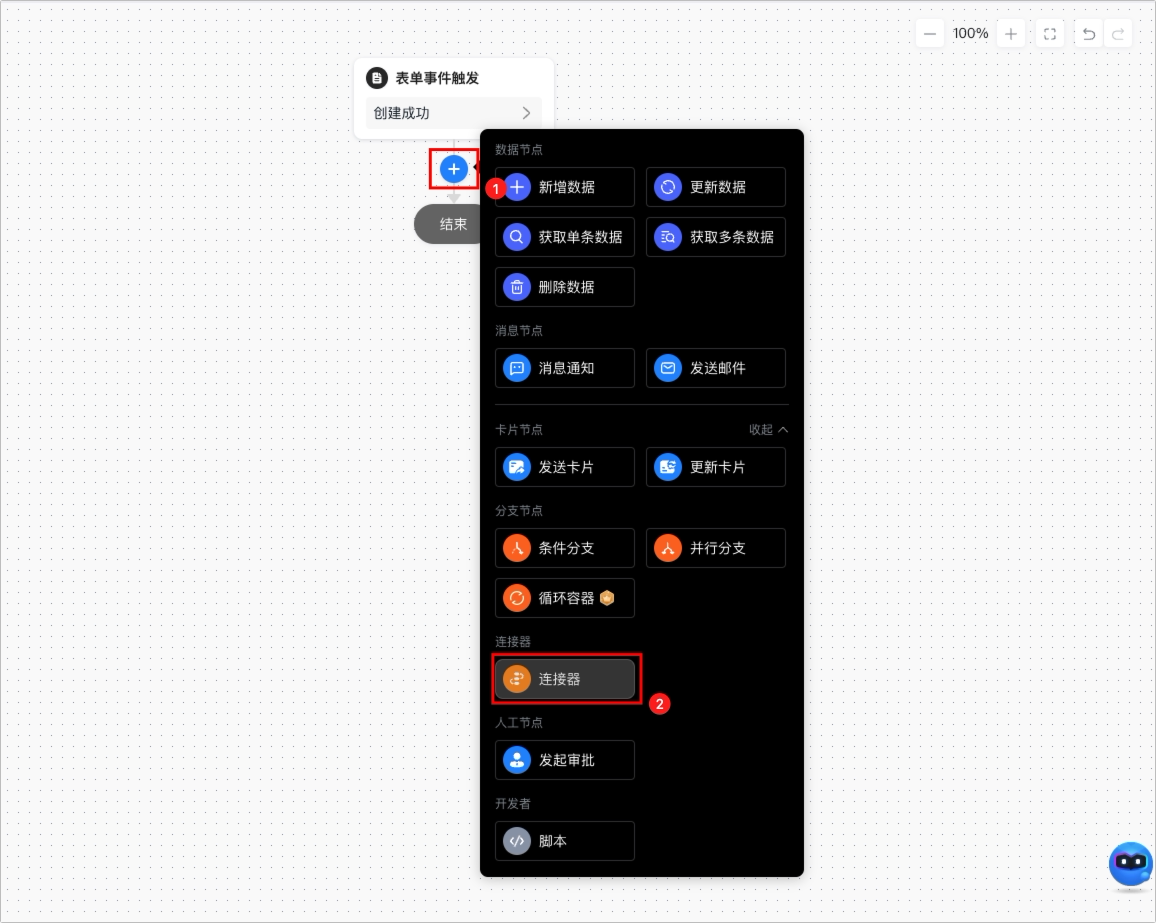
3
参考以下步骤,配置 连接器 节点
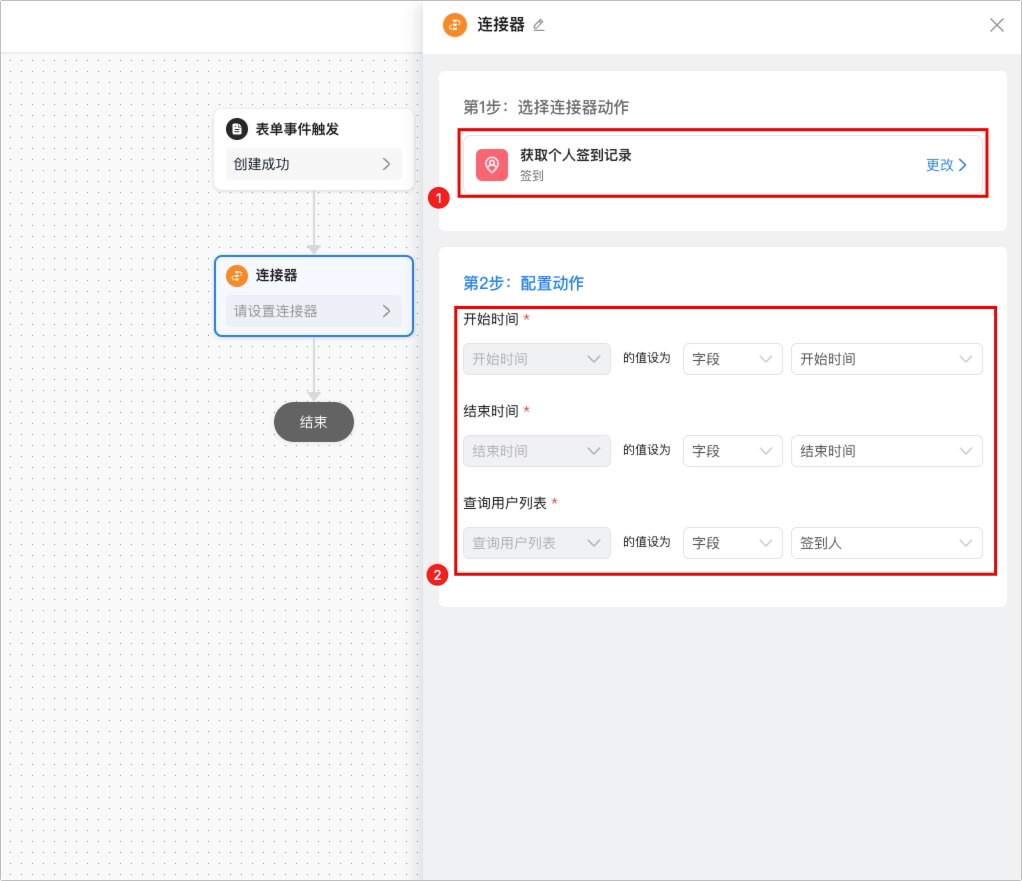
- 单击 连接器 节点下方 + 加号,添加 脚本 节点。
- 参考以下步骤,配置脚本节点。
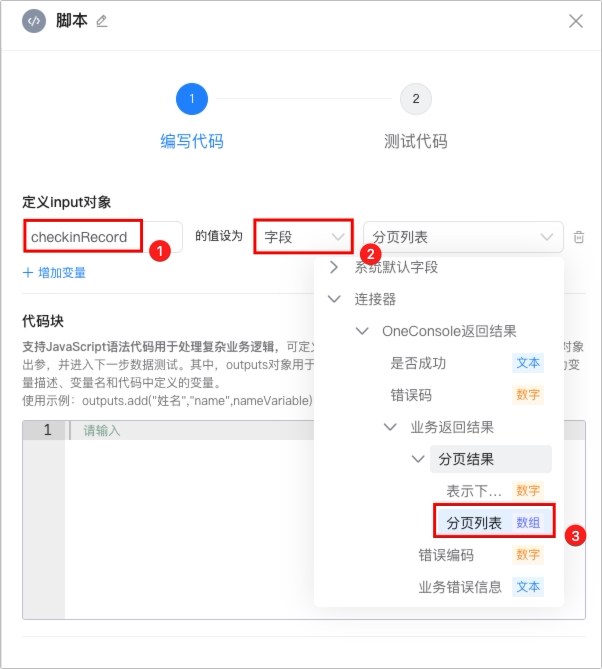
1
单击 脚本 节点下方 + 号,添加 新增数据 节点,然后参考以下步骤,进行配置
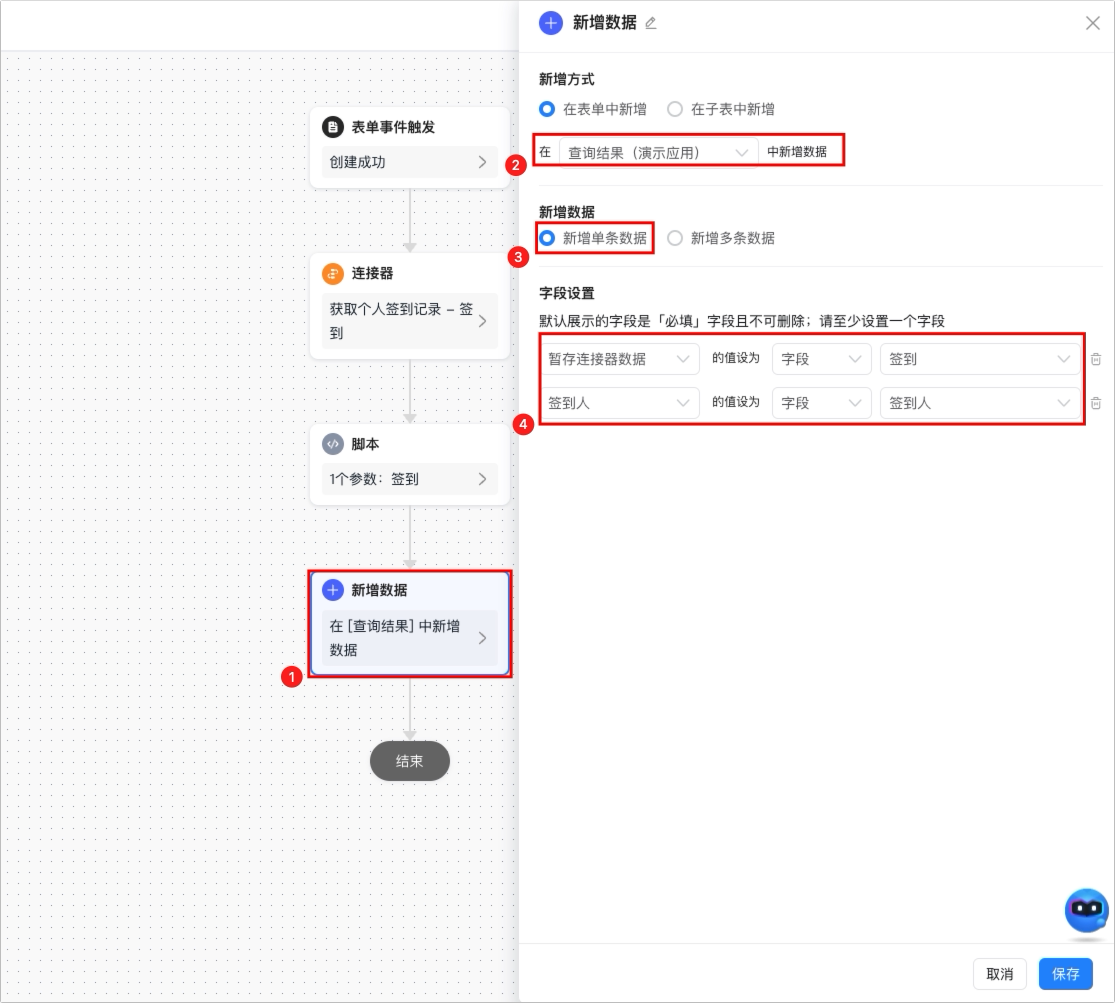
2
单击右上角 发布 按钮,完成配置
步骤四:在查询结果表中接收数据
- 进入查询结果表单编辑页。
- 打开 JS动作面板 ,添加以下代码,并根据代码注释修改代码内容。
- 单击右上角 保存 ,完成配置。
步骤五:测试验证
- 进入应用编辑页,单击查询 结果表单 ,单击右侧生成数据管理页。
- 设置数据管理页的 页面名称 和 分组 。
- 单击右上角 访问 ,访问应用。
- 单击 查询签到记录 ,输入需要查询的签到人信息和时间,单击 提交 。
- 进入结果表单的数据管理页进行查看。
相关文档
- 集成&自动化
- 新建表单
- 表单组件
- 获取用户签到记录
- 脚本节点