

 消息
消息 日历
日历 会议
会议 通讯录
通讯录 邮箱
邮箱 文档
文档 钉盘
钉盘 AI 表格
AI 表格 AI 听记
AI 听记 考勤
考勤 审批
审批 宜搭
宜搭 管理控制台
管理控制台准备工作
在使用审批流程发送邮件通知功能之前,你需要先添加邮箱账号,详情请参考邮箱管理。添加发送邮件节点
- 登录 宜搭工作台 ,单击 我的应用 。
- 选择需要的应用,进入 应用设置 页。
- 单击 集成&自动化 ,选择已经创建的集成自动化流,单击 编辑 。
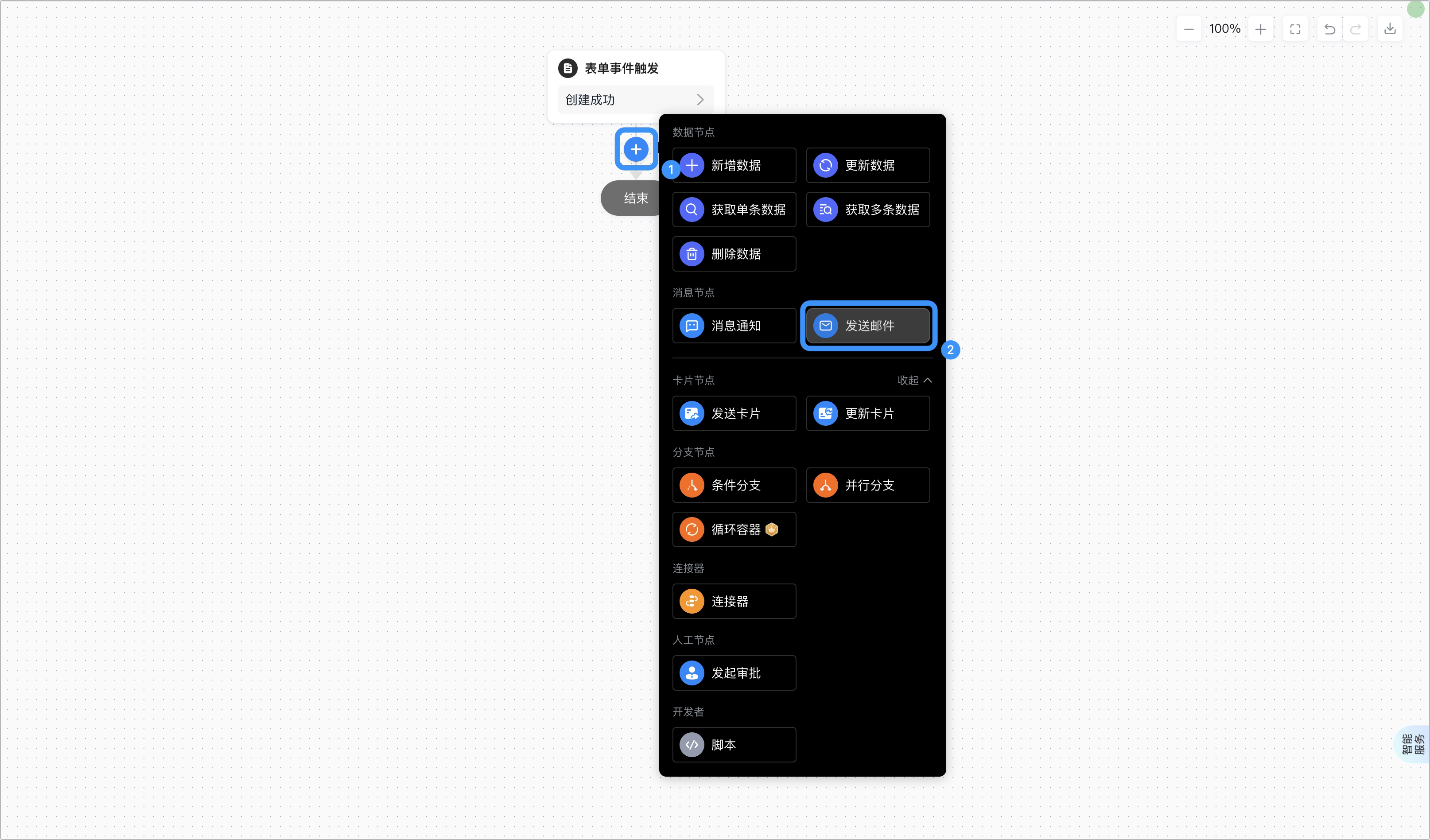
- 将光标移动至流程节点的连接线位置,会弹出 + 按钮,单击 + ,选择 消息节点 > 发送邮件 节点。
配置发送邮件
你可以参考以下步骤配置发送邮件节点。1
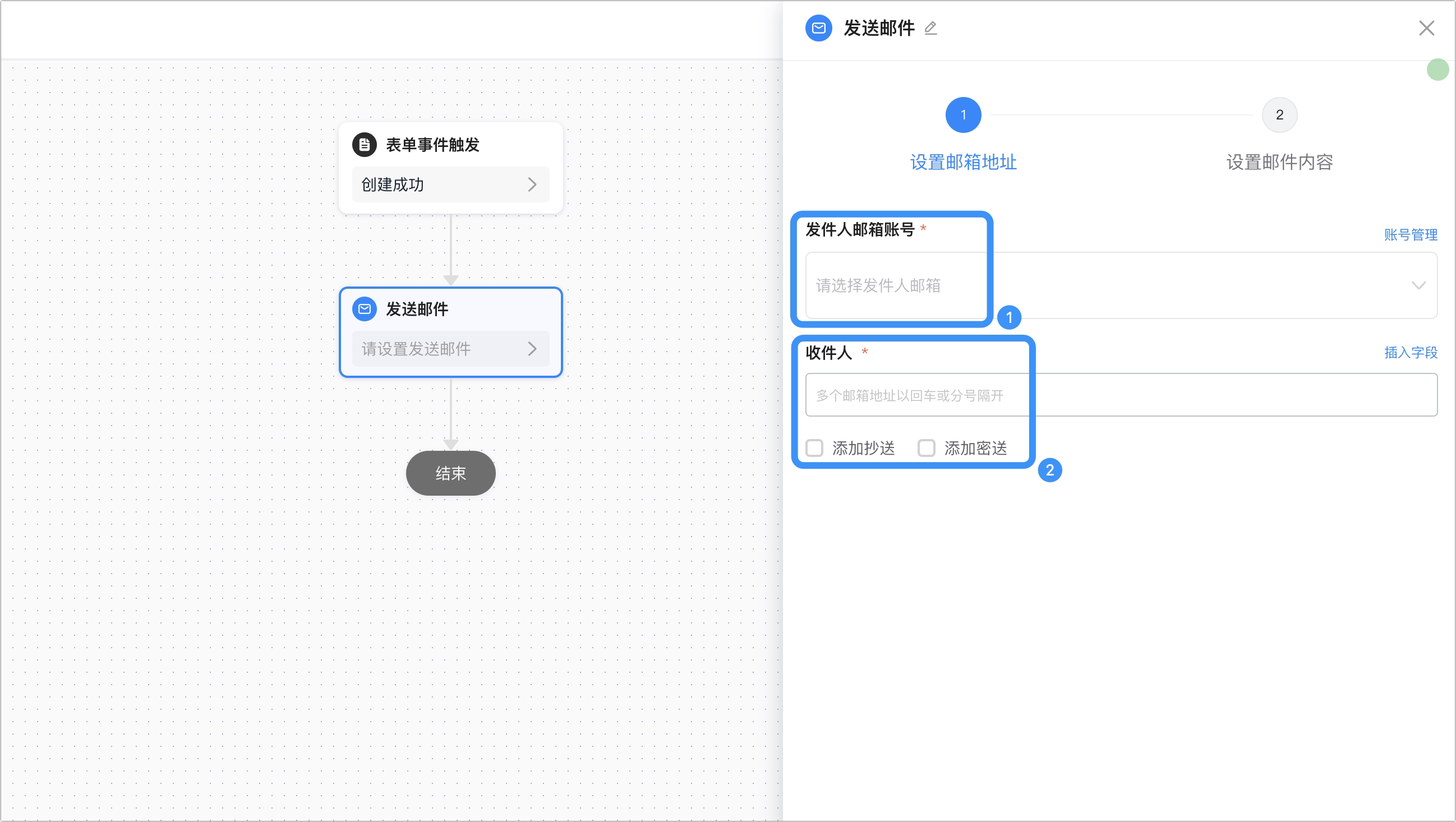
选择 发送邮件 节点,在右侧节点配置弹窗中 设置邮箱地址
2
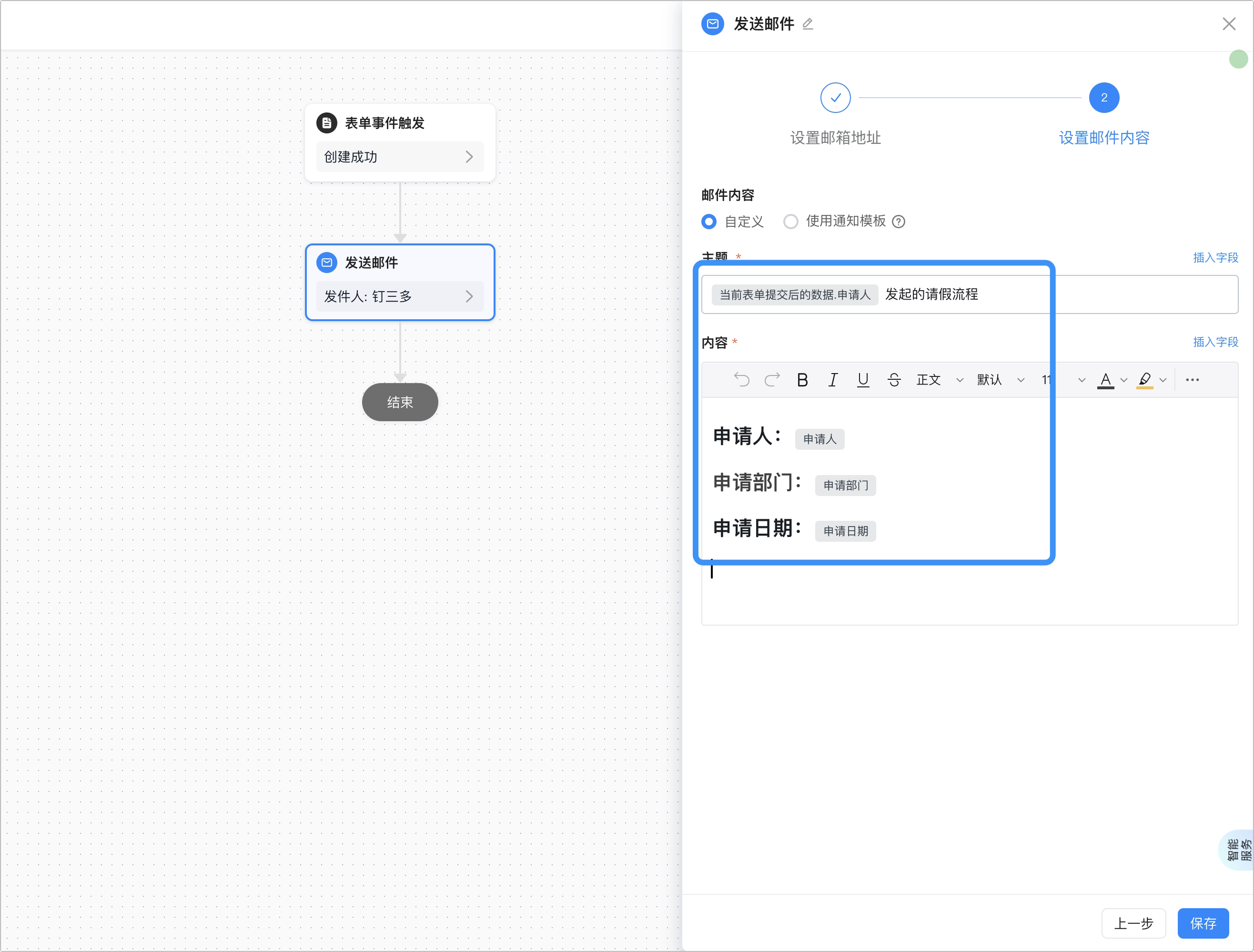
设置邮件内容,邮件内容支持自定义和消息模板两种模式
支持使用表单内字段进行拼接。
3
配置完成后,单击 保存
邮件支持组件类型说明
下为各个组件支持/不支持批量导出数据的组件类型说明:| 组件类型 | 组件名称 | 是否支持邮件引用 | 邮件引用数据格式 |
| 常用组件 | 单行文本 |
| 文本格式 |
| 多行文本 |
| 文本格式 | |
| 数值 |
| 数字格式 | |
| 评分 |
| 数字格式 | |
| 单选 |
| 文本格式 | |
| 复选 |
| 文本格式。导出所有选中的选项,多选项英文逗号隔开 | |
| 日期区间 |
| 日期格式 | |
| 日期 |
| 日期格式 | |
| 成员 |
| 1.不☑️显示成员编号,则显示成员姓名 2.☑️显示成员编号,显示成员姓名+成员编号 | |
| 部门 |
| 1.不☑️是否展示部门全路径,仅显示部门名称 2.☑️是否展示部门全路径,显示部门完整路径 | |
| 图片上传 |
| 图片路径,登录钉钉后才可访问 | |
| 附件 |
| 图片路径,登录钉钉后才可访问 | |
| word模版 |
| 图片路径,登录钉钉后才可访问 | |
| 手写签名 |
| 图片路径,登录钉钉后才可访问 | |
| 智能发票 |
| 图片路径,登录钉钉后才可访问 | |
| 子表单 |
| 文本格式 | |
| 高级组件 | 下拉单选 |
| 选中的选项 |
| 下拉复选 |
| 导出所有选中的选项,不同选项间需用英文逗号隔开 | |
| 级联选择 |
| 文本格式 | |
| 国家/地区 |
| 文本格式 | |
| 地址 |
| 文本格式 | |
| 定位 |
| 文本格式 | |
| 关联表单 |
| 文本格式,字段+实例ID | |
| 流水号 |
| 文本格式 | |
| 企业 |
| 文本格式 | |
| 银联支付 | ❌不支持 | / | |
| 预算费控 | ❌不支持 | / | |
| 分组 | ❌不支持 | / | |
| 关联查询 | ❌不支持 | / | |
| 富文本 | ❌不支持 | / | |
| 图文展示 | ❌不支持 | / | |
| 常用组件 | 身份证号 | ❌不支持 | 出于隐私保护考虑不支持邮件导出 |
| 电话号码 | ❌不支持 | 出于隐私保护考虑不支持邮件导出 |