消息
消息 日历
日历 会议
会议 通讯录
通讯录 邮箱
邮箱 文档
文档 钉盘
钉盘 AI 表格
AI 表格 AI 听记
AI 听记 考勤
考勤 审批
审批 宜搭
宜搭 管理控制台
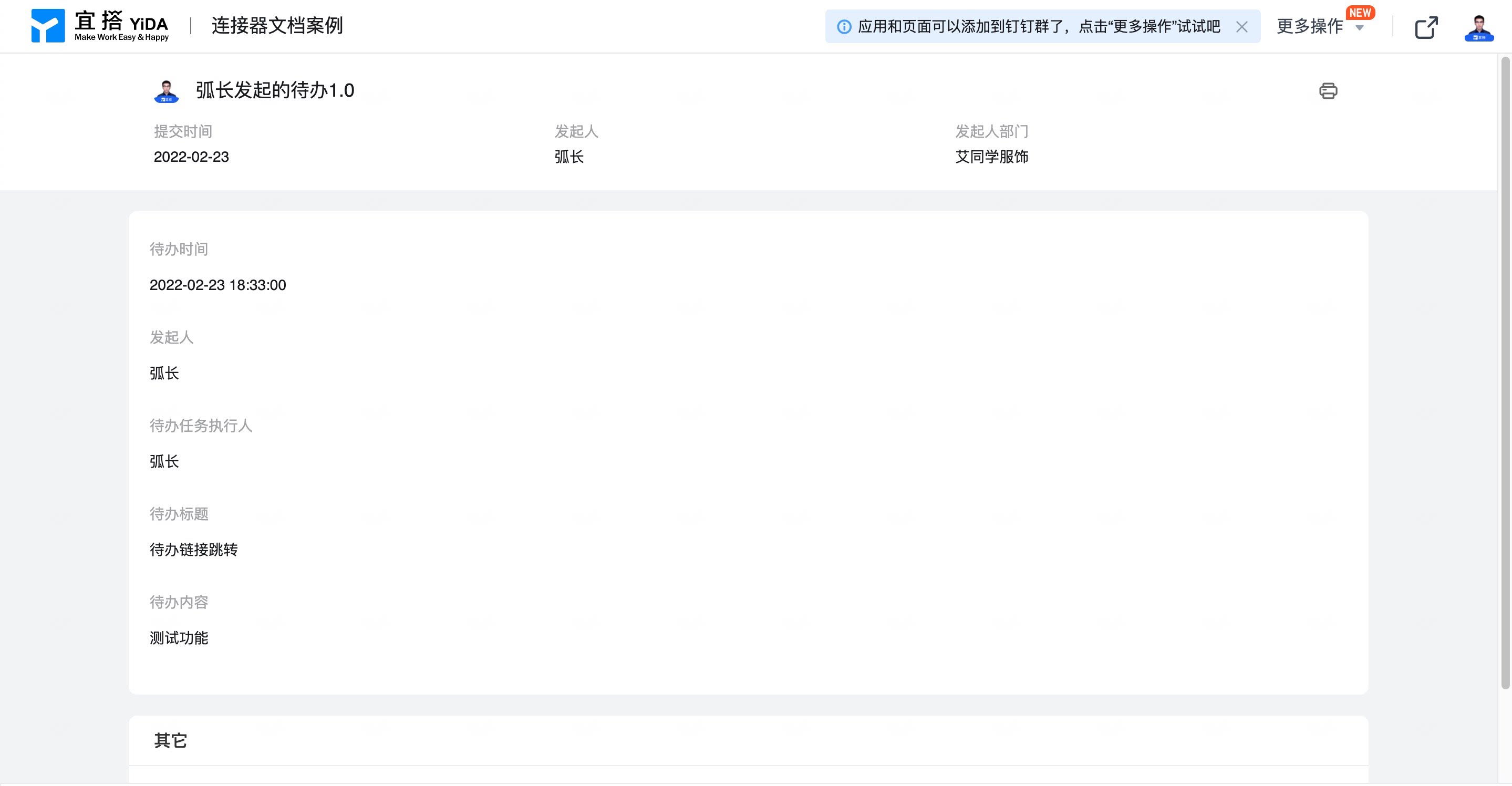
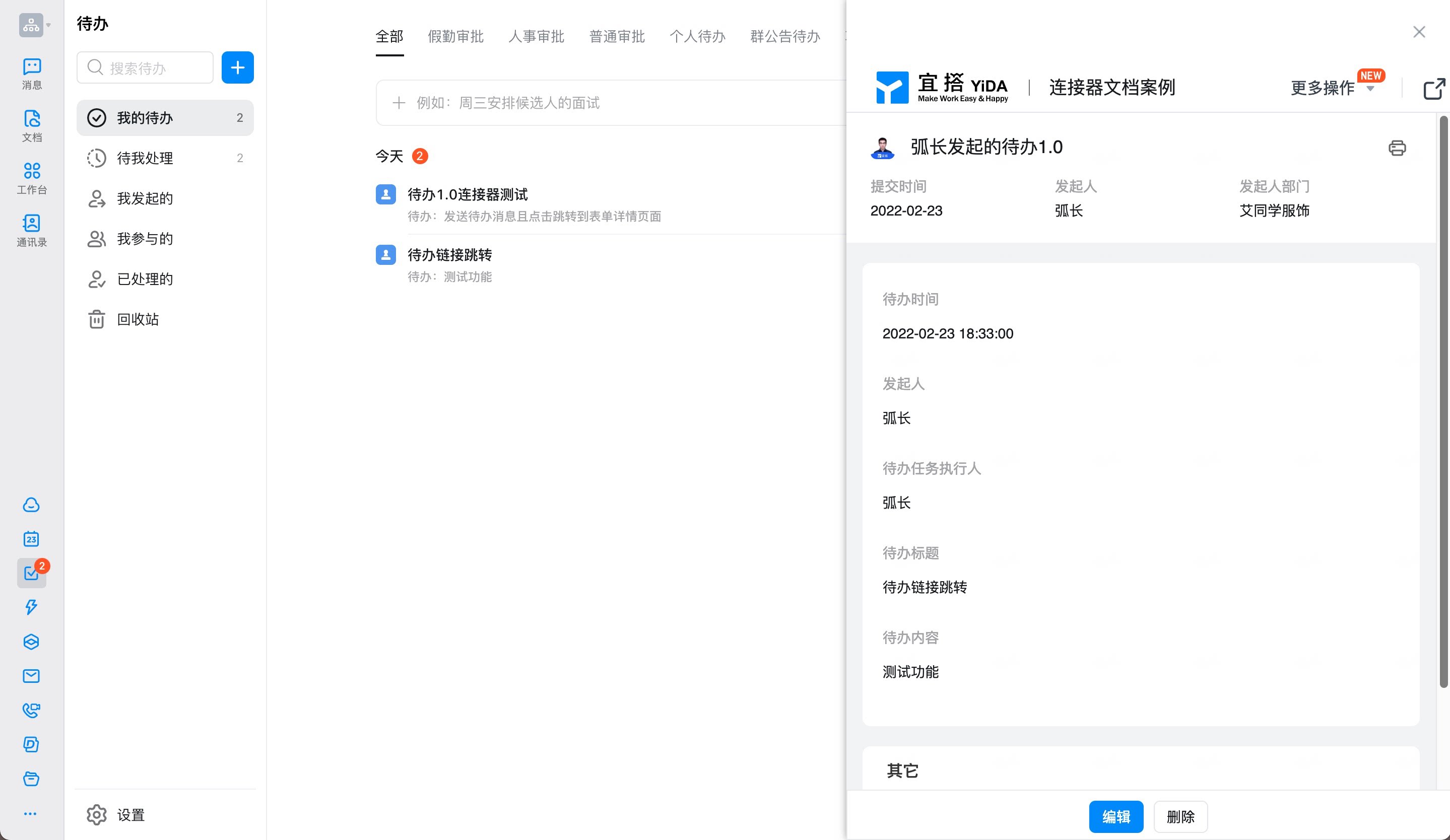
管理控制台实现效果
操作步骤
步骤一:表单的创建与配置
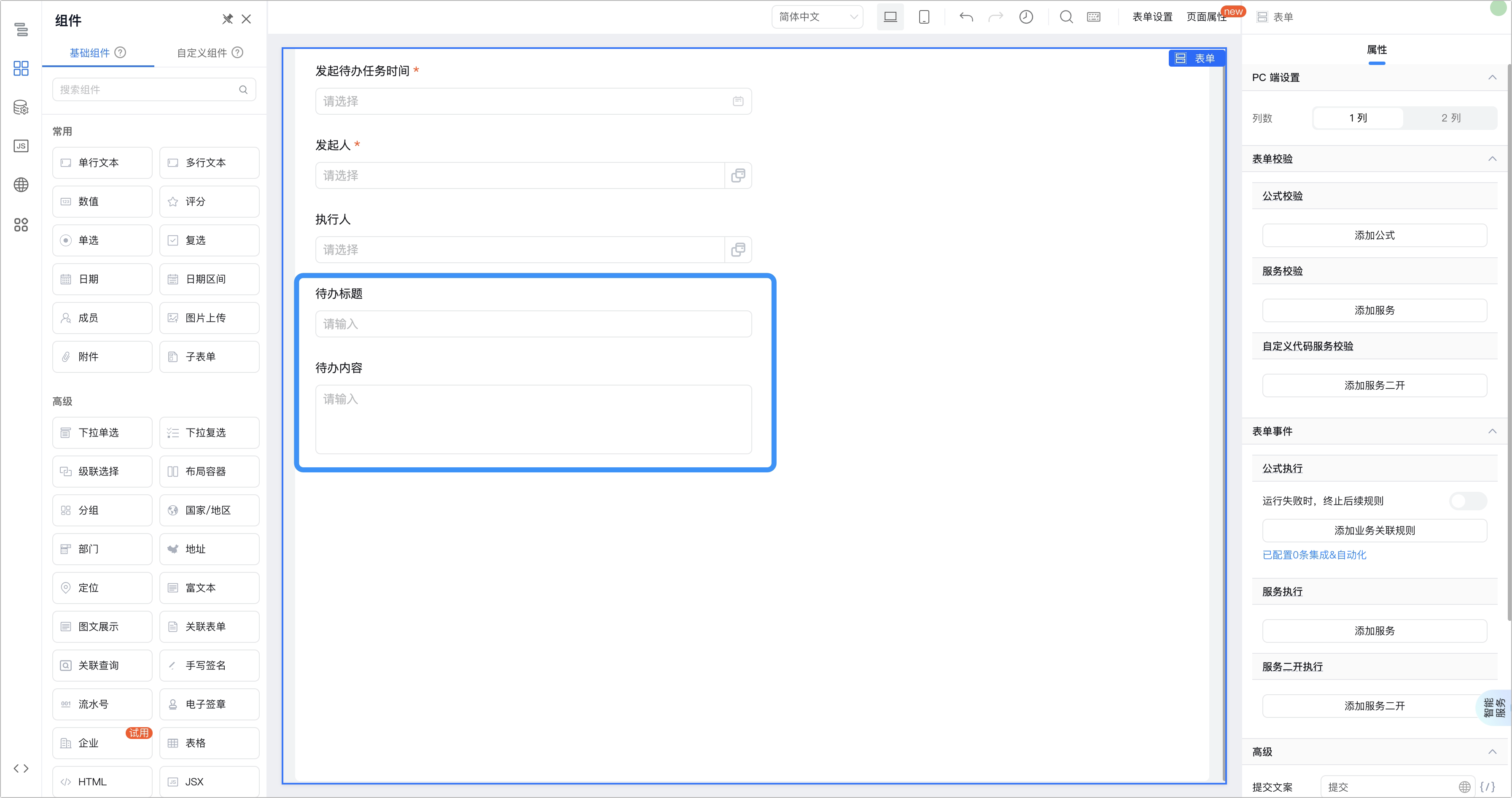
创建表单,用于录入待办消息相关信息及触发连接器效果。 操作步骤:- 创建表单并命名为 待办2.0 。
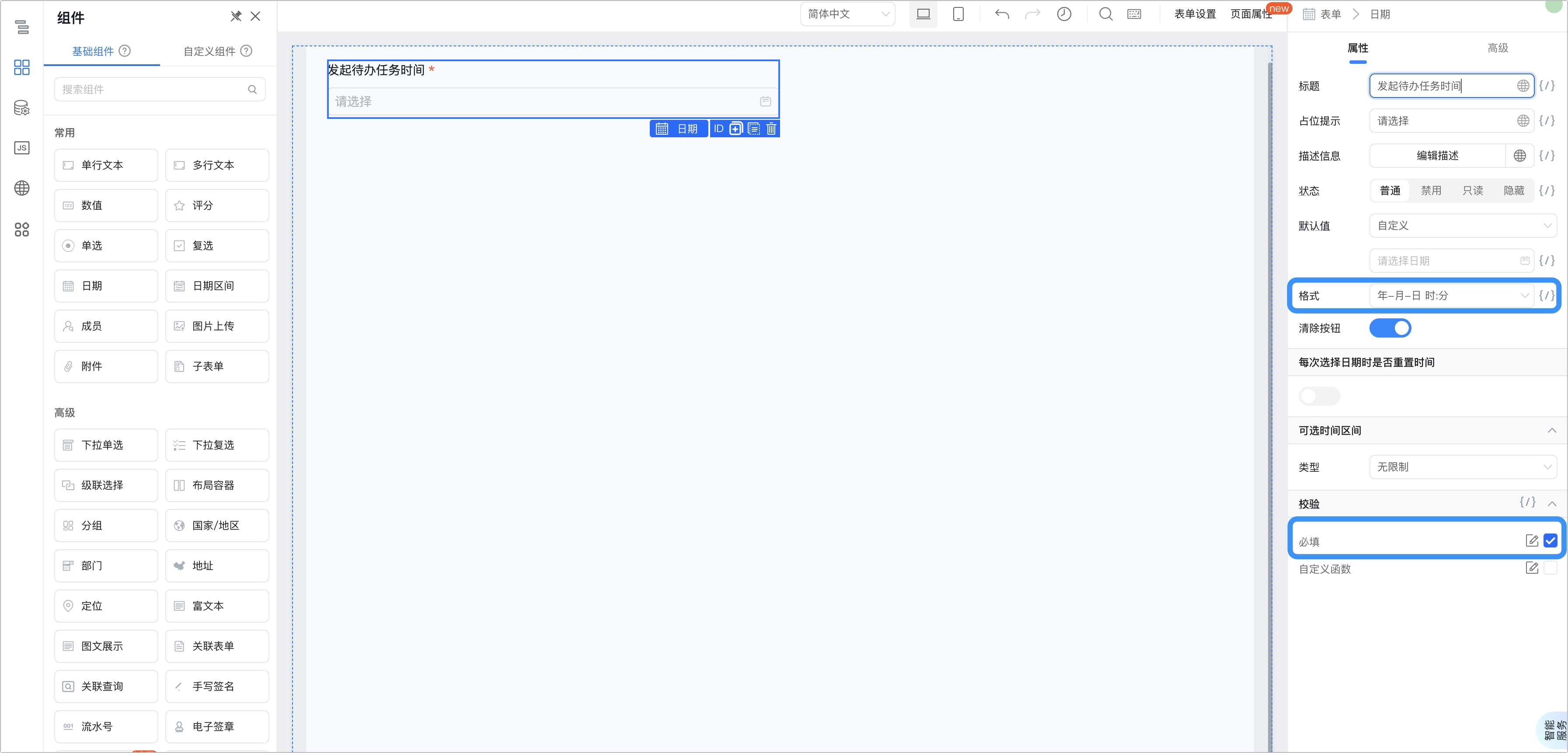
- 添加 日期组件 ,命名为 发起待办任务时间 并设置其格式为 年-月-日 时:分 ,并设置为 必填项 。
1
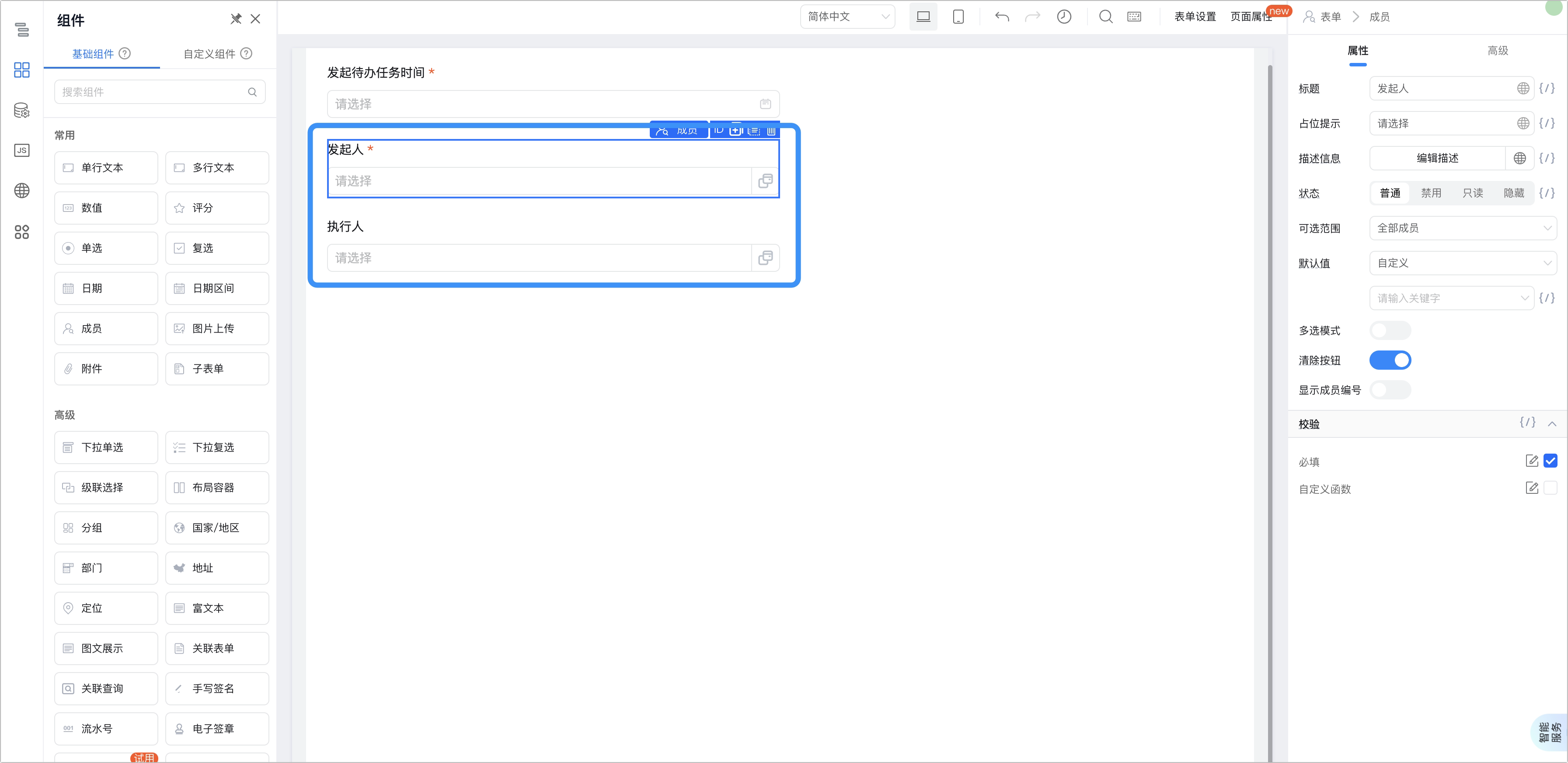
添加两个成员组件,分别命名为 发起人 及 执行人 ,并设置为必填项
2
添加 单行文本 组件,命名为 待办标题
3
添加多行文本组件,命名为 待办内容 ,设置为必填项
步骤二:新建集成&自动化
1
应用管理后台 > 集成&自动化 > 新建集成&自动化 > 从空白新建
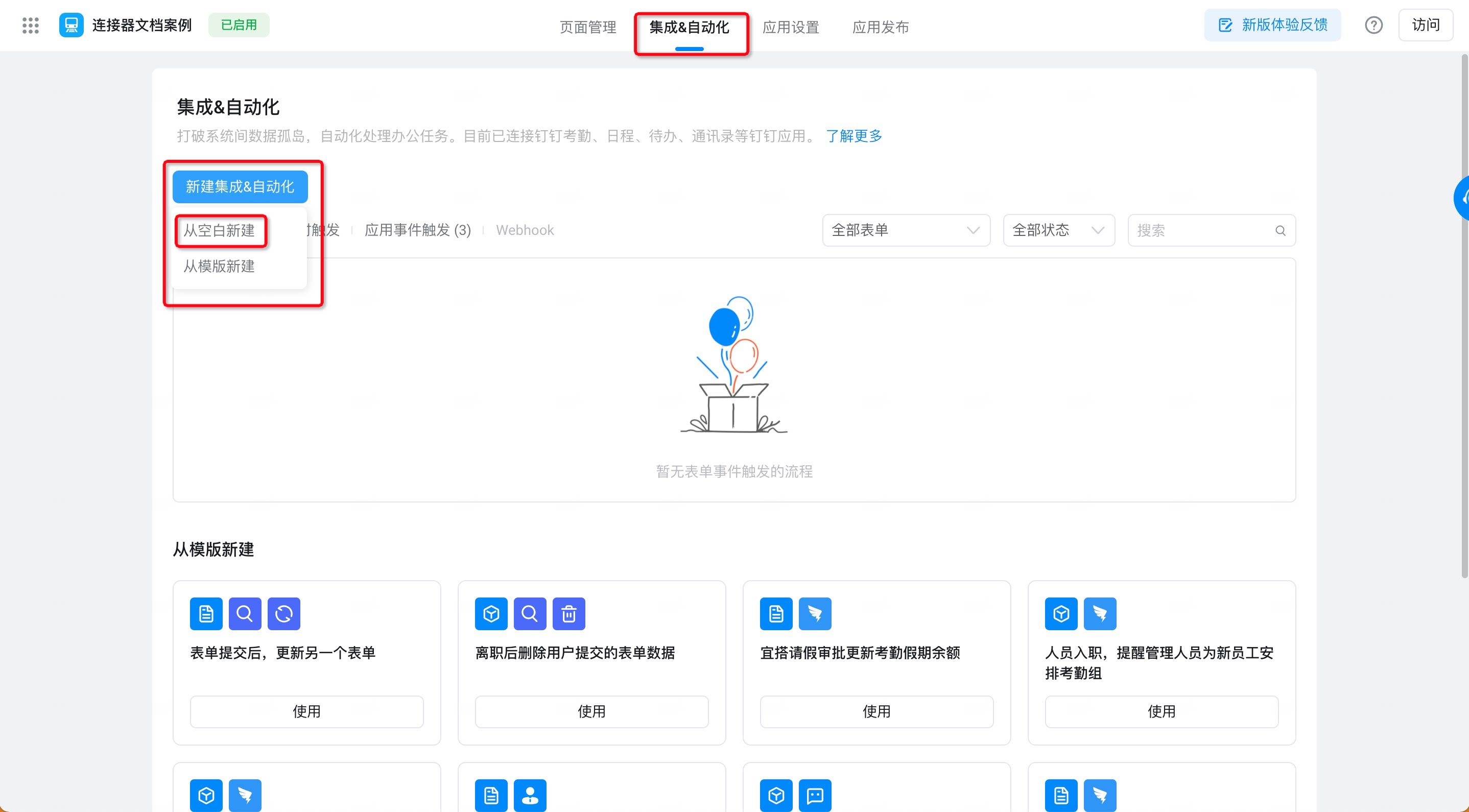
2
步骤 2
在弹出的 新建集成&自动化 对话框中,将连接器命名为 待办任务 并在表单事件触发类型下选择 待办2.0 表单,点击 确认 。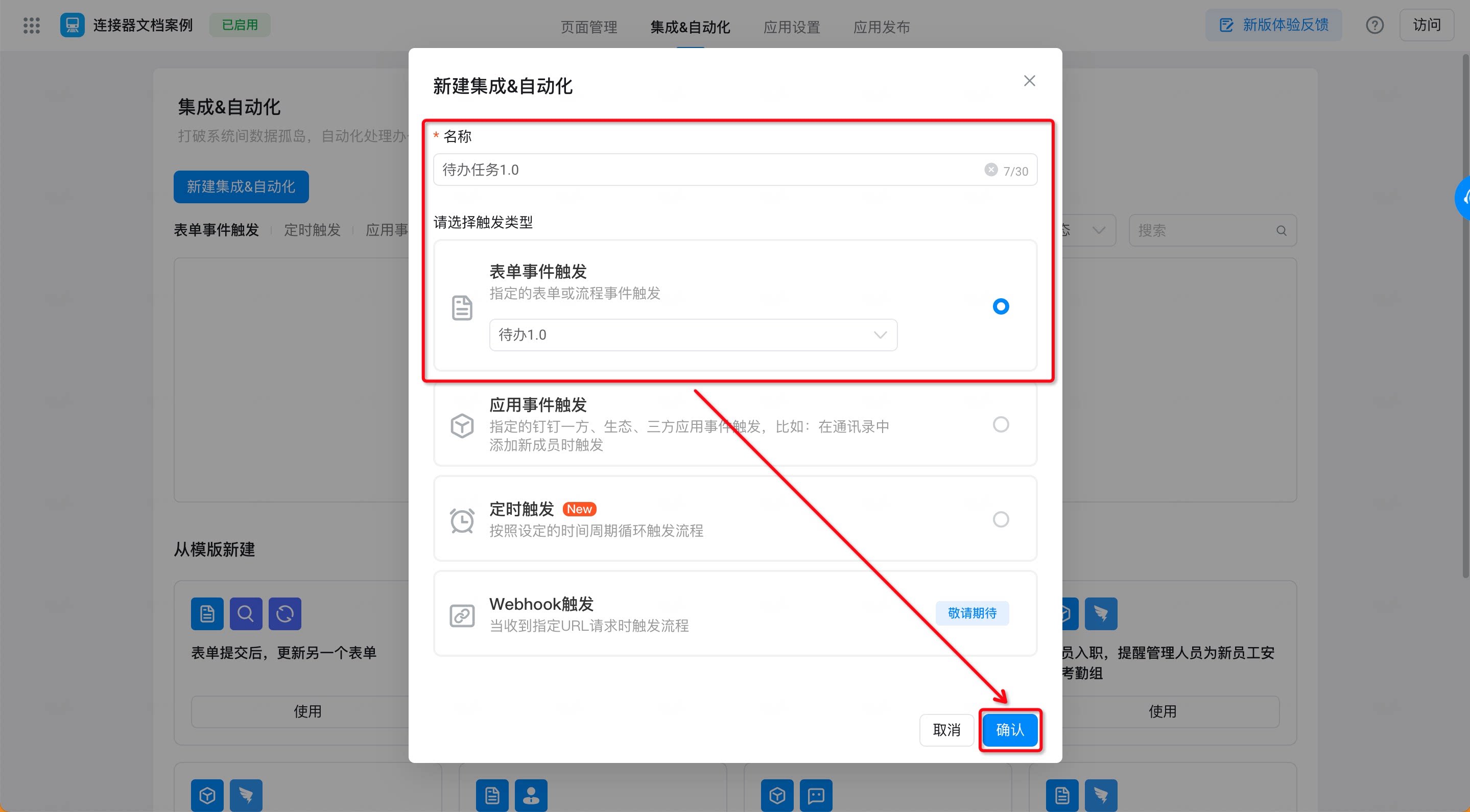
步骤三:配置集成&自动化
- 配置表单触发事件。
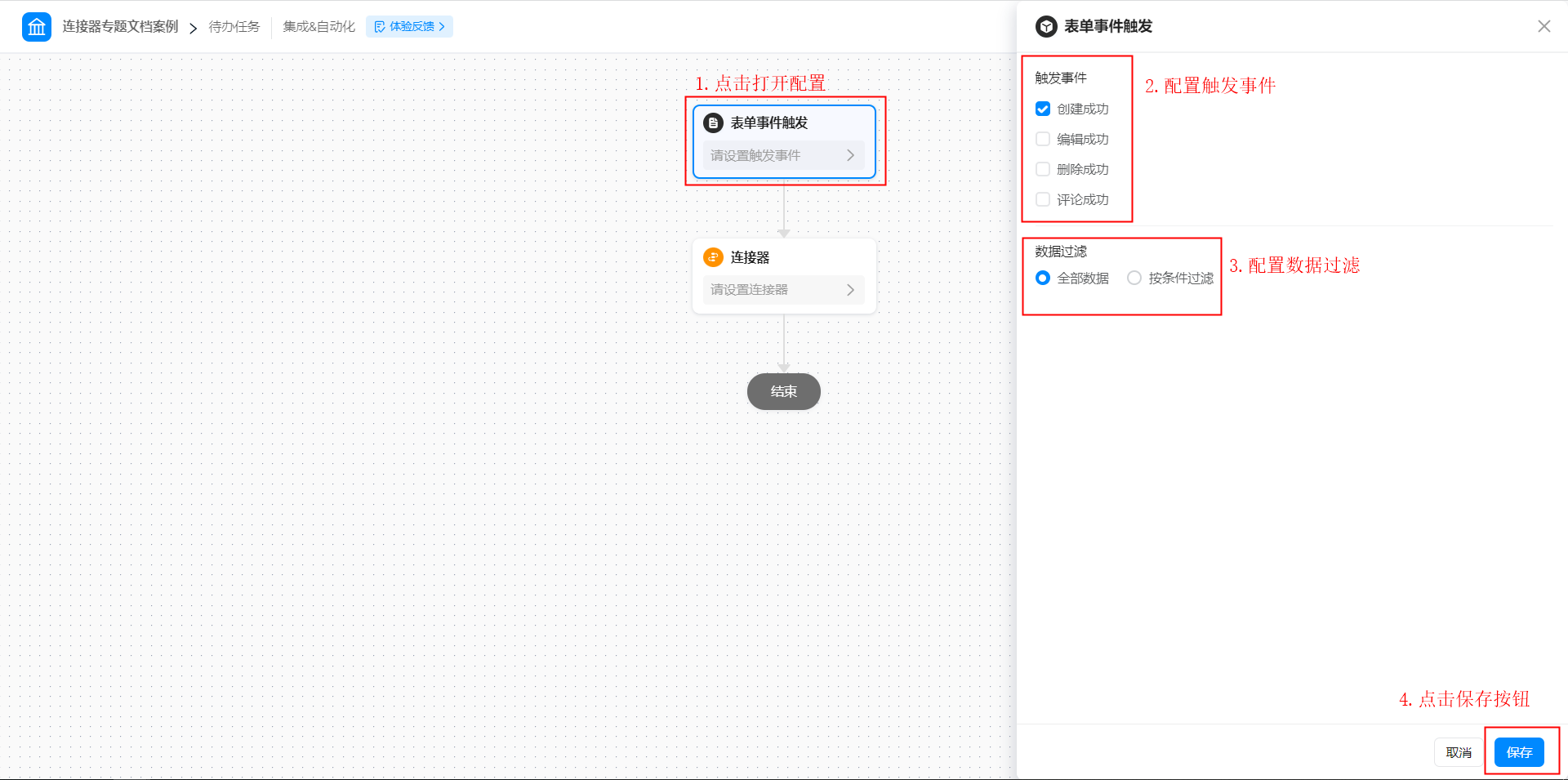
1
配置连接器节点,在选择应用中选中钉钉待办1.0,并点击下一步按钮
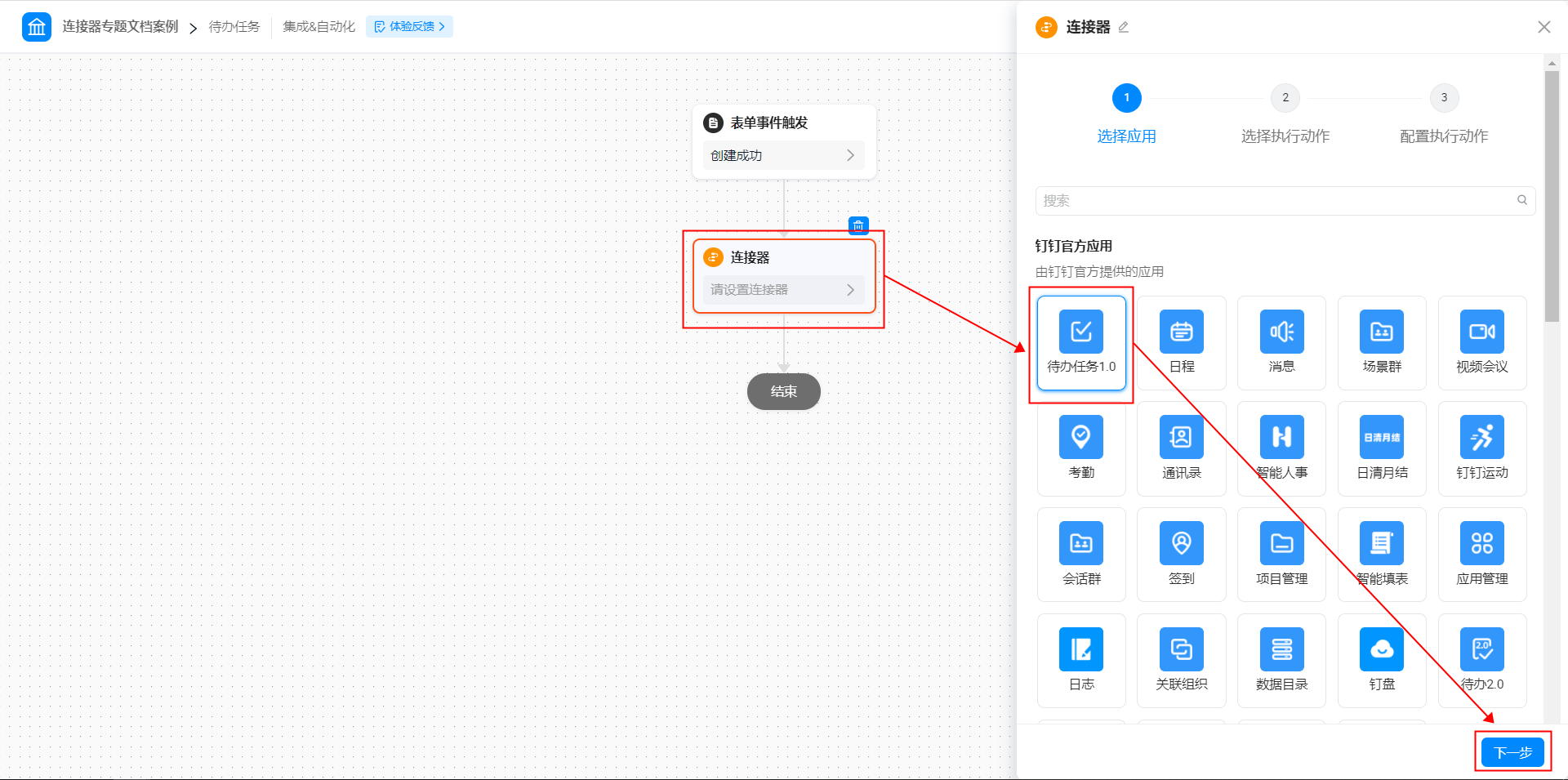
2
在选择执行动作中选中创建待办任务执行动作,点击下一步按钮
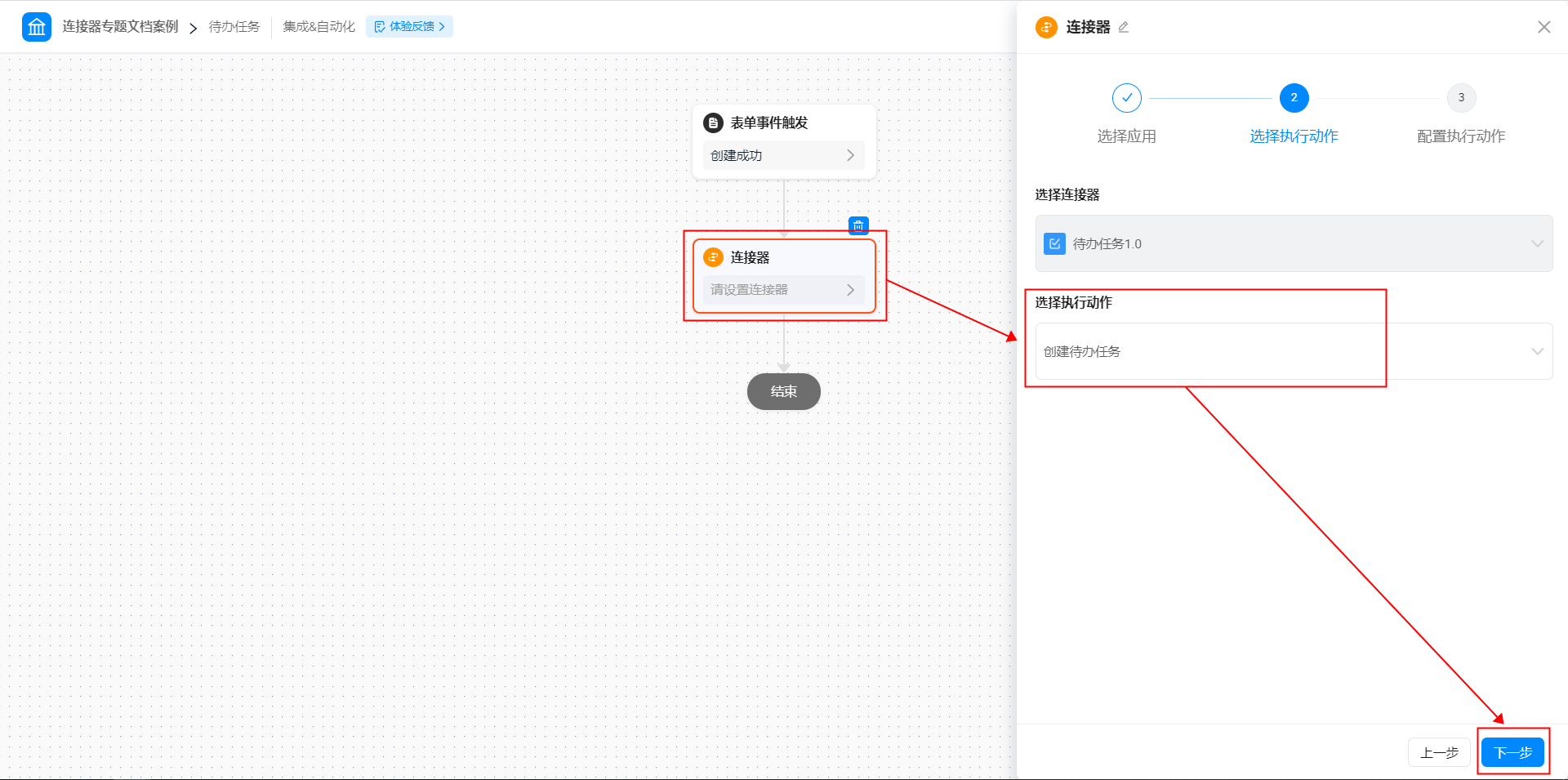
3
在配置执行动作中对各个配置项进行配置,点击保存
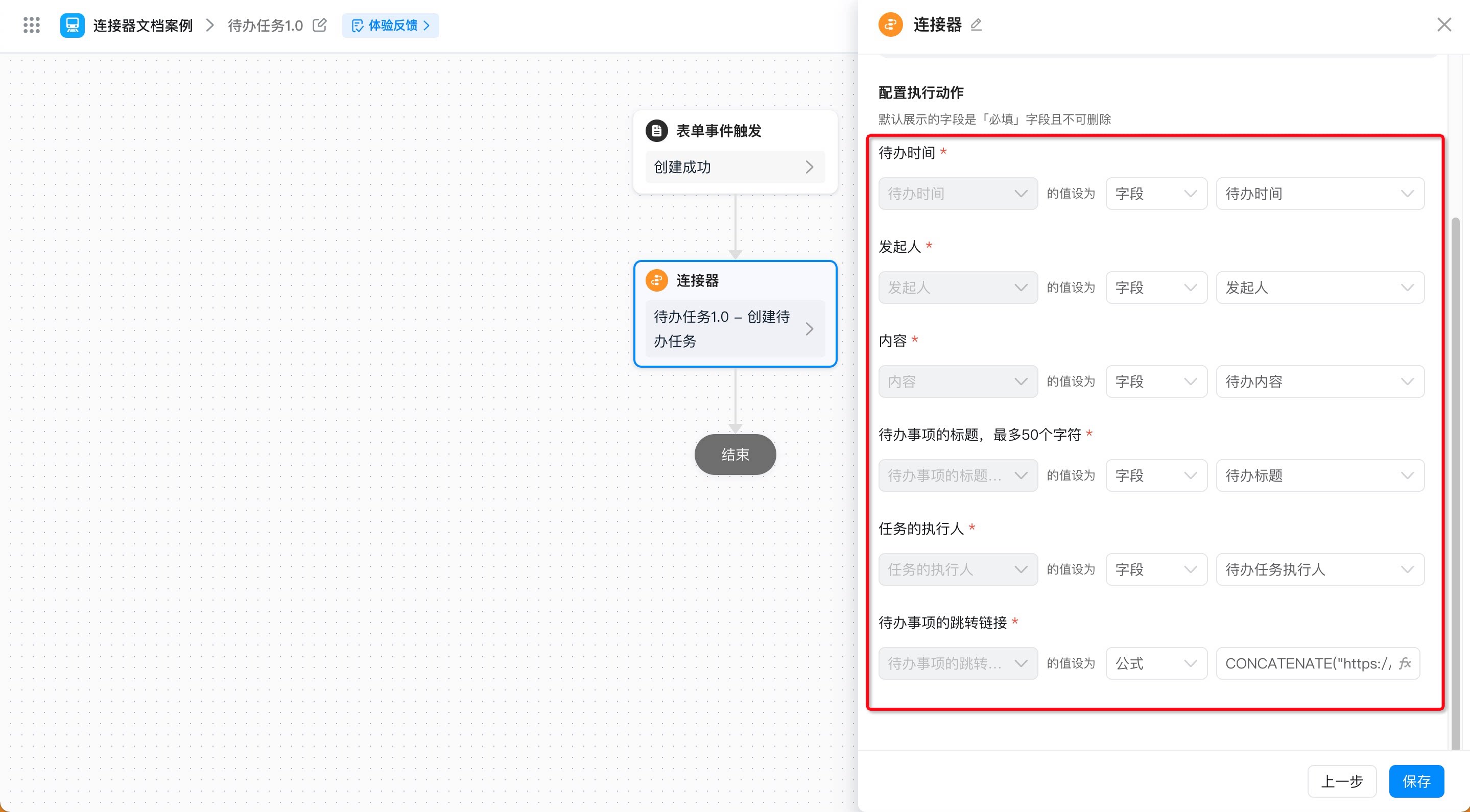
连接器执行动作中待办事项的跳转链接字段选择公式公式配置如图所示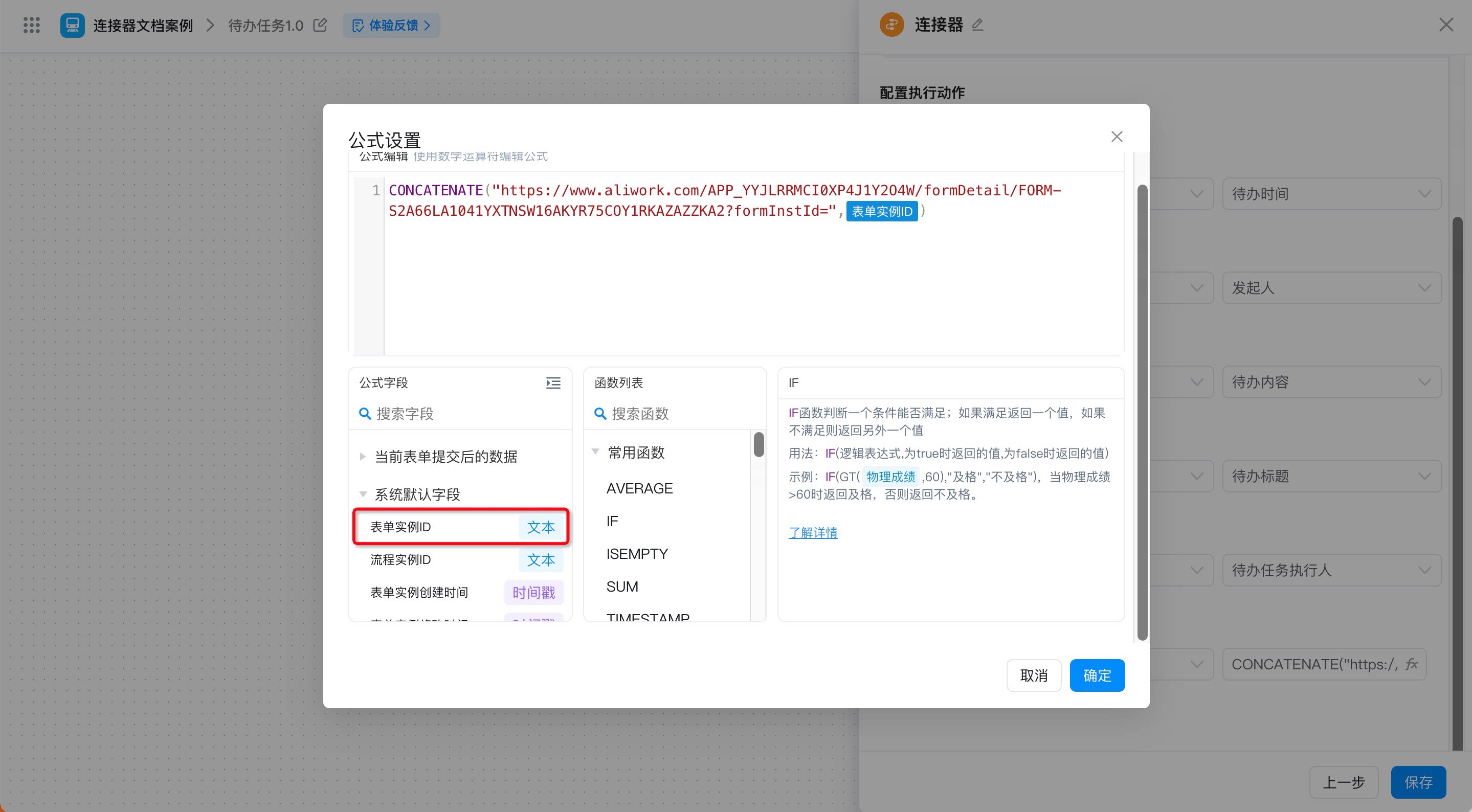 其中:
其中:
https://www.yidaapps.com/APP_YYJLRRMCI0XP4J1Y2O4W/formDetail/FORM-S2A66LA1041YXTNSW16AKYR75COY1RKAZAZZKA2?formInstId=可以从当前应用表单的详情页进行复制。4
点击页面右上角保存后,点击发布即可
步骤三:配置待办任务内容
通过上述两个步骤,我们实现功能的配置工作已经完成,接下来,只需提交表单即可触发连接器,从而自动发起待办任务。 操作步骤: 填写表单内容,点击提交,即可。(操作如图2.3-1 所示)