消息
消息 日历
日历 会议
会议 通讯录
通讯录 邮箱
邮箱 文档
文档 钉盘
钉盘 AI 表格
AI 表格 AI 听记
AI 听记 考勤
考勤 审批
审批 宜搭
宜搭 管理控制台
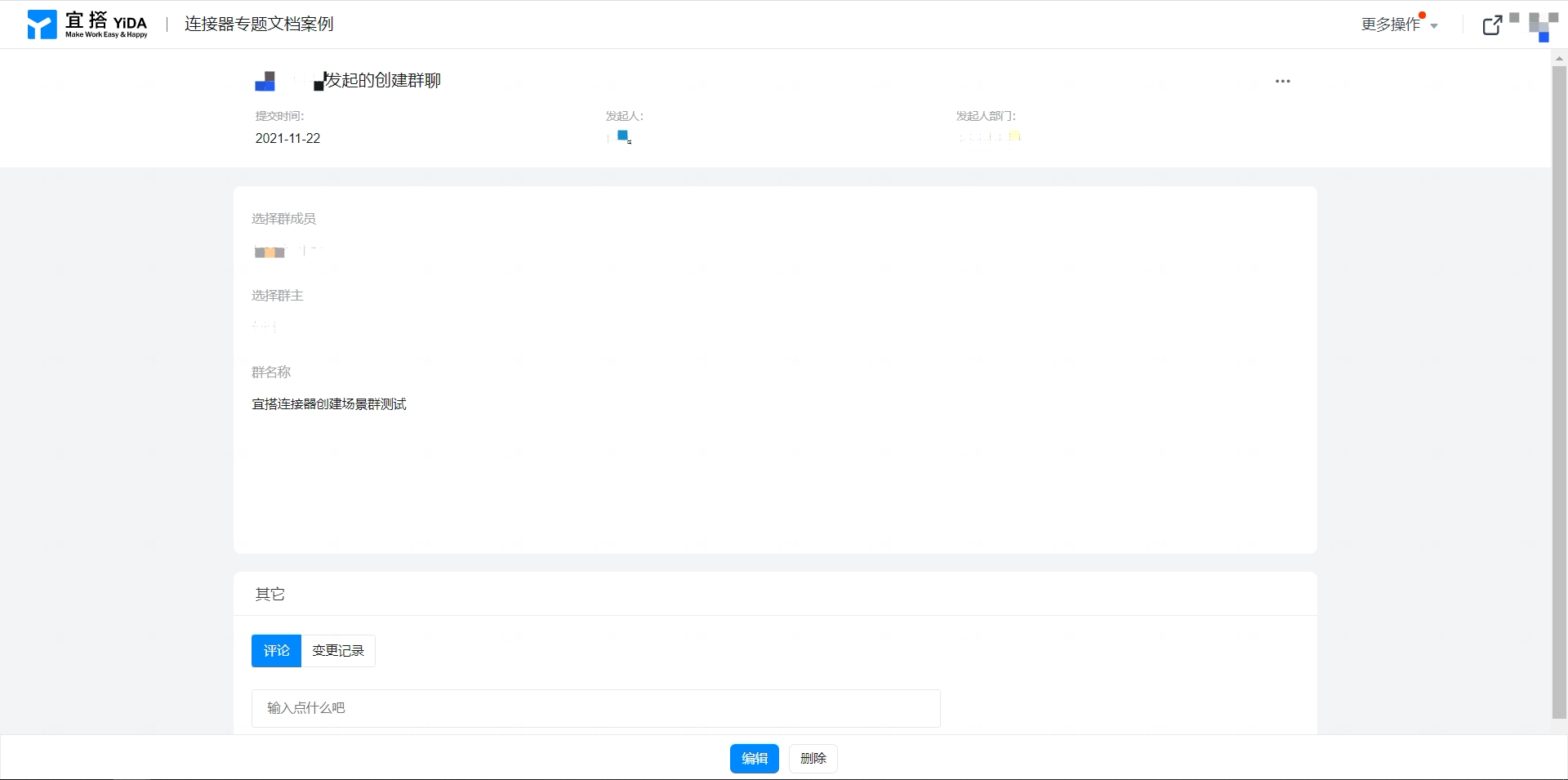
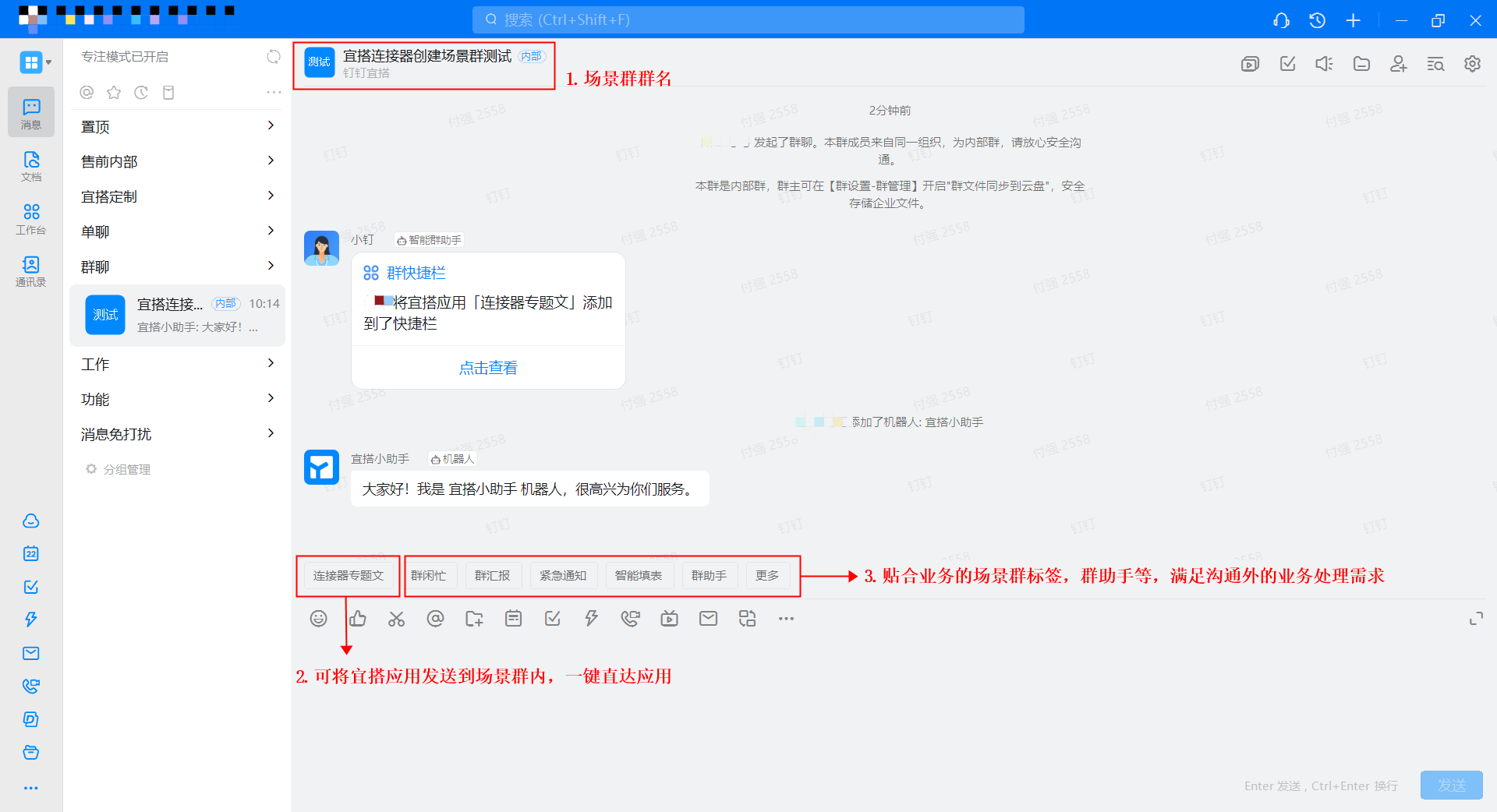
管理控制台实现效果
操作视频
步骤一:表单的创建与配置
创建表单,用于录入日程相关信息,并作为触发连接器功能的数据来源。 操作步骤:- 新建表单,命名为「创建群聊」。
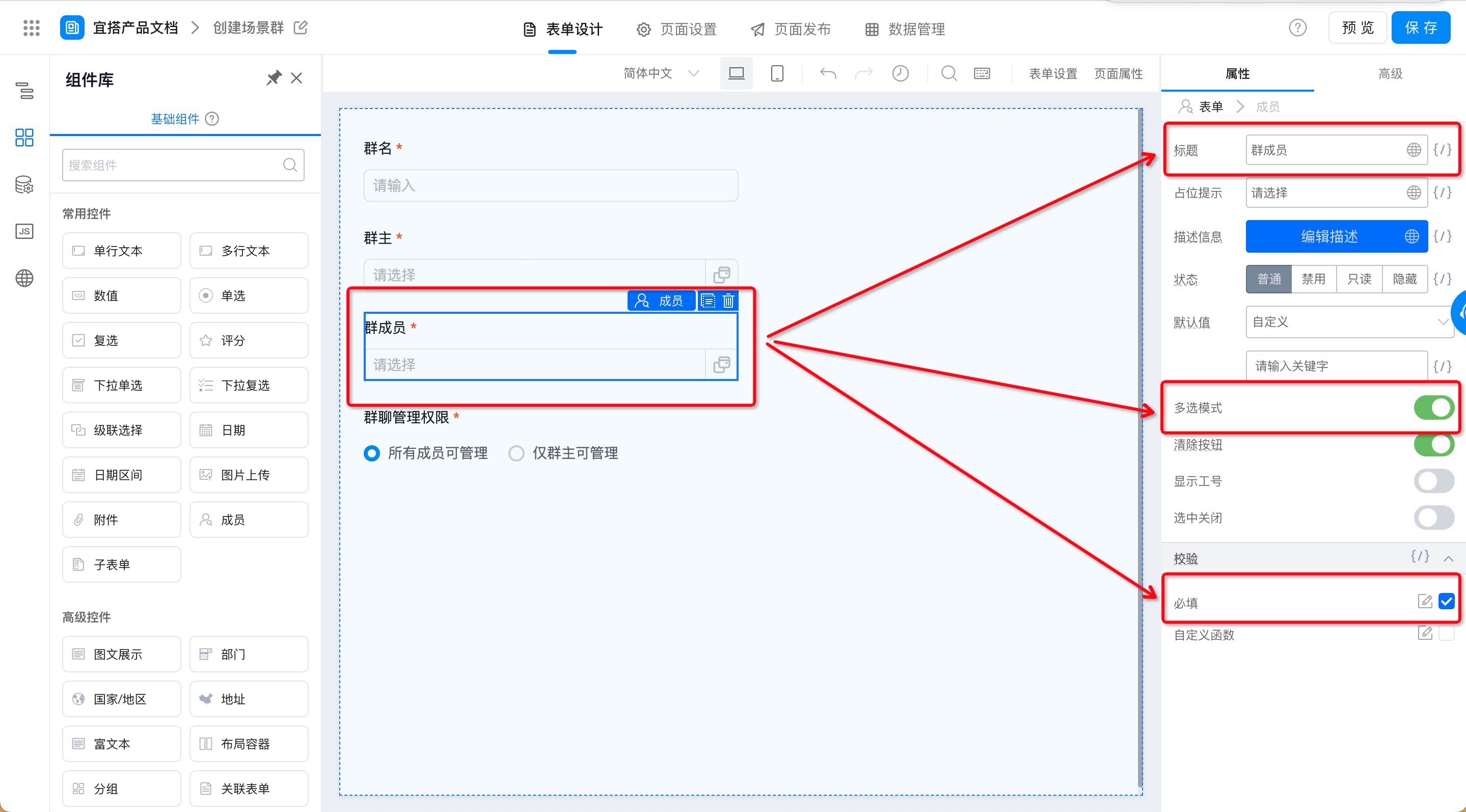
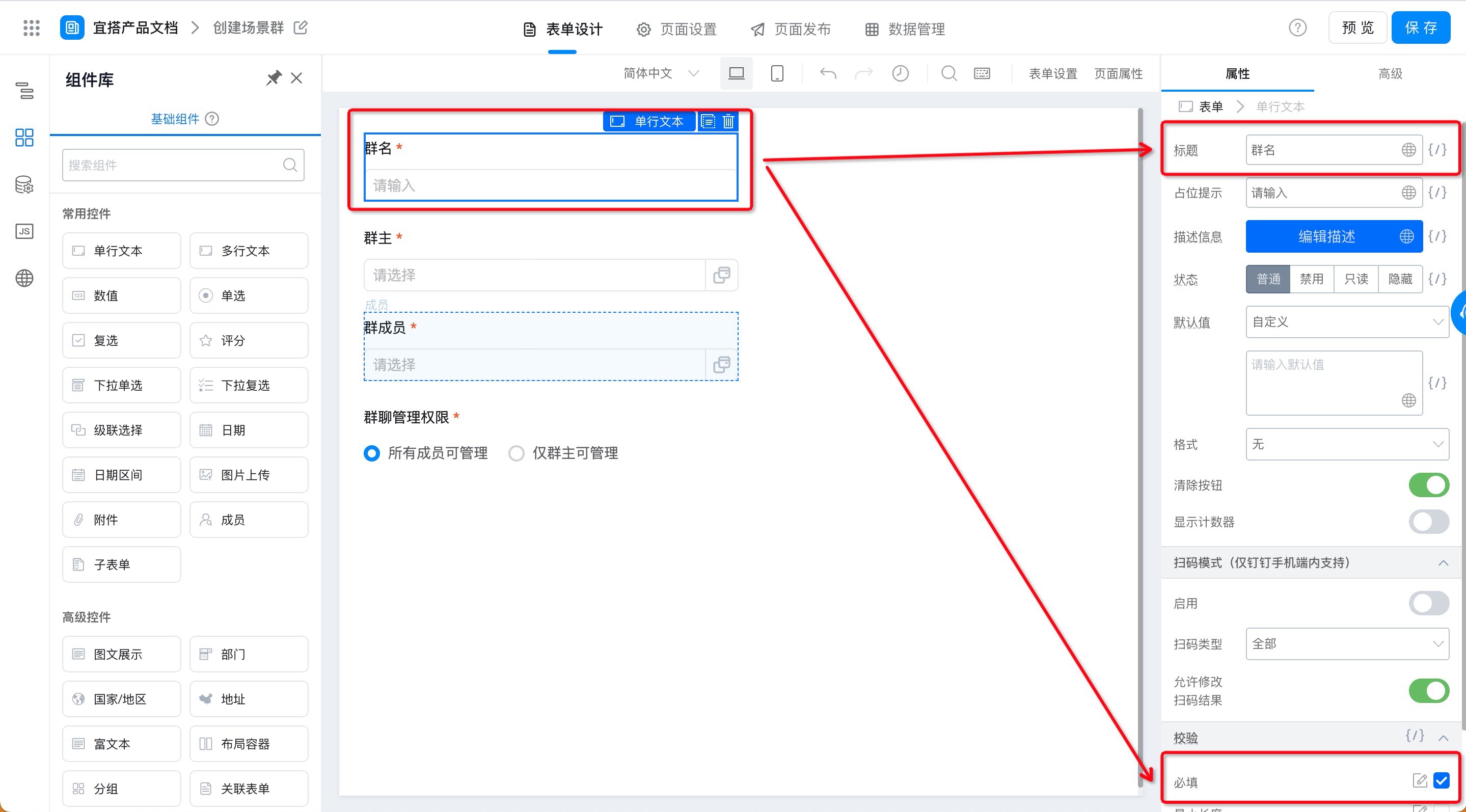
- 在表单内添加成员组件,设置为必填项,开启多选。(操作如图2.1-1所示)
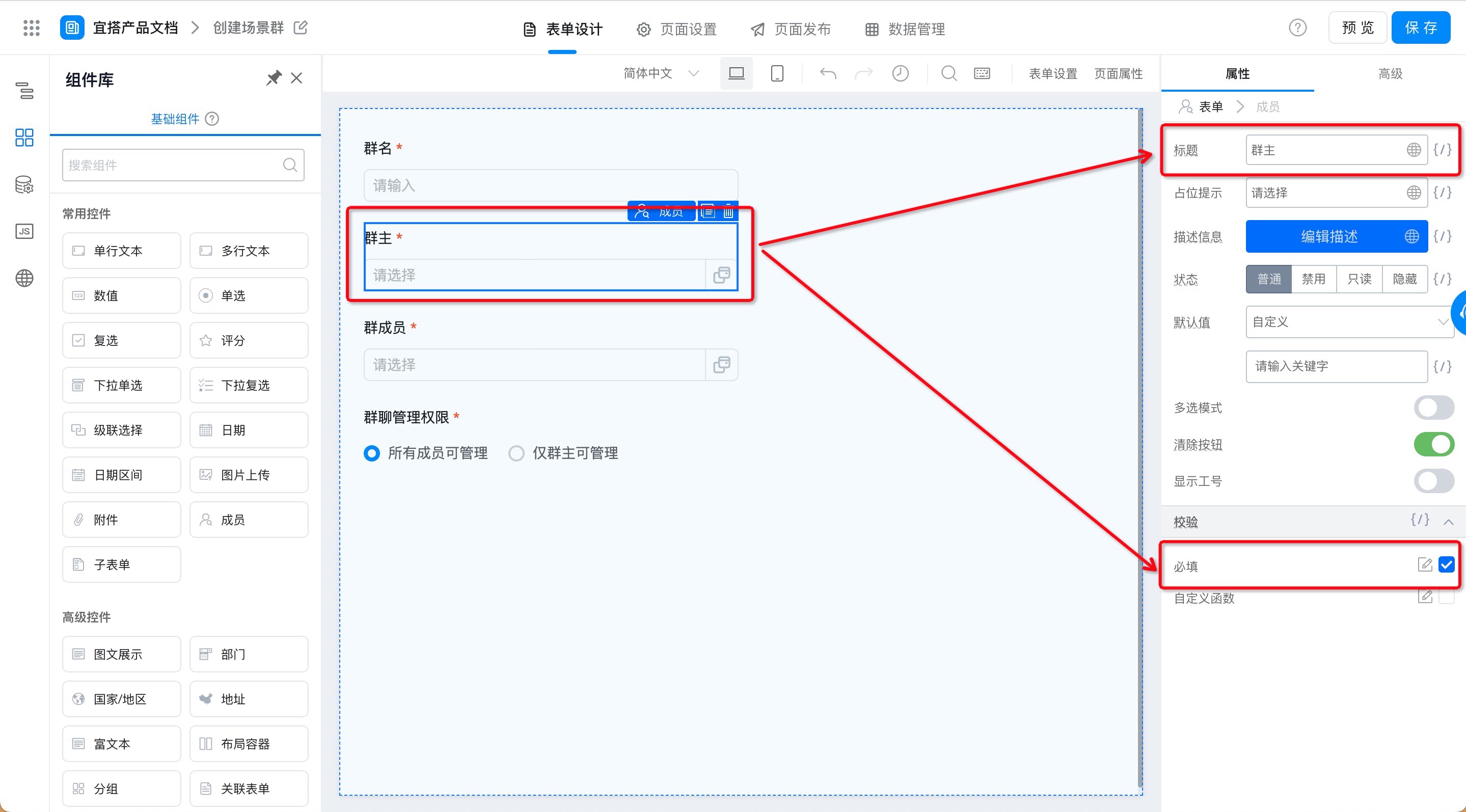
- 再添加一个成员组件,命名为「选择群主」,设置为必填项。(操作如图2.1-2 所示)
- 添加一个单行文本组件,命名为「日程标题」,设置为必填项。(操作如图2.1-3 所示)
1
步骤 1
添加单选组件,命名为「群聊管理权限」分别将显示值为「所有人可管理」的选项的选项值设置为「0」,开启默认选中;将显示值为「仅群主可管理」的选项值设置为「1」,开启必填校验。(如图2.1-4 所示)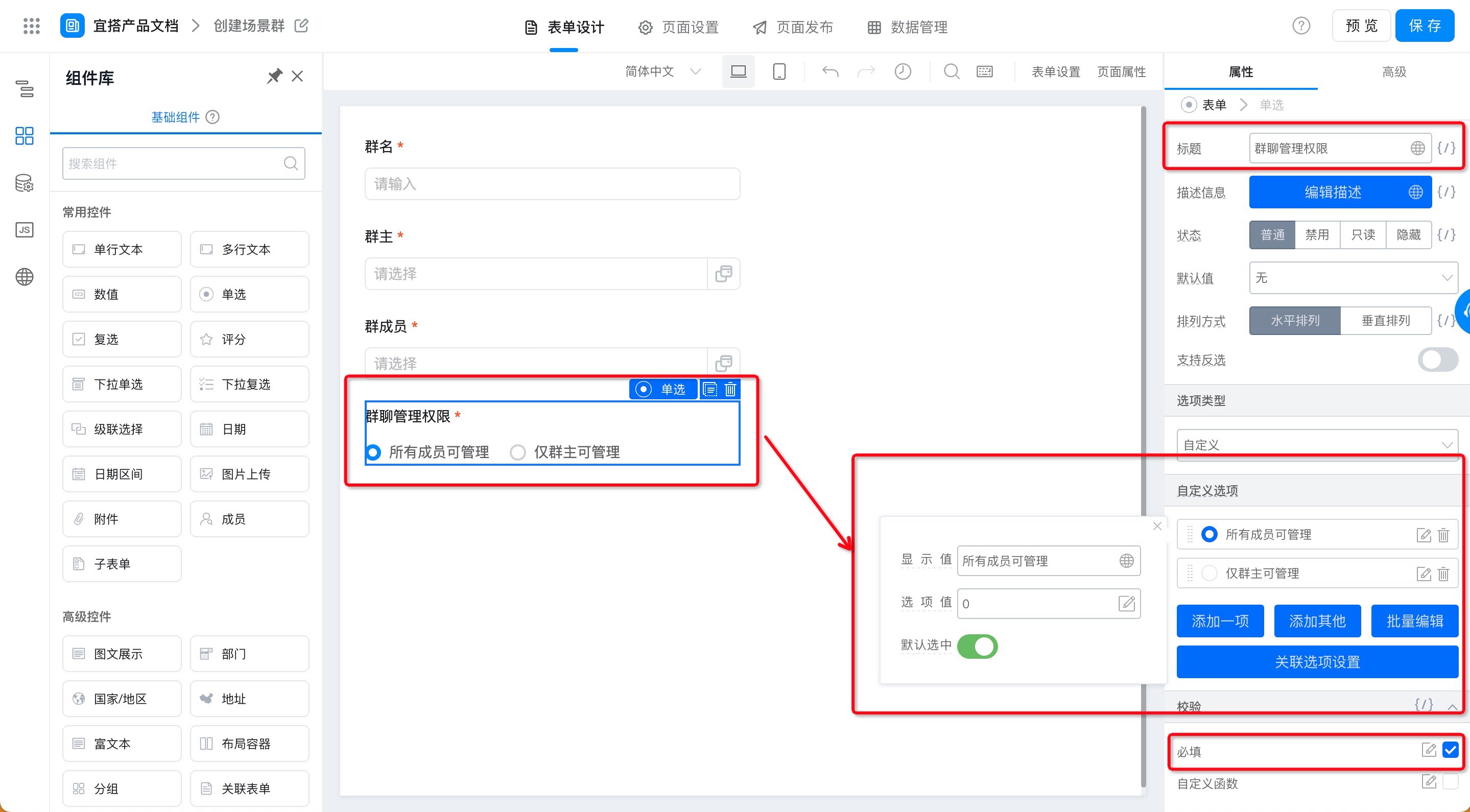
2
点击右上角保存按钮,即可
步骤二:创建集成&自动化
扩展阅读:获取详细的连接器介绍,请移步集成&自动化-连接器。
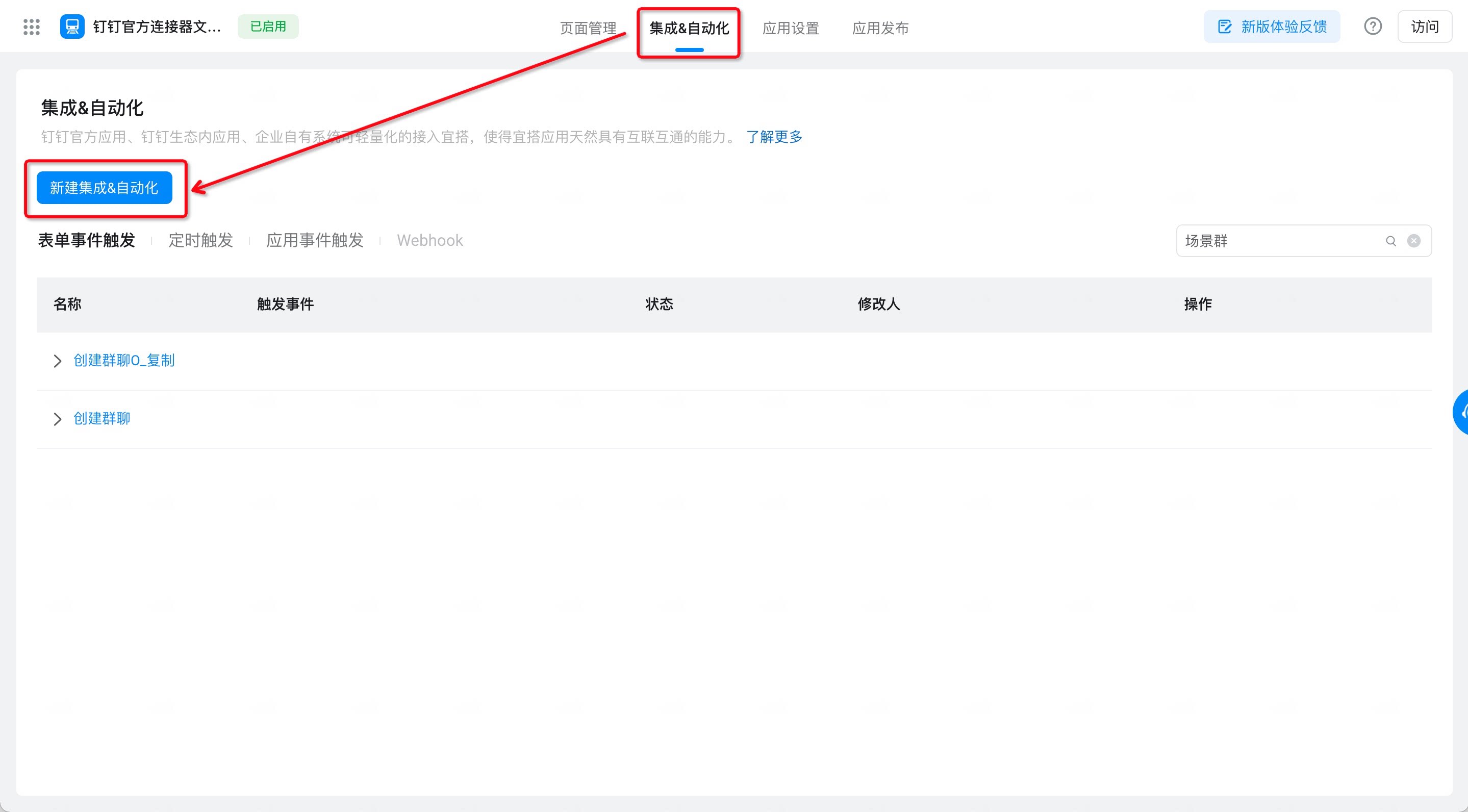
- 后台管理界面>>集成&自动化>>「新建集成&自动化」。(操作如图2.2-1 所示)
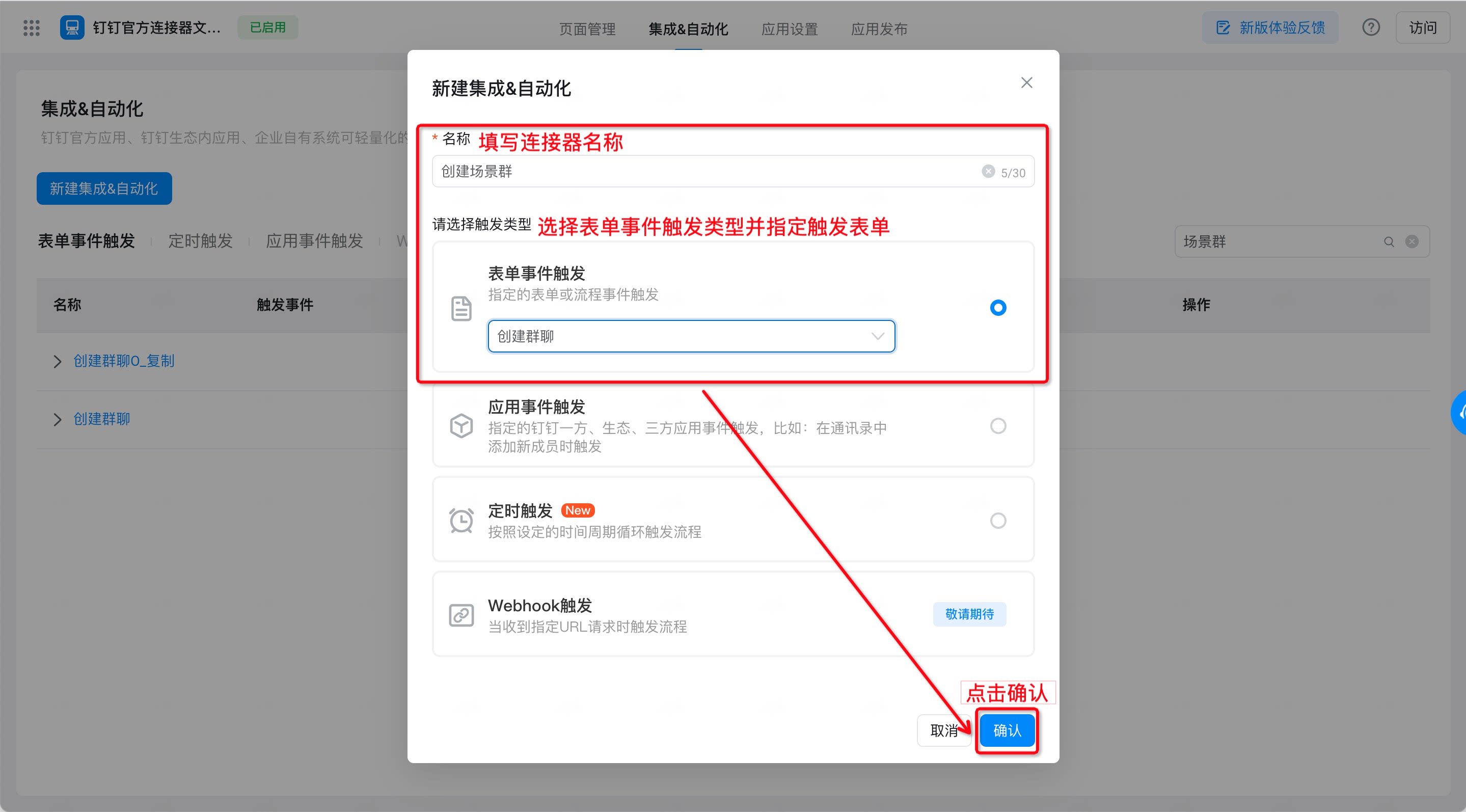
- 「新建集成&自动化」对话框中>>将连接器命名为「创建场景群」>>选择触发类型为「表单事件触发」并指定触发表单>>点击确认。(操作如图2.2-2 所示)
步骤三:配置集成&自动化
配置表单触发事件
操作步骤: 点击选中「表单事件触发」,在触发事件中选择「创建成功」, 数据过滤选择「全部数据」。最后,点击右下角保存按钮,即可。(操作如图2.2-3 所示)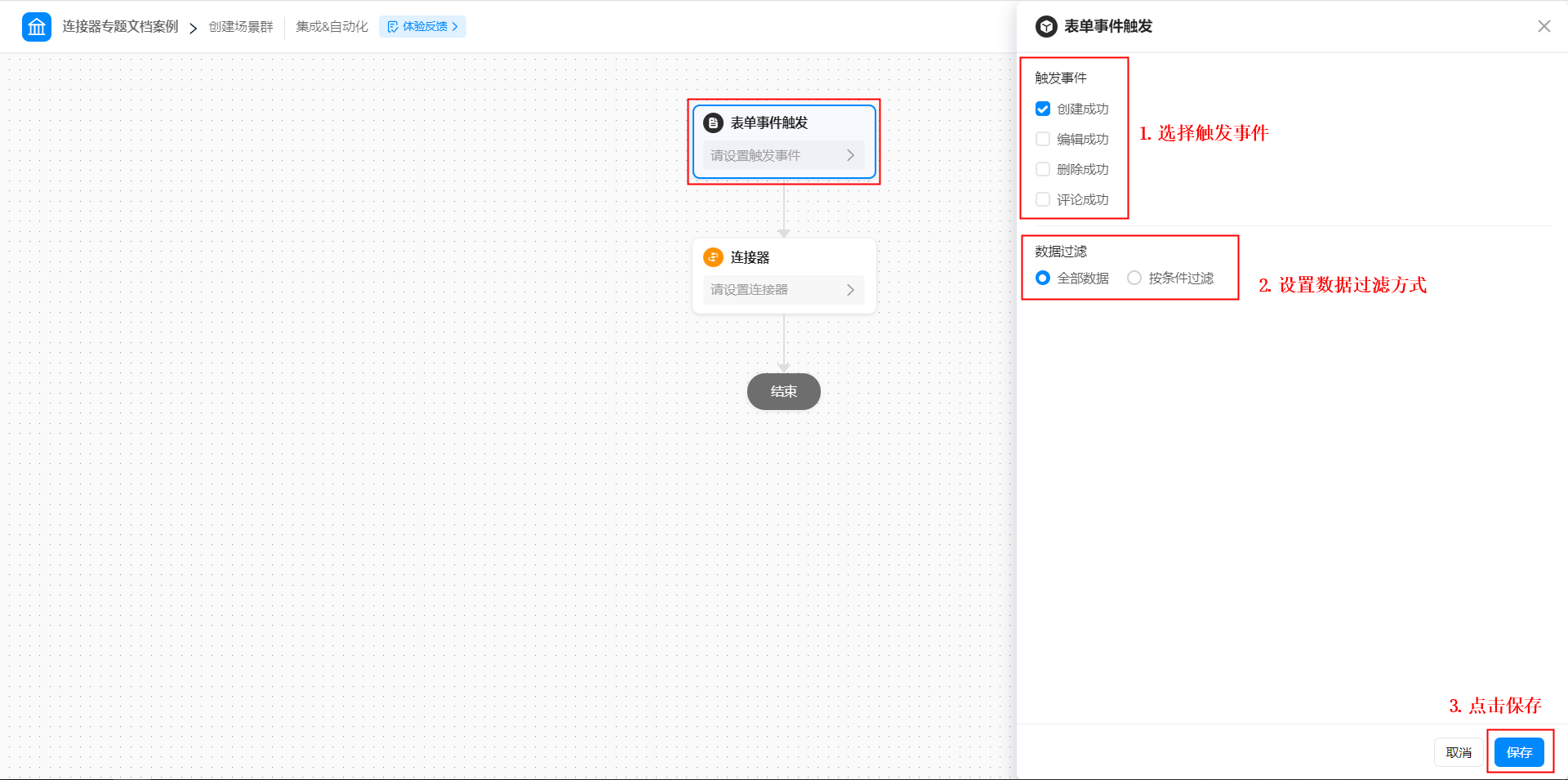
配置连接器
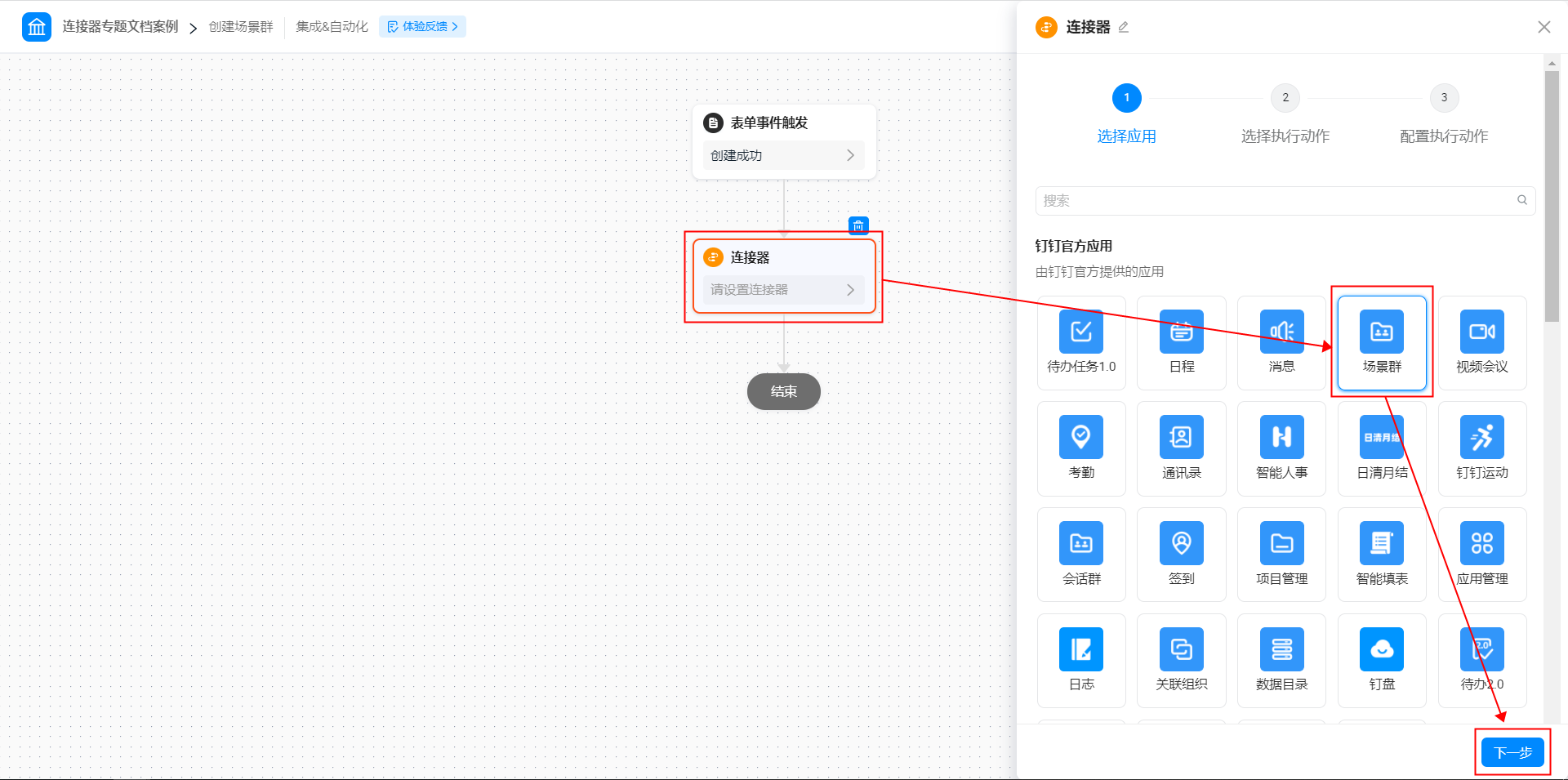
操作步骤:- 配置「连接器」节点,在选择应用中选中「场景群」,并点击下一步按钮。(如图2.2-4 所示)
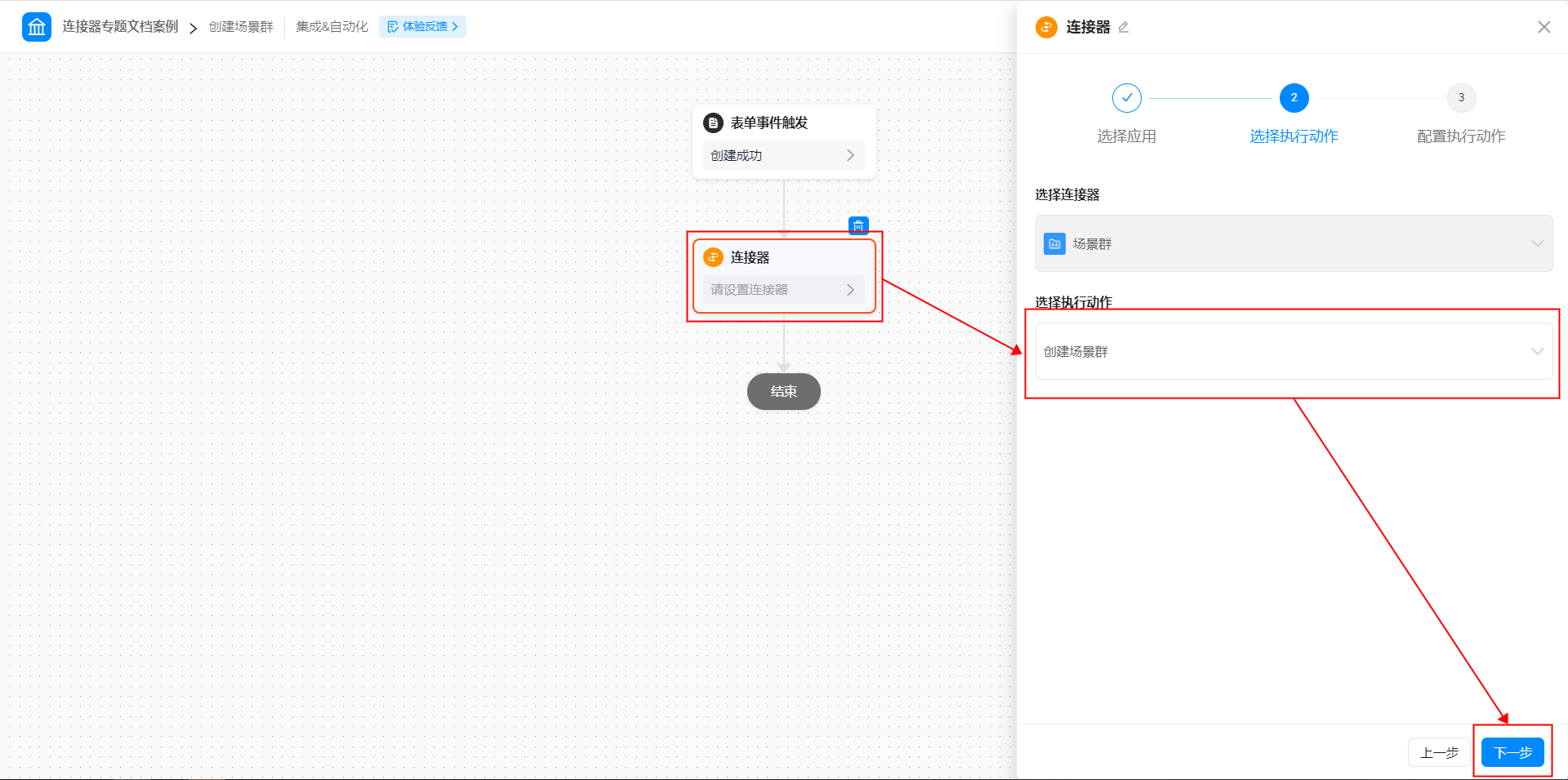
- 在选择执行动作中选中「创建场景群」执行动作,点击下一步按钮。(如图2.2-5 所示)
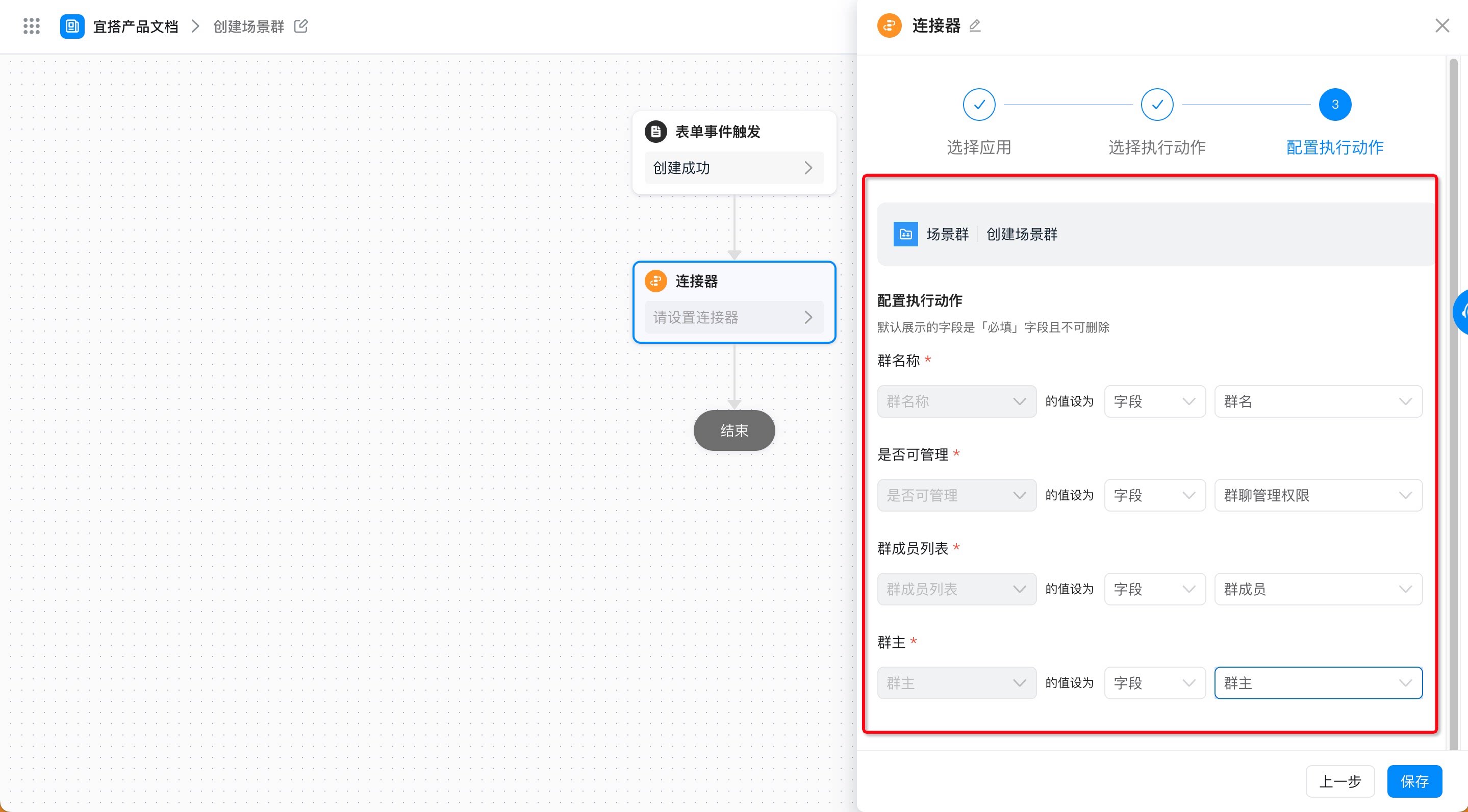
- 在配置执行动作中对各个配置项进行配置,点击保存。(如图2.2-6 所示)
- 点击页面右上角「保存」按钮后,点击「发布」按钮,即可。
步骤三:配置待办任务内容
通过上述两个步骤,我们实现创建群聊功能的准备工作已经完成,接下来,只需提交表单即可触发连接器,从而在钉钉上自动创建群聊。 操作步骤: 填写表单内容,点击提交,即可。(操作如图2-3 所示)