消息
消息 日历
日历 会议
会议 通讯录
通讯录 邮箱
邮箱 文档
文档 钉盘
钉盘 AI 表格
AI 表格 AI 听记
AI 听记 考勤
考勤 审批
审批 宜搭
宜搭 管理控制台
管理控制台能力介绍
数据更新数据节点支持直接更新表单数据和按节点更新表单数据两种更新模式:- 直接更新表单数据 :根据设定的匹配规则,对 普通表单 的主表或子表进行更新(更新数据的来源表可以是普通表单也可以流程表单)【重点在直接更新】
- 按节点更新表单数据 :更新获取单条/获取多条数据节点的数据【重点在先获取后更新】
使用场景
对于直接更新表单数据,存在单次更新的上限,但是可以参考业务规则的配置思路,实现子表对子表的更新。按节点更新表单数据和原有的更新节点能力保持一致,可以对一批筛选的特定数据进行更新。 下面是直接更新表单数据的案例: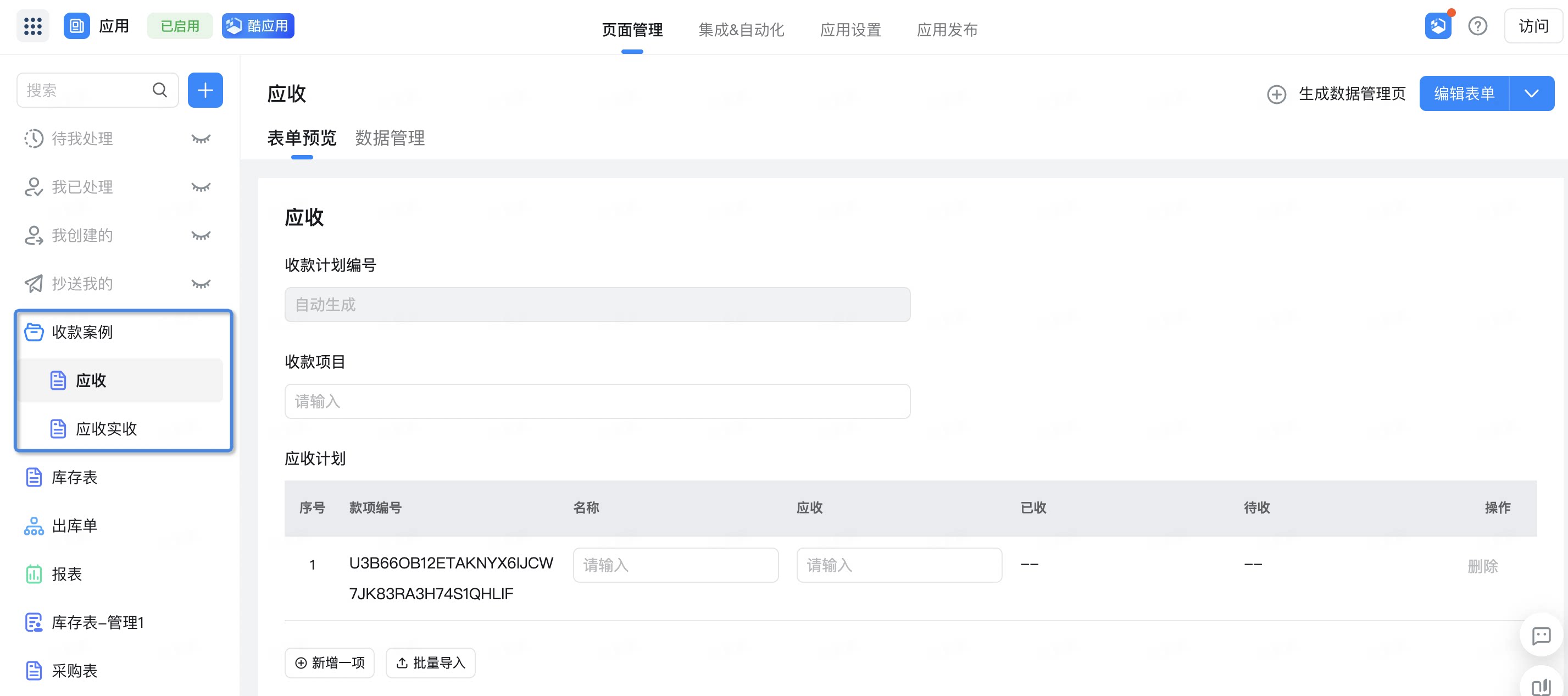
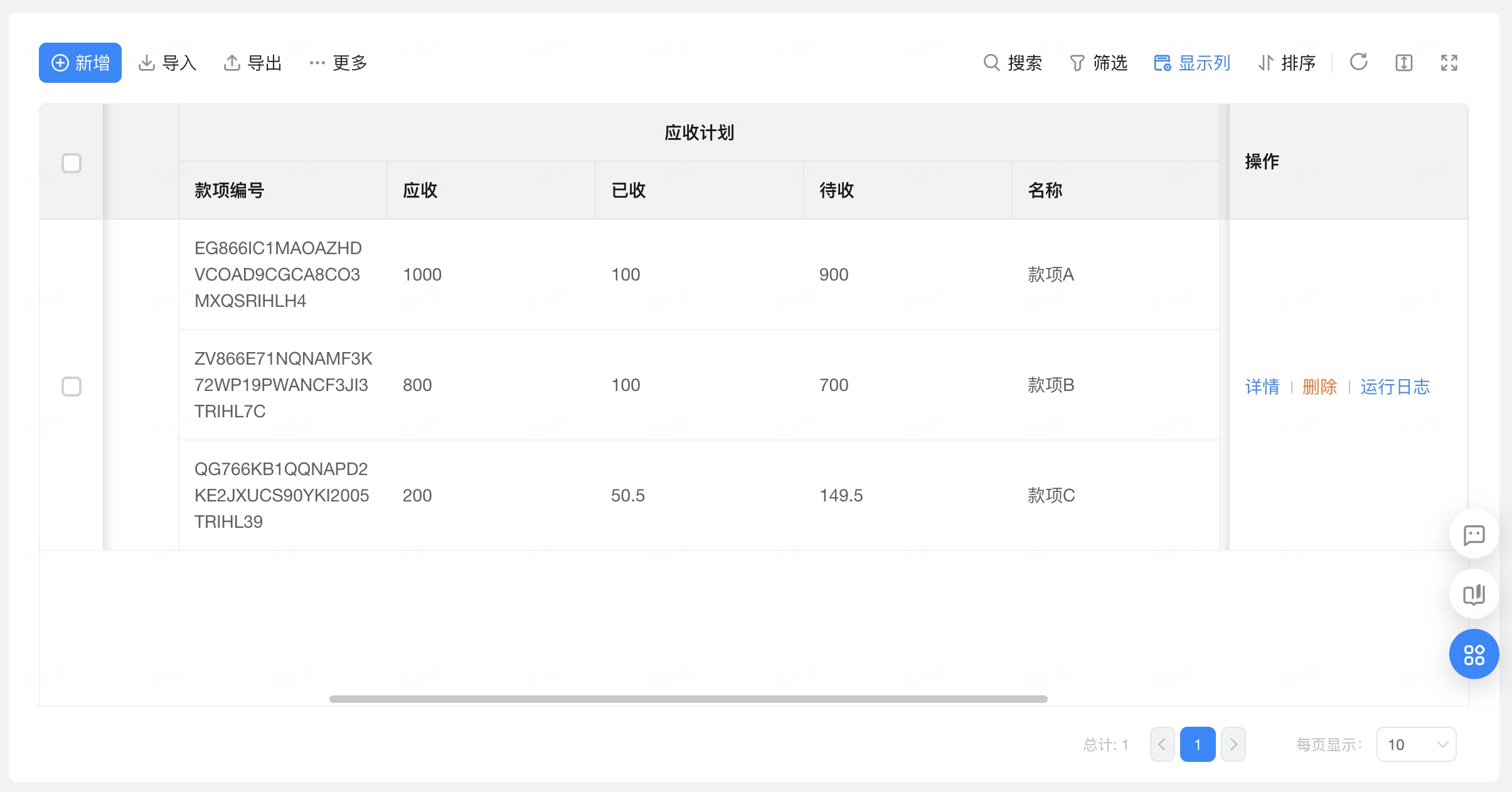
操作步骤
直接更新表单数据
- 登录 宜搭工作台 ,单击 我的应用 。
- 选择需要的应用,进入 应用设置 页。
- 单击 集成&自动化 ,选择已经创建的集成自动化流,单击 编辑 。
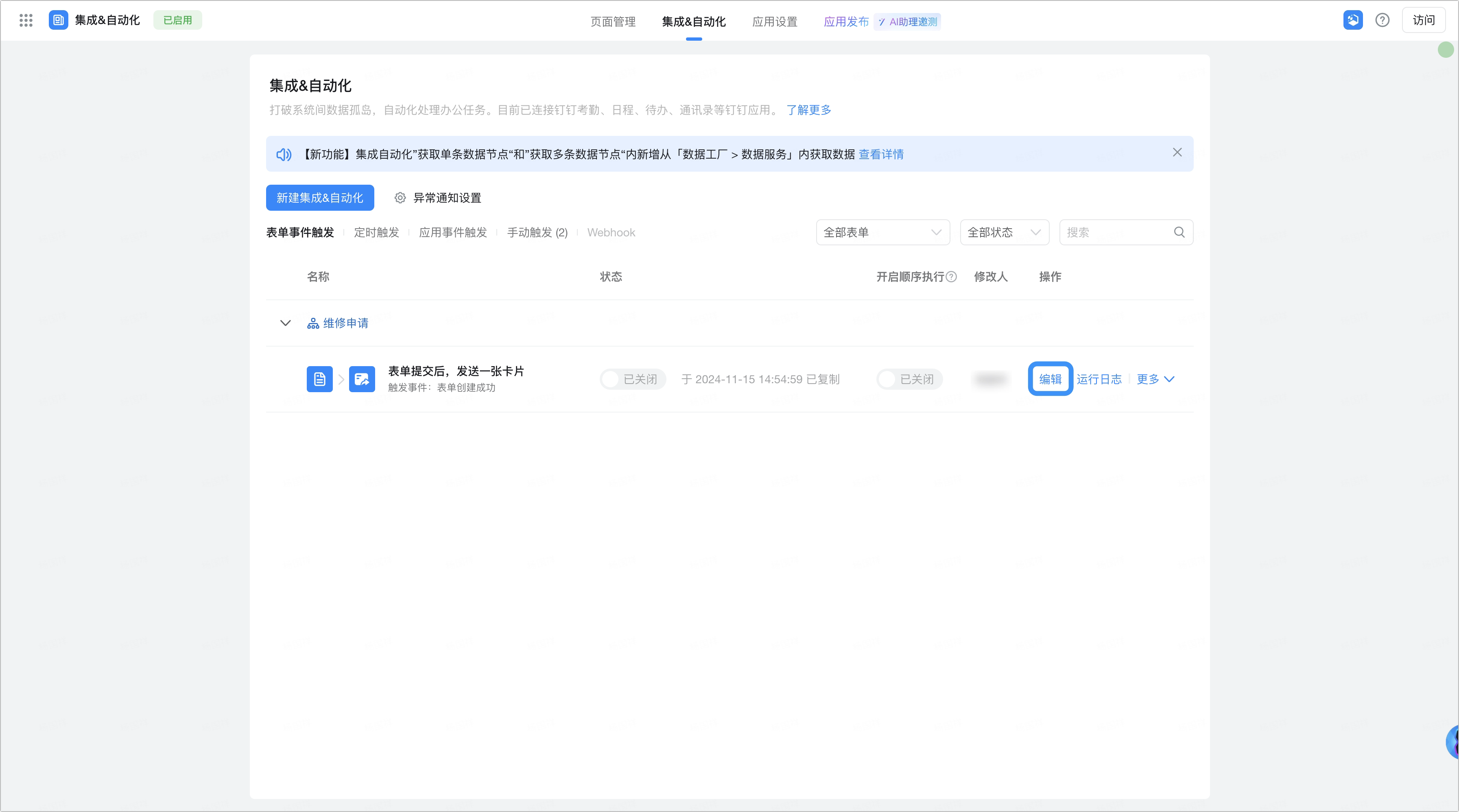
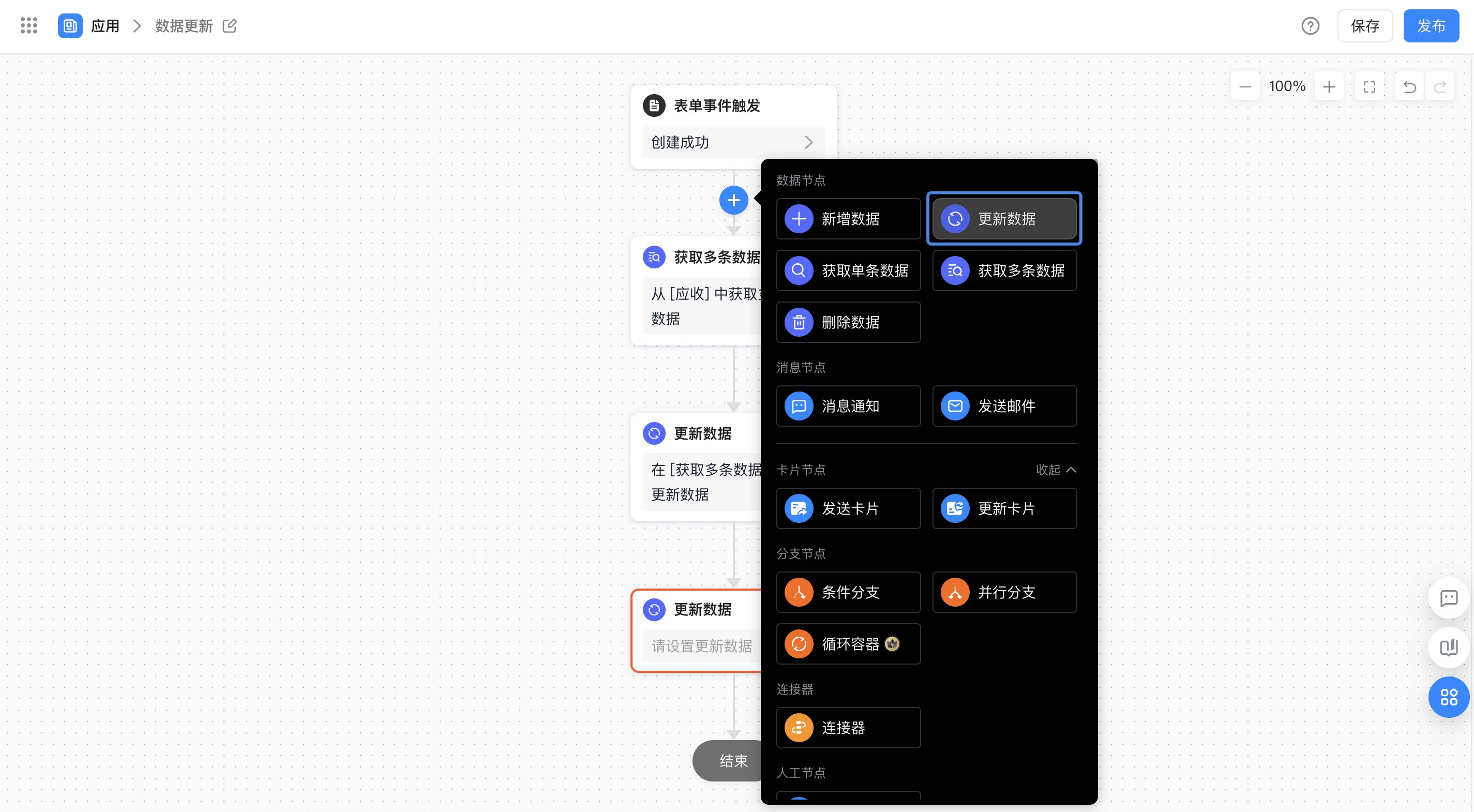
- 将光标移动至审批节点的连接线位置会弹出 + 按钮,单击 + 选择 更新数据 节点。
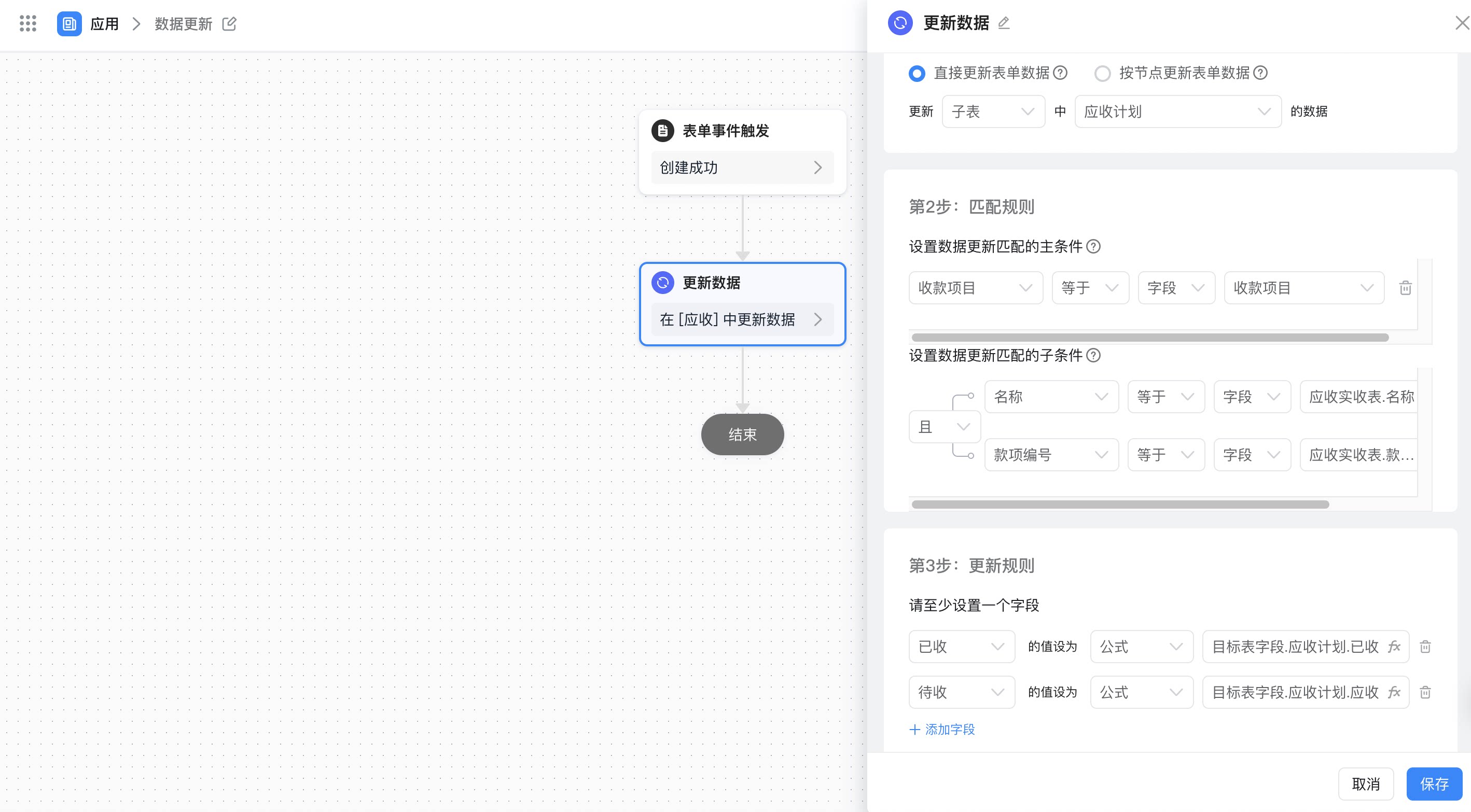
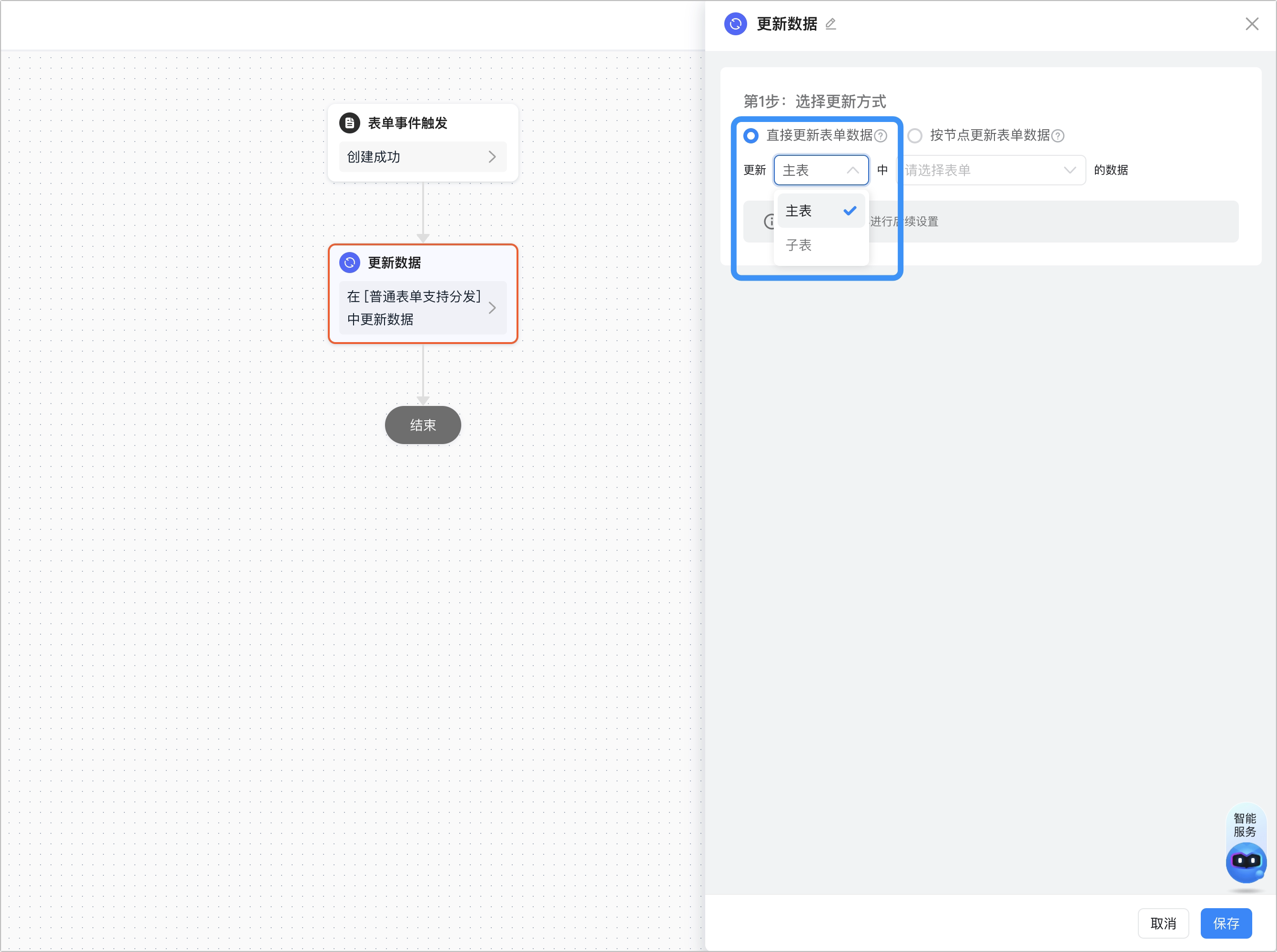
- 在右侧配置栏,选择直接更新表单数据,单击选择更新的目标表类型。
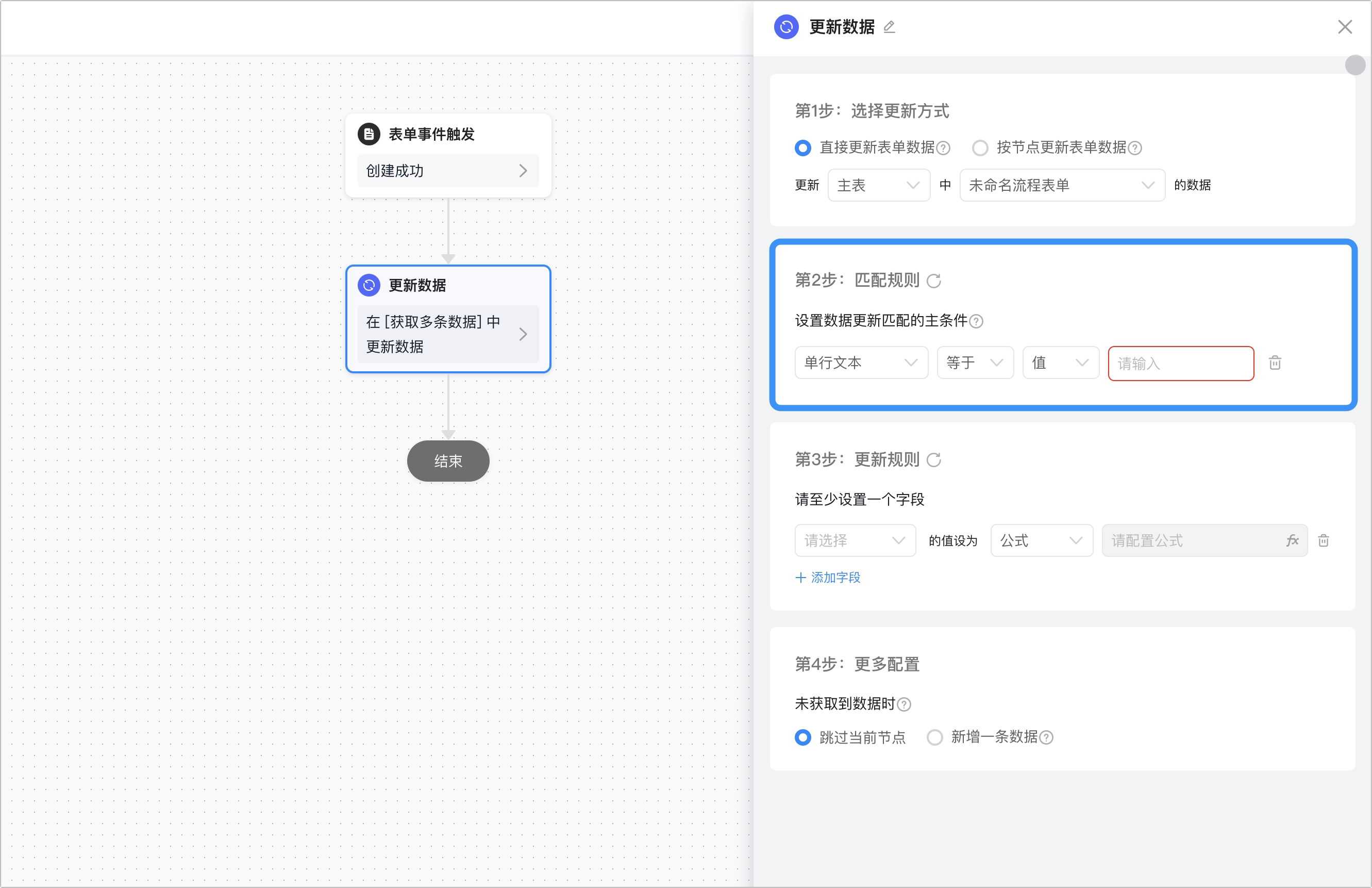
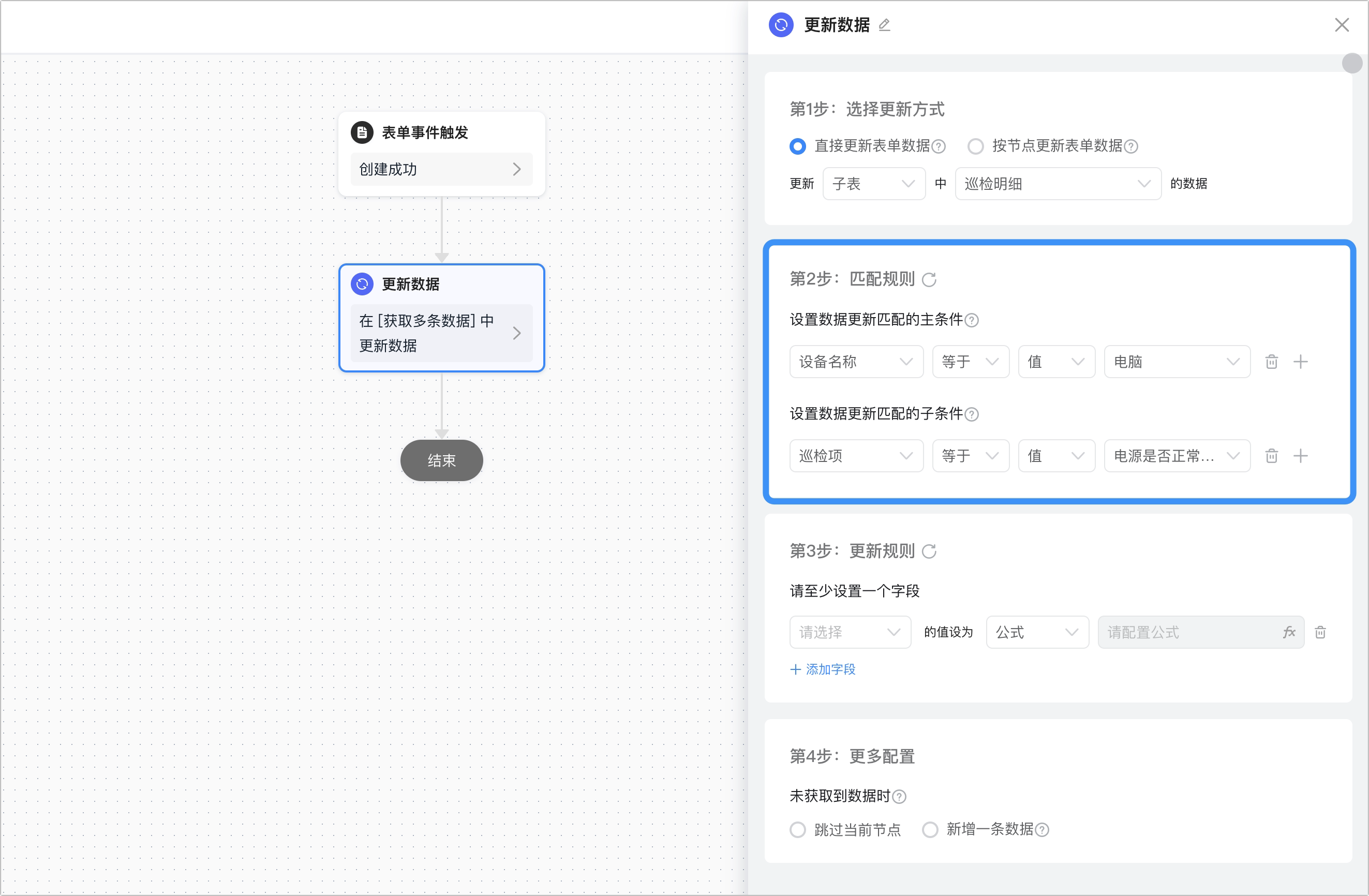
- 配置数据更新的匹配规则。
- 支持匹配的组件有「单行文本」、「多行文本」、「单选」、「下拉单选」、「日期」、「流水号」,具体对应关系见 组件规则详情 ,其他组件暂时不支持。
- 符合主条件的数据,匹配条数上限为100条,超出100条的数据将不回被更新
| 更新主表 | 更新子表 |
|---|---|
 |  |
1
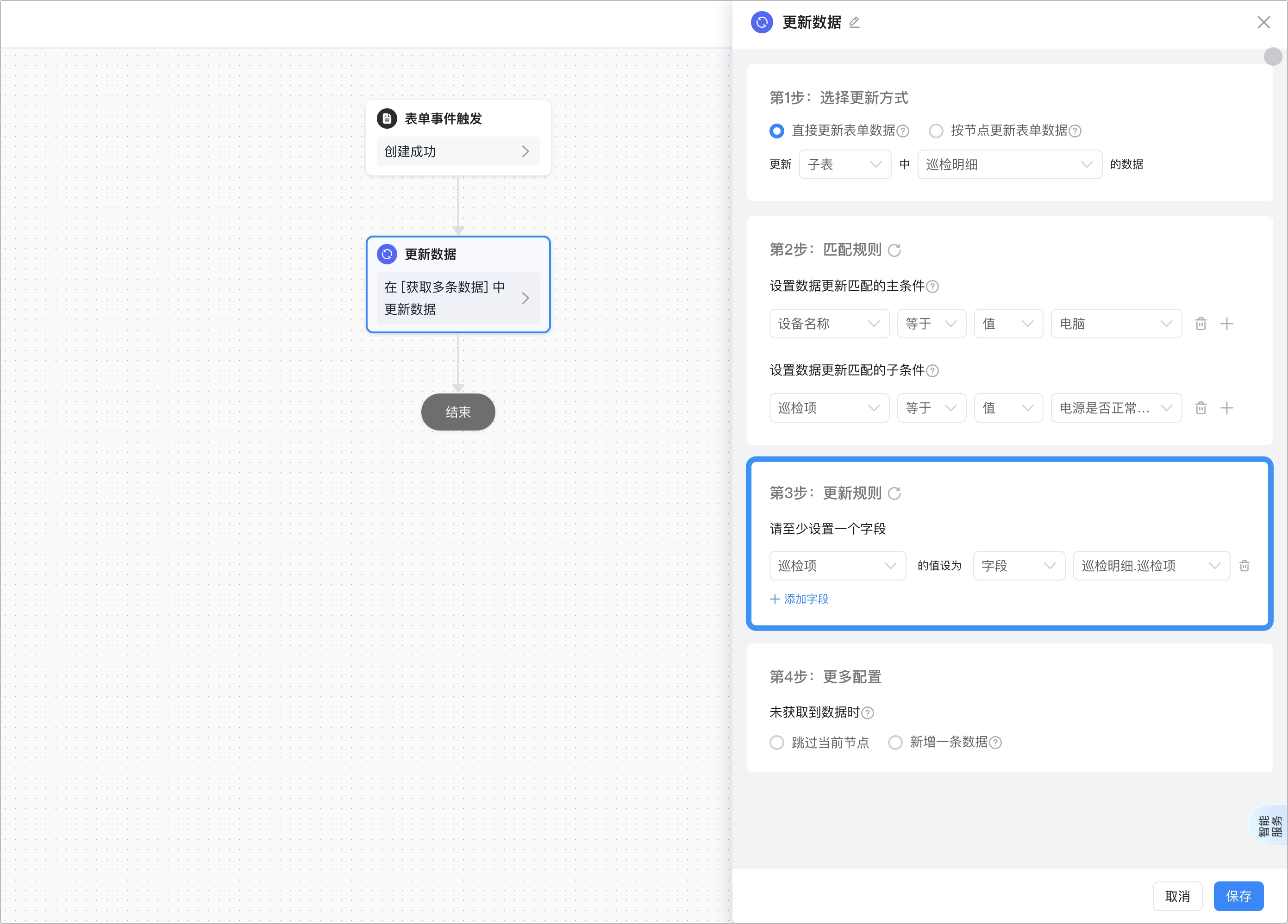
配置数据更新的更新规则
- 只有同类型的组件才能互相赋值,支持「单行文本」、「多行文本」、「数值」、「单选」、「下拉单选」、「复选」、「下拉复选」、「级联选择」、「日期」、「日期区间」、「图片上传」、「附件」、「成员」、「地址」等组件,具体对应关系见 更新规则详情 ,其他组件暂时不支持。
- 直接更新主表单的数据上限为100条、子表单为50条,超出会报错导致提交失败,不支持排序,按照匹配的先后顺序更新。
2
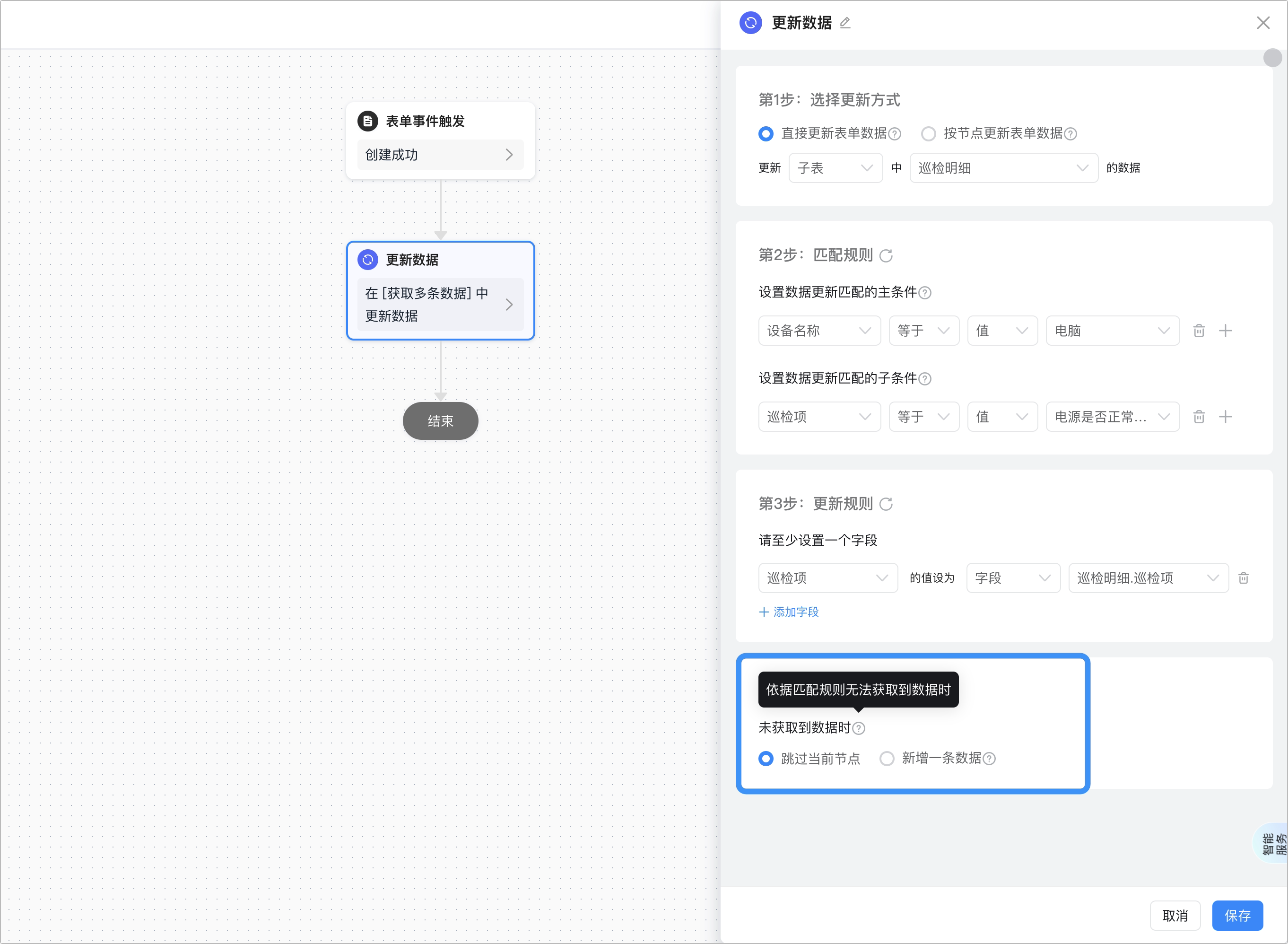
配置未匹配到数据时的规则,可选 跳过当前节点 或 新增一条数据
3
单击 保存 完成配置
按节点更新表单数据
如果你选择的是按节点更新表单数据,那么你需要在当前节点之前先获取数据,详情可参考获取单条数据或获取多条数据。- 登录 宜搭工作台 ,单击 我的应用 。
- 选择需要的应用,进入 应用设置 页。
- 单击 集成&自动化 ,选择已经创建的集成自动化流,单击 编辑 。
- 将光标移动至审批节点的连接线位置会弹出 + 按钮,单击 + 选择 更新数据 节点。
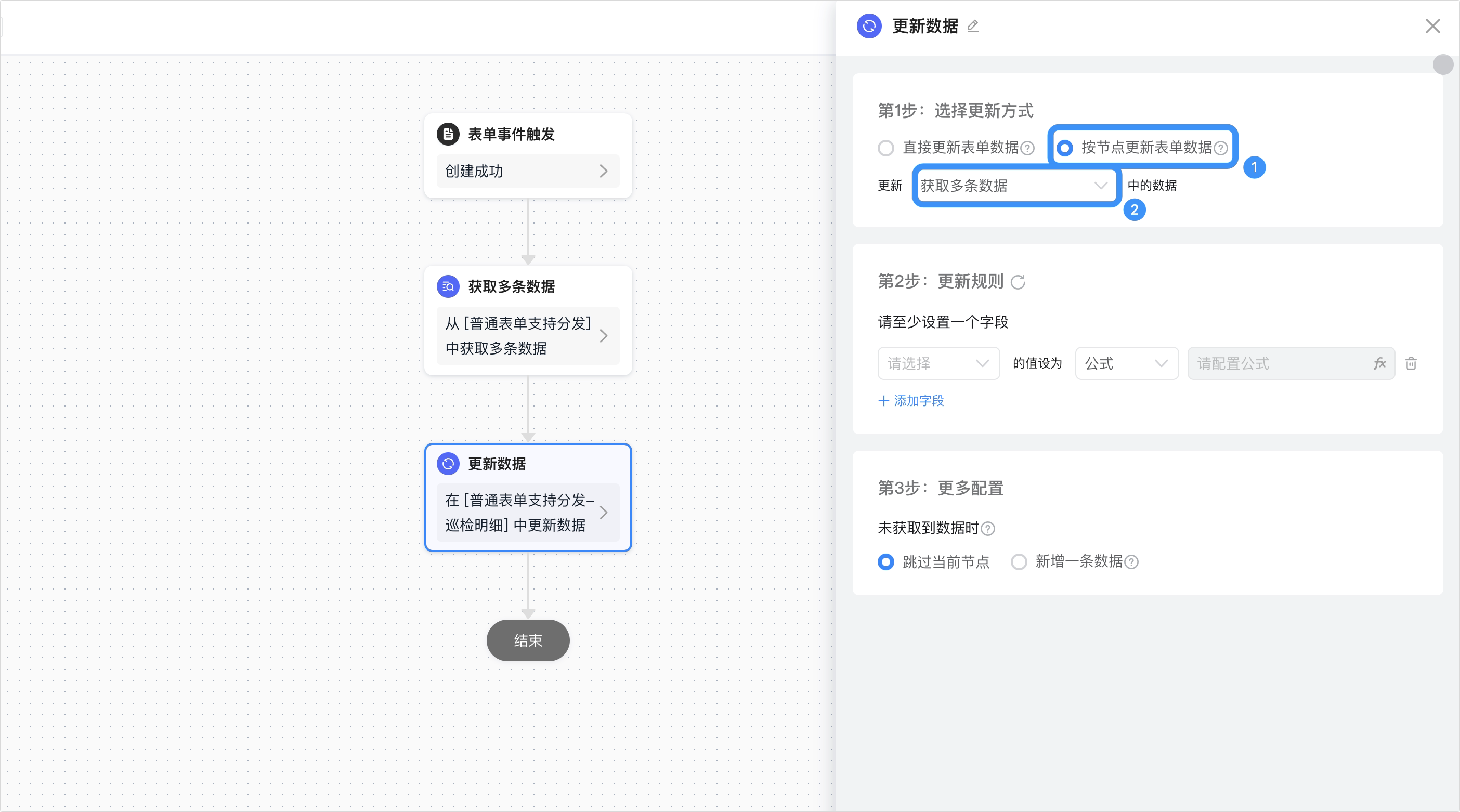
- 在右侧配置栏,选择 按节点更新表单数据 ,选择需要更新的数据。
1
选择更新规则,在左侧选择需要更新的目标表字段,在右侧配置匹配更新的规则
说明:可更新的数据条数取决于获取到的条数。
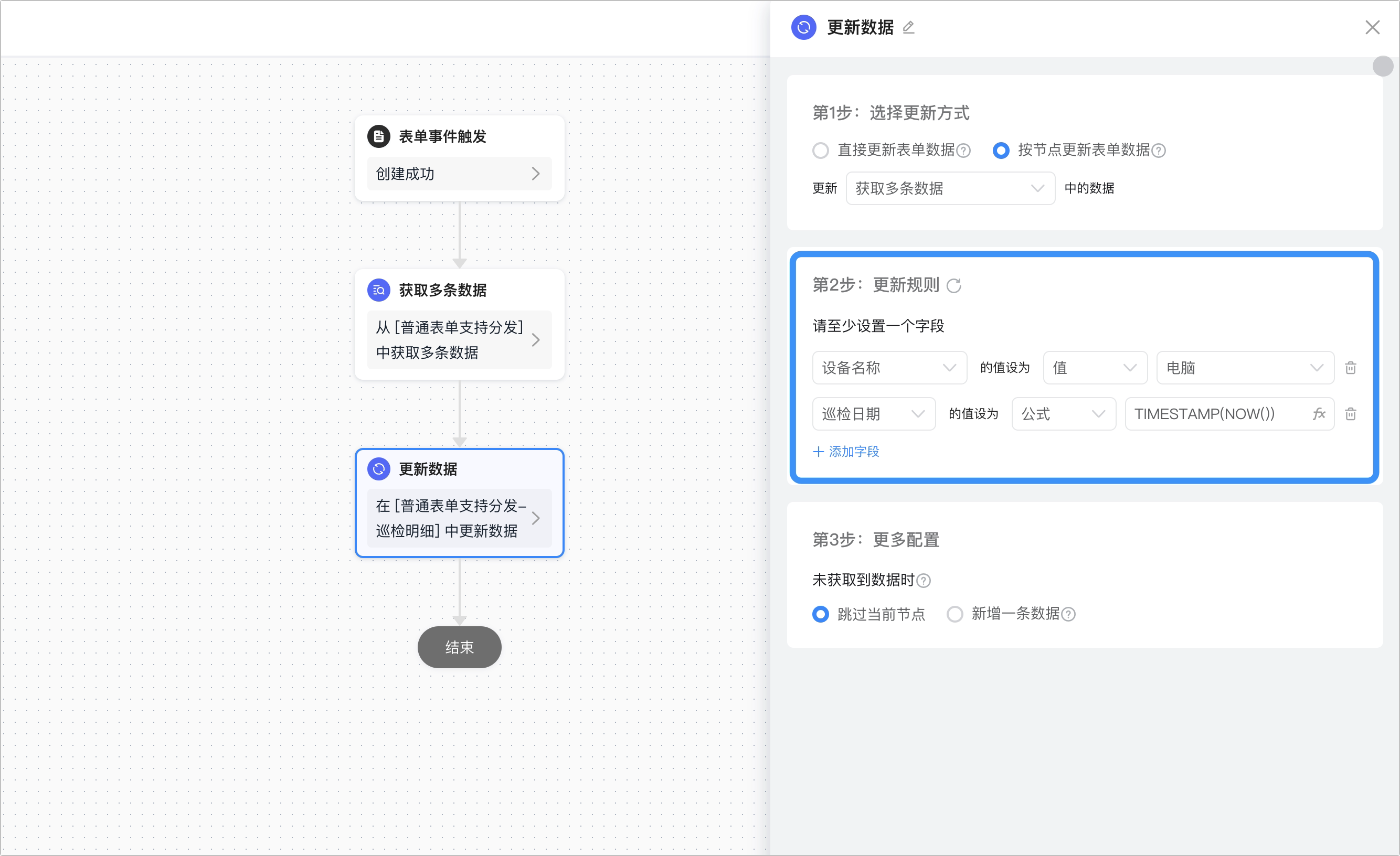
2
配置未匹配到数据时的规则,可选 跳过当前节点 或 新增一条数据
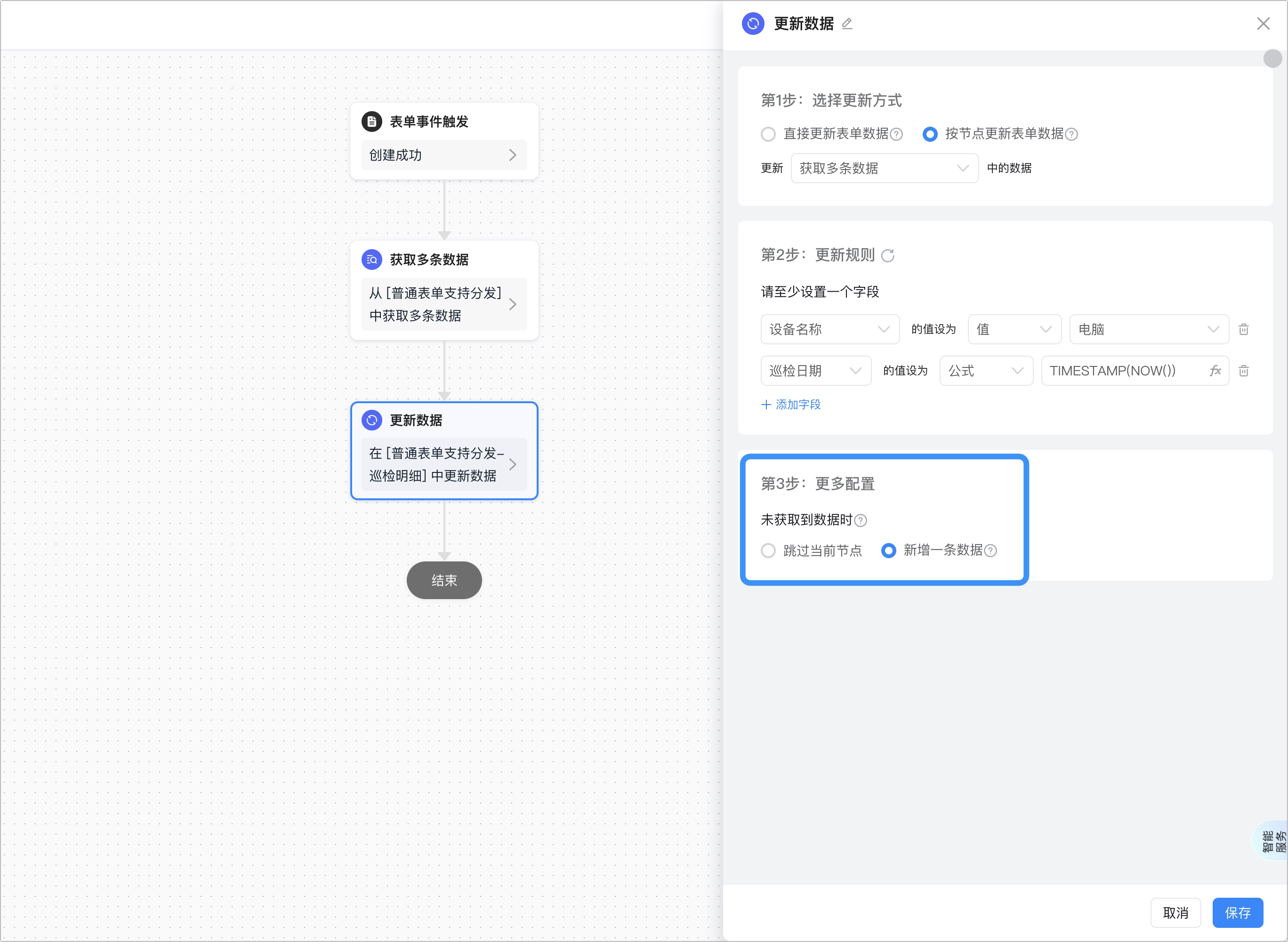
3
单击 保存 完成配置
配置边界
匹配规则详情
更新规则详情
⚠️注意:人工审批时才会产生:最近一次审批人、最近一次审批时间、最近一次审批意见三个字段。系统自动执行时则不会产生这三个字段。
常见问题
Q:更新规则左右两侧的参数如何理解?