消息
消息 日历
日历 会议
会议 通讯录
通讯录 邮箱
邮箱 文档
文档 钉盘
钉盘 AI 表格
AI 表格 AI 听记
AI 听记 考勤
考勤 审批
审批 宜搭
宜搭 管理控制台
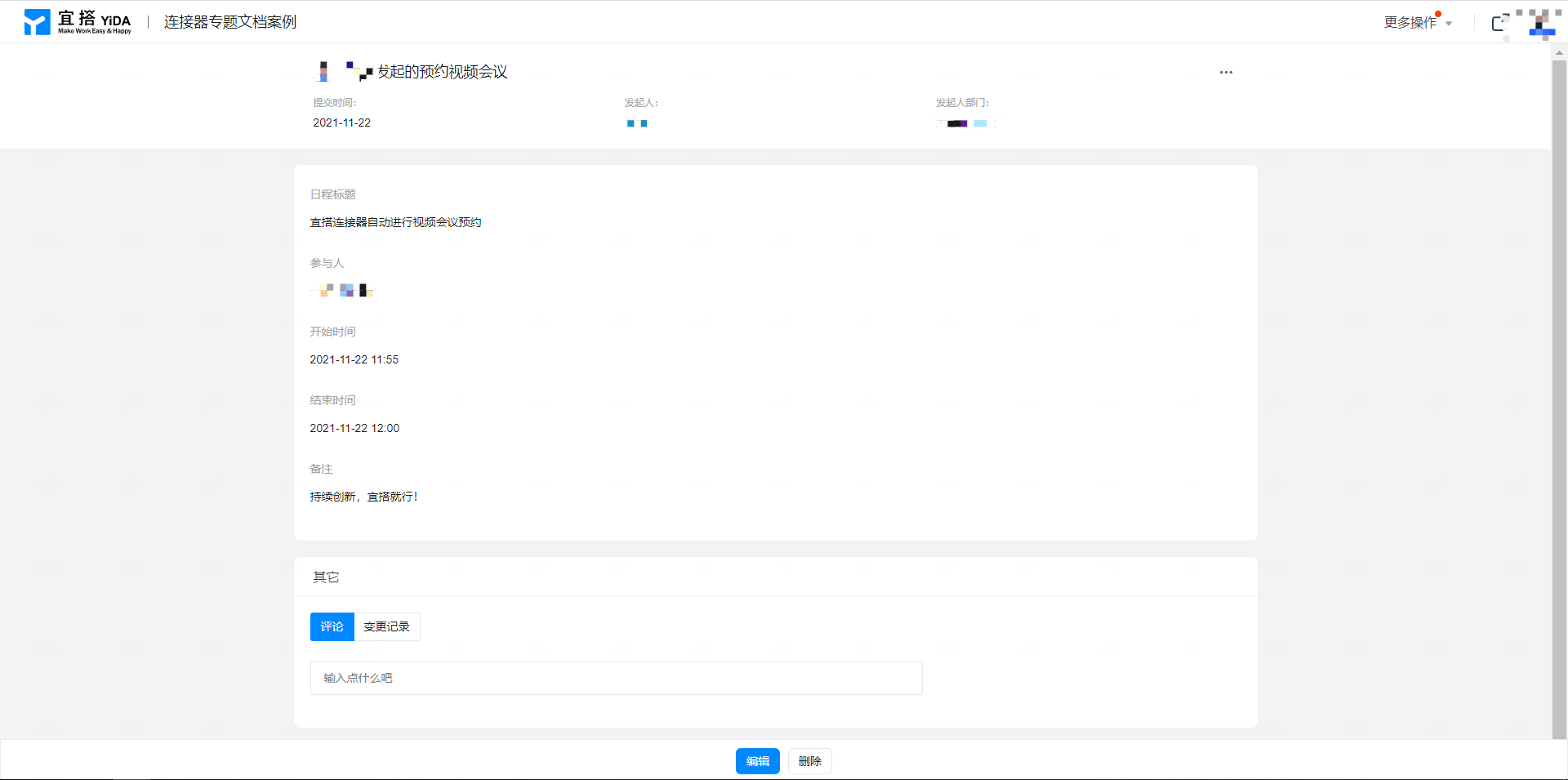
管理控制台效果展示
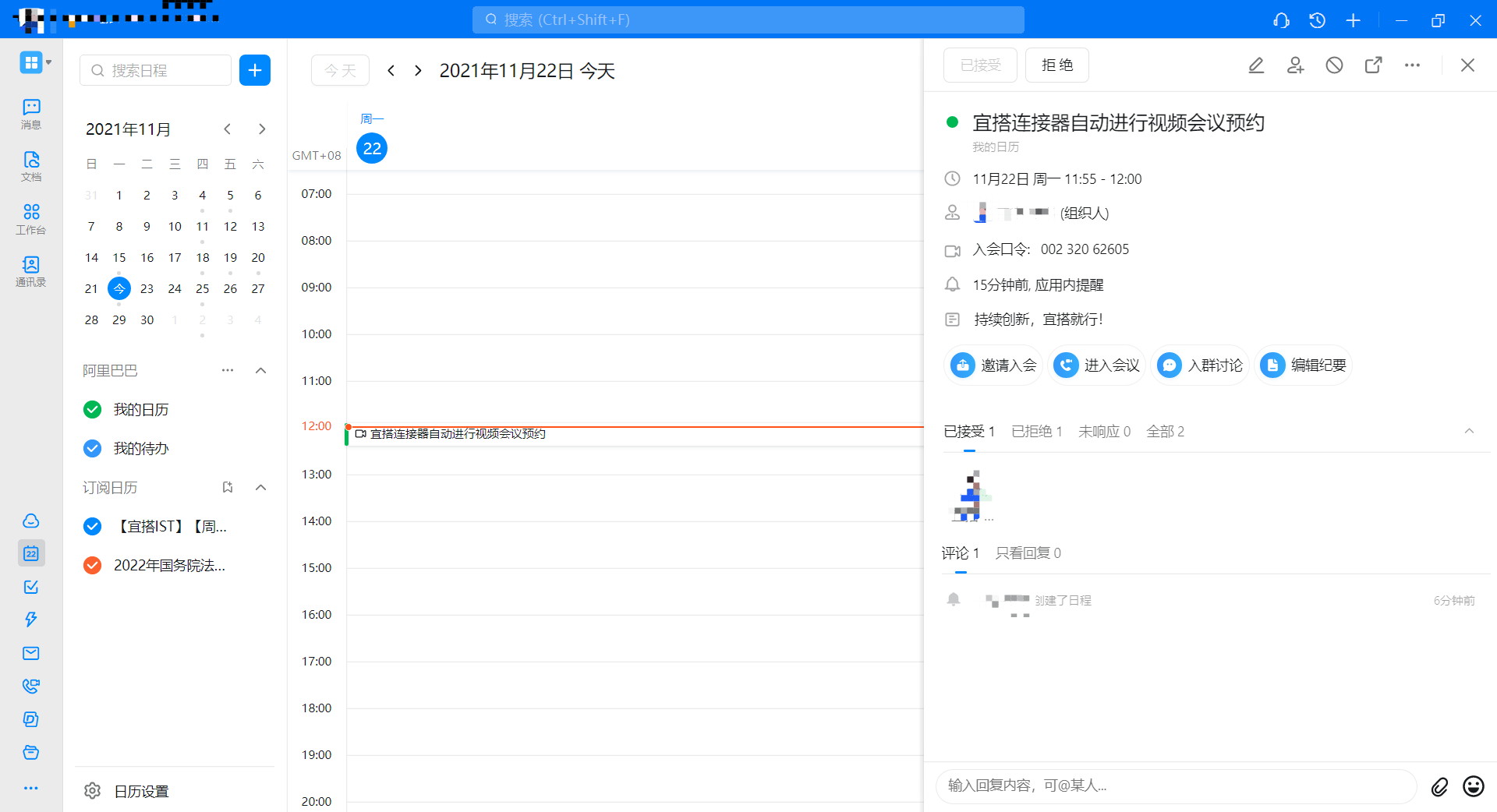
操作视频
步骤一:创建并配置表单
创建表单,作为预约会议信息的填写入口,并为后续创建连接器做好数据准备。 操作步骤:- 新建表单,命名为「视频会议预约」。
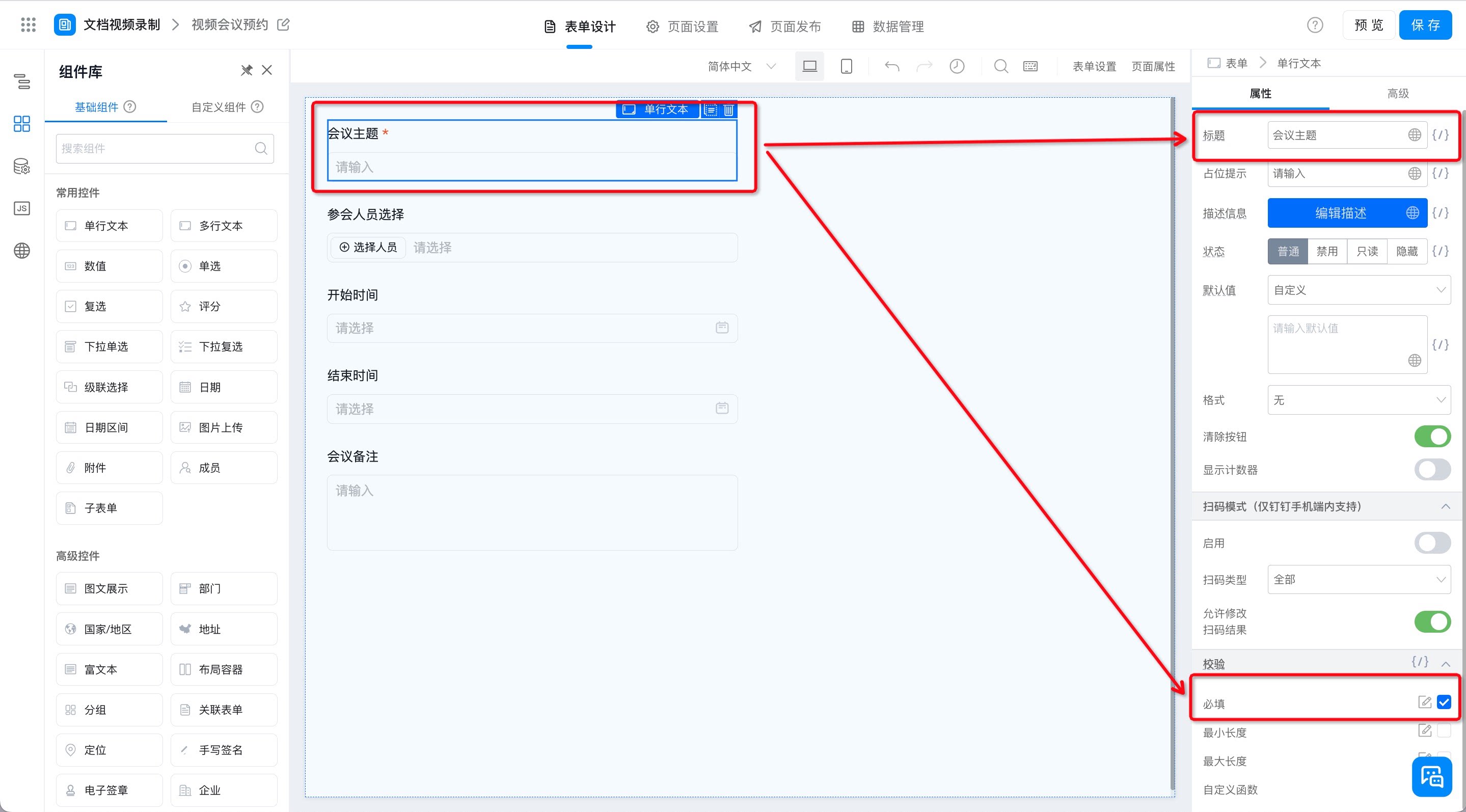
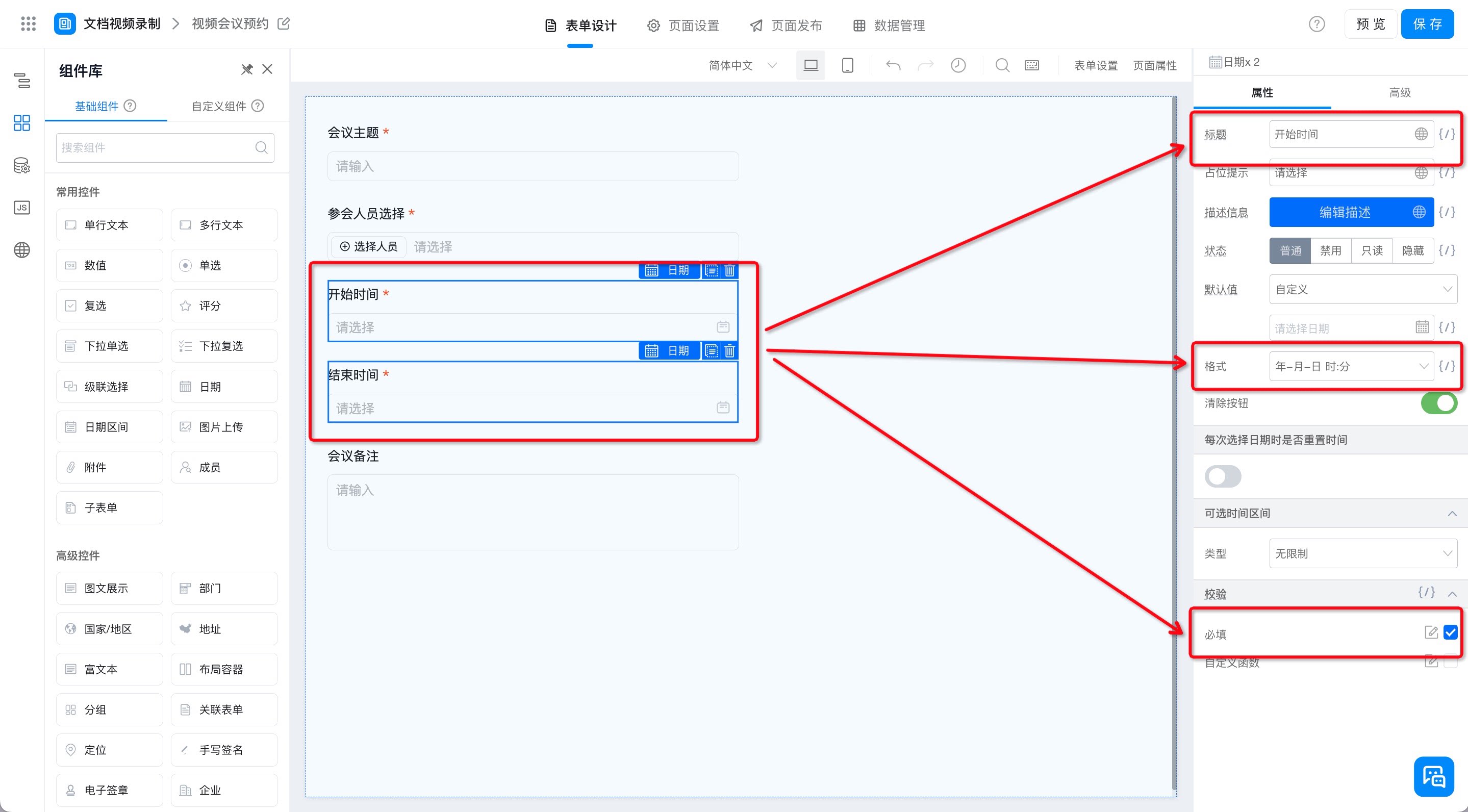
- 添加单行文本组件,命名为「会议主题」,设为必填项。(操作如图2.1-1 所示)
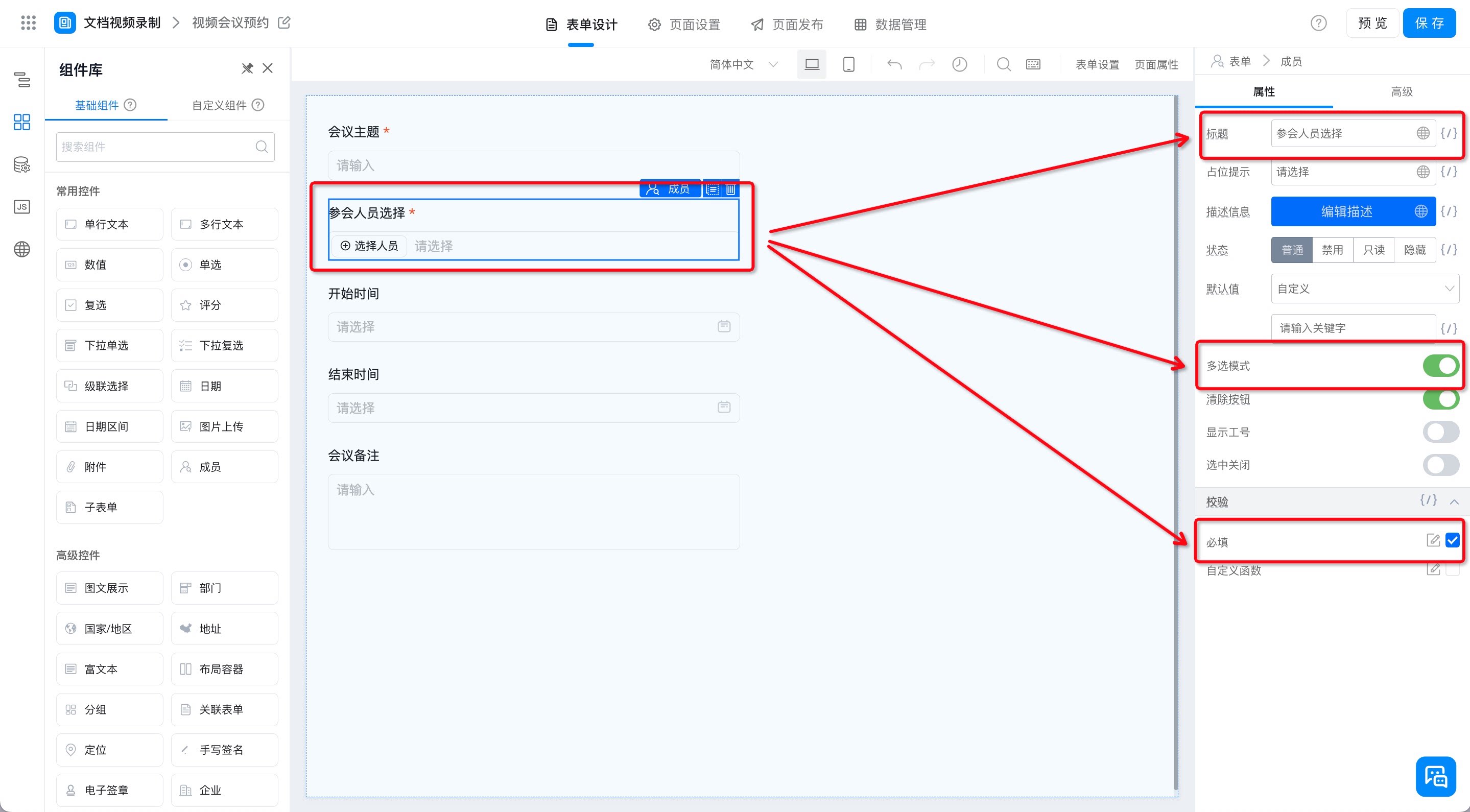
- 添加成员组件,命名为「参会人员选择」,设为必填项,开启多选模式。(操作如图2.1-2 所示)
- 添加两个日期组件,分别命名为「开始时间」和「结束时间」,设为必填项,并将组件格式设置为「年-月-日 时:分」。(操作如图2.1-3 所示)
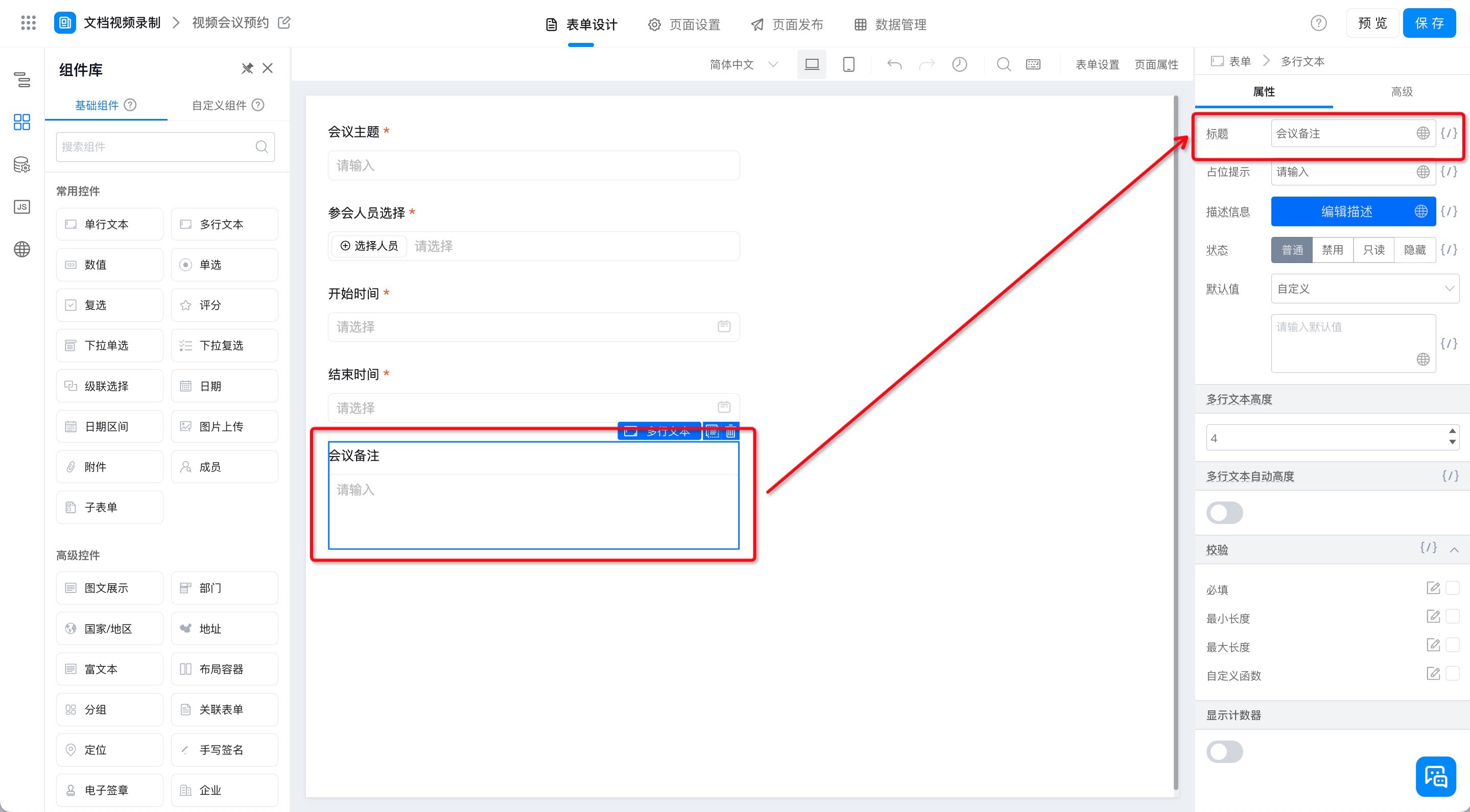
- 添加多行文本组件,命名为「会议备注」。(操作如图2.1-4所示)
- 点击表单右上角「保存」按钮,即可。
步骤二:创建并配置连接器
宜搭连接器介绍,请参见集成&自动化-连接器
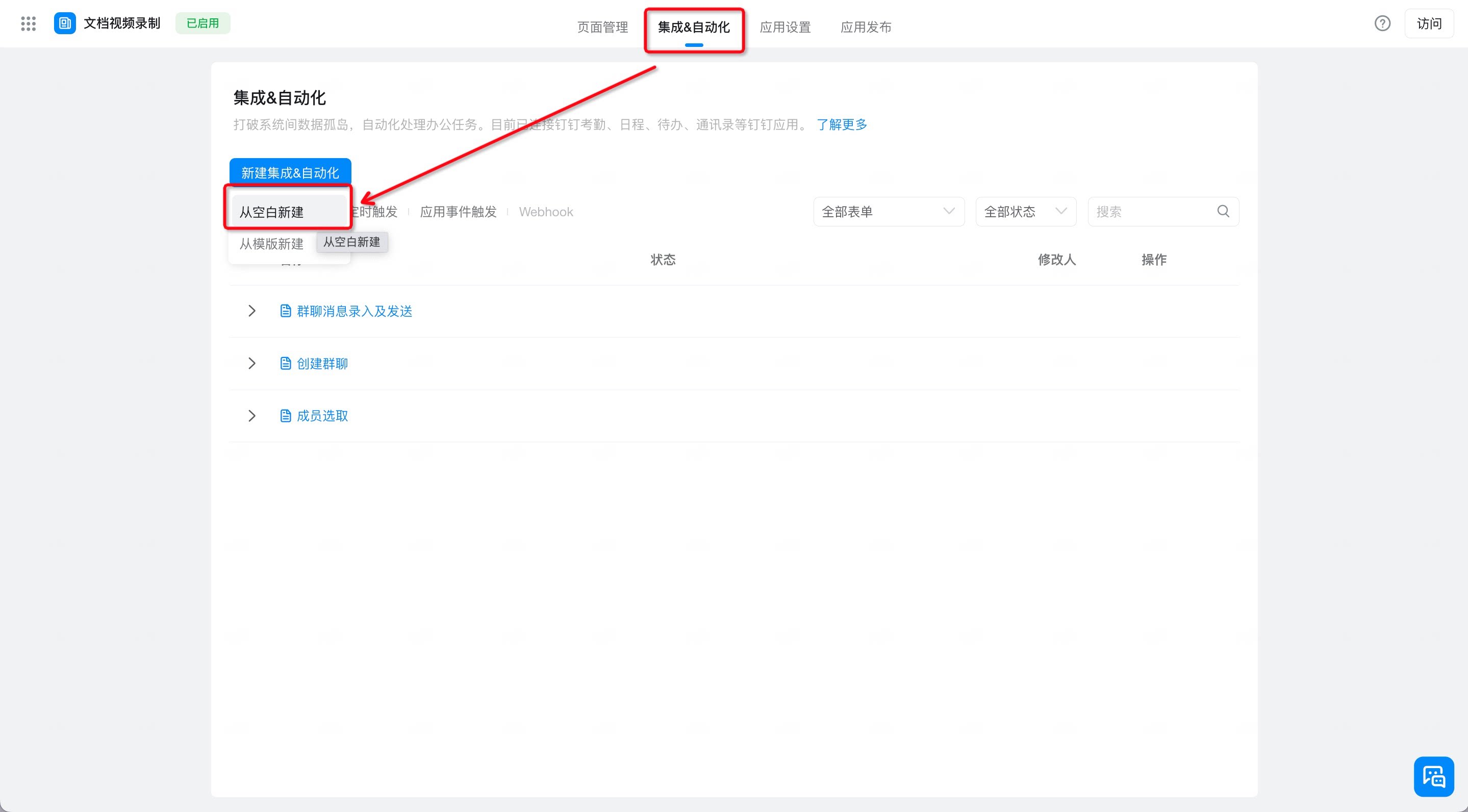
- 在后台管理页面,点击页面上方「集成&自动化」进入功能分区,点击「新建集成&自动化」按钮下的「从空白新建」。(操作如图2.2-1 所示)
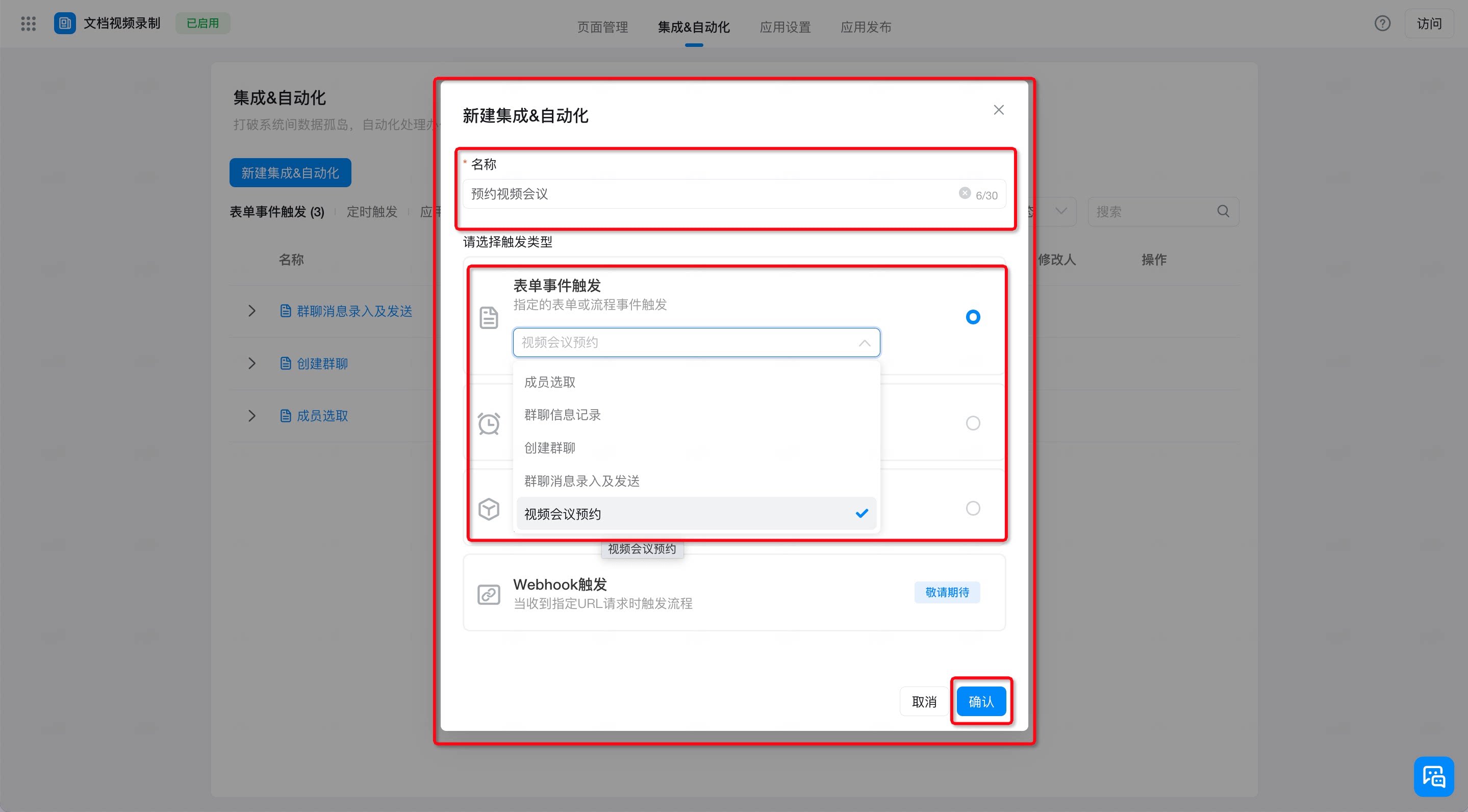
- 将连接器命名为「预约视频会议」,触发类型选择为「表单事件触发」,并将触发表单选择为「视频会议预约」表单,点击「确认」按钮。(操作如图2.2-2 所示)
步骤三:配置连接器
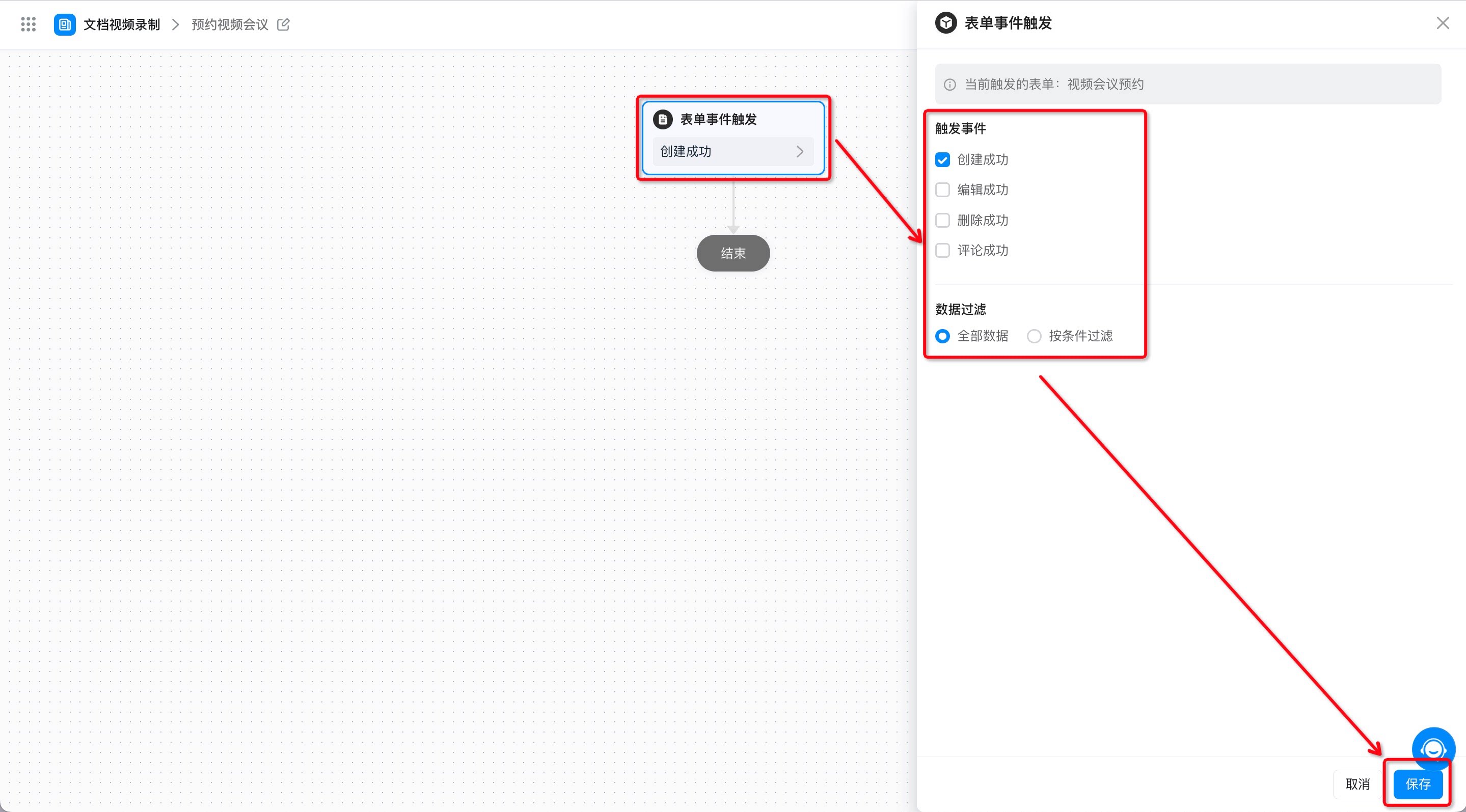
操作步骤:- 点击选中「表单事件触发」,触发事件选择「创建成功」,数据过滤选择「全部数据」,点击保存按钮。(操作如图2.2-4 所示)
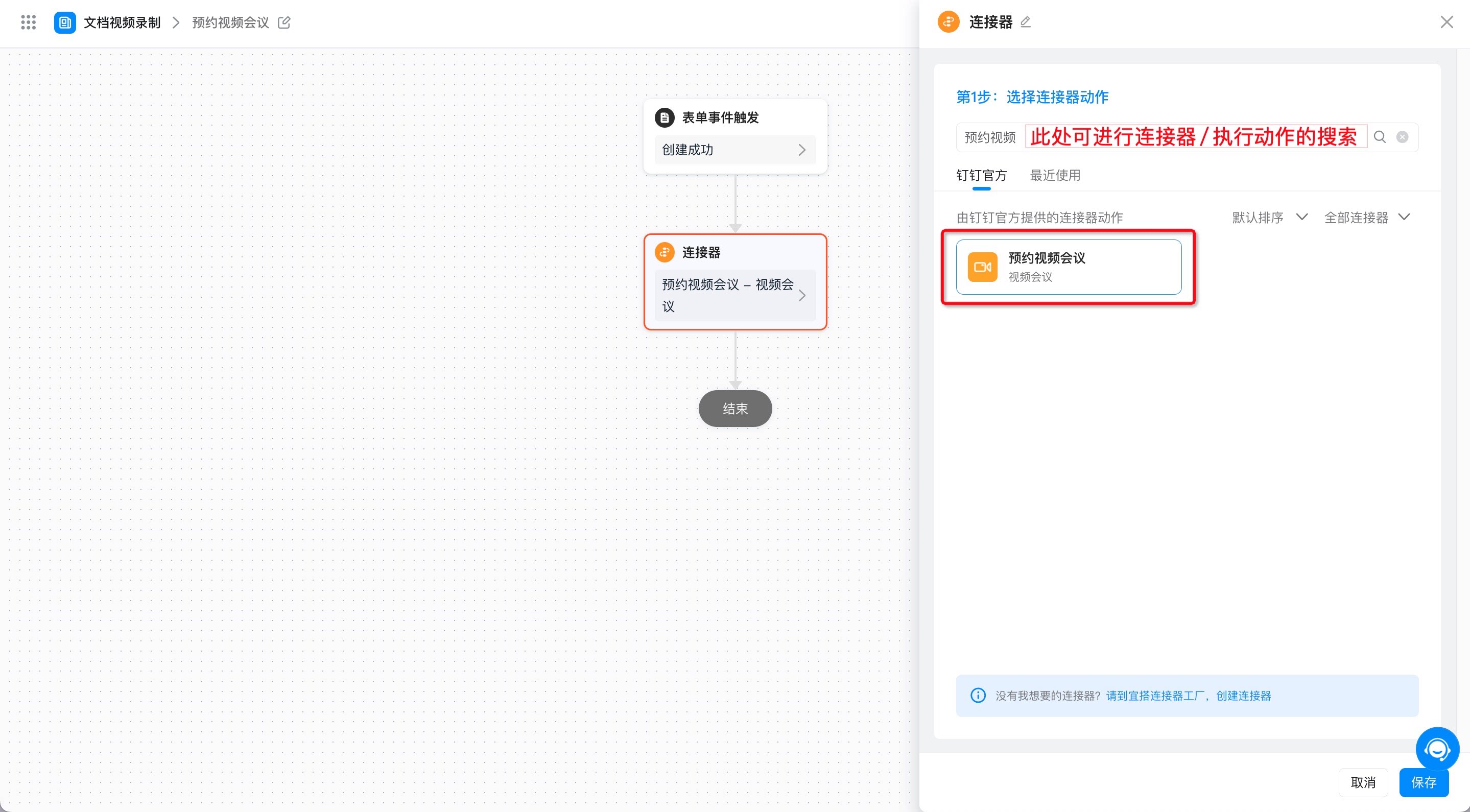
- 点击选中「连接器」,选择「视频会议」应用的「预约视频会议」动作。(操作如图2.2-5 所示)
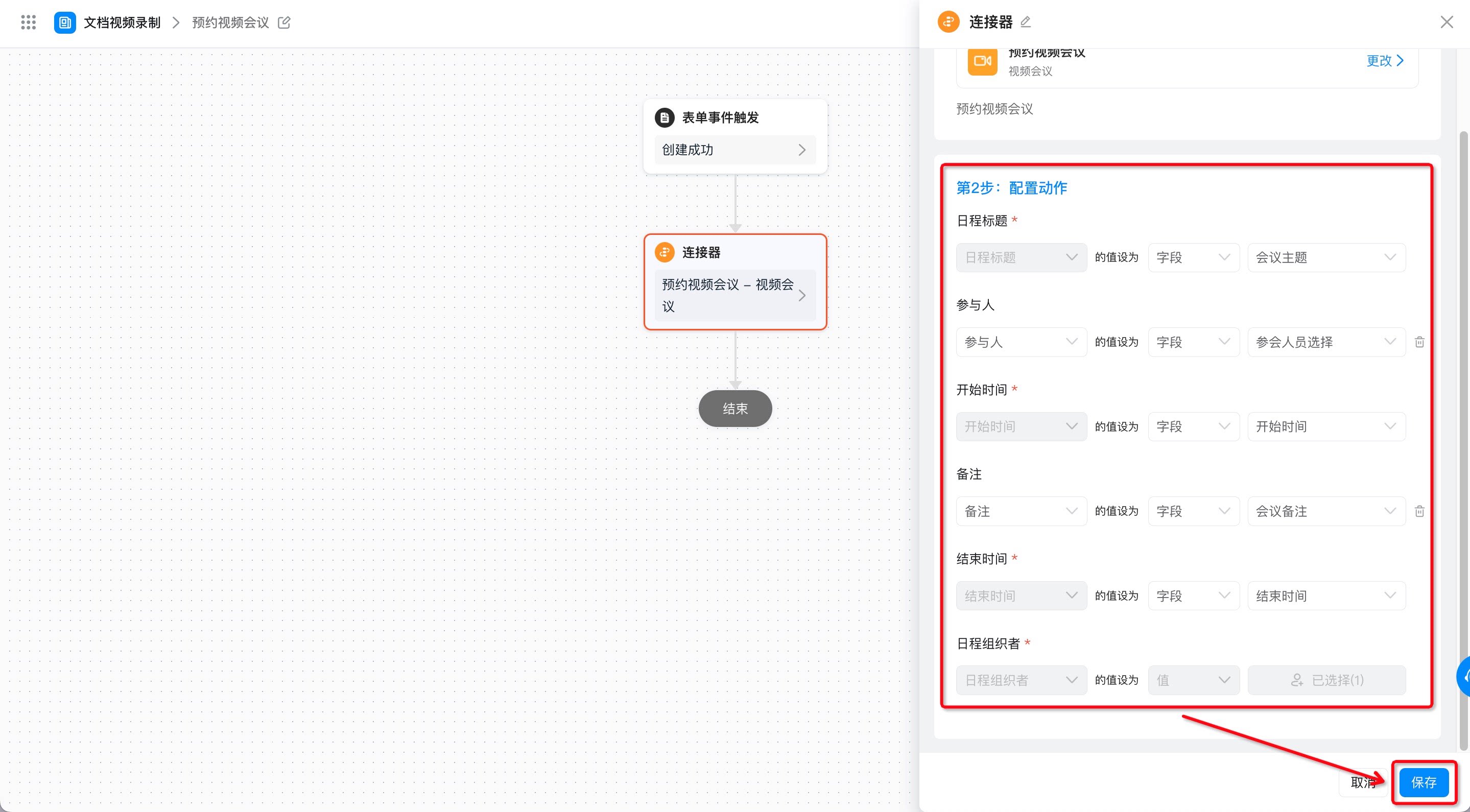
- 选择执行动作中点击选中「预约视频会议」执行动作后进行执行动作的配置,配置完成后点击「保存」即可。(操作如图2.2-6 所示)
- 点击页面右上角「保存」按钮后,点击「发布」按钮,即可。
步骤四:提交表单数据
通过上述两个步骤,我们已经完成了连接器的相关配置,现在只需提交「预约视频会议」表单数据,即可调用连接器,实现自动预约视频会议的功能。(操作如图2.3-1 所示)