Jawaban atas pertanyaan umum seputar konfigurasi grup absensi, termasuk cara mengatur grup absensi berbasis shift, menambah shift, dan mengatur penjadwalan shift, untuk membantu Admin membuat serta mengelola grup absensi dengan cepat.
Bagaimana cara mengatur grup absensi berbasis shift?
Jika karyawan dalam grup absensi yang sama memiliki jam kerja berbeda, pilih absensi berbasis shift untuk mengkustomisasi shift karyawan.
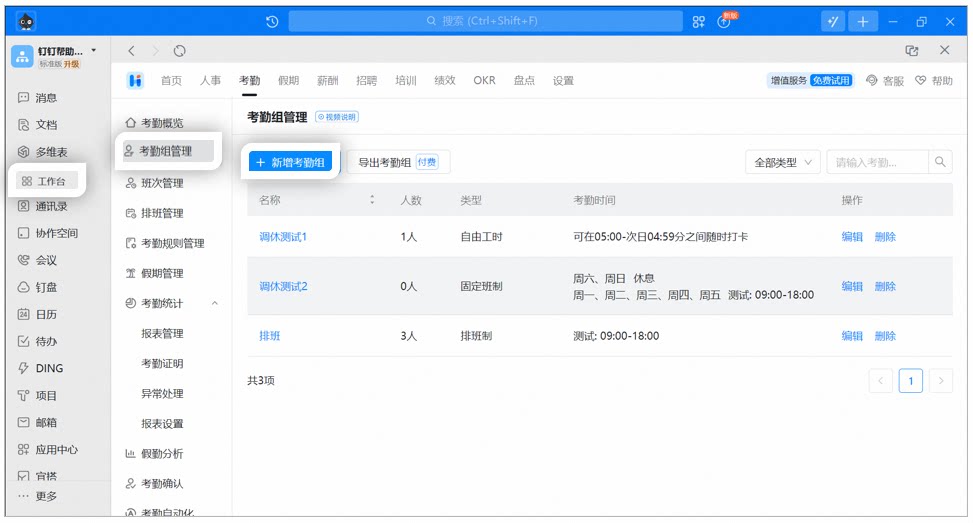
Admin membuka DingTalk Desktop > Workbench > Absensi > Manajemen grup absensi > Tambah grup absensi.
Contoh halaman tambah grup absensi versi desktop
2
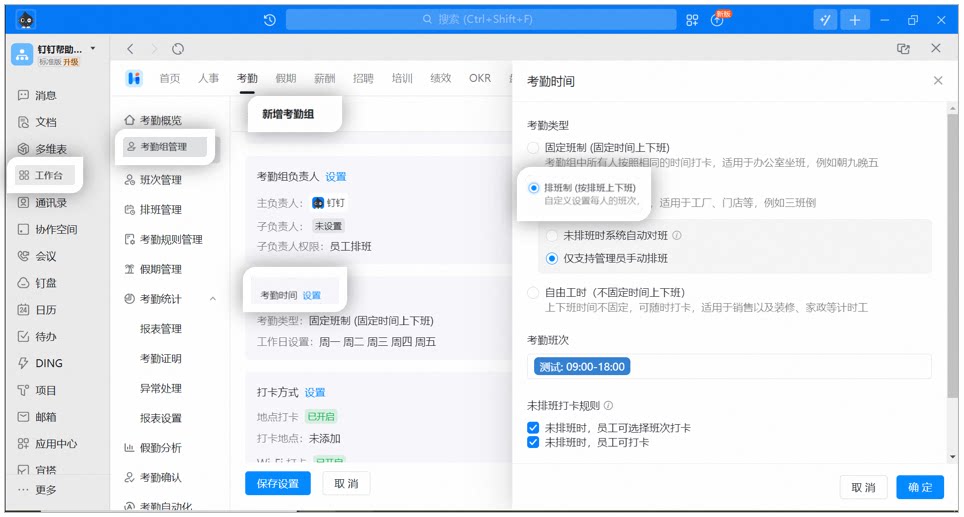
Klik Pengaturan waktu absensi > Berbasis shift (masuk/pulang sesuai shift).
Contoh halaman pengaturan absensi berbasis shift versi desktop
3
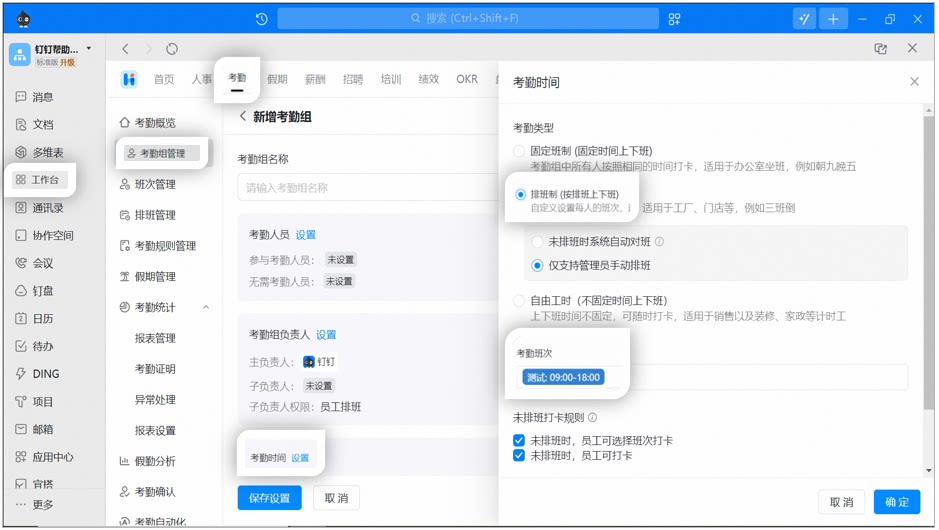
Isi informasi dasar grup absensi, lalu pilih shift absensi yang berlaku untuk grup absensi tersebut. Konfigurasikan konten lain sesuai petunjuk pada halaman, kemudian klik Simpan.
Contoh pemilihan shift untuk absensi berbasis shift versi desktop
Bagaimana cara menambah shift?
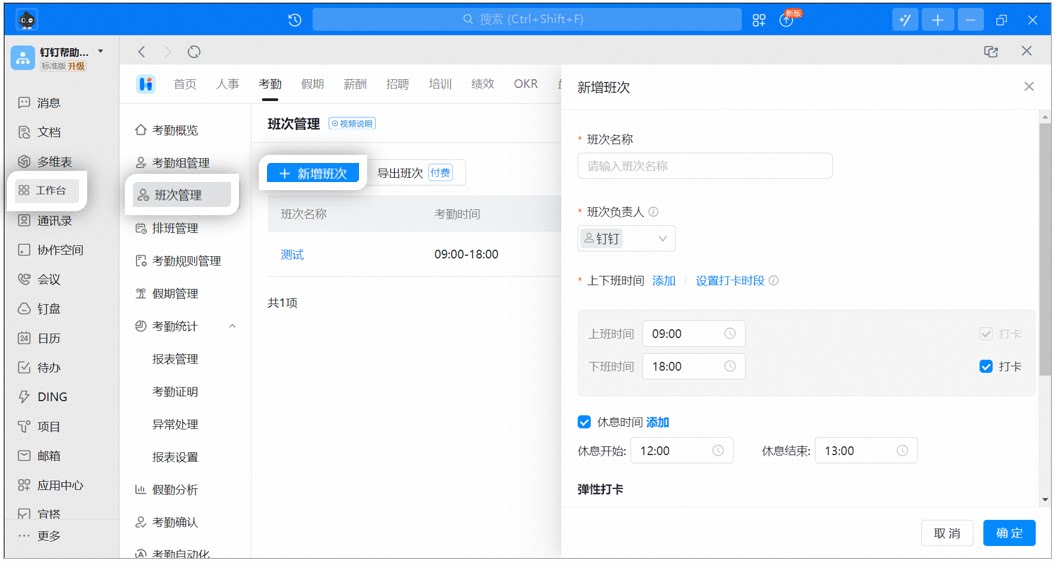
Penanggung jawab shift dapat menghapus atau mengubah shift miliknya, dan secara default pembuat shift dapat menambahkan Admin lain untuk mengelolanya bersama.Admin membuka DingTalk Desktop > Workbench > Absensi > Manajemen shift > Tambah shift, lalu buat shift yang sesuai untuk absensi berbasis shift menurut kebutuhan Perusahaan.
Contoh halaman tambah shift versi desktop
Bagaimana cara mengatur penjadwalan shift?
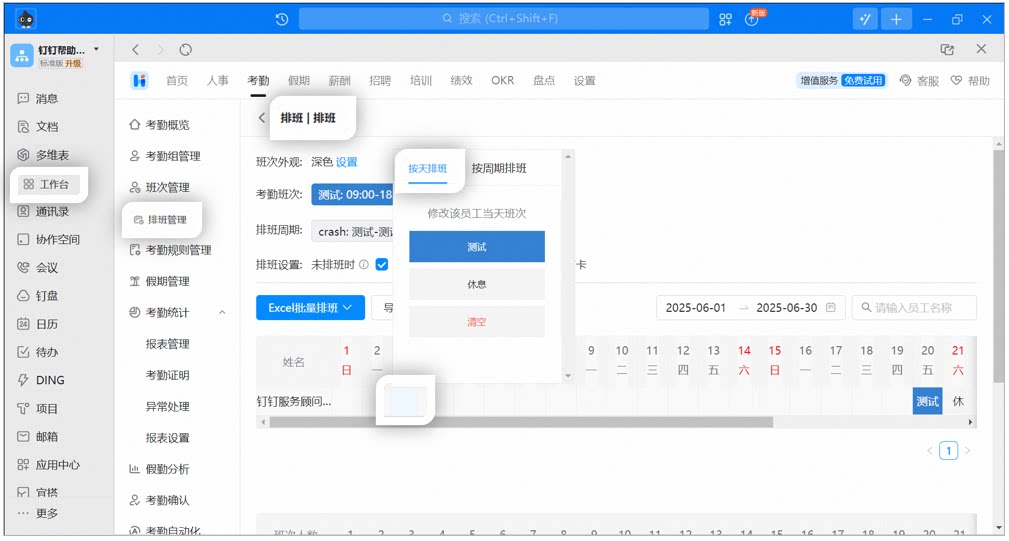
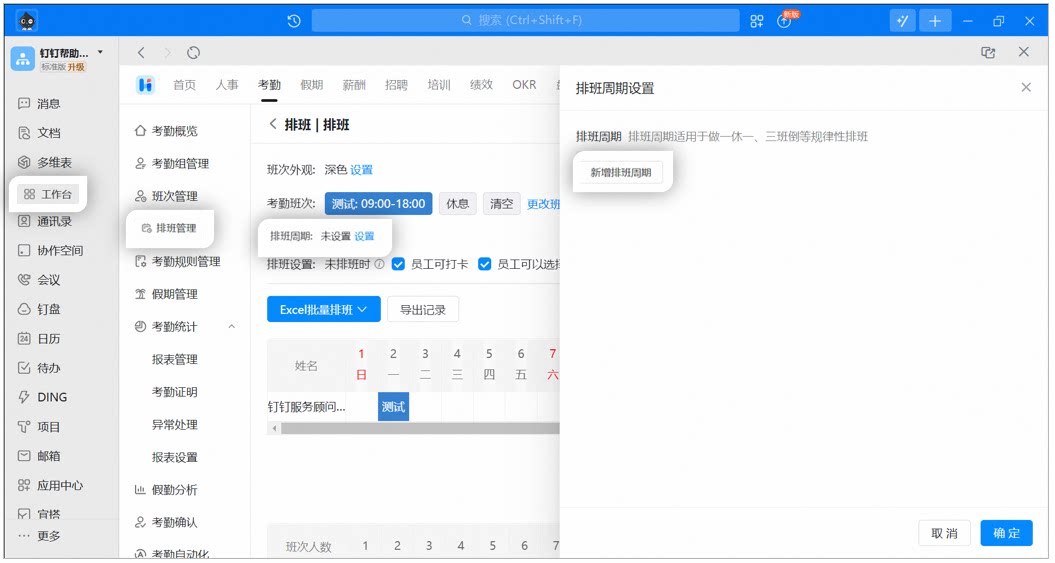
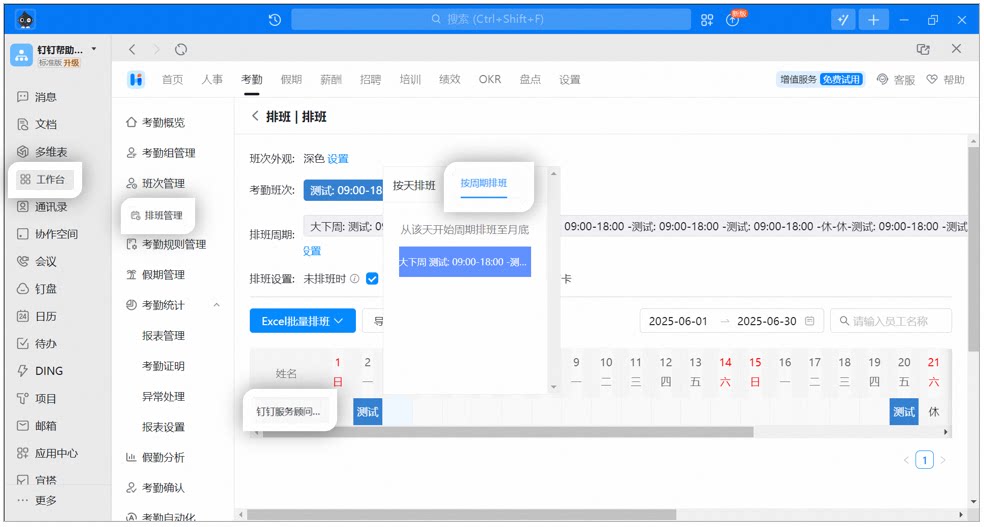
Admin, penanggung jawab grup absensi, dan penanggung jawab penjadwalan shift dapat menjadwalkan shift untuk pengguna absensi. Saat ini DingTalk mendukung tiga metode penjadwalan shift berikut: penjadwalan harian, penjadwalan berbasis siklus, dan penjadwalan massal via Excel.
Admin membuka DingTalk Desktop > Workbench > Absensi > Manajemen penjadwalan shift > Penjadwalan shift grup absensi terkait. Pada tabel penjadwalan shift, klik hari absensi yang sesuai dengan pengguna absensi untuk memilih shift absensi.
Contoh penjadwalan harian versi desktop
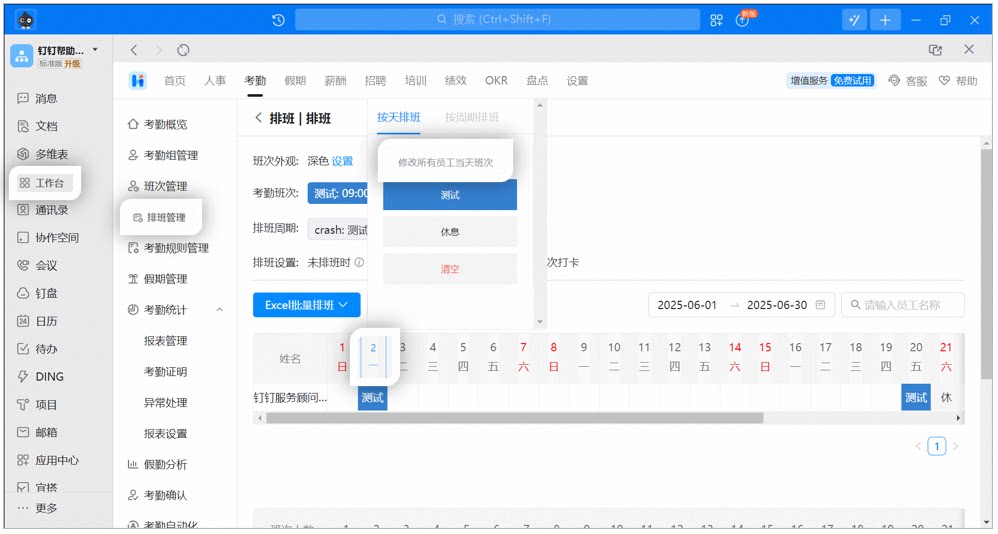
Klik tanggal terkait untuk menetapkan shift yang sama bagi seluruh Pengguna dalam grup absensi hanya dengan satu klik.
Contoh halaman penjadwalan shift untuk Karyawan versi desktop
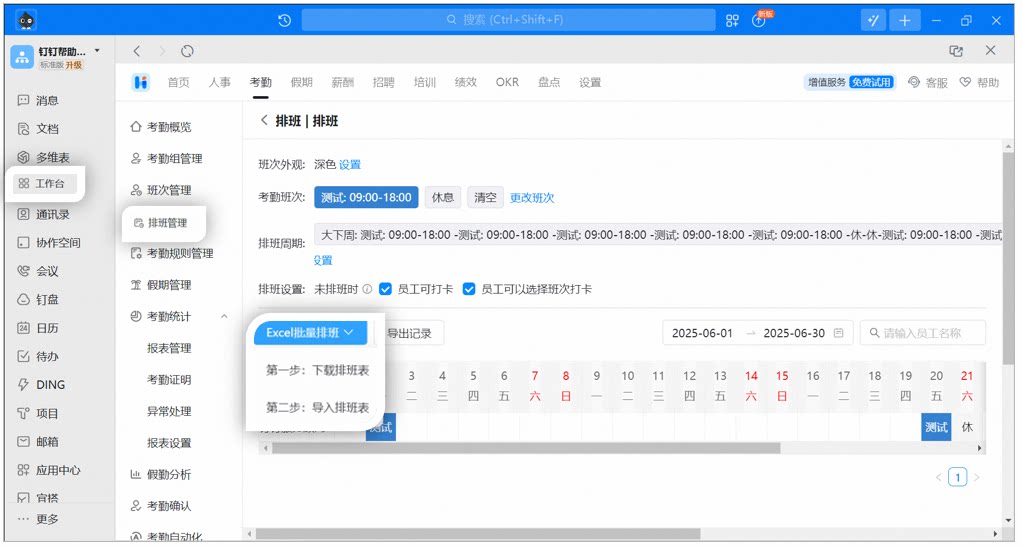
Klik Penjadwalan massal via Excel > Unduh tabel penjadwalan shift, lakukan penjadwalan shift untuk Karyawan pada tabel yang telah diunduh, setelah penjadwalan Selesai, lakukan Impor tabel penjadwalan shift, lalu klik Simpan.
Contoh unduh/impor penjadwalan massal via Excel versi desktop
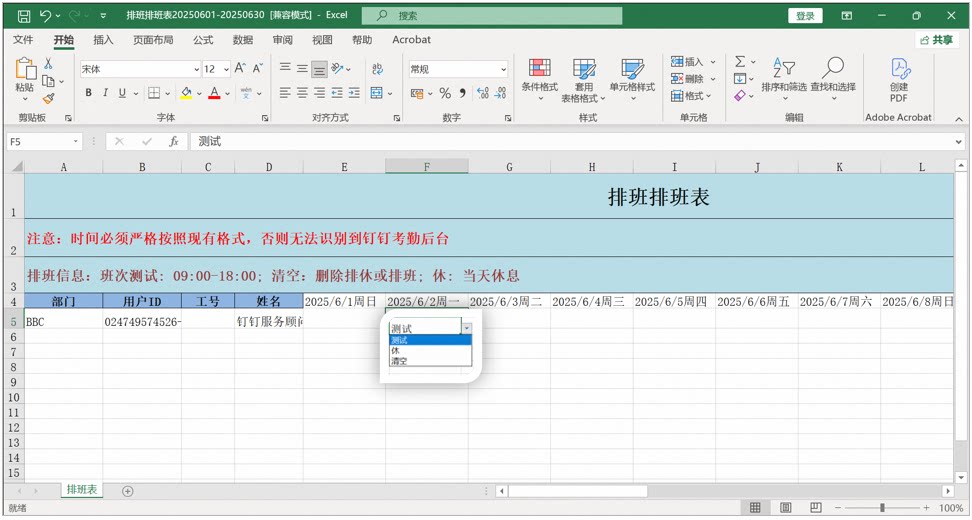
Contoh tabel penjadwalan shift Excel
Hal yang perlu diperhatikan:Sebelum mengunduh tabel penjadwalan shift, pastikan menambahkan shift absensi terlebih dahulu. Jika tidak, tabel Excel yang diunduh tidak akan berisi shift absensi.
Apakah halaman ini membantu?
{"docsConfig":{"theme":"mint","$schema":"https://mintlify.com/docs.json","name":"DingTalk Help Center","description":"Official help center for DingTalk International — guides, API references, and tutorials.","colors":{"primary":"#0066ff","light":"#3385ff","dark":"#0052cc"},"logo":{"light":"https://help.dingtalk.io/logo/light.svg","dark":"https://help.dingtalk.io/logo/dark.svg","href":"/"},"favicon":"https://mintcdn.com/dingtalk-8c0f98e2/-gG_zvv6IXkTItYa/favicon.ico?fit=max\u0026auto=format\u0026n=-gG_zvv6IXkTItYa\u0026q=85\u0026s=0379048afba937f1ccd8e3a3d7ff252e","appearance":{"default":"system"},"background":{"decoration":"gradient"},"search":{"prompt":""},"seo":{"metatags":{"canonical":"https://help.dingtalk.io","og:type":"website","og:locale":"en_US","og:site_name":"DingTalk Help Center","twitter:card":"summary_large_image","dingtalk:title":"DingTalk 帮助中心","dingtalk:description":"DingTalk 帮助中心 — 指南、API 文档与教程","dingtalk:img":"https://img.alicdn.com/imgextra/i2/O1CN01YT67eU1F0F4n6LlTN_!!6000000000424-2-tps-1024-1024.png","google-site-verification":"4EgfuXkL4_HIpxdhr5IMYiZJoq7XTFARPiv2wALnH0c"},"indexing":"navigable"},"styling":{"codeblocks":{"theme":{"light":"github-light","dark":"github-dark"}},"latex":true},"integrations":{"ga4":{"measurementId":"G-5H09N9EW47"}},"errors":{"404":{"redirect":false}},"contextual":{"options":["copy"],"display":"header"},"navigation":{"languages":[{"language":"en","banner":{"content":"**Announcement:** DingTalk plans for international customers are changing beginning October 21, 2026. [Learn more](/announcements/international-plan-changes-2026)","dismissible":true,"type":"info"},"footer":{"socials":{"x":"https://x.com/DingTalkJapan","instagram":"https://www.instagram.com/dingtalkjapan","linkedin":"https://www.linkedin.com/company/dingtalk"}},"navbar":{"primary":{"type":"button","label":"Download","href":"https://www.dingtalk.io/download/"}},"href":"im/chats-overview"},{"language":"zh","banner":{"content":"**公告**:DingTalk 国际组织商业版本将于 2026 年 10 月 21 日起调整。[查看详情](/zh/announcements/international-plan-changes-2026)","dismissible":true,"type":"info"},"footer":{"socials":{"x":"https://x.com/DingTalkJapan","instagram":"https://www.instagram.com/dingtalkjapan","linkedin":"https://www.linkedin.com/company/dingtalk"}},"navbar":{"primary":{"type":"button","label":"下载","href":"https://www.dingtalk.io/zh/download/"}},"href":"zh/im/chats-overview"},{"language":"ja","banner":{"content":"**お知らせ**:2026年10月21日より、DingTalkグローバル版のプランを改定します。[詳細を見る](/ja/announcements/international-plan-changes-2026)","dismissible":true,"type":"info"},"footer":{"socials":{"x":"https://x.com/DingTalkJapan","instagram":"https://www.instagram.com/dingtalkjapan","linkedin":"https://www.linkedin.com/company/dingtalk"}},"navbar":{"primary":{"type":"button","label":"ダウンロード","href":"https://www.dingtalk.co.jp/download/"}},"href":"ja/im/chats-overview"},{"language":"id","banner":{"content":"**Pengumuman:** Paket DingTalk untuk pelanggan internasional akan berubah mulai 21 Oktober 2026. [Selengkapnya (bahasa Inggris)](/announcements/international-plan-changes-2026)","dismissible":true,"type":"info"},"footer":{"socials":{"x":"https://x.com/DingTalkJapan","instagram":"https://www.instagram.com/dingtalkjapan","linkedin":"https://www.linkedin.com/company/dingtalk"}},"navbar":{"primary":{"type":"button","label":"Unduh","href":"https://www.dingtalk.io/download/"}},"href":"id/im/chats-overview"},{"language":"uz","banner":{"content":"**Pengumuman:** Pelan DingTalk untuk pelanggan antarabangsa akan berubah mulai 21 Oktober 2026. [Ketahui lanjut (bahasa Inggeris)](/announcements/international-plan-changes-2026)","dismissible":true,"type":"info"},"footer":{"socials":{"x":"https://x.com/DingTalkJapan","instagram":"https://www.instagram.com/dingtalkjapan","linkedin":"https://www.linkedin.com/company/dingtalk"}},"navbar":{"primary":{"type":"button","label":"Muat turun","href":"https://www.dingtalk.io/download/"}},"href":"ms/im/chats-overview"}]}},"deployment":{"deploymentMetadataValue":{"subdomain":"dingtalk-8c0f98e2","hasAudioNarration":false,"actualSubdomain":"dingtalk-8c0f98e2","customDomains":["help.dingtalk.io"],"gitSource":{"type":"github","owner":"fuxun2008","repo":"dingtalk-docs","deployBranch":"main","contentDirectory":"","isPrivate":true,"mountPath":"","label":""},"chroma":{"liveDeploymentHistoryId":"6ae0635ddc8e261a8bb5a83f","collectionId":"7732ee56-7e24-4173-b91a-eaa9c9b7dfcd","schemaVersion":"v3","latestBuiltDeploymentHistoryId":"6ae0635ddc8e261a8bb5a83f"},"feedback":{"thumbs":true},"entitlements":{"AI_CHAT":{"status":"DISABLED"}},"buildId":"6aed6ab16ef5b3d55c3e841a","clientVersion":"0.0.4076","searchFilterCounts":[{"language":"en","tag":"Help Docs","count":1175},{"language":"id","tag":"Pusat Bantuan","count":1175},{"language":"ja","tag":"ヘルプドキュメント","count":1175},{"language":"uz","tag":"Pusat Bantuan","count":1175},{"language":"zh","tag":"帮助文档","count":1175},{"language":"en","tag":"Developer Docs","count":577},{"language":"id","tag":"Platform Terbuka","count":577},{"language":"ja","tag":"開発ドキュメント","count":577},{"language":"uz","tag":"Platform Terbuka","count":577},{"language":"zh","tag":"开发文档","count":577},{"language":"en","tag":"YiDA","count":568},{"language":"id","tag":"YiDA","count":568},{"language":"ja","tag":"YiDA","count":568},{"language":"uz","tag":"YiDA","count":568},{"language":"zh","tag":"宜搭","count":568},{"language":"en","tag":"Server API","count":476},{"language":"id","tag":"Server API","count":476},{"language":"ja","tag":"サーバー API","count":476},{"language":"uz","tag":"Server API","count":476},{"language":"zh","tag":"服务端 API","count":476},{"language":"en","tag":"Form Management","count":231},{"language":"id","tag":"Manajemen Formulir","count":231},{"language":"ja","tag":"フォーム管理","count":231},{"language":"uz","tag":"Pengurusan Borang","count":231},{"language":"zh","tag":"表单管理","count":231},{"language":"id","tag":"Dokumen","count":205},{"language":"ja","tag":"ドキュメント","count":205},{"language":"uz","tag":"Dokumen","count":205},{"language":"zh","tag":"文档","count":205},{"language":"en","tag":"Docs","count":180},{"language":"en","tag":"Form Design","count":166},{"language":"id","tag":"Desain Formulir","count":166},{"language":"ja","tag":"フォーム設計","count":166},{"language":"uz","tag":"Reka Bentuk Borang","count":166},{"language":"zh","tag":"表单设计","count":166},{"language":"en","tag":"AI Table","count":161},{"language":"id","tag":"AI Table","count":161},{"language":"uz","tag":"AI Table","count":161},{"language":"zh","tag":"AI 表格","count":161},{"language":"en","tag":"Docs \u0026 files","count":146},{"language":"id","tag":"Dokumen \u0026 file","count":146},{"language":"ja","tag":"Docs とファイル","count":146},{"language":"uz","tag":"Dokumen \u0026 Fail","count":146},{"language":"zh","tag":"文档/文件","count":146},{"language":"ja","tag":"AI テーブル","count":144},{"language":"en","tag":"Attendance","count":143},{"language":"id","tag":"Absensi","count":143},{"language":"ja","tag":"勤怠","count":143},{"language":"uz","tag":"Kehadiran","count":143},{"language":"zh","tag":"考勤","count":143}],"searchSettings":{"maxResults":15}},"assistantConfig":{"enableAskAiButton":false,"enableStarterQuestions":false,"enableContextualStarterQuestions":false,"enableAskAiSearchBar":true},"basePath":"","hasChatPermissions":false,"hasWebMcpPermissions":false,"toggles":[{"name":"kill-isr","enabled":true,"variant":{"name":"disabled","enabled":false,"feature_enabled":true},"impressionData":false},{"name":"agent-mintlify-slack","enabled":true,"variant":{"name":"disabled","enabled":false,"feature_enabled":true},"impressionData":false},{"name":"agent-integrations-settings","enabled":true,"variant":{"name":"disabled","enabled":false,"feature_enabled":true},"impressionData":false},{"name":"rbac-expansion","enabled":true,"variant":{"name":"disabled","enabled":false,"feature_enabled":true},"impressionData":false},{"name":"automations-pr-grouping","enabled":true,"variant":{"name":"disabled","enabled":false,"feature_enabled":true},"impressionData":false},{"name":"custom-prefix","enabled":true,"variant":{"name":"disabled","enabled":false,"feature_enabled":true},"impressionData":false},{"name":"analytics-v7","enabled":true,"variant":{"name":"disabled","enabled":false,"feature_enabled":true},"impressionData":false},{"name":"user-flows-analytics","enabled":true,"variant":{"name":"disabled","enabled":false,"feature_enabled":true},"impressionData":false},{"name":"no-publish-flow","enabled":true,"variant":{"name":"disabled","enabled":false,"feature_enabled":true},"impressionData":false},{"name":"workos-onboarding","enabled":true,"variant":{"name":"disabled","enabled":false,"feature_enabled":true},"impressionData":false},{"name":"llms-txt-v2","enabled":true,"variant":{"name":"disabled","enabled":false,"feature_enabled":true},"impressionData":false},{"name":"snapshot-serving-live","enabled":true,"variant":{"name":"disabled","enabled":false,"feature_enabled":true},"impressionData":false},{"name":"stripTemperatureMiddleware","enabled":true,"variant":{"name":"disabled","enabled":false,"feature_enabled":true},"impressionData":false},{"name":"support-platform-pylon-zendesk","enabled":true,"variant":{"name":"disabled","enabled":false,"feature_enabled":true},"impressionData":false},{"name":"snapshot-serving","enabled":true,"variant":{"name":"disabled","enabled":false,"feature_enabled":true},"impressionData":false},{"name":"instant-rollback","enabled":true,"variant":{"name":"disabled","enabled":false,"feature_enabled":true},"impressionData":false},{"name":"granular-notifications-server","enabled":true,"variant":{"name":"disabled","enabled":false,"feature_enabled":true},"impressionData":false},{"name":"granular-notifications","enabled":true,"variant":{"name":"disabled","enabled":false,"feature_enabled":true},"impressionData":false},{"name":"automations-fable","enabled":true,"variant":{"name":"disabled","enabled":false,"feature_enabled":true},"impressionData":false},{"name":"fixed-ai-action-pricing","enabled":true,"variant":{"name":"disabled","enabled":false,"feature_enabled":true},"impressionData":false},{"name":"automation-resolve-merge-conflict","enabled":true,"variant":{"name":"disabled","enabled":false,"feature_enabled":true},"impressionData":false},{"name":"scoped-publishing","enabled":true,"variant":{"name":"disabled","enabled":false,"feature_enabled":true},"impressionData":false},{"name":"mintql","enabled":true,"variant":{"name":"disabled","enabled":false,"feature_enabled":true},"impressionData":false},{"name":"page-level-analytics","enabled":true,"variant":{"name":"disabled","enabled":false,"feature_enabled":true},"impressionData":false},{"name":"editor-version-history-v2","enabled":true,"variant":{"name":"disabled","enabled":false,"feature_enabled":true},"impressionData":false},{"name":"billing-page-v2","enabled":true,"variant":{"name":"disabled","enabled":false,"feature_enabled":true},"impressionData":false},{"name":"full-page-search","enabled":true,"variant":{"name":"disabled","enabled":false,"feature_enabled":true},"impressionData":false},{"name":"workspace-projects","enabled":true,"variant":{"name":"disabled","enabled":false,"feature_enabled":true},"impressionData":false},{"name":"assistant-v5","enabled":true,"variant":{"name":"disabled","enabled":false,"feature_enabled":true},"impressionData":false},{"name":"fork-pr-previews","enabled":true,"variant":{"name":"disabled","enabled":false,"feature_enabled":true},"impressionData":false},{"name":"revalidation-jwt","enabled":true,"variant":{"name":"disabled","enabled":false,"feature_enabled":true},"impressionData":false},{"name":"workos-sso-scim","enabled":true,"variant":{"name":"disabled","enabled":false,"feature_enabled":true},"impressionData":false},{"name":"hobby-abuse-scan","enabled":true,"variant":{"name":"disabled","enabled":false,"feature_enabled":true},"impressionData":false},{"name":"dashboard-inbox","enabled":true,"variant":{"name":"disabled","enabled":false,"feature_enabled":true},"impressionData":false},{"name":"workos-signup","enabled":true,"variant":{"name":"disabled","enabled":false,"feature_enabled":true},"impressionData":false},{"name":"turbopuffer-dual-write","enabled":true,"variant":{"name":"disabled","enabled":false,"feature_enabled":true},"impressionData":false},{"name":"workos-enabled","enabled":true,"variant":{"name":"disabled","enabled":false,"feature_enabled":true},"impressionData":false},{"name":"approve-review-flow","enabled":true,"variant":{"name":"disabled","enabled":false,"feature_enabled":true},"impressionData":false},{"name":"sso-setup-deadline-banner","enabled":true,"variant":{"name":"disabled","enabled":false,"feature_enabled":true},"impressionData":false},{"name":"turbopuffer-serve","enabled":true,"variant":{"name":"disabled","enabled":false,"feature_enabled":true},"impressionData":false},{"name":"live-agents","enabled":true,"variant":{"name":"disabled","enabled":false,"feature_enabled":true},"impressionData":false},{"name":"comment-mode","enabled":true,"variant":{"name":"disabled","enabled":false,"feature_enabled":true},"impressionData":false}],"googleFontsInlined":false},"customCss":[{"filePath":"custom.css","content":".prose table,main table{border-collapse:separate!important;border-spacing:0;width:100%;margin:1.25rem 0;font-size:14px;line-height:1.6;border:1px solid rgb(229, 231, 235);border-radius:8px;overflow:hidden}.prose table th,main table th{min-width:5em}html.dark .prose table,html.dark main table{border-color:rgb(55, 65, 81)}.prose table thead,main table thead{background-color:rgb(249, 250, 251)}html.dark .prose table thead,html.dark main table thead{background-color:rgba(31, 41, 55, 0.6)}.prose table th,main table th{padding:12px 16px!important;font-weight:600!important;text-align:left!important;color:rgb(17, 24, 39)!important;border-bottom:1px solid rgb(229, 231, 235)!important}html.dark .prose table th,html.dark main table th{color:rgb(243, 244, 246)!important;border-bottom-color:rgb(55, 65, 81)!important}.prose table:not(:has(thead))>tr:first-child,main table:not(:has(thead))>tr:first-child{background-color:rgb(249, 250, 251)}html.dark .prose table:not(:has(thead))>tr:first-child,html.dark main table:not(:has(thead))>tr:first-child{background-color:rgba(31, 41, 55, 0.6)}.prose table td,main table td{padding:10px 16px!important;vertical-align:top;border-bottom:1px solid rgb(243, 244, 246)!important}html.dark .prose table td,html.dark main table td{border-bottom-color:rgba(55, 65, 81, 0.4)!important}.prose table td:first-child,main table td:first-child{padding-inline-start:16px!important;font-weight:500;color:rgb(31, 41, 55)}html.dark .prose table td:first-child,html.dark main table td:first-child{color:rgb(229, 231, 235)}.prose table tbody tr:last-child td,main table tbody tr:last-child td,.prose table>tr:last-child td,main table>tr:last-child td{border-bottom:0!important}.prose table tbody tr:nth-child(even),main table tbody tr:nth-child(even),.prose table:not(:has(thead))>tr:nth-child(even),main table:not(:has(thead))>tr:nth-child(even){background-color:rgba(249, 250, 251, 0.5)}html.dark .prose table tbody tr:nth-child(even),html.dark main table tbody tr:nth-child(even),html.dark .prose table:not(:has(thead))>tr:nth-child(even),html.dark main table:not(:has(thead))>tr:nth-child(even){background-color:rgba(31, 41, 55, 0.25)}.prose table tbody tr:hover,main table tbody tr:hover,.prose table>tr:hover,main table>tr:hover{background-color:rgba(0, 102, 255, 0.05)}html.dark .prose table tbody tr:hover,html.dark main table tbody tr:hover,html.dark .prose table>tr:hover,html.dark main table>tr:hover{background-color:rgba(0, 102, 255, 0.1)}.prose table code,main table code{font-size:0.875em;padding:1px 6px;border-radius:4px}.prose img,main article img{max-height:80vh;max-width:100%;width:auto;height:auto;object-fit:contain;display:block;margin-left:auto;margin-right:auto;border-radius:8px;box-shadow:0 1px 3px rgba(0, 0, 0, 0.08)}html.dark .prose img,html.dark main article img{box-shadow:0 1px 3px rgba(0, 0, 0, 0.4)}@media (max-width: 640px){.prose img,main article img{max-height:none;border-radius:6px}}.prose img.inline-icon,main article img.inline-icon{display:inline-block;width:auto;height:auto;max-height:1.5em;margin:0 3px;vertical-align:text-bottom;border-radius:3px;box-shadow:none}img[src*=\"/logo/icons/\"]{background-color:currentColor!important;-webkit-mask-repeat:no-repeat;mask-repeat:no-repeat;-webkit-mask-position:center;mask-position:center;-webkit-mask-size:contain;mask-size:contain}img[src*=\"/logo/icons/im.svg\"]{-webkit-mask-image:url(/logo/icons/im-glyph.svg);mask-image:url(/logo/icons/im-glyph.svg)}img[src*=\"/logo/icons/cal.svg\"]{-webkit-mask-image:url(/logo/icons/cal-glyph.svg);mask-image:url(/logo/icons/cal-glyph.svg)}img[src*=\"/logo/icons/av.svg\"]{-webkit-mask-image:url(/logo/icons/av-glyph.svg);mask-image:url(/logo/icons/av-glyph.svg)}img[src*=\"/logo/icons/contact.svg\"]{-webkit-mask-image:url(/logo/icons/contact-glyph.svg);mask-image:url(/logo/icons/contact-glyph.svg)}img[src*=\"/logo/icons/mail.svg\"]{-webkit-mask-image:url(/logo/icons/mail-glyph.svg);mask-image:url(/logo/icons/mail-glyph.svg)}img[src*=\"/logo/icons/doc.svg\"]{-webkit-mask-image:url(/logo/icons/doc-glyph.svg);mask-image:url(/logo/icons/doc-glyph.svg)}img[src*=\"/logo/icons/drive.svg\"]{-webkit-mask-image:url(/logo/icons/drive-glyph.svg);mask-image:url(/logo/icons/drive-glyph.svg)}img[src*=\"/logo/icons/table.svg\"]{-webkit-mask-image:url(/logo/icons/table-glyph.svg);mask-image:url(/logo/icons/table-glyph.svg)}img[src*=\"/logo/icons/notes.svg\"]{-webkit-mask-image:url(/logo/icons/notes-glyph.svg);mask-image:url(/logo/icons/notes-glyph.svg)}img[src*=\"/logo/icons/yida.svg\"]{-webkit-mask-image:url(/logo/icons/yida-glyph.svg);mask-image:url(/logo/icons/yida-glyph.svg)}img[src*=\"/logo/icons/att.svg\"]{-webkit-mask-image:url(/logo/icons/att-glyph.svg);mask-image:url(/logo/icons/att-glyph.svg)}img[src*=\"/logo/icons/appr.svg\"]{-webkit-mask-image:url(/logo/icons/appr-glyph.svg);mask-image:url(/logo/icons/appr-glyph.svg)}[data-component-part=\"products-selector-trigger\"]>span{max-width:none!important;overflow:visible!important;text-overflow:clip!important;-webkit-line-clamp:unset!important;display:block!important;white-space:nowrap!important}[data-component-part=\"products-selector-trigger\"]{overflow:visible!important}.nav-tabs-item{white-space:nowrap!important;flex-shrink:0!important}.nav-tabs{flex-wrap:nowrap;overflow:hidden}html.dt-nav-ready .nav-tabs{overflow:visible}#navbar div.flex-1.justify-end{flex-grow:0!important}.dt-more-tab{position:relative;display:inline-flex;align-items:center;gap:6px;height:100%;cursor:pointer;background:none;border:0;padding:0;white-space:nowrap;flex-shrink:0}.dt-more-tab .dt-more-caret{width:12px;height:12px;transition:transform 0.2s ease}.dt-more-tab:hover .dt-more-caret,.dt-more-tab:focus-within .dt-more-caret,.dt-more-tab[aria-expanded=\"true\"] .dt-more-caret{transform:rotate(180deg)}.dt-more-tab.dt-more-active{color:var(--primary, #0066ff)!important}html.dark .dt-more-tab.dt-more-active{color:var(--primary-light, #4d94ff)!important}.dt-more-panel{position:absolute;top:calc(100% + 6px);right:0;z-index:60;min-width:208px;padding:6px;display:none;flex-direction:column;gap:2px;background:#ffffff;border:1px solid rgba(23, 26, 29, 0.1);border-radius:12px;box-shadow:0 12px 32px rgba(23, 26, 29, 0.16), 0 2px 8px rgba(23, 26, 29, 0.08)}html.dark .dt-more-panel{background:#1b1e24;border-color:rgba(255, 255, 255, 0.12);box-shadow:0 12px 32px rgba(0, 0, 0, 0.6), 0 2px 8px rgba(0, 0, 0, 0.4)}.dt-more-panel::before{content:\"\";position:absolute;left:0;right:0;top:-10px;height:10px}.dt-more-tab:hover .dt-more-panel,.dt-more-tab:focus-within .dt-more-panel,.dt-more-panel:hover,.dt-more-tab[aria-expanded=\"true\"] .dt-more-panel{display:flex}.dt-more-panel .dt-more-item{display:flex;align-items:center;gap:10px;padding:8px 10px;border-radius:8px;font-size:14px;font-weight:500;color:var(--gray-700, #374151);white-space:nowrap;text-decoration:none}html.dark .dt-more-panel .dt-more-item{color:rgba(255, 255, 255, 0.75)}.dt-more-panel .dt-more-item:hover{background:rgba(0, 102, 255, 0.08)}.dt-more-panel .dt-more-item.dt-more-item-active{color:var(--primary, #0066ff);background:rgba(0, 102, 255, 0.1)}.dt-more-panel .dt-more-item img{width:18px;height:18px;flex:none}img[src*=\"/logo/icons/dev.svg\"]{-webkit-mask-image:url(/logo/icons/dev-glyph.svg);mask-image:url(/logo/icons/dev-glyph.svg)}img[src*=\"/logo/icons/oa.svg\"]{-webkit-mask-image:url(/logo/icons/oa-glyph.svg);mask-image:url(/logo/icons/oa-glyph.svg)}html.dt-embed #navbar,html.dt-embed #sidebar,html.dt-embed #table-of-contents,html.dt-embed footer{display:none!important}html.dt-embed :where(div):has(>#content-area){padding-top:2.5rem!important}@font-face{font-family:\"DT Yu Gothic\";src:local(\"Yu Gothic Medium\"), local(\"YuGothic Medium\");font-weight:100 500}@font-face{font-family:\"DT Yu Gothic\";src:local(\"Yu Gothic Bold\"), local(\"YuGothic Bold\");font-weight:600 900}html[lang=\"ja\"]{--dt-font-ja: Inter, \"Hiragino Sans\", \"Hiragino Kaku Gothic ProN\", \"DT Yu Gothic\", \"Yu Gothic\", YuGothic, sans-serif}html[lang=\"ja\"] body,html[lang=\"ja\"] :is(h1,h2,h3,h4,h5,h6){font-family:var(--dt-font-ja)}html[lang=\"ja\"] .dt-home{--cjk: var(--dt-font-ja)}#content-area:has(.dt-hide-page-desc) #header>div.prose{display:none}"},{"filePath":"style.css","content":".dt-home{--blue: #0066ff;--blue-deep: #0052cc;--blue-soft: #eaf2ff;--blue-tint: #f4f8ff;--ink: #0d1421;--ink-2: #3d4757;--ink-3: #7a8595;--line: #e9edf3;--line-2: #f0f3f8;--bg: #ffffff;--bg-soft: #f7f9fc;--surface: #ffffff;--surface-glass: rgba(255, 255, 255, 0.82);--eyebrow-bg: #ffffff;--logo-url: url(/logo/dark.svg);--dot-pattern: rgba(13, 20, 33, 0.045);--hero-scrim: radial-gradient(660px 420px at 50% 42%, rgba(247, 249, 252, 0.62), rgba(247, 249, 252, 0.18) 54%, rgba(247, 249, 252, 0) 78%);--hero-tint-1: rgba(0, 102, 255, 0.10);--hero-tint-2: rgba(58, 147, 255, 0.08);--hero-tint-3: rgba(150, 120, 255, 0.06);--radius: 18px;--shadow-sm: 0 1px 2px rgba(13, 20, 33, 0.04), 0 4px 16px rgba(13, 20, 33, 0.04);--shadow-md: 0 8px 30px rgba(13, 20, 33, 0.08);--shadow-blue: 0 12px 40px rgba(0, 102, 255, 0.18);--cjk: \"PingFang SC\", \"Hiragino Sans GB\", \"Microsoft YaHei\", sans-serif;color:var(--ink);background:var(--bg);line-height:1.6;font-family:var(--cjk)}.dt-home *,.dt-home *::before,.dt-home *::after{box-sizing:border-box}.dt-home a{color:inherit;text-decoration:none}.dt-home img,.dt-home svg{display:block}html[data-page-mode=\"custom\"] #navbar{display:none!important}html[data-page-mode=\"custom\"] :where(div):has(>#content-area){padding-top:0!important}html:has(.dt-home),html:has(.dt-home) body{scrollbar-width:none;-ms-overflow-style:none}html:has(.dt-home)::-webkit-scrollbar,html:has(.dt-home) body::-webkit-scrollbar{width:0;height:0;display:none}.dt-home-header{position:sticky;top:0;z-index:50;background:var(--surface-glass);backdrop-filter:saturate(180%) blur(18px);-webkit-backdrop-filter:saturate(180%) blur(18px);border-bottom:1px solid var(--line-2)}.dt-home-nav{max-width:1180px;margin:0 auto;padding:0 28px;height:66px;display:flex;align-items:center;gap:32px}.dt-home .dt-home-brand{display:flex;align-items:center;gap:10px;font-weight:700;letter-spacing:-0.01em;text-decoration:none}.dt-home-brand-logo{display:block;width:95px;height:32px;background:var(--logo-url) no-repeat left center;background-size:contain}.dt-home-brand-sub{color:var(--ink-3);font-weight:500;font-size:13px;border-left:1px solid var(--line);padding-left:11px;margin-left:2px}.dt-home-nav-links{display:flex;gap:28px;margin-left:8px}.dt-home .dt-home-nav-links a{font-size:14.5px;color:var(--ink-2);font-weight:500;transition:color 0.2s;text-decoration:none}.dt-home .dt-home-nav-links a:hover{color:var(--blue)}.dt-home-nav-right{margin-left:auto;display:flex;align-items:center;gap:14px}.dt-home-lang{position:relative}.dt-home-lang-btn{display:flex;align-items:center;gap:6px;font-size:13.5px;color:var(--ink-2);font-weight:600;border:1px solid var(--line);border-radius:99px;padding:7px 11px 7px 13px;cursor:pointer;transition:0.2s;background:var(--surface);font-family:inherit}.dt-home-lang-btn:hover{border-color:var(--blue);color:var(--blue)}.dt-home-lang-label{white-space:nowrap}.dt-home-lang-btn svg{width:15px;height:15px}.dt-home-lang-chev{width:13px!important;height:13px!important;transition:transform 0.2s;opacity:0.7}.dt-home-lang-open .dt-home-lang-btn{border-color:var(--blue);color:var(--blue)}.dt-home-lang-open .dt-home-lang-chev{transform:rotate(180deg)}.dt-home-lang-list{position:absolute;top:calc(100% + 8px);right:0;min-width:176px;background:var(--surface);border:1px solid var(--line);border-radius:13px;box-shadow:var(--shadow-md);padding:6px;list-style:none;margin:0;opacity:0;visibility:hidden;transform:translateY(-6px);transition:0.18s;z-index:60}.dt-home-lang-open .dt-home-lang-list{opacity:1;visibility:visible;transform:none}.dt-home-lang-list li{display:flex;align-items:center;justify-content:space-between;gap:10px;font-size:14px;color:var(--ink-2);font-weight:500;padding:9px 12px;border-radius:9px;cursor:pointer;transition:0.15s;white-space:nowrap}.dt-home-lang-list li:hover{background:var(--blue-tint);color:var(--blue)}.dt-home-lang-list li[aria-selected=\"true\"]{color:var(--blue);font-weight:600;background:var(--blue-soft)}.dt-home-lang-list li[aria-selected=\"true\"]::after{content:\"\\2713\";font-size:12px}.dt-home-navmenu{position:relative;display:none}.dt-home-nav-burger{display:flex;align-items:center;justify-content:center;width:38px;height:38px;border:1px solid var(--line);border-radius:11px;background:var(--surface);color:var(--ink-2);cursor:pointer;transition:0.2s;padding:0}.dt-home-nav-burger:hover{border-color:var(--blue);color:var(--blue)}.dt-home-nav-burger svg{width:22px;height:22px}.dt-home-navmenu-open .dt-home-nav-burger{border-color:var(--blue);color:var(--blue)}.dt-home-nav-panel{position:absolute;top:calc(100% + 8px);right:0;min-width:196px;background:var(--surface);border:1px solid var(--line);border-radius:13px;box-shadow:var(--shadow-md);padding:8px;display:flex;flex-direction:column;gap:2px;opacity:0;visibility:hidden;transform:translateY(-6px);transition:0.18s;z-index:60}.dt-home-navmenu-open .dt-home-nav-panel{opacity:1;visibility:visible;transform:none}.dt-home .dt-home-nav-panel a{font-size:14.5px;color:var(--ink-2);font-weight:500;padding:11px 12px;border-radius:9px;transition:0.15s;text-decoration:none}.dt-home .dt-home-nav-panel a:hover{background:var(--blue-tint);color:var(--blue)}.dt-home .dt-home-nav-panel-cta{margin-top:6px;text-align:center;background:var(--blue);color:#fff!important;font-weight:600;box-shadow:0 4px 14px rgba(0, 102, 255, 0.28)}.dt-home .dt-home-nav-panel-cta:hover{background:var(--blue-deep)}.dt-home .dt-home-btn-primary{background:var(--blue);color:#fff;font-weight:600;font-size:14px;padding:9px 18px;border-radius:99px;transition:0.2s;box-shadow:0 4px 14px rgba(0, 102, 255, 0.28);text-decoration:none}.dt-home .dt-home-btn-primary:hover{background:var(--blue-deep);transform:translateY(-1px)}.dt-home-hero{position:relative;padding:92px 28px 76px;text-align:center;background:radial-gradient(900px 380px at 50% -8%, var(--hero-tint-1), transparent 60%),\n radial-gradient(560px 300px at 12% 18%, var(--hero-tint-2), transparent 60%),\n radial-gradient(560px 300px at 88% 12%, var(--hero-tint-3), transparent 60%);overflow:hidden}.dt-home-hero::before{content:\"\";position:absolute;inset:0;pointer-events:none;z-index:1;background-image:radial-gradient(var(--dot-pattern) 1px, transparent 1px);background-size:26px 26px;-webkit-mask-image:radial-gradient(620px 360px at 50% 30%, #000 0%, transparent 75%);mask-image:radial-gradient(620px 360px at 50% 30%, #000 0%, transparent 75%)}.dt-home-hero-bg{position:absolute;inset:0;z-index:0;overflow:hidden}.dt-home-particle-canvas{position:absolute;inset:0;width:100%;height:100%;display:block}.dt-home-hero-scrim{position:absolute;inset:0;z-index:2;pointer-events:none;background:var(--hero-scrim)}.dt-home-hero-inner{position:relative;z-index:3;max-width:760px;margin:0 auto}.dt-home-eyebrow{display:inline-flex;align-items:center;gap:7px;font-size:13px;font-weight:600;color:var(--blue);background:var(--eyebrow-bg);border:1px solid var(--blue-soft);box-shadow:var(--shadow-sm);padding:6px 14px;border-radius:99px;margin-bottom:24px}.dt-home-eyebrow-dot{width:6px;height:6px;border-radius:50%;background:#22c55e;box-shadow:0 0 0 4px rgba(34, 197, 94, 0.15)}.dt-home-notice{max-width:100%;padding:4px 14px 4px 4px;color:var(--ink-2);font-weight:500;text-decoration:none;transition:border-color 0.2s, box-shadow 0.2s, transform 0.2s}.dt-home-notice:hover{border-color:var(--blue);box-shadow:var(--shadow-blue);transform:translateY(-1px)}.dt-home-notice:focus-visible{outline:2px solid var(--blue);outline-offset:3px}.dt-home-notice-label{flex:none;padding:2px 10px;border-radius:99px;background:var(--blue);color:#fff;font-weight:600}.dt-home-notice-text{min-width:0;overflow:hidden;text-overflow:ellipsis;white-space:nowrap}.dt-home-notice-arrow{flex:none;color:var(--blue);transition:transform 0.2s}.dt-home-notice:hover .dt-home-notice-arrow{transform:translateX(3px)}.dt-home-hero-title{font-weight:700;letter-spacing:-0.02em;font-size:clamp(30px, 5vw, 46px);line-height:1.14;color:var(--ink);margin:0}.dt-home-hero-sub{margin:16px auto 0;font-size:17px;color:var(--ink-2);max-width:100%}.dt-home-search{margin:36px auto 0;max-width:620px;position:relative;z-index:30}.dt-home-search-box{display:flex;align-items:center;gap:12px;background:var(--surface);border:1.5px solid var(--line);border-radius:99px;padding:8px 8px 8px 22px;box-shadow:var(--shadow-md);transition:0.25s;cursor:text}.dt-home-search-box:focus-within{border-color:var(--blue);box-shadow:var(--shadow-blue)}.dt-home-search-ic{width:20px;height:20px;color:var(--ink-3);flex:none}.dt-home-search-box input{flex:1;min-width:0;border:none;outline:none;font-family:var(--cjk);font-size:16px;color:var(--ink);background:transparent}.dt-home-search-box input::placeholder{color:var(--ink-3)}.dt-home-search-go{background:var(--blue);color:#fff;border:none;cursor:pointer;font-family:var(--cjk);font-weight:600;font-size:15px;padding:11px 24px;border-radius:99px;transition:0.2s;flex:none;display:inline-flex;align-items:center;justify-content:center;gap:6px}.dt-home-search-go kbd{font-family:ui-monospace, SFMono-Regular, Menlo, monospace;font-size:11.5px;font-weight:600;color:rgba(255, 255, 255, 0.82);background:rgba(255, 255, 255, 0.16);border:1px solid rgba(255, 255, 255, 0.28);border-radius:5px;padding:2px 6px;letter-spacing:0.02em;user-select:none;line-height:1}.dt-home-search-go:hover{background:var(--blue-deep)}.dt-home-hot{margin-top:18px;display:flex;flex-wrap:nowrap;gap:8px;position:relative;left:50%;transform:translateX(-50%);z-index:1;justify-content:center;align-items:center;width:max-content;max-width:calc(100vw - 56px)}.dt-home-hot-label{font-size:13.5px;color:var(--ink-3);font-weight:500;margin-right:2px;flex:none}.dt-home .dt-home-hot a{font-size:13.5px;color:var(--ink-2);background:var(--surface);border:1px solid var(--line);padding:6px 13px;border-radius:99px;transition:0.2s;font-weight:500;white-space:nowrap;flex:none;text-decoration:none}.dt-home .dt-home-hot a:hover{color:var(--blue);border-color:var(--blue);background:var(--blue-tint)}.dt-home-wrap{max-width:1180px;margin:0 auto;padding:0 28px}.dt-home-block{padding-top:64px;padding-bottom:64px}.dt-home-popular .dt-home-block{padding-top:88px;padding-bottom:88px}.dt-home-sec-head{display:flex;align-items:flex-end;justify-content:space-between;margin-bottom:30px;gap:20px;flex-wrap:wrap}.dt-home-sec-head h2{font-weight:700;font-size:25px;letter-spacing:-0.01em;margin:0}.dt-home-sec-head p{font-size:14.5px;color:var(--ink-3);margin:6px 0 0}.dt-home .dt-home-more{font-size:14px;font-weight:600;color:var(--blue);display:inline-flex;align-items:center}.dt-home .dt-home-more:hover{color:var(--blue-deep)}.dt-home-grid{display:grid;grid-template-columns:repeat(3, 1fr);gap:18px}.dt-home-card{display:block;background:var(--surface);border:1px solid var(--line);border-radius:var(--radius);padding:26px 24px;transition:0.28s cubic-bezier(0.2, 0.7, 0.2, 1);position:relative;overflow:hidden}.dt-home-card::after{content:\"\";position:absolute;inset:0;border-radius:var(--radius);background:linear-gradient(135deg, rgba(0, 102, 255, 0.05), transparent 55%);opacity:0;transition:0.28s}.dt-home-card:hover{border-color:transparent;box-shadow:var(--shadow-md);transform:translateY(-4px)}.dt-home-card:hover::after{opacity:1}.dt-home-card-ico{width:46px;height:46px;border-radius:13px;background:var(--blue-soft);color:var(--blue);display:grid;place-items:center;margin-bottom:16px;transition:0.28s}.dt-home-card-ico svg{width:23px;height:23px}.dt-home-card:hover .dt-home-card-ico{background:var(--blue);color:#fff;transform:scale(1.06) rotate(-3deg)}.dt-home-card h3{font-size:17.5px;font-weight:600;letter-spacing:-0.01em;margin:0}.dt-home-card-desc{font-size:13.5px;color:var(--ink-3);margin:7px 0 0;min-height:38px}.dt-home-card-topics{margin-top:14px;display:flex;flex-direction:column;gap:8px}.dt-home-card-topics span{font-size:13.5px;color:var(--ink-2);display:flex;align-items:center;gap:7px;font-weight:500}.dt-home-card-topics span::before{content:\"\";width:4px;height:4px;border-radius:50%;background:var(--blue);opacity:0.5;flex:none}.dt-home-card-count{position:absolute;top:24px;right:24px;font-size:12.5px;color:var(--ink-3);font-weight:600}.dt-home-popular{background:var(--bg-soft);border-top:1px solid var(--line-2);border-bottom:1px solid var(--line-2)}.dt-home-art-grid{display:grid;grid-template-columns:repeat(3, minmax(0, 1fr));gap:14px}.dt-home-art{display:flex;align-items:center;gap:16px;background:var(--surface);border:1px solid var(--line);border-radius:14px;padding:18px 20px;transition:0.22s;min-width:0}.dt-home-art:hover{border-color:var(--blue);box-shadow:var(--shadow-sm);transform:translateX(4px)}.dt-home-art-num{font-weight:700;font-size:18px;color:var(--blue);width:26px;flex:none;text-align:center}.dt-home-art-info{flex:1;min-width:0}.dt-home-art-info h4{font-size:15px;font-weight:600;letter-spacing:-0.01em;white-space:nowrap;overflow:hidden;text-overflow:ellipsis;margin:0}.dt-home-art-tag{font-size:12.5px;color:var(--ink-3);margin-top:3px;display:block}.dt-home-art-arr{width:18px;height:18px;color:var(--ink-3);flex:none;transition:0.22s}.dt-home-art:hover .dt-home-art-arr{color:var(--blue);transform:translateX(3px)}.dt-home-support{background:linear-gradient(120deg, #0c2a66, #0066ff 70%);color:#fff;border-radius:26px;padding:48px 52px;display:flex;align-items:center;gap:30px;justify-content:space-between;position:relative;overflow:hidden;box-shadow:var(--shadow-blue)}.dt-home-support-txt{flex:1;min-width:0}.dt-home-support-acts{flex:none}.dt-home-support::before{content:\"\";position:absolute;right:-60px;top:-60px;width:300px;height:300px;border-radius:50%;background:radial-gradient(circle, rgba(255, 255, 255, 0.18), transparent 70%)}.dt-home-support-txt h2{font-size:26px;font-weight:700;letter-spacing:-0.01em;margin:0}.dt-home-support-txt p{font-size:15px;color:rgba(255, 255, 255, 0.82);margin:8px 0 0;max-width:440px}.dt-home-support-acts{display:flex;gap:12px;flex-wrap:wrap;position:relative}.dt-home-support-acts a{padding:12px 22px;border-radius:99px;font-weight:600;font-size:14.5px;transition:0.2s}.dt-home-support-acts a.dt-home-support-s1{background:#fff;color:var(--blue-deep)}.dt-home-support-acts a.dt-home-support-s1:hover{transform:translateY(-2px);box-shadow:0 10px 24px rgba(0, 0, 0, 0.2)}.dt-home-support-acts a.dt-home-support-s2{background:rgba(255, 255, 255, 0.14);color:#fff;border:1px solid rgba(255, 255, 255, 0.28)}.dt-home-support-acts a.dt-home-support-s2:hover{background:rgba(255, 255, 255, 0.22)}.dt-home-footer{border-top:1px solid var(--line-2);padding:54px 0 40px;margin-top:8px}.dt-home-foot{display:grid;grid-template-columns:1.4fr repeat(3, 1fr);gap:40px}.dt-home-foot-brand{display:block;width:130px;height:42px;background:var(--logo-url) no-repeat left center;background-size:contain;margin-bottom:14px}.dt-home-foot-tagline{display:block;font-size:13.5px;color:var(--ink-3);max-width:260px;margin:0}.dt-home-foot h5{font-size:13px;font-weight:700;color:var(--ink);margin:0 0 14px;letter-spacing:0.02em}.dt-home-foot ul{list-style:none;display:flex;flex-direction:column;gap:10px;padding:0;margin:0}.dt-home-foot ul a{font-size:13.5px;color:var(--ink-2);transition:0.2s}.dt-home-foot ul a:hover{color:var(--blue)}.dt-home-foot-bottom{max-width:1180px;margin:36px auto 0;padding:22px 28px 0;border-top:1px solid var(--line-2);display:flex;justify-content:space-between;flex-wrap:wrap;gap:12px;font-size:13px;color:var(--ink-3)}.dt-home-foot-bottom a{color:var(--ink-3)}@media (max-width: 900px){.dt-home-grid{grid-template-columns:repeat(2, 1fr)}.dt-home-art-grid{grid-template-columns:repeat(2, minmax(0, 1fr))}.dt-home-foot{grid-template-columns:1fr 1fr}.dt-home-nav-links{display:none}.dt-home-navmenu{display:block}.dt-home .dt-home-btn-primary{display:none}}@media (max-width: 640px){.dt-home-art-grid{grid-template-columns:minmax(0, 1fr)}.dt-home-hot{left:auto;transform:none;width:auto;max-width:100%;justify-content:flex-start;overflow-x:auto;-webkit-overflow-scrolling:touch;scrollbar-width:none;padding-bottom:2px}.dt-home-hot::-webkit-scrollbar{display:none}}@media (max-width: 560px){.dt-home-nav{gap:10px;padding:0 24px;height:60px}.dt-home-brand{font-size:17px;gap:8px}.dt-home-brand-logo{width:76px;height:26px}.dt-home-brand-sub{display:none}.dt-home-nav-right{gap:8px}.dt-home-lang-btn{padding:7px 10px;font-size:13px}.dt-home-btn-primary{padding:8px 15px;font-size:13px}}@media (max-width: 560px){.dt-home-grid{grid-template-columns:1fr}.dt-home-wrap{padding:0 24px}.dt-home-hero{padding:52px 24px 46px}.dt-home-eyebrow{font-size:12px;margin-bottom:18px}.dt-home-hero-title{font-size:28px}.dt-home-hero-sub{font-size:15px}.dt-home-search{margin-top:28px}.dt-home-search-box{padding:7px 7px 7px 18px}.dt-home-search-box input{font-size:15px}.dt-home-search-go{display:none}.dt-home-block{padding-top:46px;padding-bottom:46px}.dt-home-popular .dt-home-block{padding-top:52px;padding-bottom:52px}.dt-home-sec-head{margin-bottom:24px}.dt-home-sec-head h2{font-size:21px}.dt-home-card{padding:22px 20px}.dt-home-art{padding:16px}.dt-home-support{padding:30px 22px;flex-direction:column;align-items:flex-start;gap:20px}.dt-home-support-txt h2{font-size:21px}.dt-home-support-acts{width:100%;flex-direction:column;gap:10px}.dt-home-support-acts a{width:100%;text-align:center}.dt-home-foot{grid-template-columns:1fr 1fr;gap:26px 24px}.dt-home-foot-bottom{flex-direction:column;gap:10px;align-items:flex-start;padding:22px 24px 0}}@media (max-width: 380px){.dt-home-hero-title{font-size:25px}.dt-home-foot{grid-template-columns:1fr}}html.dark .dt-home{--ink: #e8edf5;--ink-2: #b4becf;--ink-3: #7e8a9c;--line: #25303f;--line-2: #1b232f;--bg: #0c1219;--bg-soft: #11171f;--blue-soft: rgba(0, 102, 255, 0.18);--blue-tint: rgba(0, 102, 255, 0.10);--surface: #161d27;--surface-glass: rgba(12, 18, 25, 0.78);--eyebrow-bg: #161d27;--logo-url: url(/logo/dark.svg);--dot-pattern: rgba(255, 255, 255, 0.05);--hero-scrim: radial-gradient(660px 420px at 50% 42%, rgba(12, 18, 25, 0.55), rgba(12, 18, 25, 0.20) 54%, rgba(12, 18, 25, 0) 78%);--hero-tint-1: rgba(0, 102, 255, 0.18);--hero-tint-2: rgba(58, 147, 255, 0.10);--hero-tint-3: rgba(150, 120, 255, 0.08);--shadow-sm: 0 1px 2px rgba(0, 0, 0, 0.4), 0 4px 16px rgba(0, 0, 0, 0.35);--shadow-md: 0 8px 30px rgba(0, 0, 0, 0.45);--shadow-blue: 0 12px 40px rgba(0, 102, 255, 0.32)}html.dark .dt-home .dt-home-card:hover{border-color:var(--line)}.nav-logo{height:2rem;width:6rem;object-fit:contain;object-position:left center}html.dt-404[data-page-mode=\"custom\"] #navbar{display:block!important}@media (max-width: 1023px){html.dt-404[data-page-mode=\"custom\"] :where(div):has(>#content-area){padding-top:4rem!important}}html.dt-404 #content-container>span.absolute.inset-0{height:100%!important}@media (min-height: 560px){html.dt-404 .relative.antialiased.text-gray-500{max-height:100vh;overflow:hidden}}html.dt-404 #error-description{gap:0.5rem!important}html.dt-404 #content-area div:has(>#error-title){gap:1rem!important}"}],"page":{"pagePath":"id/attendance/attendance-group-faq","slug":"/id/attendance/attendance-group-faq","pageMetadata":{"title":"FAQ grup absensi","description":"Jawaban atas pertanyaan umum seputar konfigurasi grup absensi, termasuk cara mengatur grup absensi berbasis shift, menambah shift, dan mengatur penjadwalan shift, untuk membantu Admin membuat serta mengelola grup absensi dengan cepat.","polished":true,"href":"/id/attendance/attendance-group-faq"},"description":{"compiledSource":"\"use strict\";\nconst {jsx: _jsx} = arguments[0];\nconst {useMDXComponents: _provideComponents} = arguments[0];\nfunction _createMdxContent(props) {\n const _components = {\n p: \"p\",\n ..._provideComponents(),\n ...props.components\n };\n return _jsx(_components.p, {\n children: \"Jawaban atas pertanyaan umum seputar konfigurasi grup absensi, termasuk cara mengatur grup absensi berbasis shift, menambah shift, dan mengatur penjadwalan shift, untuk membantu Admin membuat serta mengelola grup absensi dengan cepat.\"\n });\n}\nfunction MDXContent(props = {}) {\n const {wrapper: MDXLayout} = {\n ..._provideComponents(),\n ...props.components\n };\n return MDXLayout ? _jsx(MDXLayout, {\n ...props,\n children: _jsx(_createMdxContent, {\n ...props\n })\n }) : _createMdxContent(props);\n}\nreturn {\n default: MDXContent\n};\n","frontmatter":{},"scope":{}},"pageType":"default","mdx":{"mdxSource":{"compiledSource":"\"use strict\";const{Fragment:_Fragment,jsx:_jsx,jsxs:_jsxs}=arguments[0];const{useMDXComponents:_provideComponents}=arguments[0];function _createMdxContent(props){const _components={img:`img`,li:`li`,ol:`ol`,p:`p`,strong:`strong`,..._provideComponents(),...props.components},{Accordion,AccordionGroup,Frame,Heading,Note,Step,Steps}=_components;if(!Accordion)_missingMdxReference(`Accordion`,true);if(!AccordionGroup)_missingMdxReference(`AccordionGroup`,true);if(!Frame)_missingMdxReference(`Frame`,true);if(!Heading)_missingMdxReference(`Heading`,true);if(!Note)_missingMdxReference(`Note`,true);if(!Step)_missingMdxReference(`Step`,true);if(!Steps)_missingMdxReference(`Steps`,true);return _jsxs(_Fragment,{children:[_jsx(AccordionGroup,{children:_jsx(Accordion,{id:`q1`,title:`Bagaimana cara mengatur grup absensi berbasis shift?`,children:_jsxs(_components.p,{children:[`Jika karyawan dalam grup absensi yang sama memiliki jam kerja berbeda, pilih `,_jsx(_components.strong,{children:`absensi berbasis shift`}),` untuk mengkustomisasi shift karyawan.`]})})}),`\n`,_jsx(Heading,{level:`2`,id:`langkah-langkah`,children:`Langkah-langkah`}),`\n`,_jsxs(Steps,{children:[_jsxs(Step,{children:[_jsx(_components.p,{children:`Admin membuka DingTalk Desktop > Workbench > Absensi > Manajemen grup absensi > Tambah grup absensi.`}),_jsx(Frame,{caption:`Contoh halaman tambah grup absensi versi desktop`,children:_jsx(_components.p,{children:_jsx(_components.img,{src:`https://img.alicdn.com/imgextra/i1/O1CN01tGXiwDA6kWL1yU2a_!!6000000000842-2-tps-973-523.png`,alt:`Halaman tambah grup absensi versi desktop`})})})]}),_jsxs(Step,{children:[_jsx(_components.p,{children:`Klik Pengaturan waktu absensi > Berbasis shift (masuk/pulang sesuai shift).`}),_jsx(Frame,{caption:`Contoh halaman pengaturan absensi berbasis shift versi desktop`,children:_jsx(_components.p,{children:_jsx(_components.img,{src:`https://img.alicdn.com/imgextra/i2/O1CN01yyBIZGknsMC1xLnV_!!6000000002140-2-tps-964-517.png`,alt:`Halaman pengaturan absensi berbasis shift versi desktop`})})})]}),_jsxs(Step,{children:[_jsx(_components.p,{children:`Isi informasi dasar grup absensi, lalu pilih shift absensi yang berlaku untuk grup absensi tersebut. Konfigurasikan konten lain sesuai petunjuk pada halaman, kemudian klik Simpan.`}),_jsx(Frame,{caption:`Contoh pemilihan shift untuk absensi berbasis shift versi desktop`,children:_jsx(_components.p,{children:_jsx(_components.img,{src:`https://img.alicdn.com/imgextra/i1/O1CN01OTC6Ol3LbWB1uCgX_!!6000000001541-2-tps-939-530.png`,alt:`Pemilihan shift untuk absensi berbasis shift versi desktop`})})}),_jsxs(AccordionGroup,{children:[_jsxs(Accordion,{id:`q2`,title:`Bagaimana cara menambah shift?`,children:[_jsxs(_components.p,{children:[`Penanggung jawab shift dapat `,_jsx(_components.strong,{children:`menghapus`}),` atau `,_jsx(_components.strong,{children:`mengubah`}),` shift miliknya, dan secara default `,_jsx(_components.strong,{children:`pembuat shift`}),` dapat menambahkan Admin lain untuk mengelolanya bersama.`]}),_jsxs(_components.p,{children:[`Admin membuka `,_jsx(_components.strong,{children:`DingTalk Desktop > Workbench > Absensi > Manajemen shift > Tambah shift`}),`, lalu buat shift yang sesuai untuk absensi berbasis shift menurut kebutuhan Perusahaan.`]}),_jsx(Frame,{caption:`Contoh halaman tambah shift versi desktop`,children:_jsx(_components.p,{children:_jsx(_components.img,{src:`https://img.alicdn.com/imgextra/i2/O1CN01T2QamzxRulE28o21_!!6000000000906-2-tps-1055-566.png`,alt:`Halaman tambah shift versi desktop`})})})]}),_jsx(Accordion,{id:`q3`,title:`Bagaimana cara mengatur penjadwalan shift?`,children:_jsxs(_components.p,{children:[`Admin, penanggung jawab grup absensi, dan penanggung jawab penjadwalan shift dapat menjadwalkan shift untuk pengguna absensi. Saat ini DingTalk mendukung tiga metode penjadwalan shift berikut: `,_jsx(_components.strong,{children:`penjadwalan harian, penjadwalan berbasis siklus, dan penjadwalan massal via Excel`}),`.`]})})]})]})]}),`\n`,_jsx(Heading,{level:`2`,id:`penjadwalan-harian`,children:`Penjadwalan harian`}),`\n`,_jsxs(_components.ol,{children:[`\n`,_jsxs(_components.li,{children:[`Admin membuka `,_jsx(_components.strong,{children:`DingTalk Desktop > Workbench > Absensi > Manajemen penjadwalan shift > Penjadwalan shift grup absensi terkait`}),`. Pada tabel penjadwalan shift, klik `,_jsx(_components.strong,{children:`hari absensi`}),` yang sesuai dengan `,_jsx(_components.strong,{children:`pengguna absensi`}),` untuk memilih shift absensi.`]}),`\n`]}),`\n`,_jsx(Frame,{caption:`Contoh penjadwalan harian versi desktop`,children:_jsx(_components.p,{children:_jsx(_components.img,{src:`https://img.alicdn.com/imgextra/i3/O1CN01yd2dZRnUWJJ2310o_!!6000000007053-2-tps-1009-541.png`,alt:`Penjadwalan harian versi desktop`})})}),`\n`,_jsxs(_components.ol,{start:`2`,children:[`\n`,_jsxs(_components.li,{children:[`Klik tanggal terkait untuk `,_jsx(_components.strong,{children:`menetapkan shift yang sama bagi seluruh Pengguna`}),` dalam grup absensi hanya dengan `,_jsx(_components.strong,{children:`satu klik`}),`.`]}),`\n`]}),`\n`,_jsx(Frame,{caption:`Contoh halaman penjadwalan shift untuk Karyawan versi desktop`,children:_jsx(_components.p,{children:_jsx(_components.img,{src:`https://img.alicdn.com/imgextra/i3/O1CN01GR3LnSk2RLK21d9w_!!6000000001375-2-tps-998-534.png`,alt:`Halaman penjadwalan shift untuk Karyawan versi desktop`})})}),`\n`,_jsx(Heading,{level:`2`,id:`penjadwalan-berbasis-siklus`,children:`Penjadwalan berbasis siklus`}),`\n`,_jsxs(_components.ol,{children:[`\n`,_jsxs(_components.li,{children:[`Jika belum mengatur siklus penjadwalan shift, tambahkan melalui langkah berikut: `,_jsx(_components.strong,{children:`Manajemen penjadwalan shift > Pengaturan siklus penjadwalan shift > Tambah siklus penjadwalan shift`}),`, lalu Alihkan ke halaman pengaturan.`]}),`\n`]}),`\n`,_jsx(Frame,{caption:`Contoh pengaturan siklus penjadwalan shift versi desktop`,children:_jsx(_components.p,{children:_jsx(_components.img,{src:`https://img.alicdn.com/imgextra/i3/O1CN01C92vxYqtBrJ28o1y_!!6000000005761-2-tps-1055-563.png`,alt:`Pengaturan siklus penjadwalan shift versi desktop`})})}),`\n`,_jsxs(_components.ol,{start:`2`,children:[`\n`,_jsxs(_components.li,{children:[`Setelah siklus dikonfigurasi, klik nama Karyawan dan pilih `,_jsx(_components.strong,{children:`penjadwalan berbasis siklus`}),` untuk `,_jsx(_components.strong,{children:`menyusun jadwal shift satu bulan penuh sekaligus`}),`.`]}),`\n`]}),`\n`,_jsx(Frame,{caption:`Contoh penjadwalan berbasis siklus versi desktop`,children:_jsx(_components.p,{children:_jsx(_components.img,{src:`https://img.alicdn.com/imgextra/i3/O1CN01GkxXAQQDwjE1zrtP_!!6000000001869-2-tps-984-527.png`,alt:`Penjadwalan berbasis siklus versi desktop`})})}),`\n`,_jsx(Heading,{level:`2`,id:`penjadwalan-massal-via-excel`,children:`Penjadwalan massal via Excel`}),`\n`,_jsxs(_components.p,{children:[`Klik `,_jsx(_components.strong,{children:`Penjadwalan massal via Excel > Unduh tabel penjadwalan shift`}),`, lakukan `,_jsx(_components.strong,{children:`penjadwalan shift`}),` untuk Karyawan pada tabel yang telah diunduh, setelah penjadwalan Selesai, lakukan `,_jsx(_components.strong,{children:`Impor tabel penjadwalan shift`}),`, lalu klik `,_jsx(_components.strong,{children:`Simpan`}),`.`]}),`\n`,_jsx(Frame,{caption:`Contoh unduh/impor penjadwalan massal via Excel versi desktop`,children:_jsx(_components.p,{children:_jsx(_components.img,{src:`https://img.alicdn.com/imgextra/i2/O1CN01oelKz4DXDPK24eTR_!!6000000001276-2-tps-1022-547.png`,alt:`Unduh dan impor penjadwalan massal via Excel versi desktop`})})}),`\n`,_jsx(Frame,{caption:`Contoh tabel penjadwalan shift Excel`,children:_jsx(_components.p,{children:_jsx(_components.img,{src:`https://img.alicdn.com/imgextra/i4/O1CN01G02JVnhJNfI1yMEe_!!6000000002237-2-tps-972-520.png`,alt:`Tabel penjadwalan shift Excel`})})}),`\n`,_jsxs(Note,{children:[_jsx(_components.p,{children:_jsx(_components.strong,{children:`Hal yang perlu diperhatikan:`})}),_jsxs(_components.p,{children:[`Sebelum mengunduh tabel penjadwalan shift, pastikan `,_jsx(_components.strong,{children:`menambahkan shift absensi terlebih dahulu`}),`. Jika tidak, tabel Excel yang diunduh tidak akan berisi shift absensi.`]})]})]})}function MDXContent(props={}){const{wrapper:MDXLayout}={..._provideComponents(),...props.components};return MDXLayout?_jsx(MDXLayout,{...props,children:_jsx(_createMdxContent,{...props})}):_createMdxContent(props)}return{default:MDXContent};function _missingMdxReference(id,component){throw new Error(`Expected `+(component?`component`:`object`)+\" `\"+id+\"` to be defined: you likely forgot to import, pass, or provide it.\")}","frontmatter":{},"scope":{"codeStyling":{"theme":{"light":"github-light","dark":"github-dark"}},"config":{},"pageMetadata":{"title":"FAQ grup absensi","description":"Jawaban atas pertanyaan umum seputar konfigurasi grup absensi, termasuk cara mengatur grup absensi berbasis shift, menambah shift, dan mengatur penjadwalan shift, untuk membantu Admin membuat serta mengelola grup absensi dengan cepat.","polished":true,"href":"/id/attendance/attendance-group-faq"}}},"mdxSourceWithNoJs":null},"mdxExtracts":{"tableOfContents":[{"title":"Langkah-langkah","slug":"langkah-langkah","depth":2,"children":[]},{"title":"Penjadwalan harian","slug":"penjadwalan-harian","depth":2,"children":[]},{"title":"Penjadwalan berbasis siklus","slug":"penjadwalan-berbasis-siklus","depth":2,"children":[]},{"title":"Penjadwalan massal via Excel","slug":"penjadwalan-massal-via-excel","depth":2,"children":[]}],"codeExamples":{}},"jsLinks":["/_mintlify/custom/dingtalk-8c0f98e2/f5c3f6ab2f350c0d/custom-404.js","/_mintlify/custom/dingtalk-8c0f98e2/2315588e4406daf7/embed-mode.js","/_mintlify/custom/dingtalk-8c0f98e2/c231eb7efede7372/nav-overflow.js","/_mintlify/custom/dingtalk-8c0f98e2/83ccd86c0fac2e72/locale-label.js"],"subdomain":"dingtalk-8c0f98e2","siteName":"DingTalk Help Center","title":"FAQ grup absensi - DingTalk Help Center","navMaps":{"firstHrefInVersion":{},"firstHrefInLanguage":{"en":{"href":"/attendance/attendance-group-faq","matchLevel":1},"zh":{"href":"/zh/attendance/attendance-group-faq","matchLevel":1},"ja":{"href":"/ja/attendance/attendance-group-faq","matchLevel":1},"id":{"href":"/id/attendance/attendance-group-faq","matchLevel":0},"uz":{"href":"/ms/im/chats-overview","matchLevel":4}}},"lastModified":"2026-08-24T04:07:01.211Z","originalFileLocation":"id/attendance/attendance-group-faq.mdx","locale":"id"},"headHtml":"\u003cscript data-mint-head>(function(){var d=document.documentElement,p=null;if(!p){try{p=localStorage.getItem(\"isDarkMode\")}catch(e){}if(p==='true')p='dark';else if(p==='false')p='light';if(p!=='light'\u0026\u0026p!=='dark'\u0026\u0026p!=='system')p=\"system\"}var r=p==='system'?(matchMedia(\"(prefers-color-scheme: dark)\").matches?'dark':'light'):p;d.classList.remove(r==='dark'?'light':'dark');d.classList.add(r);d.setAttribute(\"data-theme-preference\",p)})();\u003c/script>\u003cmeta data-mint-head name=\"description\" content=\"Jawaban atas pertanyaan umum seputar konfigurasi grup absensi, termasuk cara mengatur grup absensi berbasis shift, menambah shift, dan mengatur penjadwalan shift, untuk membantu Admin membuat serta mengelola grup absensi dengan cepat.\">\u003cmeta data-mint-head name=\"application-name\" content=\"DingTalk Help Center\">\u003cmeta data-mint-head name=\"generator\" content=\"Mintlify\">\u003clink data-mint-head rel=\"icon\" type=\"image/png\" sizes=\"192x192\" href=\"/mintlify-assets/_mintlify/favicons/dingtalk-8c0f98e2/Pyy5MOYmlD5qyOij/_generated/favicon/android-chrome-192x192.png\" media=\"(prefers-color-scheme: light)\">\u003clink data-mint-head rel=\"apple-touch-icon\" type=\"image/png\" sizes=\"180x180\" href=\"/mintlify-assets/_mintlify/favicons/dingtalk-8c0f98e2/Pyy5MOYmlD5qyOij/_generated/favicon/apple-touch-icon.png\">\u003clink data-mint-head rel=\"icon\" type=\"image/png\" sizes=\"16x16\" href=\"/mintlify-assets/_mintlify/favicons/dingtalk-8c0f98e2/Pyy5MOYmlD5qyOij/_generated/favicon/favicon-16x16.png\" media=\"(prefers-color-scheme: light)\">\u003clink data-mint-head rel=\"icon\" type=\"image/png\" sizes=\"32x32\" href=\"/mintlify-assets/_mintlify/favicons/dingtalk-8c0f98e2/Pyy5MOYmlD5qyOij/_generated/favicon/favicon-32x32.png\" media=\"(prefers-color-scheme: light)\">\u003clink data-mint-head rel=\"shortcut icon\" type=\"image/x-icon\" href=\"/mintlify-assets/_mintlify/favicons/dingtalk-8c0f98e2/Pyy5MOYmlD5qyOij/_generated/favicon/favicon.ico\" media=\"(prefers-color-scheme: light)\">\u003clink data-mint-head rel=\"icon\" type=\"image/png\" sizes=\"192x192\" href=\"/mintlify-assets/_mintlify/favicons/dingtalk-8c0f98e2/Pyy5MOYmlD5qyOij/_generated/favicon-dark/android-chrome-192x192.png\" media=\"(prefers-color-scheme: dark)\">\u003clink data-mint-head rel=\"icon\" type=\"image/png\" sizes=\"16x16\" href=\"/mintlify-assets/_mintlify/favicons/dingtalk-8c0f98e2/Pyy5MOYmlD5qyOij/_generated/favicon-dark/favicon-16x16.png\" media=\"(prefers-color-scheme: dark)\">\u003clink data-mint-head rel=\"icon\" type=\"image/png\" sizes=\"32x32\" href=\"/mintlify-assets/_mintlify/favicons/dingtalk-8c0f98e2/Pyy5MOYmlD5qyOij/_generated/favicon-dark/favicon-32x32.png\" media=\"(prefers-color-scheme: dark)\">\u003clink data-mint-head rel=\"shortcut icon\" type=\"image/x-icon\" href=\"/mintlify-assets/_mintlify/favicons/dingtalk-8c0f98e2/Pyy5MOYmlD5qyOij/_generated/favicon-dark/favicon.ico\" media=\"(prefers-color-scheme: dark)\">\u003cmeta data-mint-head property=\"og:title\" content=\"FAQ grup absensi - DingTalk Help Center\">\u003cmeta data-mint-head property=\"og:description\" content=\"Jawaban atas pertanyaan umum seputar konfigurasi grup absensi, termasuk cara mengatur grup absensi berbasis shift, menambah shift, dan mengatur penjadwalan shift, untuk membantu Admin membuat serta mengelola grup absensi dengan cepat.\">\u003cmeta data-mint-head property=\"og:site_name\" content=\"DingTalk Help Center\">\u003cmeta data-mint-head property=\"og:url\" content=\"https://help.dingtalk.io/id/attendance/attendance-group-faq\">\u003cmeta data-mint-head property=\"og:type\" content=\"website\">\u003cmeta data-mint-head property=\"og:image\" content=\"https://dingtalk-8c0f98e2.mintlify.site/_mintlify/api/og/v2?division=FAQ+admin\u0026amp;title=FAQ+grup+absensi\u0026amp;description=Jawaban+atas+pertanyaan+umum+seputar+konfigurasi+grup+absensi%2C+termasuk+cara+mengatur+grup+absensi+berbasis+shift%2C+menambah+shift%2C+dan+mengatur+penjadwalan+shif\u0026amp;theme=549c54e3bdcad2461cc57535\u0026amp;signature=6db3bb550032c1eb3c2c91aaf4cc069fa9fb06fd8b35ba001ddca5462b9778aa\">\u003cmeta data-mint-head property=\"og:image:width\" content=\"1200\">\u003cmeta data-mint-head property=\"og:image:height\" content=\"630\">\u003cmeta data-mint-head name=\"twitter:card\" content=\"summary_large_image\">\u003cmeta data-mint-head name=\"twitter:title\" content=\"FAQ grup absensi - DingTalk Help Center\">\u003cmeta data-mint-head name=\"twitter:description\" content=\"Jawaban atas pertanyaan umum seputar konfigurasi grup absensi, termasuk cara mengatur grup absensi berbasis shift, menambah shift, dan mengatur penjadwalan shift, untuk membantu Admin membuat serta mengelola grup absensi dengan cepat.\">\u003cmeta data-mint-head name=\"twitter:image\" content=\"https://dingtalk-8c0f98e2.mintlify.site/_mintlify/api/og/v2?division=FAQ+admin\u0026amp;title=FAQ+grup+absensi\u0026amp;description=Jawaban+atas+pertanyaan+umum+seputar+konfigurasi+grup+absensi%2C+termasuk+cara+mengatur+grup+absensi+berbasis+shift%2C+menambah+shift%2C+dan+mengatur+penjadwalan+shif\u0026amp;theme=549c54e3bdcad2461cc57535\u0026amp;signature=6db3bb550032c1eb3c2c91aaf4cc069fa9fb06fd8b35ba001ddca5462b9778aa\">\u003cmeta data-mint-head name=\"twitter:image:width\" content=\"1200\">\u003cmeta data-mint-head name=\"twitter:image:height\" content=\"630\">\u003cmeta data-mint-head name=\"msapplication-config\" content=\"/mintlify-assets/_mintlify/favicons/dingtalk-8c0f98e2/Pyy5MOYmlD5qyOij/_generated/favicon/browserconfig.xml\">\u003cmeta data-mint-head name=\"apple-mobile-web-app-title\" content=\"DingTalk Help Center\">\u003cmeta data-mint-head name=\"msapplication-TileColor\" content=\"#0066ff\">\u003cmeta data-mint-head name=\"og:locale\" content=\"en_US\">\u003cmeta data-mint-head name=\"dingtalk:title\" content=\"DingTalk 帮助中心\">\u003cmeta data-mint-head name=\"dingtalk:description\" content=\"DingTalk 帮助中心 — 指南、API 文档与教程\">\u003cmeta data-mint-head name=\"dingtalk:img\" content=\"https://img.alicdn.com/imgextra/i2/O1CN01YT67eU1F0F4n6LlTN_!!6000000000424-2-tps-1024-1024.png\">\u003cmeta data-mint-head name=\"google-site-verification\" content=\"4EgfuXkL4_HIpxdhr5IMYiZJoq7XTFARPiv2wALnH0c\">\u003clink data-mint-head rel=\"canonical\" href=\"https://help.dingtalk.io/id/attendance/attendance-group-faq\">\u003clink data-mint-head rel=\"alternate\" type=\"application/xml\" href=\"/sitemap.xml\">\u003clink data-mint-head rel=\"alternate\" type=\"text/markdown\" href=\"/id/attendance/attendance-group-faq.md\">\u003clink data-mint-head rel=\"alternate\" hreflang=\"id\" href=\"https://help.dingtalk.io/id/attendance/attendance-group-faq\">\u003clink data-mint-head rel=\"alternate\" hreflang=\"en\" href=\"https://help.dingtalk.io/attendance/attendance-group-faq\">\u003clink data-mint-head rel=\"alternate\" hreflang=\"zh\" href=\"https://help.dingtalk.io/zh/attendance/attendance-group-faq\">\u003clink data-mint-head rel=\"alternate\" hreflang=\"ja\" href=\"https://help.dingtalk.io/ja/attendance/attendance-group-faq\">\u003clink data-mint-head rel=\"alternate\" hreflang=\"x-default\" href=\"https://help.dingtalk.io/attendance/attendance-group-faq\">\u003cscript data-mint-head type=\"application/ld+json\">{\"@context\":\"https://schema.org\",\"@graph\":[{\"@type\":\"Organization\",\"@id\":\"https://help.dingtalk.io/#organization\",\"name\":\"DingTalk Help Center\",\"url\":\"https://help.dingtalk.io\",\"logo\":{\"@type\":\"ImageObject\",\"url\":\"https://help.dingtalk.io/logo/light.svg\"}},{\"@type\":\"WebSite\",\"@id\":\"https://help.dingtalk.io#website\",\"name\":\"DingTalk Help Center\",\"url\":\"https://help.dingtalk.io\",\"publisher\":{\"@id\":\"https://help.dingtalk.io/#organization\"}},{\"@type\":\"WebPage\",\"@id\":\"https://help.dingtalk.io/id/attendance/attendance-group-faq#webpage\",\"url\":\"https://help.dingtalk.io/id/attendance/attendance-group-faq\",\"name\":\"FAQ grup absensi\",\"description\":\"Jawaban atas pertanyaan umum seputar konfigurasi grup absensi, termasuk cara mengatur grup absensi berbasis shift, menambah shift, dan mengatur penjadwalan shift, untuk membantu Admin membuat serta mengelola grup absensi dengan cepat.\",\"dateModified\":\"2026-08-24T04:07:01.211Z\",\"isPartOf\":{\"@id\":\"https://help.dingtalk.io#website\"},\"breadcrumb\":{\"@id\":\"https://help.dingtalk.io/id/attendance/attendance-group-faq#breadcrumb\"}},{\"@type\":\"BreadcrumbList\",\"@id\":\"https://help.dingtalk.io/id/attendance/attendance-group-faq#breadcrumb\",\"itemListElement\":[{\"@type\":\"ListItem\",\"position\":1,\"name\":\"DingTalk Help Center\",\"item\":\"https://help.dingtalk.io\"},{\"@type\":\"ListItem\",\"position\":2,\"name\":\"FAQ grup absensi\",\"item\":\"https://help.dingtalk.io/id/attendance/attendance-group-faq\"}]},{\"@type\":[\"Article\",\"TechArticle\"],\"@id\":\"https://help.dingtalk.io/id/attendance/attendance-group-faq#article\",\"headline\":\"FAQ grup absensi\",\"name\":\"FAQ grup absensi\",\"description\":\"Jawaban atas pertanyaan umum seputar konfigurasi grup absensi, termasuk cara mengatur grup absensi berbasis shift, menambah shift, dan mengatur penjadwalan shift, untuk membantu Admin membuat serta mengelola grup absensi dengan cepat.\",\"url\":\"https://help.dingtalk.io/id/attendance/attendance-group-faq\",\"mainEntityOfPage\":{\"@id\":\"https://help.dingtalk.io/id/attendance/attendance-group-faq#webpage\"},\"dateModified\":\"2026-08-24T04:07:01.211Z\",\"publisher\":{\"@id\":\"https://help.dingtalk.io/#organization\"},\"isPartOf\":{\"@id\":\"https://help.dingtalk.io#website\"}}]}\u003c/script>\u003cscript data-mint-head type=\"application/ld+json\">{\"@context\":\"https://schema.org\",\"@type\":\"WebSite\",\"name\":\"DingTalk Help Center\",\"creator\":{\"@type\":\"Organization\",\"name\":\"Mintlify\",\"url\":\"https://mintlify.com\"}}\u003c/script>","siteName":"DingTalk Help Center","nav":{"global":null,"languages":[{"language":"en","banner":{"content":"**Announcement:** DingTalk plans for international customers are changing beginning October 21, 2026. [Learn more](/announcements/international-plan-changes-2026)","dismissible":true,"type":"info"},"footer":{"socials":{"x":"https://x.com/DingTalkJapan","instagram":"https://www.instagram.com/dingtalkjapan","linkedin":"https://www.linkedin.com/company/dingtalk"}},"navbar":{"primary":{"type":"button","label":"Download","href":"https://www.dingtalk.io/download/"}},"pages":[{"title":"en","href":"/attendance/attendance-group-faq"}]},{"language":"zh","banner":{"content":"**公告**:DingTalk 国际组织商业版本将于 2026 年 10 月 21 日起调整。[查看详情](/zh/announcements/international-plan-changes-2026)","dismissible":true,"type":"info"},"footer":{"socials":{"x":"https://x.com/DingTalkJapan","instagram":"https://www.instagram.com/dingtalkjapan","linkedin":"https://www.linkedin.com/company/dingtalk"}},"navbar":{"primary":{"type":"button","label":"下载","href":"https://www.dingtalk.io/zh/download/"}},"pages":[{"title":"zh","href":"/zh/attendance/attendance-group-faq"}]},{"language":"ja","banner":{"content":"**お知らせ**:2026年10月21日より、DingTalkグローバル版のプランを改定します。[詳細を見る](/ja/announcements/international-plan-changes-2026)","dismissible":true,"type":"info"},"footer":{"socials":{"x":"https://x.com/DingTalkJapan","instagram":"https://www.instagram.com/dingtalkjapan","linkedin":"https://www.linkedin.com/company/dingtalk"}},"navbar":{"primary":{"type":"button","label":"ダウンロード","href":"https://www.dingtalk.co.jp/download/"}},"pages":[{"title":"ja","href":"/ja/attendance/attendance-group-faq"}]},{"language":"id","banner":{"content":"**Pengumuman:** Paket DingTalk untuk pelanggan internasional akan berubah mulai 21 Oktober 2026. [Selengkapnya (bahasa Inggris)](/announcements/international-plan-changes-2026)","dismissible":true,"type":"info"},"footer":{"socials":{"x":"https://x.com/DingTalkJapan","instagram":"https://www.instagram.com/dingtalkjapan","linkedin":"https://www.linkedin.com/company/dingtalk"}},"navbar":{"primary":{"type":"button","label":"Unduh","href":"https://www.dingtalk.io/download/"}},"products":[{"product":"Pusat Bantuan","icon":"book-open","tabs":[{"tab":"Pesan","icon":"https://mintlify.s3.us-west-1.amazonaws.com/dingtalk-8c0f98e2/logo/icons/im.svg","pages":[{"title":"Pesan","href":"/id/im/chats-overview"}]},{"tab":"Kalender","icon":"https://mintlify.s3.us-west-1.amazonaws.com/dingtalk-8c0f98e2/logo/icons/cal.svg","pages":[{"title":"Kalender","href":"/id/calendar/what-is-calendar"}]},{"tab":"Rapat","icon":"https://mintlify.s3.us-west-1.amazonaws.com/dingtalk-8c0f98e2/logo/icons/av.svg","pages":[{"title":"Rapat","href":"/id/meetings/voice-calls"}]},{"tab":"Kontak","icon":"https://mintlify.s3.us-west-1.amazonaws.com/dingtalk-8c0f98e2/logo/icons/contact.svg","pages":[{"title":"Kontak","href":"/id/contacts/quickly-enable-organization"}]},{"tab":"Email","icon":"https://mintlify.s3.us-west-1.amazonaws.com/dingtalk-8c0f98e2/logo/icons/mail.svg","pages":[{"title":"Email","href":"/id/mail/dingtalk-enterprise-mail"}]},{"tab":"Dokumen","icon":"https://mintlify.s3.us-west-1.amazonaws.com/dingtalk-8c0f98e2/logo/icons/doc.svg","pages":[{"title":"Dokumen","href":"/id/docs/getting-started"}]},{"tab":"Drive","icon":"https://mintlify.s3.us-west-1.amazonaws.com/dingtalk-8c0f98e2/logo/icons/drive.svg","pages":[{"title":"Drive","href":"/id/drive/what-is-dingtalk-drive"}]},{"tab":"AI Table","icon":"https://mintlify.s3.us-west-1.amazonaws.com/dingtalk-8c0f98e2/logo/icons/table.svg","pages":[{"title":"AI Table","href":"/id/aitable/getting-started/quick-start"}]},{"tab":"AI Minutes","icon":"https://mintlify.s3.us-west-1.amazonaws.com/dingtalk-8c0f98e2/logo/icons/notes.svg","pages":[{"title":"AI Minutes","href":"/id/ai-minutes/ai-minutes"}]},{"tab":"Absensi","icon":"https://mintlify.s3.us-west-1.amazonaws.com/dingtalk-8c0f98e2/logo/icons/att.svg","groups":[{"group":"Mulai cepat","icon":"rocket","pages":[{"title":"Panduan cepat untuk Admin","href":"/id/attendance/admin-quick-start"},{"title":"Panduan cepat karyawan","href":"/id/attendance/employee-quick-start"}]},{"group":"Ikhtisar produk","icon":"circle-info","pages":[{"title":"Fitur versi Standar","href":"/id/attendance/standard-edition-features"}]},{"group":"Panduan admin","icon":"user-gear","pages":[{"title":"Kelola shift","href":"/id/attendance/shift-management"},{"title":"Manajemen penjadwalan shift","href":"/id/attendance/scheduling-management"},{"title":"Pencocokan shift otomatis oleh sistem","href":"/id/attendance/auto-shift-matching-admin"},{"title":"Menyiapkan admin absensi","href":"/id/attendance/set-attendance-admin"},{"title":"Notifikasi statistik kehadiran","href":"/id/attendance/statistics-notification"},{"title":"Absensi multi zona waktu","href":"/id/attendance/multi-timezone-attendance"},{"title":"Pengingat manajemen absensi","href":"/id/attendance/management-reminders"},{"title":"Notifikasi pesan default","href":"/id/attendance/default-notifications"},{"title":"Entri pengajuan absensi","href":"/id/attendance/set-application-entry"},{"group":"Manajemen grup absensi","pages":[{"title":"Ringkasan operasional","href":"/id/attendance/attendance-group-overview"},{"title":"Absensi shift tetap","href":"/id/attendance/set-fixed-shift"},{"title":"Absensi berbasis shift","href":"/id/attendance/set-scheduling-shift"},{"title":"Absensi jadwal minggu bergantian","href":"/id/attendance/set-alternating-week"},{"title":"Absensi shift fleksibel","href":"/id/attendance/set-flexible-shift"},{"title":"Absensi berbasis lokasi","href":"/id/attendance/set-location-clock-in"},{"title":"Absen dengan foto","href":"/id/attendance/set-photo-clock-in"},{"title":"Menyiapkan absensi lapangan","href":"/id/attendance/set-field-clock-in"},{"title":"Zhidian · Absensi Bluetooth","href":"/id/attendance/set-bluetooth-clock-in"},{"title":"Absen Wi-Fi","href":"/id/attendance/set-wifi-clock-in"},{"title":"Impor massal Lokasi/Wi-Fi","href":"/id/attendance/import-location-wifi"},{"title":"Absensi menggunakan mesin Absensi","href":"/id/attendance/set-attendance-machine"},{"title":"Absen dengan pengenalan wajah","href":"/id/attendance/set-face-recognition"},{"title":"Perbandingan metode absen","href":"/id/attendance/clock-in-methods-comparison"}]},{"group":"Aturan absensi","pages":[{"title":"Aturan lembur","href":"/id/attendance/overtime-rules"},{"title":"Aturan absen susulan","href":"/id/attendance/makeup-clock-in-rules"},{"title":"Aturan lainnya","href":"/id/attendance/other-rules"}]},{"group":"Statistik kehadiran","pages":[{"title":"Pengenalan AI untuk Foto Absen Bermasalah","href":"/id/attendance/ai-photo-anomaly-detection"},{"title":"Manajemen laporan","href":"/id/attendance/report-management"},{"title":"Ekspor laporan absensi","href":"/id/attendance/export-attendance-report"},{"title":"Kehadiran tim di aplikasi seluler","href":"/id/attendance/view-team-attendance-mobile"},{"title":"Memodifikasi data absensi yang error","href":"/id/attendance/modify-abnormal-data"},{"title":"Laporan absensi kustom","href":"/id/attendance/customize-report"},{"title":"Deskripsi bidang statistik","href":"/id/attendance/statistics-field-guide"}]},{"group":"Manajemen cuti","pages":[{"title":"Manajemen cuti","href":"/id/attendance/leave-management-overview"},{"title":"Rincian izin cuti","href":"/id/attendance/leave-permission-settings"}]}]},{"group":"Metode absen","icon":"clipboard-check","pages":[{"title":"Metode verifikasi absen","href":"/id/attendance/face-recognition-clock-in"},{"title":"Absen Cepat","href":"/id/attendance/fast-clock-in"},{"title":"Absensi lapangan","href":"/id/attendance/field-clock-in"},{"title":"Identifikasi Error AI untuk Absensi dengan Foto","href":"/id/attendance/photo-clock-in-ai-detection"}]},{"group":"Anti-kecurangan dan keamanan","icon":"user-shield","pages":[{"title":"Banding absensi","href":"/id/attendance/attendance-appeal"},{"title":"Notifikasi real-time kecurangan absen karyawan","href":"/id/attendance/cheating-reminder"},{"title":"Menampilkan tanda anti-kecurangan eksklusif","href":"/id/attendance/exclusive-badge"},{"title":"Batasan ponsel utama untuk absensi","href":"/id/attendance/phone-restrictions"},{"title":"Cara menonaktifkan mode pengembang","href":"/id/attendance/disable-developer-mode"}]},{"group":"Statistik dan laporan","icon":"gauge","pages":[{"title":"Ekspor laporan ringkasan lintas bulan/tahunan","href":"/id/attendance/export-cross-month-report"},{"title":"Notifikasi statistik kehadiran pribadi (laporan harian/mingguan/bulanan)","href":"/id/attendance/personal-daily-report"},{"title":"Notifikasi statistik kehadiran pribadi","href":"/id/attendance/personal-statistics"},{"title":"Notifikasi statistik absensi tim","href":"/id/attendance/team-statistics"},{"title":"Aturan statistik detail absen","href":"/id/attendance/field-mandatory-clock-in"}]},{"group":"Penjadwalan shift","icon":"arrows-rotate","pages":[{"title":"Pencocokan shift otomatis","href":"/id/attendance/auto-shift-matching"},{"title":"Pengguna senyap","description":"Penjelasan pengguna senyap absensi DingTalk: Pengguna yang tidak perlu absen dan tidak absen dalam jangka waktu lama akan diatur oleh sistem sebagai pengguna senyap, tidak lagi dijadwalkan, serta berhenti menerima Notifikasi absen, absen terlewat, dan laporan Mingguan maupun Bulanan. Karyawan dapat diaktifkan kembali dan memulihkan penjadwalan shift dengan melakukan absen melalui mesin Absensi atau ponsel.","href":"/id/attendance/silent-user"}]},{"group":"FAQ absensi","icon":"circle-question","pages":[{"group":"FAQ admin","pages":[{"title":"FAQ grup absensi","href":"/id/attendance/attendance-group-faq"},{"title":"FAQ penjadwalan shift","description":"Jawaban atas pertanyaan yang sering diajukan seputar penjadwalan shift, seperti «Bagaimana penanggung jawab grup absensi mengatur shift» dan «Menu Kelola Penjadwalan Shift tidak ditemukan», untuk membantu Admin mengatasi masalah izin dan akses menu penjadwalan shift.","href":"/id/attendance/scheduling-faq"},{"title":"FAQ tentang shift","href":"/id/attendance/shift-faq"},{"title":"FAQ statistik","href":"/id/attendance/statistics-faq"},{"title":"FAQ aturan lembur","href":"/id/attendance/overtime-faq"},{"title":"FAQ aturan absensi","href":"/id/attendance/rules-faq"},{"title":"FAQ pengaturan persetujuan","href":"/id/attendance/approval-settings-faq"},{"title":"Pertanyaan umum tentang cuti","href":"/id/attendance/leave-faq"}]},{"group":"FAQ karyawan","pages":[{"title":"FAQ absensi","href":"/id/attendance/employee-clock-in-faq"},{"title":"FAQ pengiriman persetujuan","href":"/id/attendance/approval-submit-faq"},{"title":"Melihat saldo cuti","href":"/id/attendance/check-leave-balance"},{"title":"Tips saat hasil absen sedang dihitung","href":"/id/attendance/blue-status-tip"},{"title":"Bagaimana mengatasi lokasi yang tidak akurat?","href":"/id/attendance/enable-gps"}]}]}]},{"tab":"Persetujuan","icon":"https://mintlify.s3.us-west-1.amazonaws.com/dingtalk-8c0f98e2/logo/icons/appr.svg","pages":[{"title":"Persetujuan","href":"/id/approval/quick-start"}]},{"tab":"YiDA","icon":"https://mintlify.s3.us-west-1.amazonaws.com/dingtalk-8c0f98e2/logo/icons/yida.svg","pages":[{"title":"YiDA","href":"/id/yida/intro/sbg6g2nsoxacis5y"}]},{"tab":"Konsol Admin","icon":"https://mintlify.s3.us-west-1.amazonaws.com/dingtalk-8c0f98e2/logo/icons/oa.svg","pages":[{"title":"Konsol Admin","href":"/id/oa"}]}]},{"product":"Platform Terbuka","icon":"code","pages":[{"title":"Platform Terbuka","href":"/id/open/dingstart/basic-concepts-beta"}]}]},{"language":"uz","banner":{"content":"**Pengumuman:** Pelan DingTalk untuk pelanggan antarabangsa akan berubah mulai 21 Oktober 2026. [Ketahui lanjut (bahasa Inggeris)](/announcements/international-plan-changes-2026)","dismissible":true,"type":"info"},"footer":{"socials":{"x":"https://x.com/DingTalkJapan","instagram":"https://www.instagram.com/dingtalkjapan","linkedin":"https://www.linkedin.com/company/dingtalk"}},"navbar":{"primary":{"type":"button","label":"Muat turun","href":"https://www.dingtalk.io/download/"}},"pages":[{"title":"uz","href":"/ms/im/chats-overview"}]}]},"basePath":"","title":"FAQ grup absensi - DingTalk Help Center","buildId":"dpl_8LJbrAiZvr1K98WQNZXCyY5AvT34","deploymentId":"dpl_8LJbrAiZvr1K98WQNZXCyY5AvT34","dynamics":["10e4515597","07c022d89b","a74be98ba7"],"chunks":["BannerMarkdown-BcDCEkh6.js","dist-CwjSCXIK.js","lib-DuNMoZ05.js","lib-B8HbPgcC.js","clsx-eKJ4rcii.js","html-void-elements-mCSPHezU.js","katex-YMM-FMeD.js","marked.esm-CZWythHk.js","Frame-NdetNziF.js","DynamicMarkdown-CD8713Yy.js","zoom-image-lightbox-DMoL6lHz.js","lightbox-handle-r17bVUz3.js"]}


 Pesan
Pesan Kalender
 Rapat
Rapat Kontak
 Email
Email Dokumen
 Drive
Drive AI Table
 AI Minutes
 Absensi
 Persetujuan
 YiDA
YiDA Konsol Admin