

 Pesan
Pesan Kalender
 Rapat
Rapat Kontak
 Email
Email Dokumen
 Drive
Drive AI Table
 AI Minutes
 Absensi
 Persetujuan
 YiDA
YiDA Konsol Admin
1. Pengantar
1.1 Gambaran fitur
Matrix izin menyediakan manajemen data untuk pengaturan izin, mendukung operasi massal dan penggunaan ulang untuk meningkatkan efisiensi pengelolaan. Fitur ini memberi organisasi platform manajemen data dan kontrol akses yang lebih aman, efisien, dan fleksibel.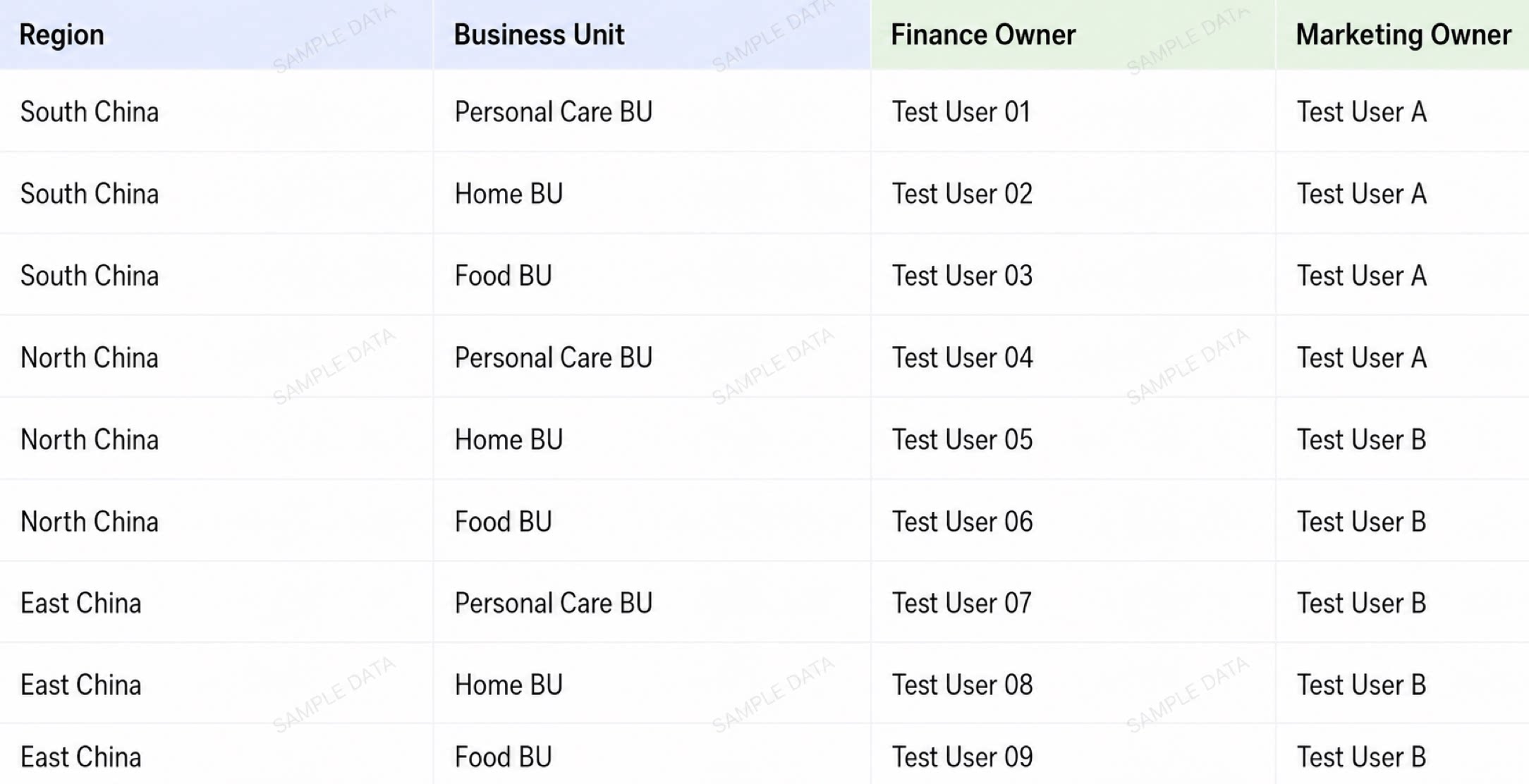
1.2 Skenario penggunaan
- Penetapan peran yang fleksibel: Buat peran berdasarkan kebutuhan bisnis tertentu dan tetapkan izin yang sesuai untuk setiap peran. Anggota tim kemudian dapat berkolaborasi secara bebas dalam Cakupan izin mereka tanpa khawatir akan kebocoran atau penyalahgunaan data.
1.3 Gambaran konsep
1.3.1 Tentang matrix izin
Matrix izin terdiri dari tiga bagian: informasi dasar, header matrix, dan detail matrix.1.3.2 Informasi dasar matrix izin
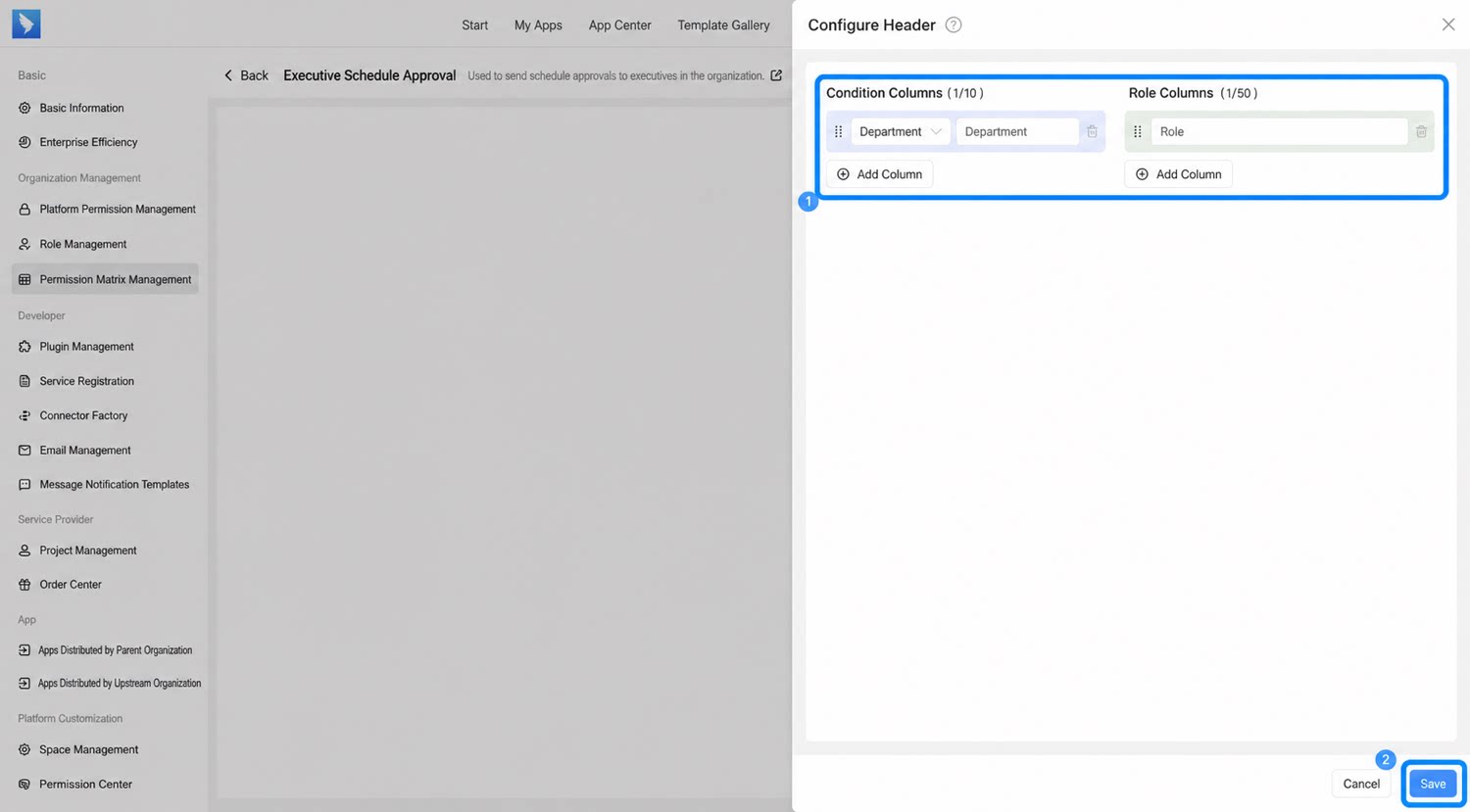
Informasi dasar mencakup nama matrix dan deskripsi matrix.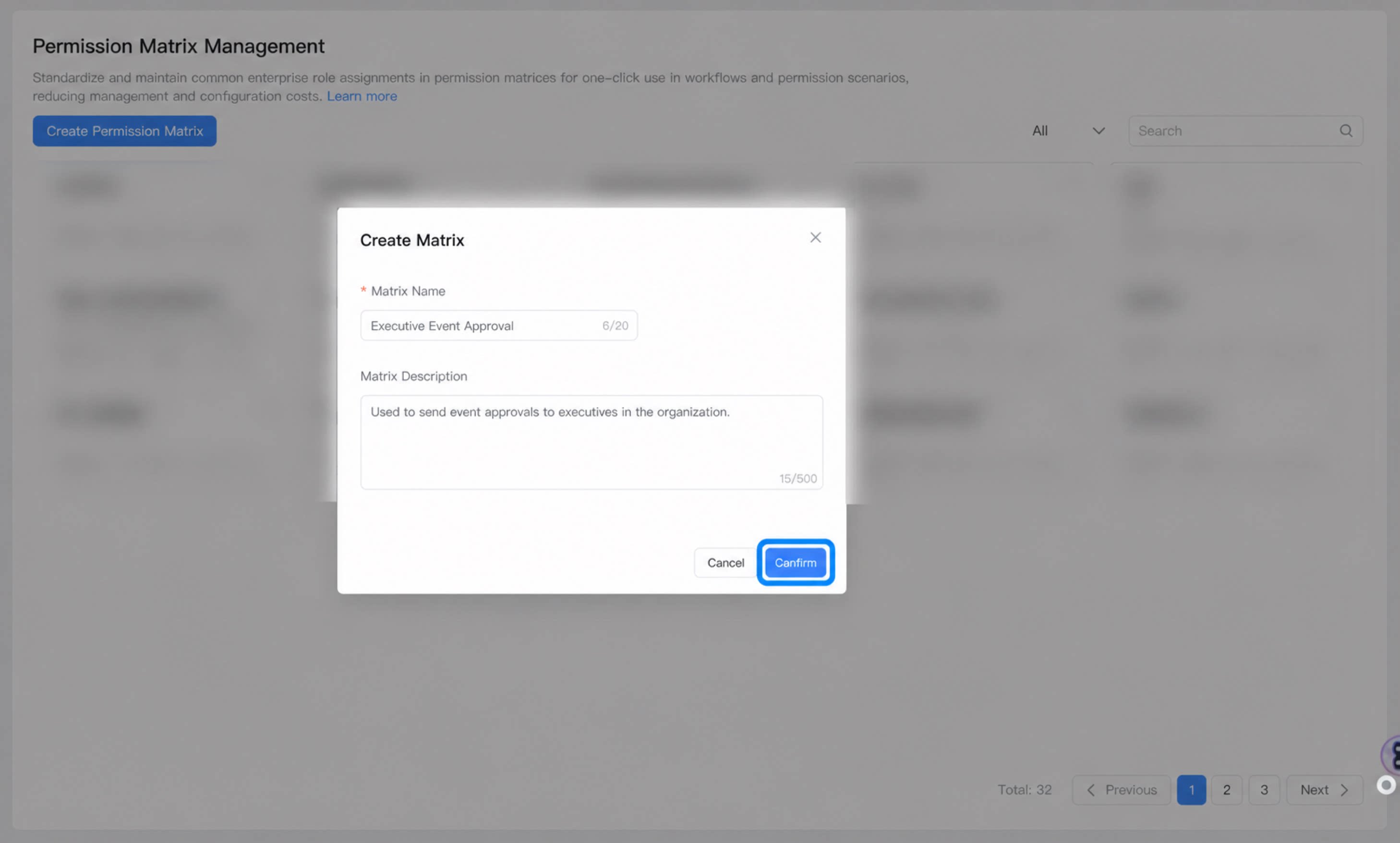
1.3.3 Konsep header matrix
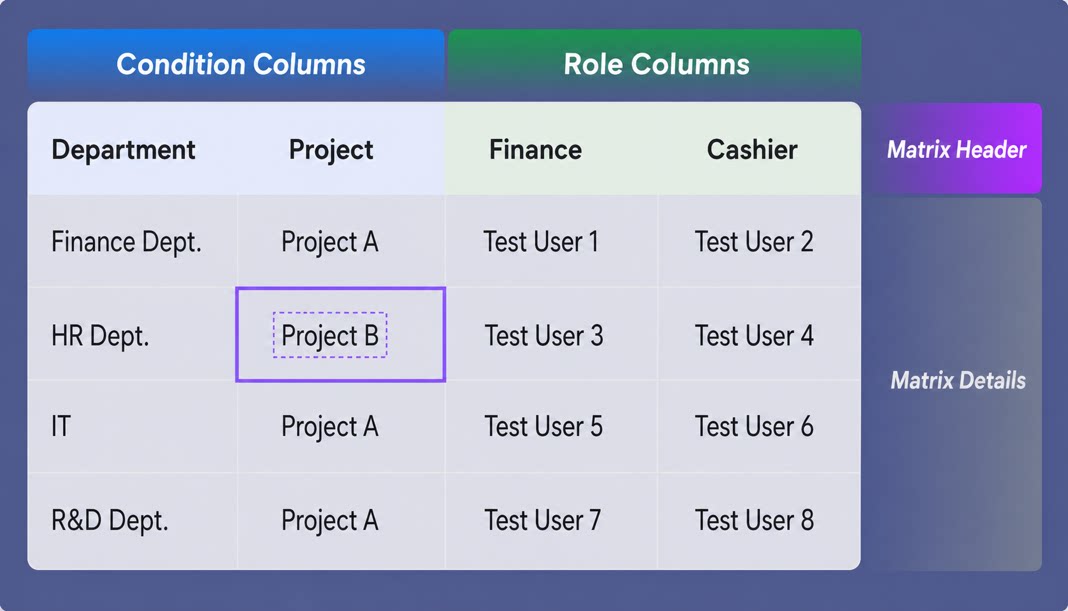
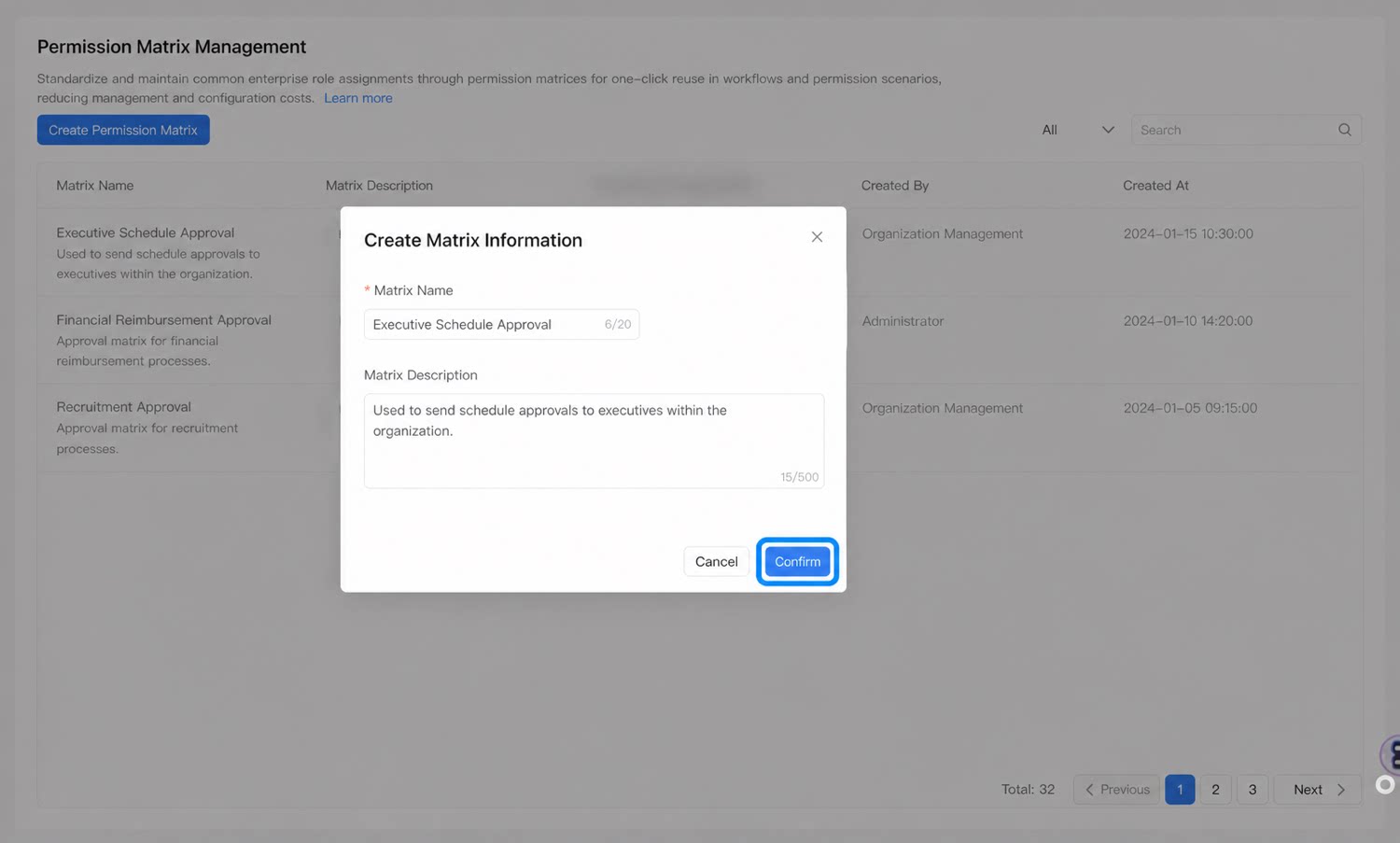
- Kolom kondisi: Menentukan kondisi di mana matrix izin berlaku (misalnya, proyek x Departemen membentuk kombinasi kondisi untuk penetapan peran). Minimal 1, maksimal 10.
- Kolom peran: Menentukan penanggung jawab berdasarkan kondisi yang diberikan. Anda dapat memilih Pengguna dari Organisasi Anda. Minimal 1, maksimal 50.
2. Langkah operasi
Matrix izin mengonsolidasikan penetapan peran yang umum digunakan di seluruh Organisasi Anda, sehingga Anda dapat mereferensikannya dengan sekali klik pada skenario seperti alur kerja dan Izin, mengurangi biaya pengelolaan dan konfigurasi. Artikel ini menjelaskan konsep dasar dan penggunaan matrix izin.2.1 Buat matrix izin
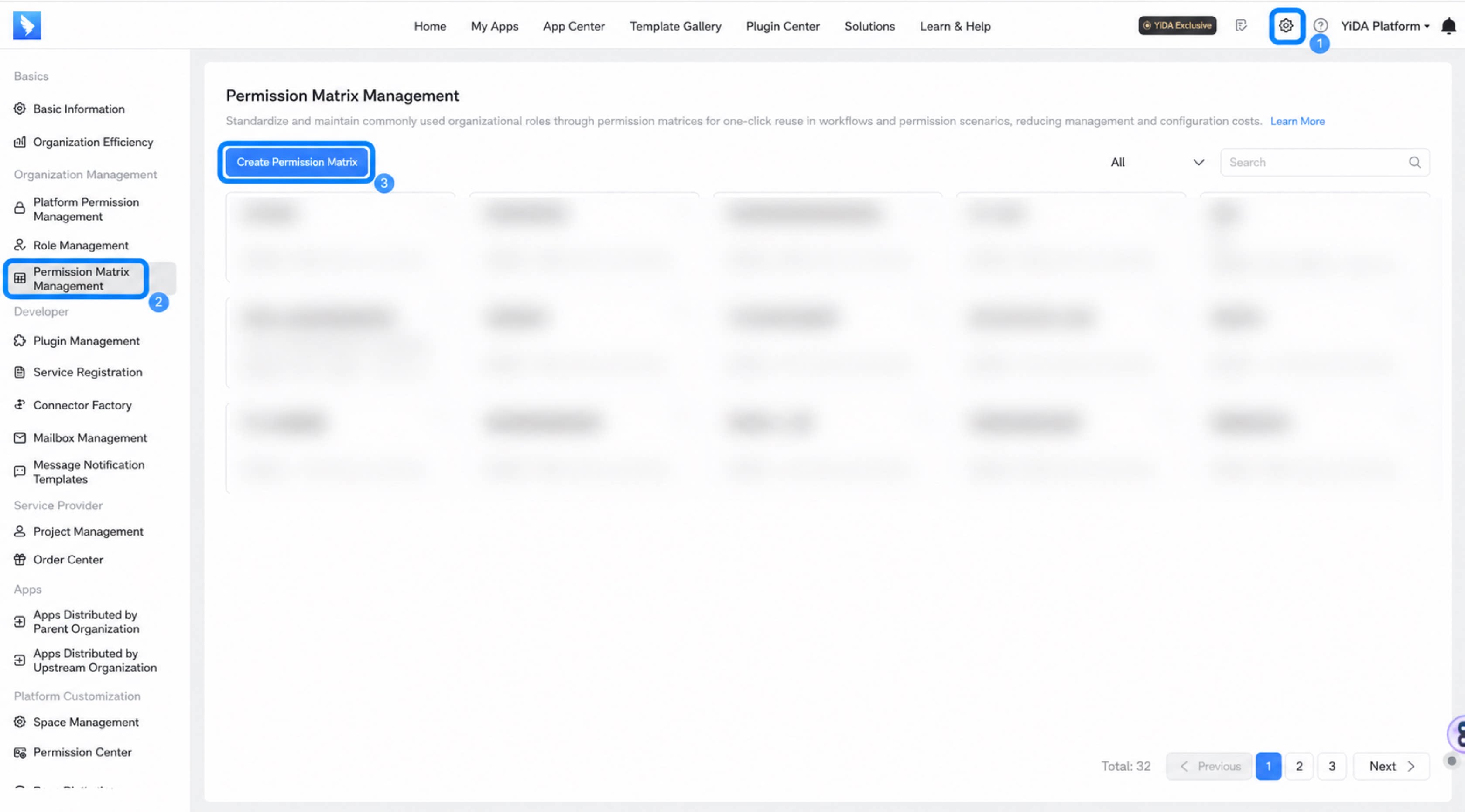
Langkah 1
Langkah 2
Langkah 3
Pada dialog Buat info matrix, masukkan Nama matrix dan Deskripsi matrix, lalu konfirmasi
Konfigurasikan header matrix, lalu klik Simpan jika sudah selesai
Klik Tambah baris, masukkan kondisi dan peran yang sesuai pada tabel di bawah, lalu klik Simpan di pojok kanan atas jika sudah selesai
Klik Duplikasi baris untuk menyalin rekaman saat ini dan menambahkannya langsung ke baris pertama tabel
2.2 Pelihara matrix izin
Setelah matrix izin dibuat, ikuti langkah berikut jika Anda perlu mengedit datanya.- Masuk ke YiDA workbench, buka halaman manajemen platform, lalu klik Matrix izin.
- Pilih matrix izin yang ingin diubah, lalu klik ··· > Edit di pojok kanan atas.
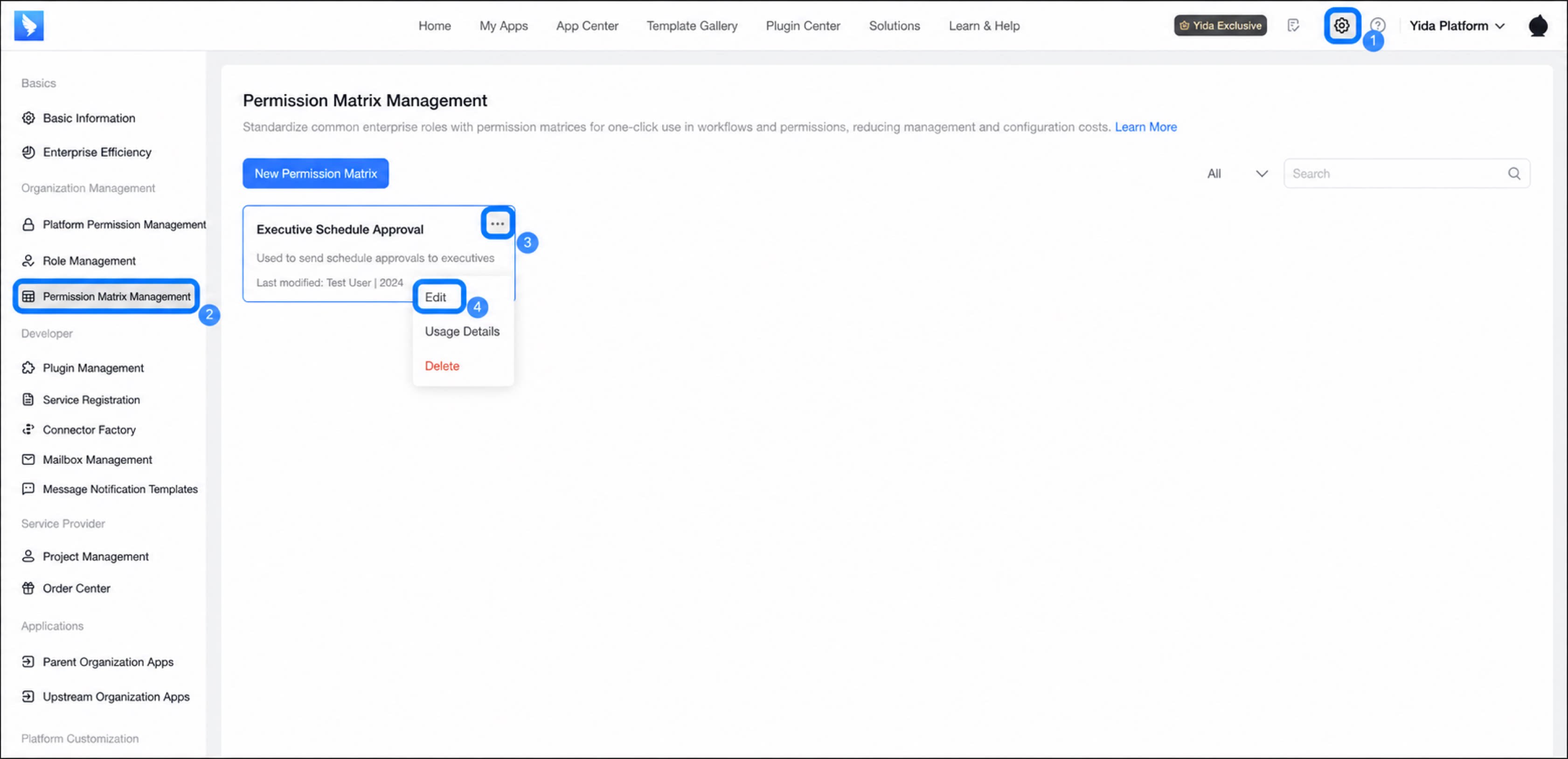
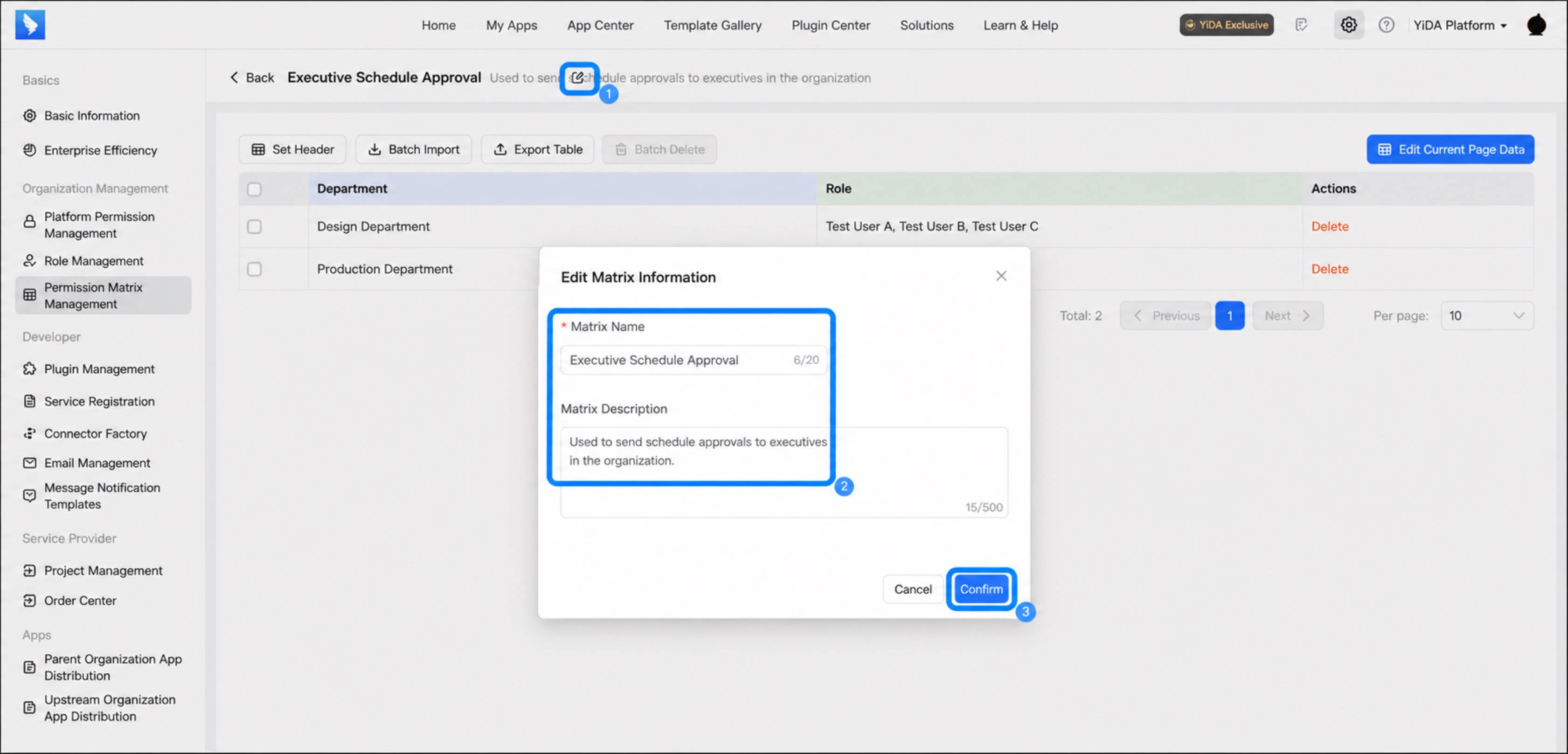
Klik Edit untuk mengubah nama dan deskripsi matrix, lalu klik Konfirmasi jika sudah selesai
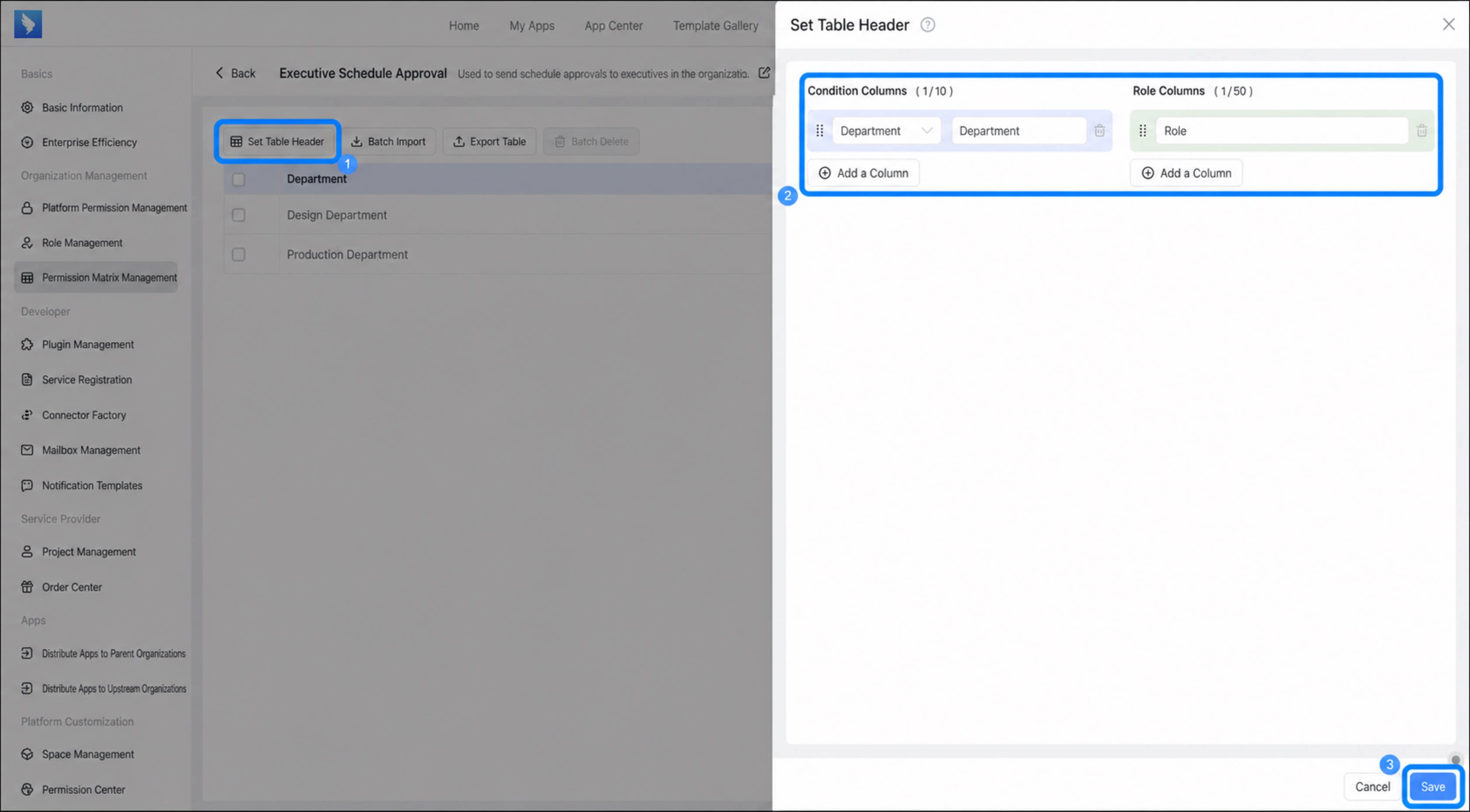
Klik Atur header, ubah Kolom kondisi dan Kolom peran pada dialog, lalu klik Simpan jika sudah selesai
Klik Edit data halaman saat ini di pojok kanan atas, edit kondisi dan peran yang sesuai, lalu klik Simpan di pojok kanan atas jika sudah selesai
2.3 Hapus matrix izin
Ikuti langkah ini untuk menghapus matrix izin yang tidak lagi Anda butuhkan.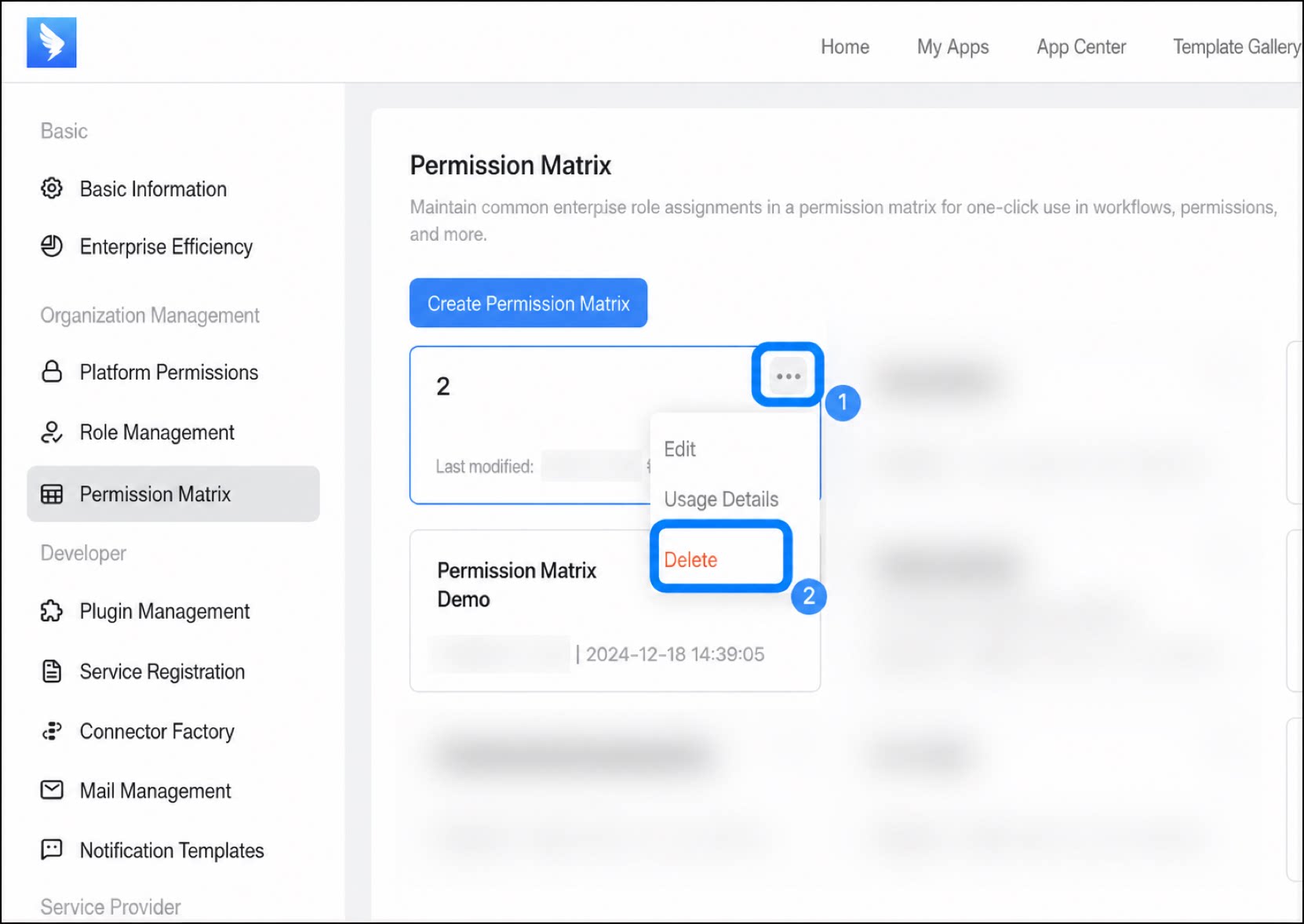
- Pada halaman detail matrix izin, temukan matrix yang ingin dihapus.
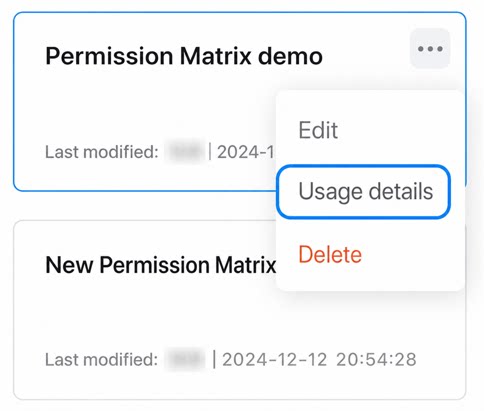
- Klik ··· > Hapus.
- Anda tidak dapat menghapus matrix izin yang sedang digunakan.
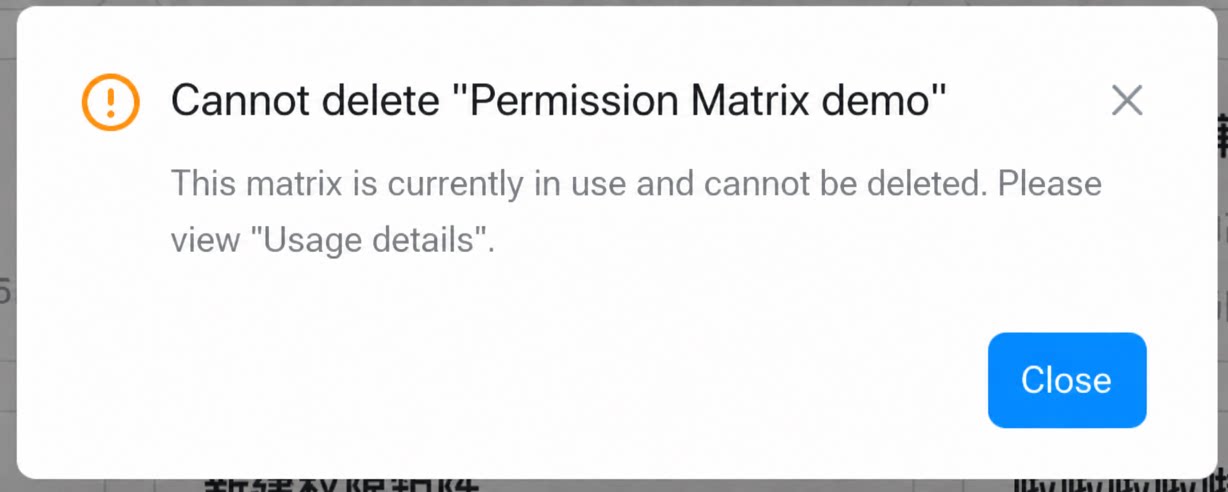
- Untuk melihat detail penggunaan matrix izin, klik Lainnya pada matrix tersebut.
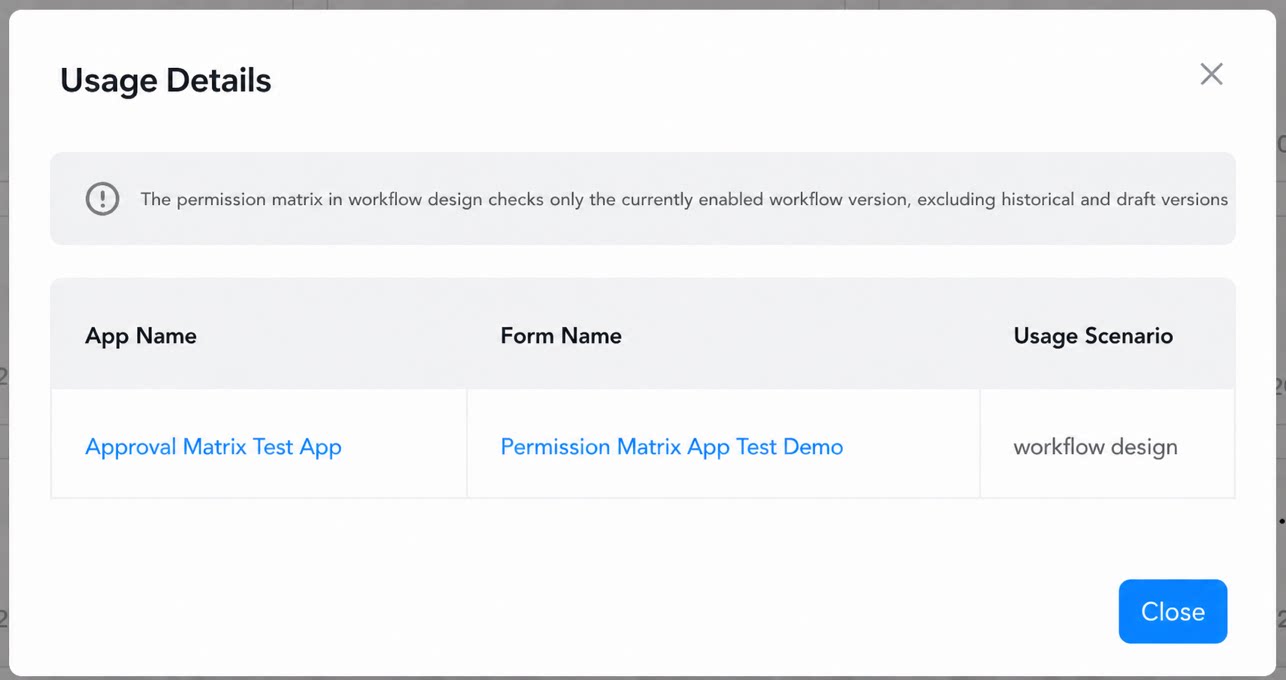
- Pada desain alur kerja, pemeriksaan penggunaan matrix izin hanya berlaku untuk versi alur kerja yang sedang aktif, tidak untuk versi historis atau draf.
- Jika matrix izin yang digunakan pada versi historis dihapus sementara instance alur kerja yang berjalan untuk versi historis tersebut masih ada, node terkait pada instance alur kerja tersebut tidak akan memiliki operator yang ditetapkan.
2.4 Operasi massal untuk detail matrix izin
Anda dapat mengimpor dan menghapus data secara massal pada matrix izin. Lihat bagian berikut untuk melakukan operasi massal.2.4.1 Hapus massal
- Masuk ke YiDA workbench, buka halaman manajemen platform, lalu klik Matrix izin.
- Pilih matrix izin yang ingin diubah, lalu klik ··· > Edit di pojok kanan atas.
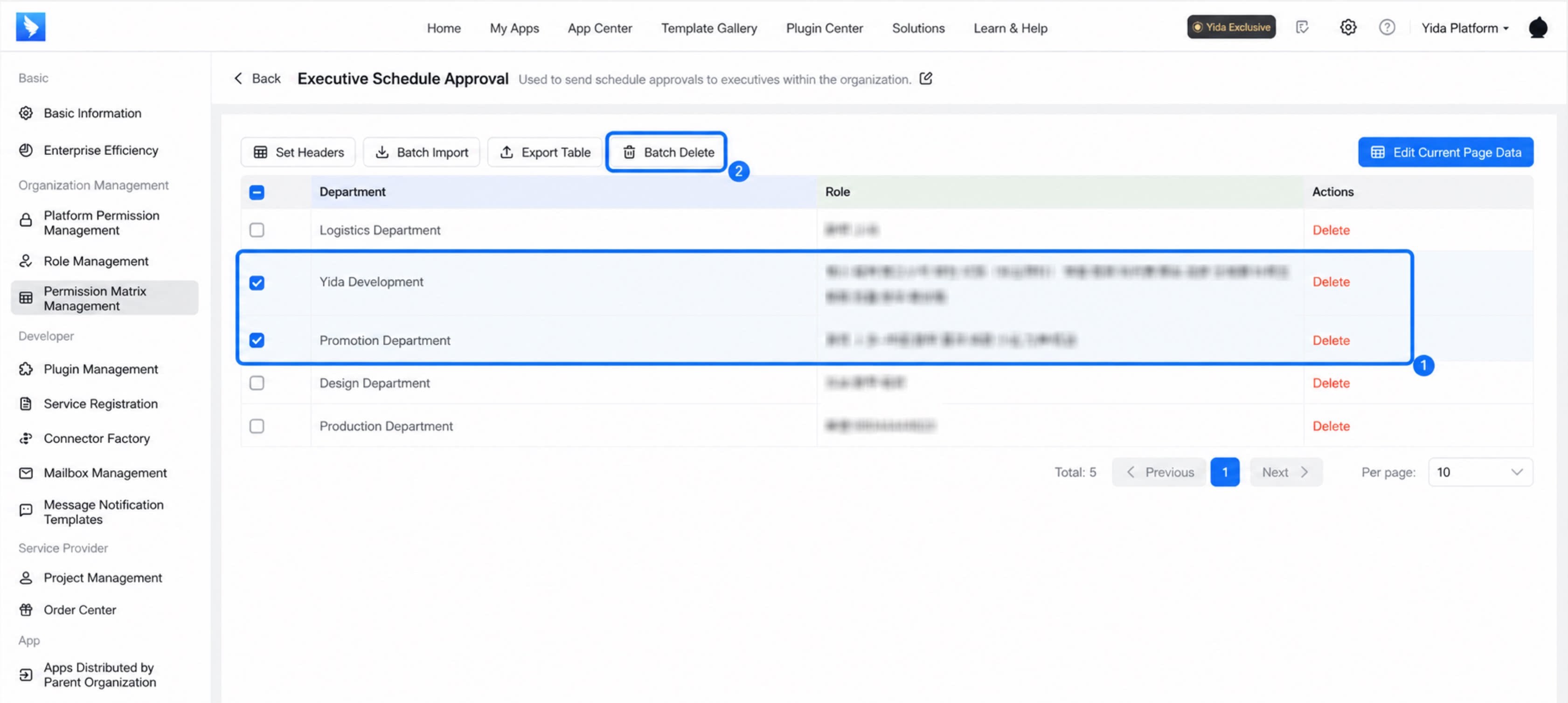
- Pilih data yang ingin dihapus, lalu klik Hapus massal.
2.4.2 Impor massal
- Masuk ke YiDA workbench, buka halaman manajemen platform, lalu klik Matrix izin.
- Pilih matrix izin yang ingin diubah, lalu klik ··· > Edit di pojok kanan atas.
- Klik Impor massal.
- Atur metode Impor pada dialog.
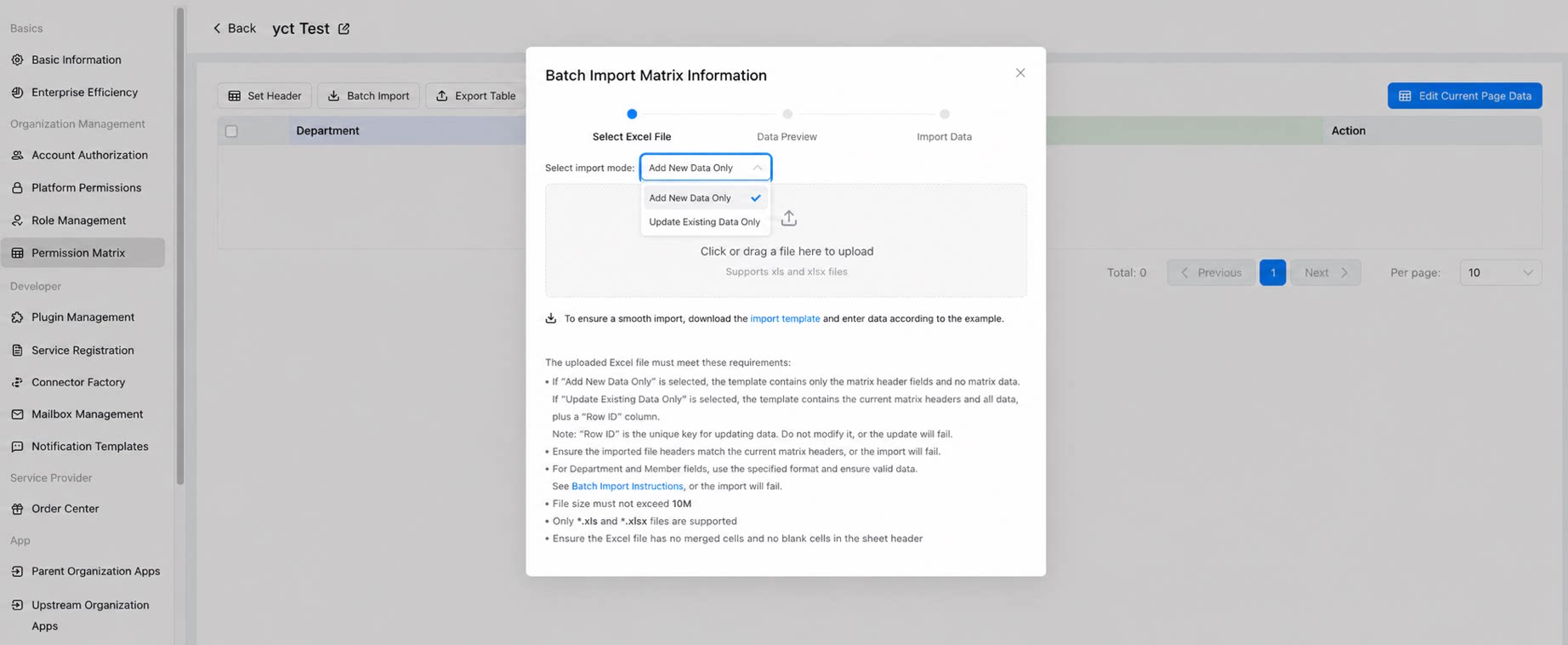
Klik atau tarik file ke dalam kotak putus-putus pada dialog untuk mengunggahnya
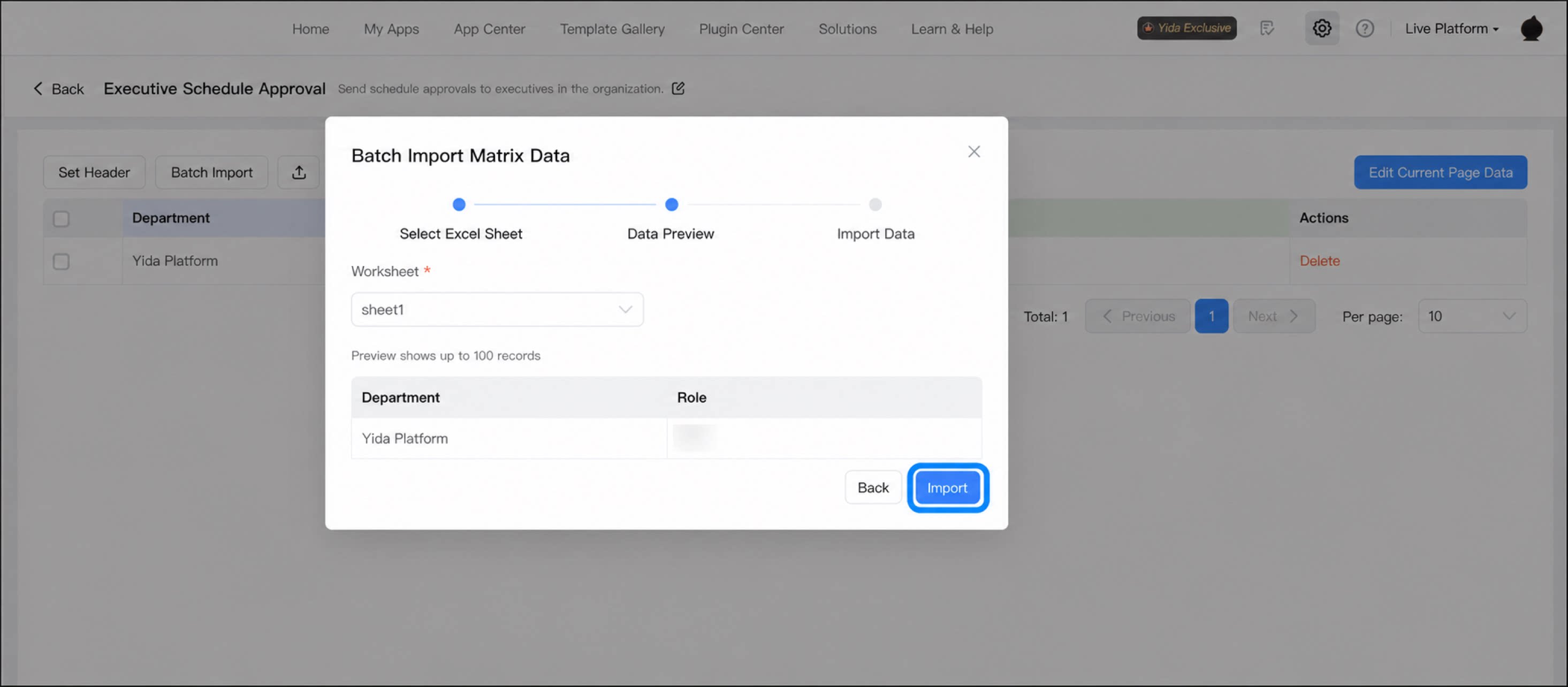
Pratinjau data yang diimpor, lalu klik Impor setelah memastikan data sudah benar
2.4.3 Aturan impor massal
File Excel yang diunggah harus memenuhi persyaratan berikut:- Jika metode impor adalah “Hanya tambah data baru”, templat impor hanya berisi bidang header dari matrix, tanpa data matrix apa pun.
- Jika metode impor adalah “Hanya perbarui data”, templat impor berisi header dan seluruh data dari matrix saat ini, ditambah kolom Row ID tambahan.
- Pastikan header file impor sesuai dengan header matrix saat ini. Jika tidak, impor akan gagal.
- Ukuran file impor tidak boleh melebihi 10 MB.
- Hanya file *.xls dan *.xlsx yang didukung.
- Pastikan file Excel Anda memenuhi persyaratan berikut:
- Hanya satu tugas impor yang dapat berjalan bersamaan untuk satu matrix.
- Jika data yang diimpor berisi Departemen atau Pengguna, input harus mengikuti format berikut, dan datanya harus valid.
2.5 Gunakan matrix izin
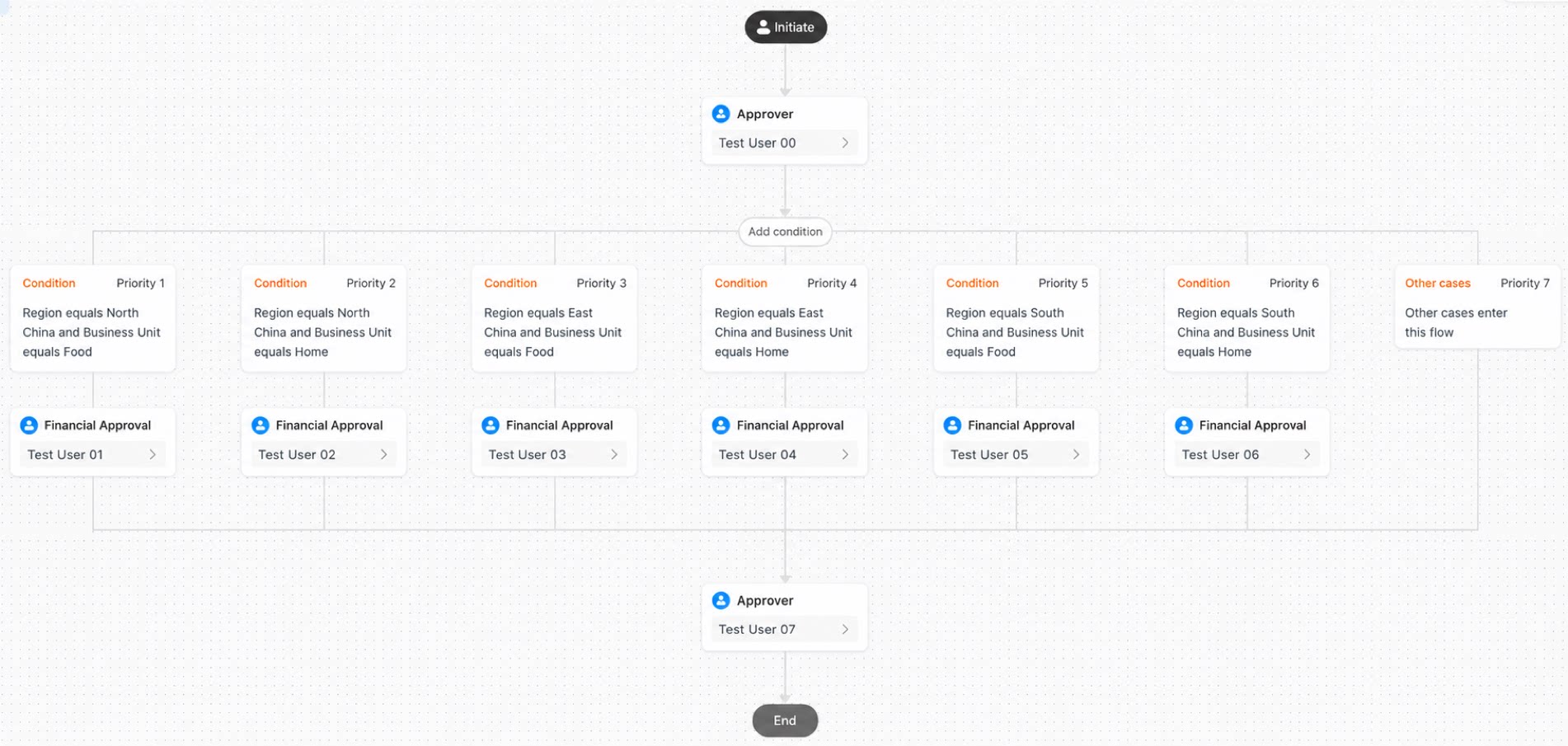
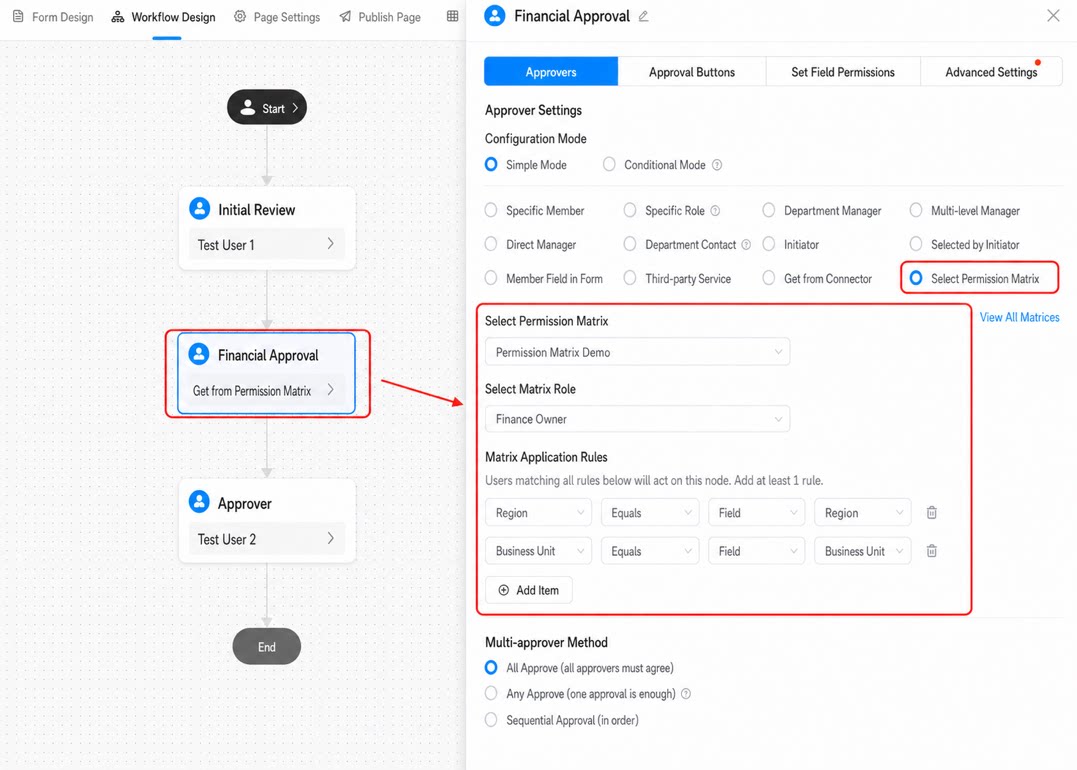
Matrix izin dapat digunakan pada node manual (penyetuju, penerima CC, dan pelaksana) dari proses persetujuan. Pilih matrix izin secara langsung pada pengaturan atribut node penyetuju, penerima CC, atau pelaksana.Langkah 1
Langkah 2
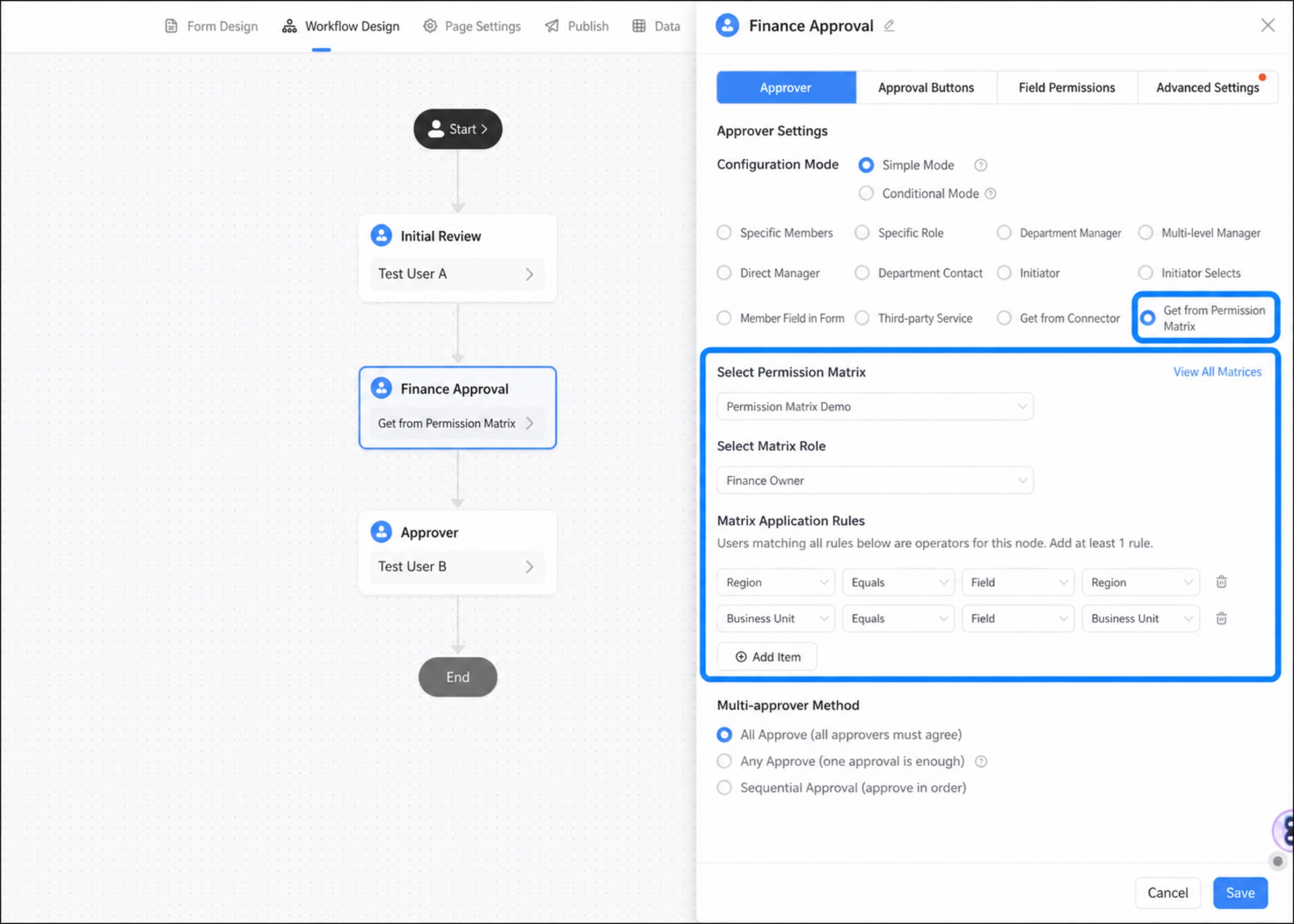
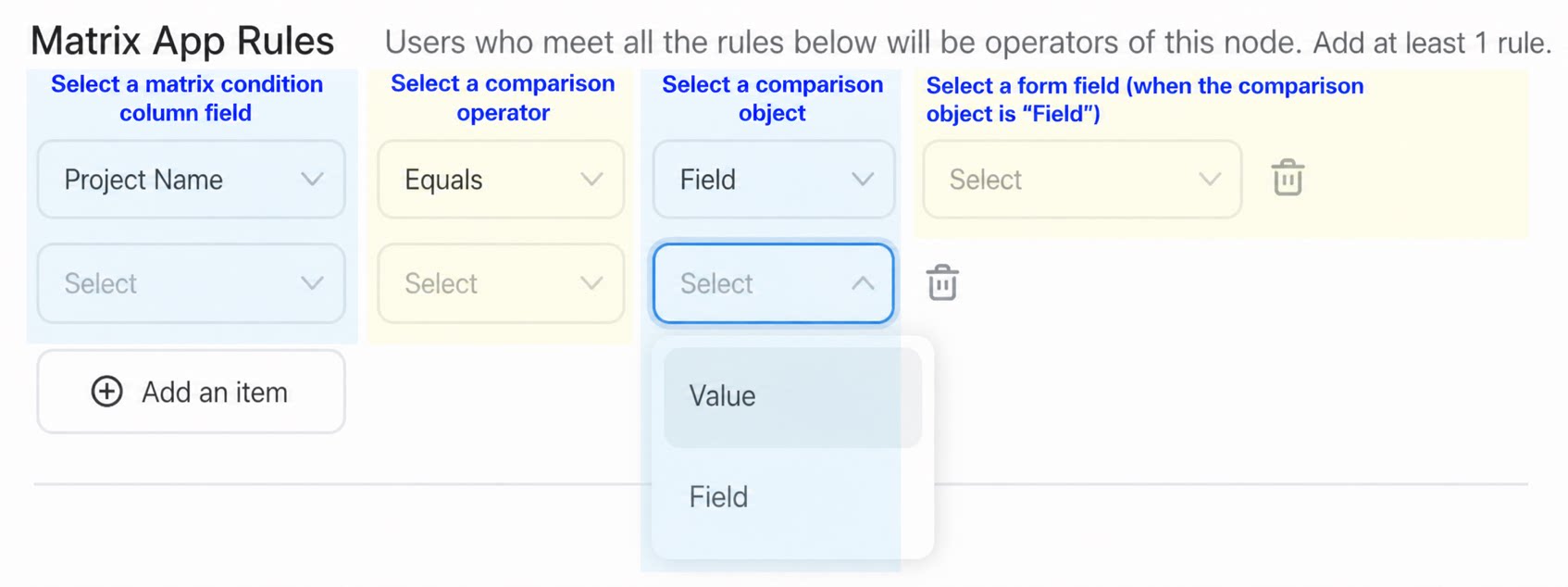
- Jika terdapat beberapa aturan penerapan, Pengguna dicocokkan pada matrix yang dipilih menggunakan logika AND untuk menentukan operator node saat ini.
- Jika beberapa Pengguna cocok dengan aturan penerapan matrix, semua Pengguna yang cocok menjadi operator untuk node saat ini, dan konfigurasi “mode multi-penyetuju” menentukan cara node berlaku.
- Jika tidak ada Pengguna yang cocok dengan aturan penerapan matrix, node saat ini ditangani sesuai konfigurasi “penyetuju kosong”.
- Jika Sumber bidang dari kondisi matrix adalah Departemen, dropdown bidang formulir hanya menampilkan komponen Departemen dari formulir saat ini.
- Anda dapat menambahkan hingga 20 aturan penerapan matrix.