

 Pesan
Pesan Kalender
 Rapat
Rapat Kontak
 Email
Email Dokumen
 Drive
Drive AI Table
 AI Minutes
 Absensi
 Persetujuan
 YiDA
YiDA Konsol Admin
Beranda (Halaman awal)
Beranda YiDA adalah halaman default yang muncul setelah Anda Masuk ke konsol YiDA. Simak konten berikut untuk mempelajari fitur pada setiap area di Beranda konsol YiDA.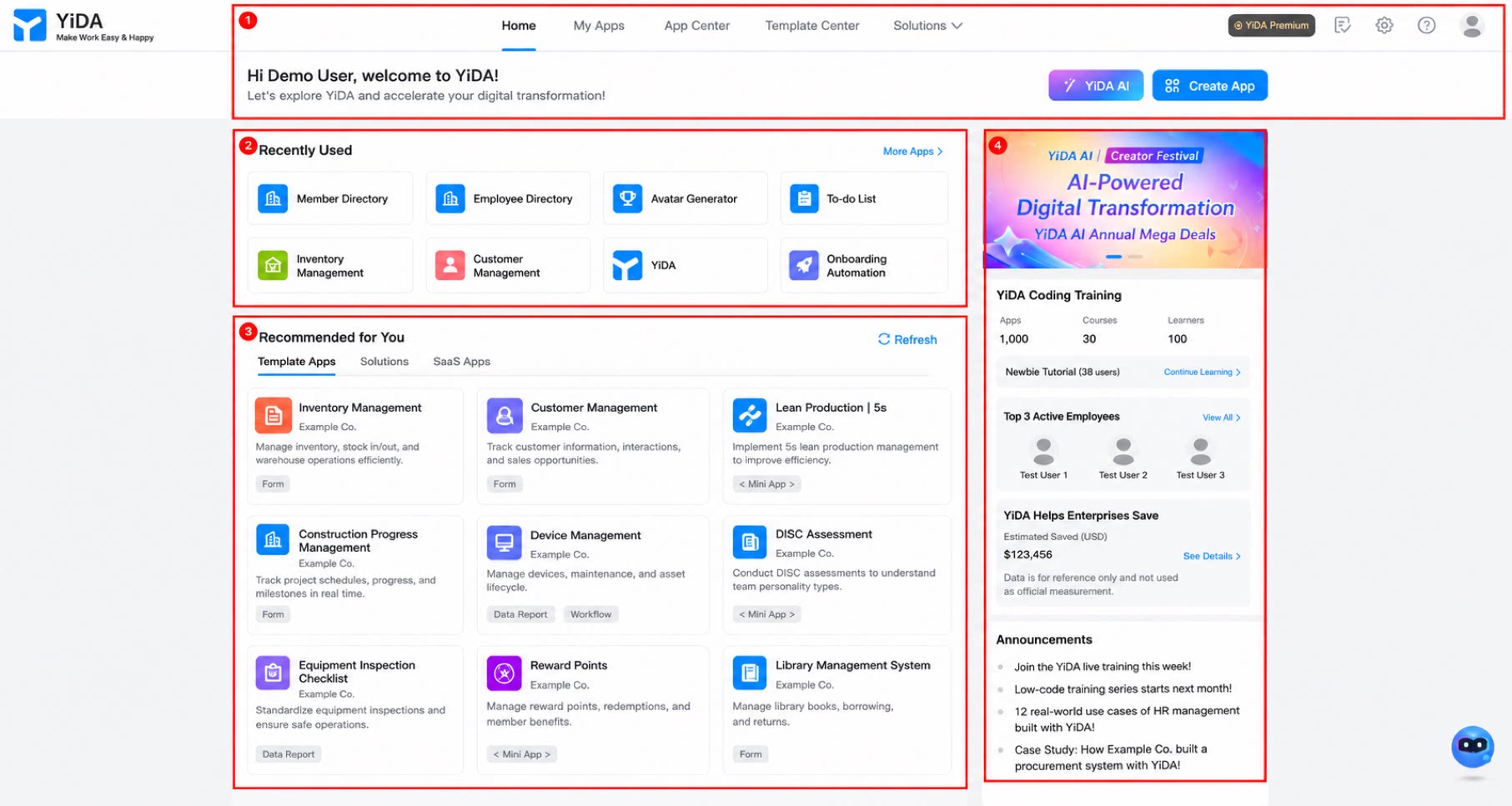
Aplikasi Saya
Pada halaman Aplikasi Saya, Anda dapat melihat Aplikasi yang telah dibuat oleh Pengguna yang sedang Masuk atau yang memiliki Izin Edit di dalam Organisasi saat ini. Admin platform dapat melihat dan mengelola semua Aplikasi di dalam Organisasi, dengan dukungan pengurutan, pemfilteran, dan tindakan lainnya.Galeri Templat
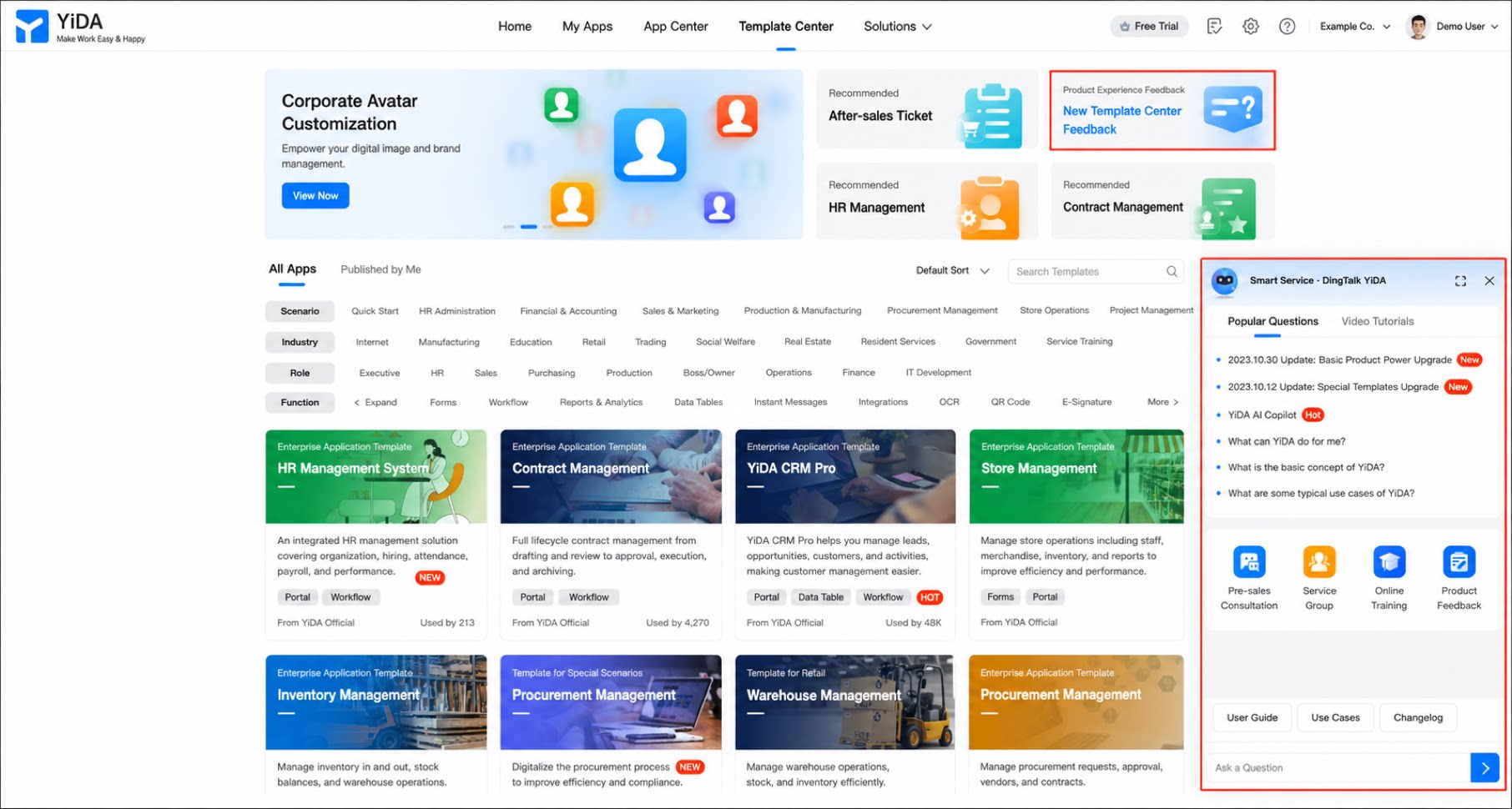
Galeri Templat menyediakan Templat Aplikasi dari tim resmi YiDA, penyedia layanan, dan kompetisi low-code, yang mencakup hampir semua kebutuhan bisnis sehari-hari. Dengan menggunakan Templat ini, Anda dapat membangun Aplikasi yang sesuai dengan situasi aktual Organisasi Anda secara cepat. Templat di Galeri Templat memiliki berbagai tujuan, seperti HR dan administrasi, penggantian biaya keuangan, manufaktur, dan manajemen proyek, serta cocok untuk Organisasi dari berbagai skala. Pilih Templat yang sesuai dengan kebutuhan Anda. Dengan menggunakan Templat dari Galeri Templat, Anda menghemat waktu dan tenaga untuk membangun Halaman dari nol, dan dapat memenuhi kebutuhan bisnis secara lebih efisien. Untuk mempelajari cara membuat Aplikasi dari Templat, lihat Buat Aplikasi.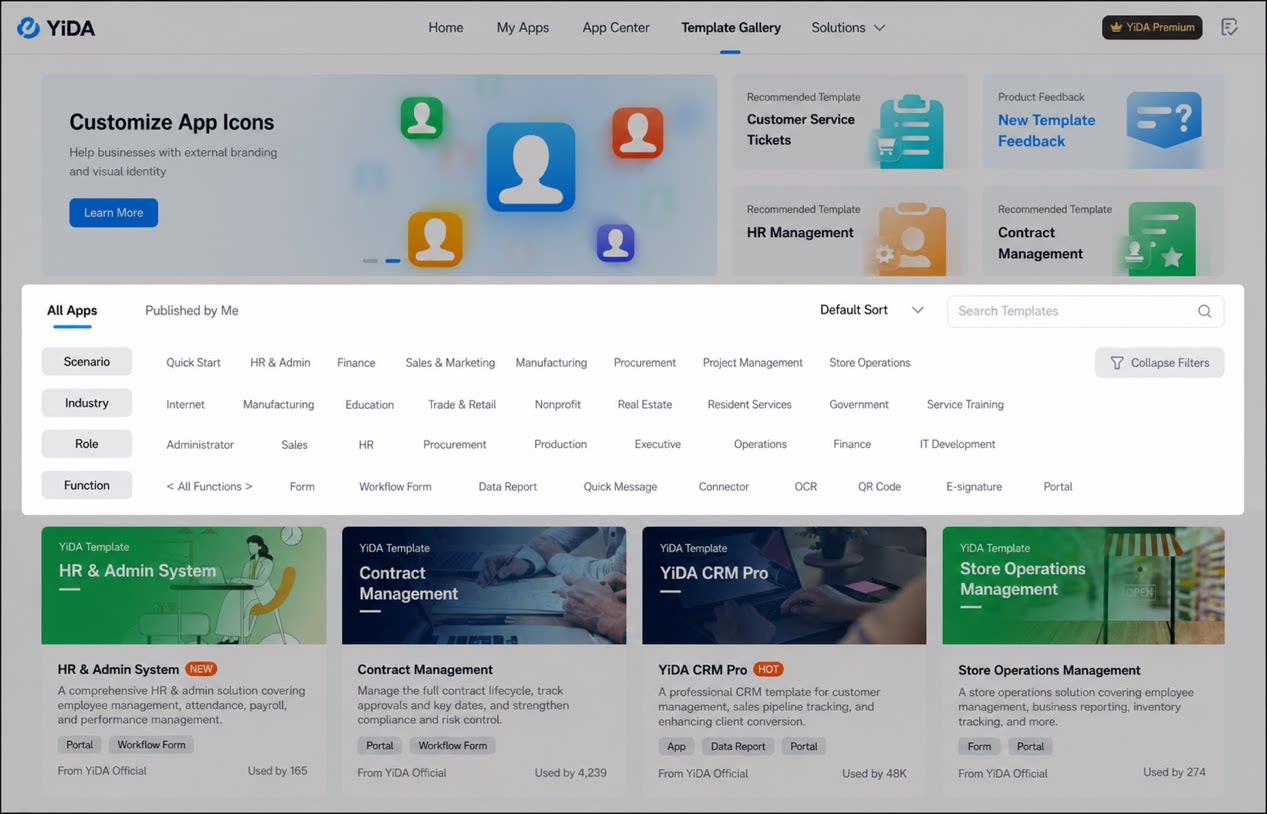
FAQ
T: Bagaimana cara memodifikasi Templat? J: Sebelum memodifikasi Templat, Anda perlu memahami hubungan bisnis antar Formulir dalam Aplikasi Templat, misalnya, apakah aturan Asosiasi bisnis atau keterkaitan data telah dikonfigurasi antar Formulir. Langkah modifikasi:- Masuk ke versi web workbench YiDA, lalu klik untuk masuk ke Halaman Aplikasi Saya.
- Pilih Aplikasi yang ingin Anda modifikasi dan klik untuk membuka Halaman detail Aplikasi. Kemudian temukan Formulir yang ingin Anda modifikasi dan klik tombol Edit di pojok kanan atas.
- Pada Halaman pengeditan Formulir, modifikasi Formulir atau Komponen yang bersangkutan.