Pesan
Pesan Kalender
 Rapat
Rapat Kontak
 Email
Email Dokumen
 Drive
Drive AI Table
 AI Minutes
 Absensi
 Persetujuan
 YiDA
YiDA Konsol Admin
- Tersedia di YiDA edisi Tiongkok, Edisi Professional (luar negeri), dan Edisi Dedicated (luar negeri)
- Tersedia di YiDA edisi internasional dengan kemampuan “Internasionalisasi” disertakan
Ikhtisar
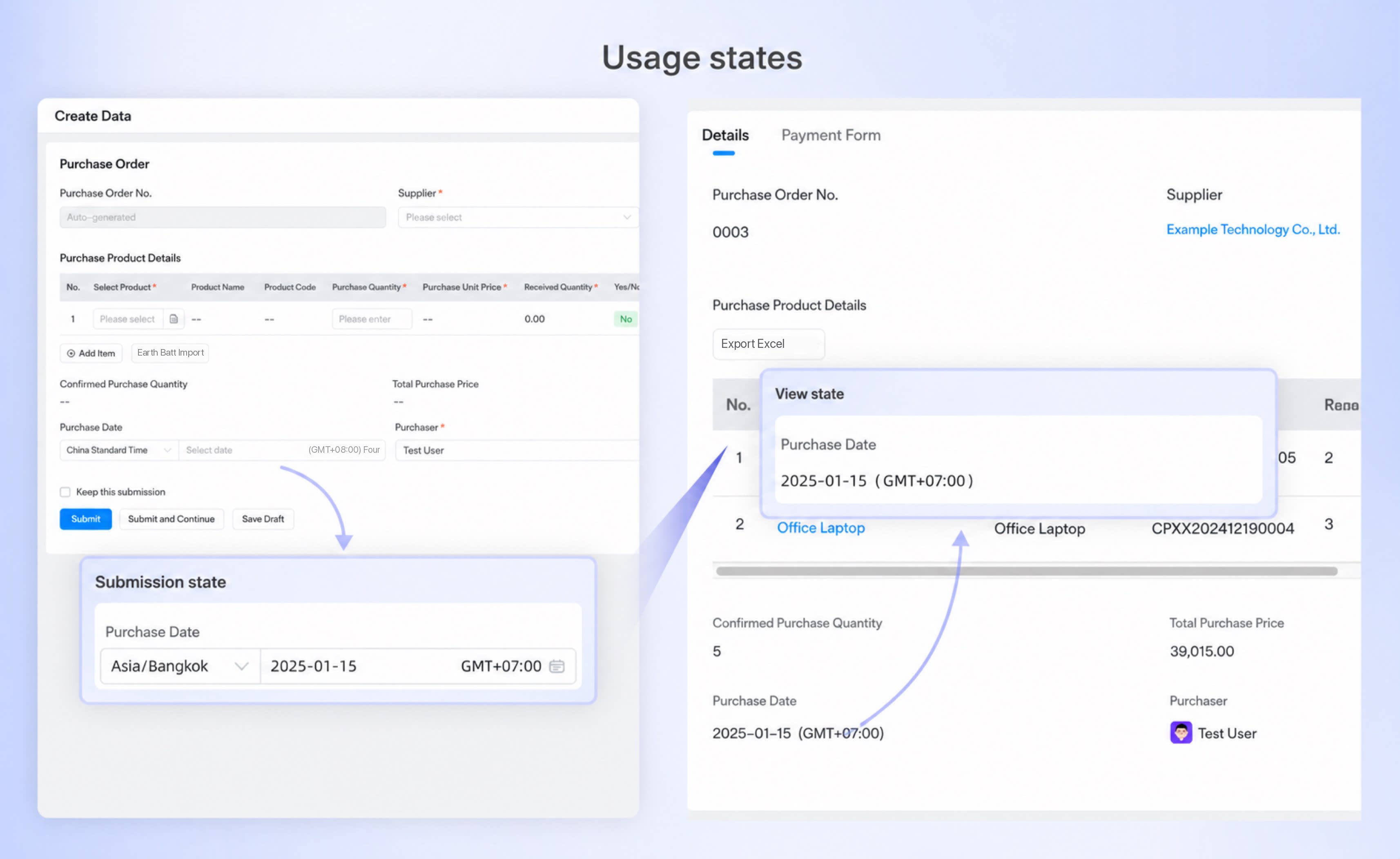
YiDA kini mendukung Zona Waktu terinternasionalisasi. Pengguna di Zona Waktu luar negeri dapat melihat waktu sistem dan bidang waktu formulir berdasarkan Zona Waktu perangkat masing-masing.- Skenario Zona Waktu luar negeri tunggal: Waktu sistem YiDA maupun waktu bidang tanggal formulir ditampilkan dalam Zona Waktu perangkat saat ini.
- Skenario kolaborasi lintas Zona Waktu
Komponen tanggal Zona Waktu
Ikhtisar fitur
Komponen Tanggal Zona Waktu menambahkan atribut Zona Waktu di atas Komponen tanggal, memastikan konsistensi dan akurasi bidang waktu bagi pengguna di berbagai Zona Waktu dalam skenario kolaborasi lintas Zona Waktu.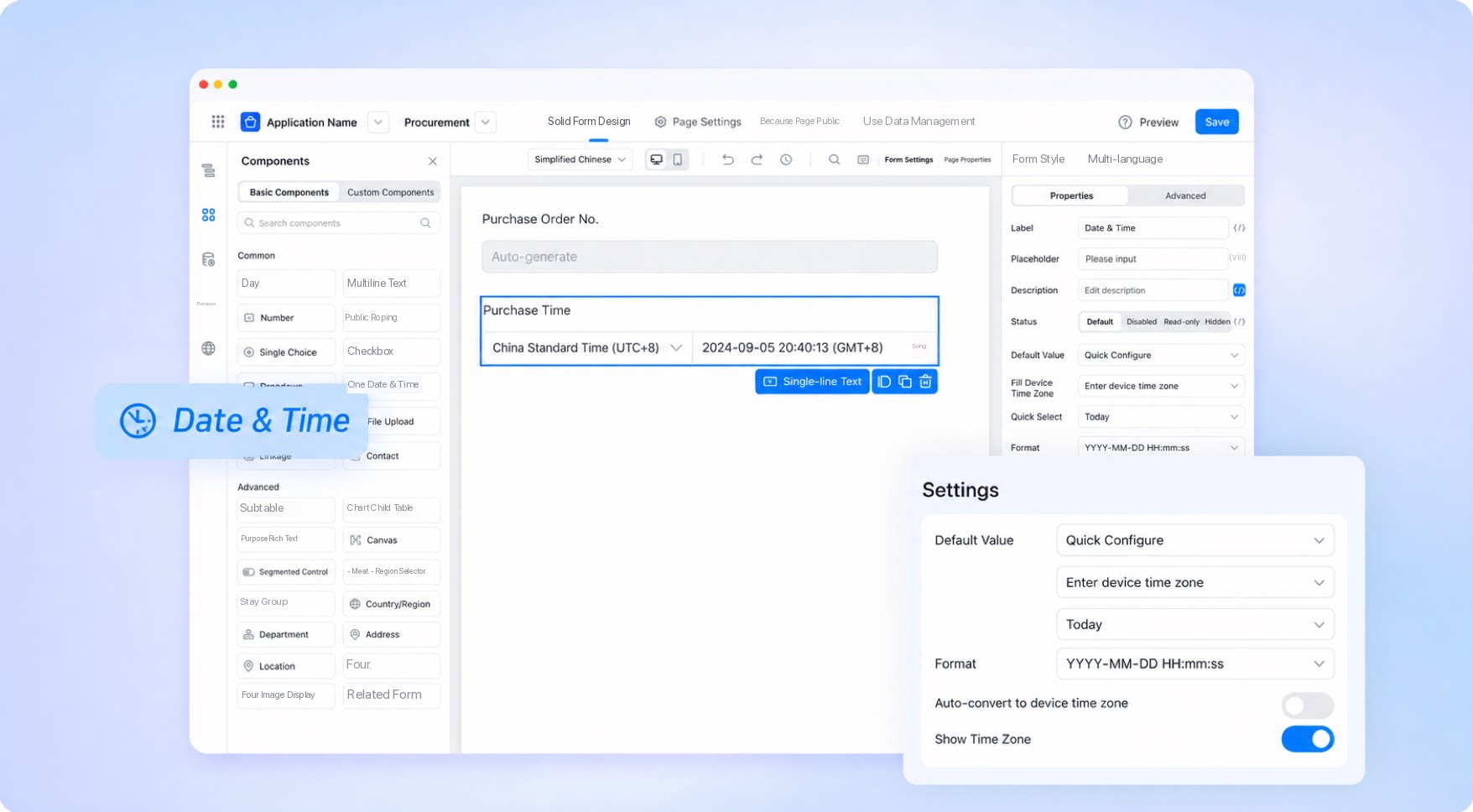
Kasus penggunaan
- Pekerjaan kantor lintas negara dan manajemen proyek: Membantu anggota tim di berbagai wilayah melihat dan mengonfirmasi waktu rapat.
- Perdagangan internasional: Menampilkan dengan jelas waktu pengiriman, waktu kedatangan, waktu penagihan pembayaran, dan lainnya.
Hasil
Cara menggunakan
Konfigurasikan bidang tanggal Zona Waktu di formulir
Ikuti langkah-langkah berikut untuk mengonfigurasi Komponen Tanggal Zona Waktu.- Masuk ke workbench YiDA.
Pengguna luar negeri, masuk ke YiDA edisi internasional.
1
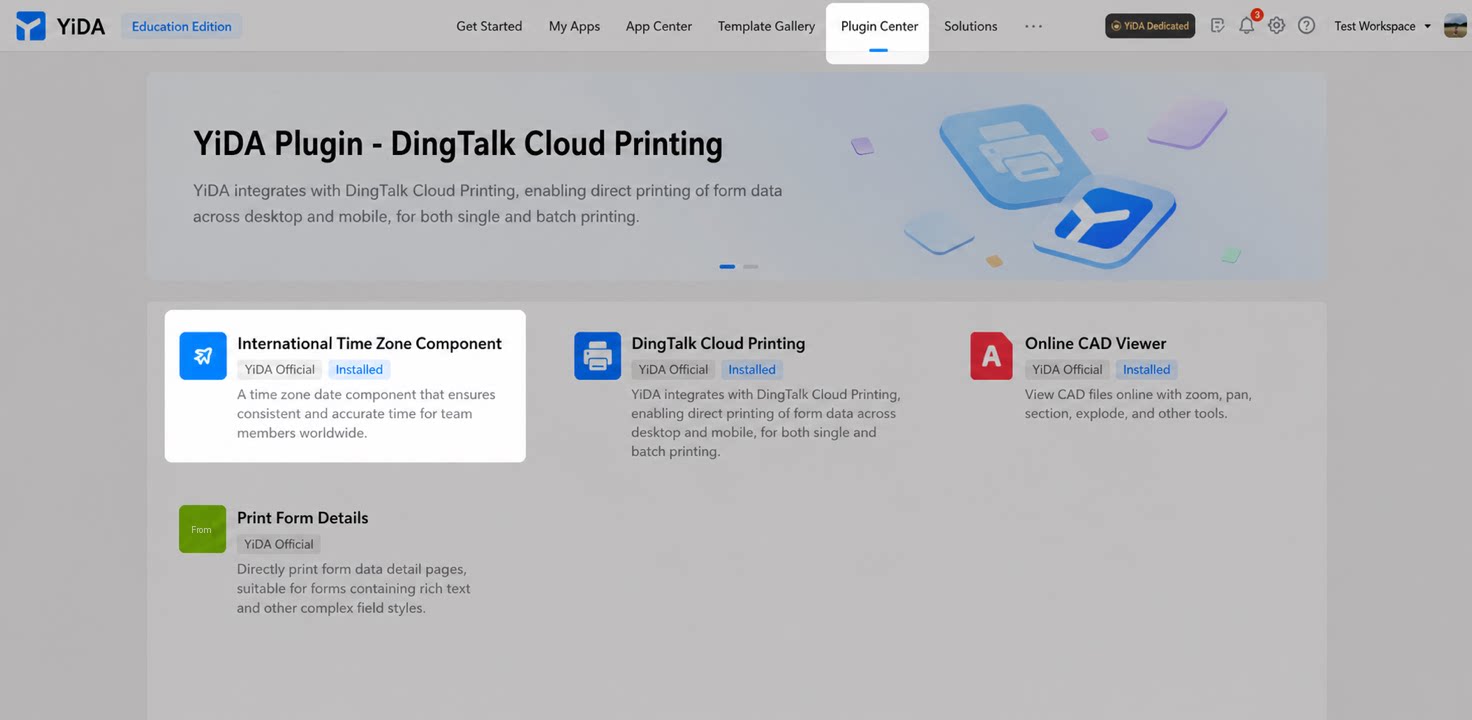
Langkah 1
Instal Komponen Zona Waktu Terinternasionalisasi dari Pusat Plugin YiDA.
2
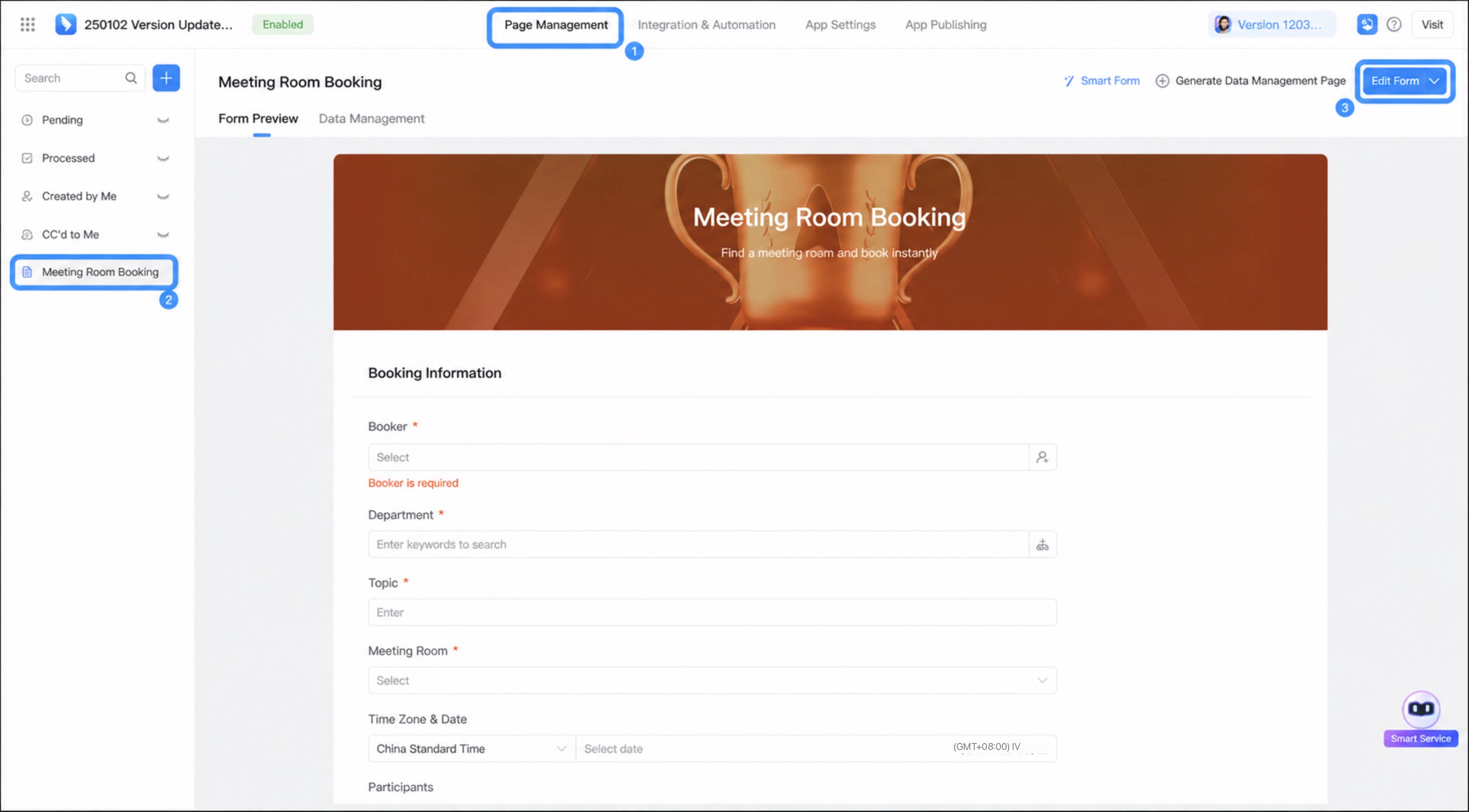
Langkah 2
Buka Editor Halaman aplikasi, pilih halaman target, lalu klik Edit Formulir.
1
Buka Komponen > Komponen dasar > Umum > Tanggal Zona Waktu
2
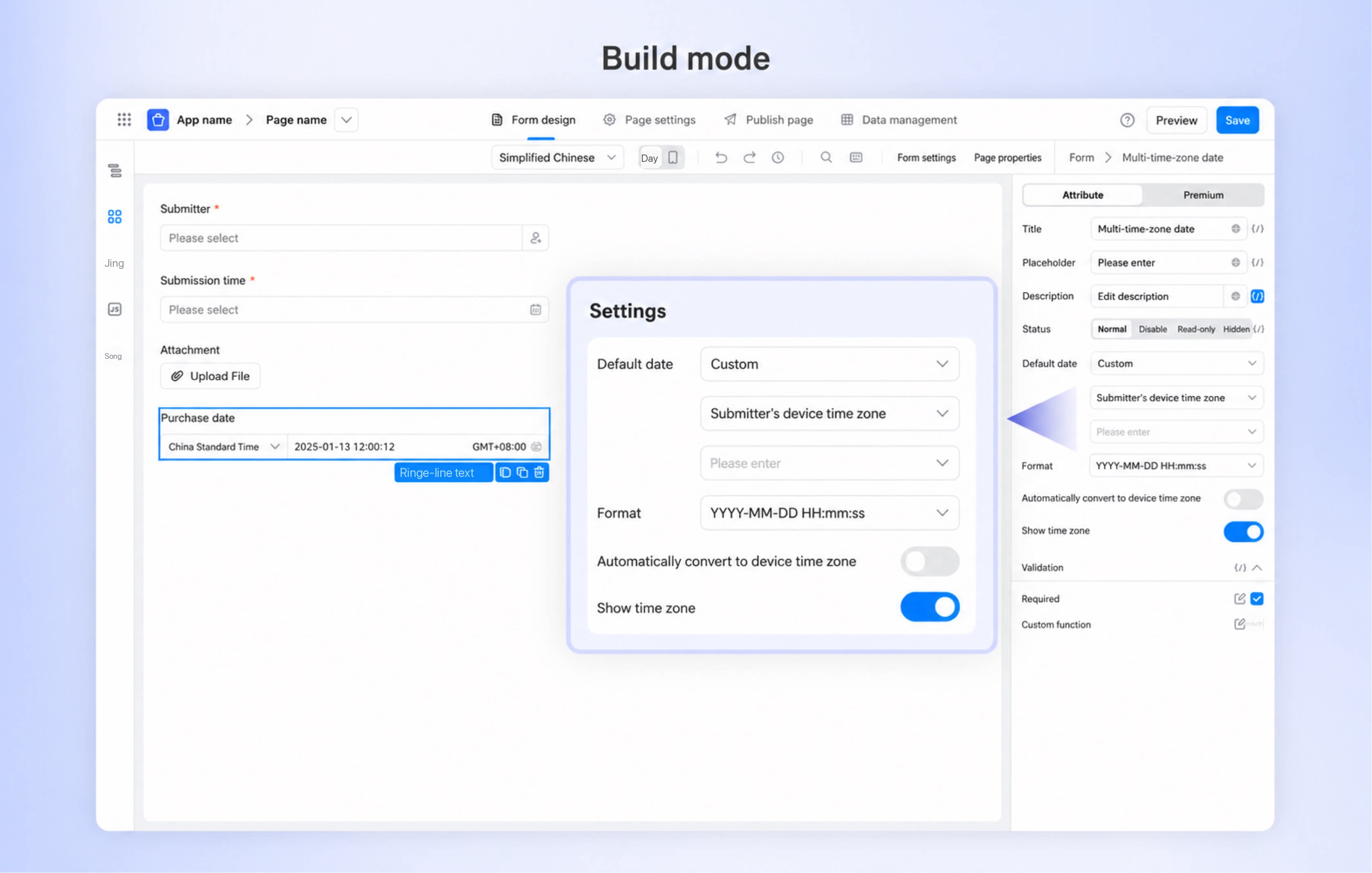
Konfigurasikan pengaturan berikut di panel Atribut sebelah kanan
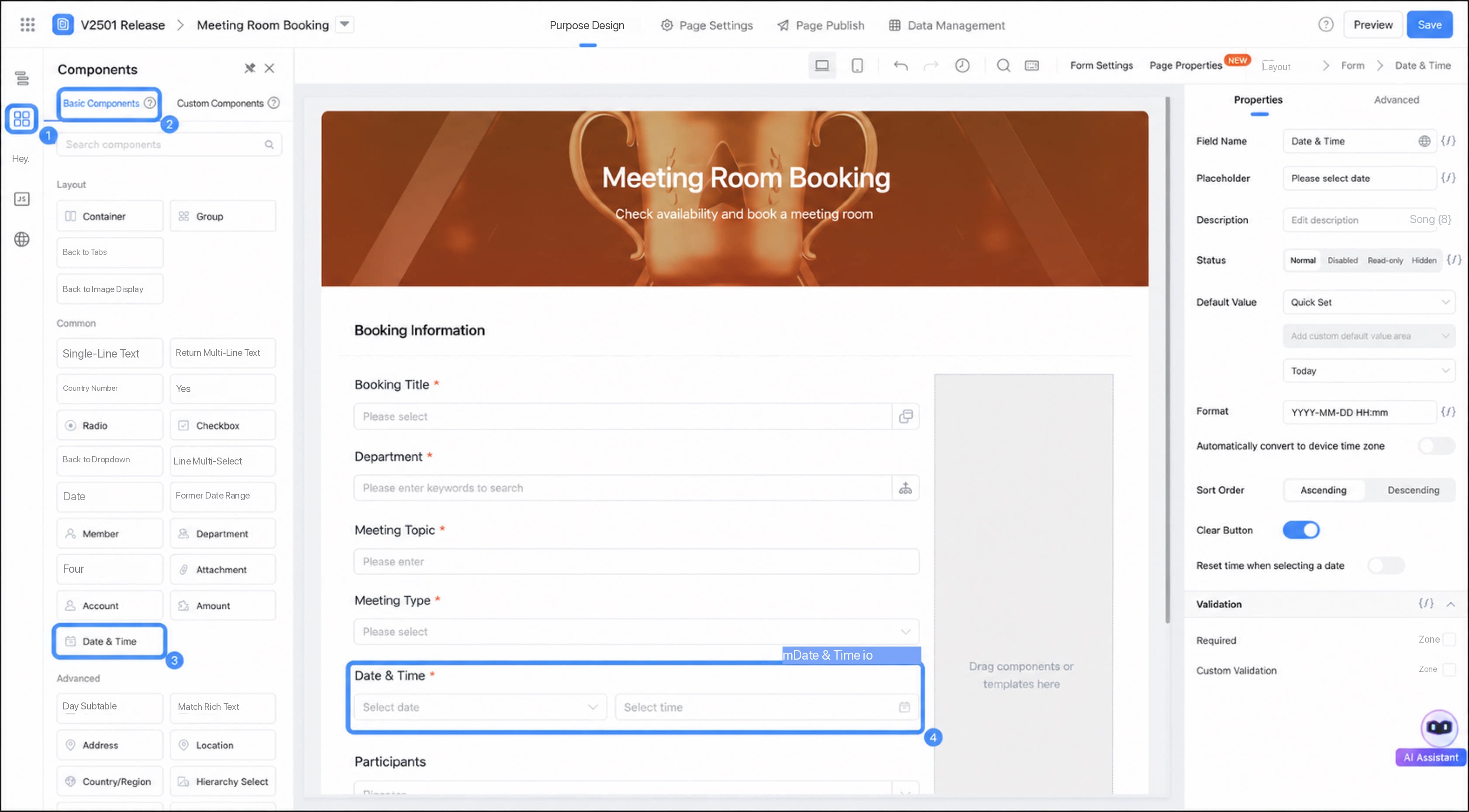
- Setelah konfigurasi selesai, klik Pratinjau di bagian atas untuk melihat hasilnya.
Konfigurasikan bidang waktu Zona Waktu di laporan
Di laporan, pilih bidang informasi Zona Waktu berikut dari bidang Tanggal Zona Waktu: kota yang sesuai dengan Zona Waktu, offset GMT Zona Waktu, dan teks Zona Waktu tanggal.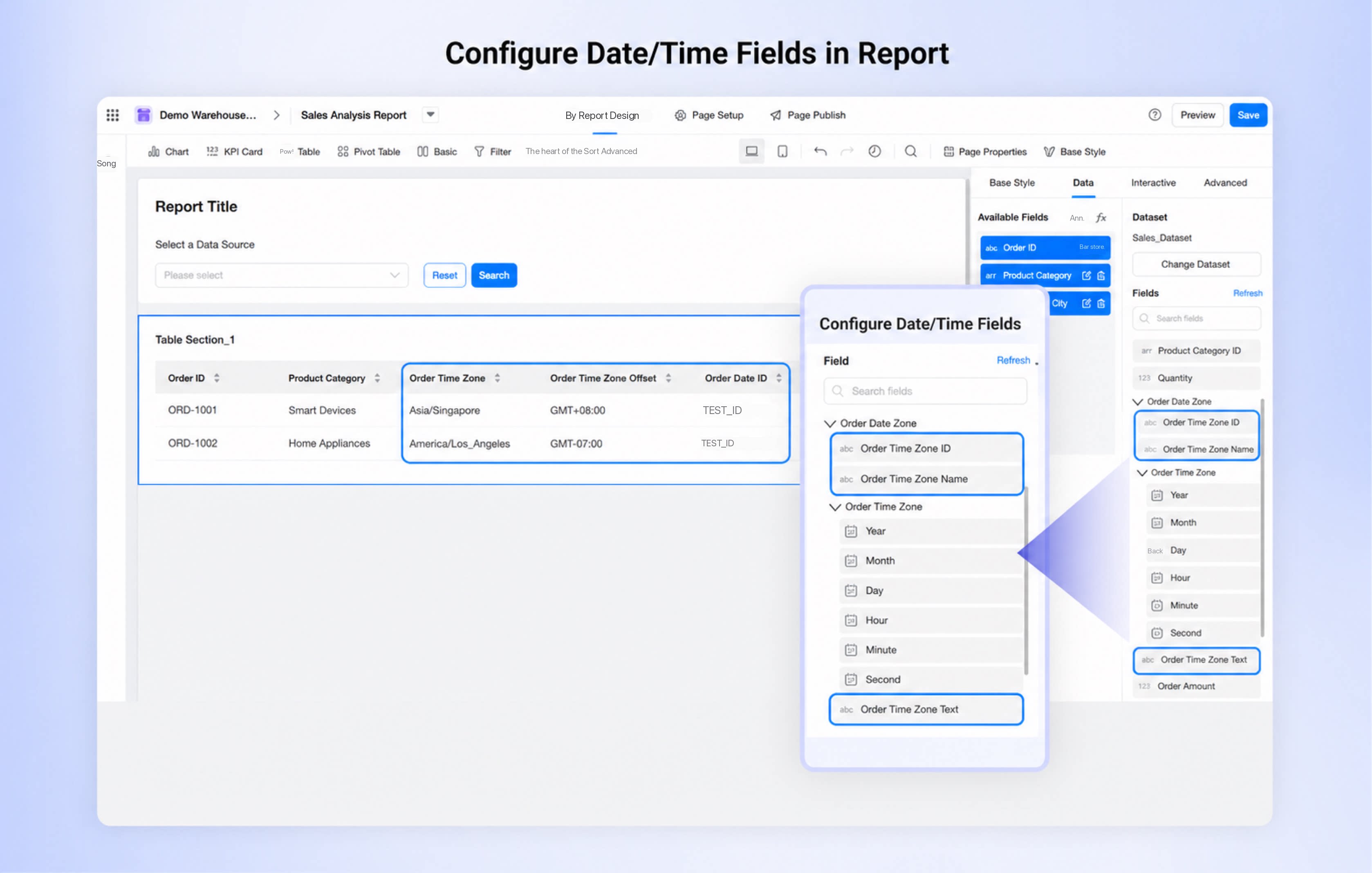
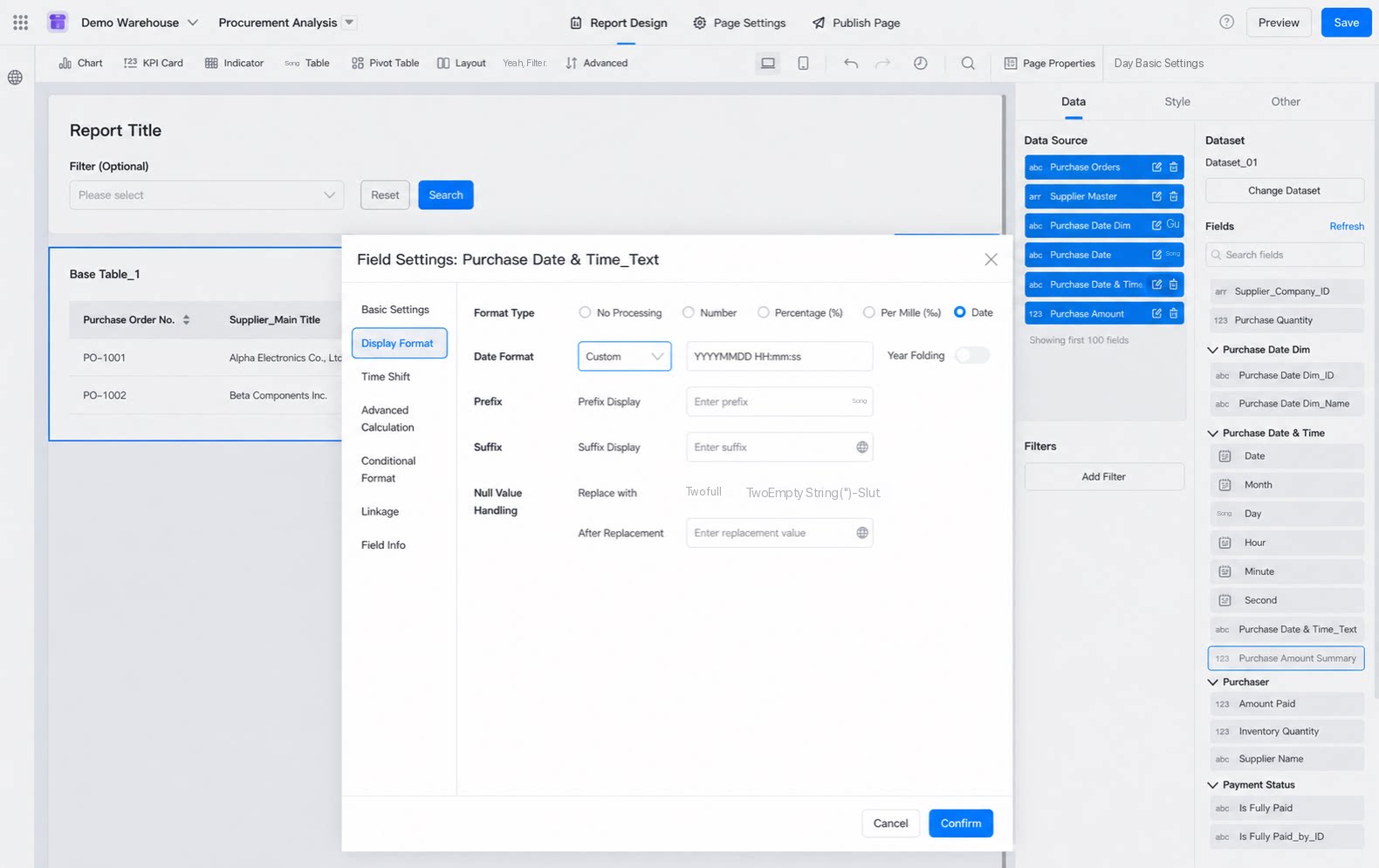
Gunakan bidang tanggal Zona Waktu
Komponen Tanggal Zona Waktu didukung di halaman Rekaman sumber, halaman daftar data, impor dan ekspor, cetak, halaman kustom, dan laporan.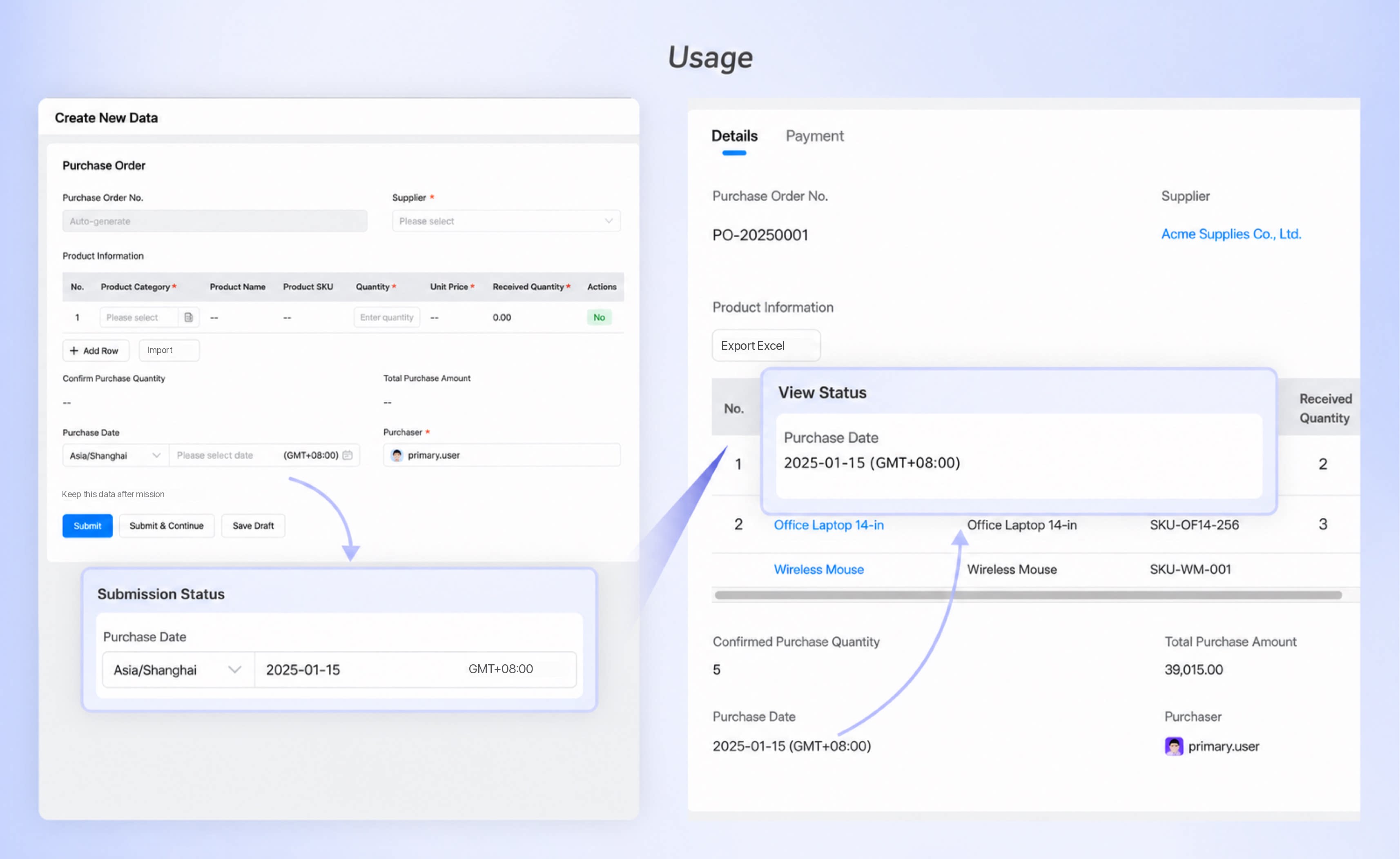
FAQ
1. Setelah menambahkan bidang “Tanggal Zona Waktu” ke formulir, bagaimana cara menetapkan nilai dari bidang “Tanggal” yang sudah ada ke bidang “Tanggal Zona Waktu” baru secara massal?
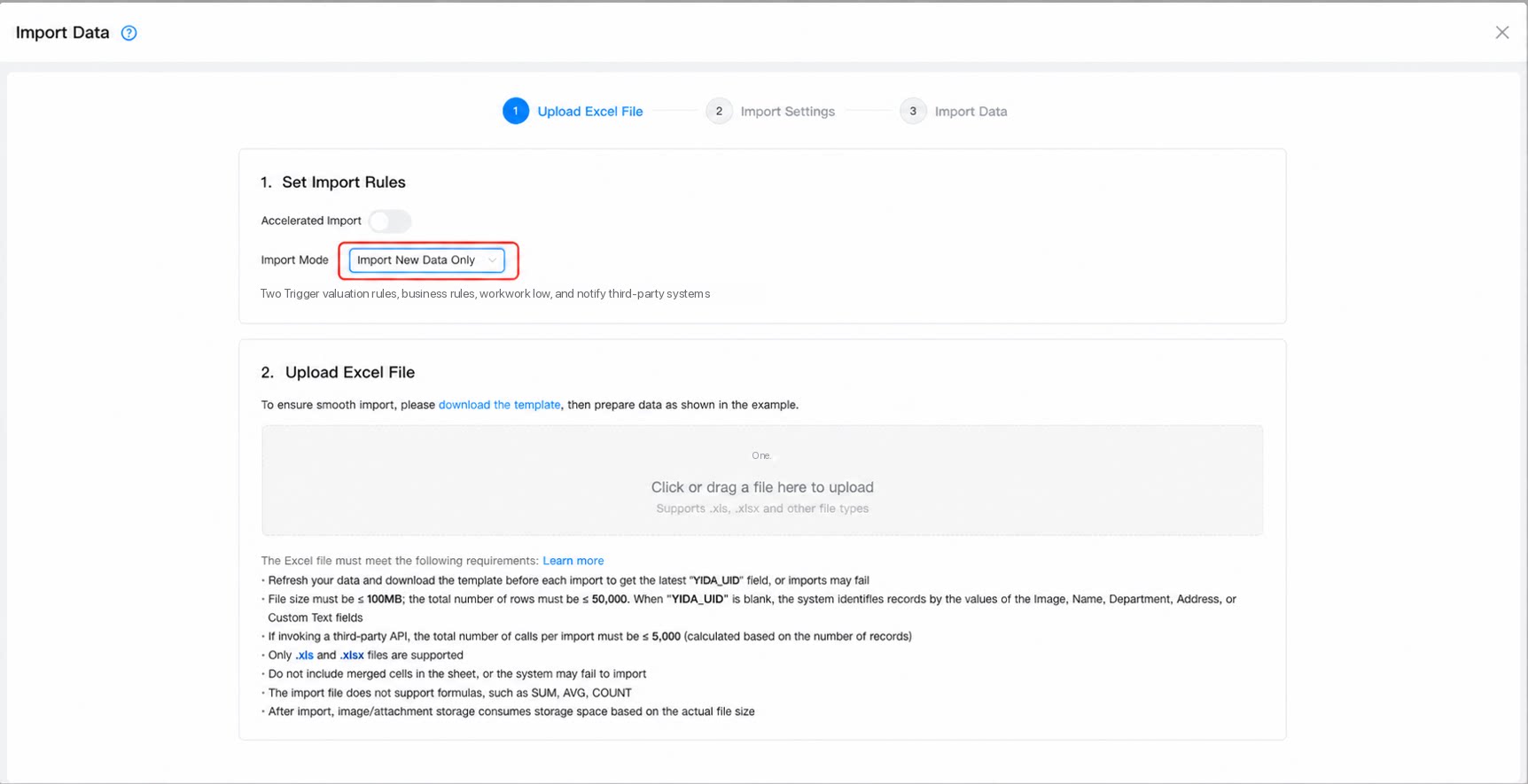
Gunakan ekspor diikuti impor pembaruan untuk memigrasikan data dalam lima langkah:- Ekspor data formulir secara massal. Pastikan memilih opsi ekspor ID instance, yang digunakan sebagai bidang pencocokan untuk impor pembaruan berikutnya.
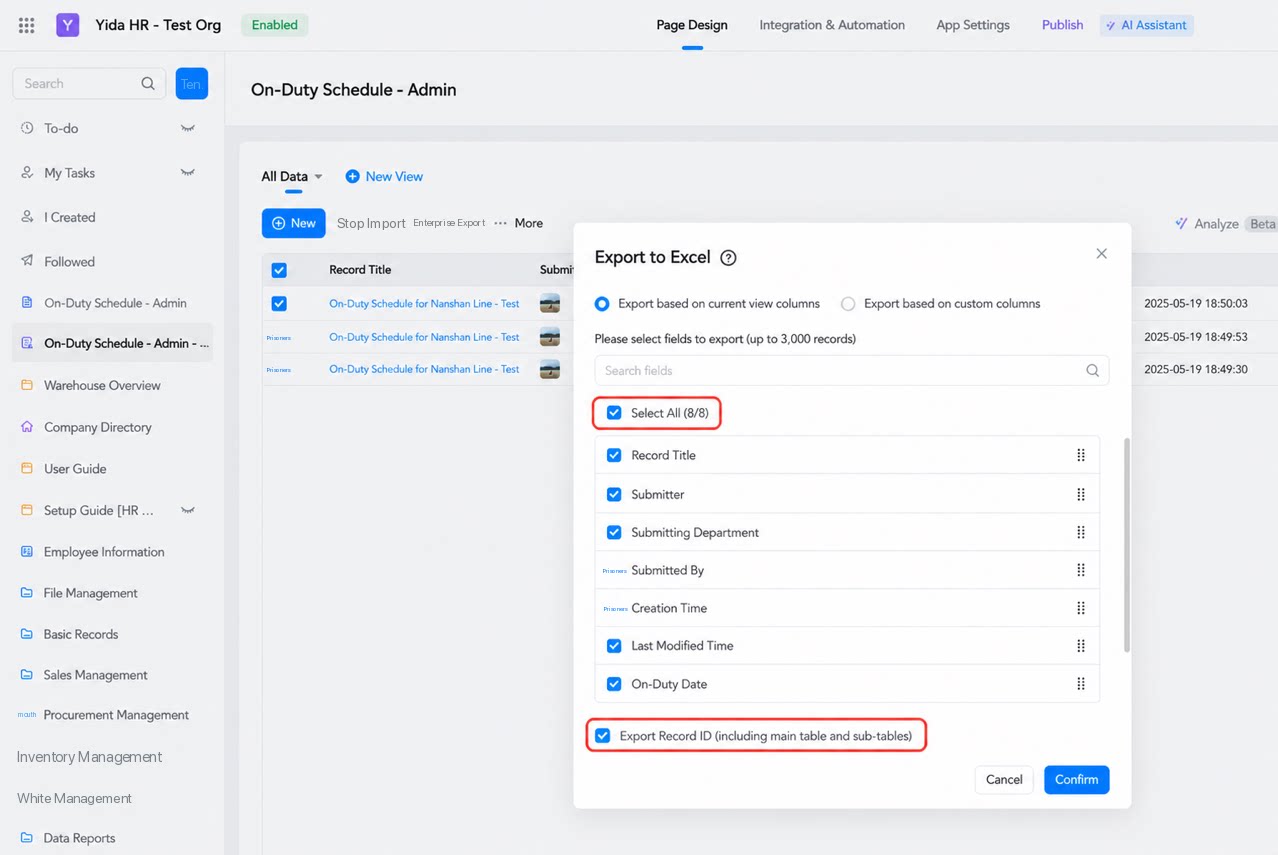
- Isi nilai bidang baru di Excel secara massal (salin nilai bidang lama ke bidang baru dan tambahkan informasi Zona Waktu).
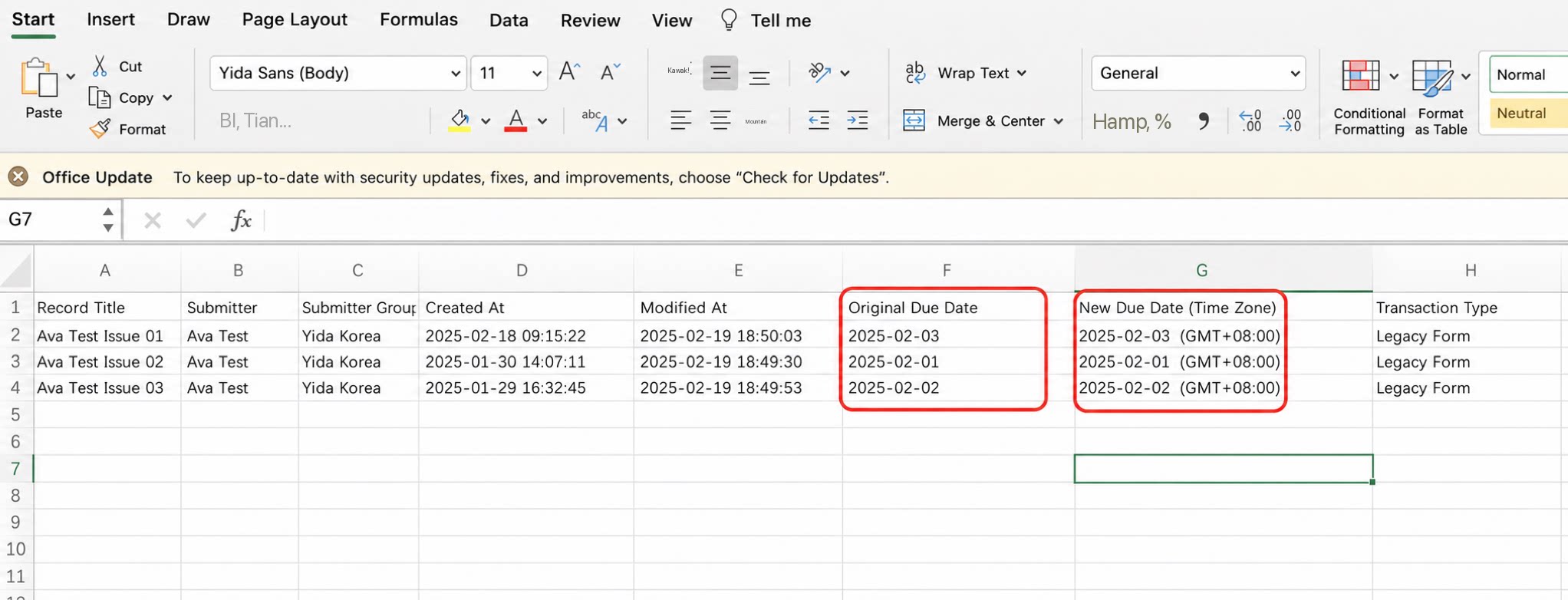
- Edit massal salah satu bidang lama di formulir.
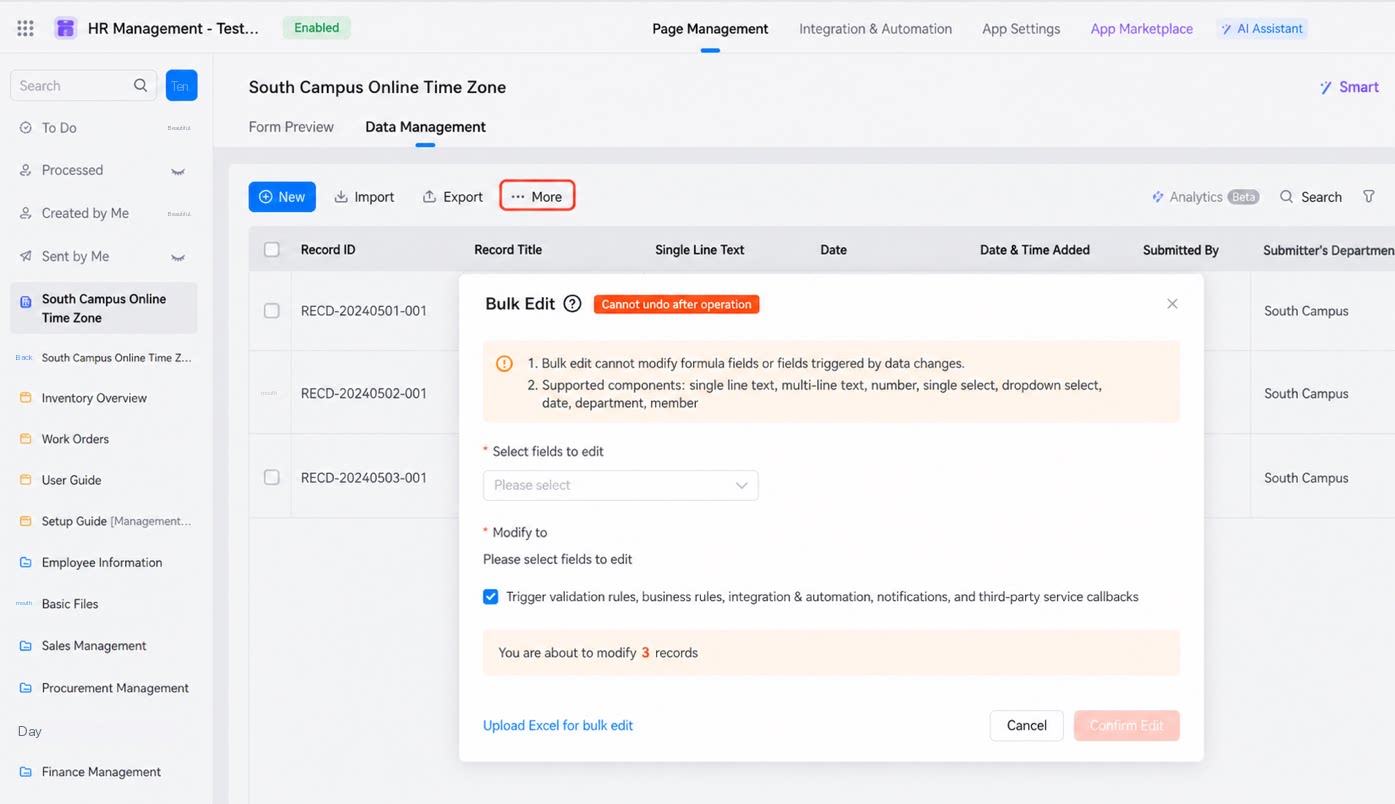
- Impor pembaruan data dari file Excel ke formulir saat ini.