Pesan
Pesan Kalender
 Rapat
Rapat Kontak
 Email
Email Dokumen
 Drive
Drive AI Table
 AI Minutes
 Absensi
 Persetujuan
 YiDA
YiDA Konsol Admin
1. Skenario yang berlaku
Ketika Anda perlu memilih tanggal atau waktu, komponen ini cocok untuk skenario seperti lembur dan perjalanan bisnis. Komponen Tanggal selalu menggunakan waktu lokal. Informasi dasar komponen2. Fitur dasar
Anda dapat mengatur nilai tanggal default, format tanggal, penghapusan sekali klik, rentang tanggal, dan rentang kustom premium.2.1 Atur waktu tetap dan format tanggal
2.1.1 Default (waktu tetap)
Komponen Tanggal mendukung Default. Setelah diatur, Default ditampilkan secara default ketika formulir dikirim (Anda tetap dapat memilih tanggal secara manual setelah menetapkan Default). Jalur: Komponen >> Atribut >> Default Catatan: Default ditampilkan sebagai “YYYY-MM-DD”, tetapi konten aktual yang ditampilkan pada komponen mengikuti Format spesifik yang Anda konfigurasikan. Contoh: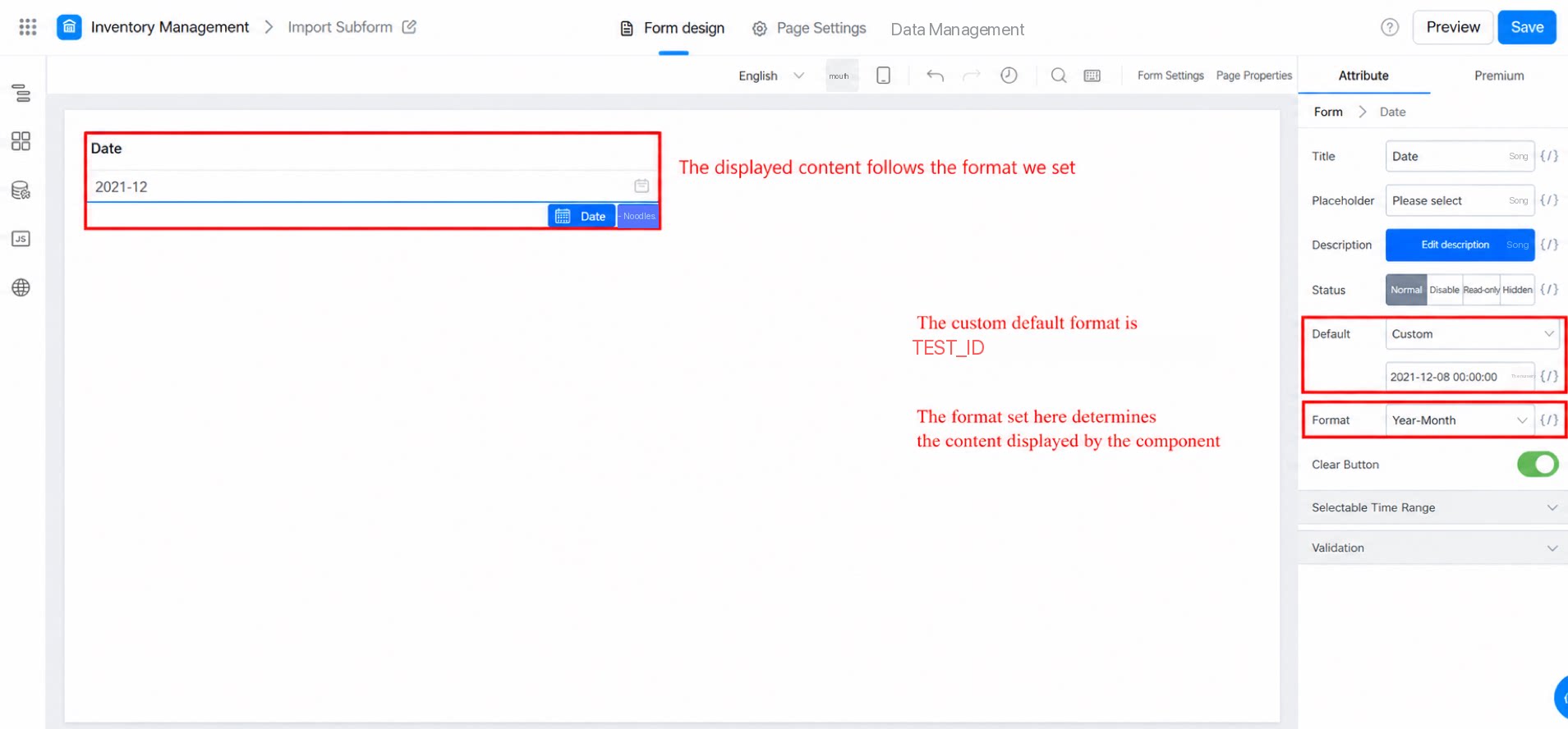
2.1.2 Format tanggal
Format tanggal default adalah “YYYY-MM-DD”. Anda juga dapat mengkustom Format tanggal. Contoh: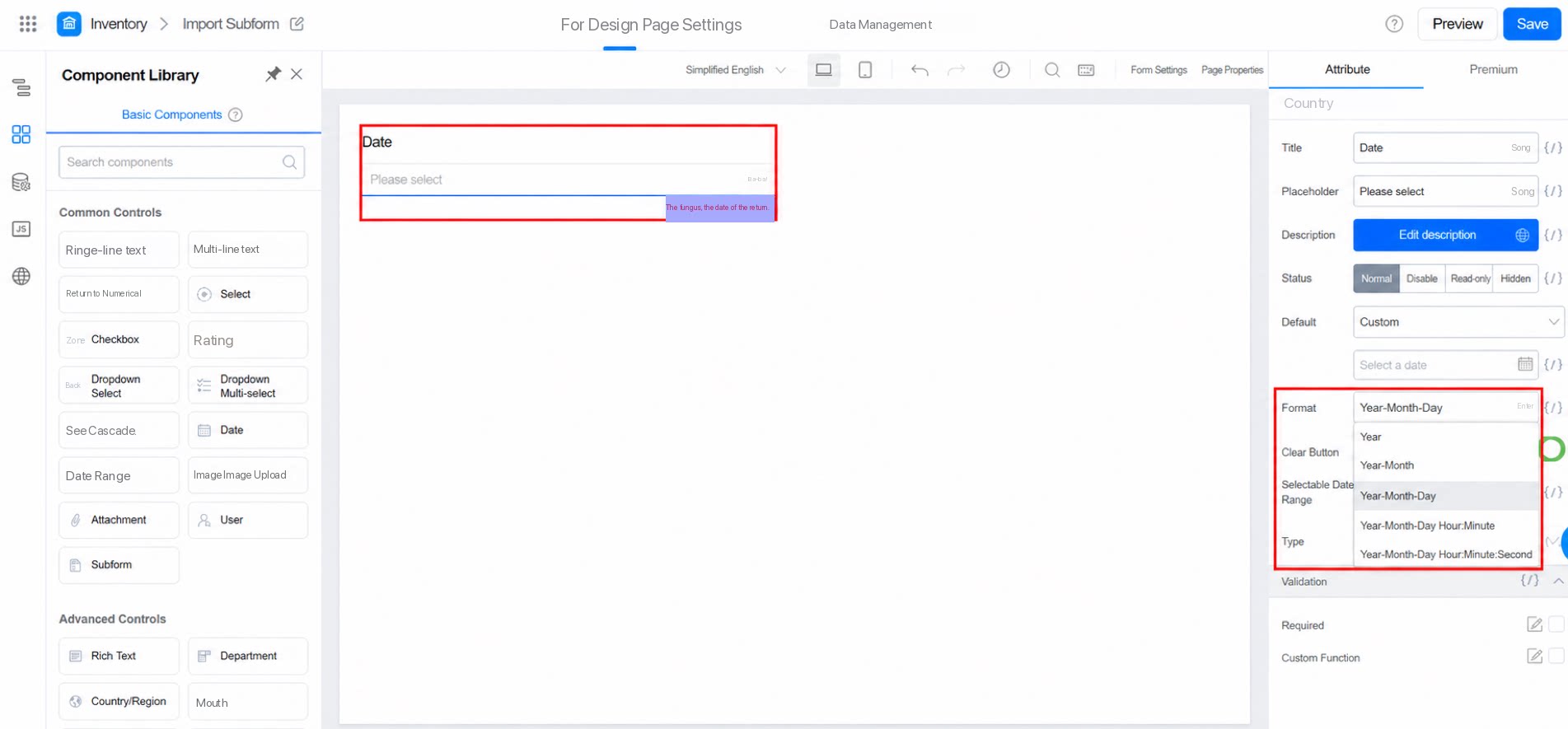
2.2 Rentang waktu yang dapat dipilih
Anda dapat membatasi waktu yang dapat dipilih, yang berguna untuk skenario seperti permintaan cuti dan lembur. Contoh: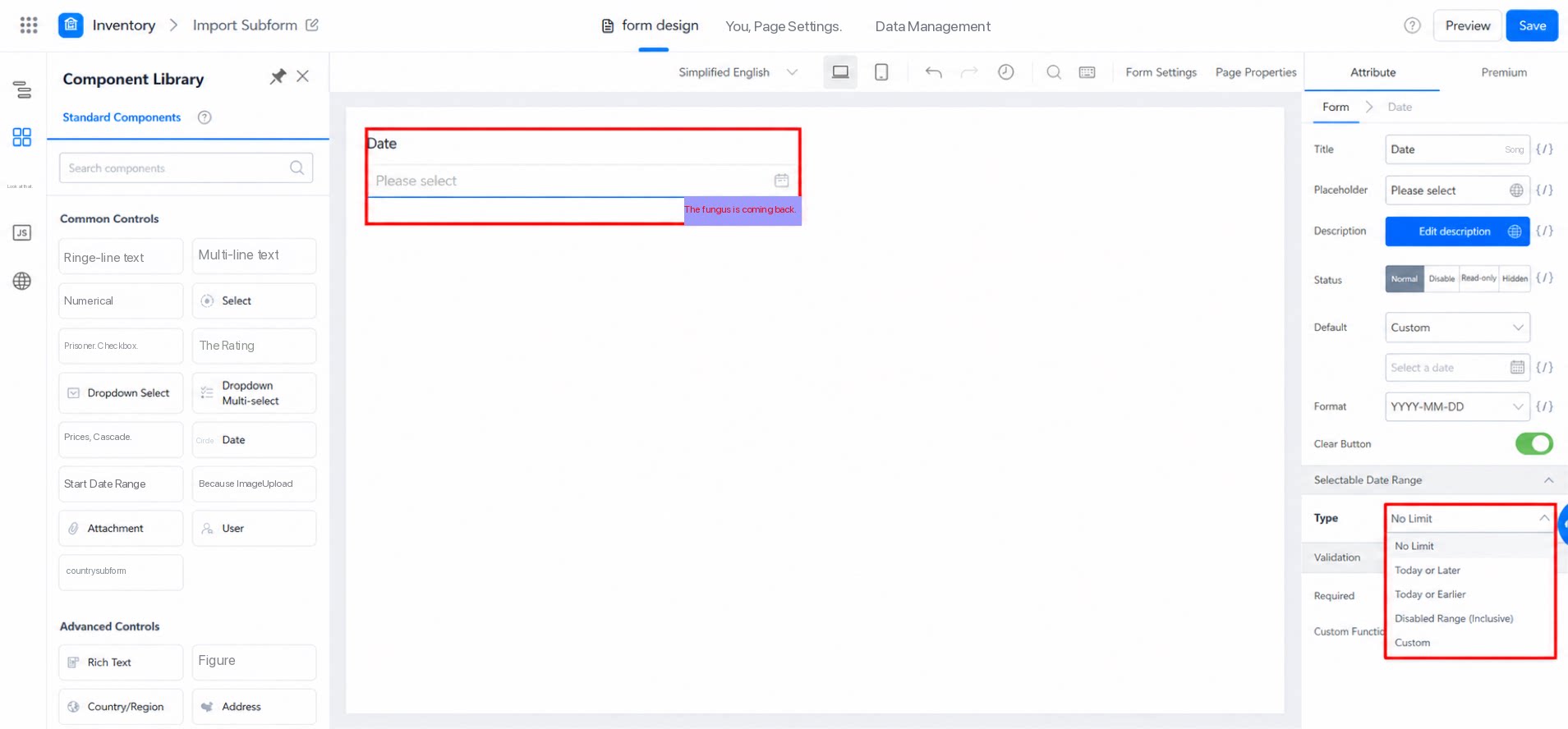
2.2.1 Contoh skenario rentang waktu
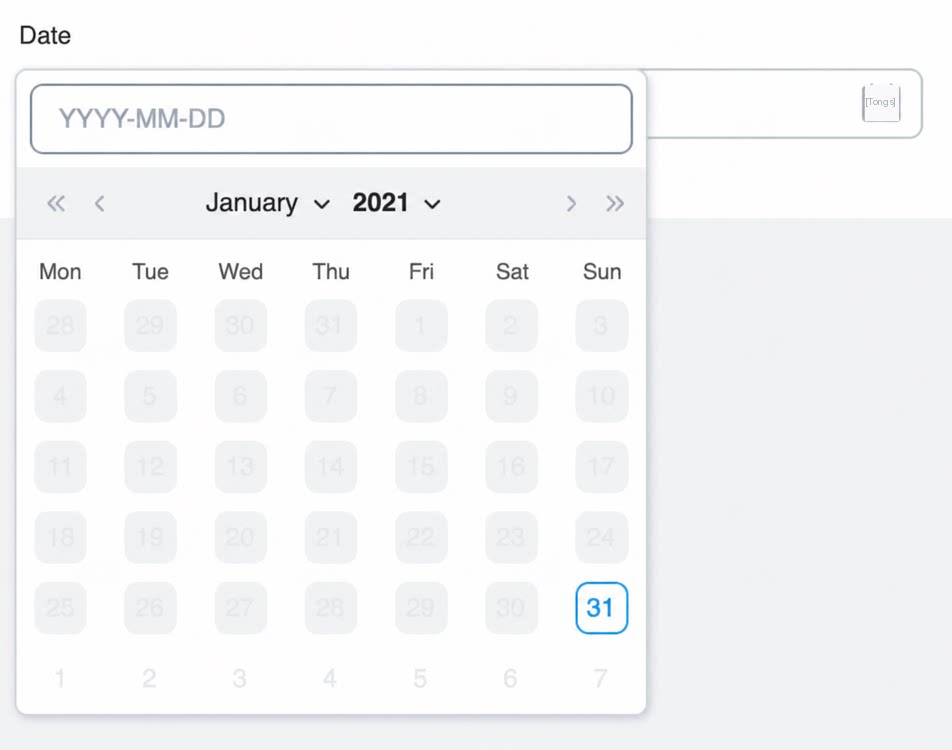
Untuk membatasi pengguna agar hanya dapat mengajukan cuti mulai hari ini dan seterusnya, atur rentang waktu ke “Dapat dipilih mulai hari ini dan seterusnya (termasuk hari ini)”. Setelah diatur, tanggal sebelum hari ini menjadi abu-abu dan tidak dapat dipilih. Rentang lainnya bekerja dengan cara yang sama.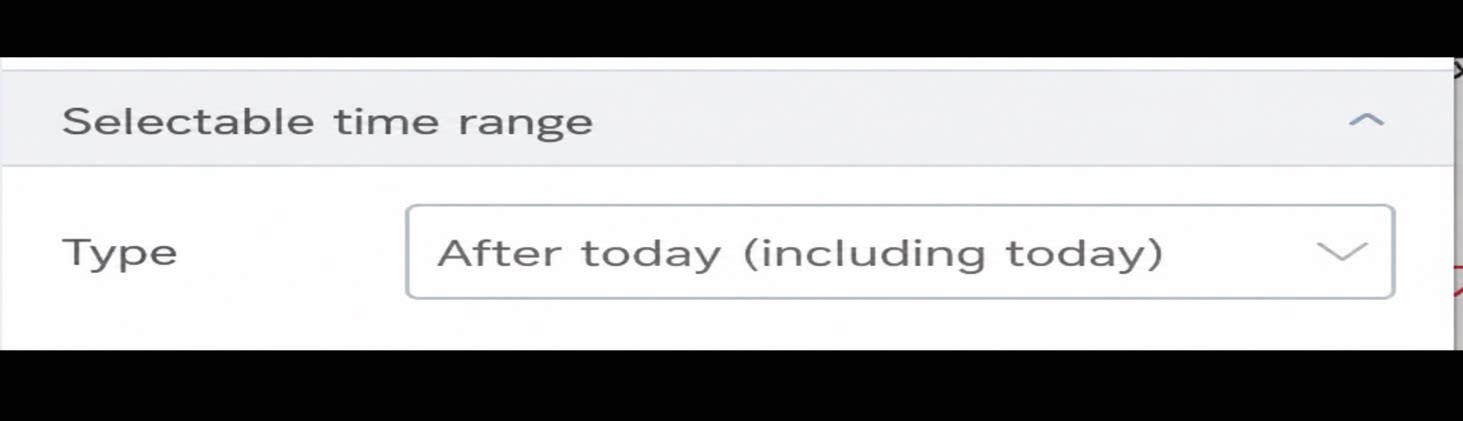
2.2.2 Konfigurasi dan skenario rentang kustom premium
Anda dapat menggunakan JavaScript untuk membatasi pengguna agar hanya dapat memilih rentang waktu yang ditentukan. Ini cocok untuk skenario seperti janji temu dan pemrosesan bisnis khusus. Jalur: Atribut >> Rentang waktu yang dapat dipilih >> Pilih Kustom >> Ikat tindakan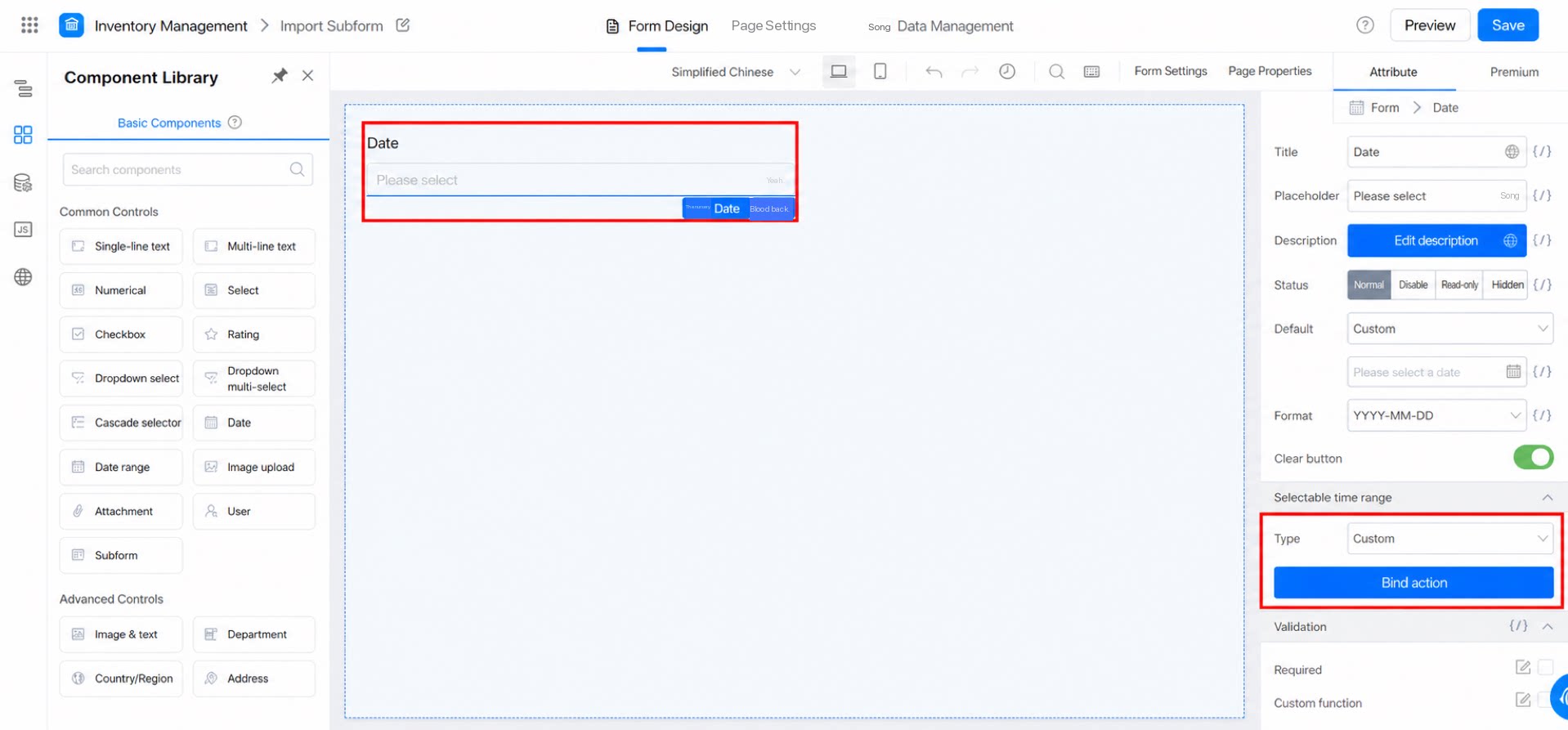
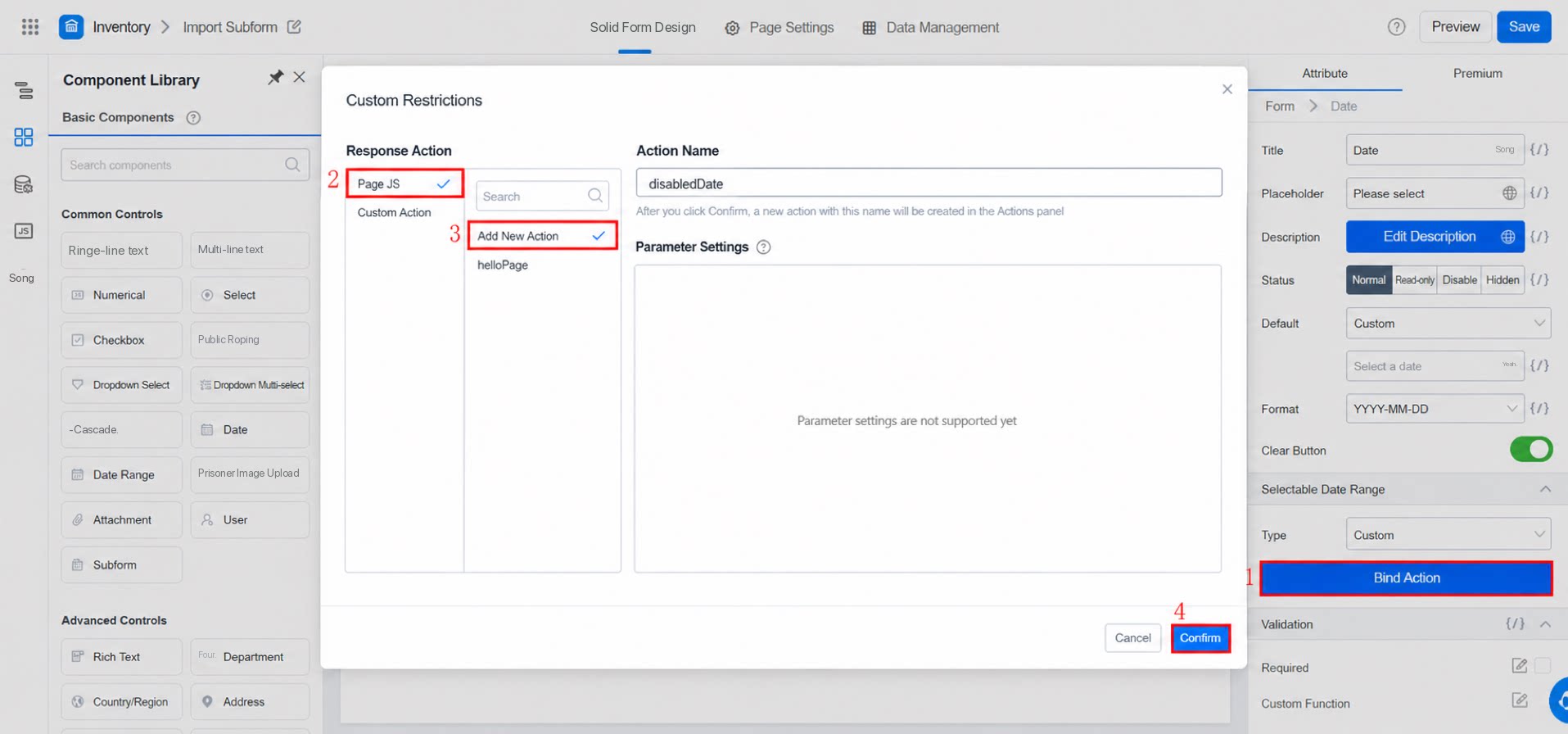
- Setelah mengklik Ikat tindakan, layar berikut muncul. Ikuti langkah-langkah pada tangkapan layar.
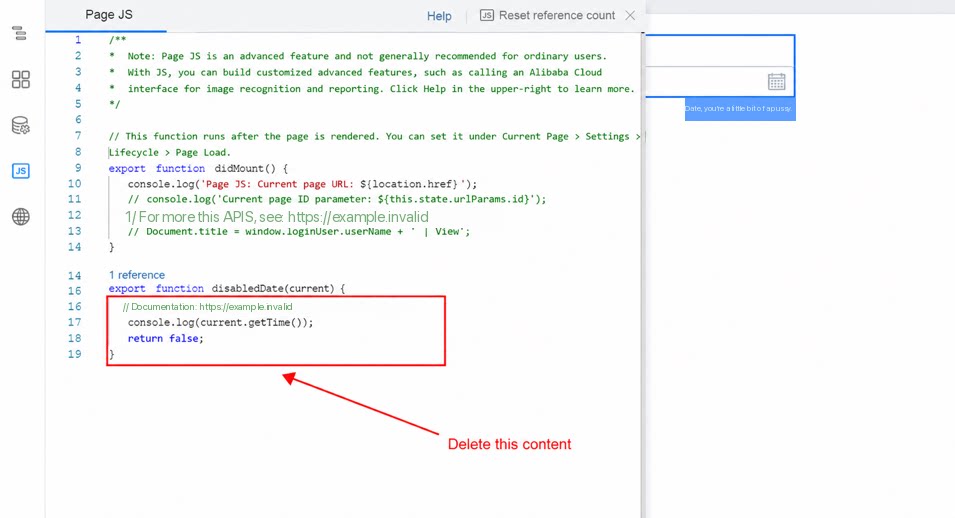
- Setelah mengklik Konfirmasi, layar berikut muncul. Ikuti langkah-langkah pada tangkapan layar:
- Setelah menghapus kode yang ada, tulis kode JavaScript dan klik Simpan. Ikuti langkah-langkah pada tangkapan layar. Untuk referensi kode, lihat:
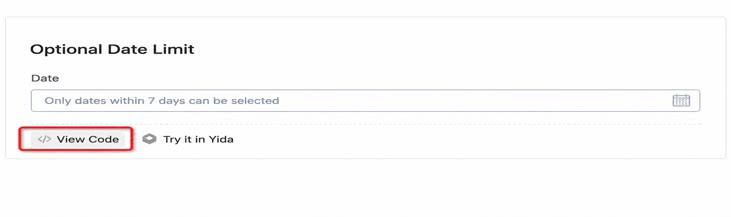
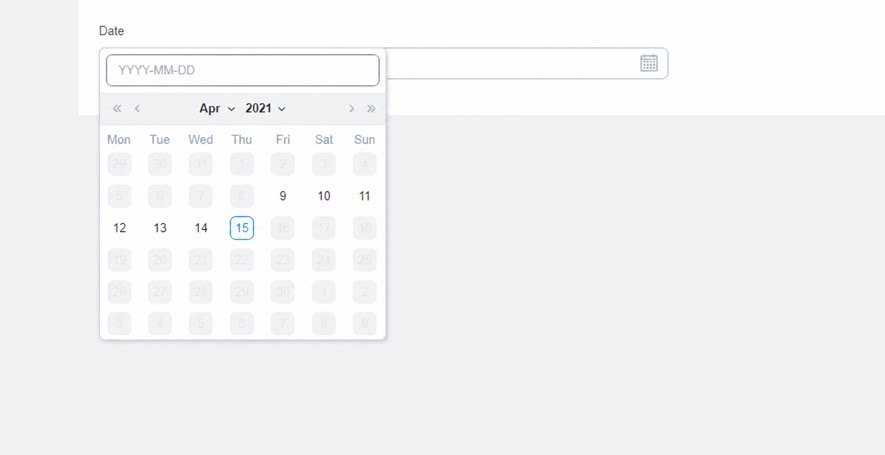
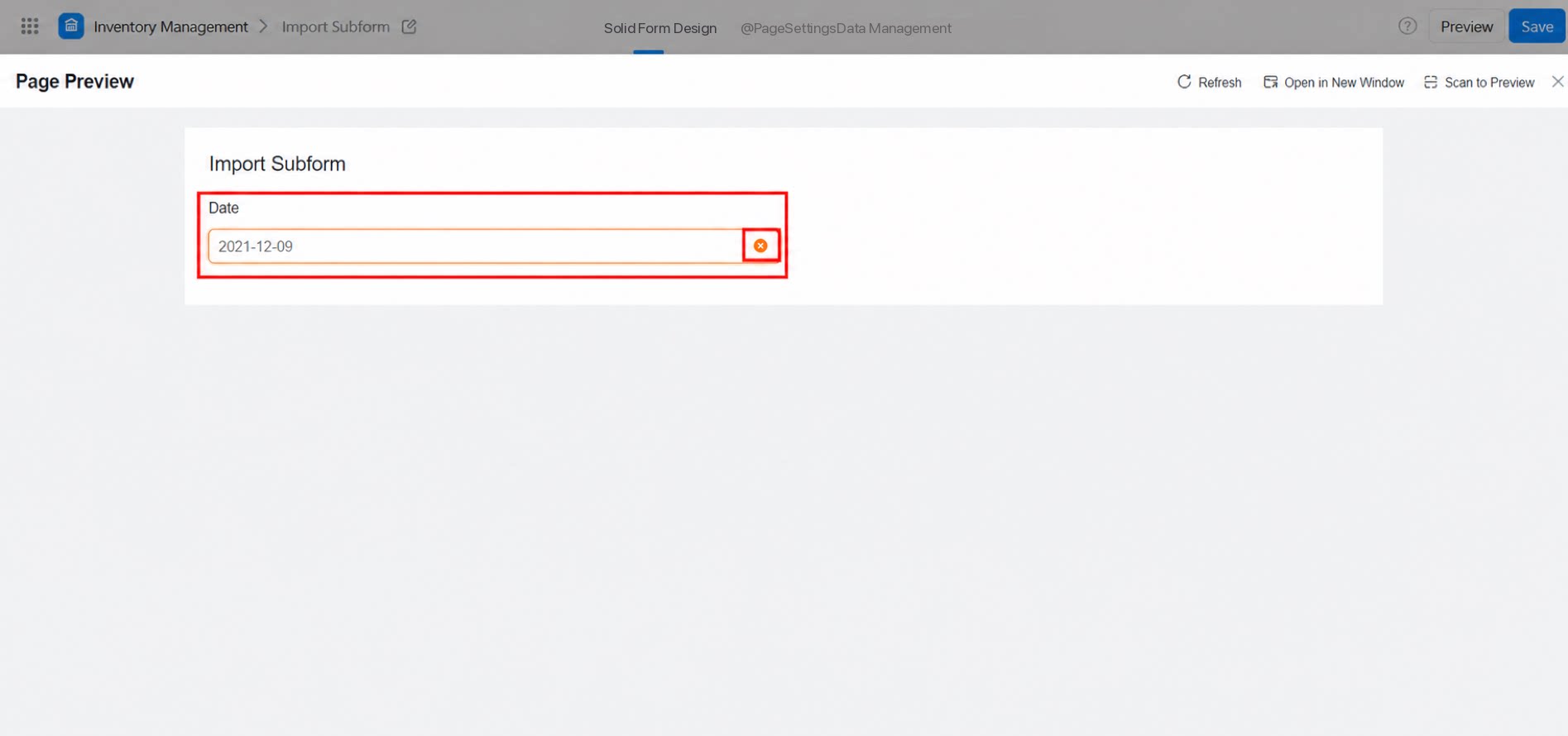
2.3 Tombol hapus
Setelah tombol hapus diaktifkan, jika waktu yang dipilih salah, Anda dapat mengklik × untuk menghapusnya dengan sekali klik. Contoh: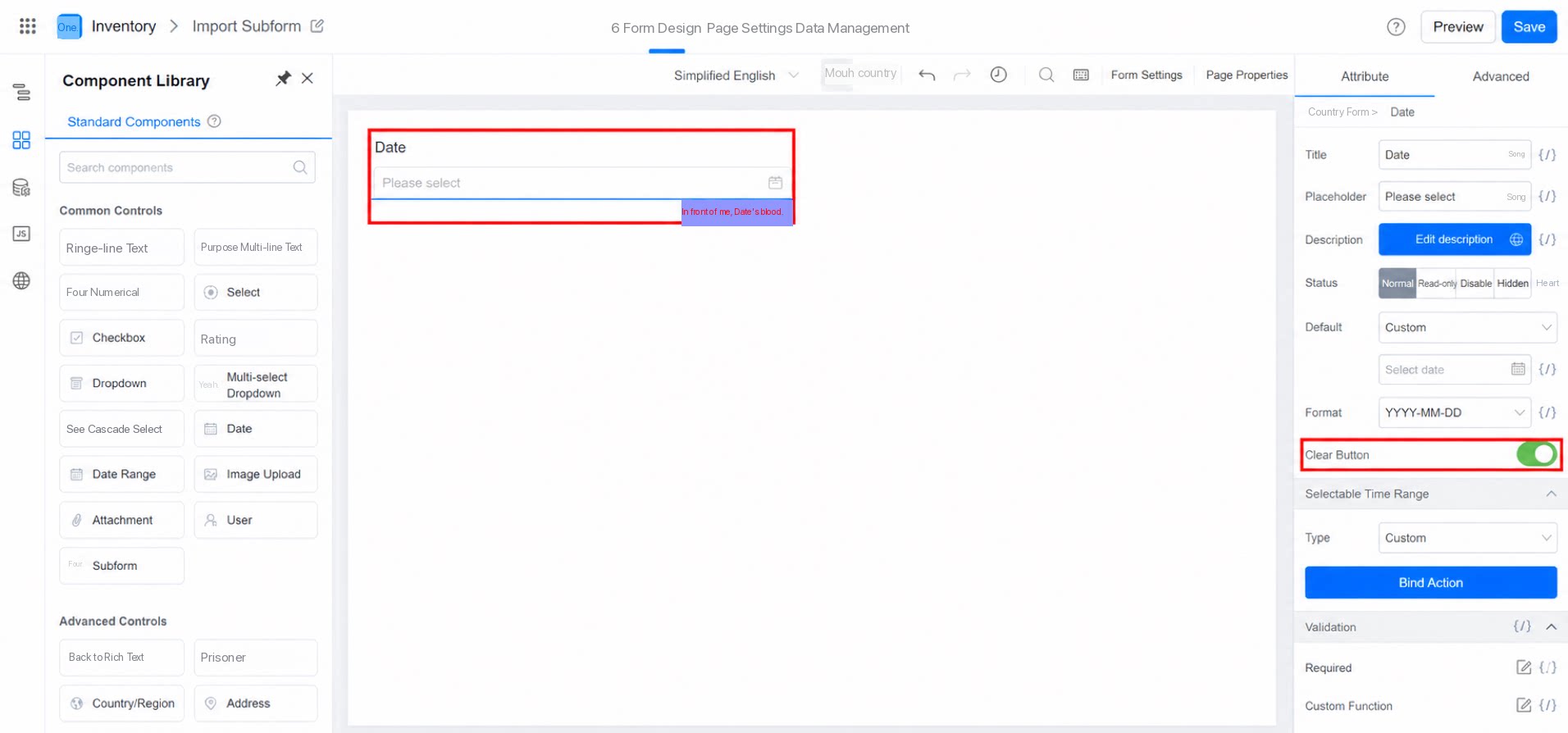
3. FAQ
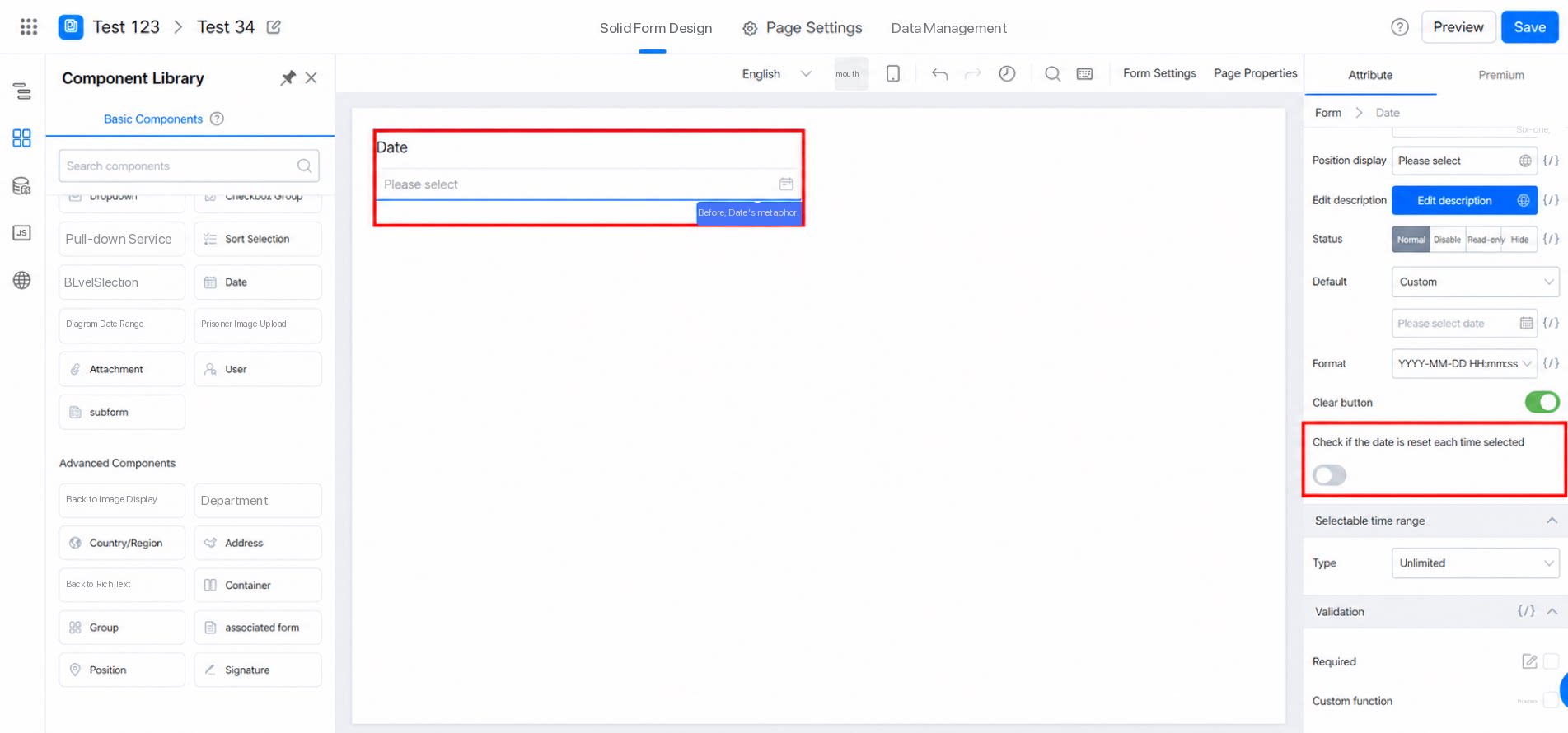
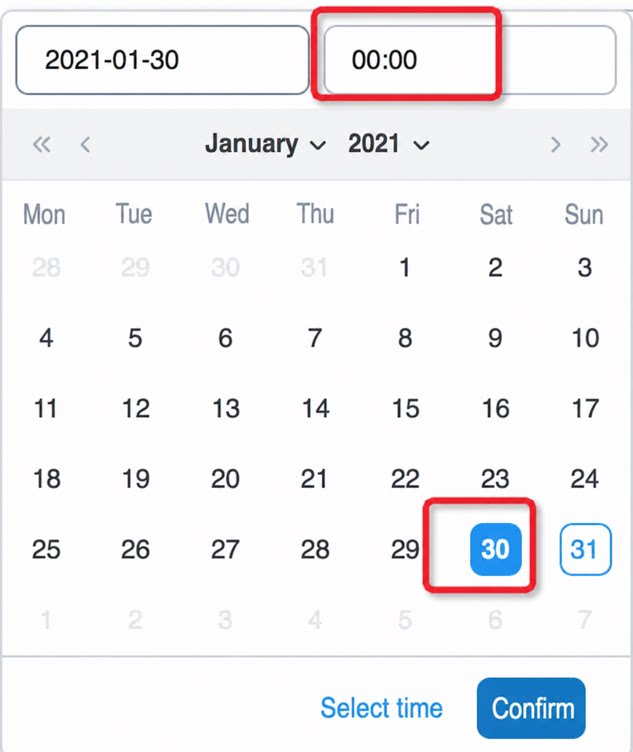
3.1 Mengapa waktu diatur ulang setelah saya mengubah tanggal?
3.1 Mengapa waktu diatur ulang setelah saya mengubah tanggal?
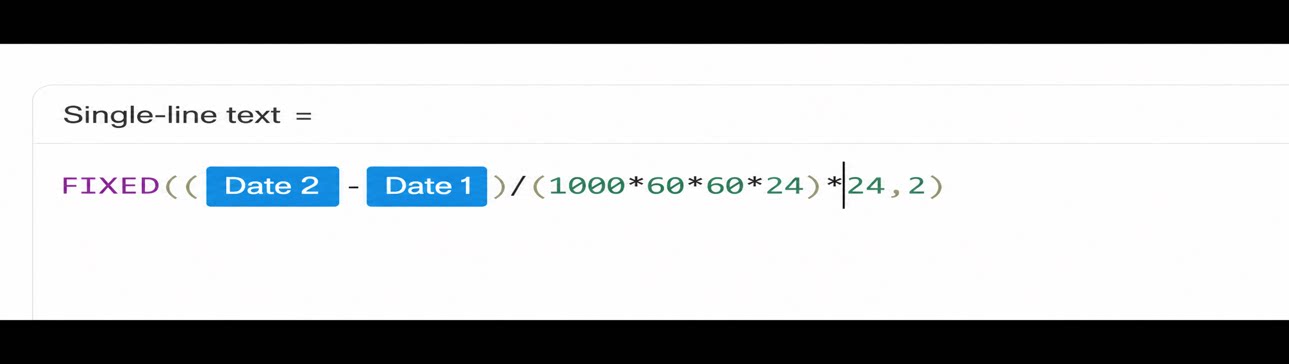
3.2 Bagaimana cara mengubah selisih antara dua komponen Tanggal menjadi jam?
3.2 Bagaimana cara mengubah selisih antara dua komponen Tanggal menjadi jam?
3.3 Ketika hari dalam seminggu dimasukkan pada Bidang Teks satu baris, bagaimana cara membuat komponen Tanggal di bawahnya menampilkan tanggal hari tersebut dalam minggu ini?
3.3 Ketika hari dalam seminggu dimasukkan pada Bidang Teks satu baris, bagaimana cara membuat komponen Tanggal di bawahnya menampilkan tanggal hari tersebut dalam minggu ini?
3.4 Saya telah menambahkan komponen rentang tanggal ke formulir. Bidang pertama diatur ke tanggal 12 pukul 4 sore, dan saya ingin Bidang kedua mengizinkan waktu setelah tanggal 12 pukul 4 sore. Namun, Bidang kedua hanya dapat mulai dari tanggal 13. Saat ini hanya mendukung presisi tingkat hari. Bisakah mendukung presisi tingkat jam?
3.4 Saya telah menambahkan komponen rentang tanggal ke formulir. Bidang pertama diatur ke tanggal 12 pukul 4 sore, dan saya ingin Bidang kedua mengizinkan waktu setelah tanggal 12 pukul 4 sore. Namun, Bidang kedua hanya dapat mulai dari tanggal 13. Saat ini hanya mendukung presisi tingkat hari. Bisakah mendukung presisi tingkat jam?
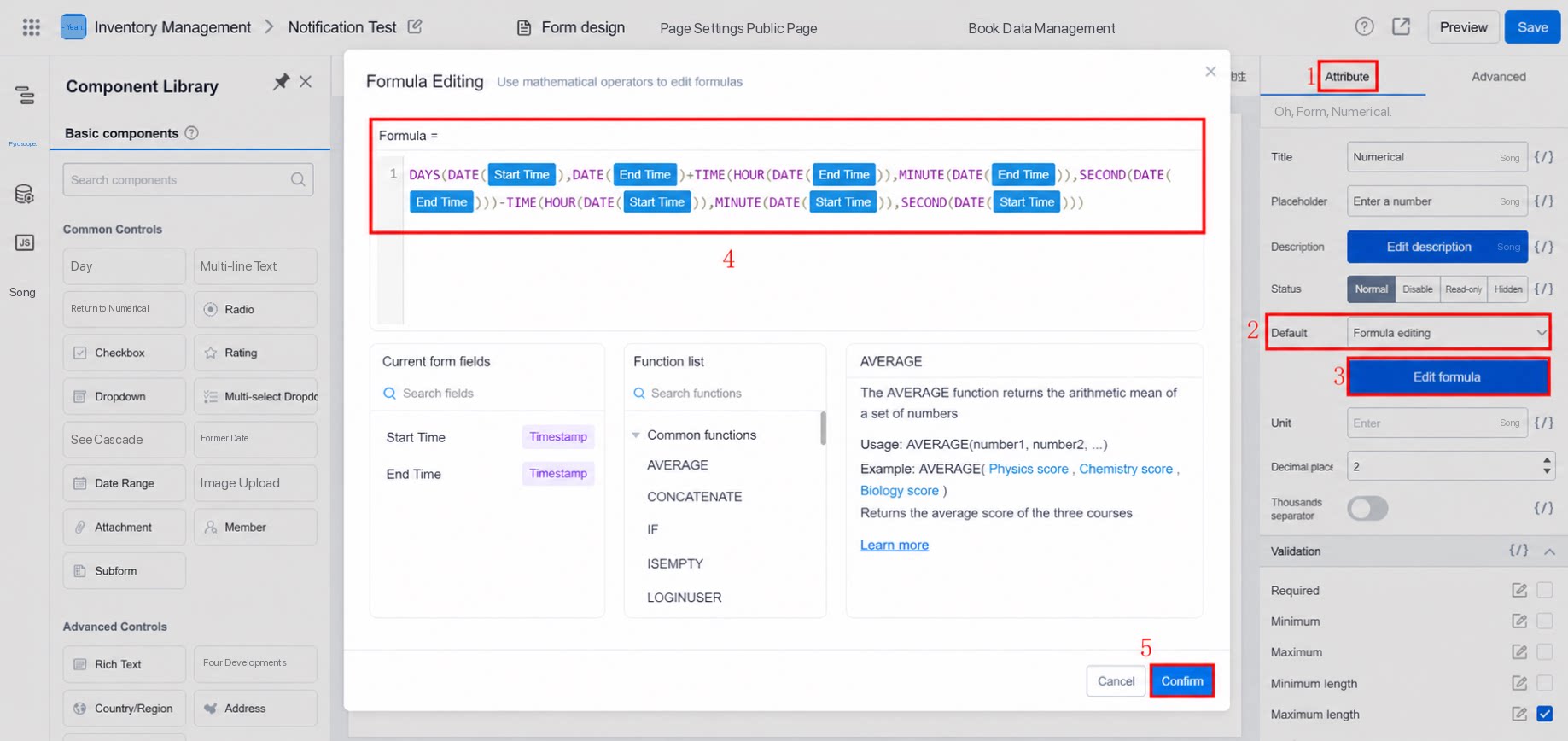
3.5 Bagaimana cara menghitung jumlah hari, jam, dan menit antara dua tanggal?
3.5 Bagaimana cara menghitung jumlah hari, jam, dan menit antara dua tanggal?
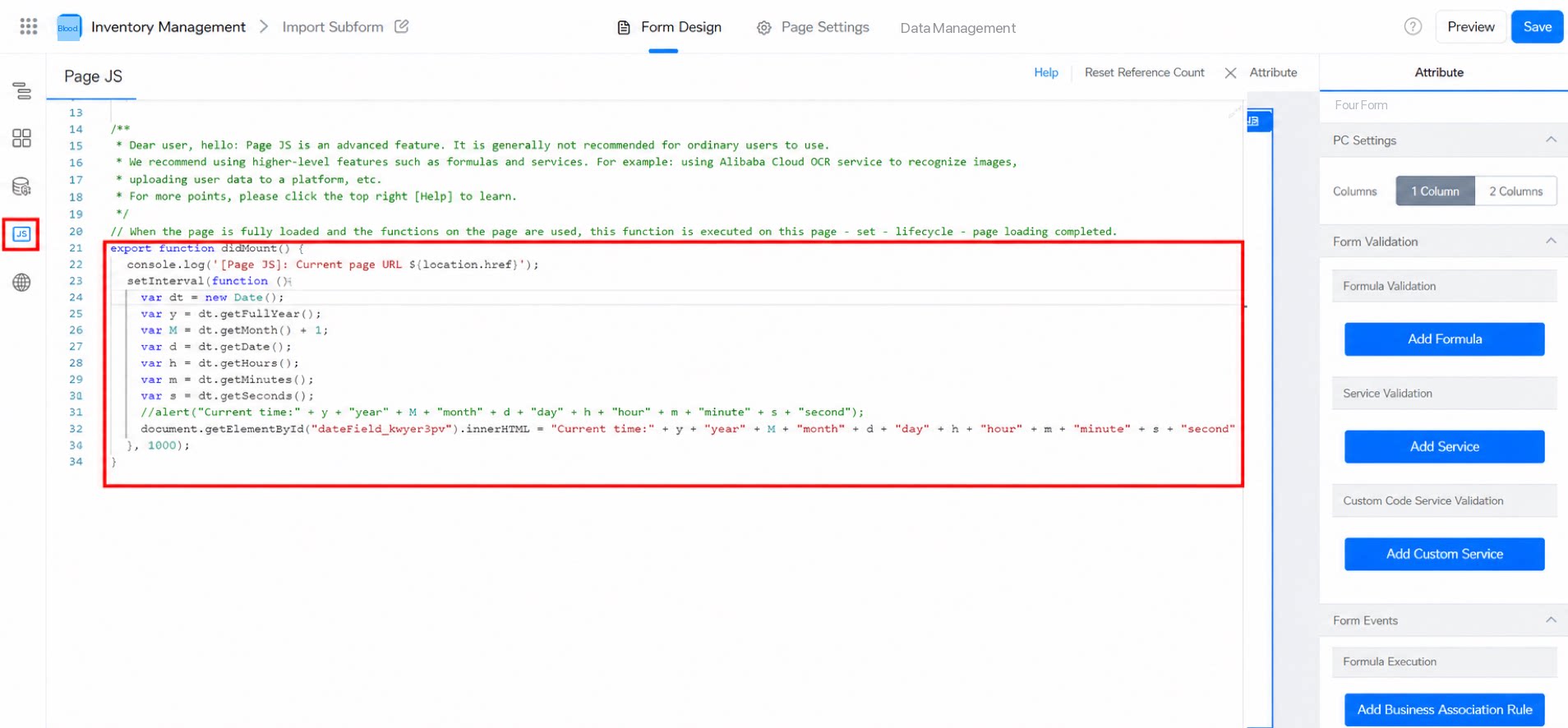
3.6 Mengimplementasikan jam dengan detik berdetak
Anda dapat menggunakan JavaScript untuk mencapainya. Tambah komponen Tanggal ke formulir, kemudian Salin kode berikut ke metodedidMount(). Kode akan dimuat secara default.
Catatan: Pengenal unik di bawah harus berupa pengenal unik dari komponen Tanggal.
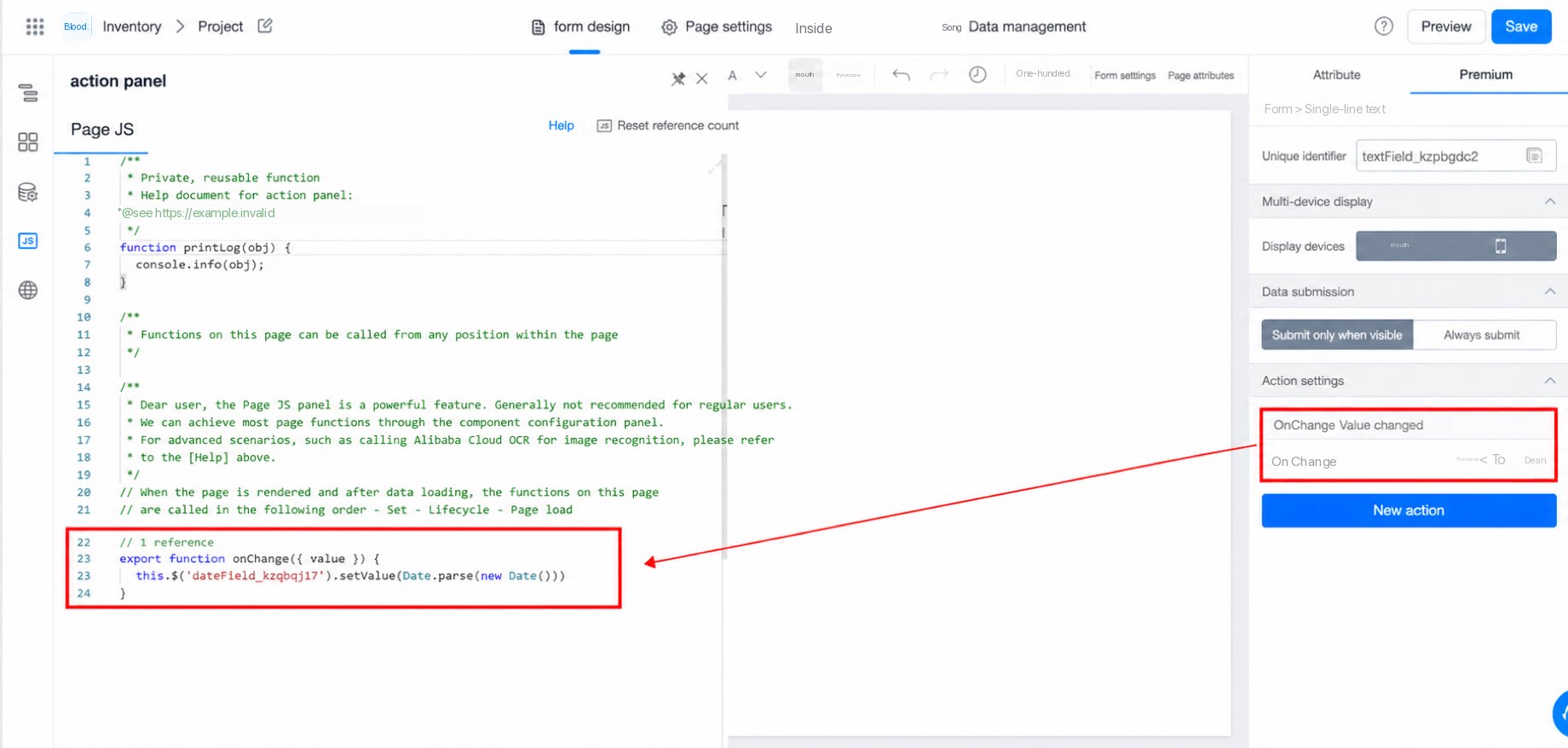
3.7 Bagaimana cara memperbarui nilai komponen Tanggal ke waktu saat ini secara real-time ketika nilai Bidang berubah?
3.7 Bagaimana cara memperbarui nilai komponen Tanggal ke waktu saat ini secara real-time ketika nilai Bidang berubah?
3.8 Bagaimana cara menghitung hari pecahan (misalnya, 0,x hari)?
3.8 Bagaimana cara menghitung hari pecahan (misalnya, 0,x hari)?