

 Pesan
Pesan Kalender
 Rapat
Rapat Kontak
 Email
Email Dokumen
 Drive
Drive AI Table
 AI Minutes
 Absensi
 Persetujuan
 YiDA
YiDA Konsol Admin
1. Kasus penggunaan
Skenario yang memerlukan unggahan konten file, seperti sertifikat, materi, data, dan kontrak. Saat ini, setiap Lampiran di YiDA dibatasi hingga 100 MB.Untuk atribut komponen, penggunaan, dan contoh, klik di sini.
2. Fitur dasar
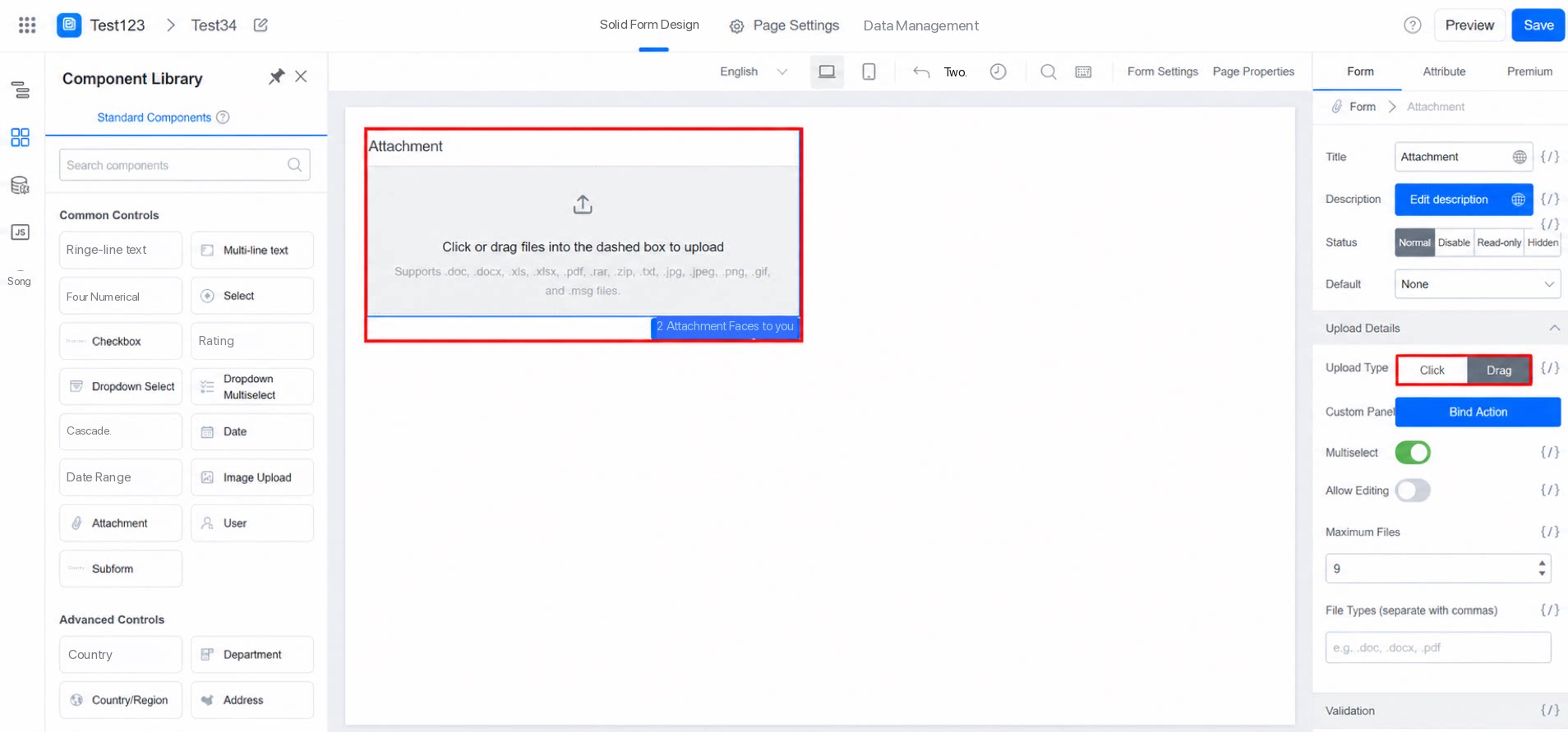
2.1 Tipe unggah
Fitur: Atur cara Lampiran diunggah. Jalur: Atribut >> Pengaturan detail unggah >> Tipe unggah Tipe unggah: dua opsi tersedia—klik dan seret-dan-lepas.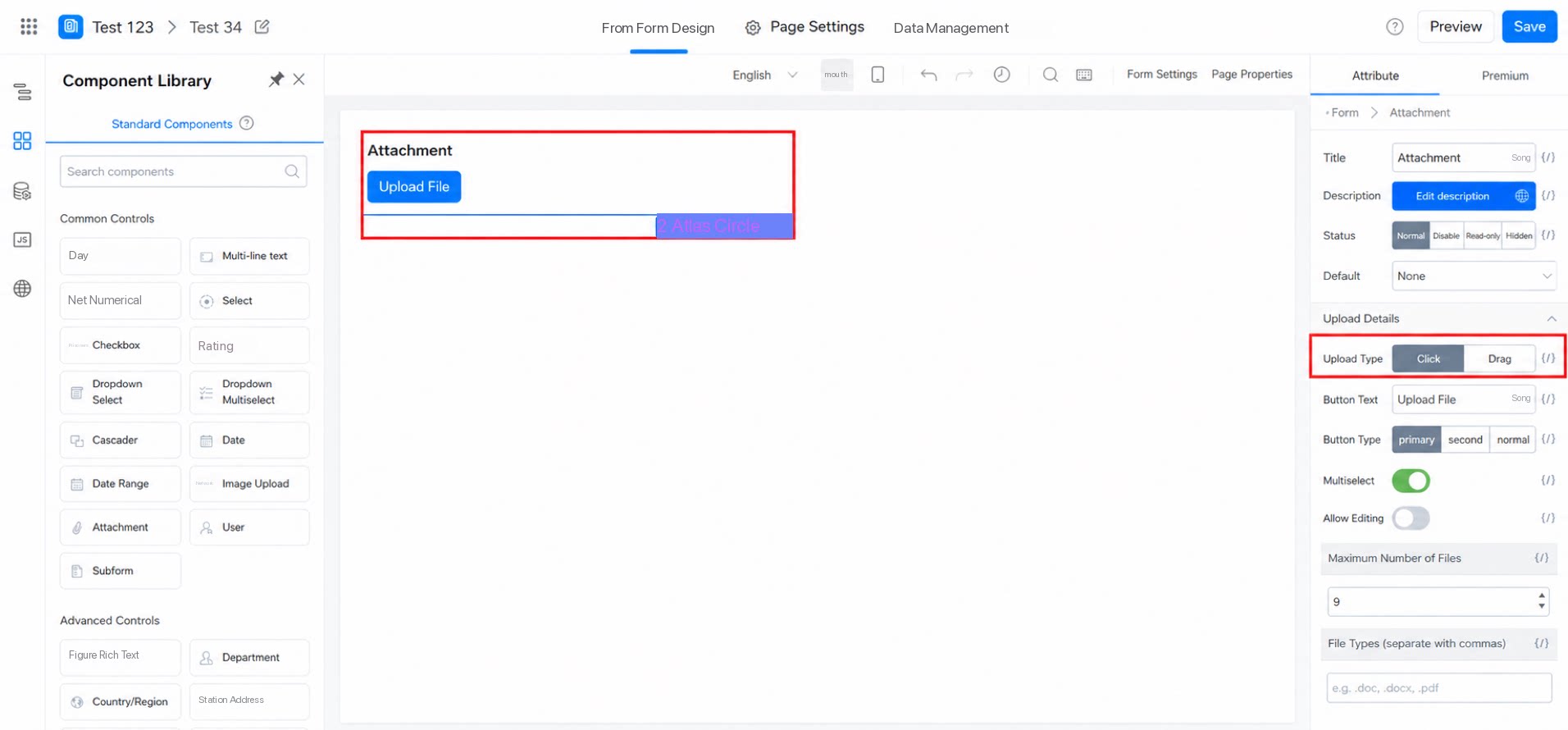
2.2 Konten tombol
Fitur: Atur Teks tombol Unggah. Jalur: Atribut >> Pengaturan detail unggah >> Konten tombol (opsi ini hanya muncul saat tipe unggah diatur ke klik) Efeknya sebagai berikut: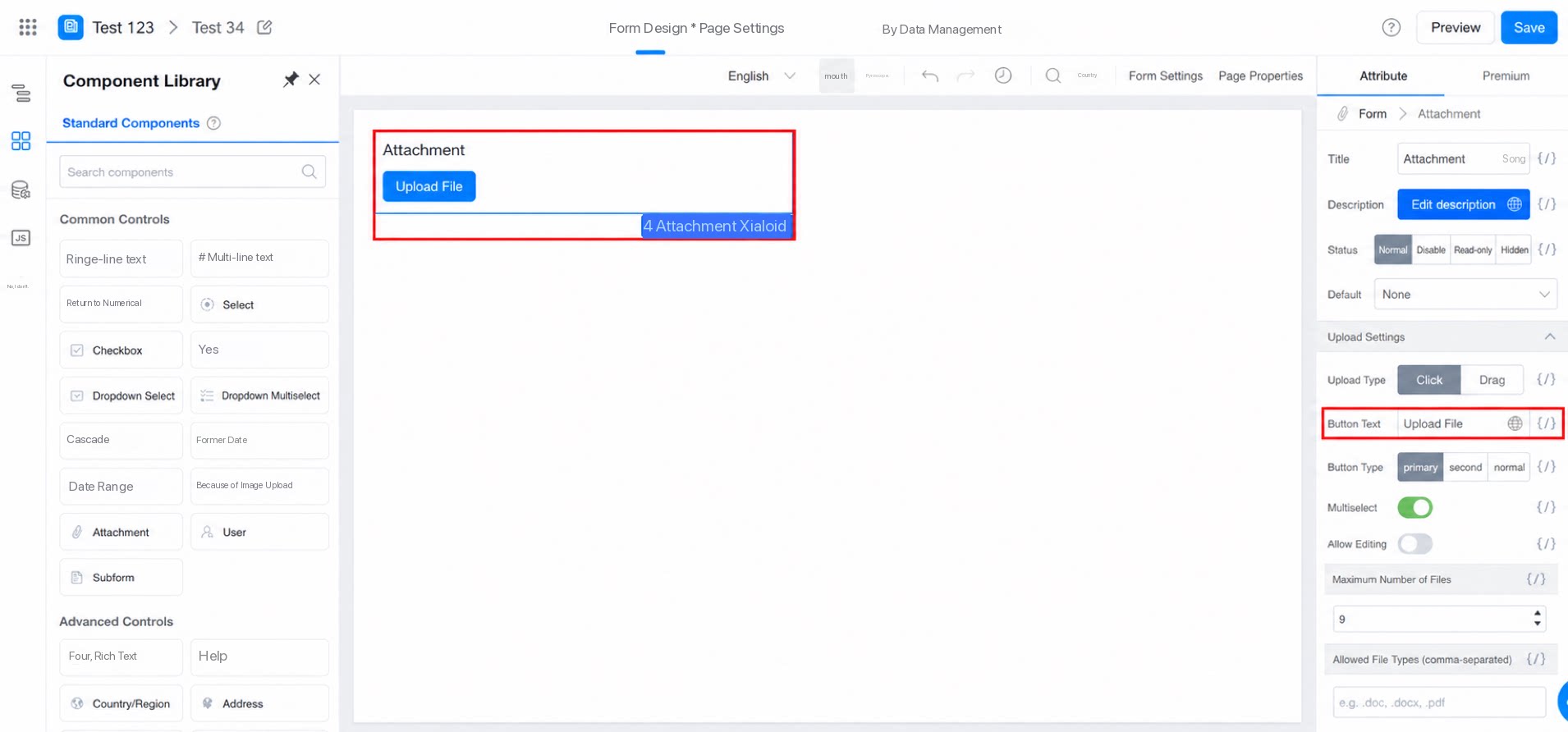
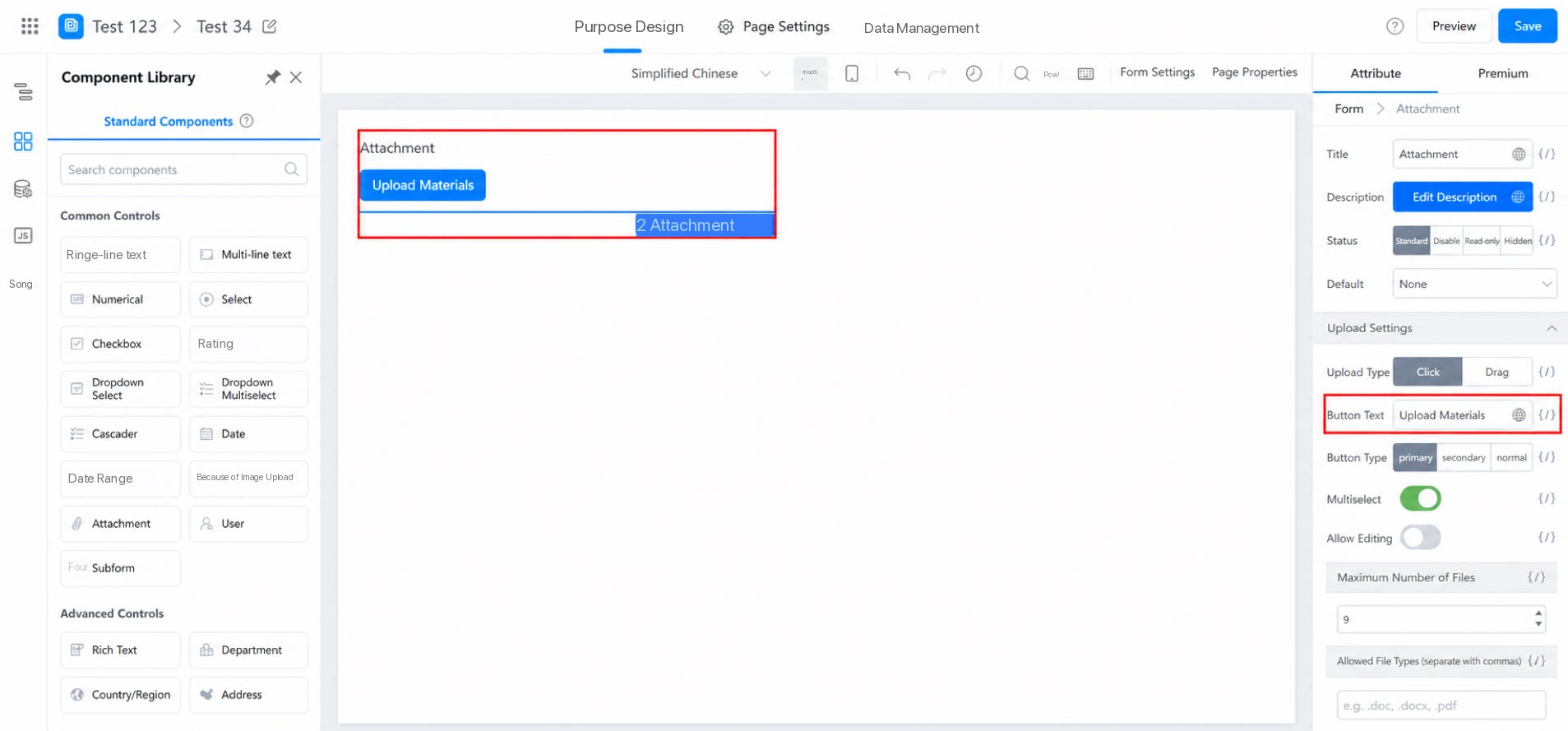
2.3 Tipe tombol
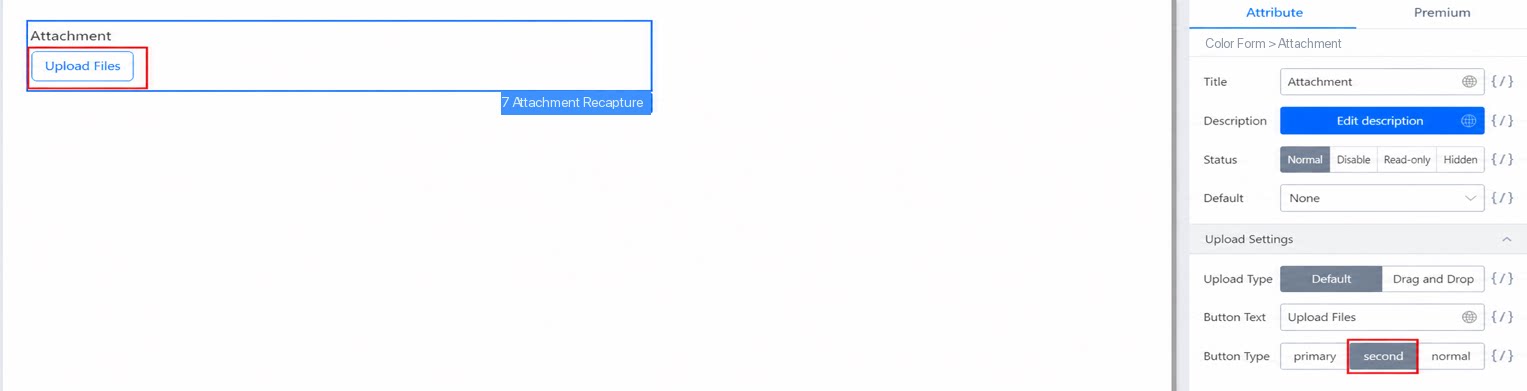
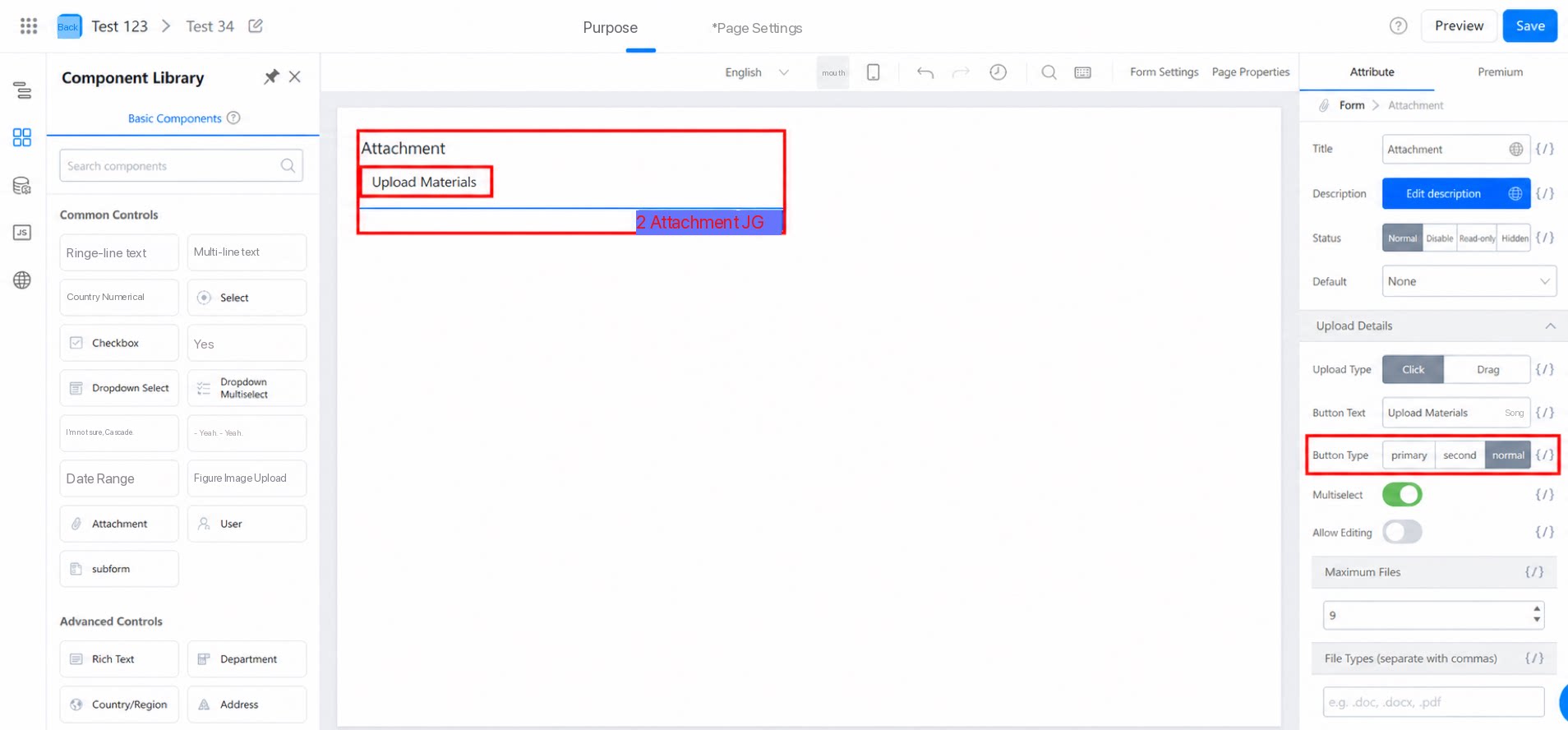
Tipe tombol: primary, second (sekunder), dan normal. primary: tombol memiliki latar belakang biru dengan Teks putih.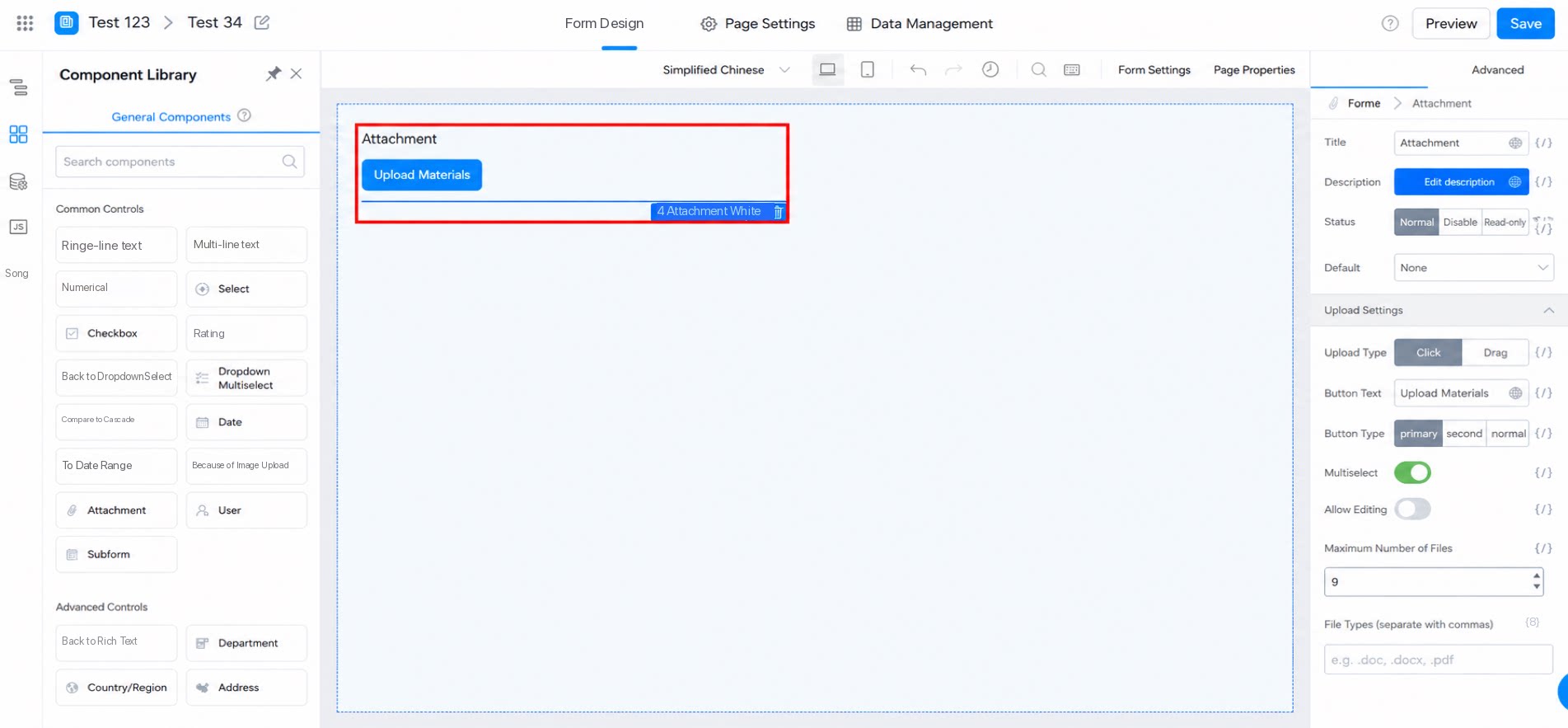
2.4 Pilih Banyak dan jumlah maksimum File
2.4.1 Pilih Banyak
Fitur: Saat Pilih Banyak Aktif, Pengguna dapat mengunggah beberapa Lampiran secara bersamaan. Jalur: Atribut >> Pengaturan detail unggah >> Pilih Banyak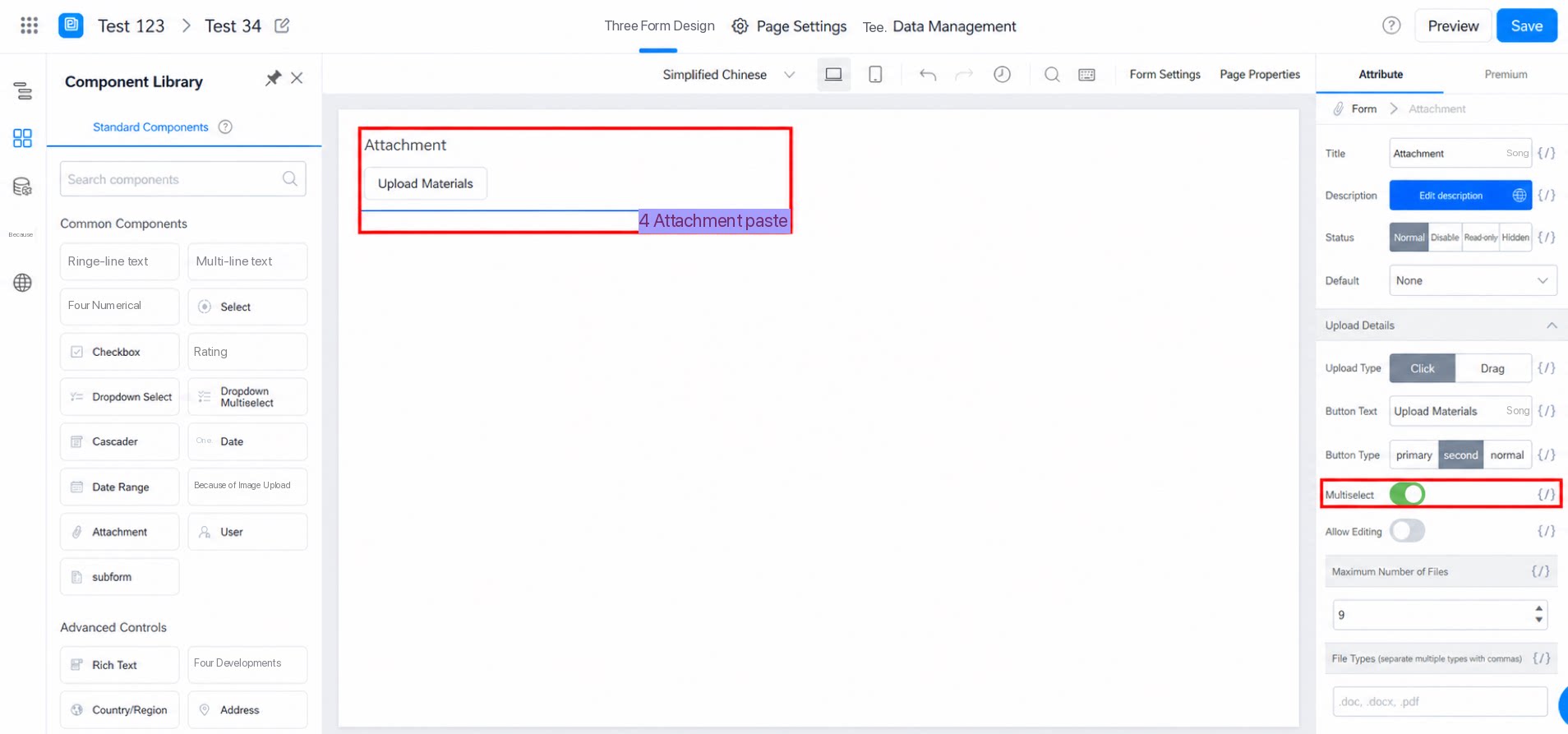
2.4.2 Jumlah maksimum File
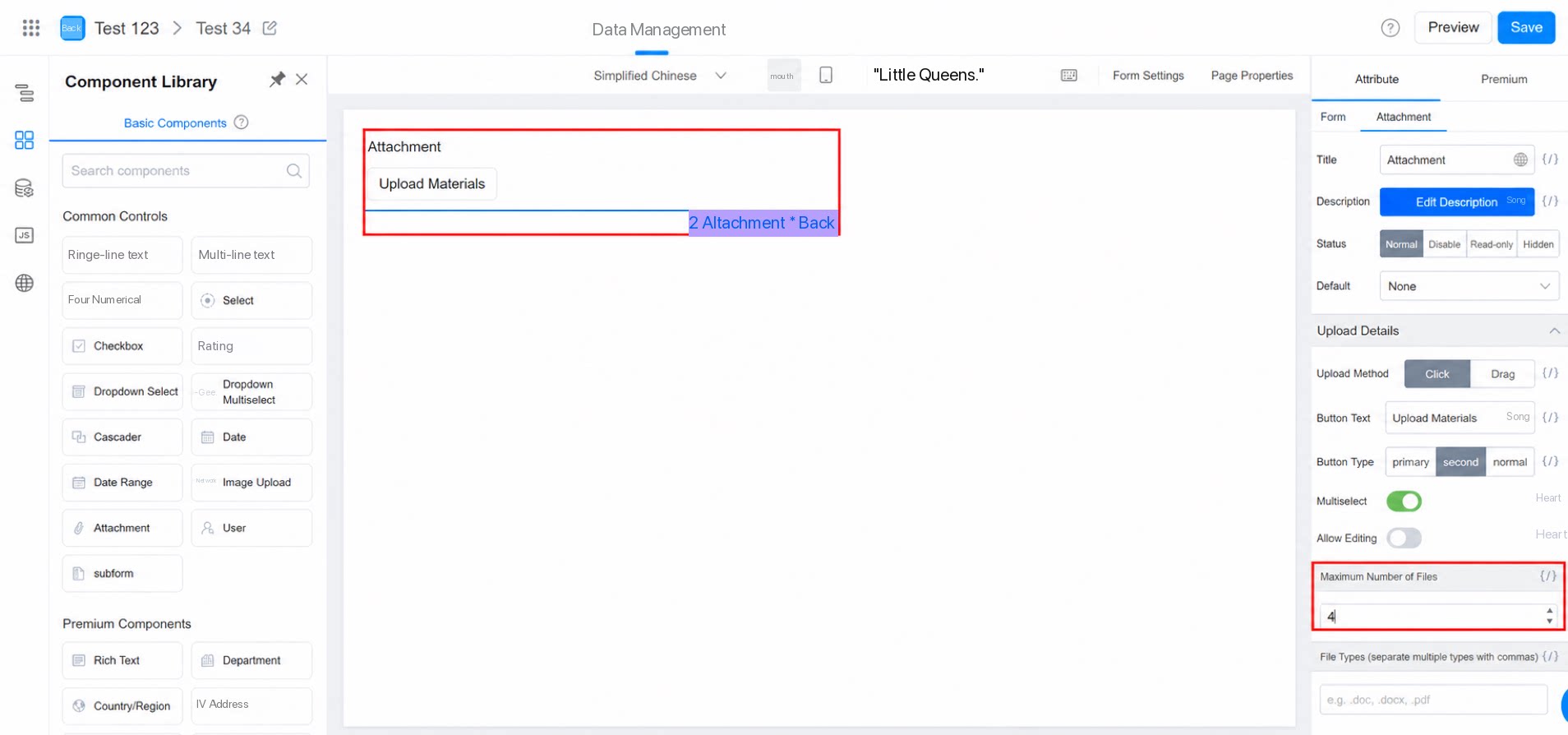
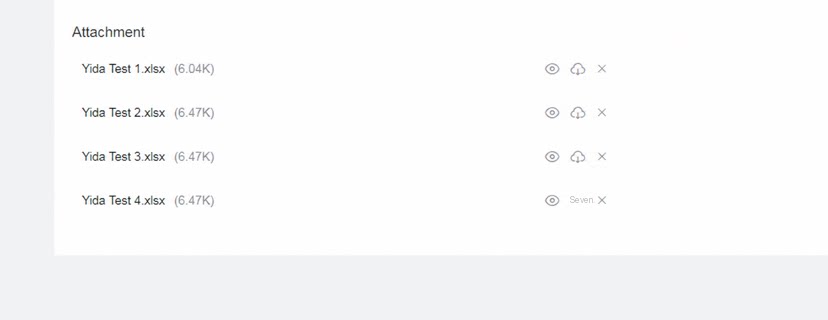
Fitur: Atur jumlah maksimum Lampiran yang dapat diunggah.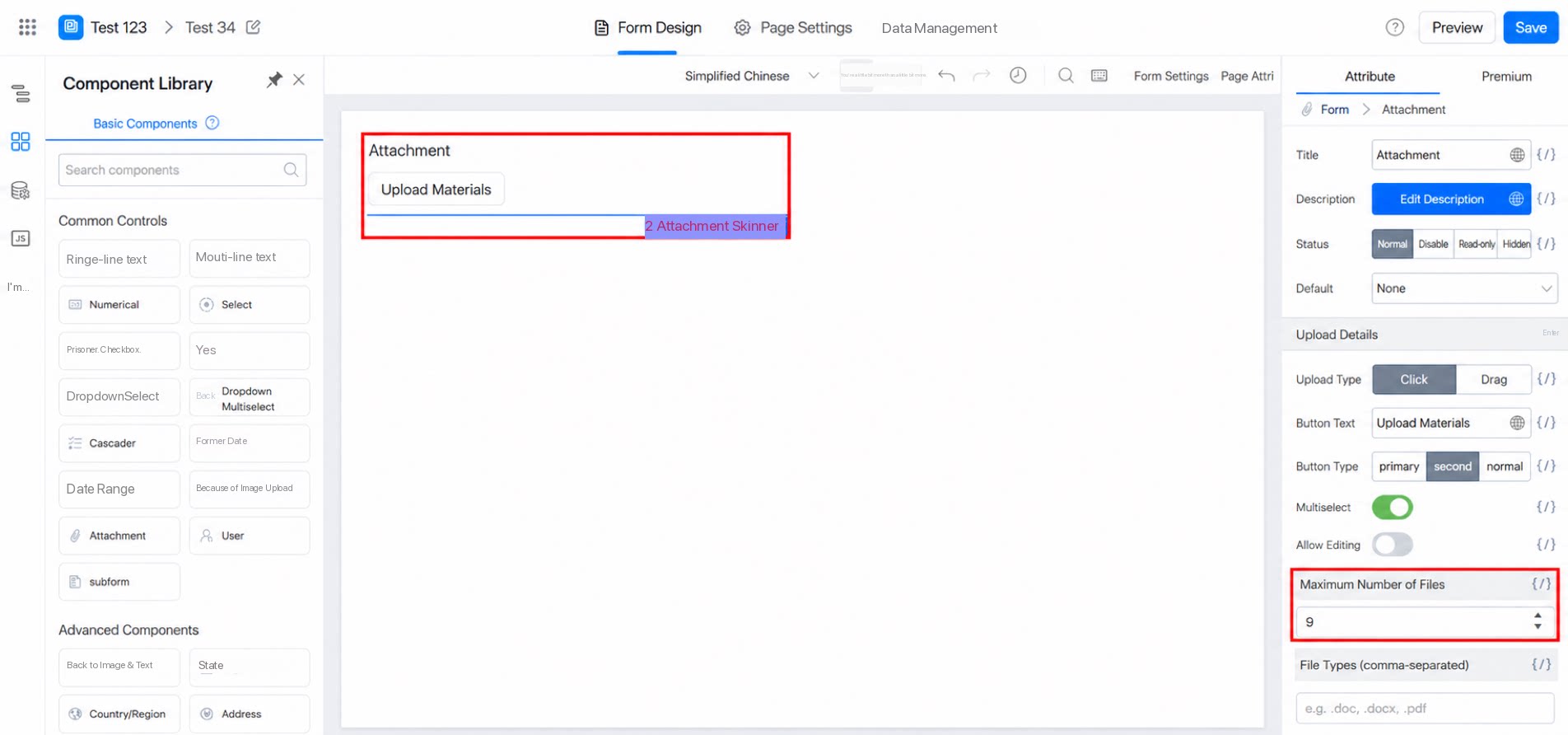
2.5 Tipe File Unggah
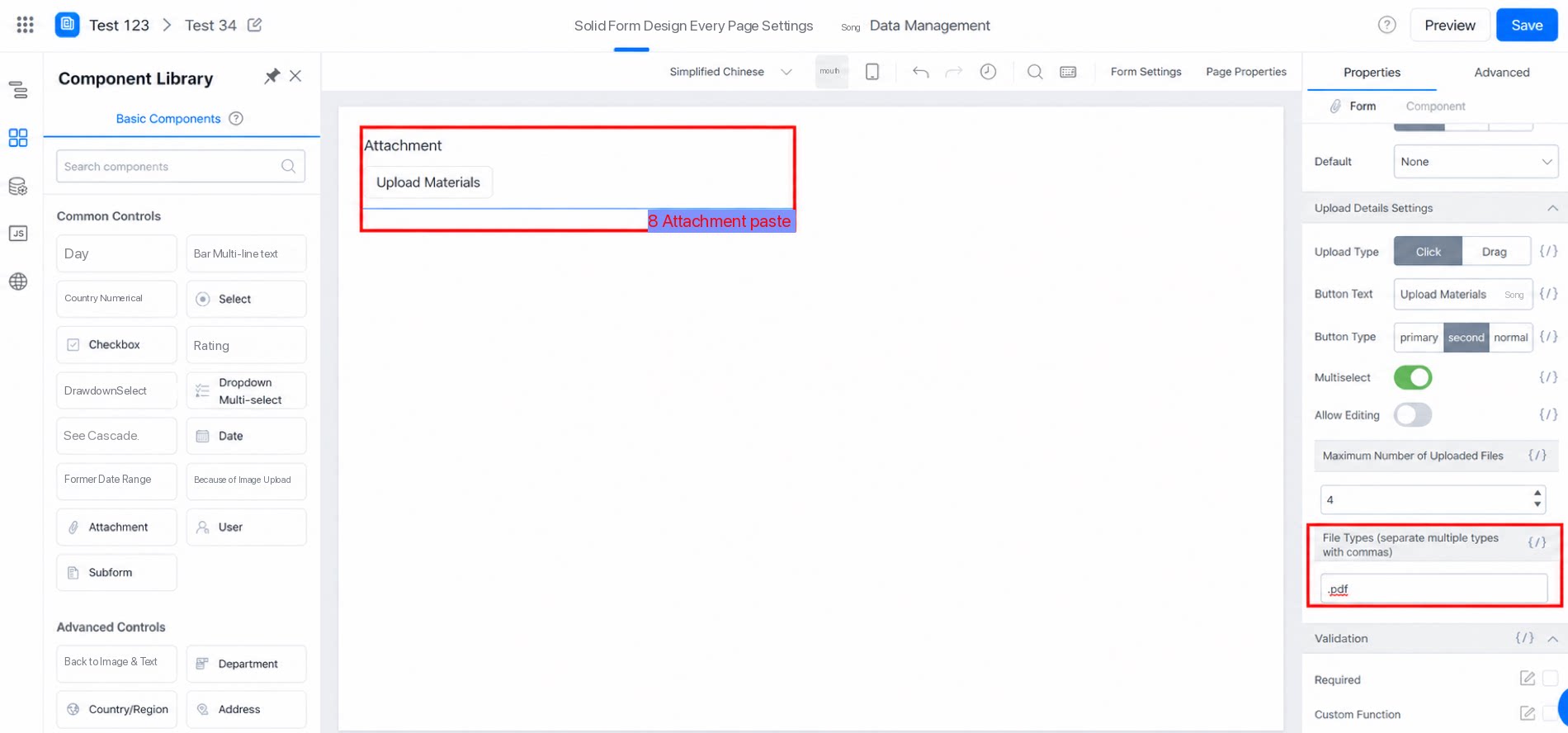
Fitur: Atur format File yang diizinkan untuk diunggah.Ekstensi File hanya mendukung angka dan huruf Inggris.
2.6 Pratinjau Lampiran online
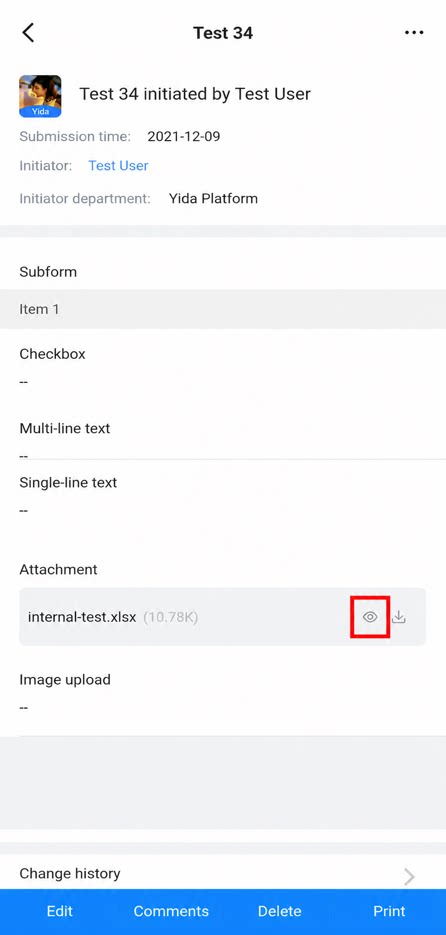
Melakukan Pratinjau sebelum pengiriman memungkinkan Anda memverifikasi bahwa Lampiran yang diunggah sudah benar. Melakukan Pratinjau setelah pengiriman mengurangi kebutuhan untuk mengunduh Lampiran, sehingga menghemat penyimpanan lokal. Saat ini, Pratinjau Lampiran online didukung di PC maupun seluler, sebelum dan setelah pengiriman data. Pratinjau mendukung tiga tipe dokumen Office—Excel, Word, dan PPT—serta PDF. Ekstensi yang didukung: Excel: et, xls, xlt, xlsx, xlsm, xltx, xltm, csv Word: doc, docx, txt, dot, wps, wpt, dotx, docm, dotm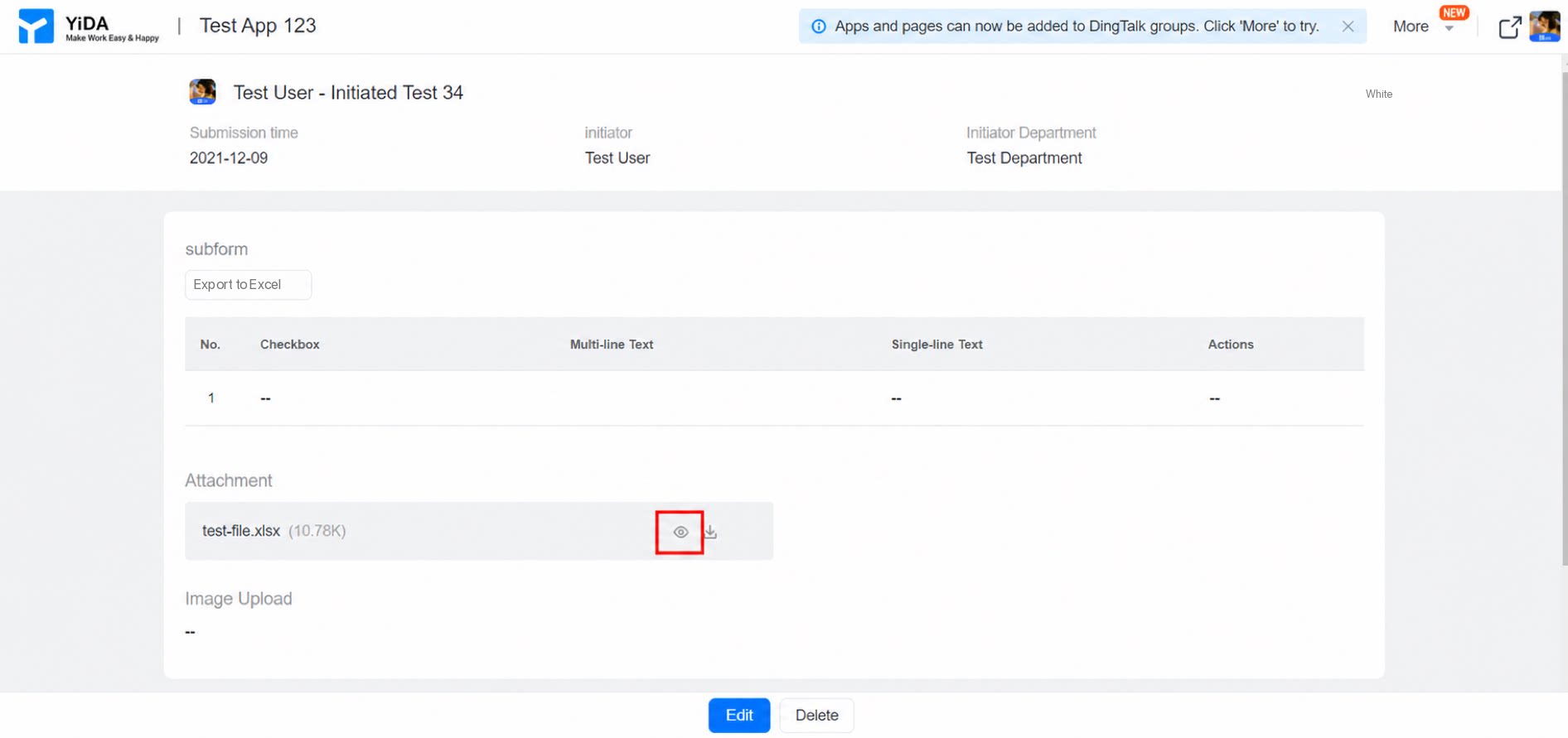
2.7 Unggah Lampiran di komentar
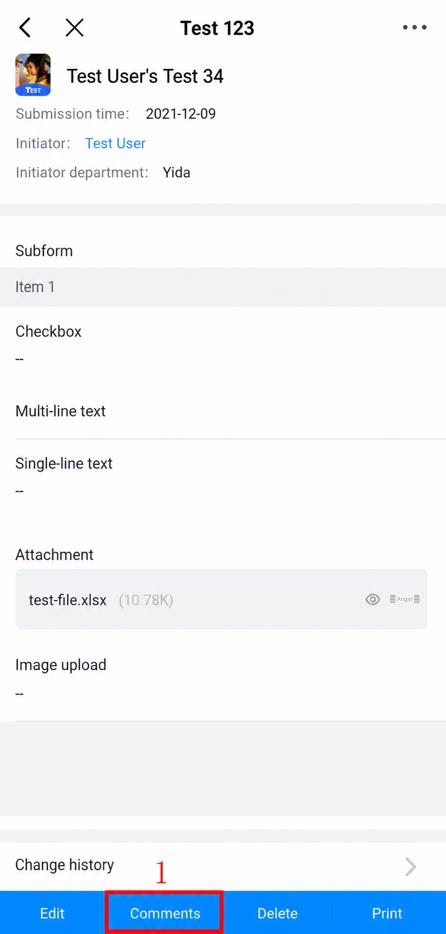
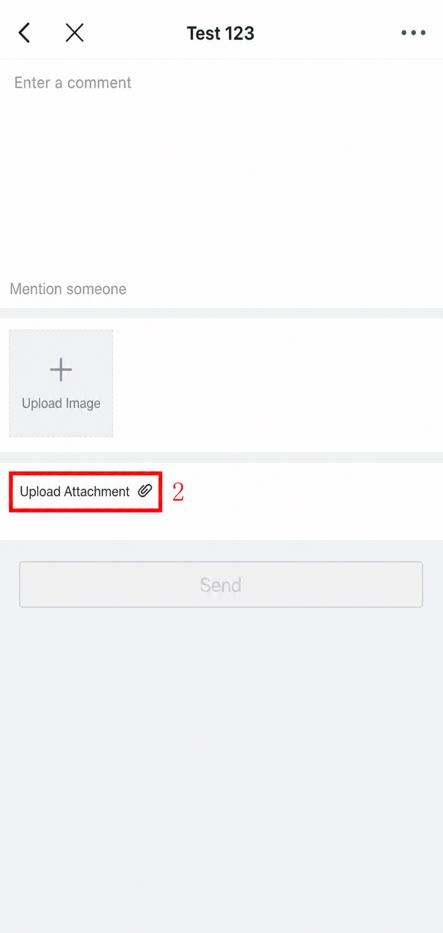
Saat mengomentari data formulir yang telah dikirim, Anda dapat mengunggah Lampiran baik di PC maupun seluler.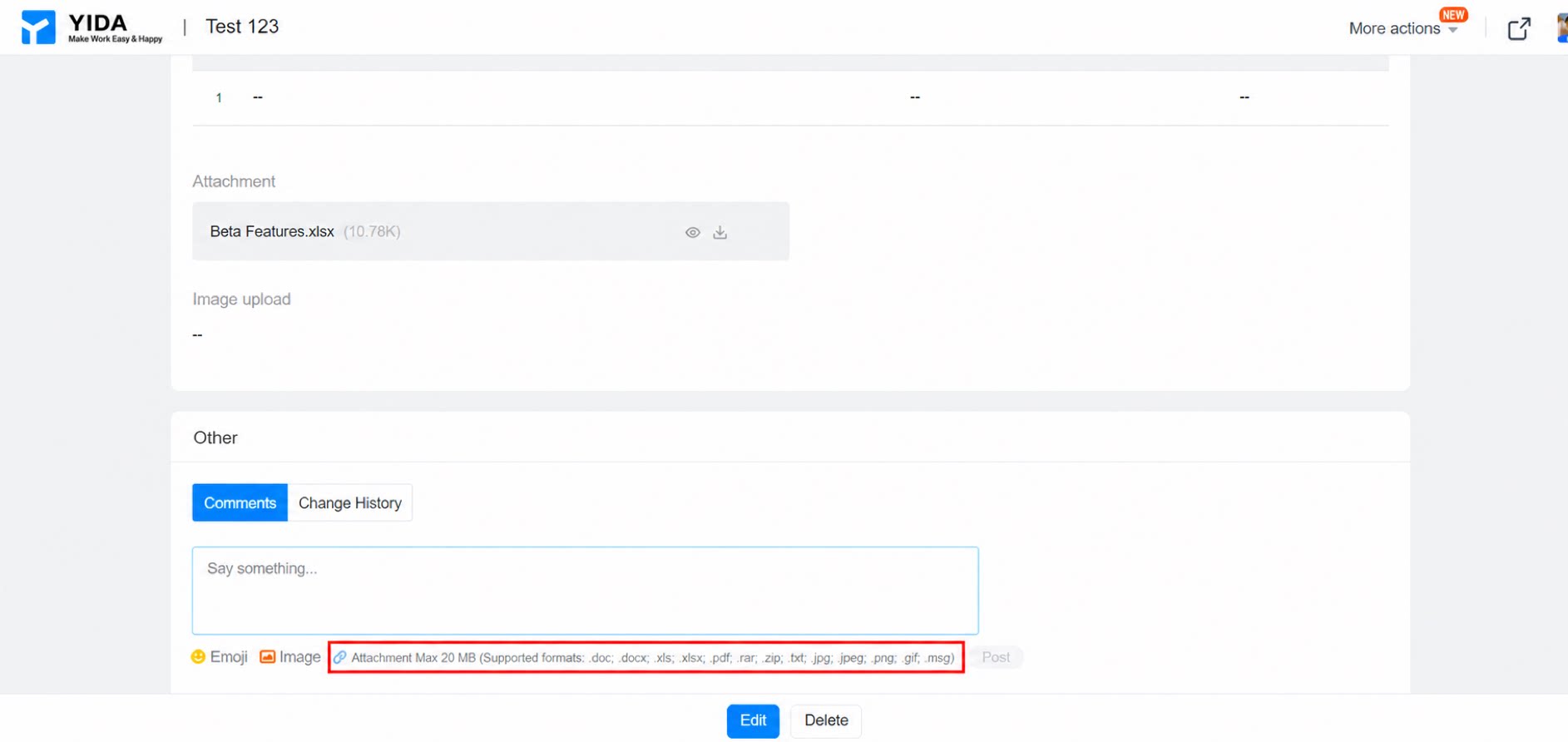
3. Pengeditan Lampiran online
3.1 Prasyarat
Catatan: Fitur ini eksklusif untuk Edisi Professional ke atas.- Saat ini, pengeditan Lampiran hanya mendukung tiga tipe dokumen Office—Word, PPT, dan Excel. Ekstensi yang didukung:
3.2 Cara mengaktifkan
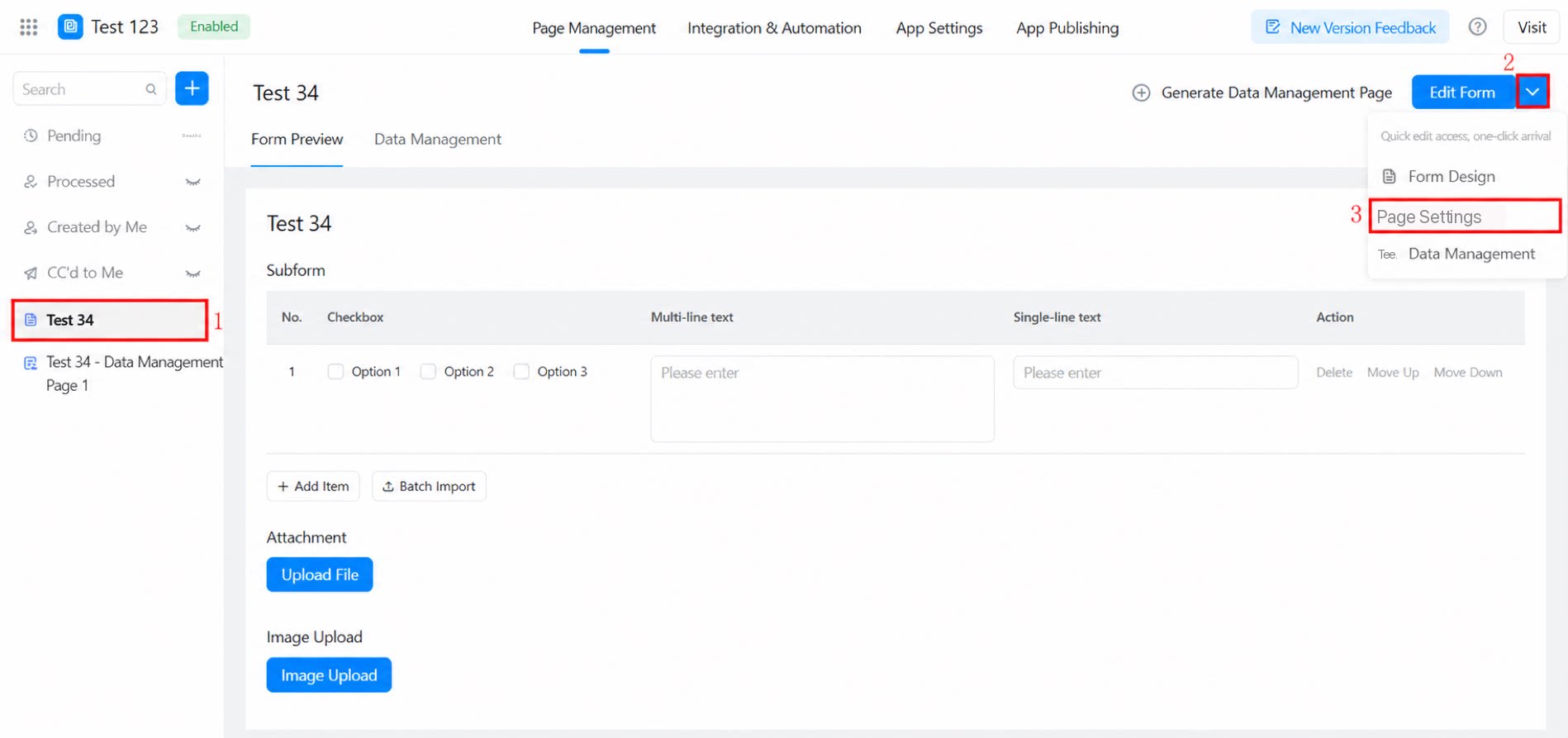
Untuk menggunakan pengeditan Lampiran online, Aktifkan terlebih dahulu tombol “Pengeditan online” pada komponen Lampiran.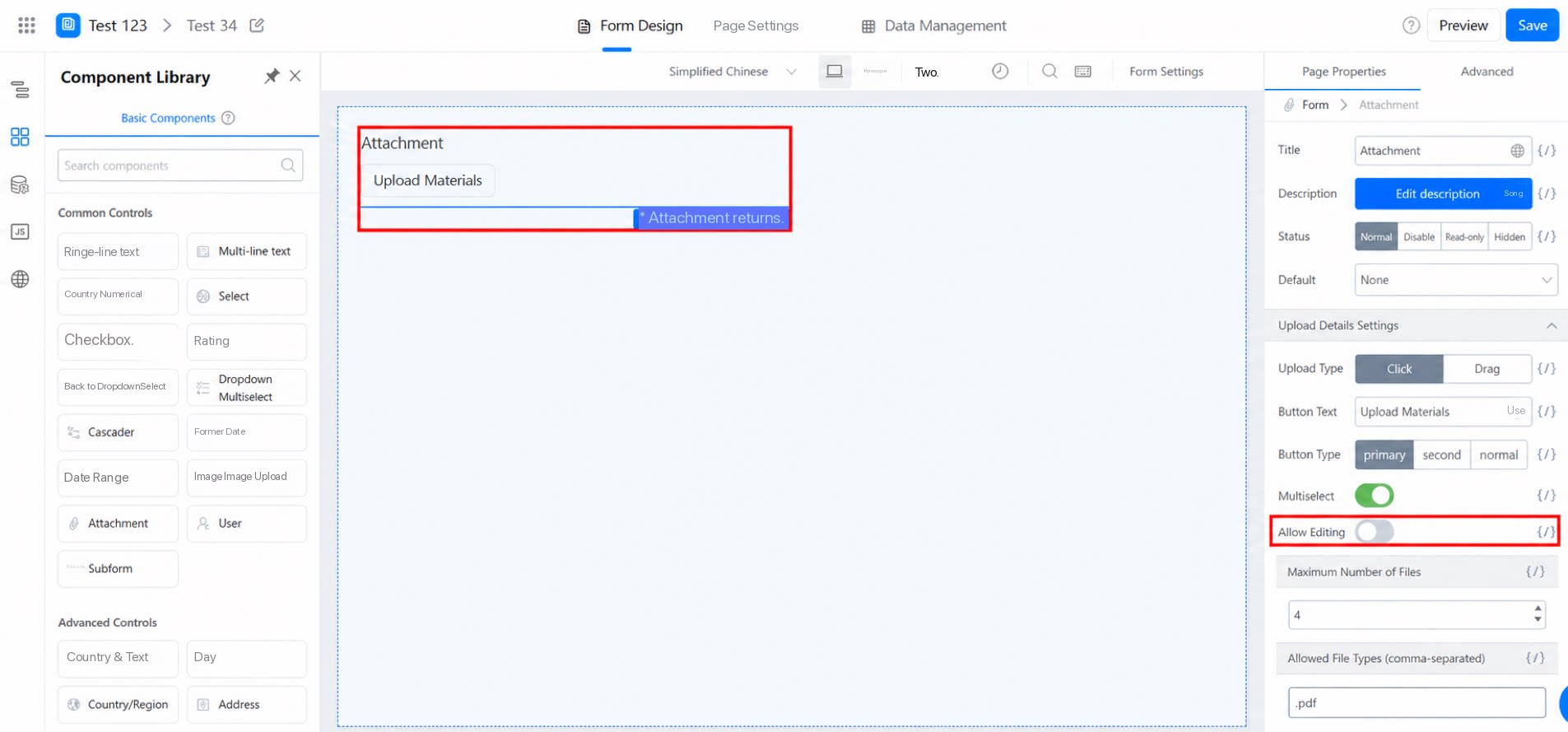
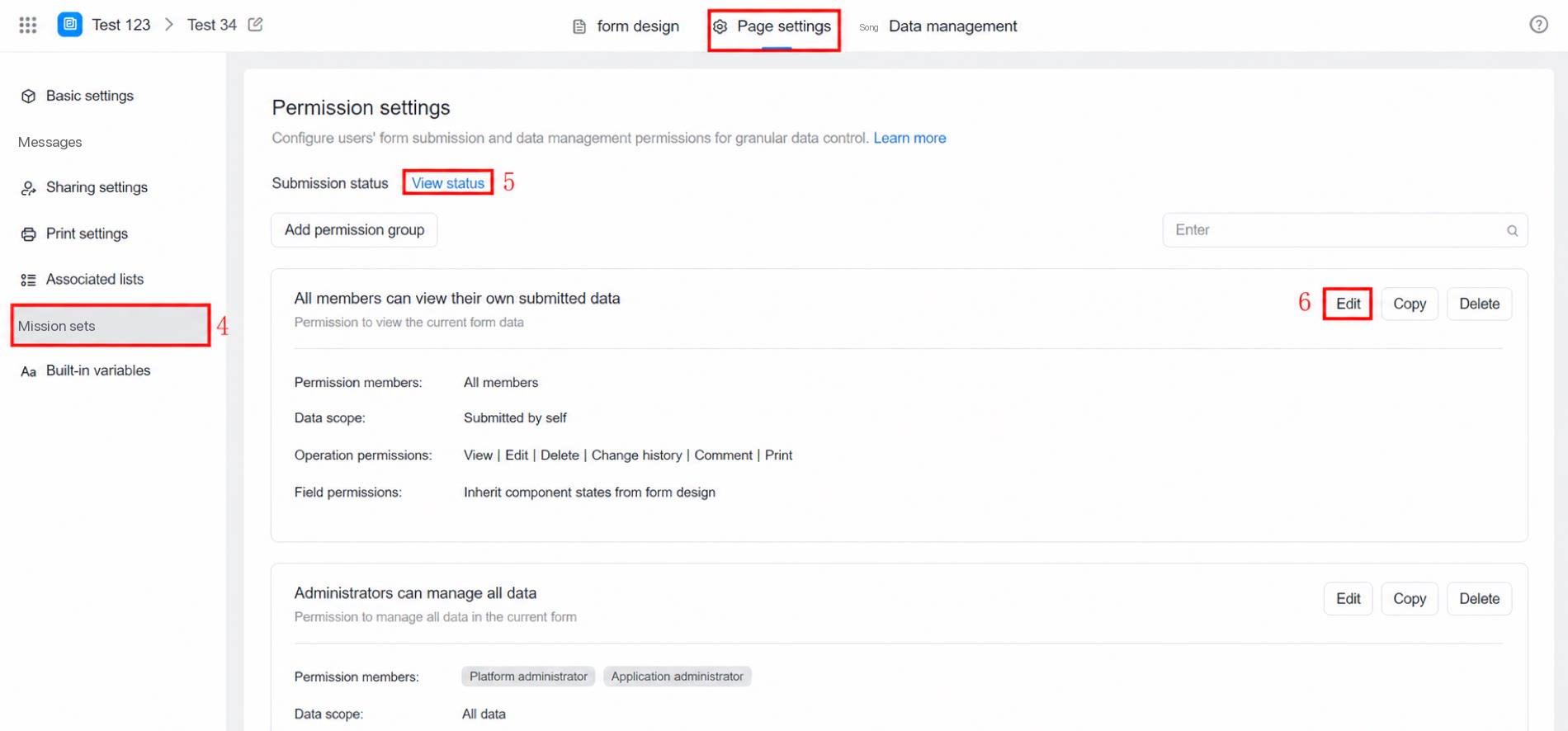
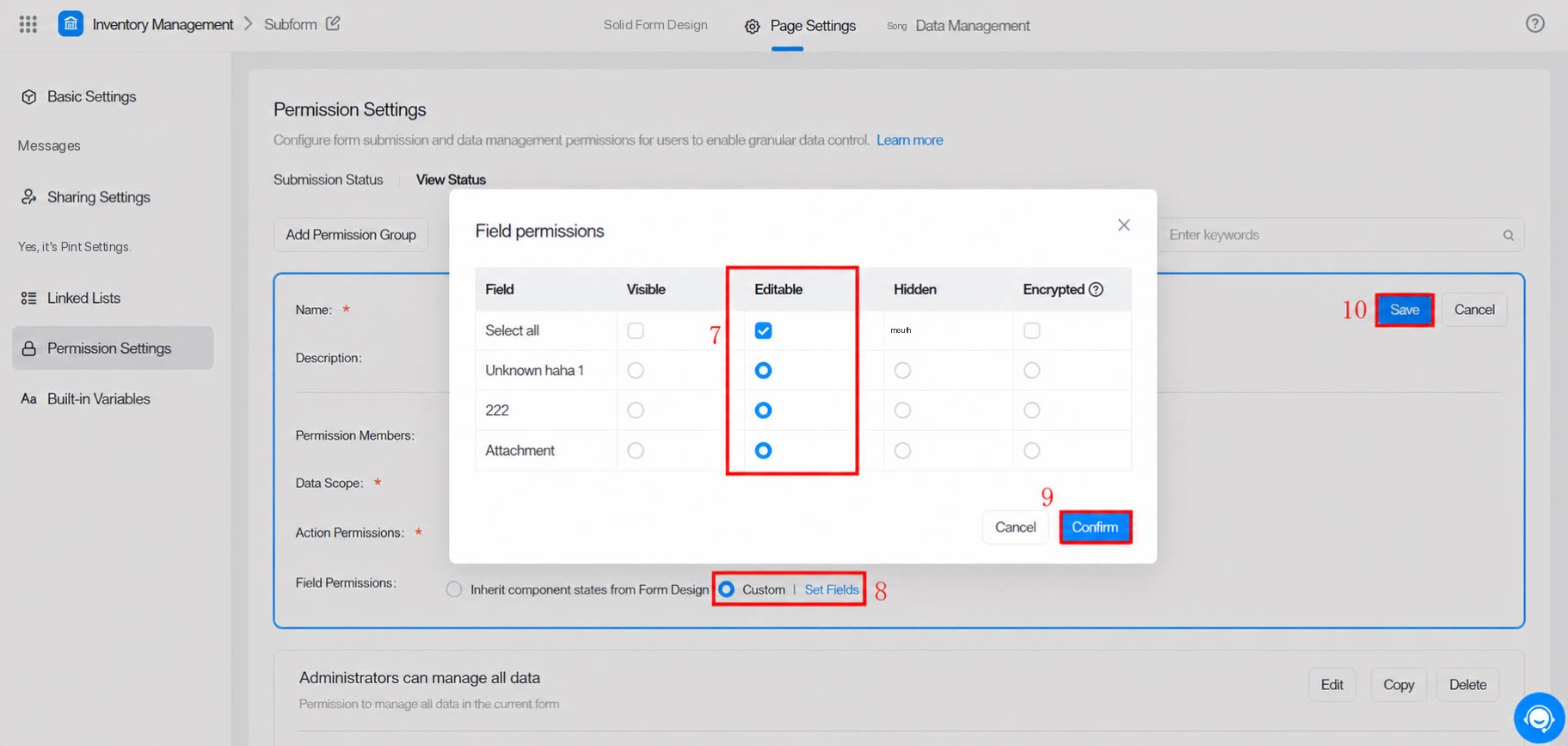
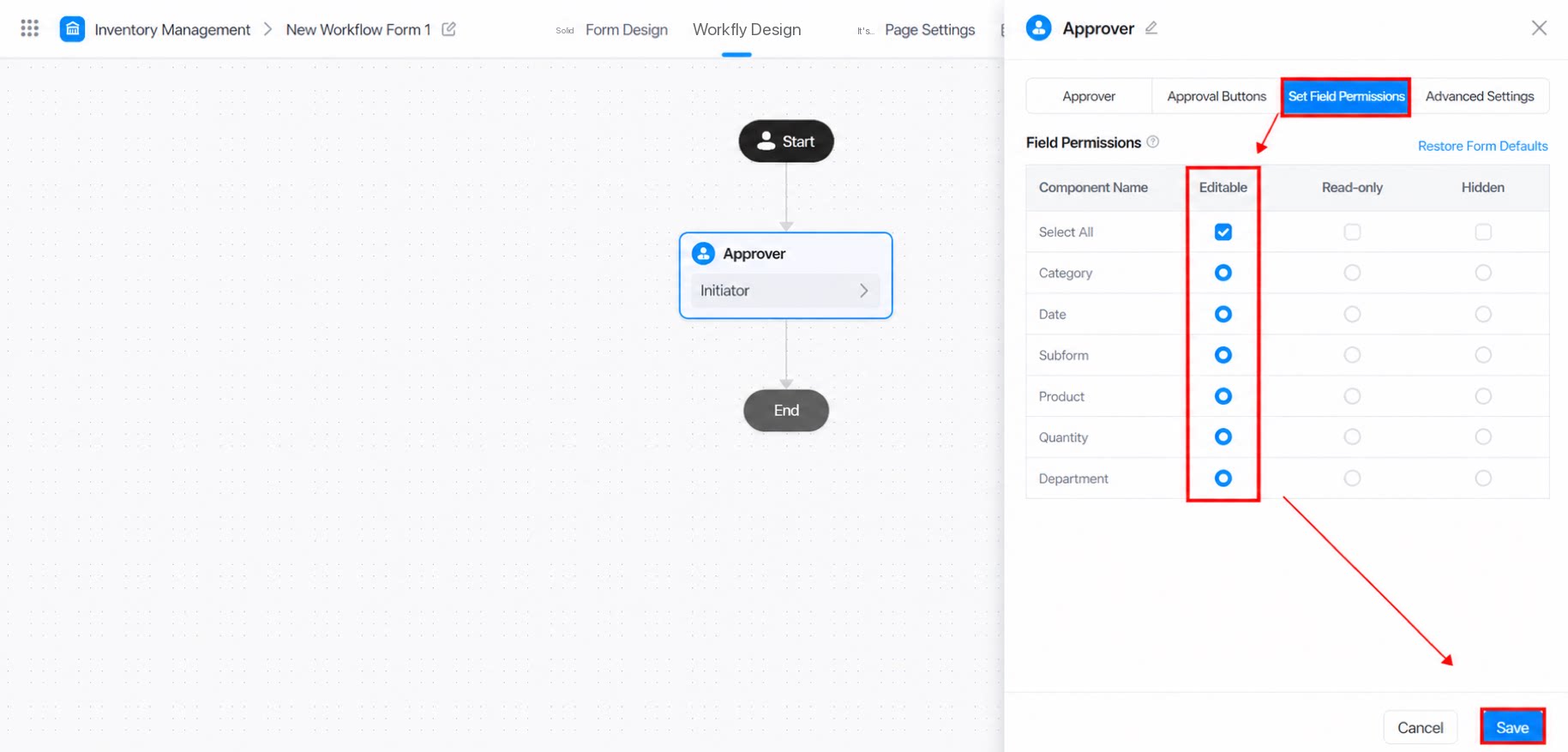
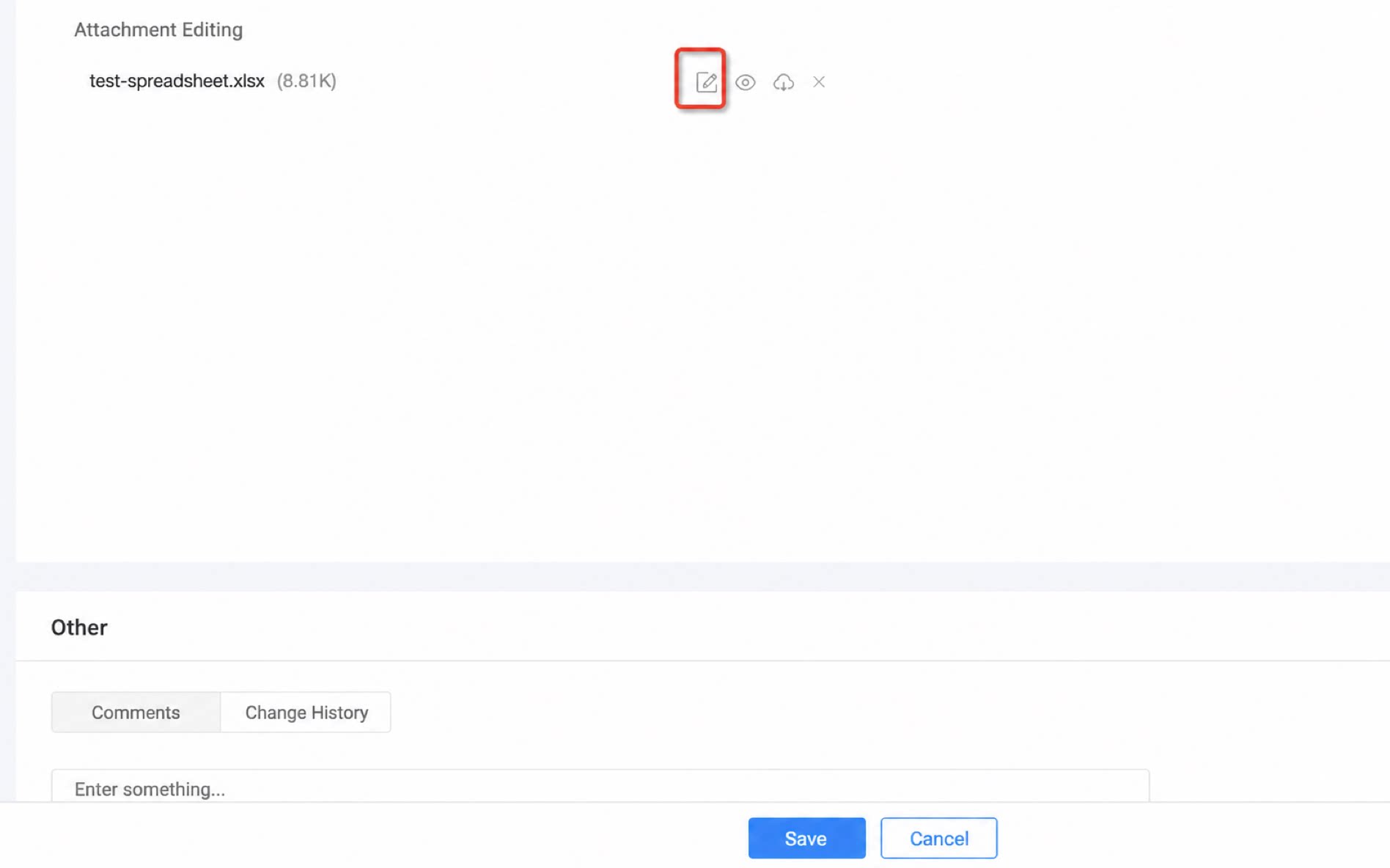
3.3 Cara kerja pengeditan online
3.3.1 Simpan otomatis
Halaman pengeditan menyimpan secara otomatis setelah setiap suntingan. Anda juga dapat menekan “Ctrl+S” untuk menyimpan secara manual. Menyimpan terlalu sering tidak disarankan. Setiap penyimpanan manual membuat Versi baru, dan sistem membatasi Versi yang disimpan—saat ini hingga 10.3.3.2 Rekaman kolaborasi
Klik “Rekaman kolaborasi” di sudut kanan atas untuk melihat Riwayat suntingan setiap Pengguna yang pernah mengerjakan dokumen. Catatan: Fitur “Riwayat Versi” pada Halaman ini belum tersedia. Efeknya sebagai berikut: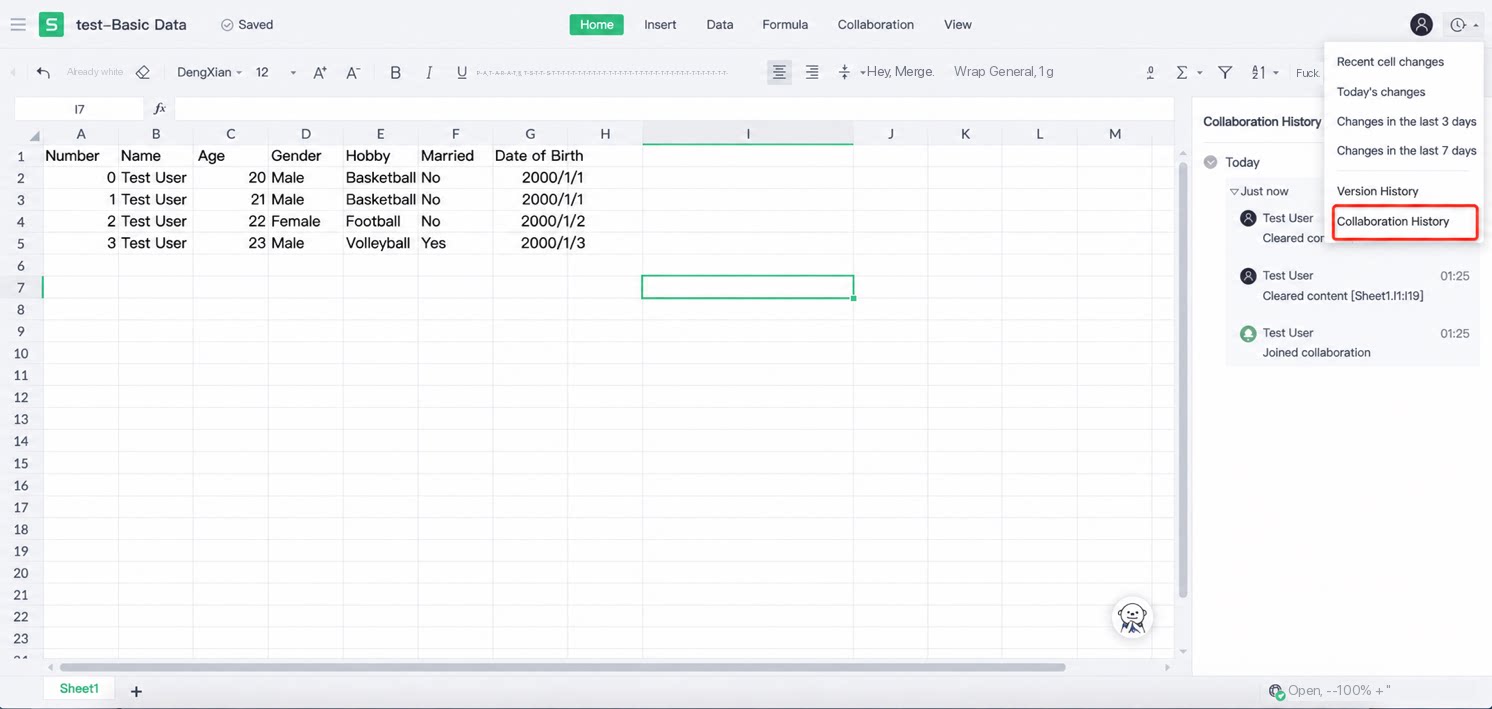
4. Validasi lanjutan
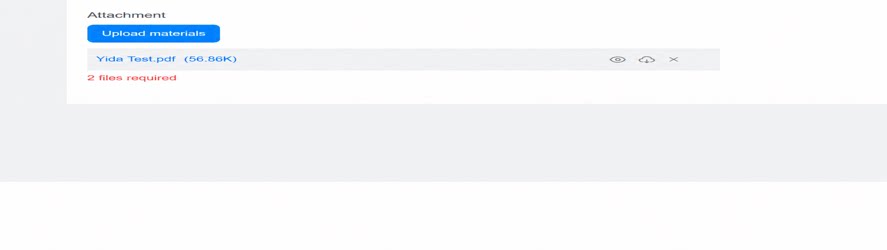
Contoh skenario: Mewajibkan Pengguna untuk mengunggah tepat 2 Lampiran—tidak lebih, tidak kurang. Jalur: Aktifkan Pilih Banyak >> Atur jumlah maksimum File ke 2 >> Klik Validasi >> Fungsi kustom. Salin kode berikut ke Halaman Fungsi kustom. Efeknya sebagai berikut: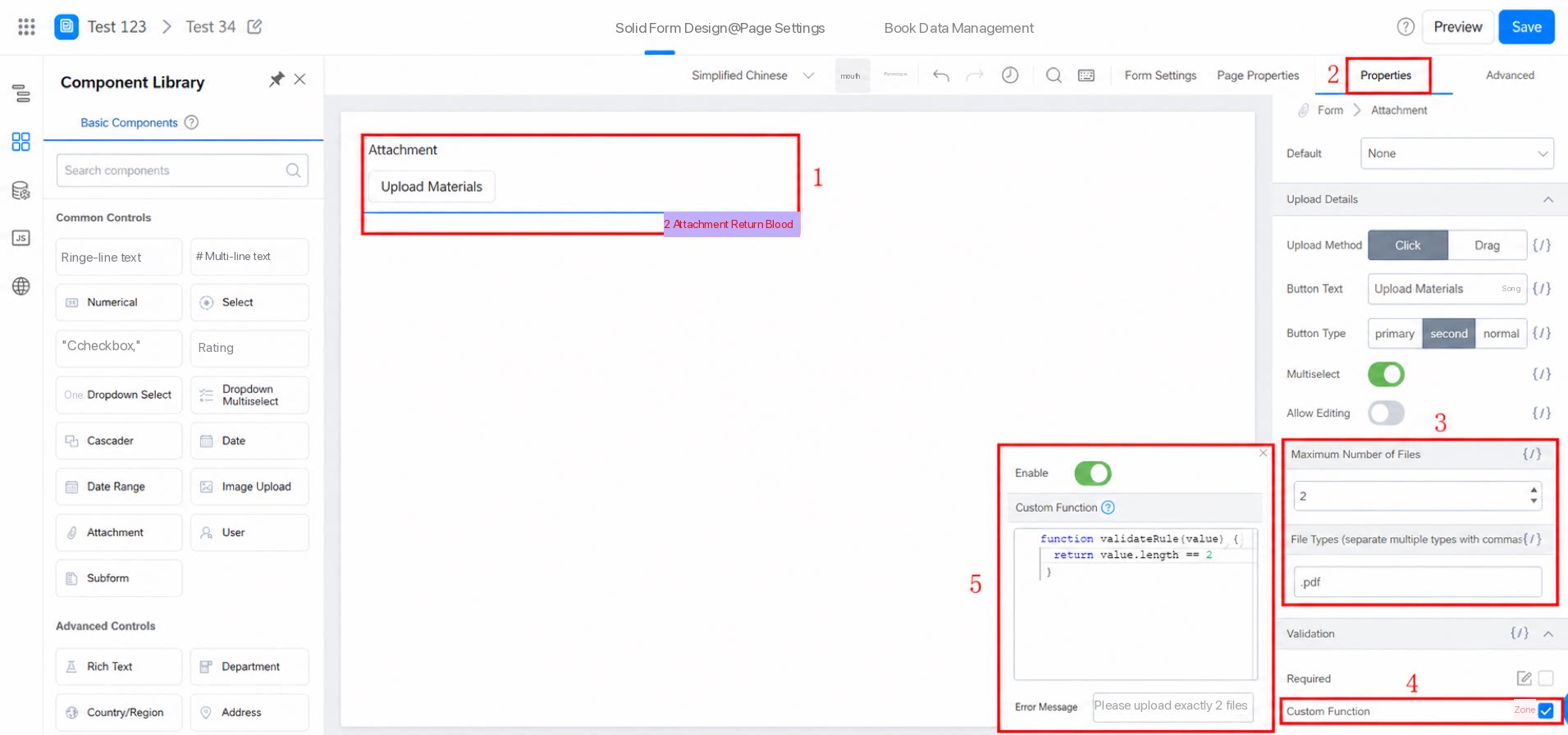
5. FAQ
5.1 Bagaimana cara mengatur jumlah minimum Lampiran?
5.1 Bagaimana cara mengatur jumlah minimum Lampiran?
Untuk mengatur jumlah minimum Lampiran, konfigurasikan Fungsi validasi kustom pada komponen Lampiran.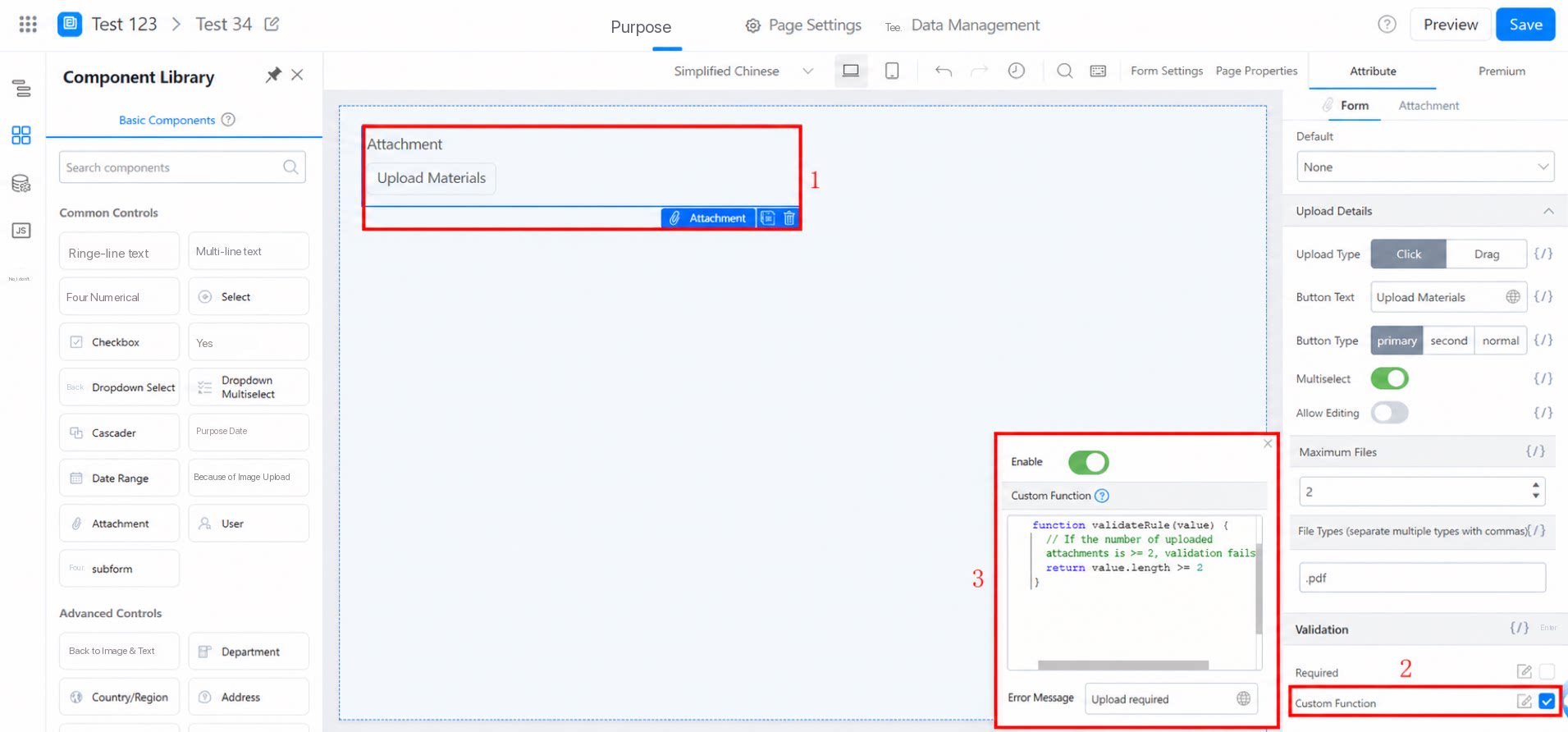 Jalur: Klik komponen Lampiran >> Panel atribut >> Fungsi validasi kustomSalin dan gunakan kembali kode berikut: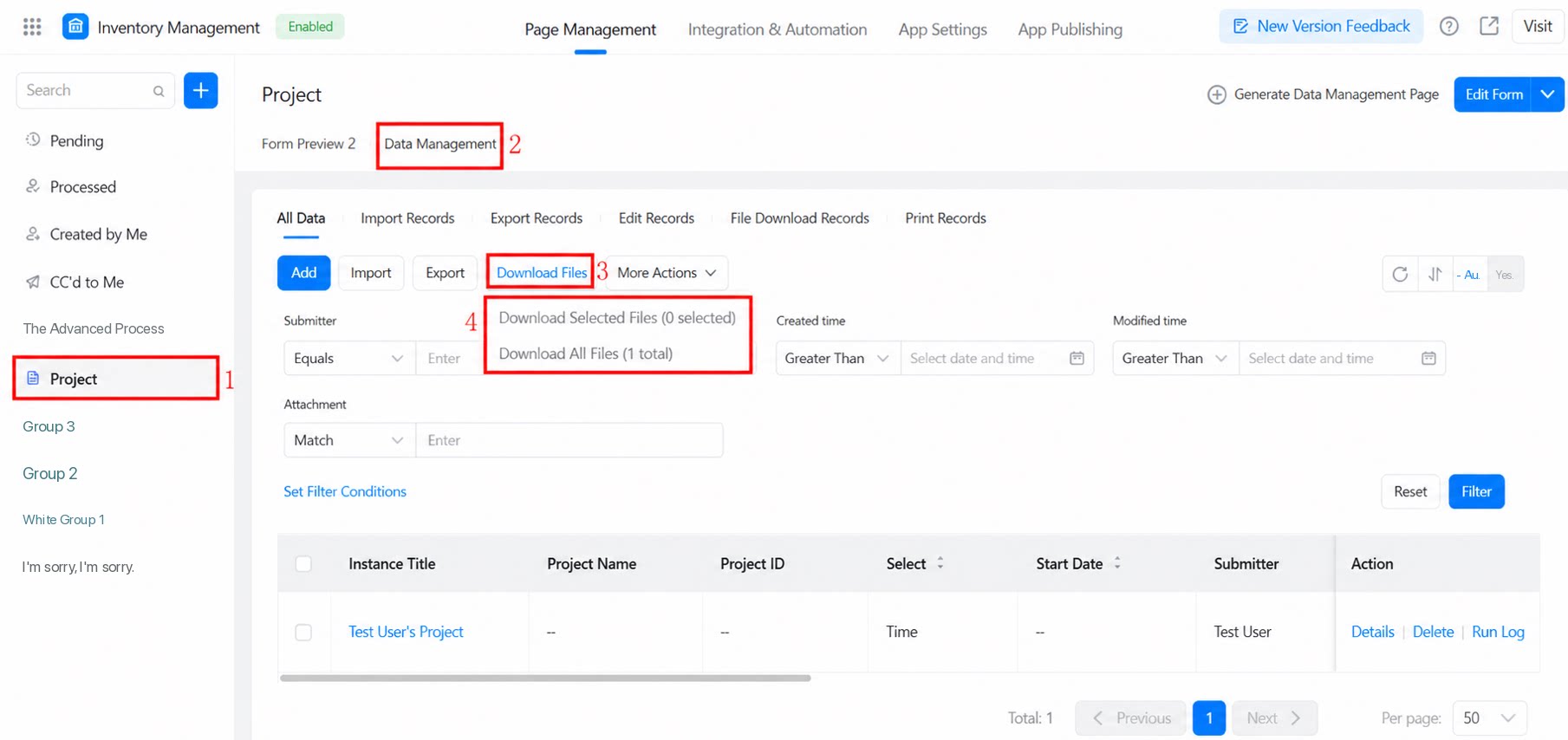
5.2 Bagaimana cara mengekspor File Lampiran?
5.2 Bagaimana cara mengekspor File Lampiran?
Mengekspor Lampiran dan Gambar didukung. Unduh File dari halaman manajemen data.
5.3 Mengapa Gambar yang diunggah tidak dapat diputar?
5.3 Mengapa Gambar yang diunggah tidak dapat diputar?
Gambar yang diunggah melalui komponen Lampiran tidak dapat diputar. Jika Anda membutuhkan rotasi, gunakan komponen Unggah Gambar untuk mengirimkan data Gambar.
5.4 Bagaimana cara mendapatkan URL Pratinjau online sebuah Lampiran?
5.4 Bagaimana cara mendapatkan URL Pratinjau online sebuah Lampiran?
Buat tindakan OnChange pada komponen Lampiran. URL Pratinjau yang Anda peroleh tidak menyertakan domain, jadi saat menetapkannya ke komponen Teks satu baris, Tambah “https://www.yidaapps.com” di depannya seperti yang ditunjukkan di bawah ini: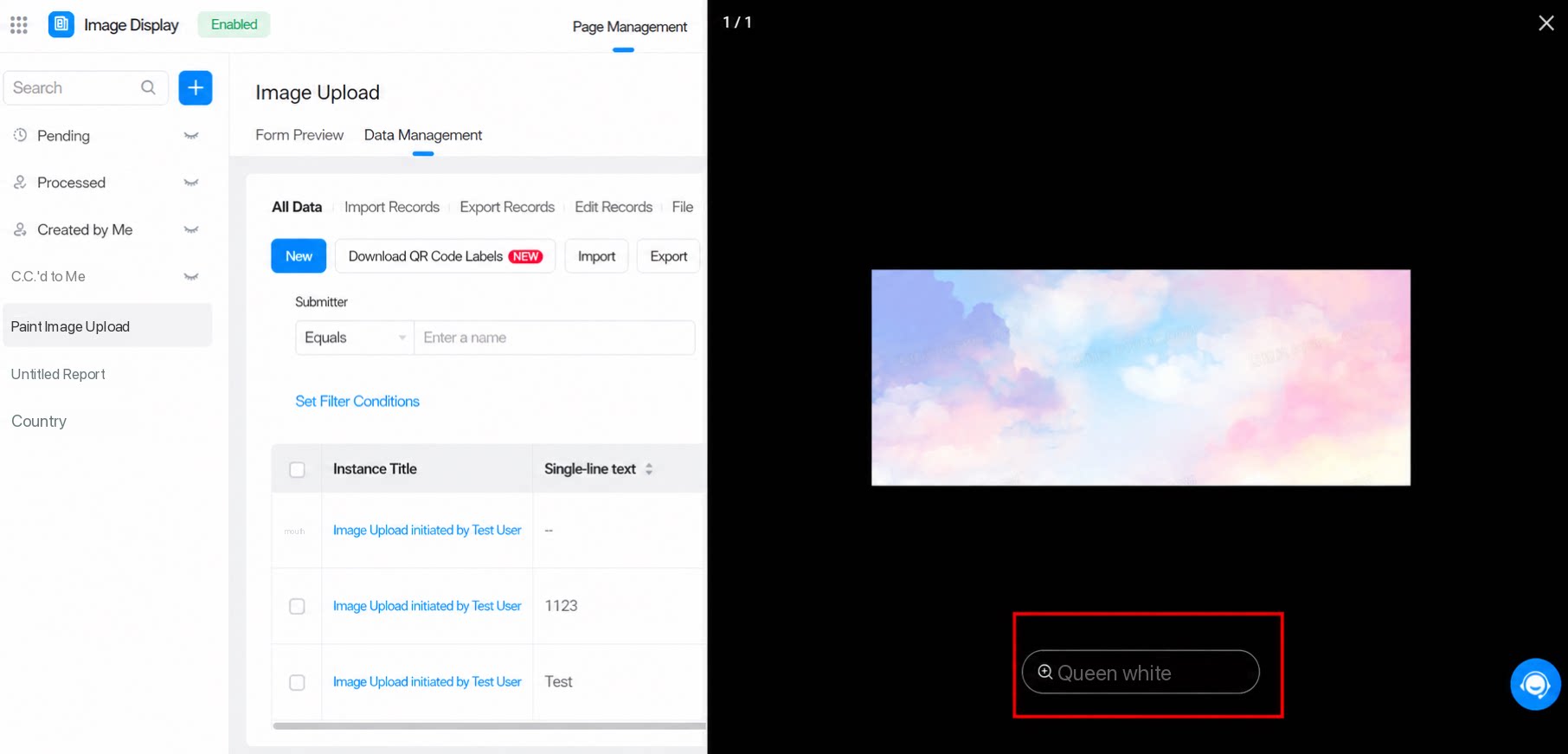 Contoh kode: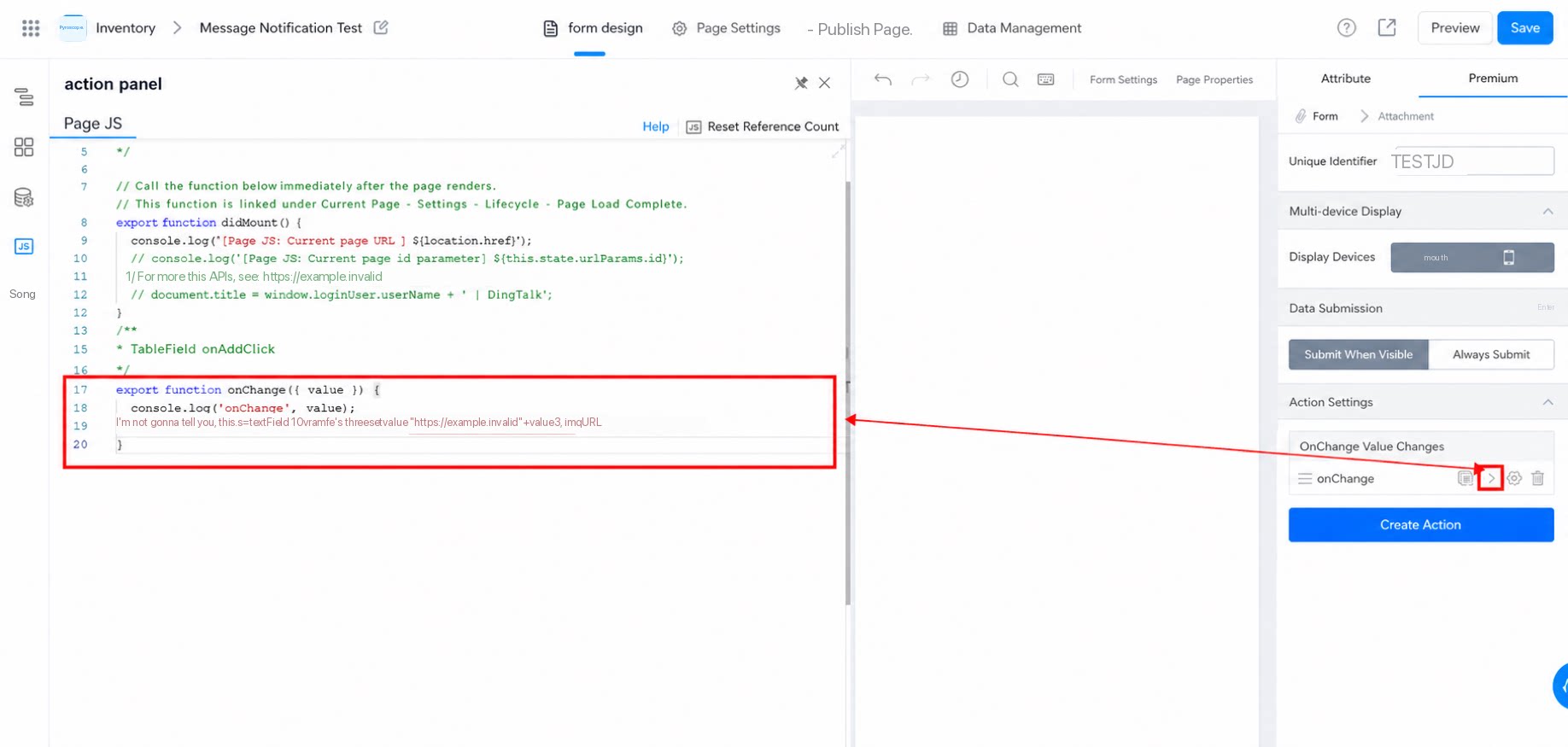
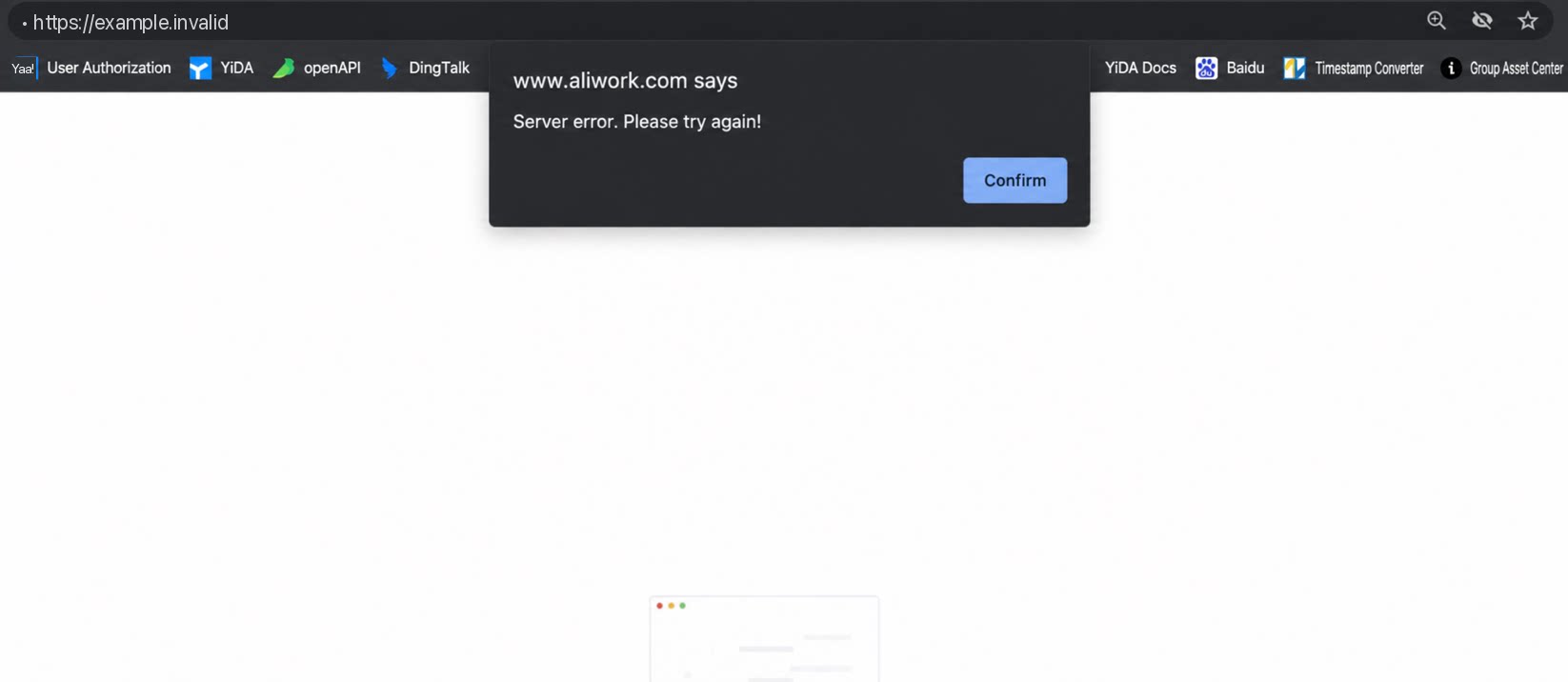
5.5 Kesalahan Pratinjau Lampiran: Server error, try again!
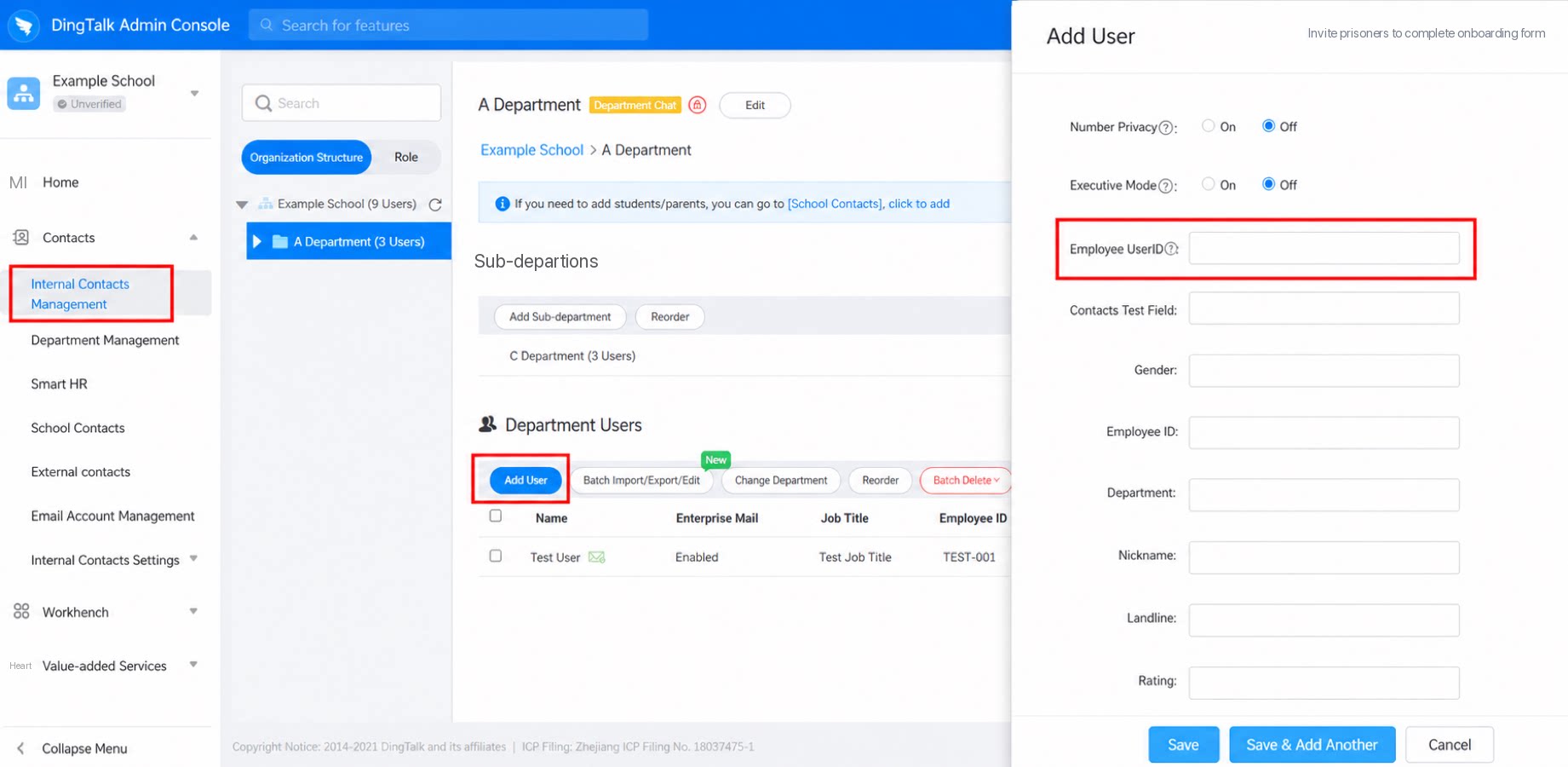
Jika Kesalahan “Server error, try again!” muncul saat melakukan Pratinjau Lampiran di Halaman Rekaman sumber, periksa apakah UserID DingTalk Pengguna yang melakukan Pratinjau mengandung garis bawah ”_”. UserID hanya mendukung huruf besar dan kecil, angka 0-9, dan tanda hubung (-). Jalur untuk mengatur UserID: Admin masuk ke DingTalk Admin Console >> [Kontak] di panel kiri >> [Manajemen Kontak Internal] >> [Tambah Pengguna] >> Atur [UserID Karyawan]. Tips:- UserID adalah pengenal unik Karyawan dalam organisasi. Setelah dibuat, tidak dapat diubah.
- Setelah keluar dan bergabung kembali ke organisasi, rekaman sebelumnya di organisasi—seperti kehadiran, laporan, persetujuan, dan data formulir YiDA—tidak dapat lagi dilihat. Lanjutkan dengan hati-hati.
5.6 Kondisi untuk Pratinjau Lampiran
- Pratinjau Lampiran memiliki batas ukuran File: 20 MB untuk paket Edisi Gratis dan Edisi Basic, dan 60 MB atau lebih untuk Edisi Professional dan Edisi Dedicated. File yang lebih besar harus diunduh ke perangkat Anda sebelum dapat dipratinjau.