Pesan
Pesan Kalender
 Rapat
Rapat Kontak
 Email
Email Dokumen
 Drive
Drive AI Table
 AI Minutes
 Absensi
 Persetujuan
 YiDA
YiDA Konsol Admin
1. Kasus penggunaan
Pilih satu item dari beberapa opsi dropdown. Komponen ini cocok digunakan ketika terdapat banyak opsi. Konten opsi dapat dikustomisasi, dan komponen ini juga mendukung skenario seperti keterkaitan data dan mengasosiasikan formulir lain. Sebagai contoh, gunakan komponen Dropdown select untuk kolom seperti tipe cuti atau jenis kelamin pada formulir permohonan cuti. Jika opsi berasal dari formulir lain dan, setelah dipilih, informasi terkait harus terisi otomatis ke dalam formulir (skenario asosiasi data) — misalnya pada skenario manajemen kontrak, saat kontrak atau pesanan dibuat dan opsi komponen formulir terkait dihubungkan dengan tabel pelanggan untuk menarik informasi pelanggan — gunakan komponen formulir terkait sebagai gantinya. Catatan: Panjang maksimum nilai opsi pada komponen Dropdown select adalah 255 karakter.Untuk atribut komponen, penggunaan, dan contoh, klik di sini.
2. Fitur dasar
2.1 Tombol hapus
Menghapus konten pada kotak opsi.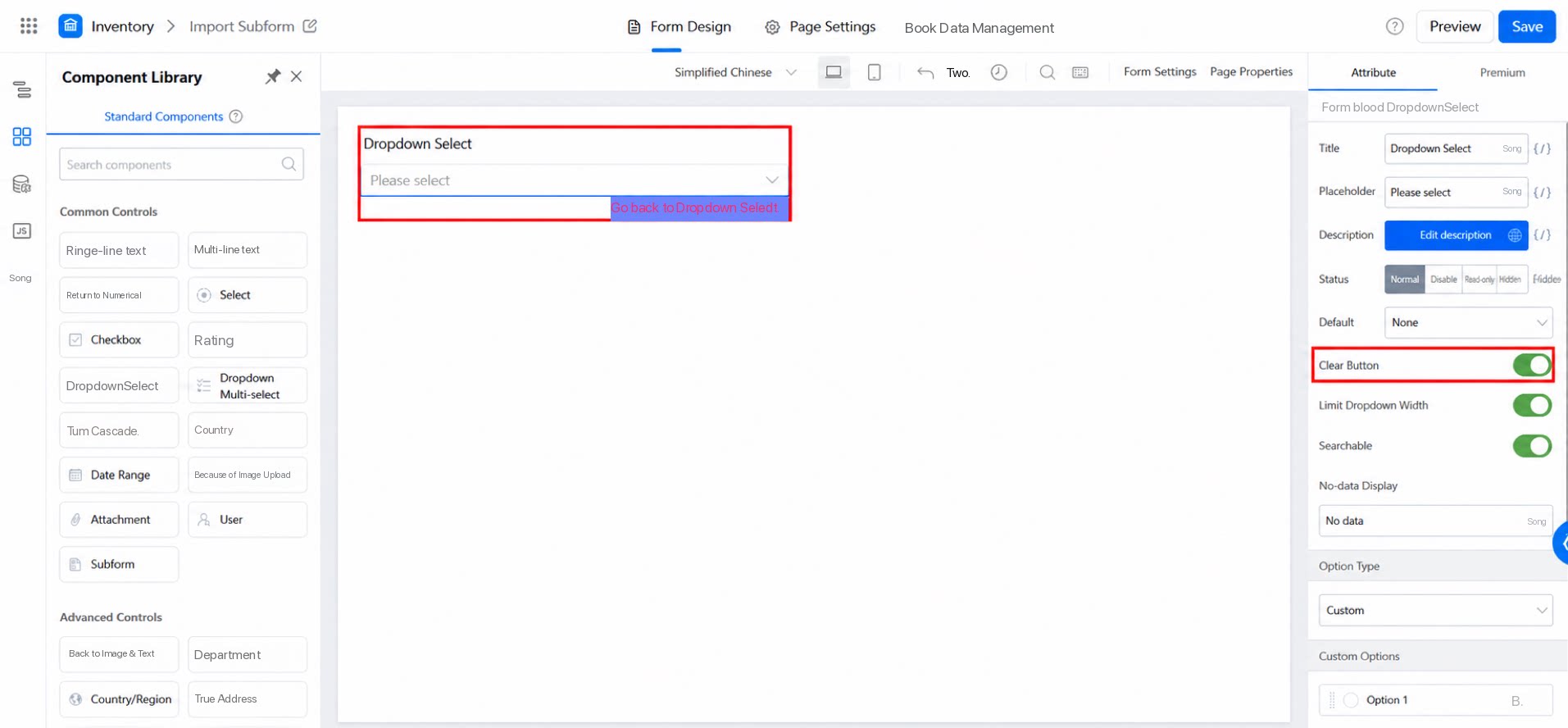
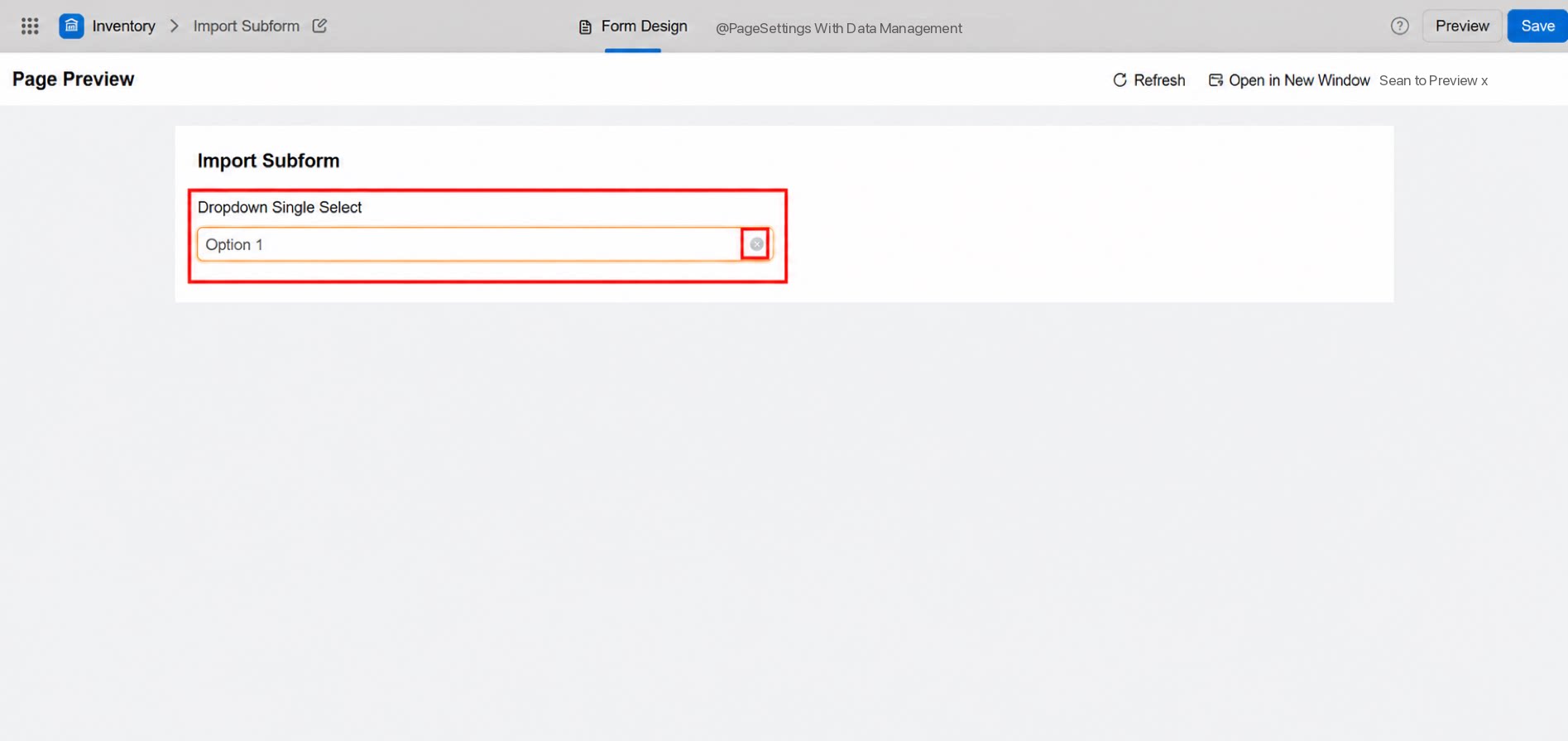
2.2 Dapat dicari
Mengaktifkan pencarian pada opsi. Ketika opsi dropdown terlalu banyak, gunakan pencarian untuk menemukan konten yang diinginkan dengan cepat.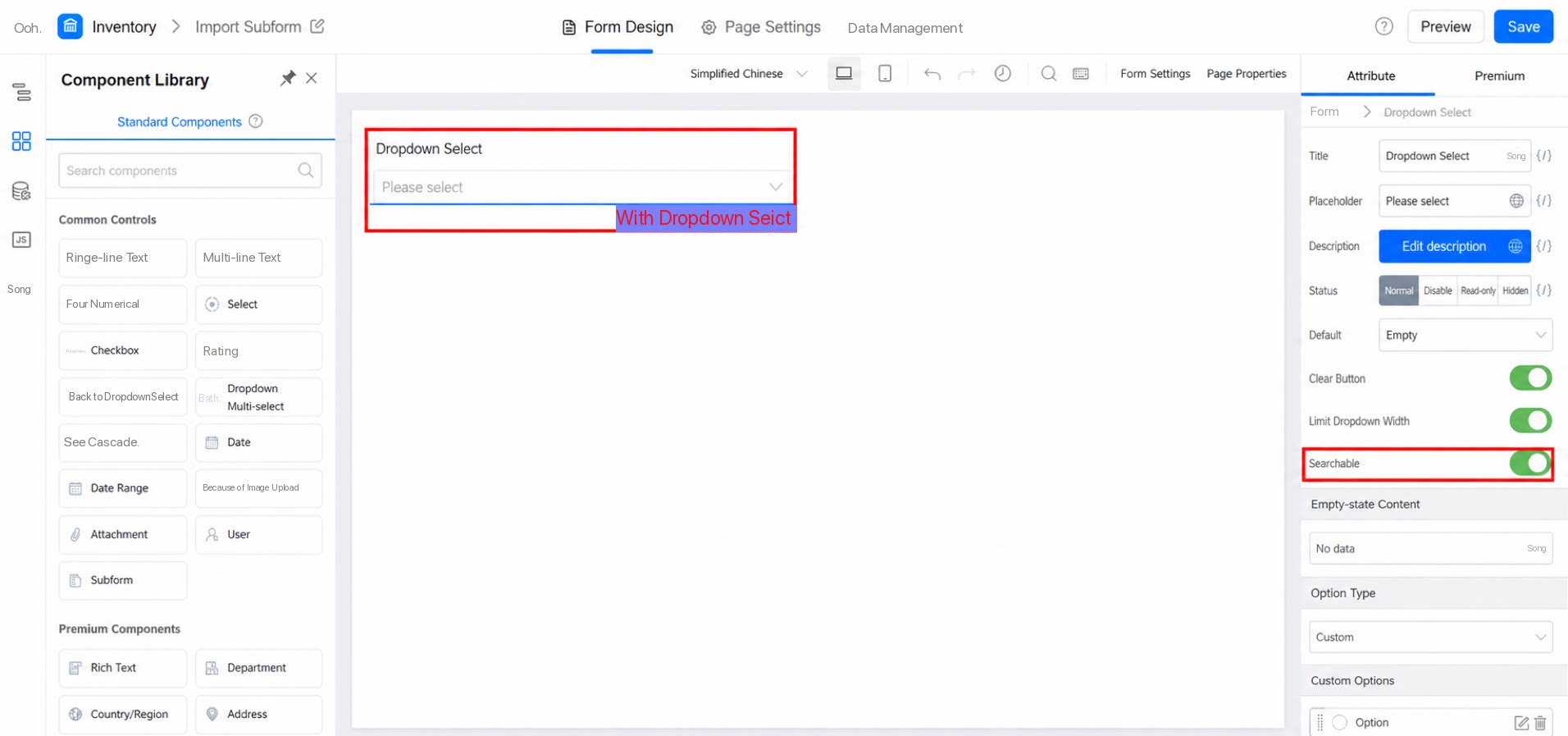
2.3 Konten yang ditampilkan saat tidak ada data
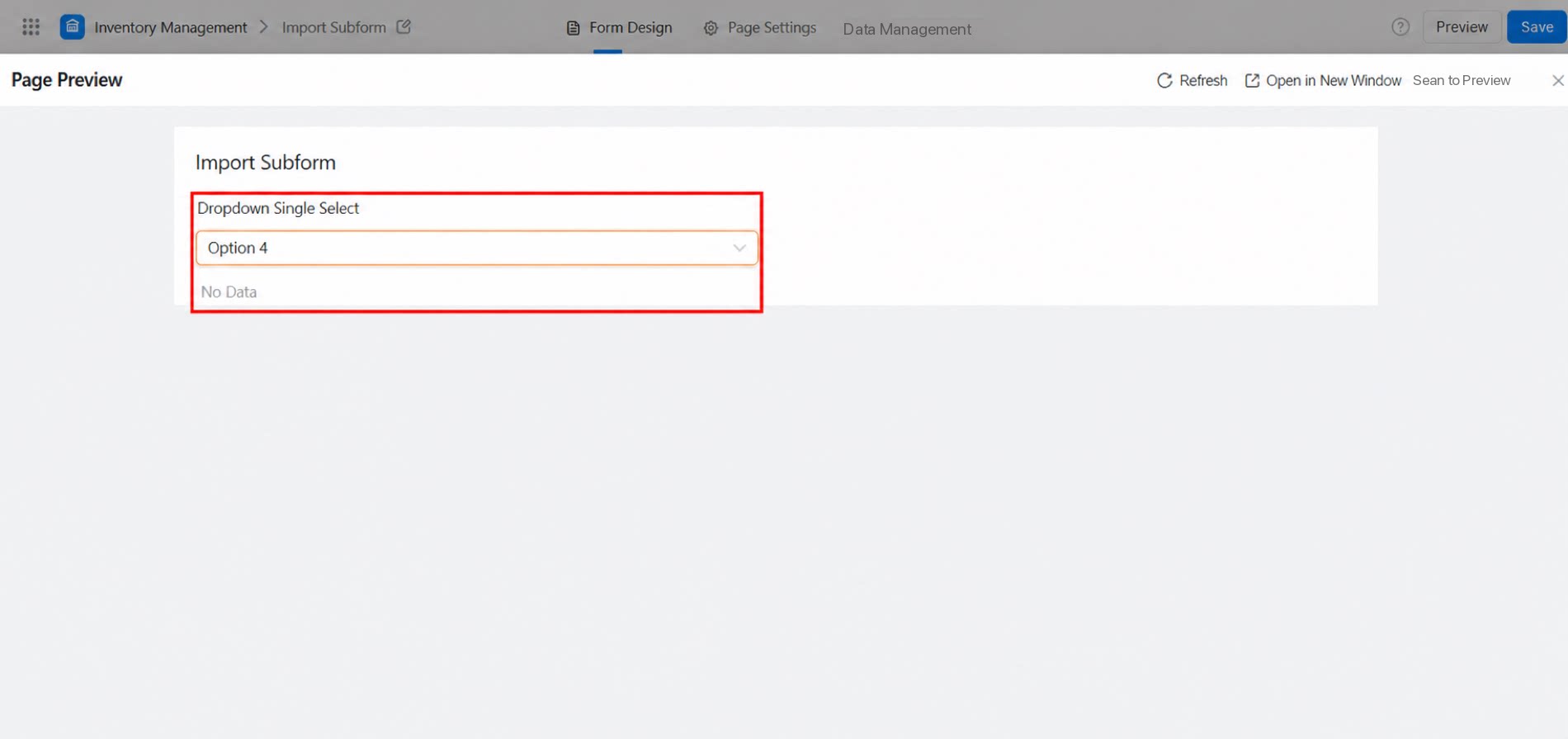
Ketika opsi pencarian aktif, halaman pengiriman mendukung pencarian. Pesan yang ditampilkan saat tidak ada data yang cocok dapat diatur.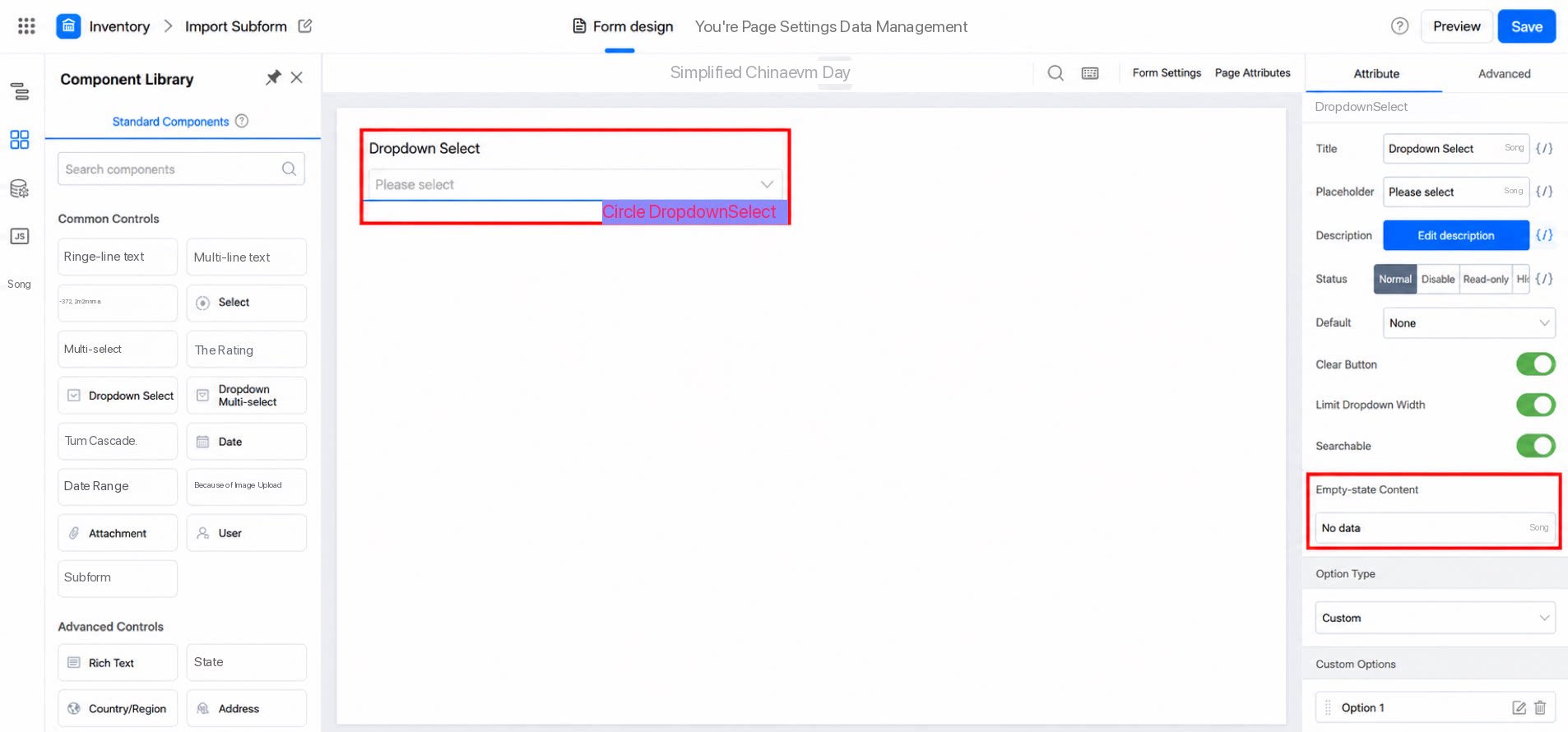
2.4 Tipe opsi
Atur konten opsi dropdown di sini. Opsi dapat dikustomisasi atau diasosiasikan dengan data dari Formulir lain. Tipe yang tersedia: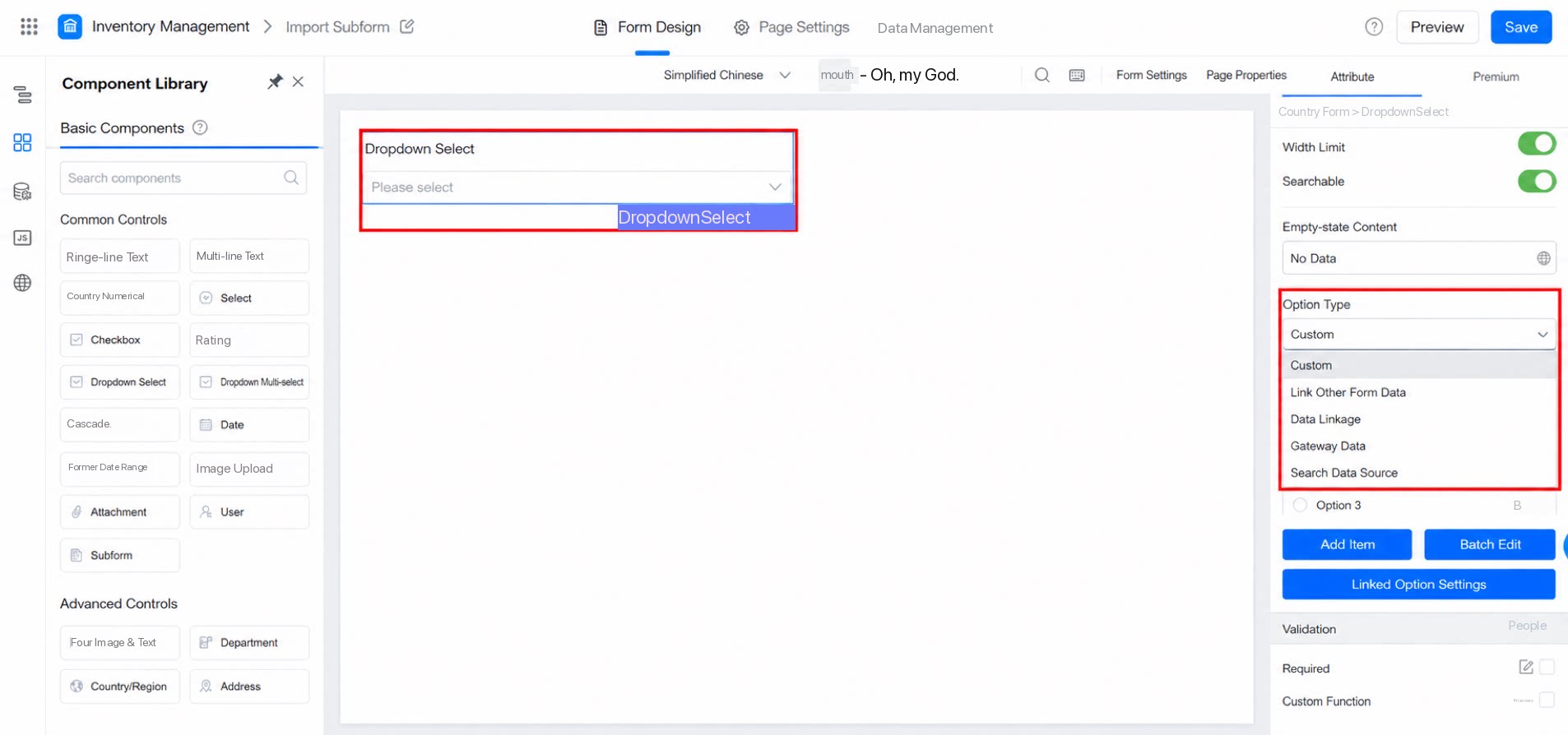
2.4.1 Kustom
Ketika Tipe opsi adalah Kustom, tambahkan opsi di bawah dan edit konten dropdown secara manual. Pengaturan opsi terkait juga dapat dikonfigurasi.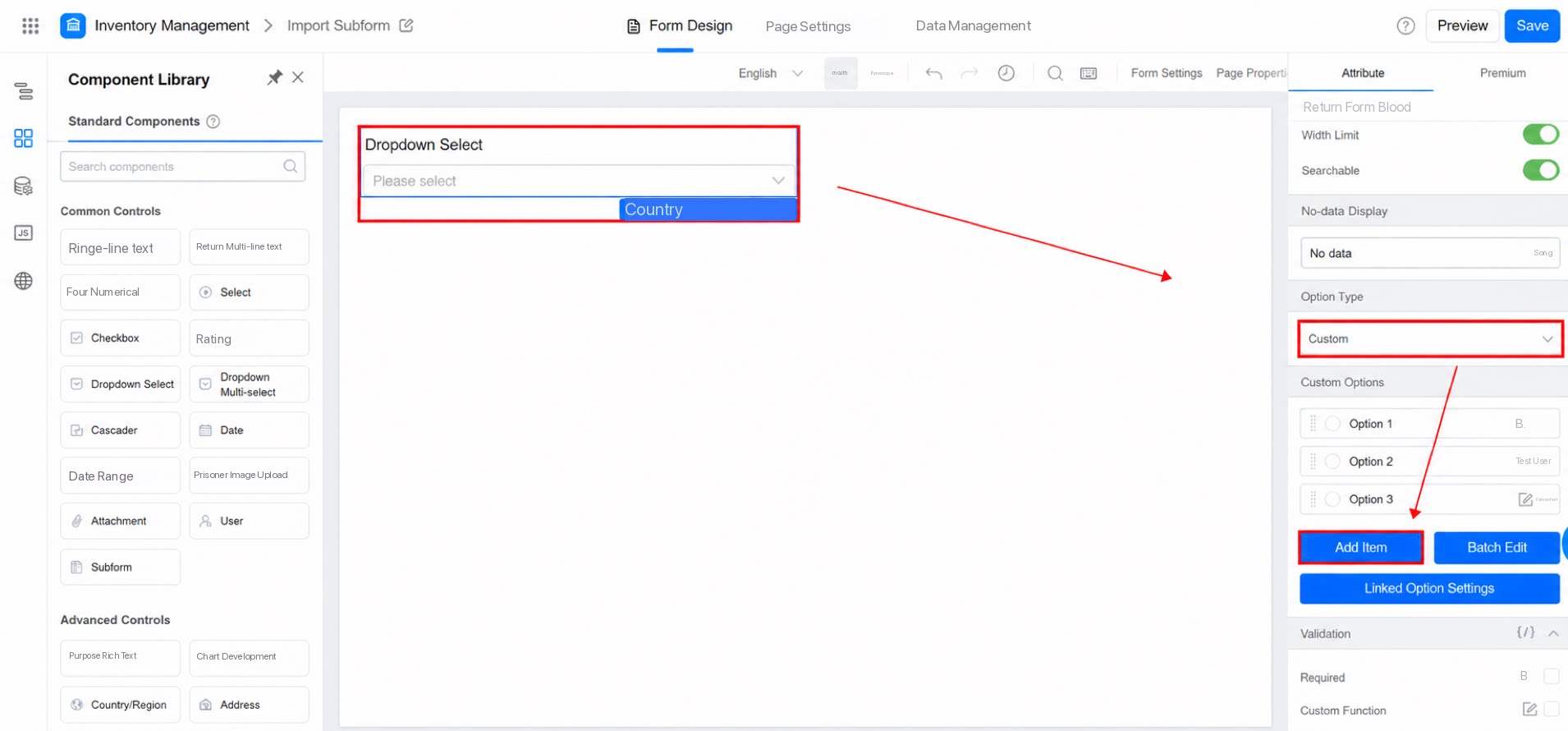
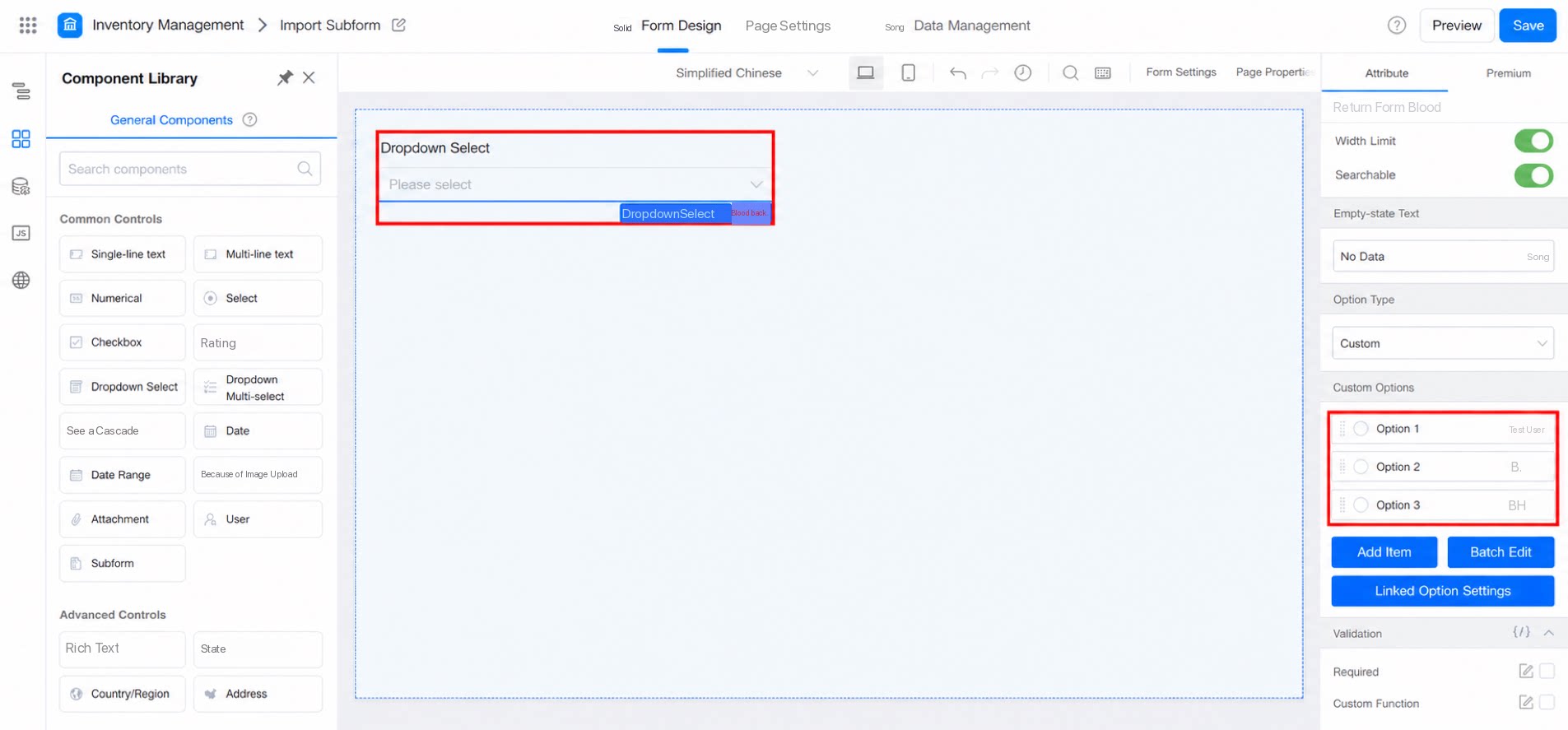
2.4.2 Cari Sumber data
Ketika Sumber data eksternal perlu digunakan sebagai Sumber data — umumnya saat berintegrasi dengan sistem eksternal — lihat konfigurasi berikut. Jalur konfigurasi: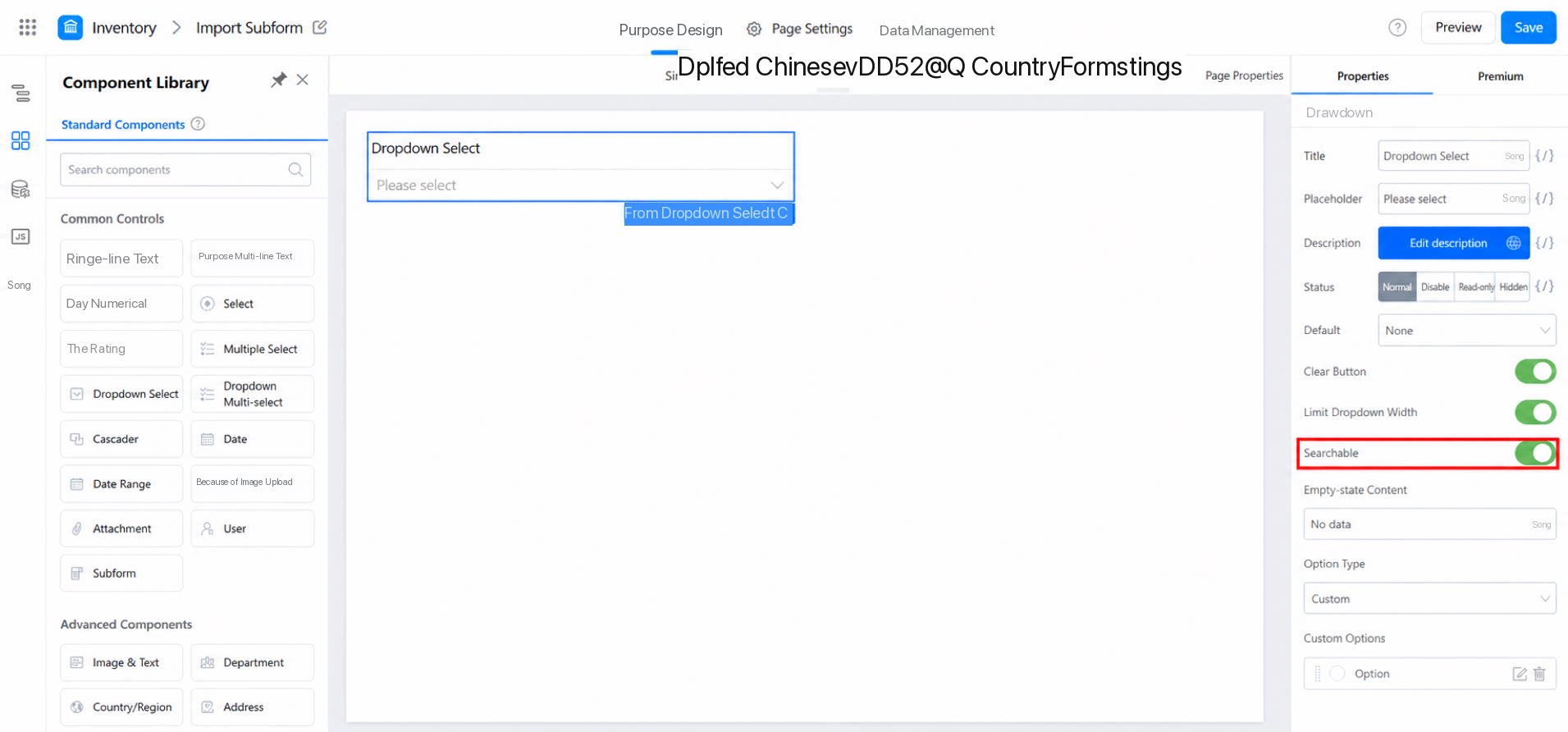
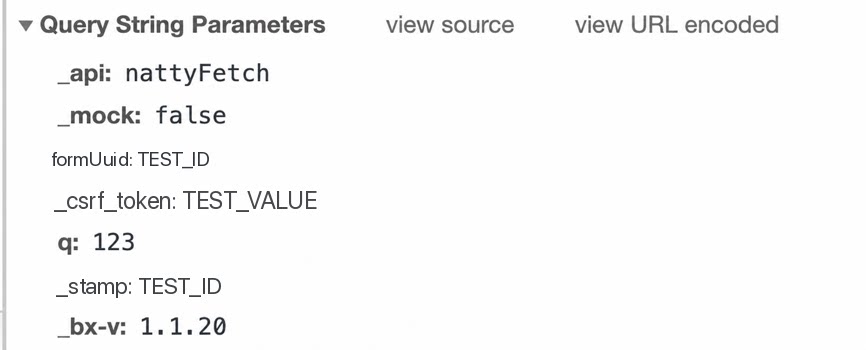
Parameter permintaan
- q: Konten yang dicari oleh pengguna. Ketika kotak pencarian mengirim permintaan, parameter yang ditampilkan pada gambar di bawah akan disertakan secara default.
Respons
3. FAQ
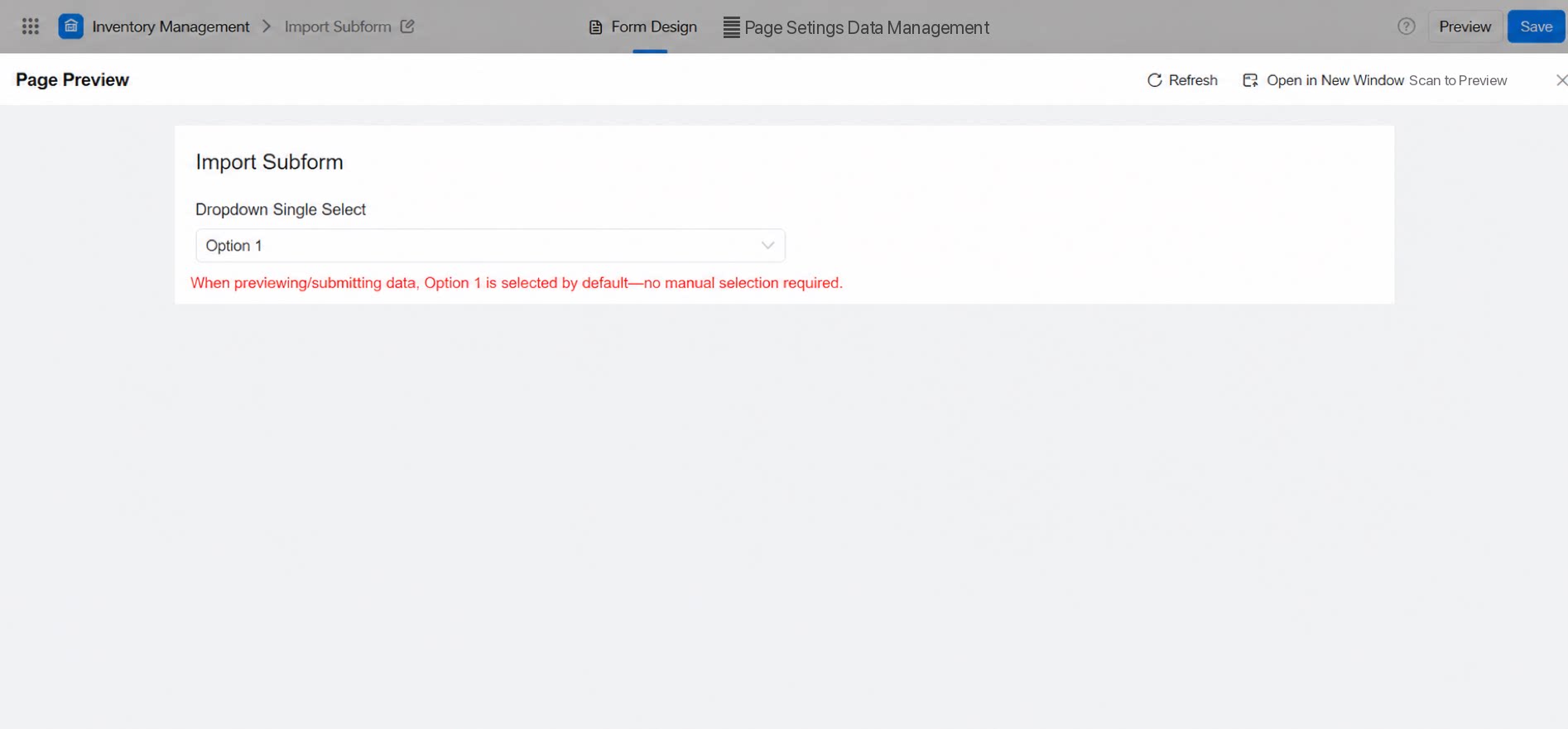
3.1 Cara mengatur nilai default untuk Dropdown select
Pilih opsi yang sesuai. Opsi yang dipilih ditandai dengan cincin biru, seperti yang ditunjukkan di bawah ini: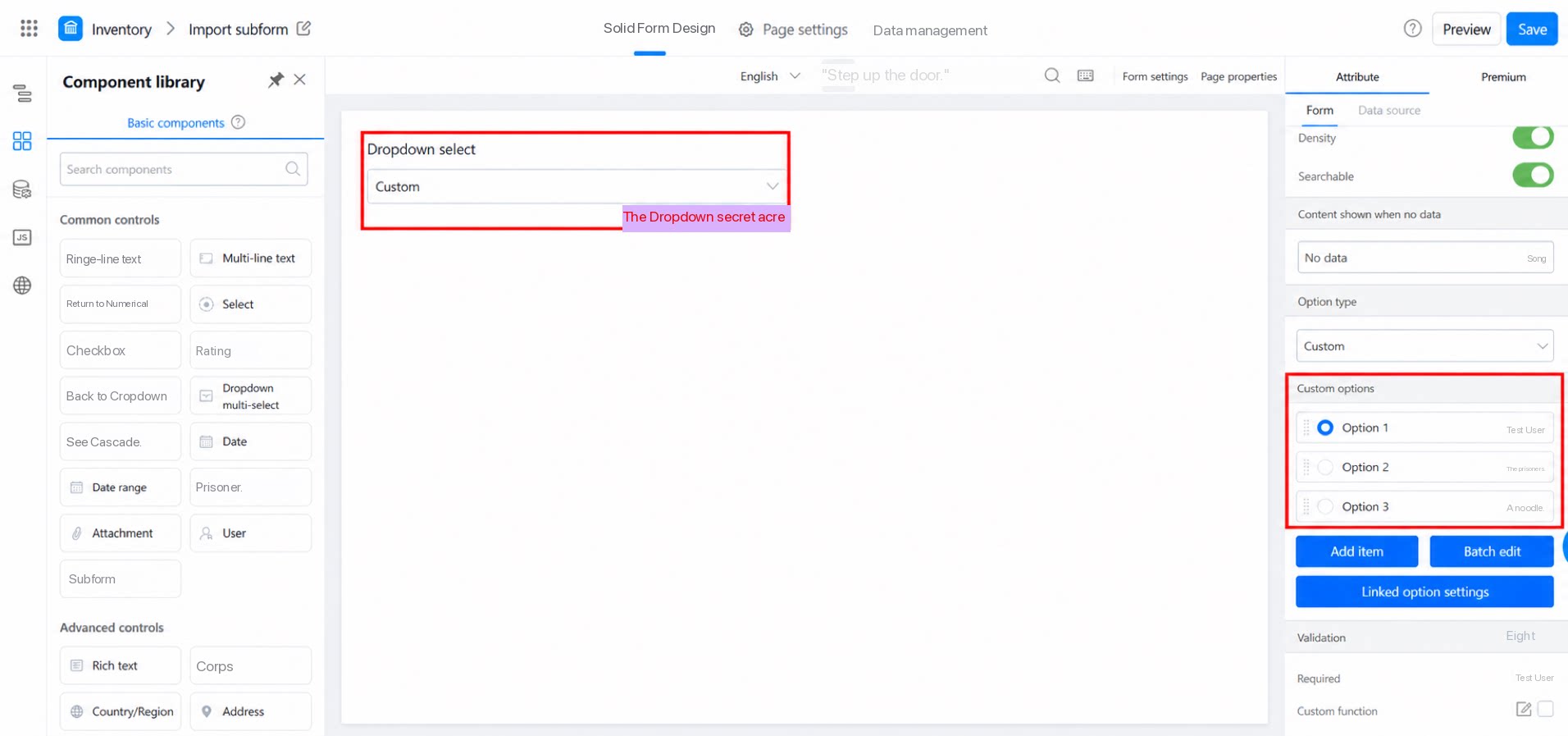
3.2 Nilai opsi dan nilai tampilan dapat berbeda
Nilai opsi dan nilai tampilan dapat berbeda, sehingga memberikan fleksibilitas untuk skenario seperti dukungan multi-bahasa atau perubahan nilai tampilan. Nilai opsi dan nilai tampilan.3.3 Perbedaan antara komponen Dropdown select dan formulir terkait
Kedua komponen berbeda dalam definisi fitur dan kasus penggunaan.3.3.1 Dropdown select
Sumber opsi: opsi kustom, diambil dari Formulir lain, diambil dari Sumber data jarak jauh, atau diperoleh melalui keterkaitan data. Kasus penggunaan: umumnya digunakan untuk skenario pemilihan opsi yang tidak memerlukan penarikan data tambahan. Sebagai contoh, gunakan komponen Dropdown select untuk kolom seperti tipe cuti atau jenis kelamin pada formulir permohonan cuti.3.3.2 Formulir terkait
Sumber opsi: diambil dari Formulir lain. Kasus penggunaan: umumnya digunakan untuk skenario asosiasi data. Sebagai contoh, pada skenario manajemen kontrak, saat membuat kontrak atau pesanan, asosiasikan opsi komponen formulir terkait dengan tabel pelanggan untuk menarik informasi pelanggan.3.4 Does the YiDA Dropdown select component support batch editing and component type conversion?
3.4 Does the YiDA Dropdown select component support batch editing and component type conversion?
Konversi tipe Komponen saat ini belum didukung. Edit massal didukung.
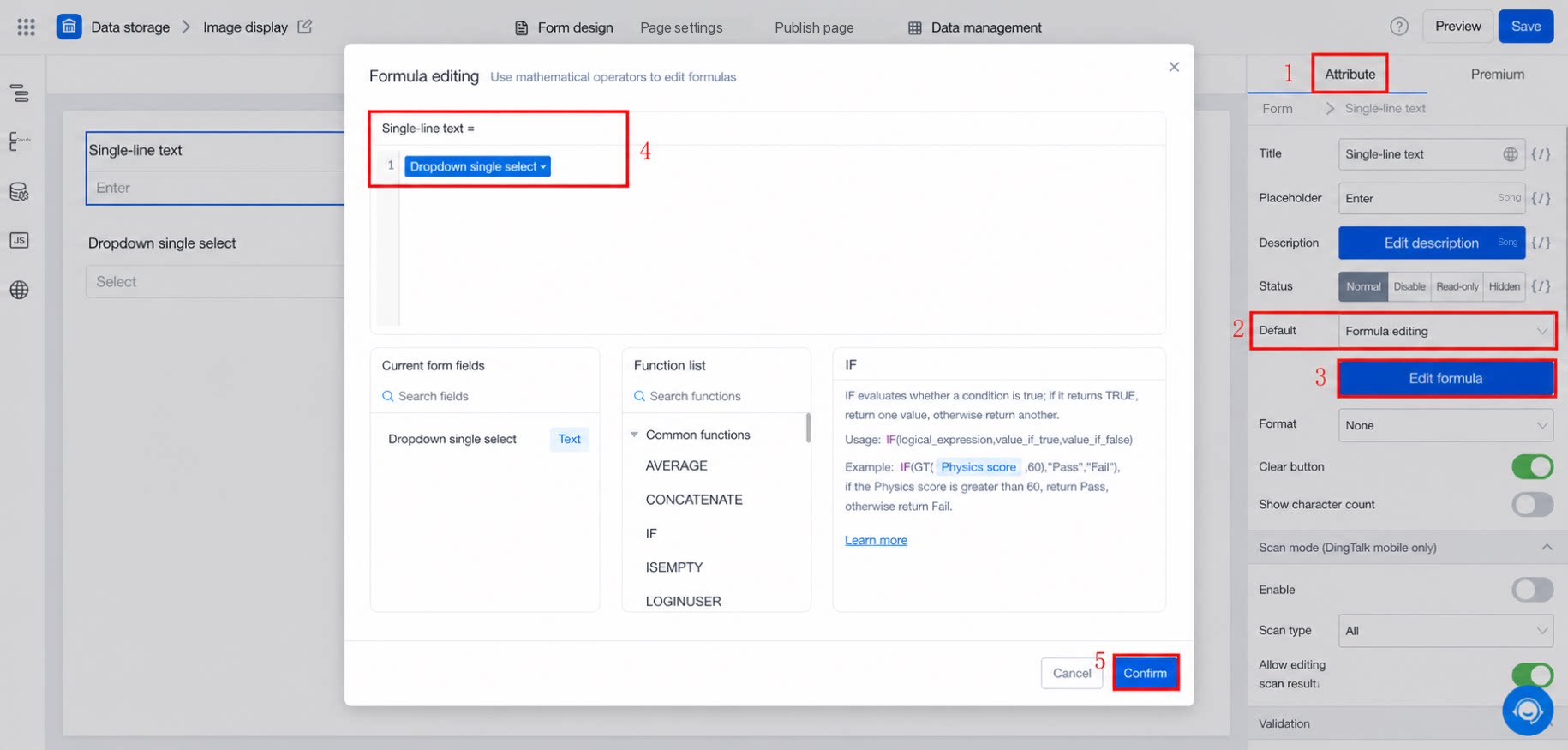
3.5 How to assign a Dropdown select value to a Single-line text component?
3.5 How to assign a Dropdown select value to a Single-line text component?
Pada komponen Teks satu baris, atur formula dan pilih komponen Dropdown select secara langsung, seperti yang ditunjukkan di bawah ini: