Pesan
Pesan Kalender
 Rapat
Rapat Kontak
 Email
Email Dokumen
 Drive
Drive AI Table
 AI Minutes
 Absensi
 Persetujuan
 YiDA
YiDA Konsol Admin
1. Formulir terkait
1.1 Apa itu formulir terkait
Komponen formulir terkait menautkan data dari formulir lain dan mengisi data tersebut ke komponen dalam formulir saat ini. Komponen ini juga mendukung penyaringan saat mengambil data dari formulir terkait.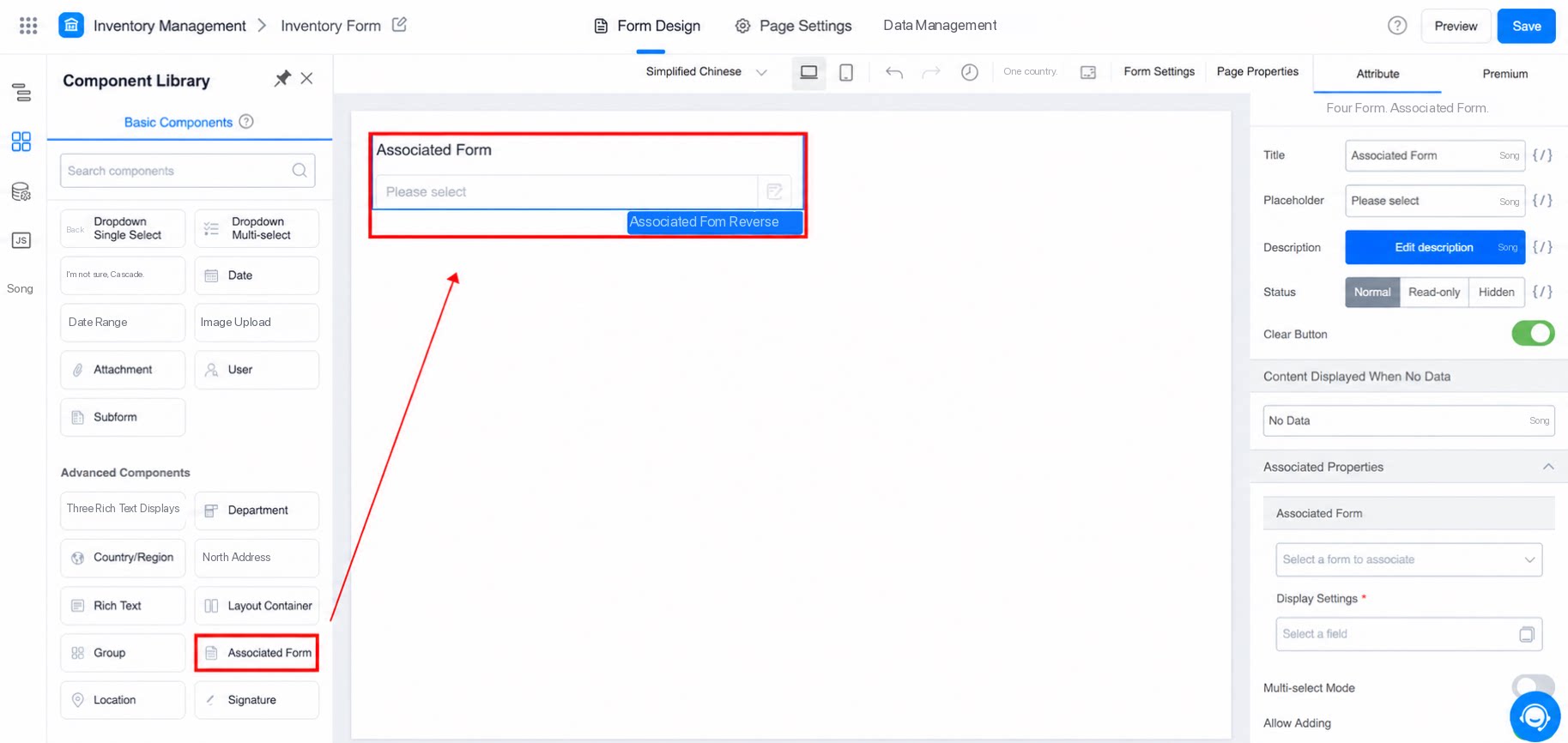
1.2 Kasus penggunaan
- Lihat data dari formulir lain di formulir saat ini dan buka dengan sekali klik.
2. Atribut asosiasi
2.1 Formulir terkait dan konten yang ditampilkan
- Tautkan ke formulir reguler dan formulir alur kerja lainnya.
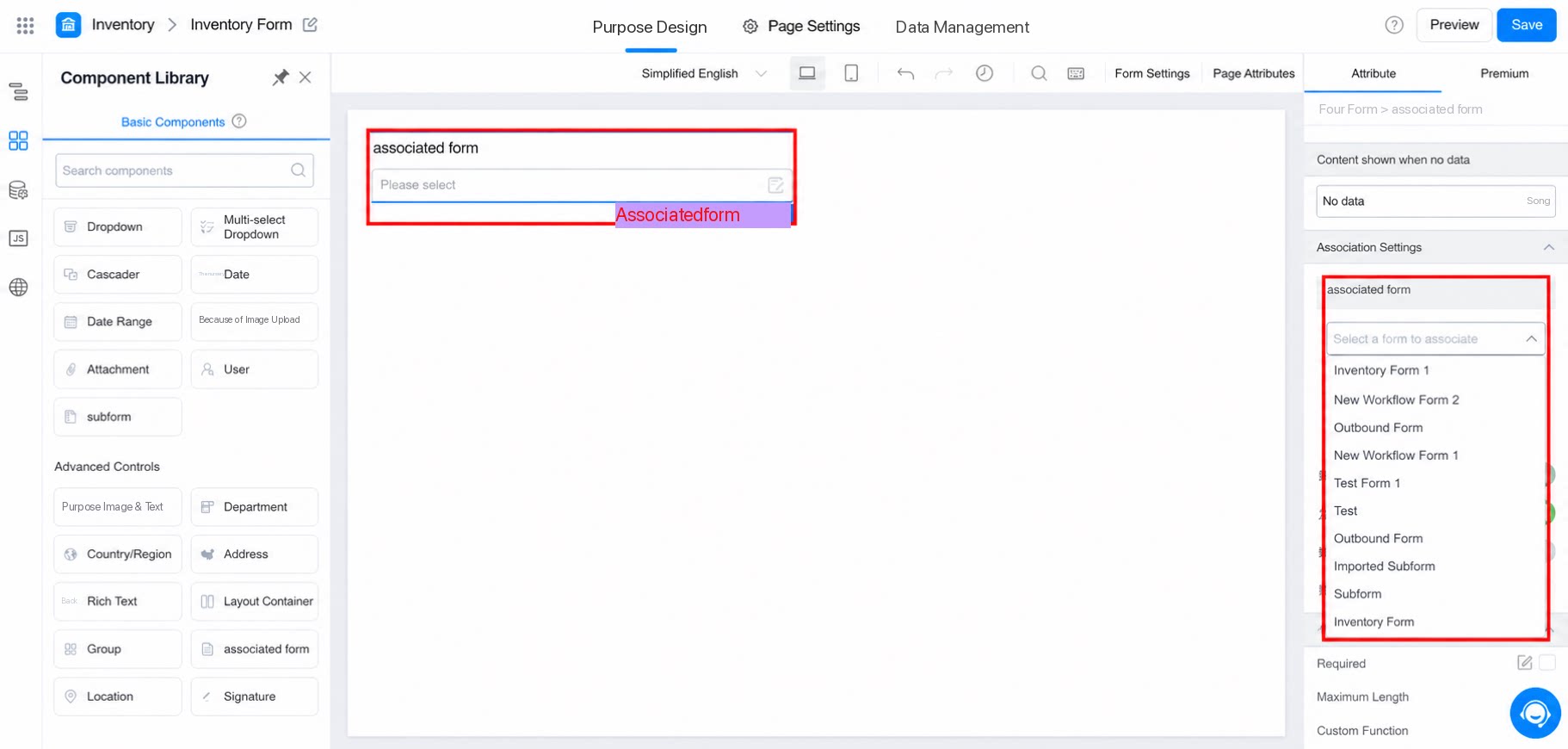
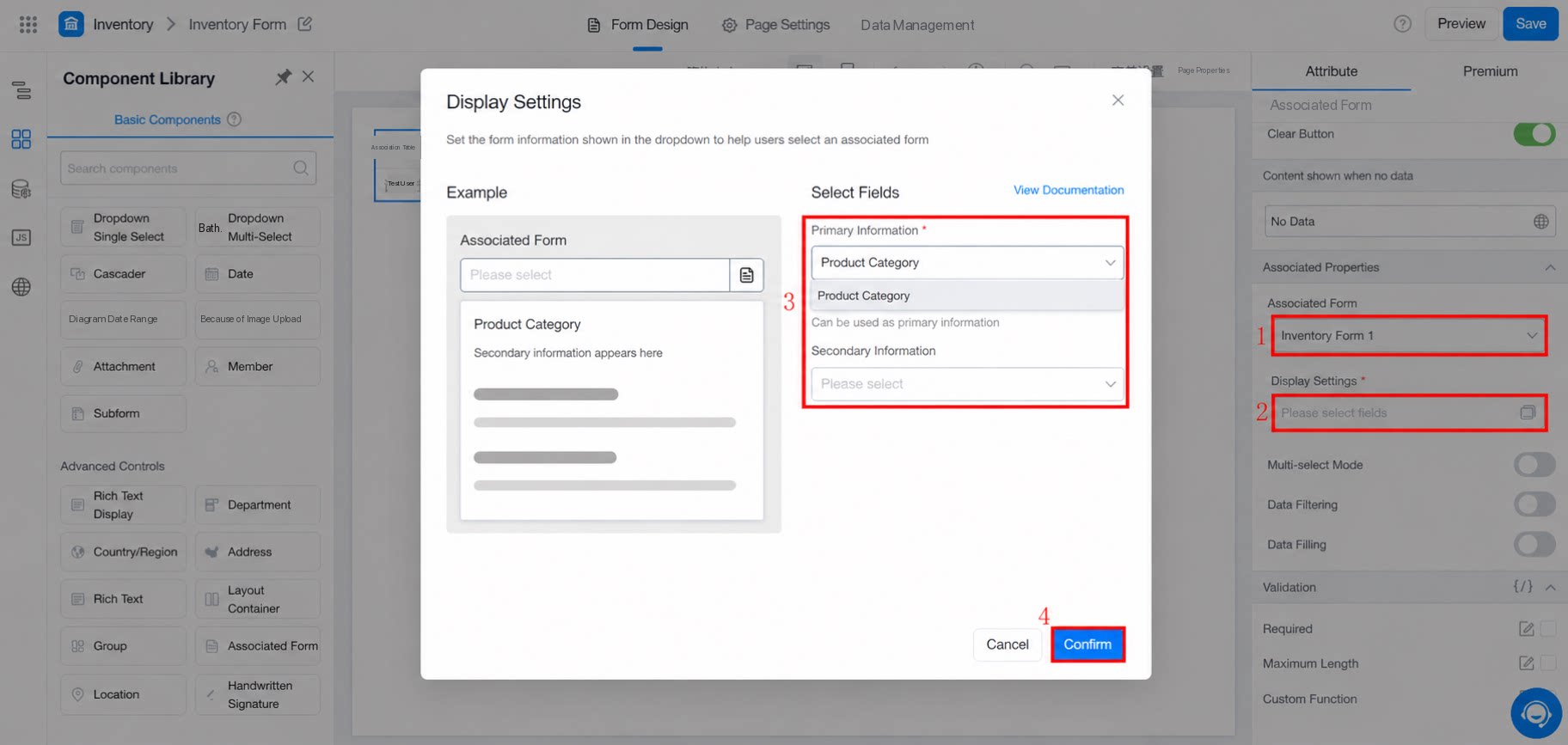
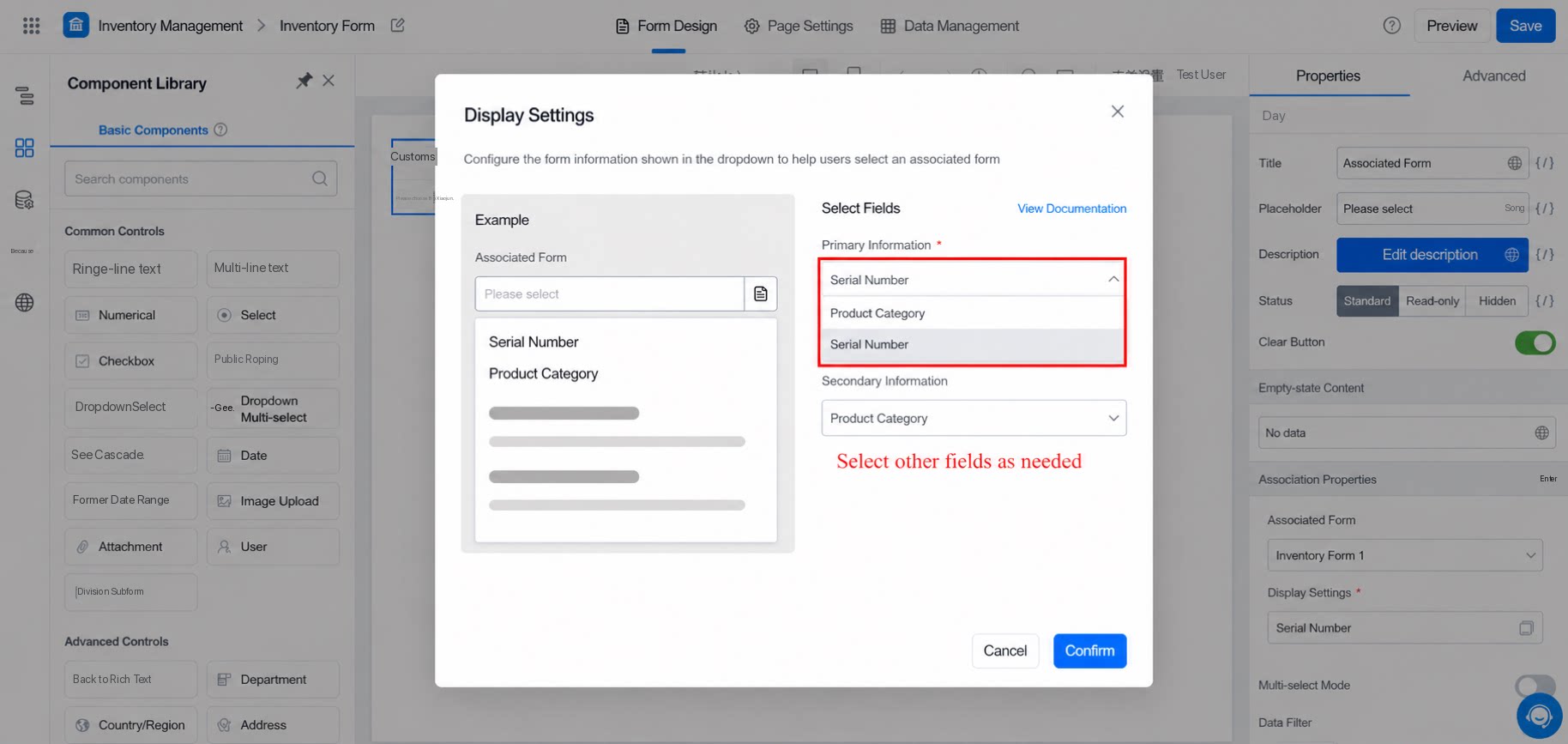
2.1.1 Informasi yang ditampilkan pada formulir terkait (informasi utama dan sekunder)
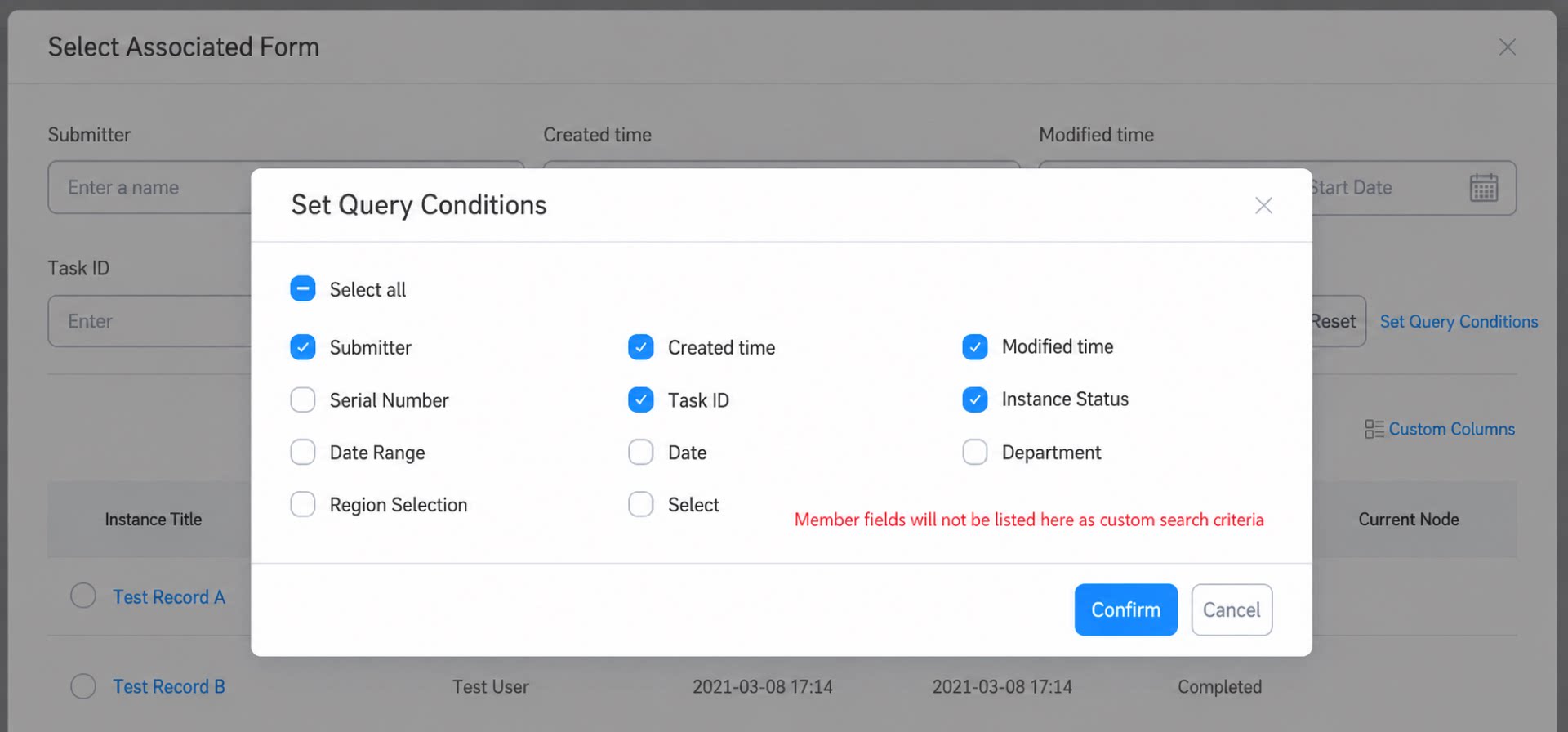
Informasi utama dan sekunder digunakan untuk menampilkan dan mencari data di Daftar Dropdown komponen formulir terkait.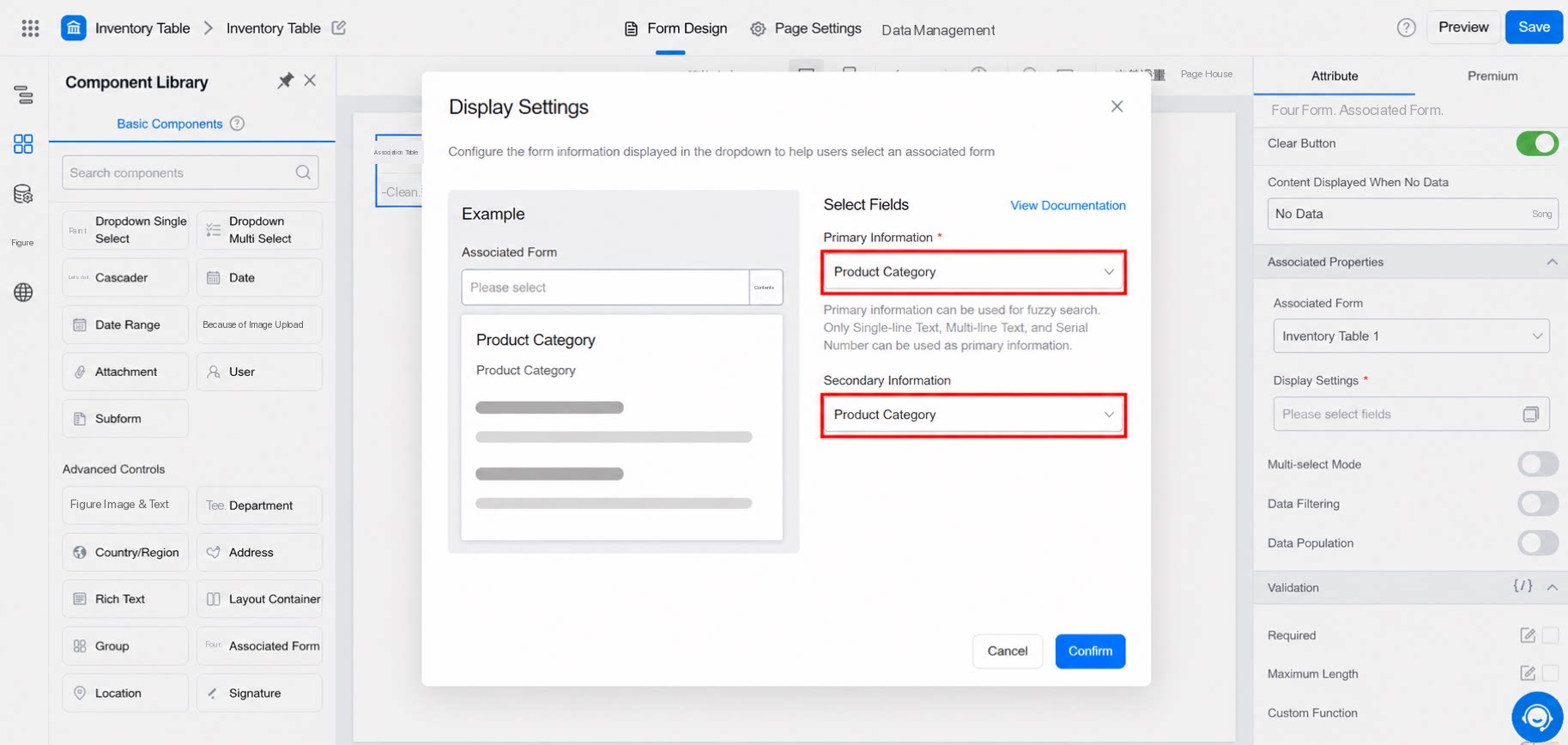
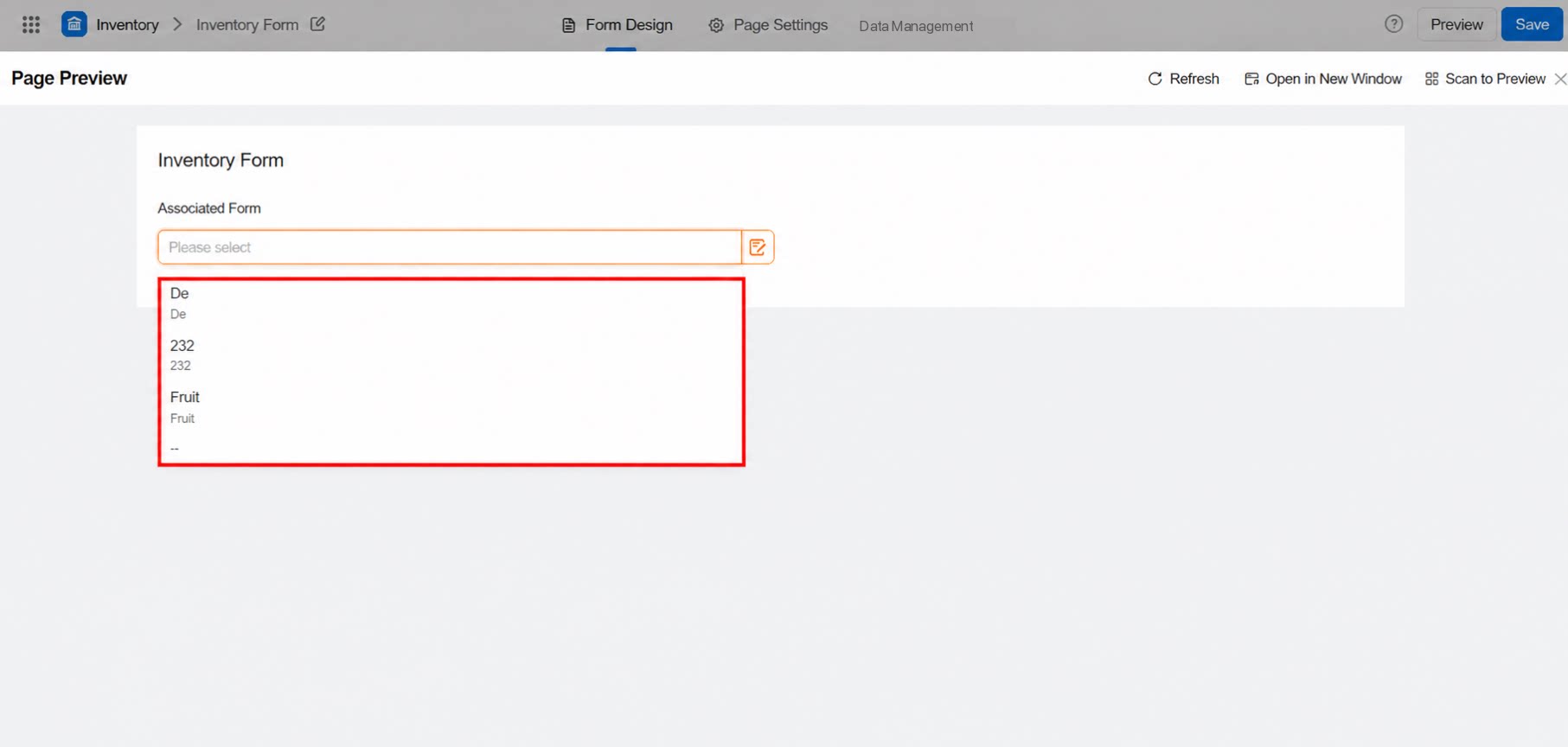
- Informasi utama dapat digunakan untuk pencarian saat data dikirim. Saat ini hanya komponen input teks yang didukung (termasuk nomor seri). Informasi sekunder dapat berupa komponen formulir apa pun.
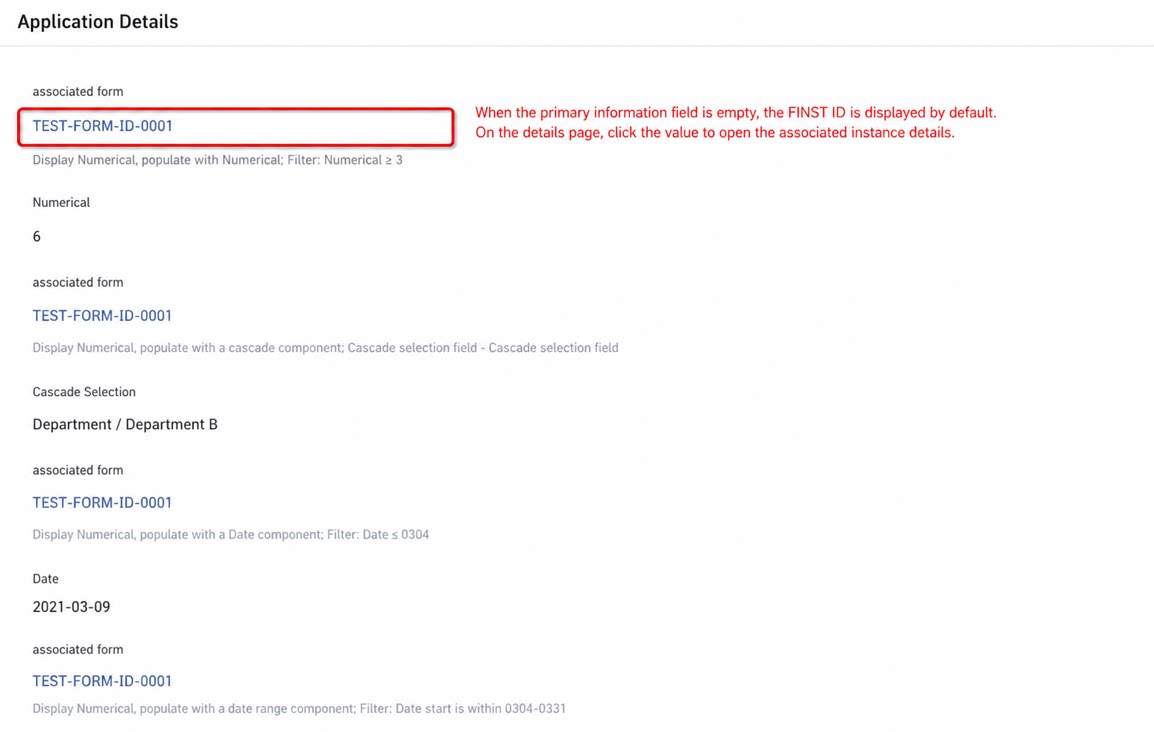
- Pengaturan tampilan wajib diisi saat data dikirim. Jika fitur nomor seri Diaktifkan, informasi utama menampilkan nomor seri secara Default. Ubah jika diperlukan.
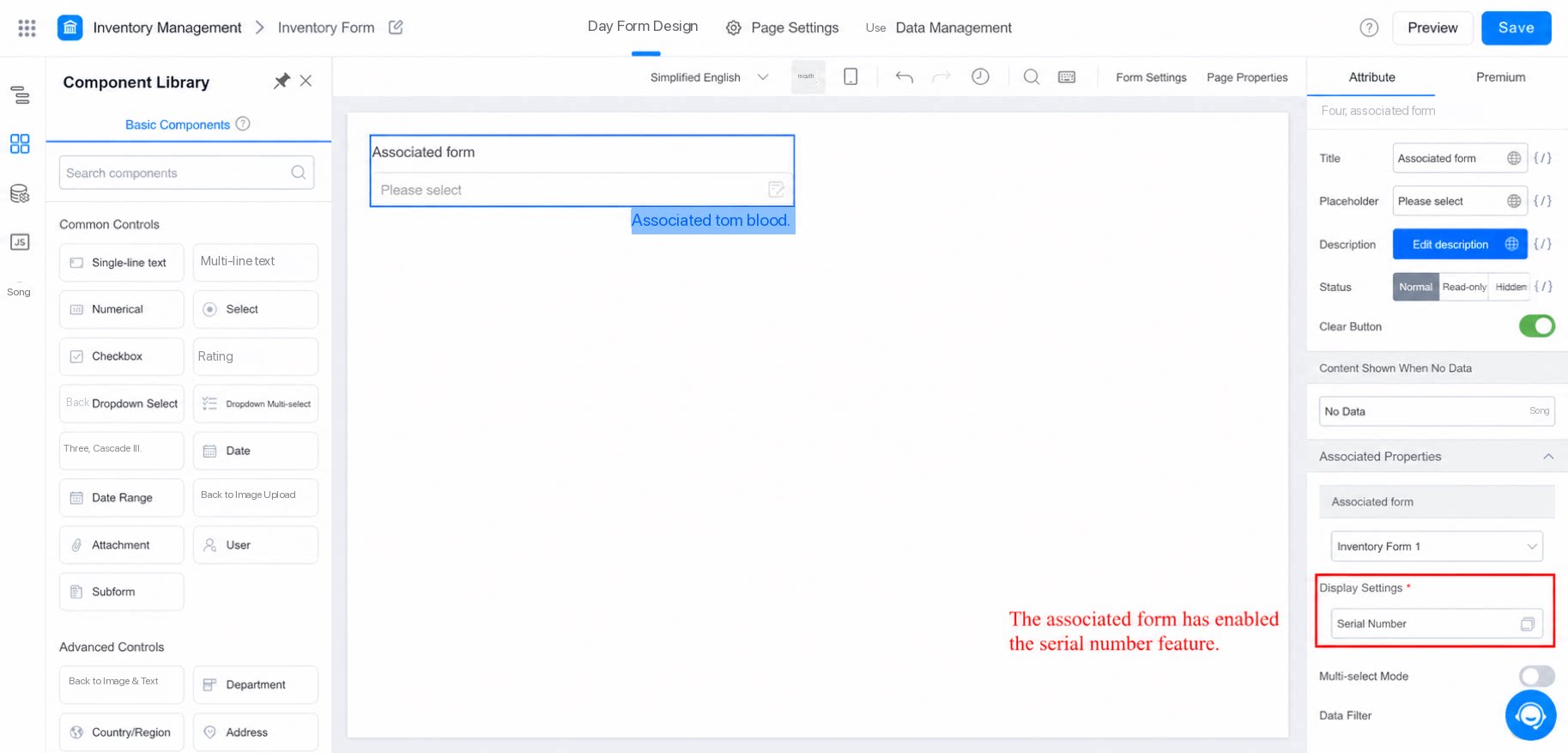
2.1.2 Mode Pilih Banyak
Formulir terkait mendukung mode pilih tunggal dan Pilih Banyak. Pilih tunggal adalah default (mode Pilih Banyak nonaktif).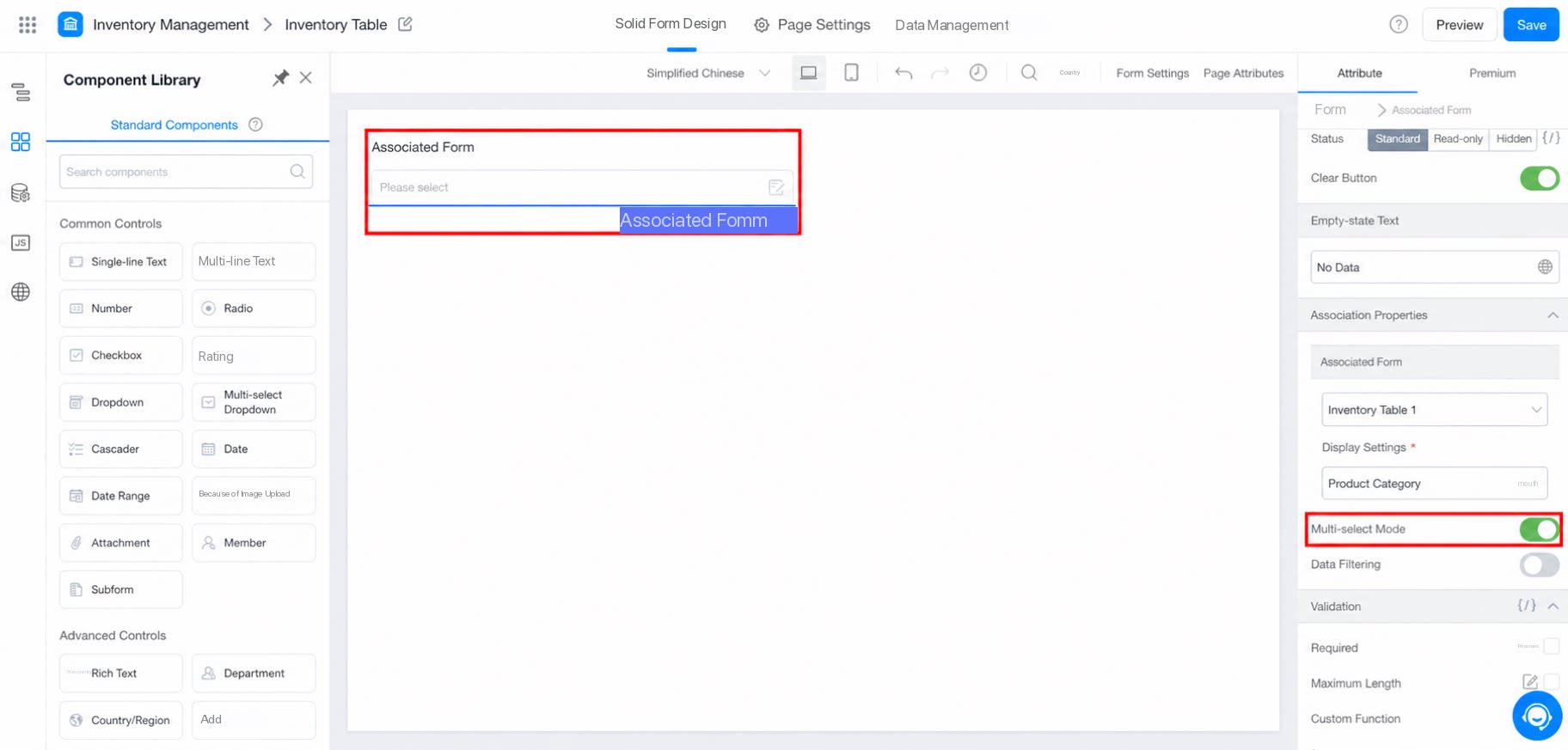
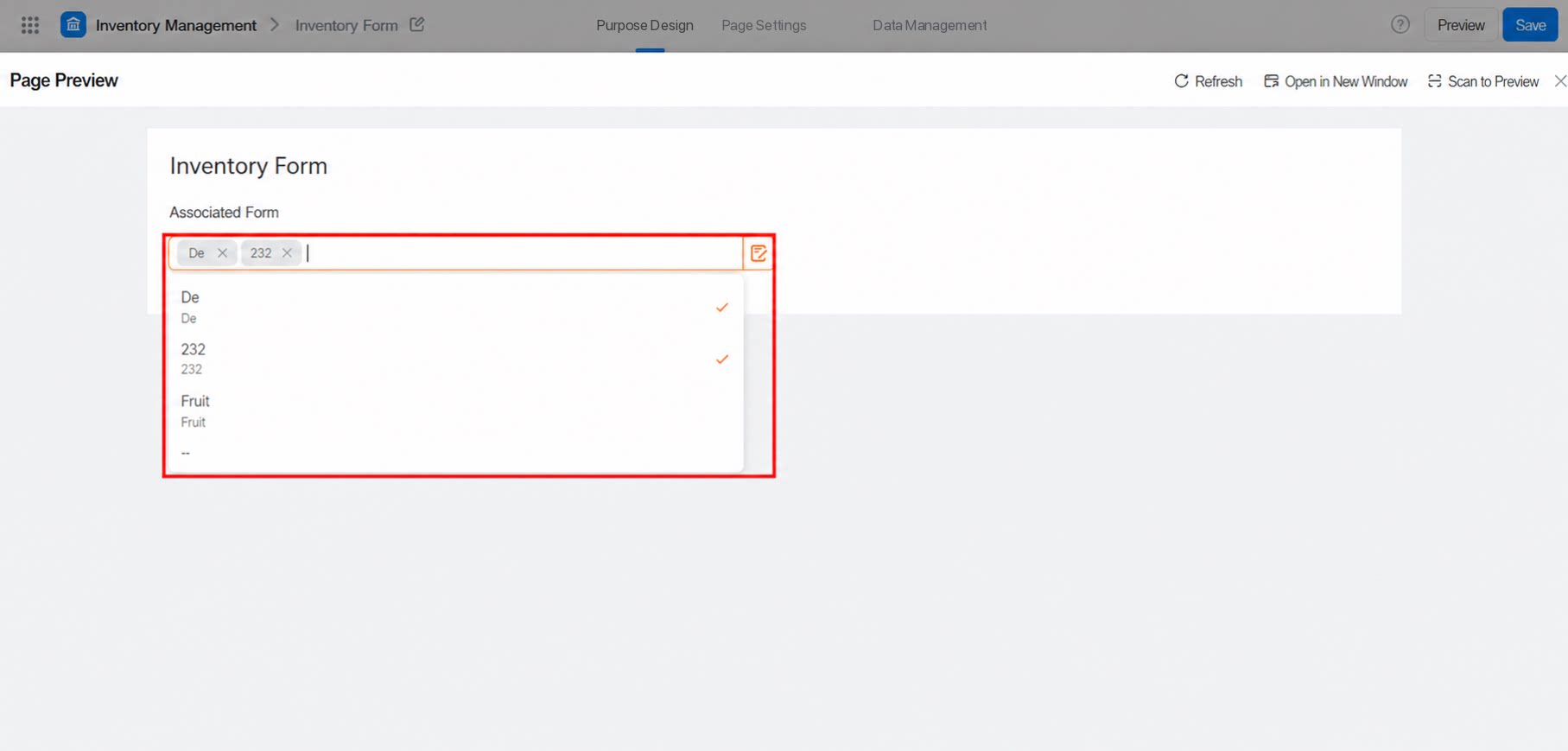
2.1.3 Pengisian data
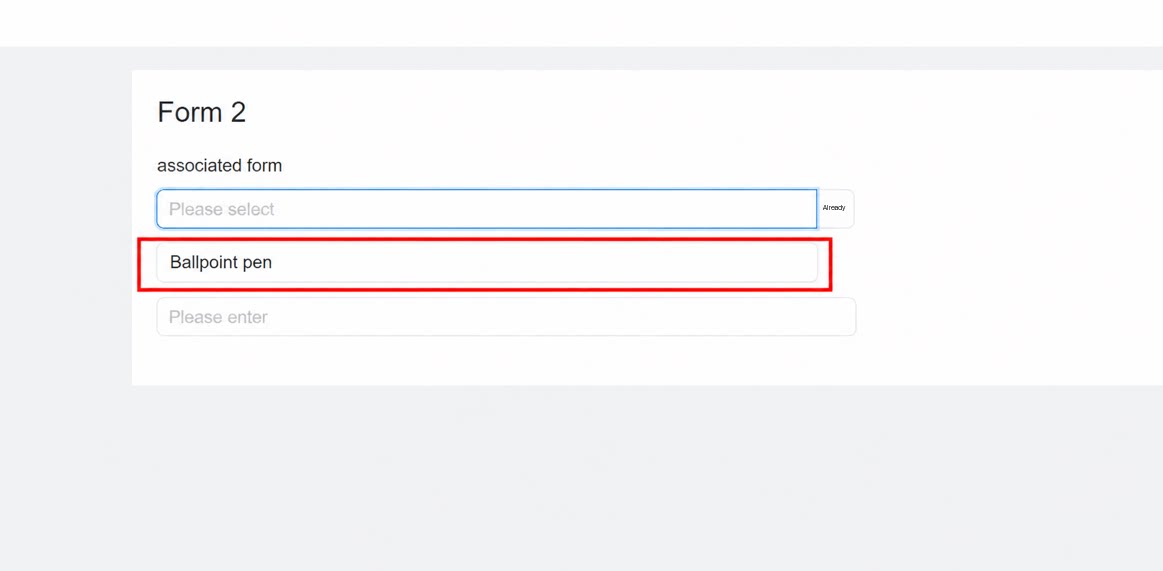
- Selain memilih data dari formulir lain, pengisian data menyalin bidang dari rekaman terkait yang dipilih ke bidang dalam formulir saat ini.
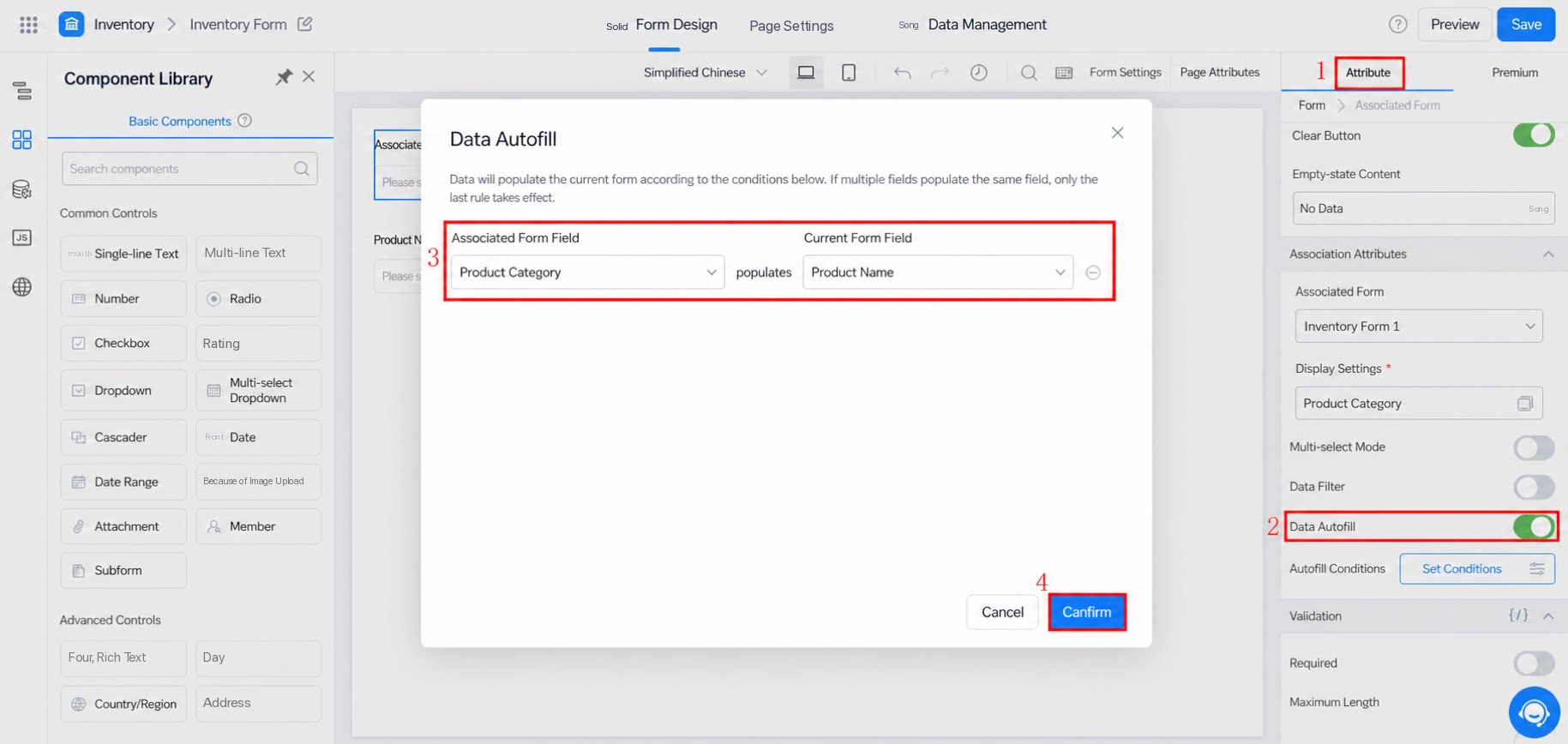
- Saat Anda mengatur kondisi pengisian, tentukan beberapa Kondisi untuk bidang yang sama pada kotak dialog yang muncul.
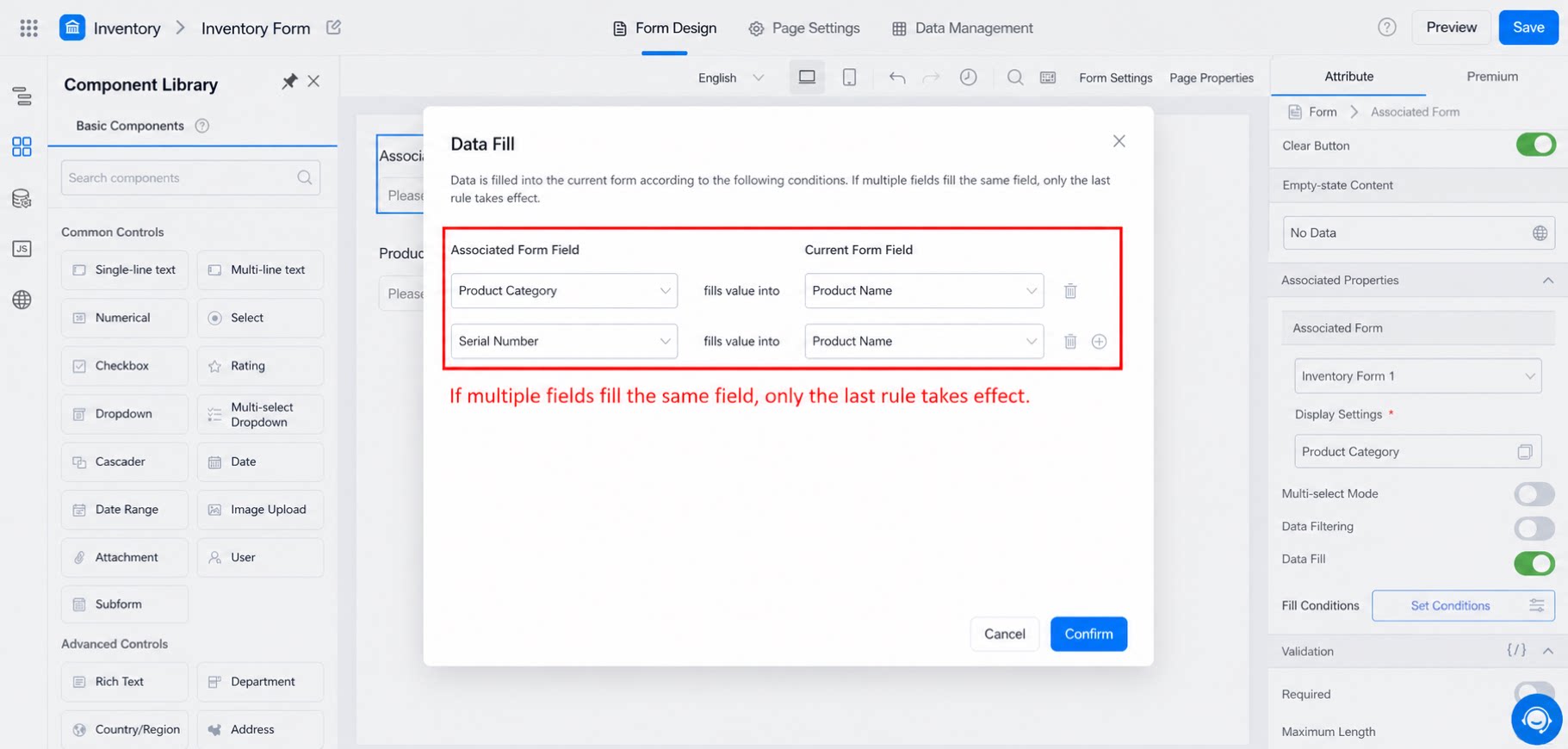
- Karena adanya perbedaan struktur data, batasan pemetaan bidang berlaku, seperti yang ditunjukkan pada tabel berikut:
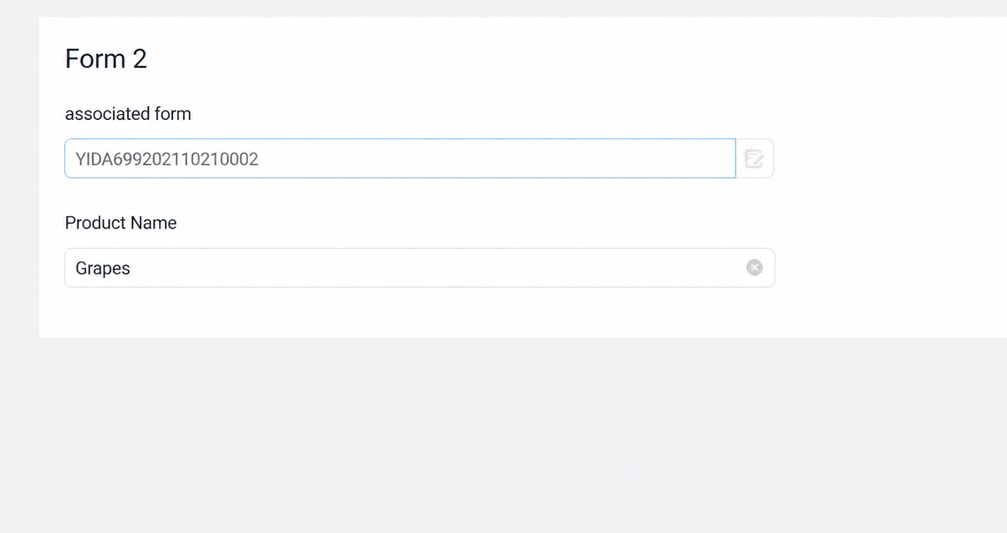
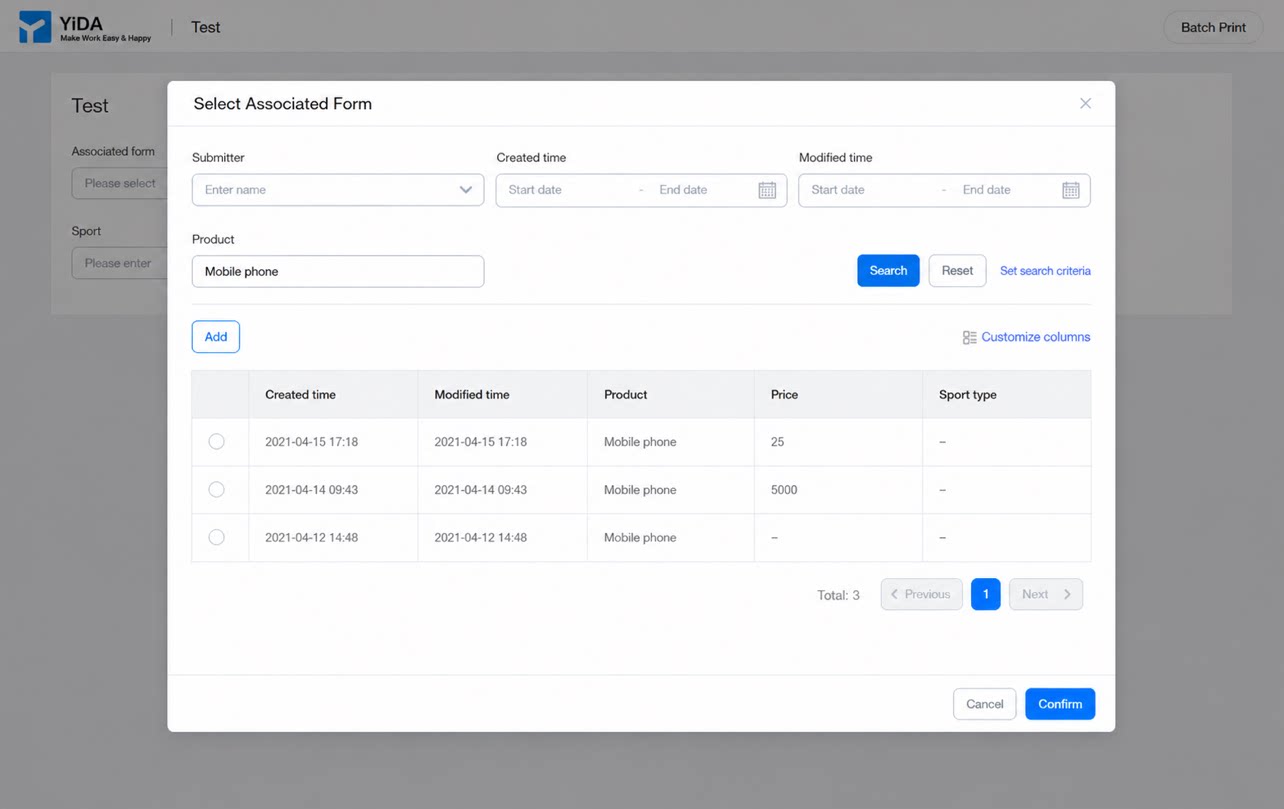
2.1.4 Izinkan pembuatan rekaman di formulir terkait
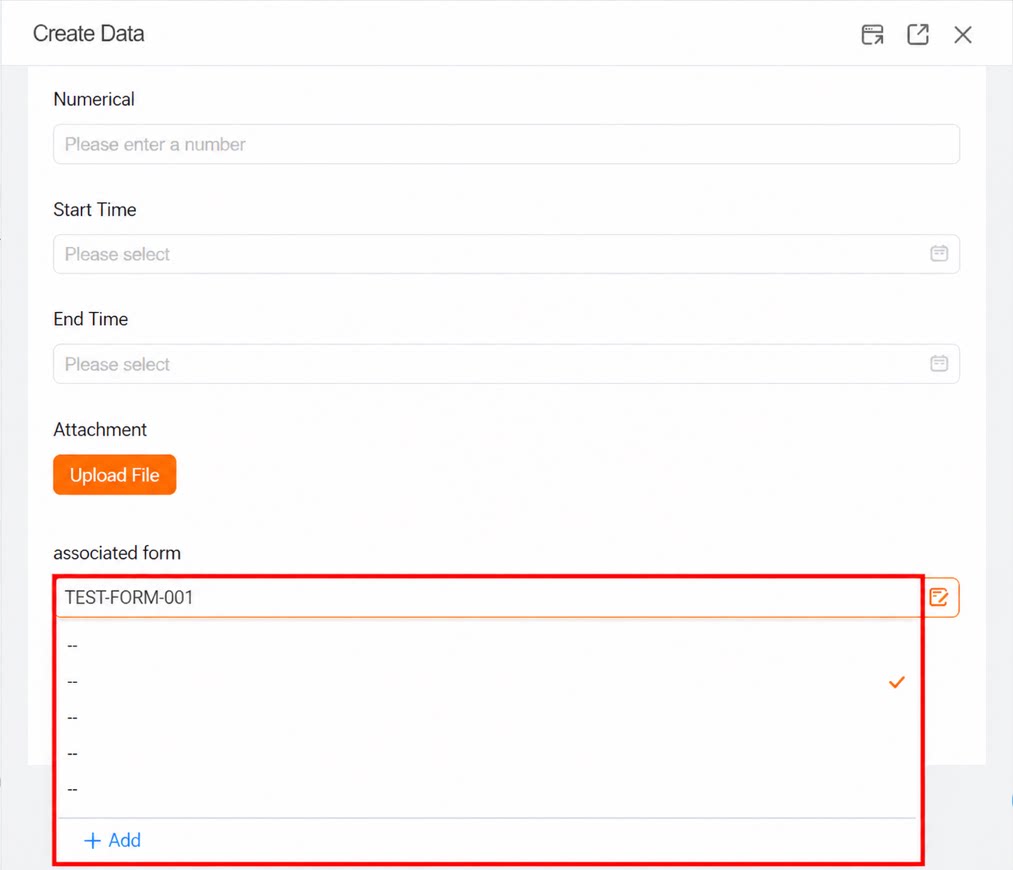
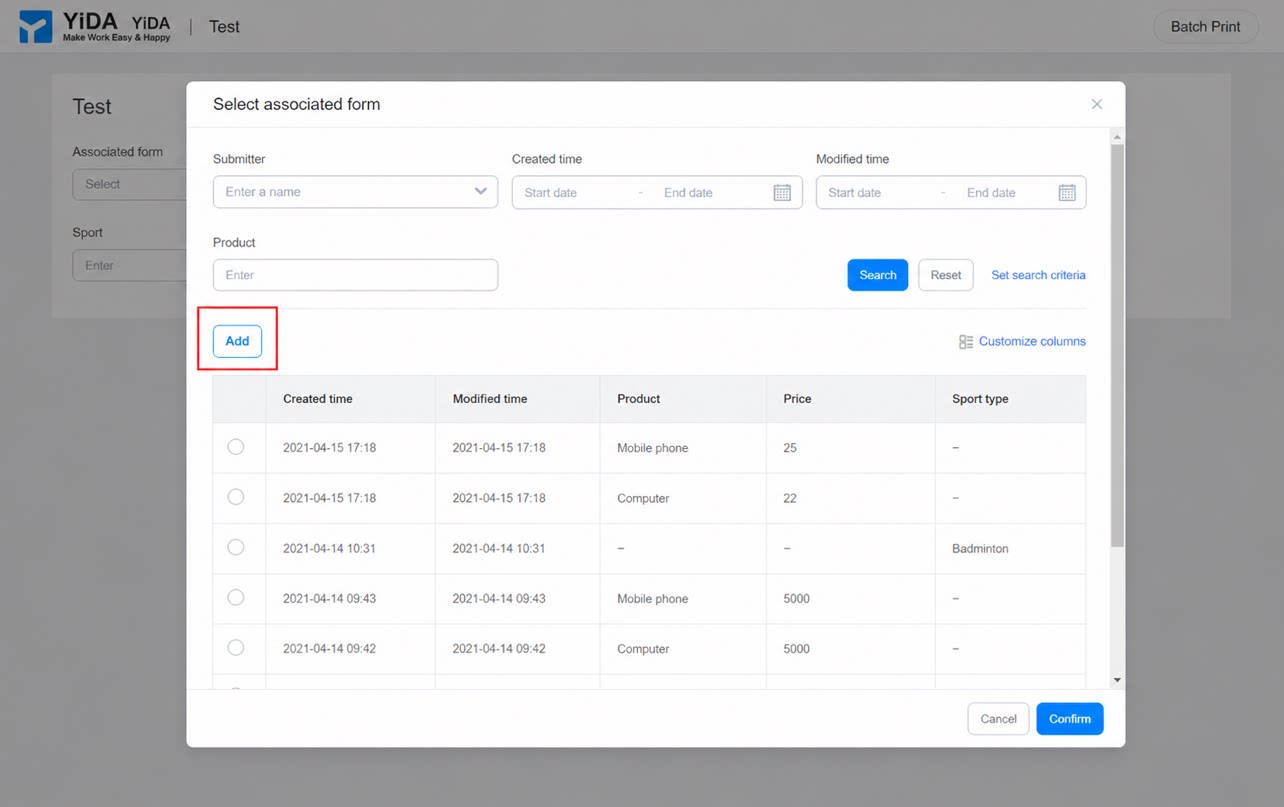
Komponen formulir terkait mengizinkan pembuatan rekaman secara default, yang berarti tombol buat muncul di dropdown pemilihan dan pada halaman manajemen.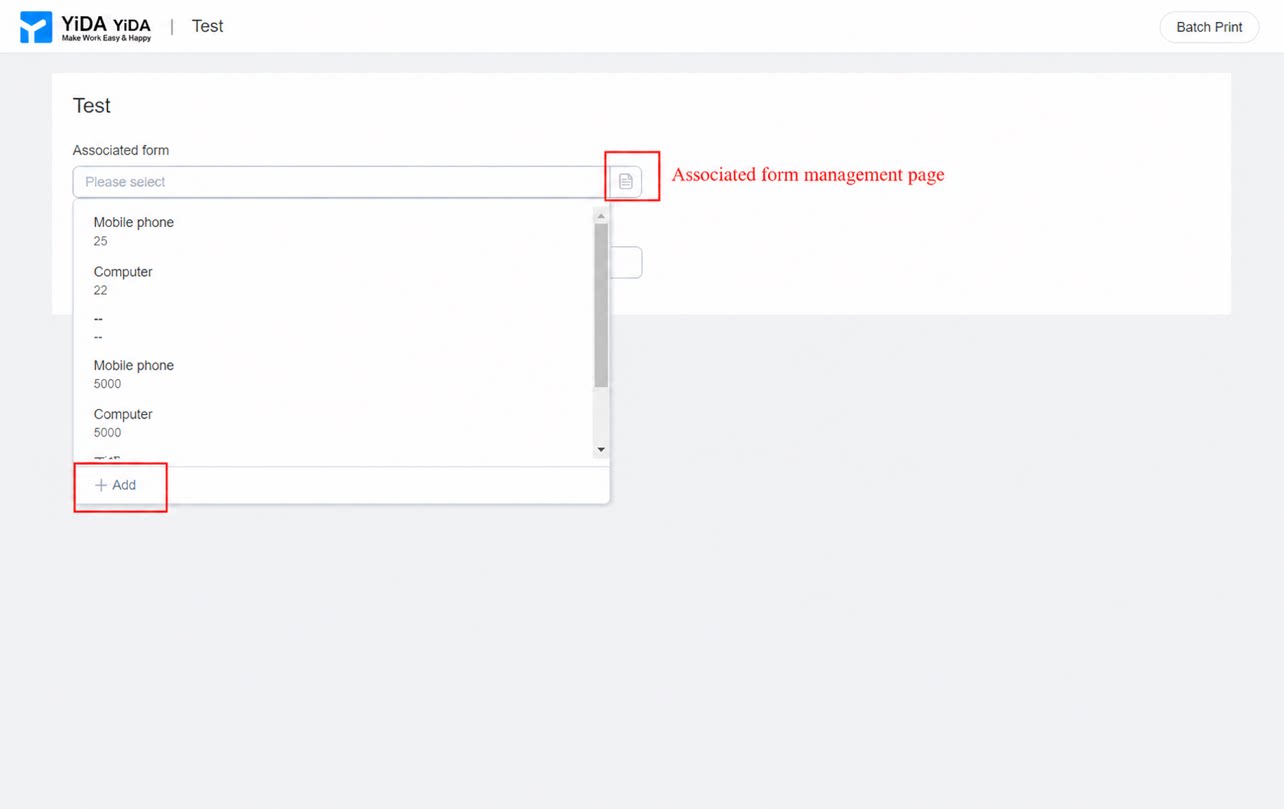
- Formulir alur kerja tidak mendukung pembuatan rekaman.
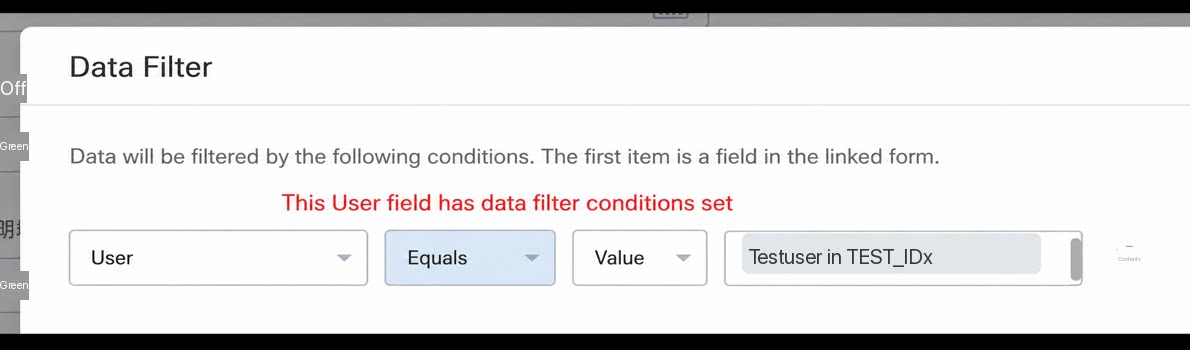
2.1.5 Penyaringan data
Penyaringan data berarti menetapkan Filter terlebih dahulu untuk membatasi rentang data yang terlihat saat pengiriman data.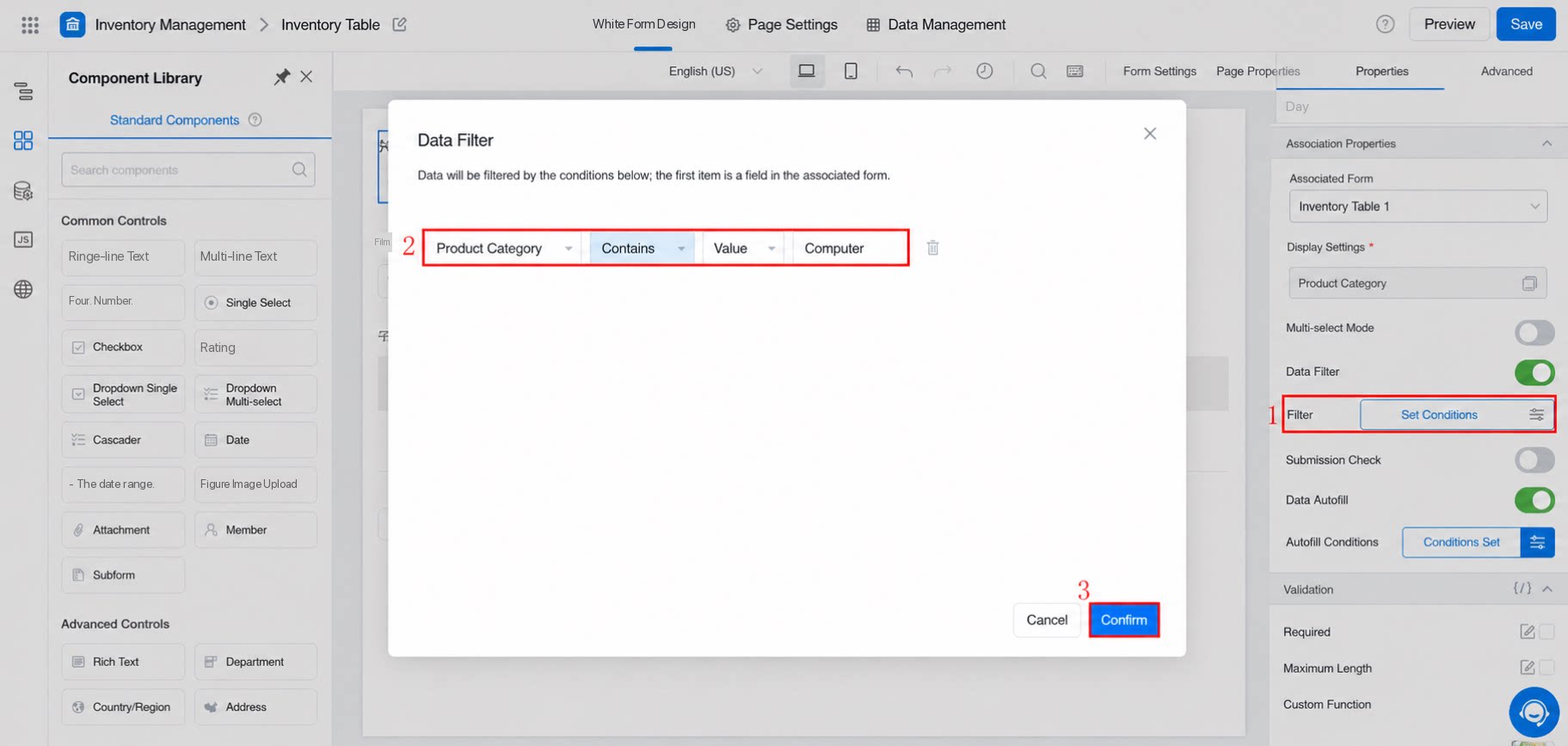
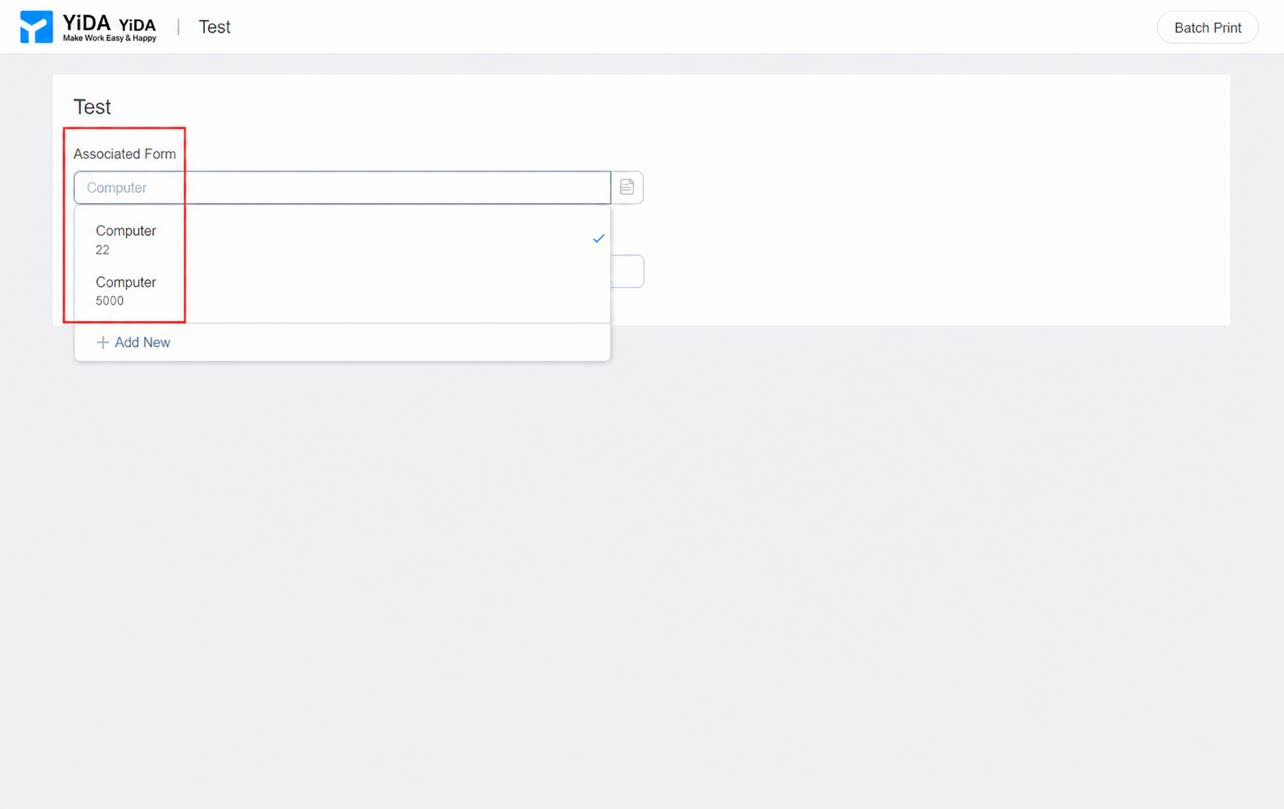
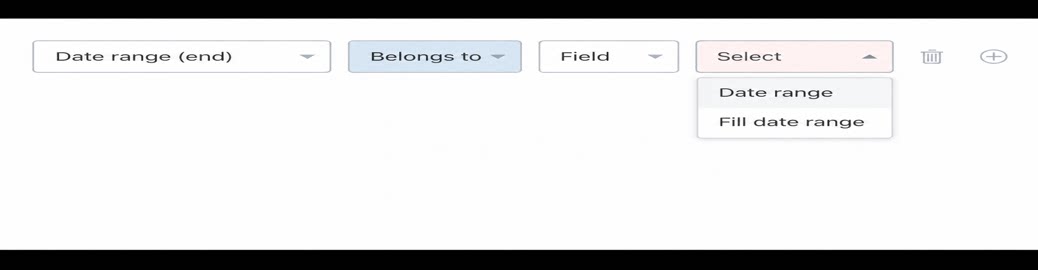
- Tersedia dua tipe: nilai dan bidang.
- Data terkait yang sudah Dipilih tidak terpengaruh oleh perubahan Kondisi, dan tidak dihapus meskipun Kondisi tidak lagi terpenuhi.
- Setiap bidang hanya mendukung satu set Filter. Beberapa Komponen, seperti rentang tanggal, mendukung Kondisi rentang terpisah.
| Nama komponen | Pengidentifikasi komponen |
| Subformulir | TableField |
| Teks Kaya | EditorField |
| Formulir terkait | AssociationFormField |
| Bidang lain yang dikecualikan dari pencarian di pengaturan halaman | |
3. Mengirim data formulir terkait dan melihat detail
Perhatikan hal berikut saat Anda mengirim halaman yang berisi komponen formulir terkait setelah mengisinya sesuai dengan penyaringan data dan kondisi pengisian yang dikonfigurasi:- Jika halaman terkait adalah halaman formulir, semua data yang dikirim tersedia untuk dipilih.
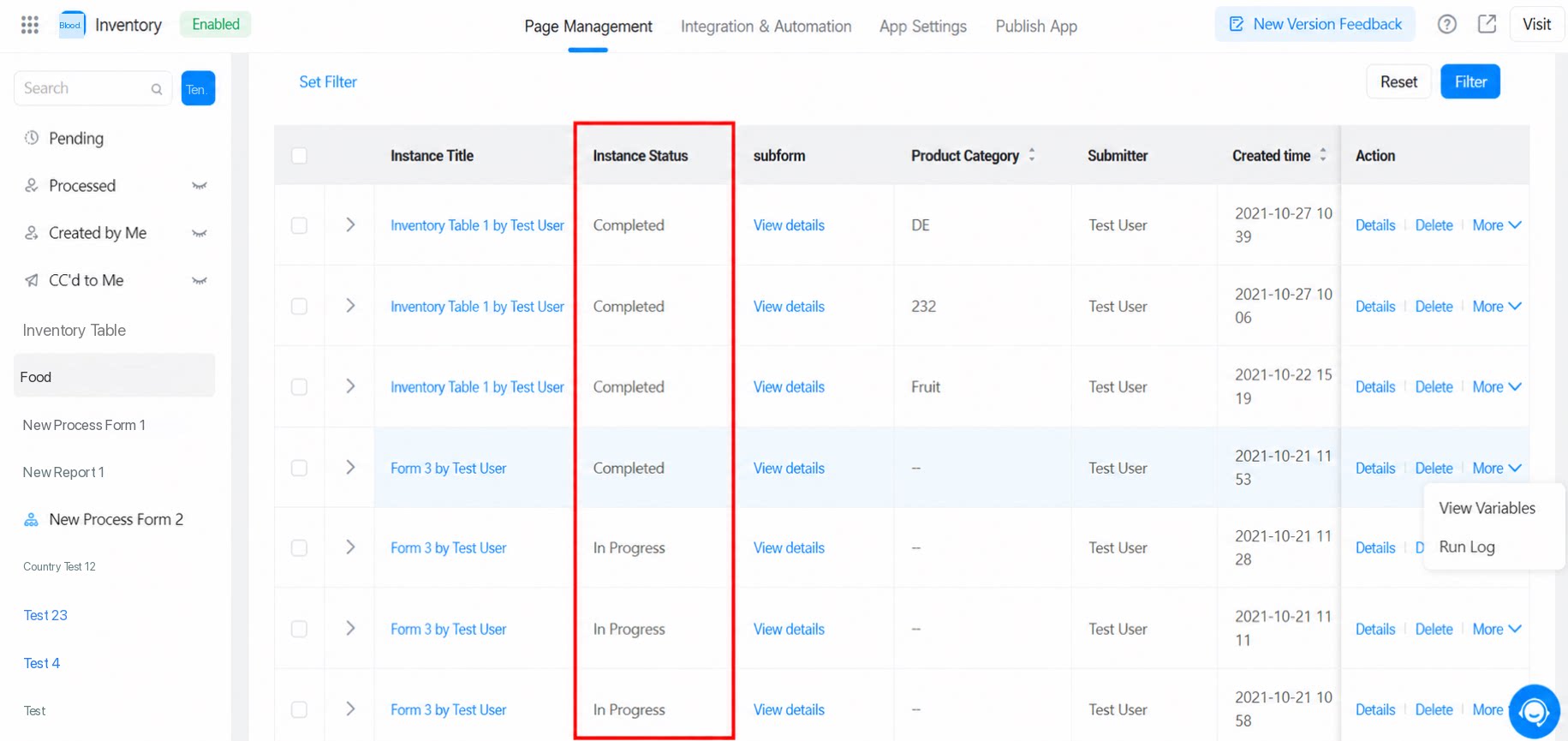
- Jika halaman terkait adalah halaman alur kerja, data yang dikirim tersedia untuk dipilih hanya setelah Persetujuan Selesai.
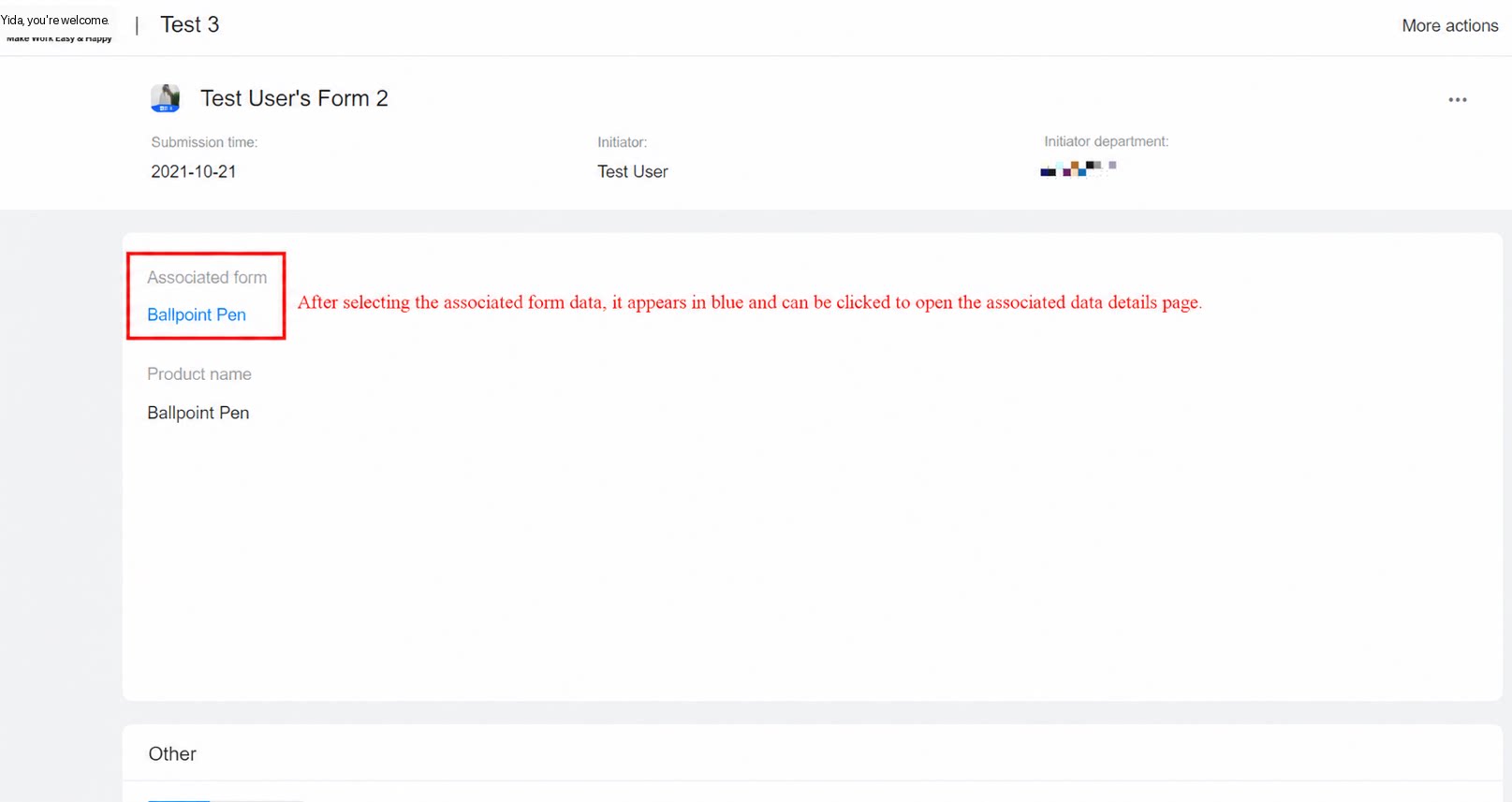
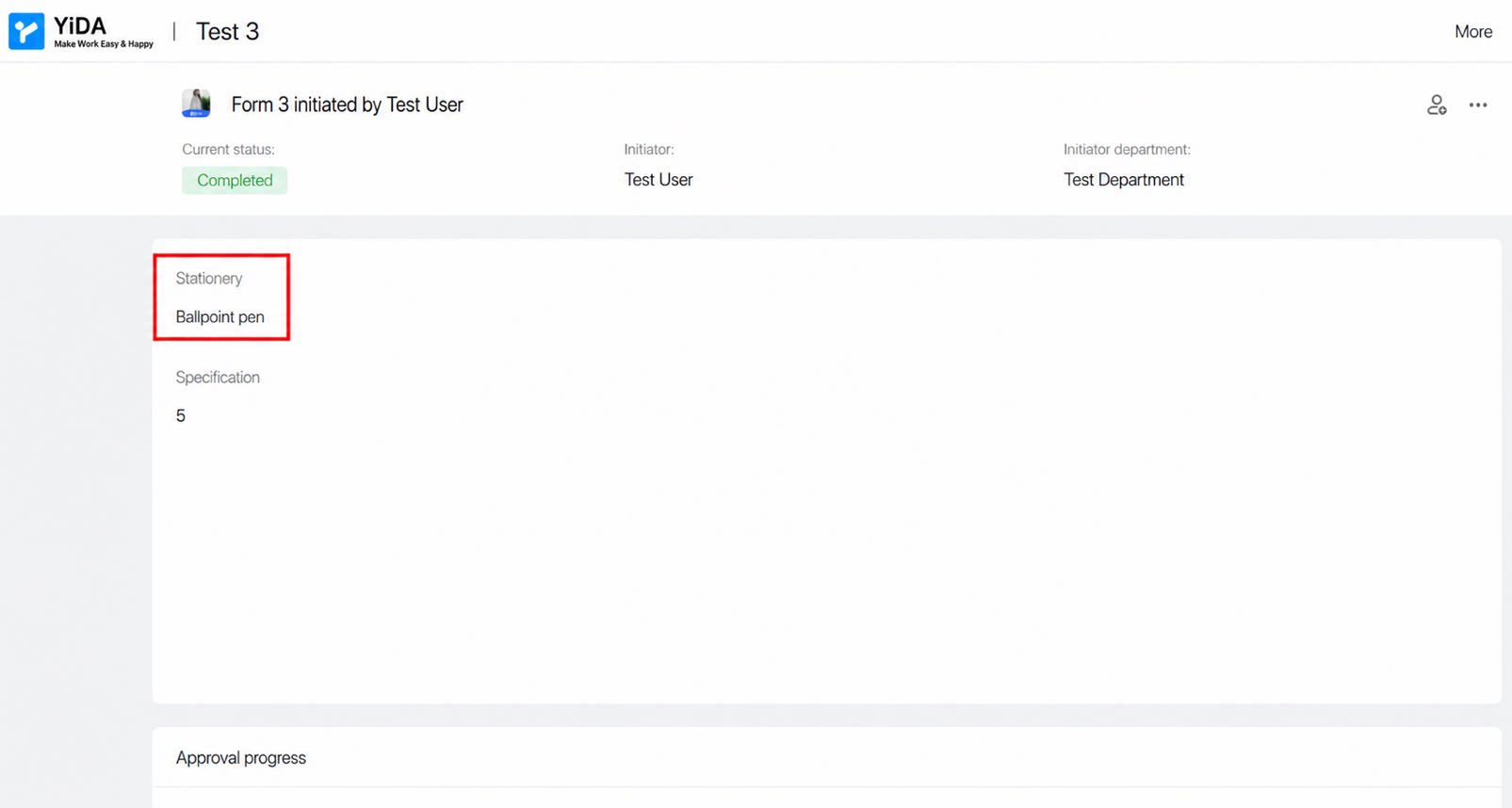
- Pada halaman detail, klik bidang formulir terkait untuk membuka halaman detail dari instance terkait.
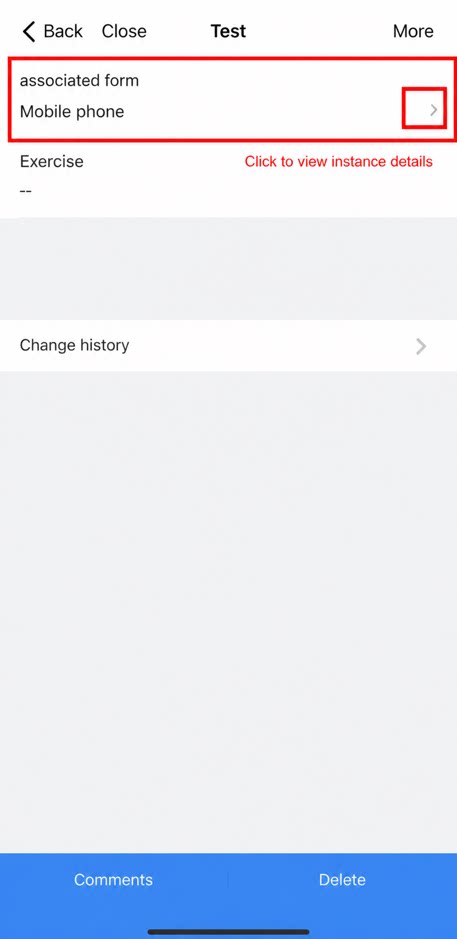
- Pada halaman detail seluler, ikon panah di sebelah kanan komponen formulir terkait menunjukkan bahwa rekaman dapat dibuka.
4. Format data
6. FAQ
T: Apa perbedaan antara formulir terkait dan asosiasi data dari formulir lain?
T: Apa perbedaan antara formulir terkait dan asosiasi data dari formulir lain?
T: Mengapa formulir terkait tidak dapat mereferensikan komponen di dalam subformulir?
T: Mengapa formulir terkait tidak dapat mereferensikan komponen di dalam subformulir?
T: Dapatkah saya memilih komponen formulir terkait untuk keterkaitan data?
T: Dapatkah saya memilih komponen formulir terkait untuk keterkaitan data?
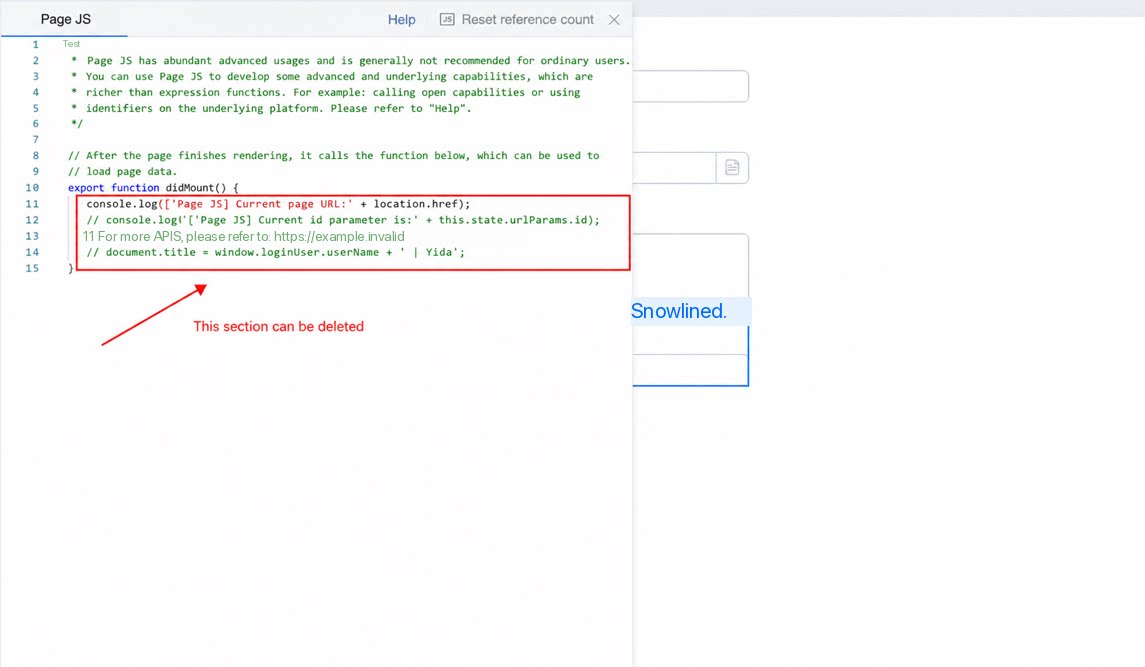
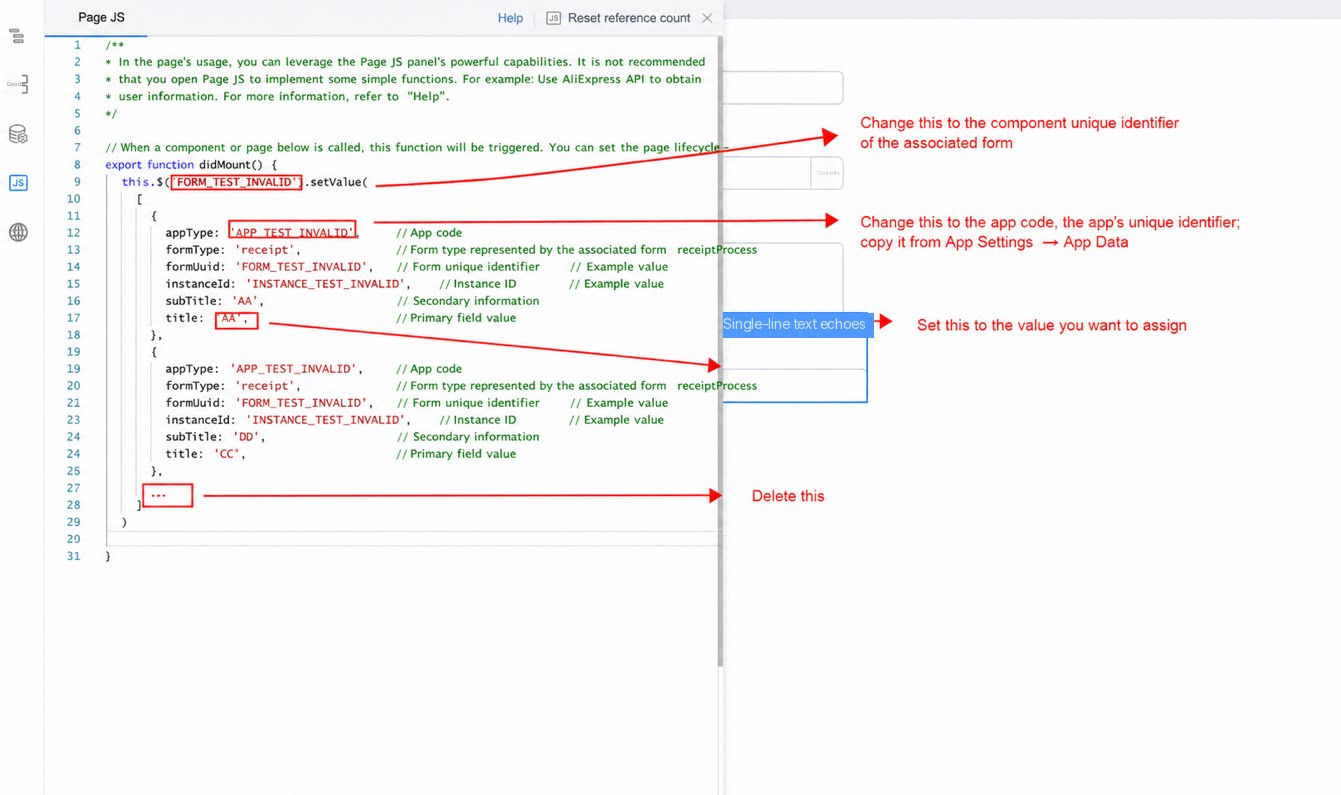
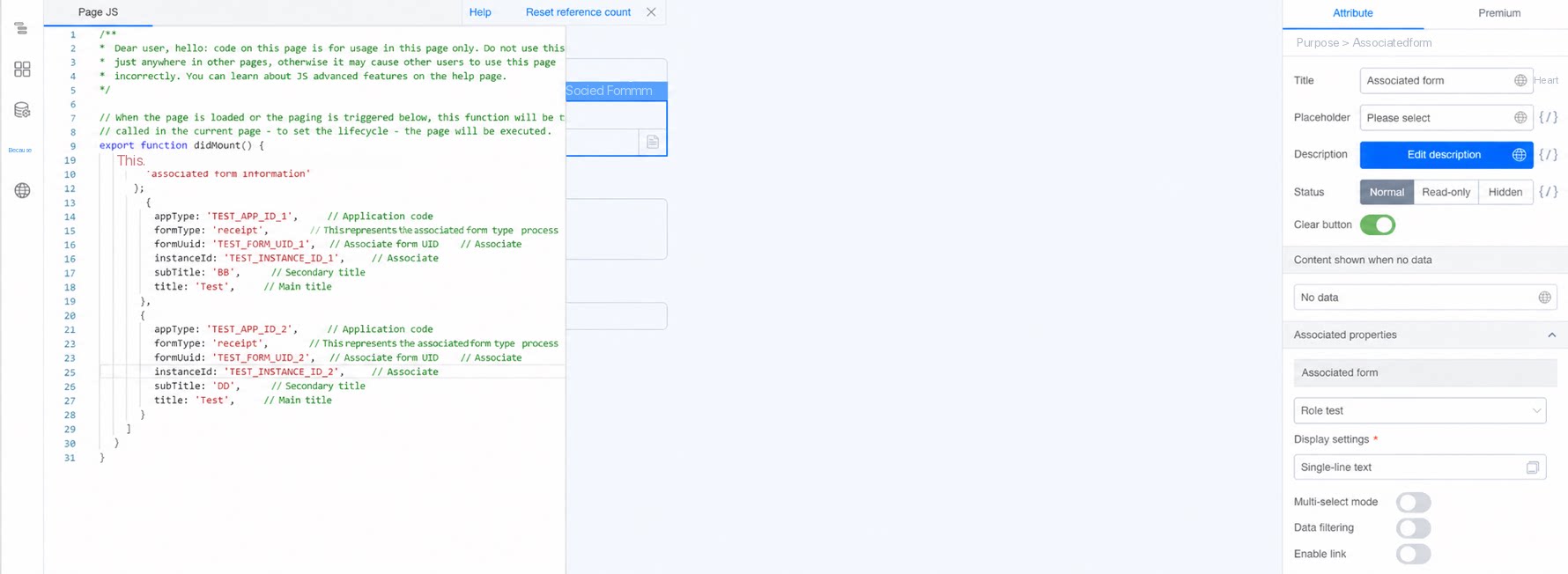
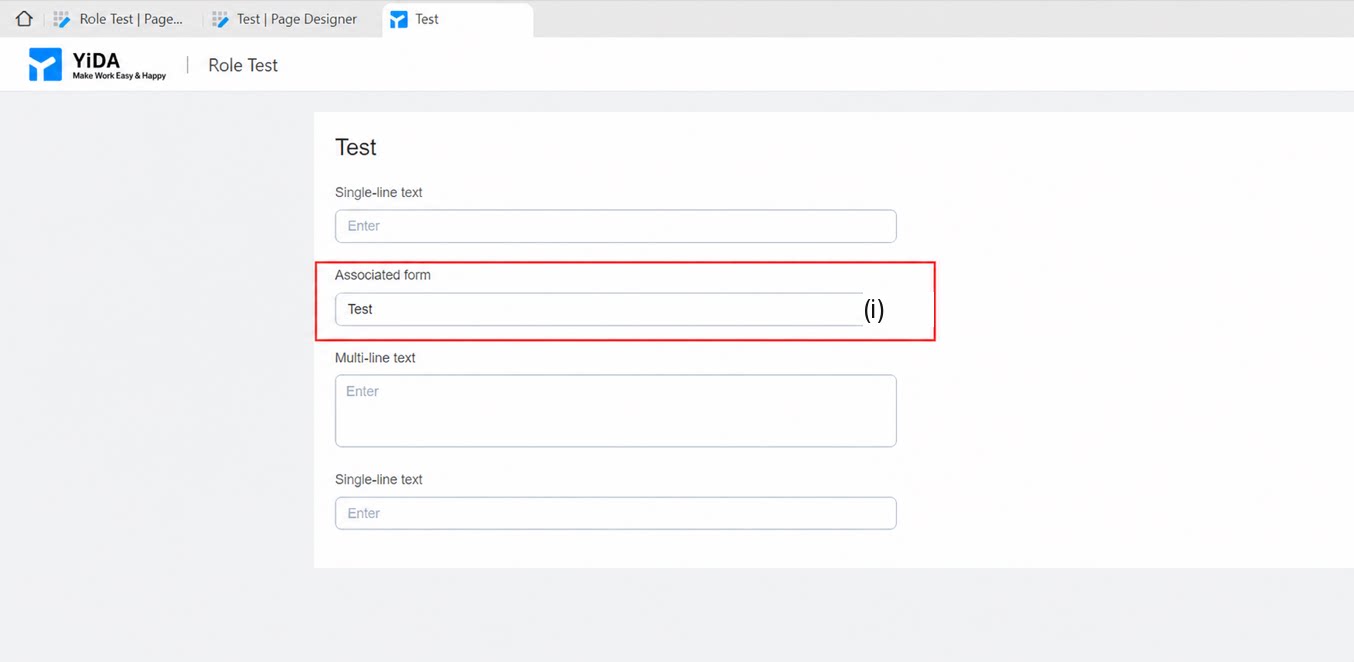
T: Bagaimana cara memberi nilai pada komponen formulir terkait dengan JS?
T: Bagaimana cara memberi nilai pada komponen formulir terkait dengan JS?
T: Formulir terkait saya memiliki lebih dari 20 rekaman tetapi hanya 20 yang ditampilkan. Bagaimana cara mengakses sisanya?
T: Formulir terkait saya memiliki lebih dari 20 rekaman tetapi hanya 20 yang ditampilkan. Bagaimana cara mengakses sisanya?
T: Apakah formulir terkait mendukung impor massal?
T: Apakah formulir terkait mendukung impor massal?
T: Apakah formulir terkait mendukung pengaturan deduplikasi?
T: Apakah formulir terkait mendukung pengaturan deduplikasi?
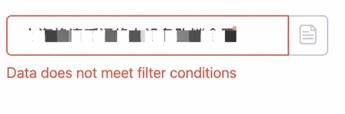
T: Bagaimana jika muncul Pesan error 'Data does not meet the filter conditions'?
T: Bagaimana jika muncul Pesan error 'Data does not meet the filter conditions'?
T: Mengapa bidang yang dipilih pada formulir terkait ditampilkan sebagai ID instance?
T: Mengapa bidang yang dipilih pada formulir terkait ditampilkan sebagai ID instance?
T: Mengapa EQ(komponen formulir terkait, 'aaa') menampilkan error?
T: Mengapa EQ(komponen formulir terkait, 'aaa') menampilkan error?
Pilih Dropdown atau Pilih Banyak Dropdown sebagai gantinya.