Pesan
Pesan Kalender
 Rapat
Rapat Kontak
 Email
Email Dokumen
 Drive
Drive AI Table
 AI Minutes
 Absensi
 Persetujuan
 YiDA
YiDA Konsol Admin
1. Pendahuluan
Seret komponen dari panel kiri formulir ke area desain di tengah, lalu konfigurasikan pengaturan dasarnya di sebelah kanan. Gunakan pengaturan ini untuk mempersonalisasi komponen formulir — misalnya, memodifikasi Tampilkan bidang, menyesuaikan Tata letak formulir, atau mengubah tampilan formulir. Jalur: Workbench >> YiDA >> My Apps >> Formulir >> klik Edit di pojok kanan atas.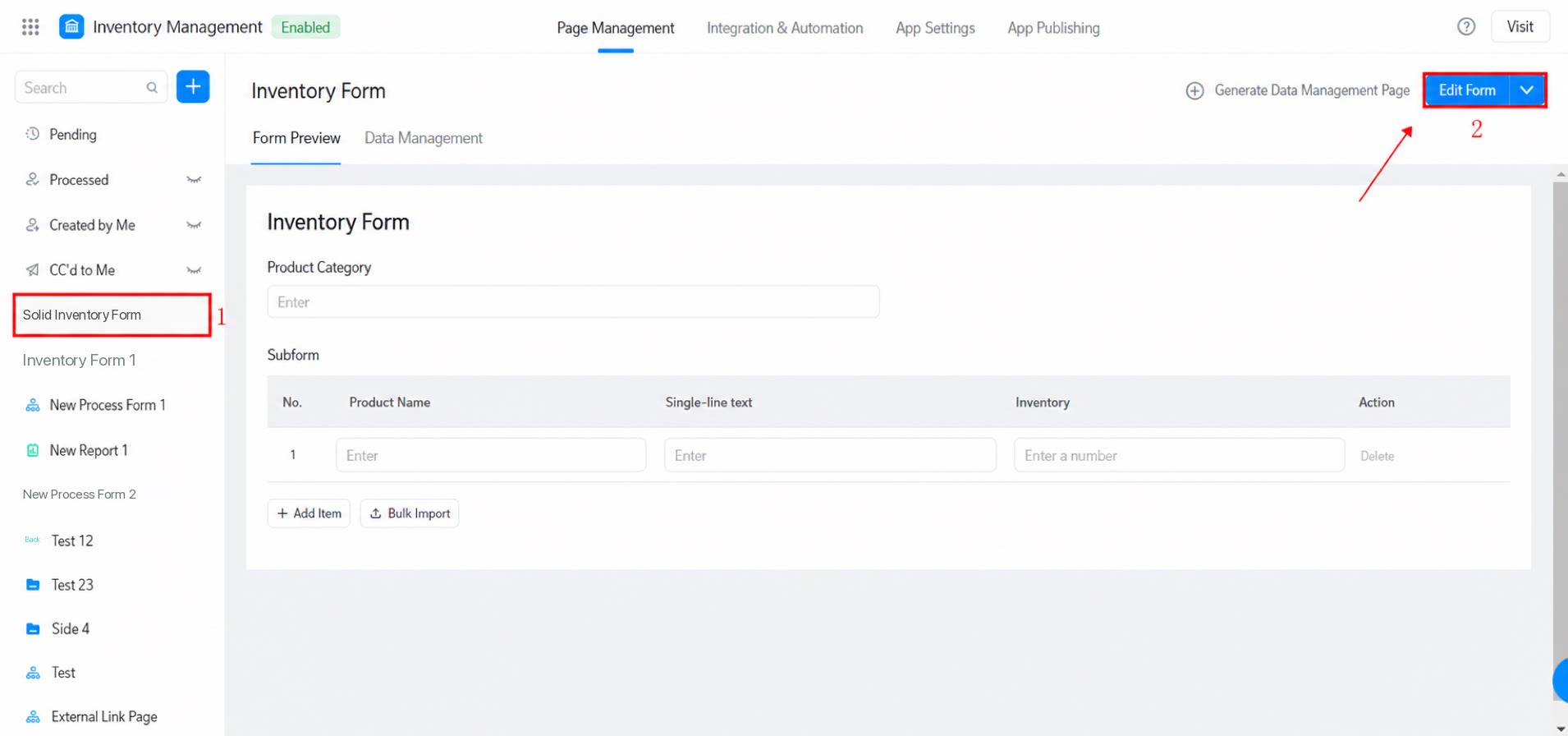
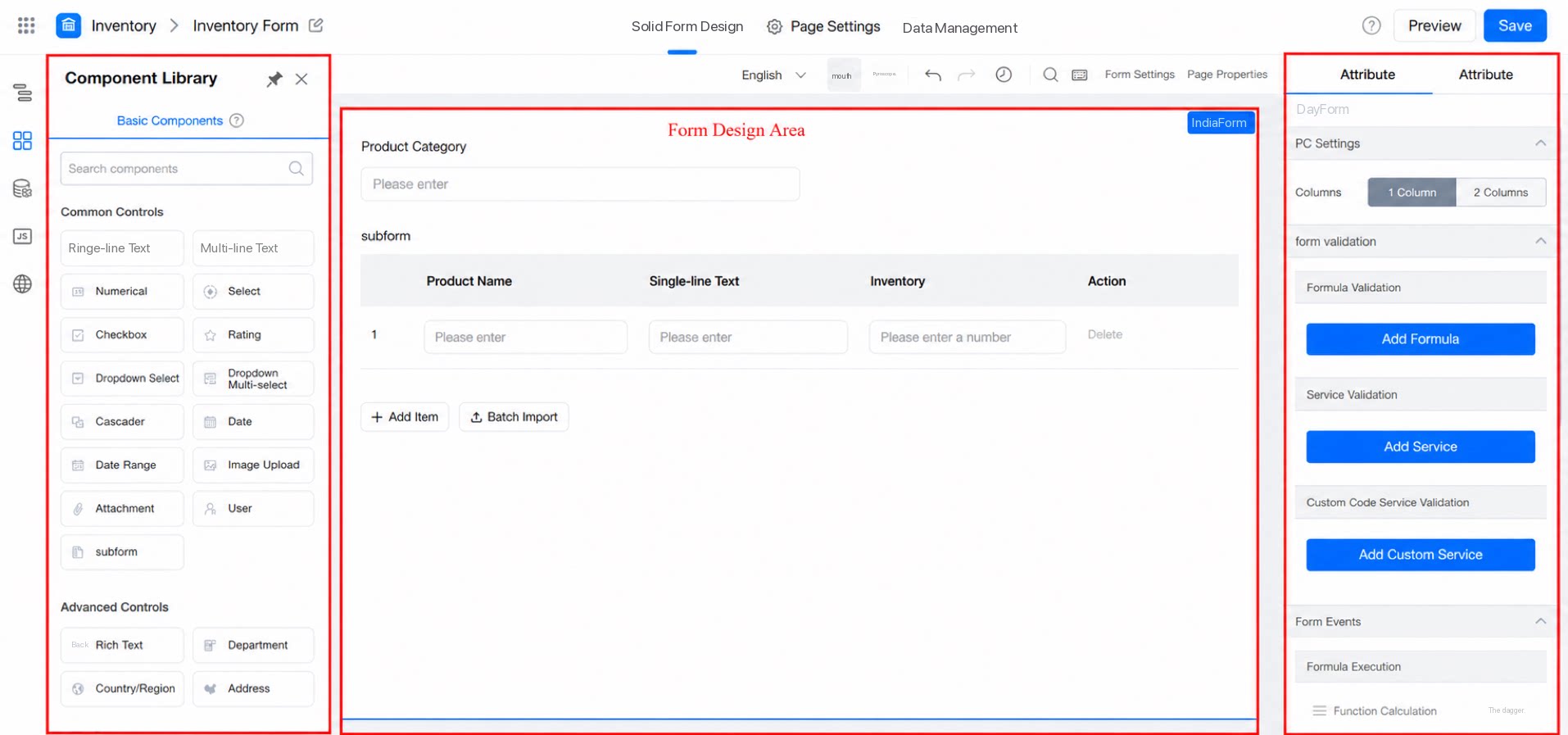
2. Atribut
Jalur: Pilih komponen >> pengaturan Atribut dan Premium muncul di sebelah kanan.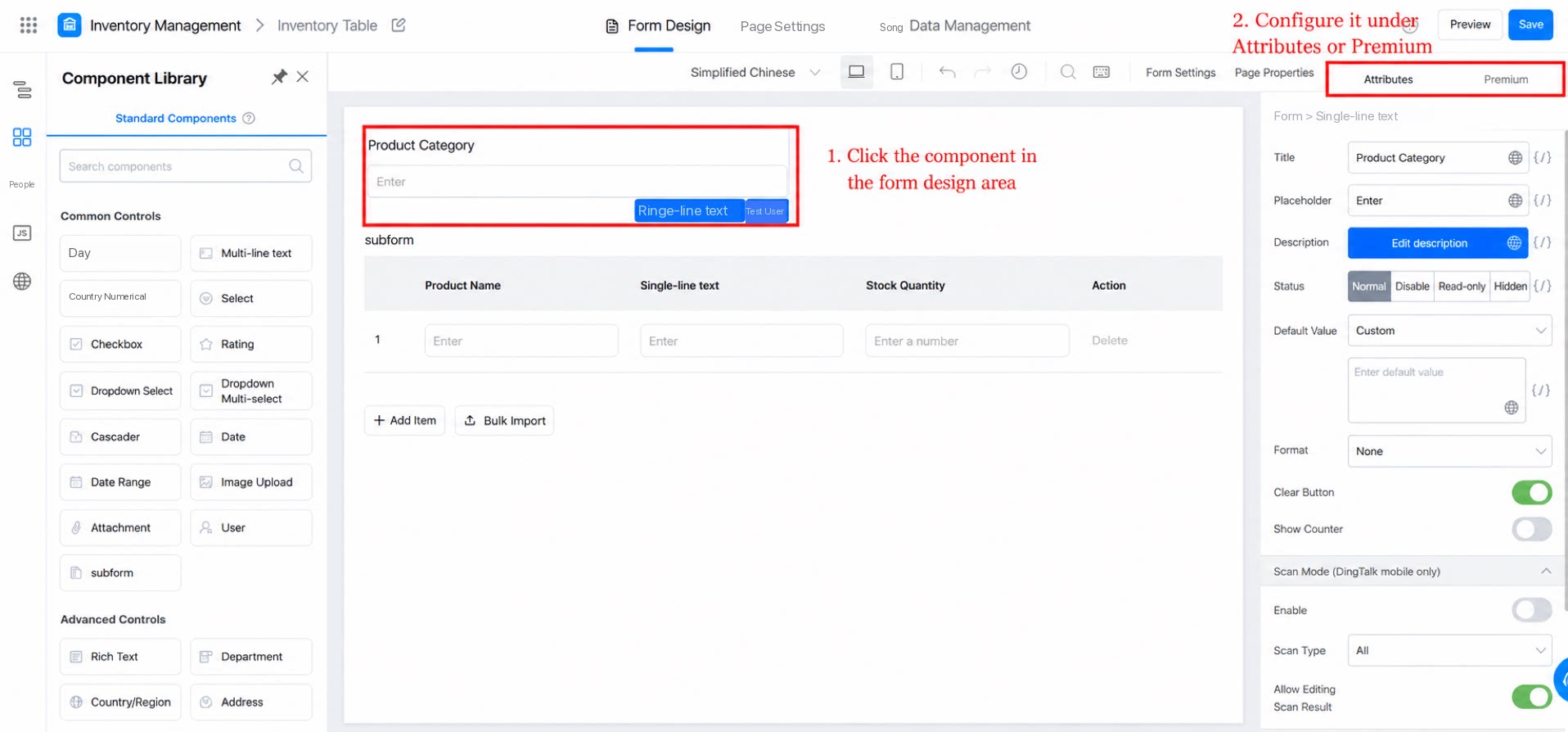
2.1 Judul
Ini adalah nama komponen. Secara default, judul cocok dengan nama tipe komponen dan membantu pengguna mengidentifikasi apa yang harus diisi.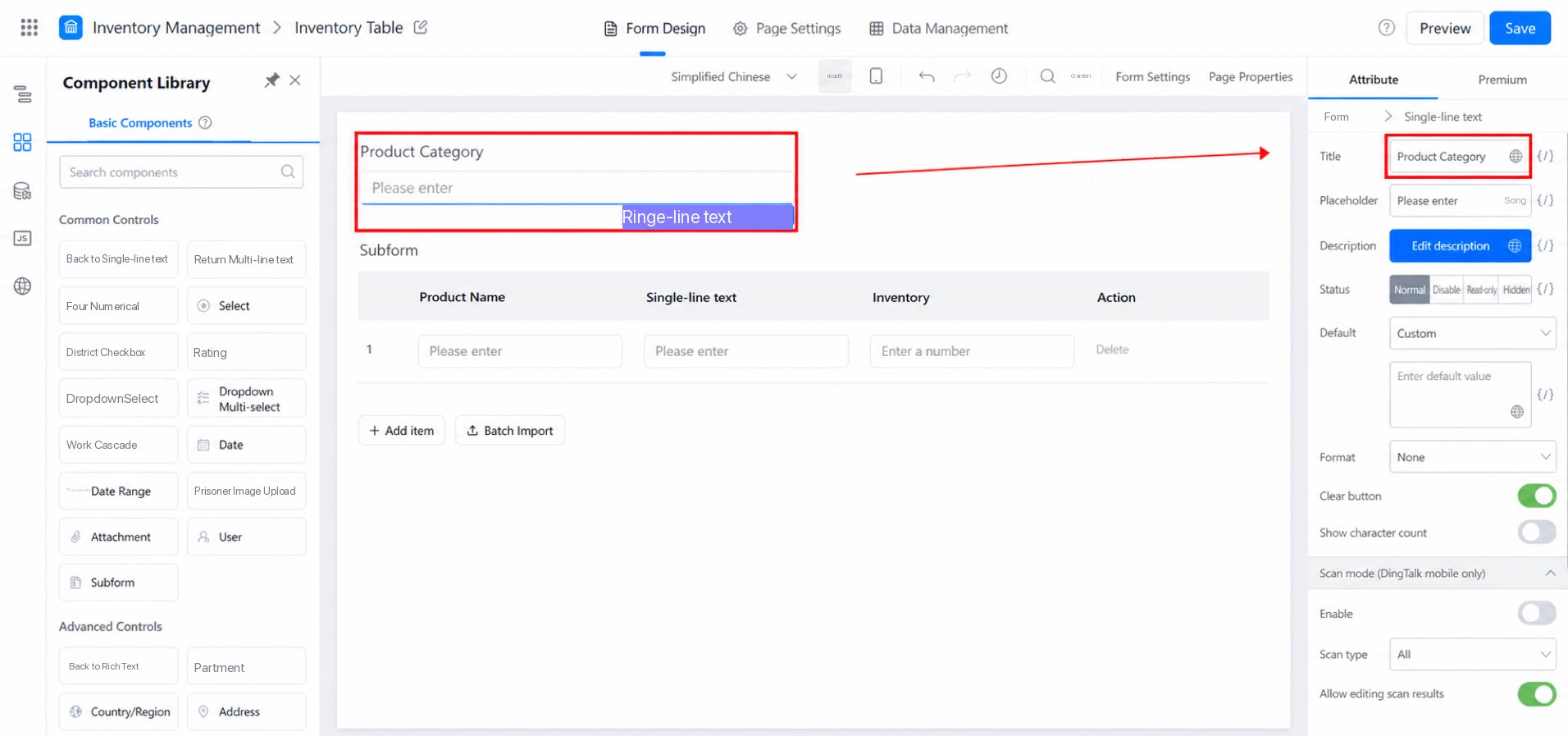
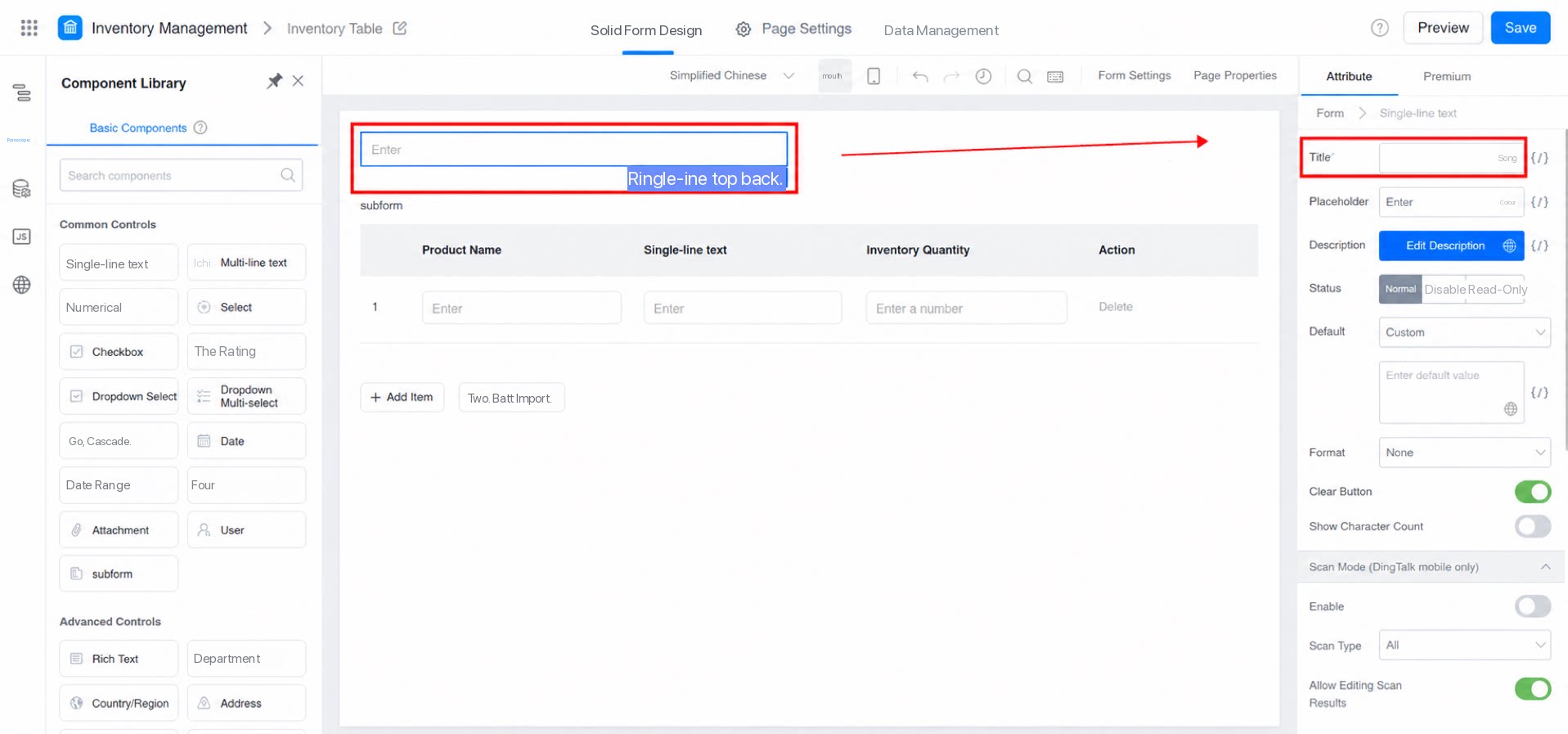
2.2 Tips placeholder
Tips placeholder menjelaskan konten apa yang harus dimasukkan ke dalam komponen. Ini hanya berfungsi sebagai panduan dan tidak memengaruhi nilai bidang. Contoh, “Masukkan nama siswa”: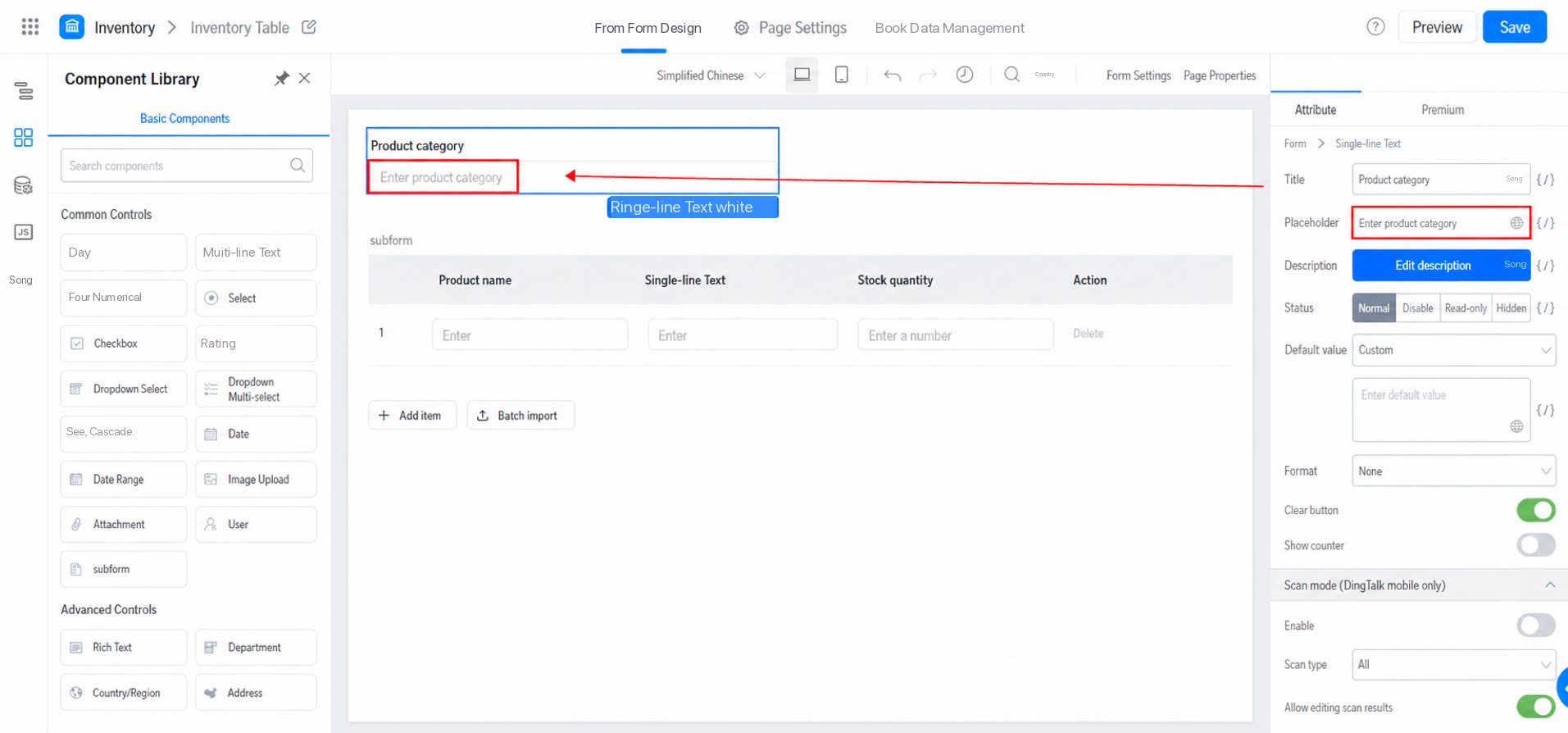
2.3 Deskripsi
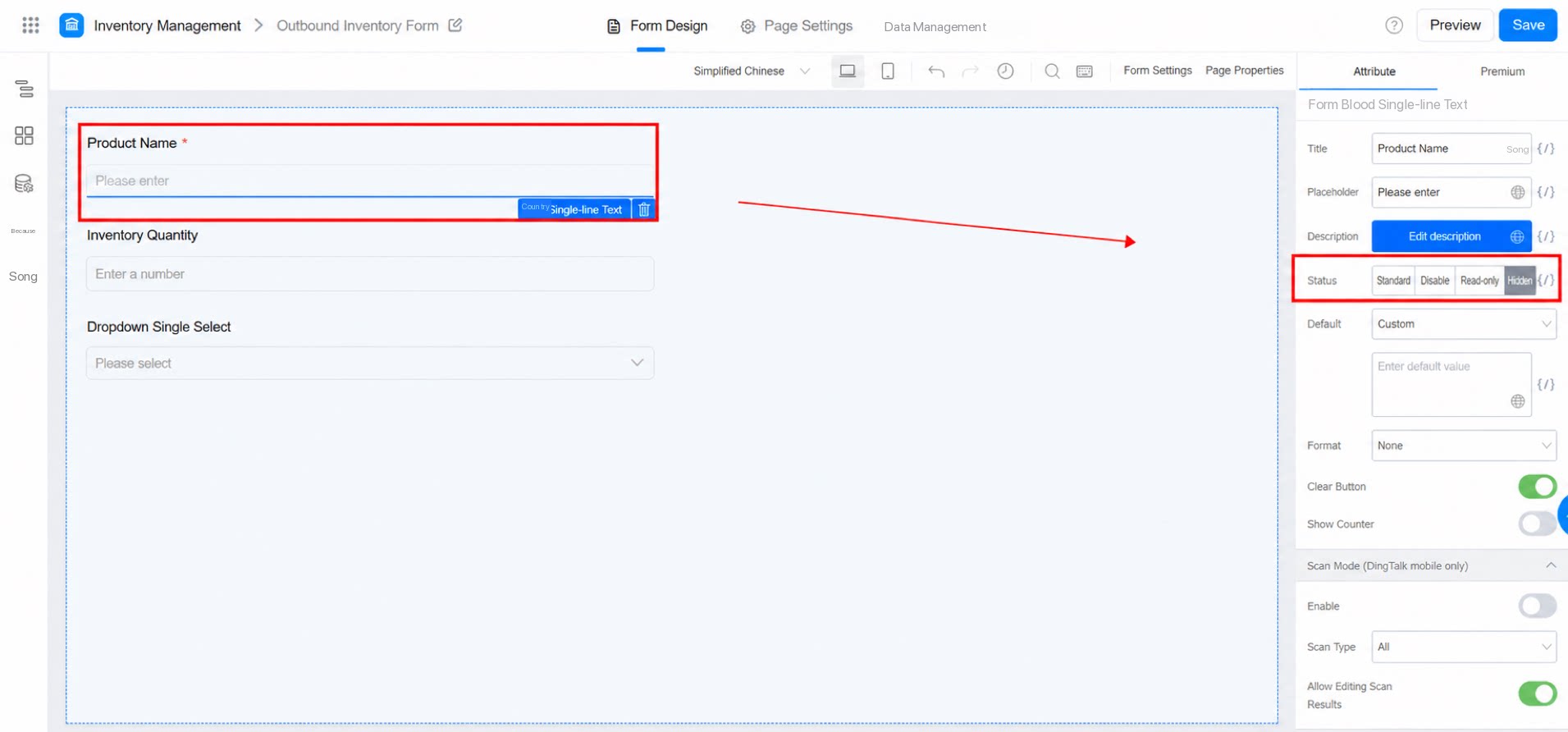
Deskripsi memberikan informasi tambahan tentang komponen, dan sering digunakan untuk menjelaskan fungsi, Cakupan, atau instruksi pengisian. Anda dapat memasukkan Teks atau Sisipkan Tautan.2.4 Status
Atur status default dari komponen bidang. Anda juga dapat mengontrol status melalui Izin. Contoh: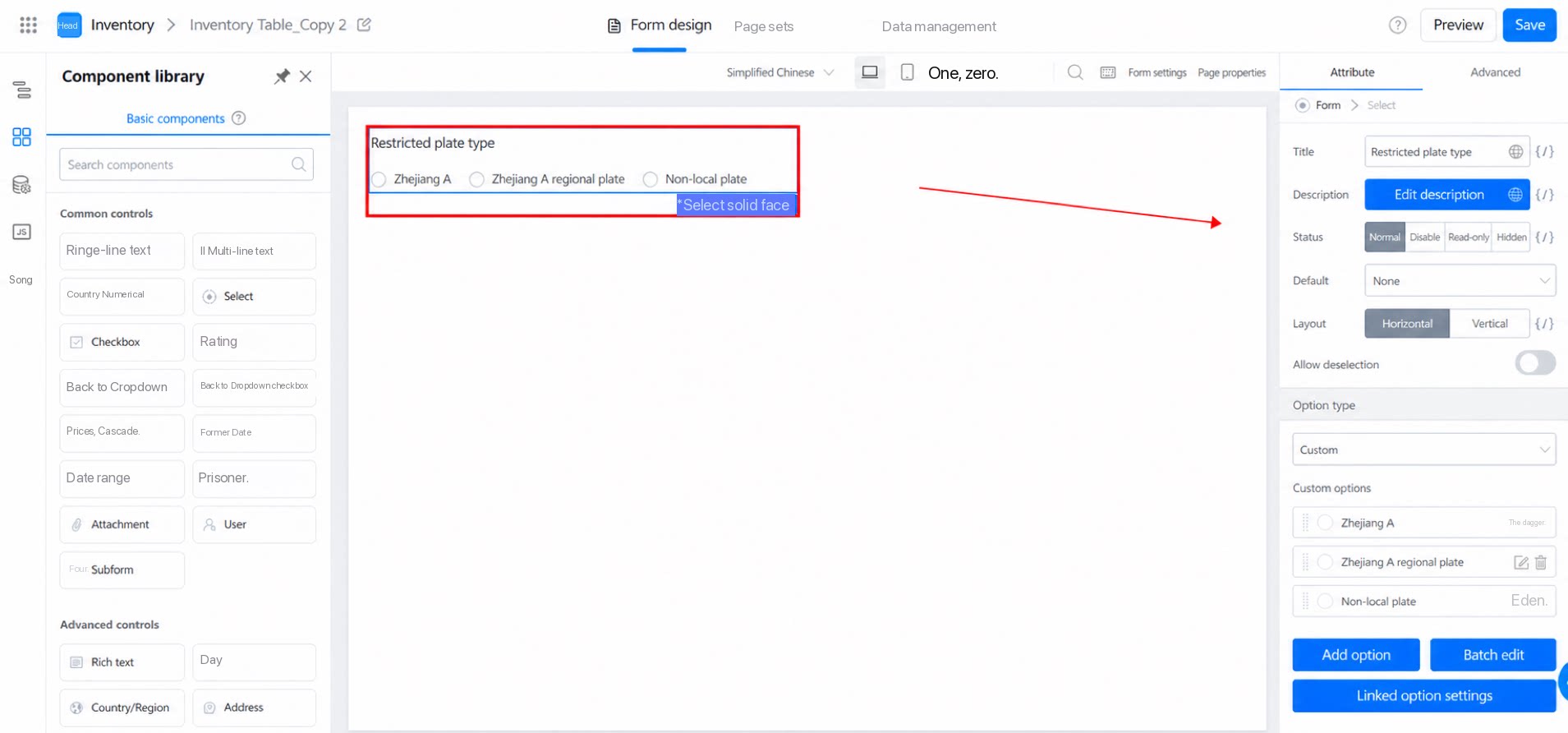
- Normal: Terlihat dan dapat diedit.
- Nonaktifkan: Terlihat tetapi tidak dapat diedit. Berbeda dengan Hanya Baca, atribut bidang tetap ditampilkan.
- Hanya Baca: Terlihat tetapi tidak dapat diedit.
- Tersembunyi: Bidang tidak terlihat dan tidak dapat diedit.
2.5 Default
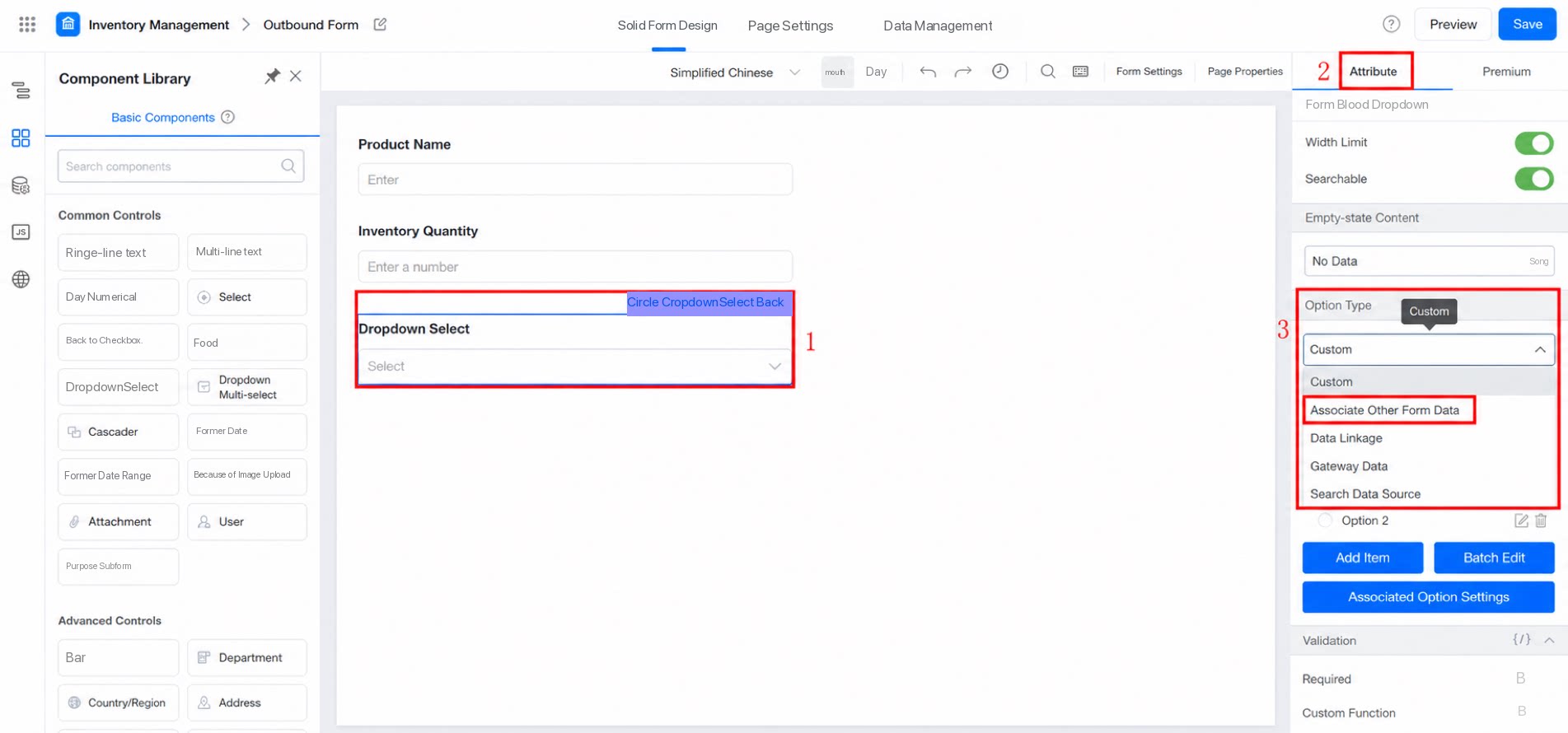
Nilai Default adalah nilai yang diambil bidang saat pengguna membuka formulir. Untuk beberapa komponen, Anda dapat mengatur Kustom, Konfigurasi cepat, Formula, keterkaitan data, asosiasi dengan data formulir lain, data gateway, atau Cari Sumber Data.- Kustom: Tetapkan nilai tetap. Pengguna masih dapat menghapus nilai ini dan memasukkan data baru saat mengisi formulir.
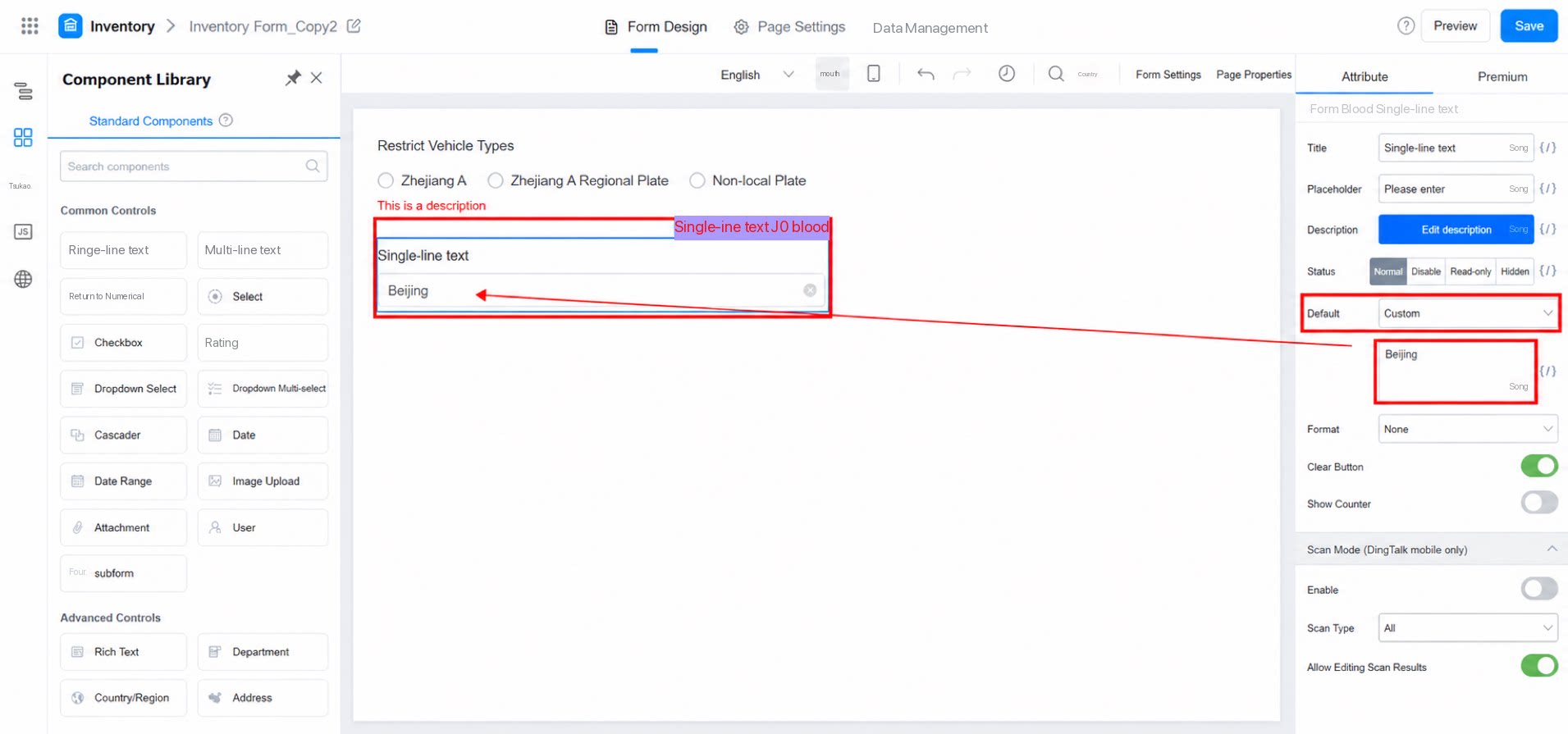
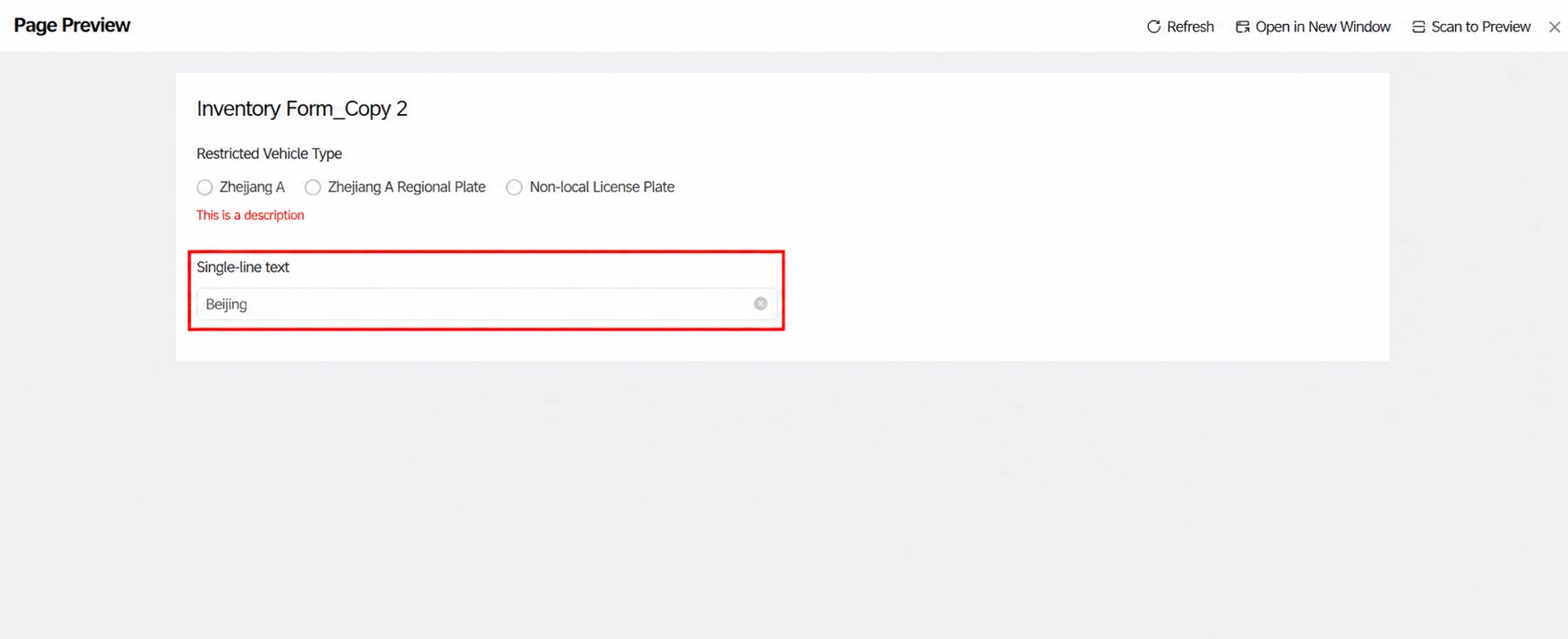
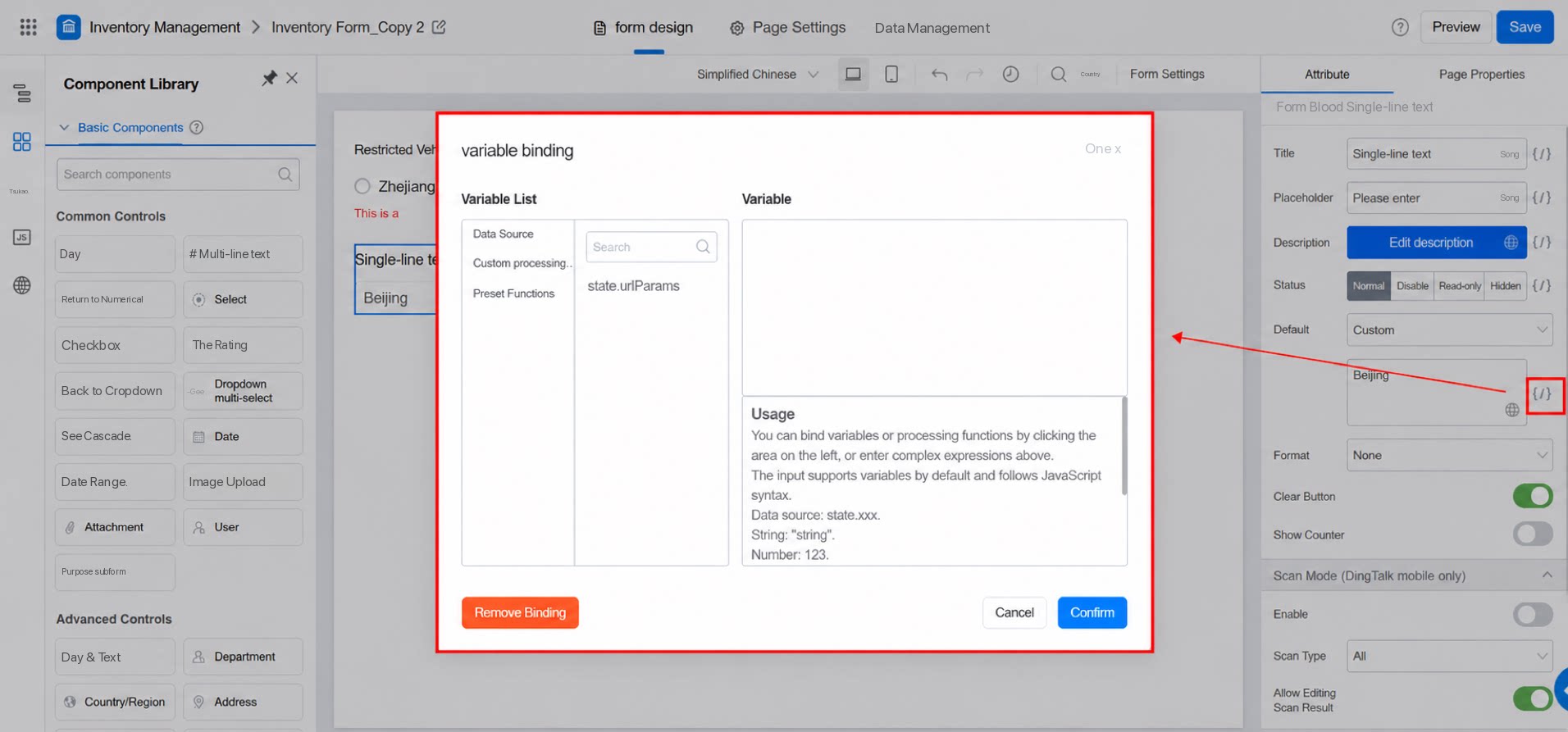
- Penggunaan lanjutan: Tulis nilai dari Sumber Data sebagai Default.
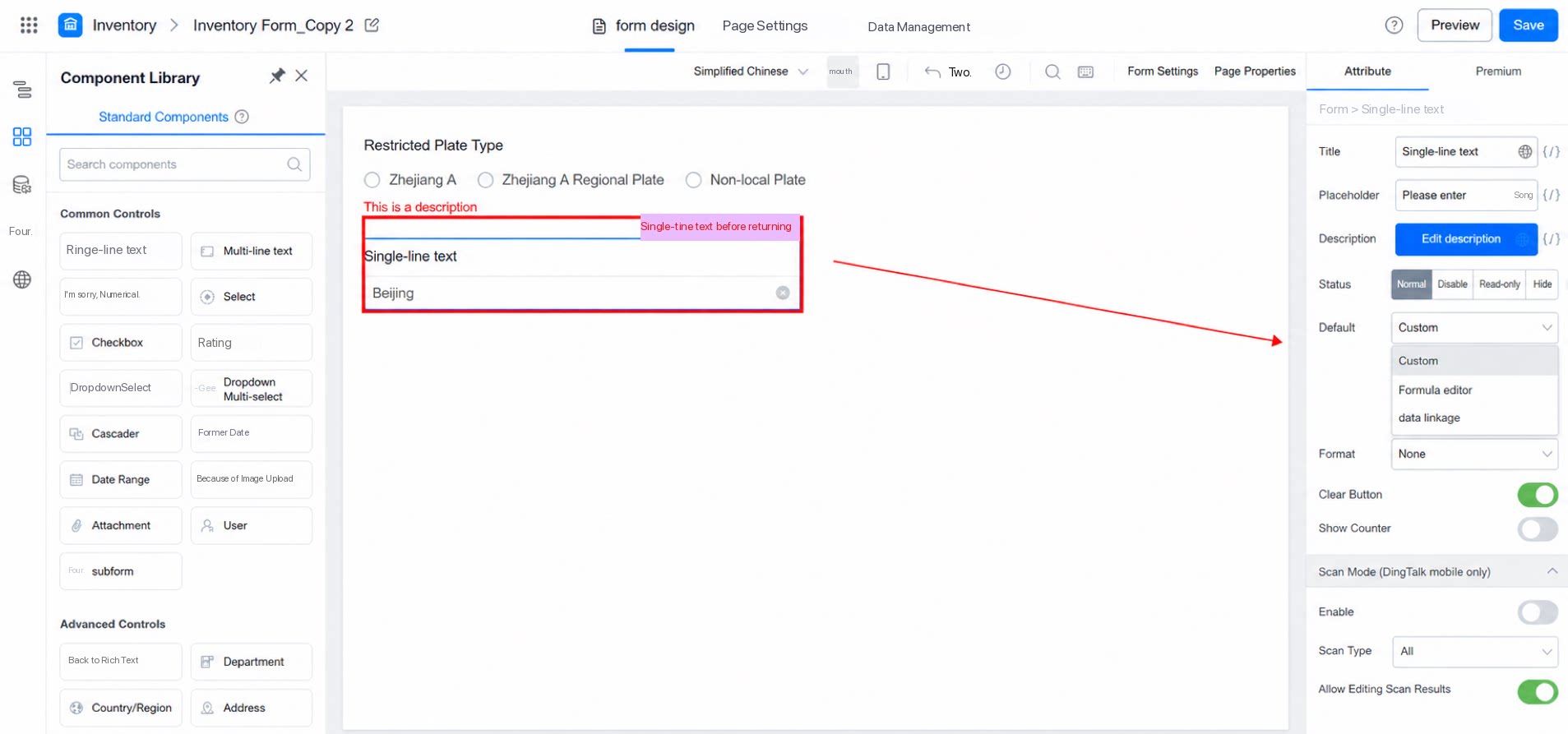
- Formula
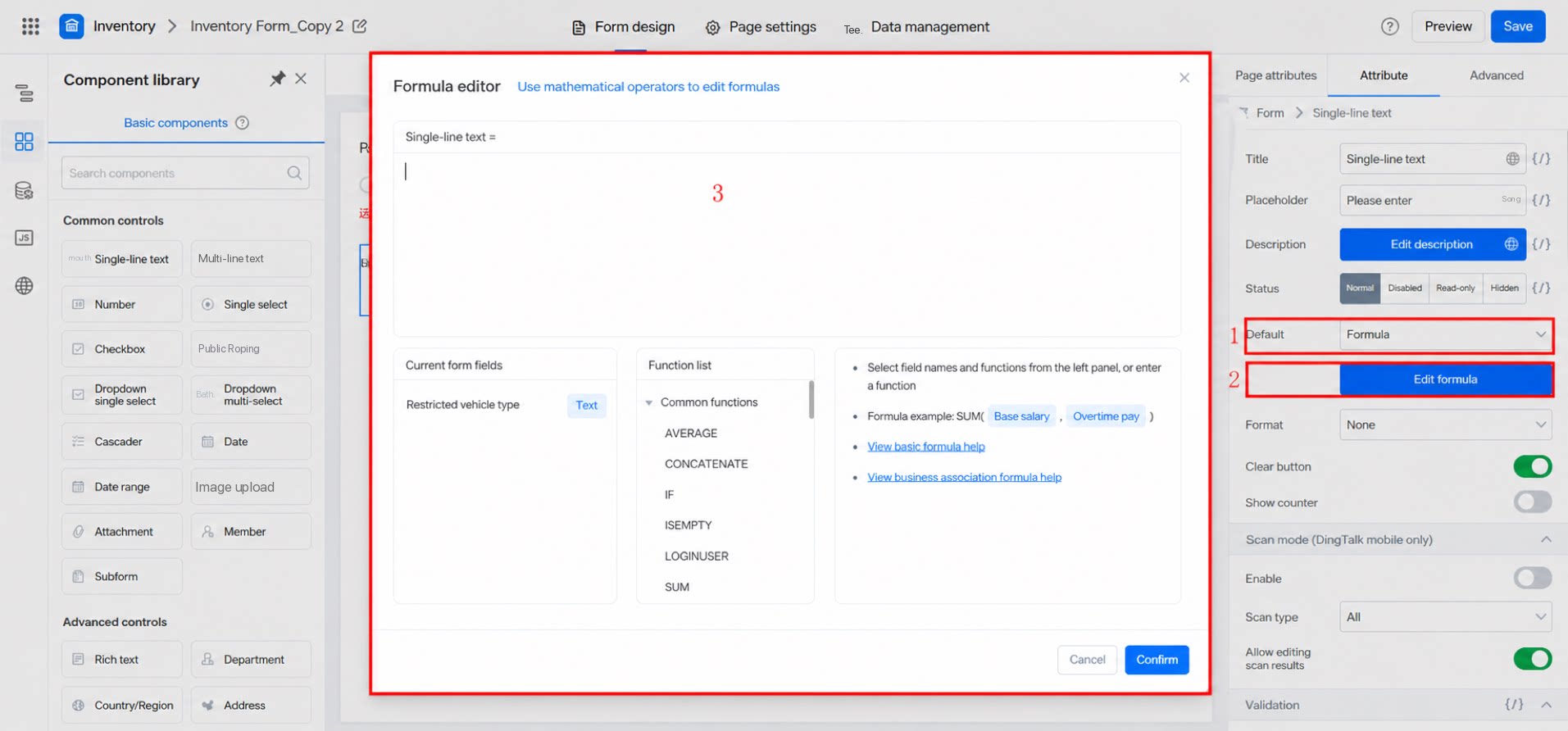
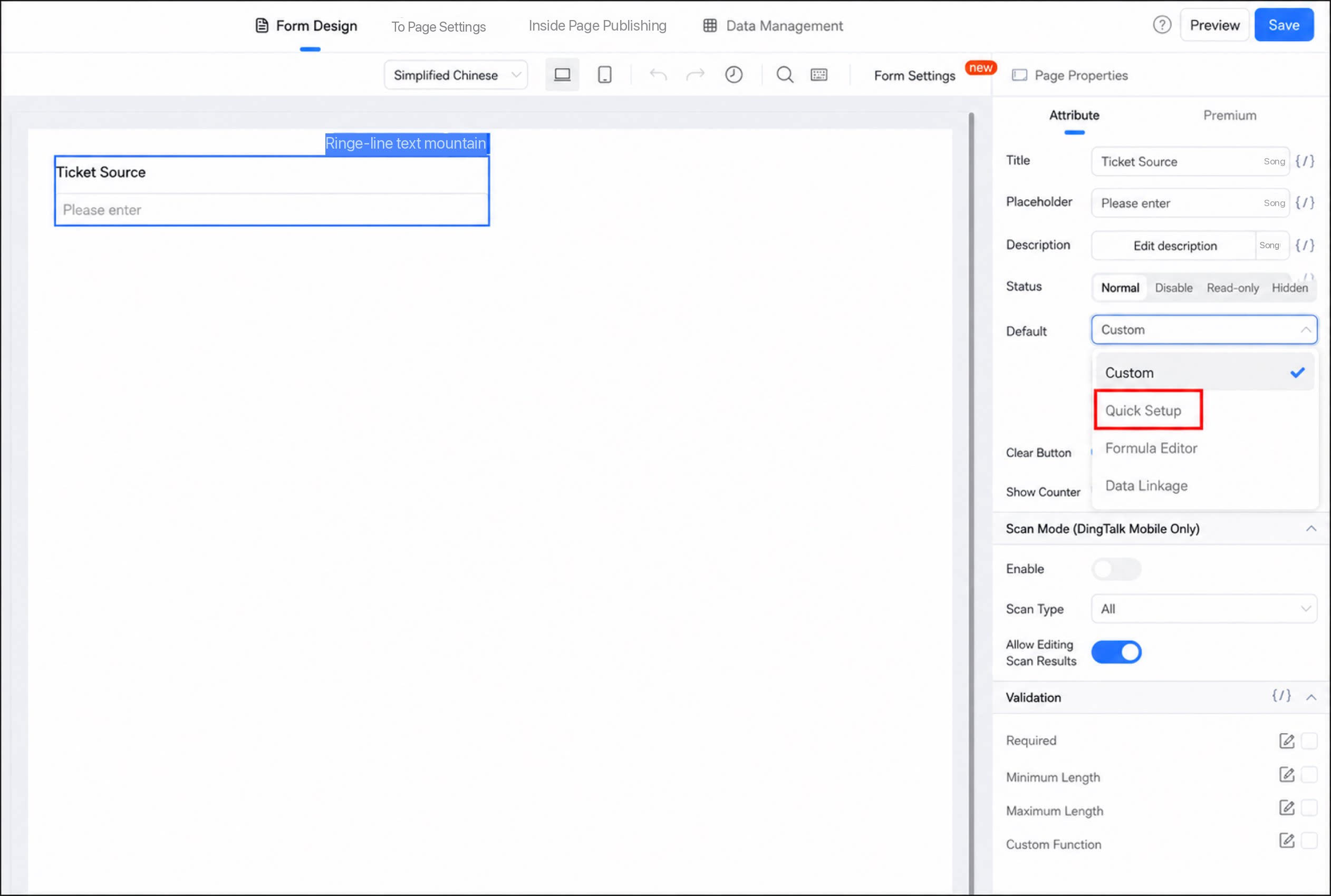
- Konfigurasi cepat: YiDA menyediakan Pintasan untuk skenario konfigurasi umum.
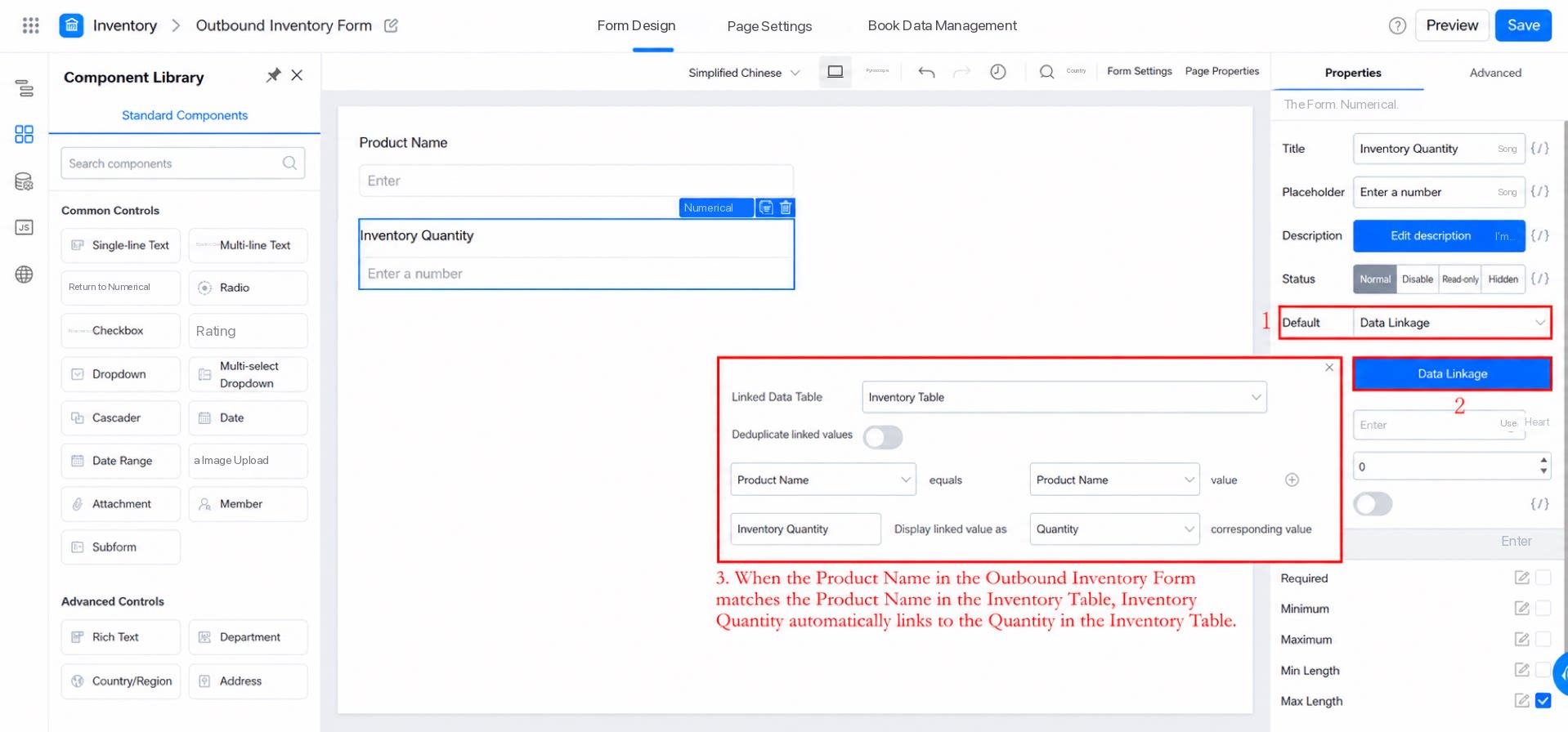
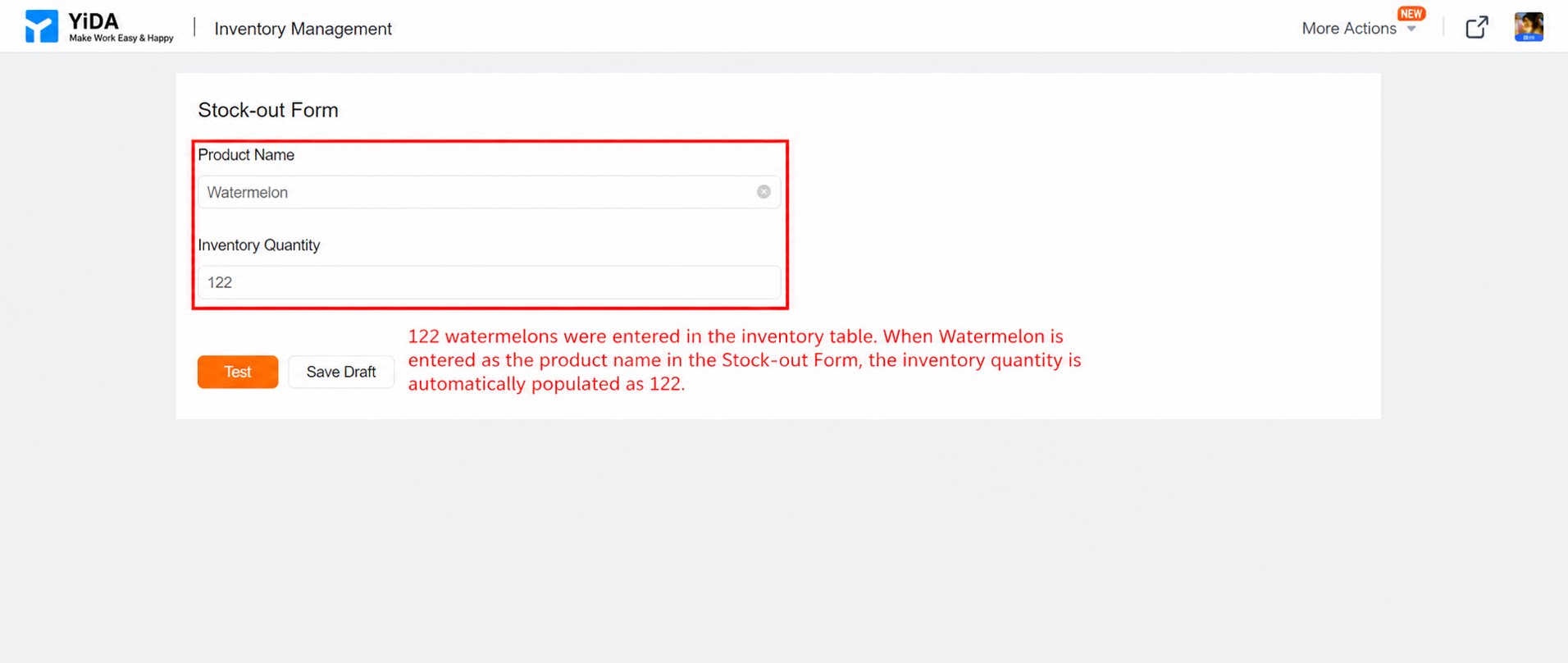
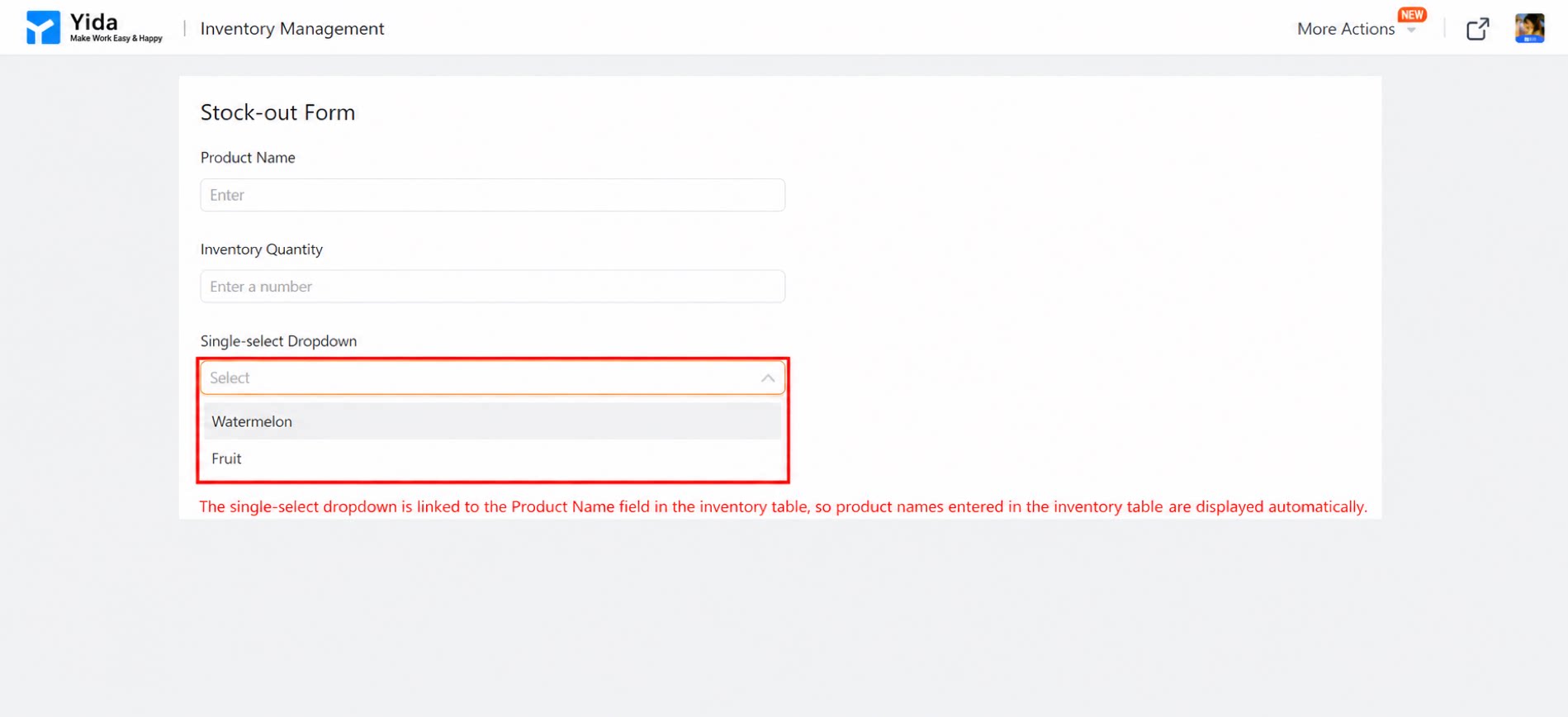
- keterkaitan data
- Asosiasikan dengan data formulir lain
- Data gateway
[{"text":"111","value":"111"}].
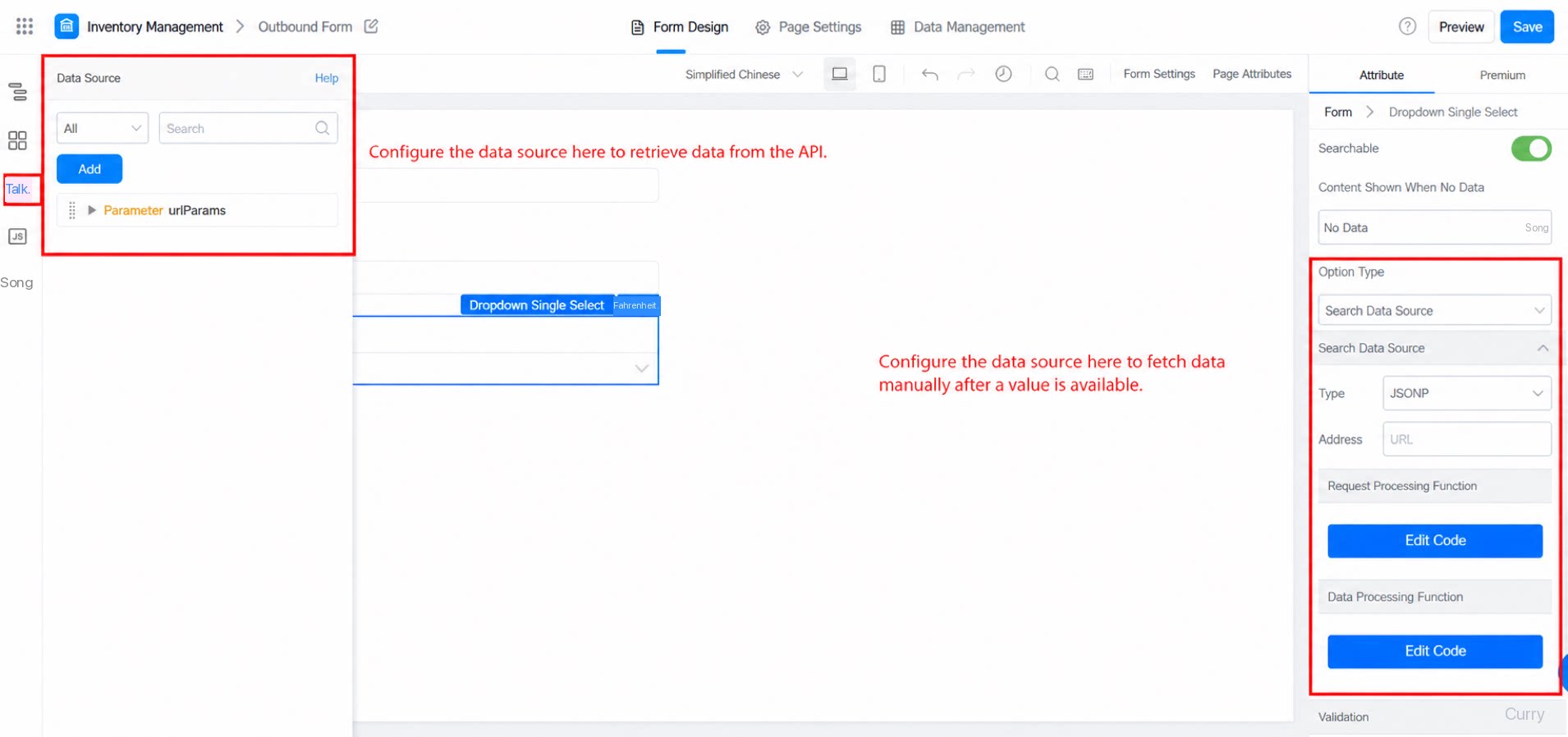
- Cari Sumber Data
2.6 Validasi
Anda dapat mengatur Wajib dan validasi fungsi kustom pada semua komponen bertipe bidang: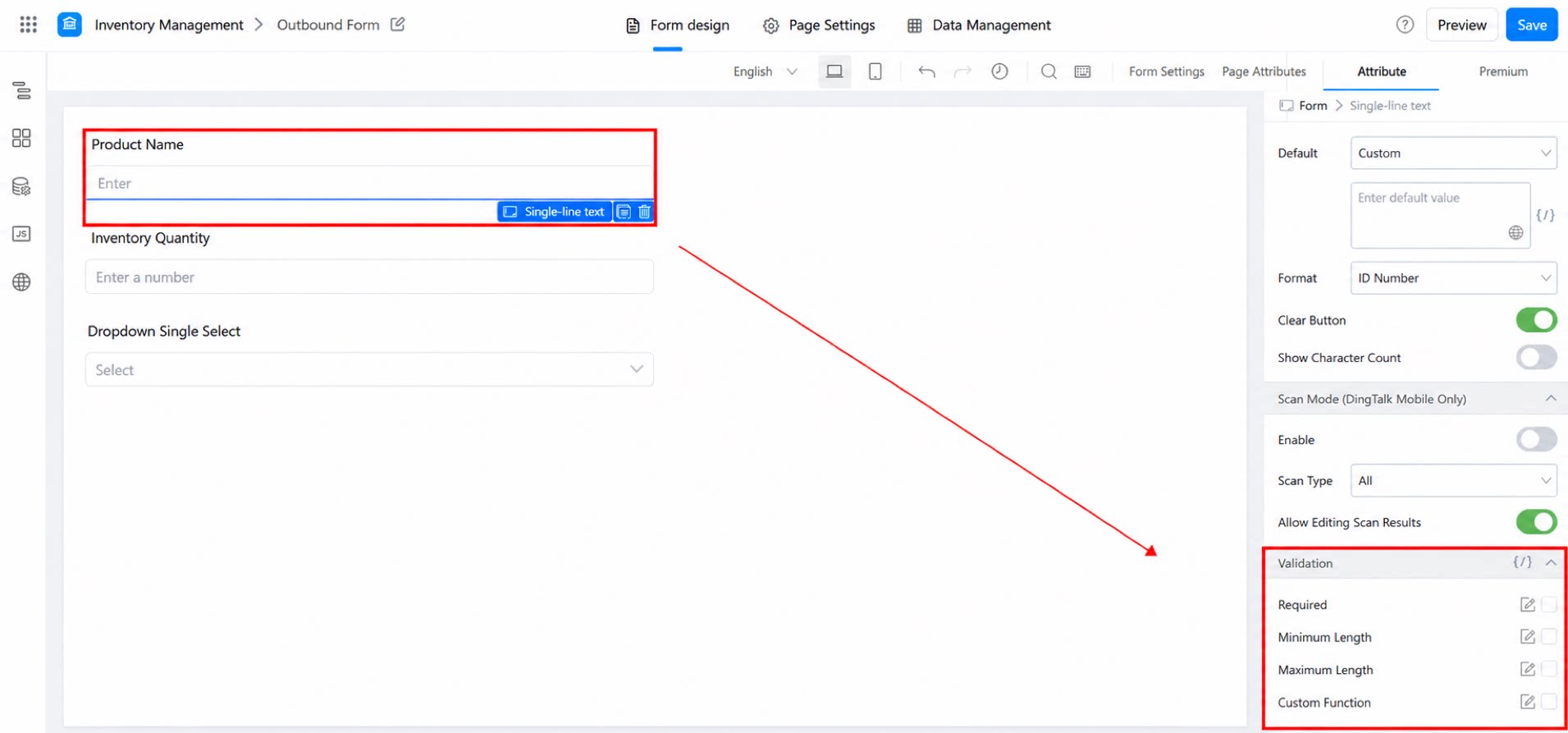
2.6.1 Wajib
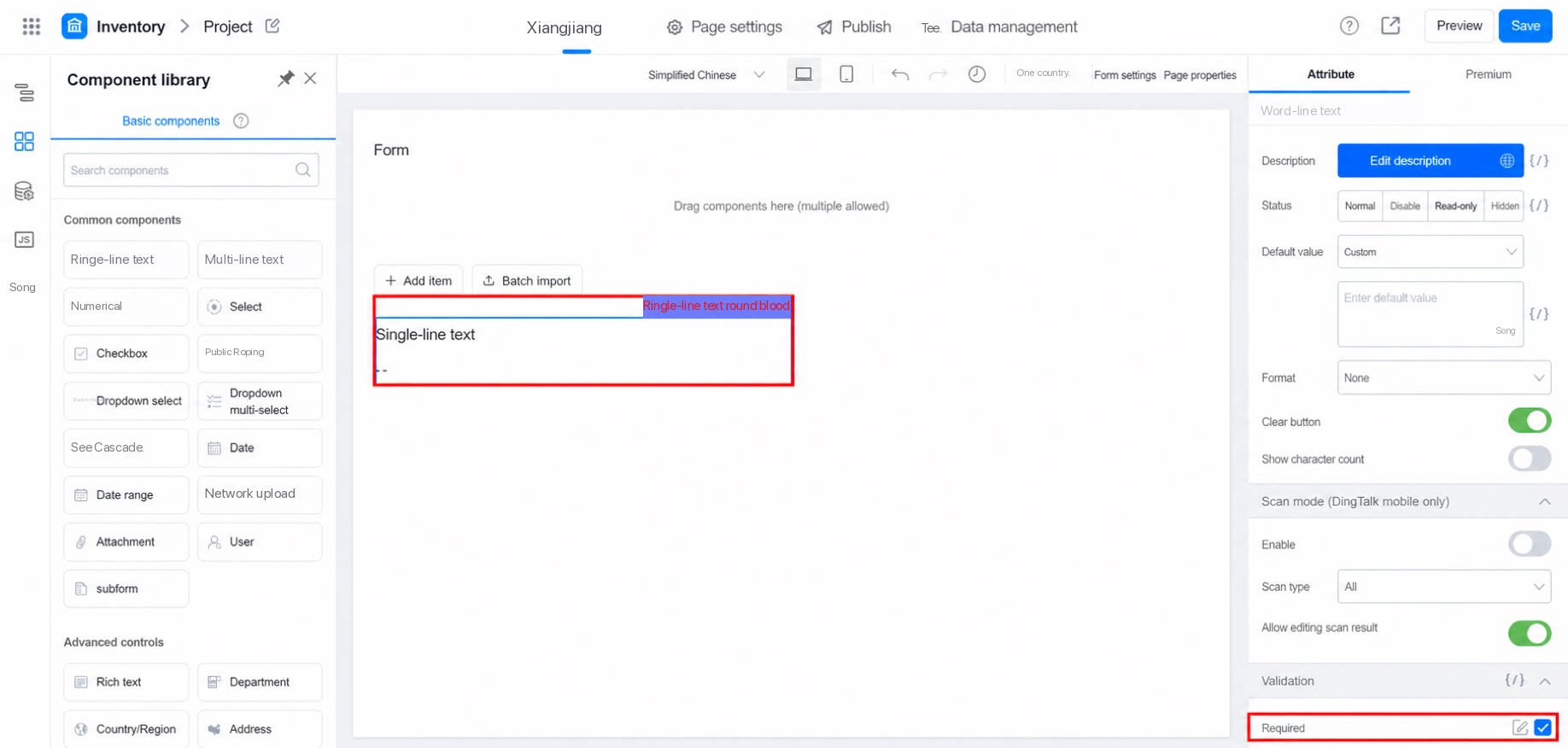
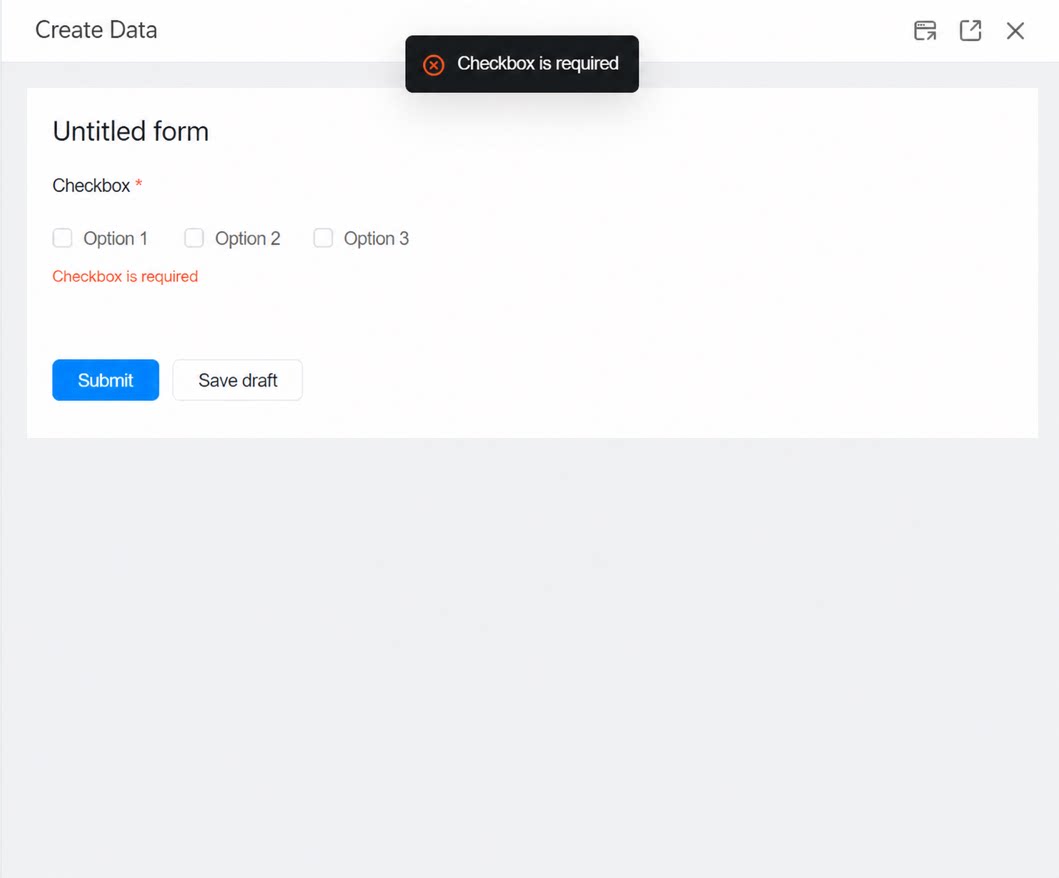
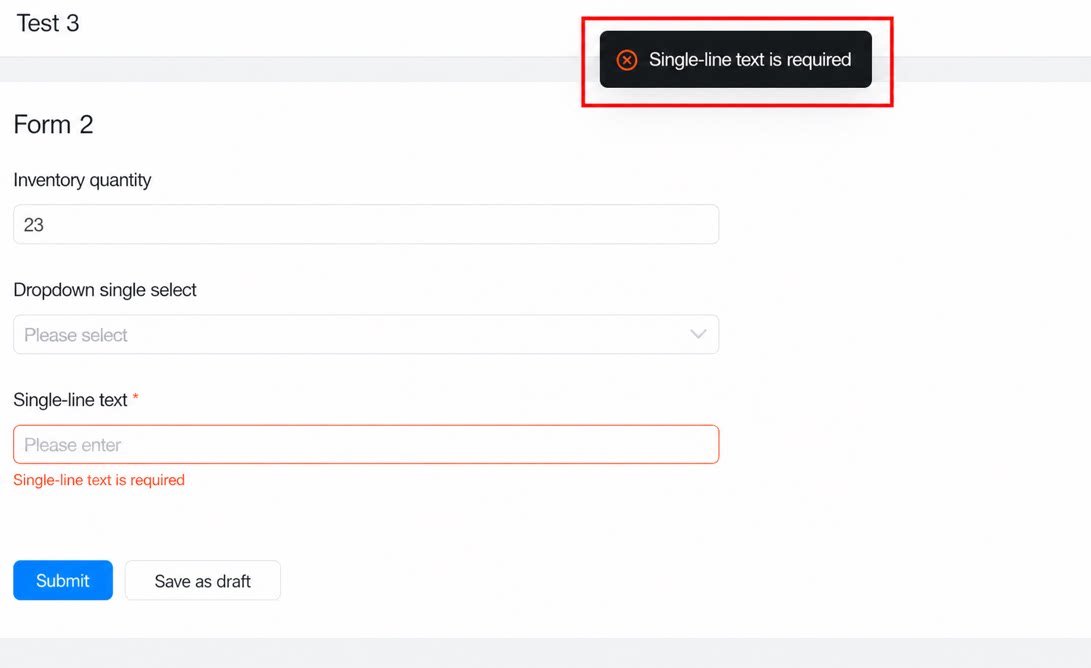
Wajib berarti bidang harus diisi sebelum data dapat dikirim. Jika tidak, pengiriman gagal dengan Prompt: “XX adalah bidang Wajib.”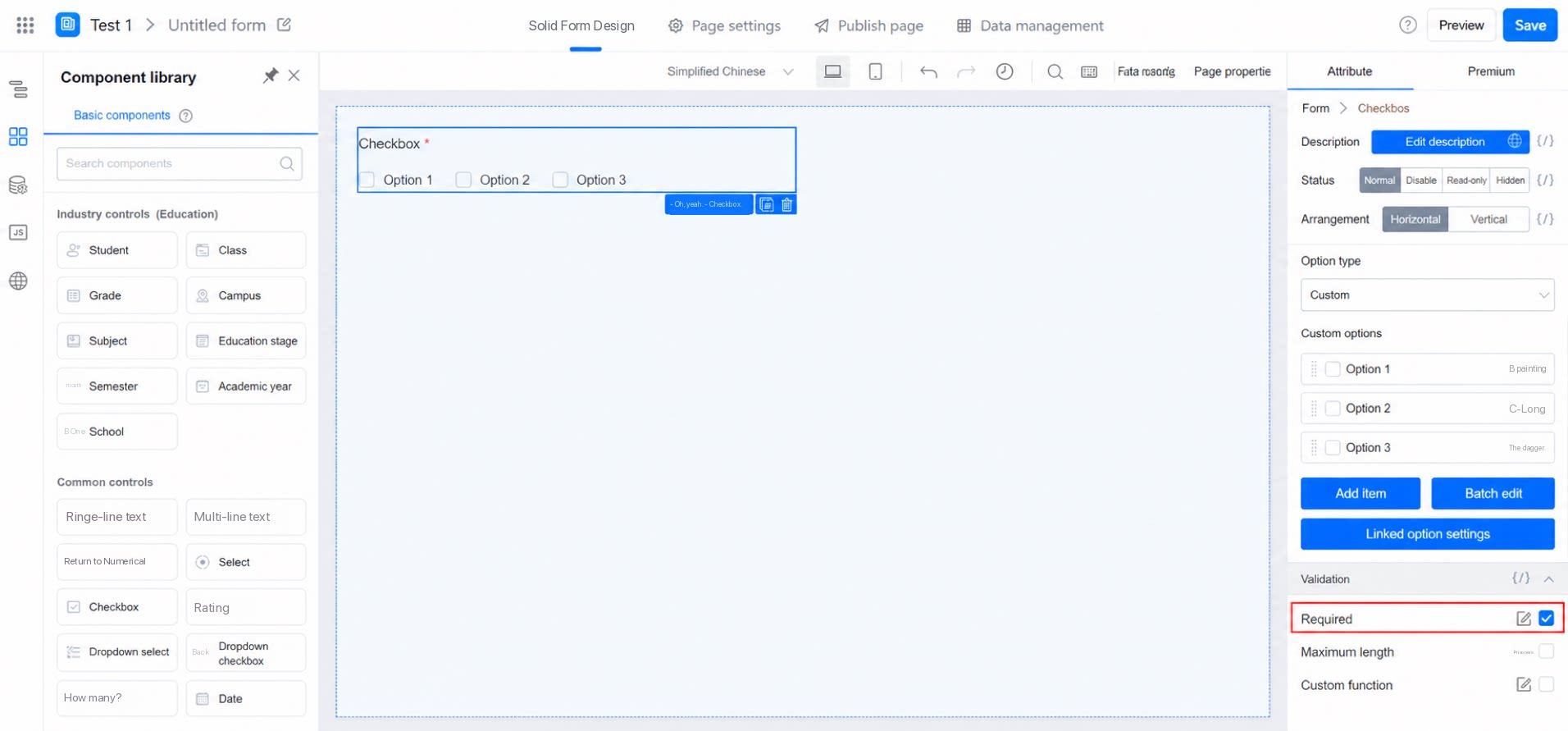
2.6.2 Nilai minimum
Nilai data minimum yang diizinkan. Contoh, jika nilai minimum komponen Numerik diatur ke 4, nilai input tidak boleh kurang dari 4. Tipe komponen yang didukung: Numerik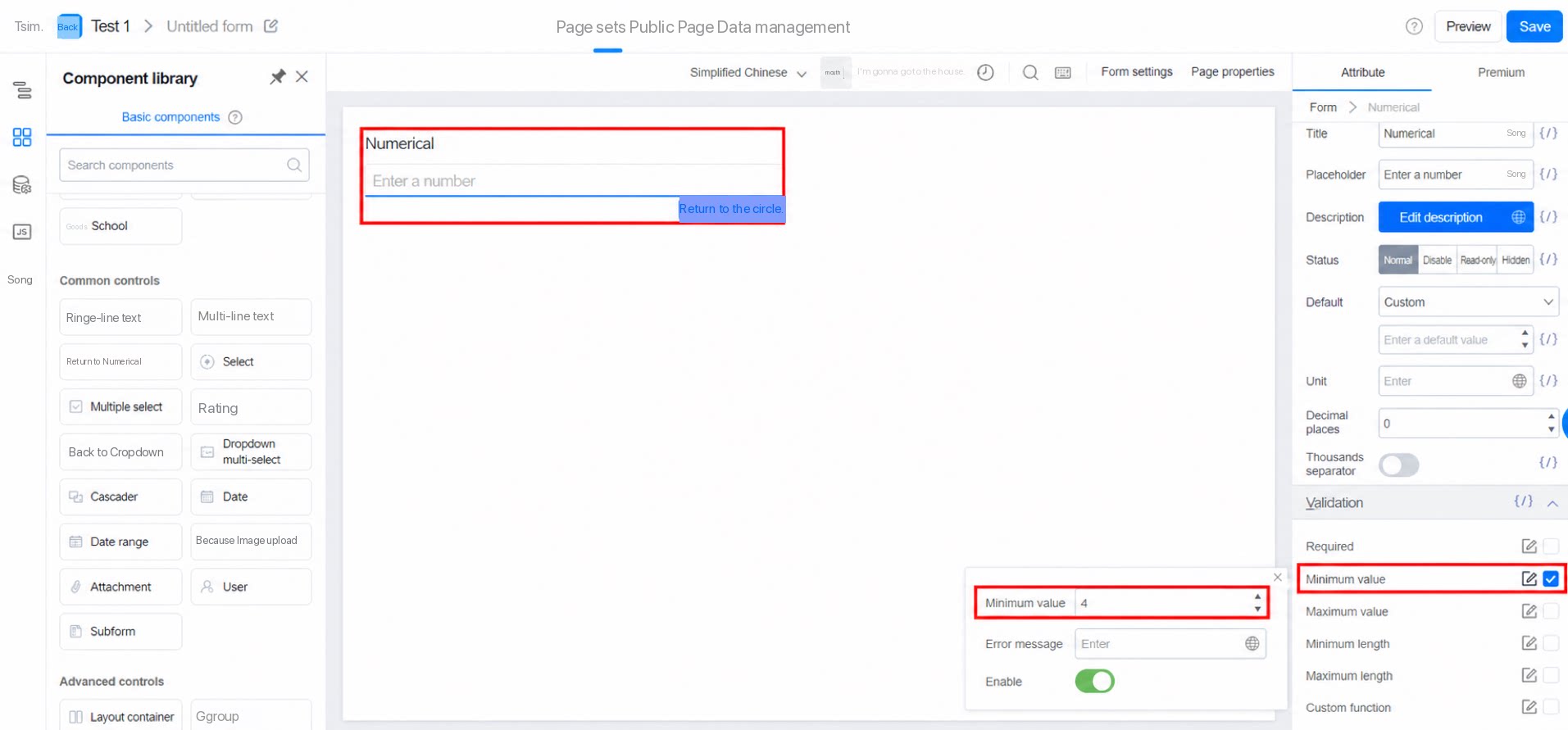
2.6.3 Nilai maksimum
Nilai data maksimum yang diizinkan. Contoh, jika nilai maksimum komponen Numerik diatur ke 50, nilai input tidak boleh melebihi 50. Tipe komponen yang didukung: Numerik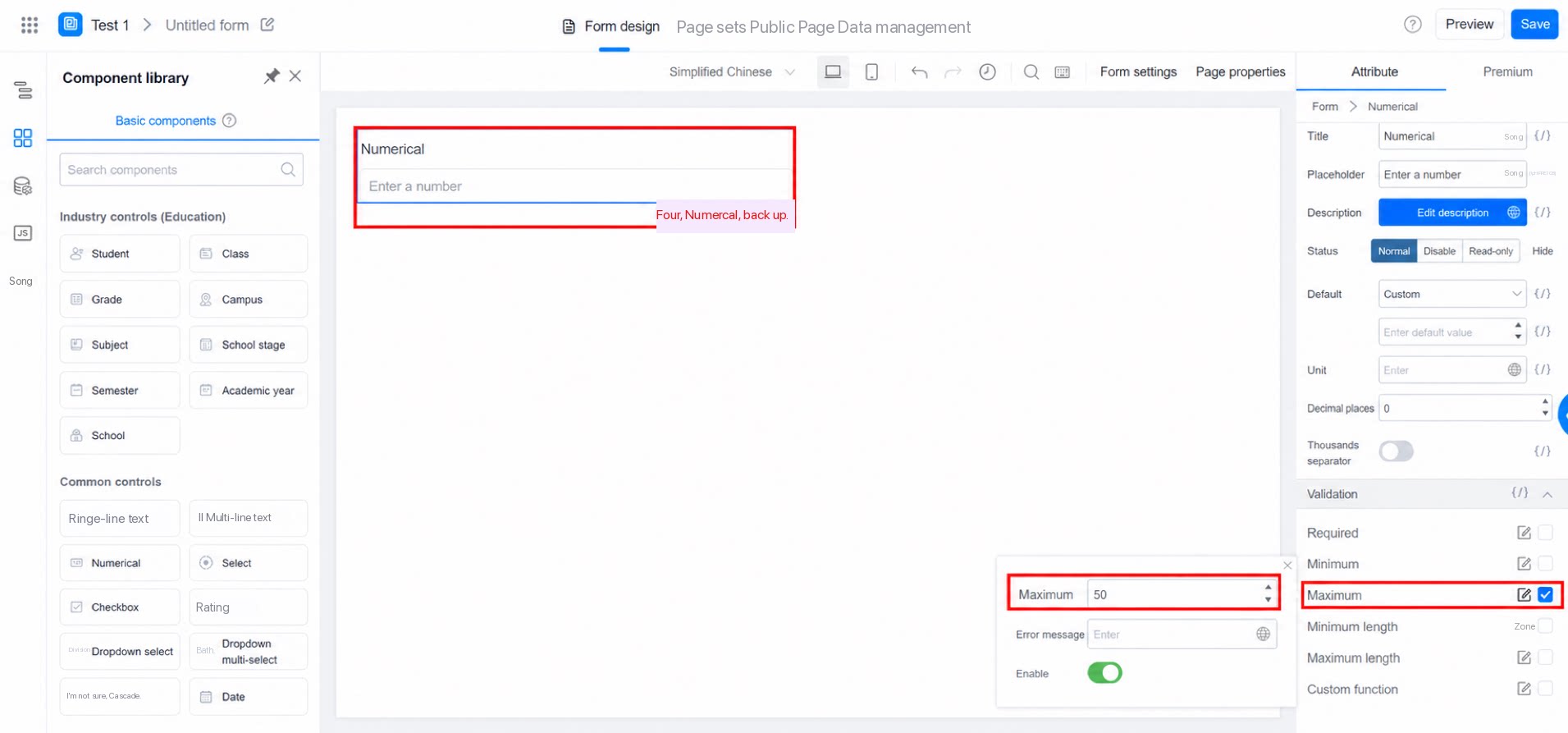
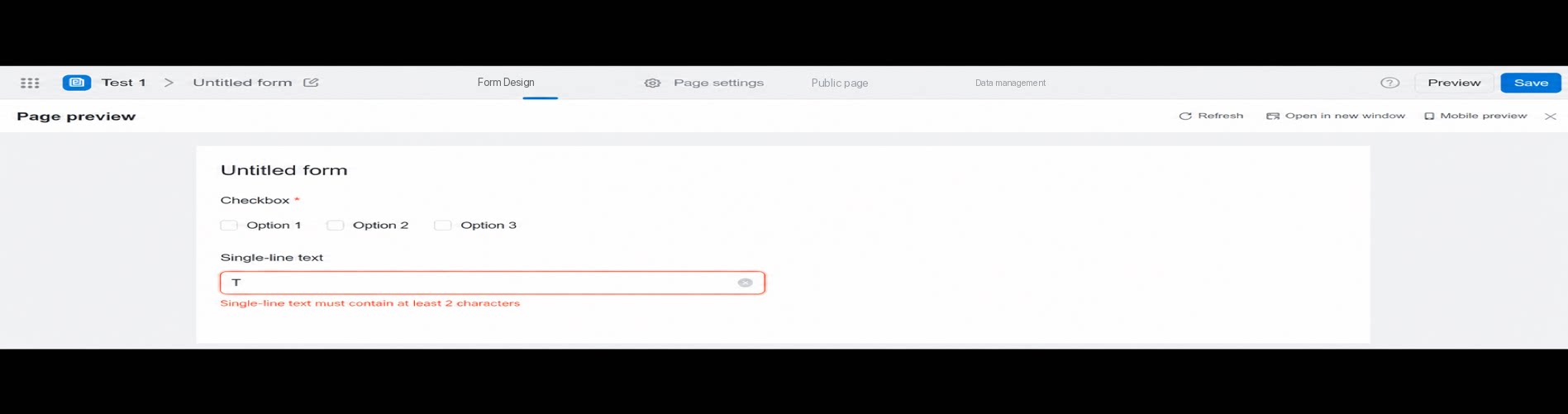
2.6.4 Panjang minimum
Panjang data minimum. Contoh, jika panjang minimum bidang Teks satu baris diatur ke 2, input harus berisi setidaknya 2 karakter. Tipe komponen yang didukung: Numerik, Teks satu baris, Teks multi-baris.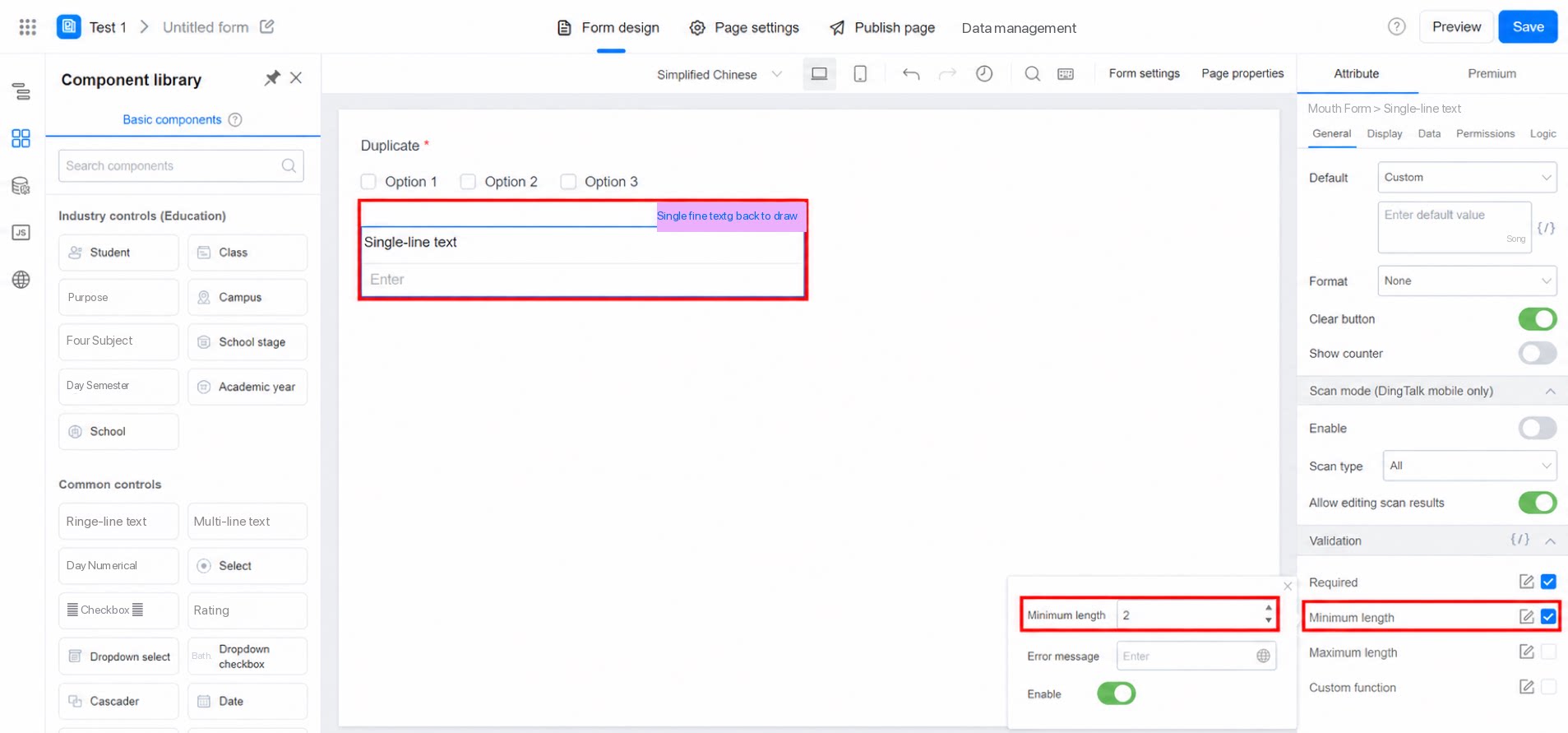
2.6.5 Panjang maksimum
Panjang data maksimum. Contoh, jika panjang maksimum komponen Dropdown multi-pilih diatur ke 2, tidak lebih dari 2 opsi yang dapat dipilih saat mengirim data. Tipe komponen yang didukung: Numerik, Teks satu baris, Teks multi-baris, Kotak centang, Dropdown multi-pilih, Departemen, formulir terkait.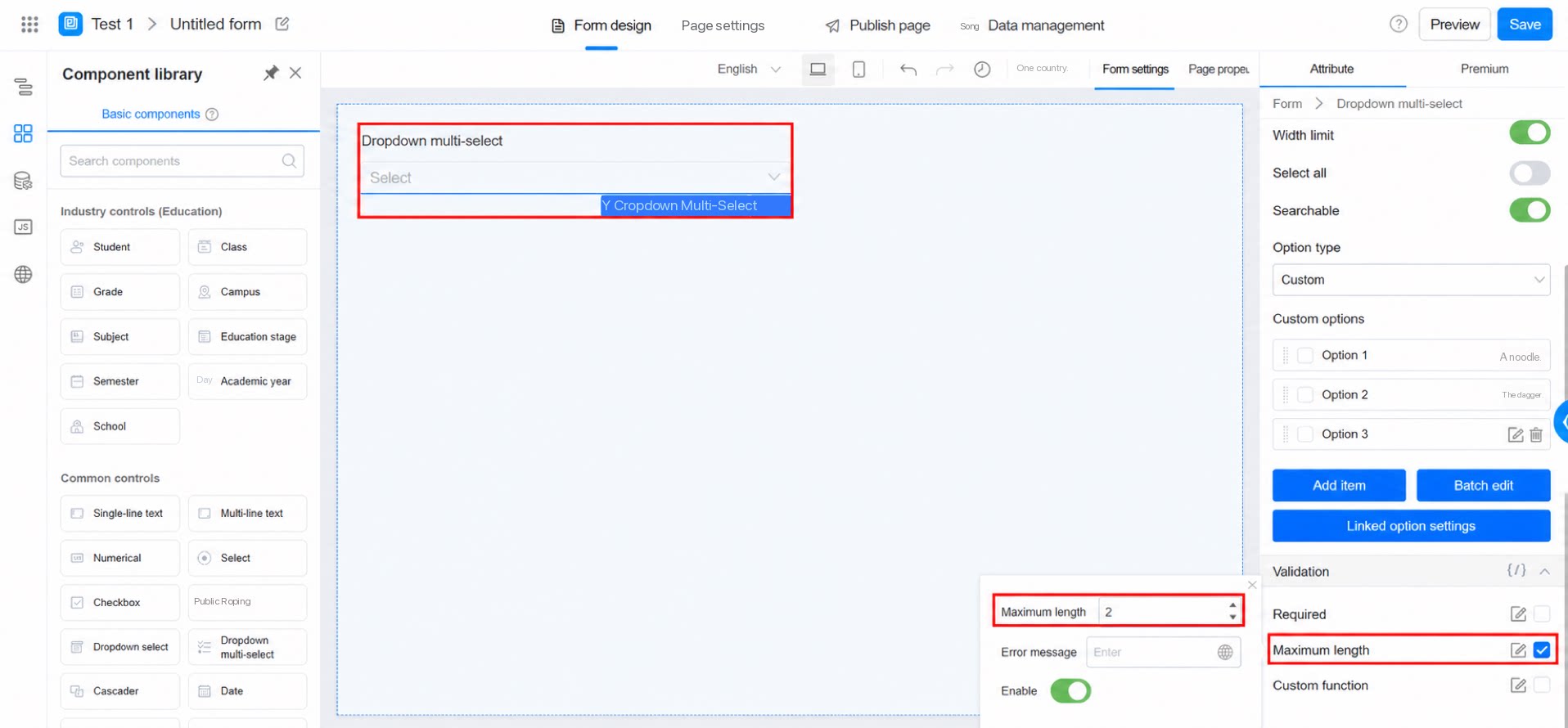
2.6.6 Fungsi kustom (validasi Premium)
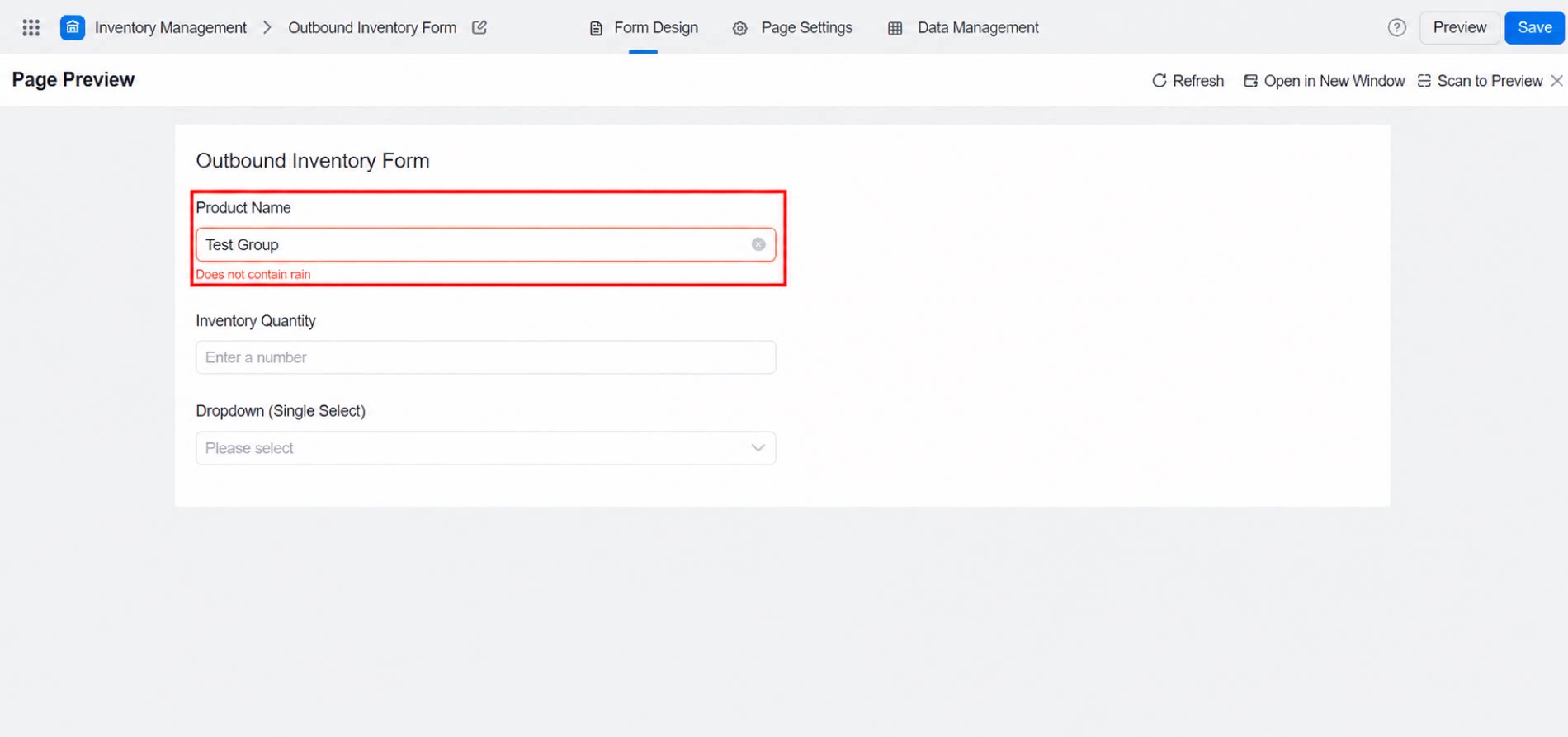
Disarankan memiliki Keterampilan pengodean dasar, tetapi non-developer juga dapat menggunakan kembali contoh kode di bawah. Contoh 1: Periksa apakah input berisi “雨” (hujan). Catatan: Pesan error untuk validasi fungsi kustom wajib diisi; jika tidak, validasi mungkin tidak berfungsi.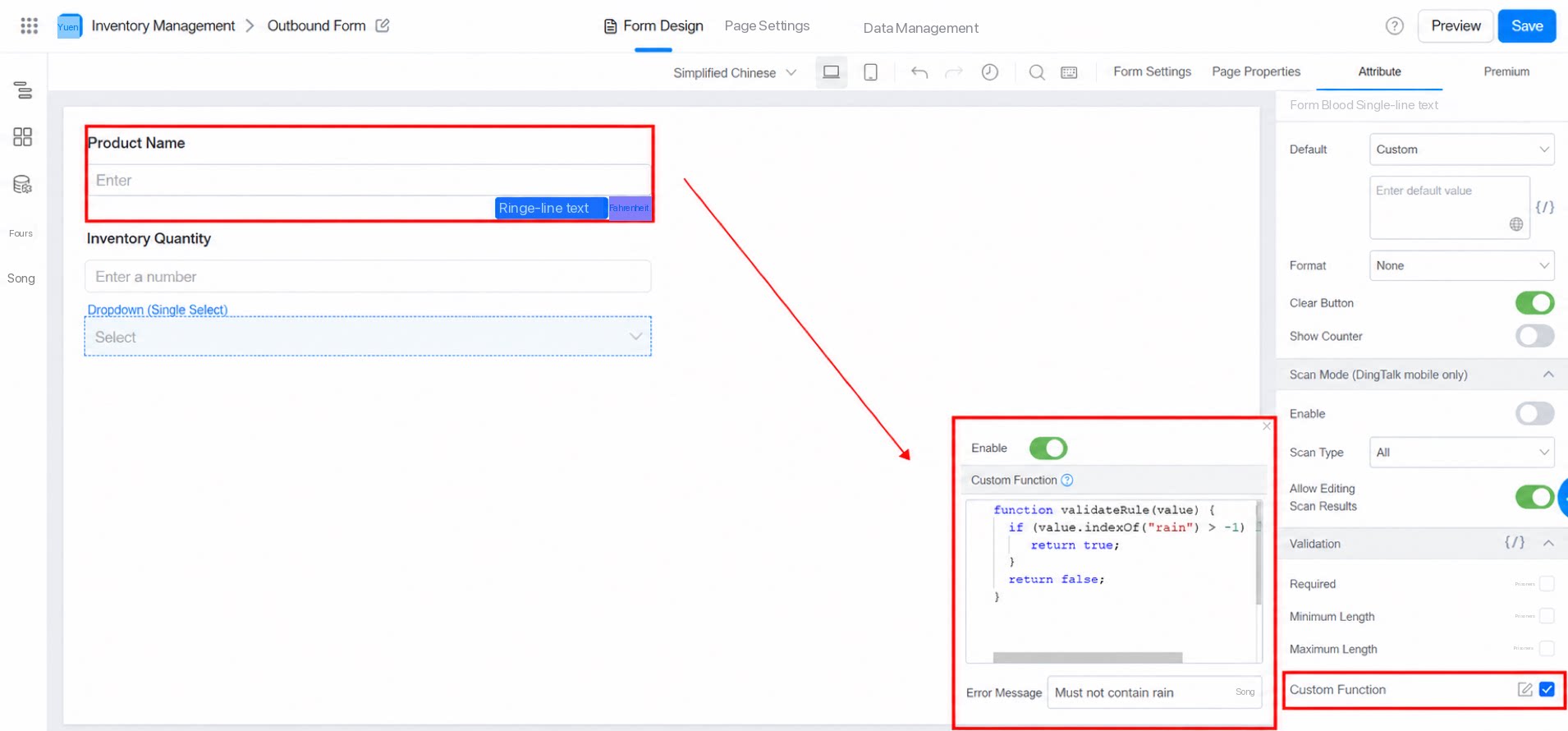
2.6.7 Pesan error
Ketika validasi bidang gagal, Error muncul dan pengiriman diblokir. Catatan: Bidang ini Opsional. Jika dibiarkan kosong, pesan default “Bidang ini wajib diisi” akan muncul: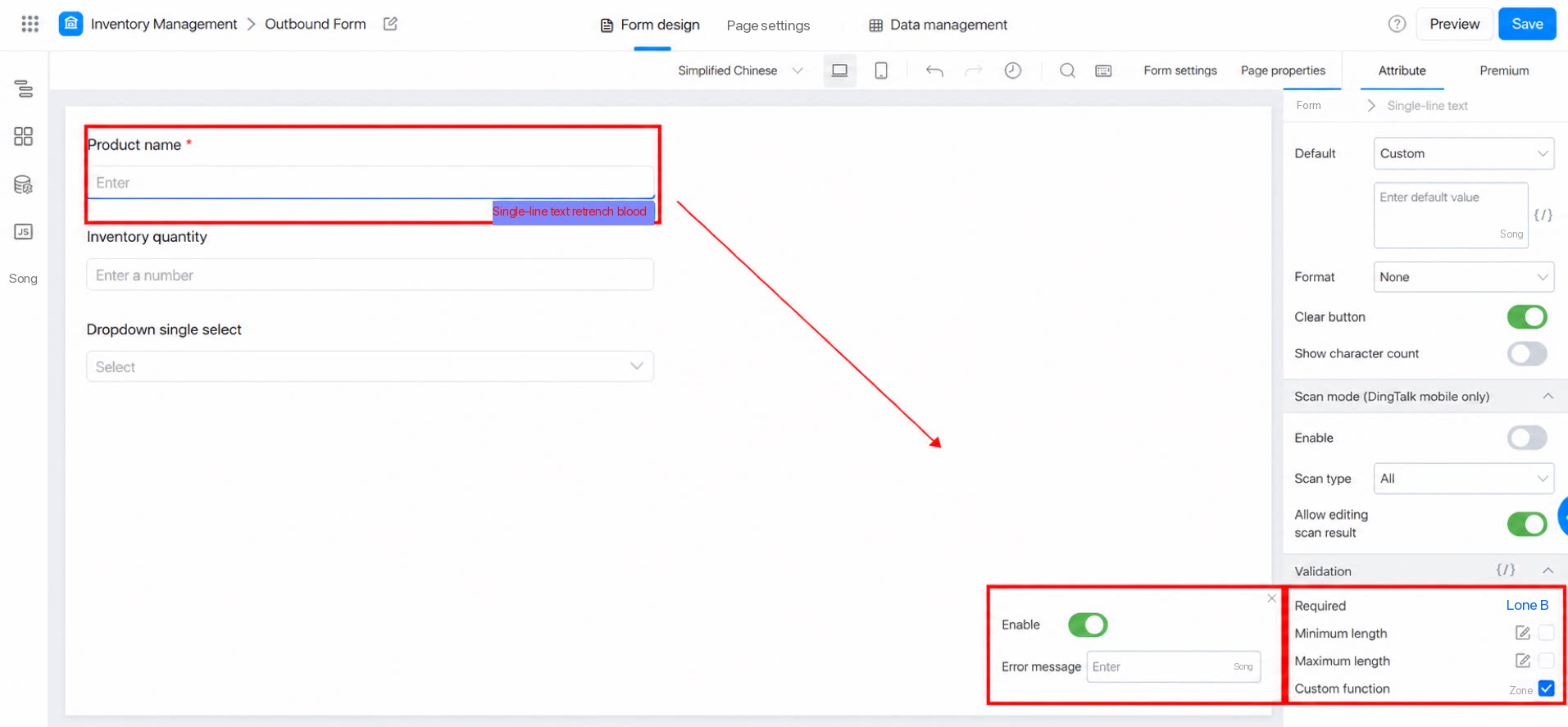
3. Premium
3.1 Identifier unik
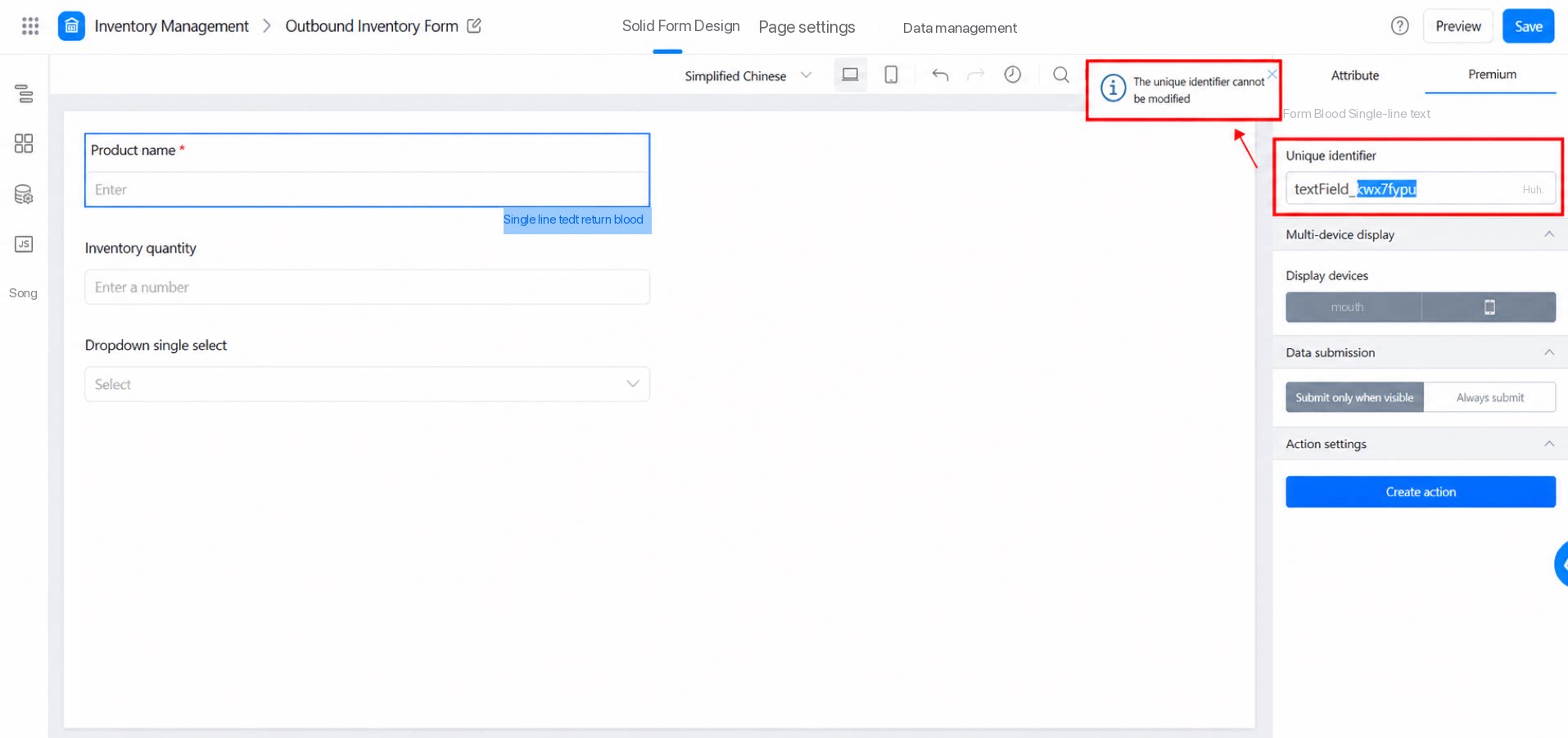
Identifier unik dari bidang saat ini digunakan untuk penyimpanan data di backend YiDA dan untuk kontrol pemrograman. Fungsinya seperti kartu identitas untuk setiap komponen — setiap komponen memiliki identifier unik yang berbeda. Umumnya tidak perlu diubah, dan default ke nilai yang dibuat sistem.Identifier unik bidang (fieldId) adalah yang digunakan YiDA untuk mereferensikan bidang. Mengubahnya memengaruhi setiap Formula, penyimpanan data (data juga dapat hilang), dan referensi fungsi JS yang menggunakan bidang ini. Kami sangat tidak menyarankan untuk memodifikasinya.
3.2 Tampilan multi-perangkat
Beberapa komponen memiliki opsi ini, yang mengontrol apakah komponen ditampilkan di desktop atau seluler.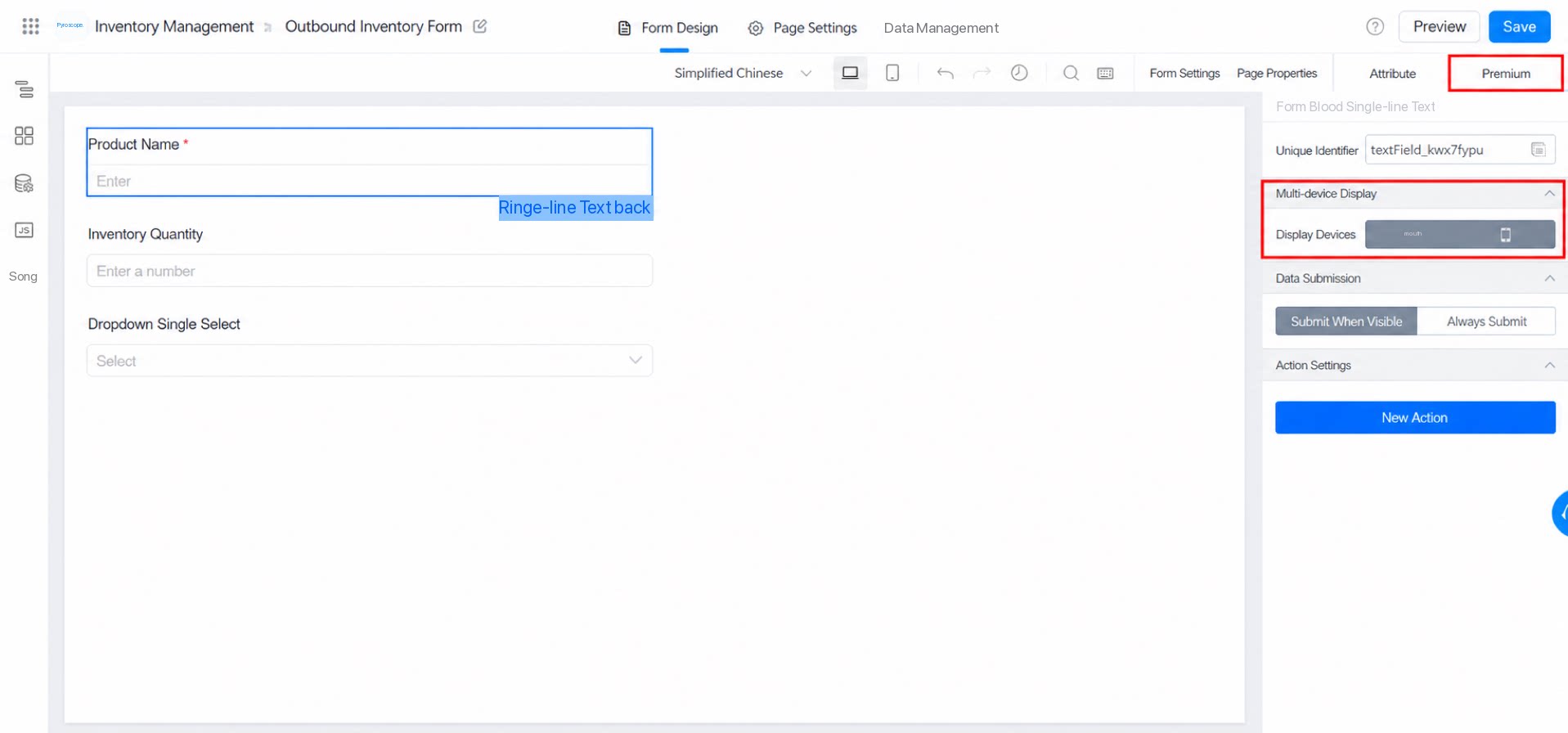
null.
Tampilan multi-perangkat.
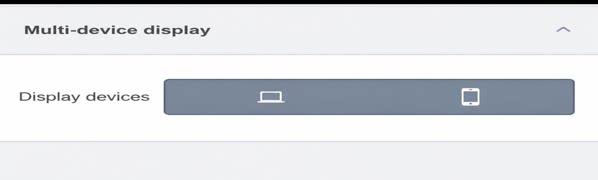
- Default: Tampilkan komponen di desktop dan seluler.
- Tampilkan komponen hanya di desktop.
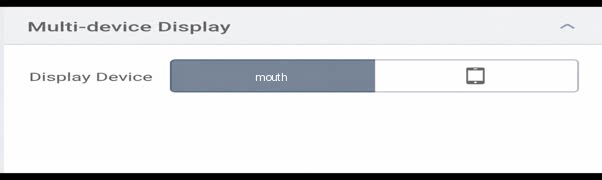
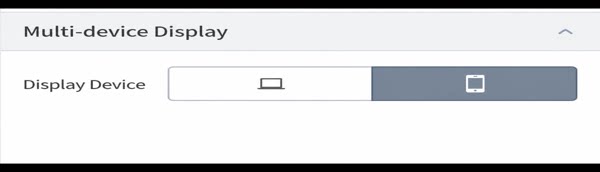
- Tampilkan komponen hanya di seluler.
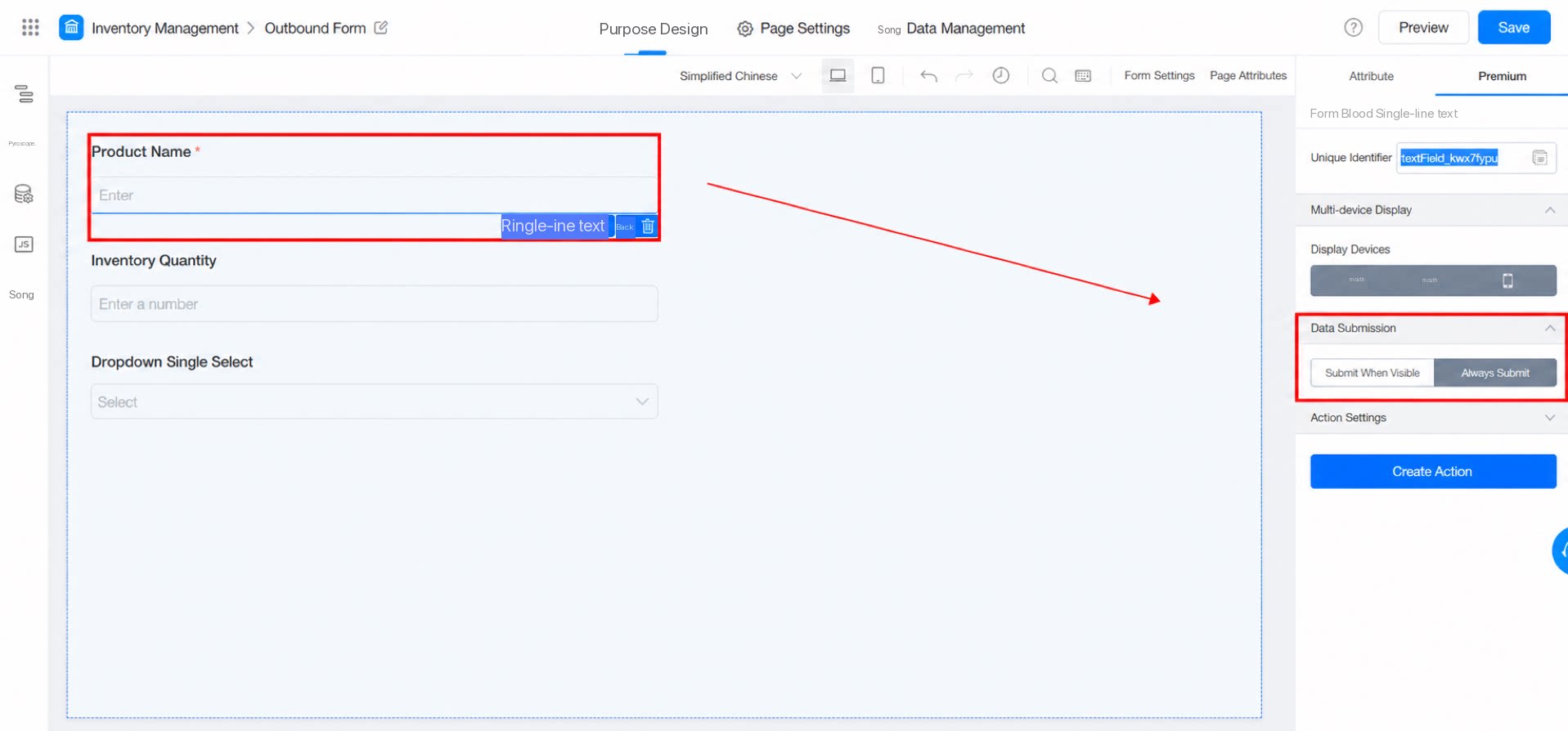
3.3 Pengiriman data
Beberapa komponen memiliki atribut ini, yang mengontrol apakah nilai komponen dikirim saat formulir dikirim.- Kirim hanya saat terlihat: Ketika komponen disembunyikan, datanya tidak dikirim ke backend secara default.
- Selalu kirim: Kirim data bidang terlepas dari apakah komponen terlihat.
3.4 Pengaturan tindakan
Dengan membuat tindakan, Anda dapat memicu perilaku ketika pengguna berinteraksi dengan komponen bidang saat ini — misalnya, mengirim Peristiwa analitik setelah pengguna selesai mengedit bidang ini dan berpindah ke Berikutnya.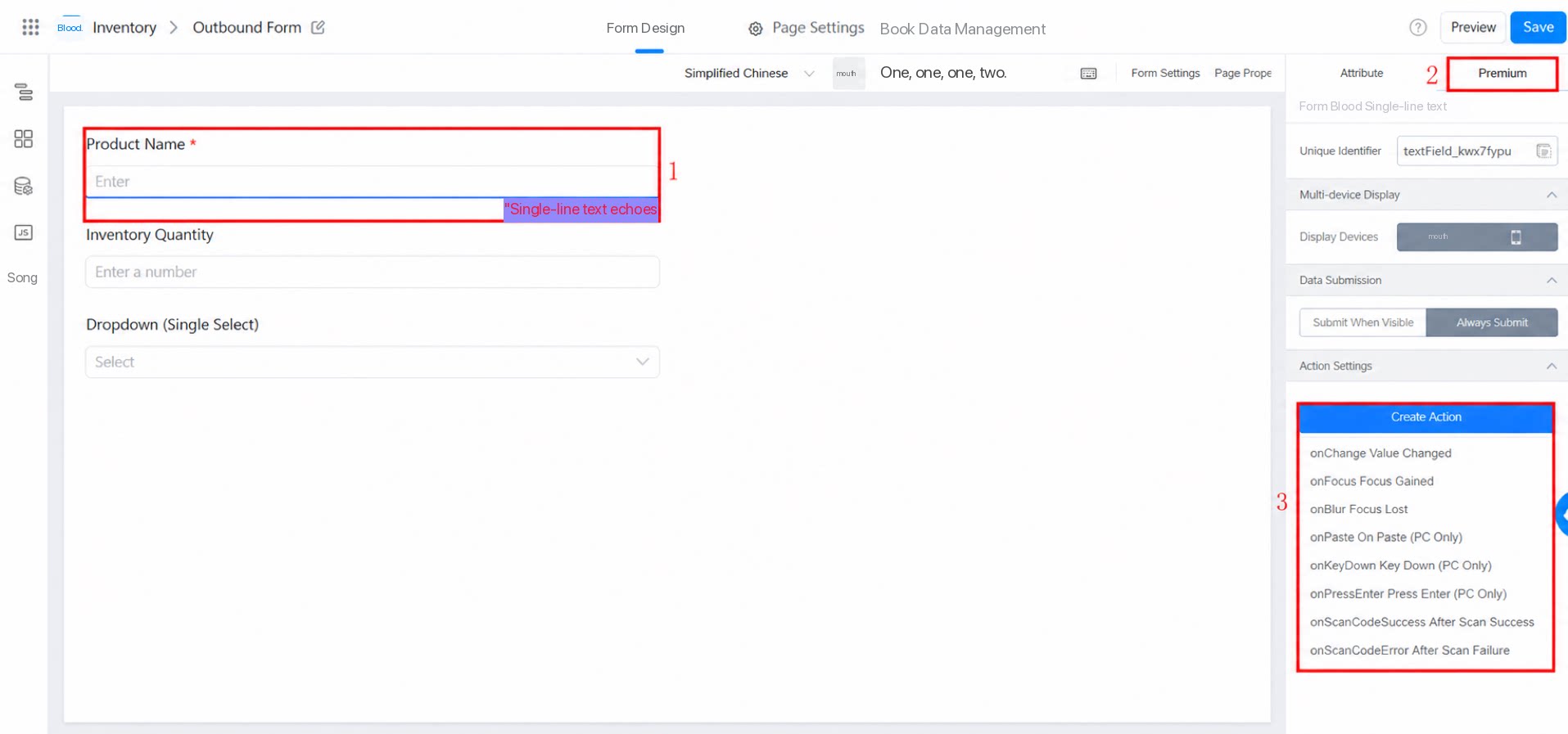
3.5 Hapus dan Salin
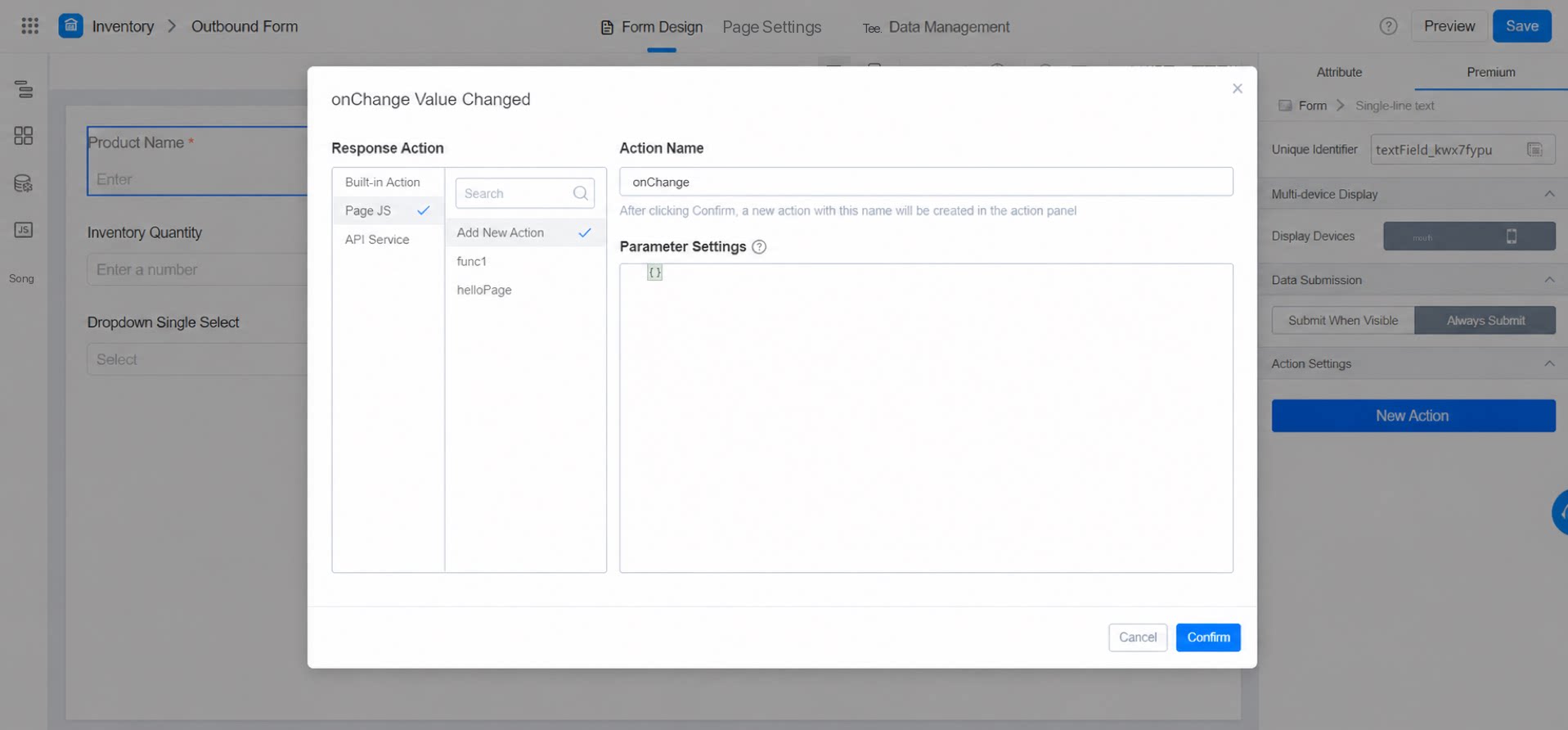
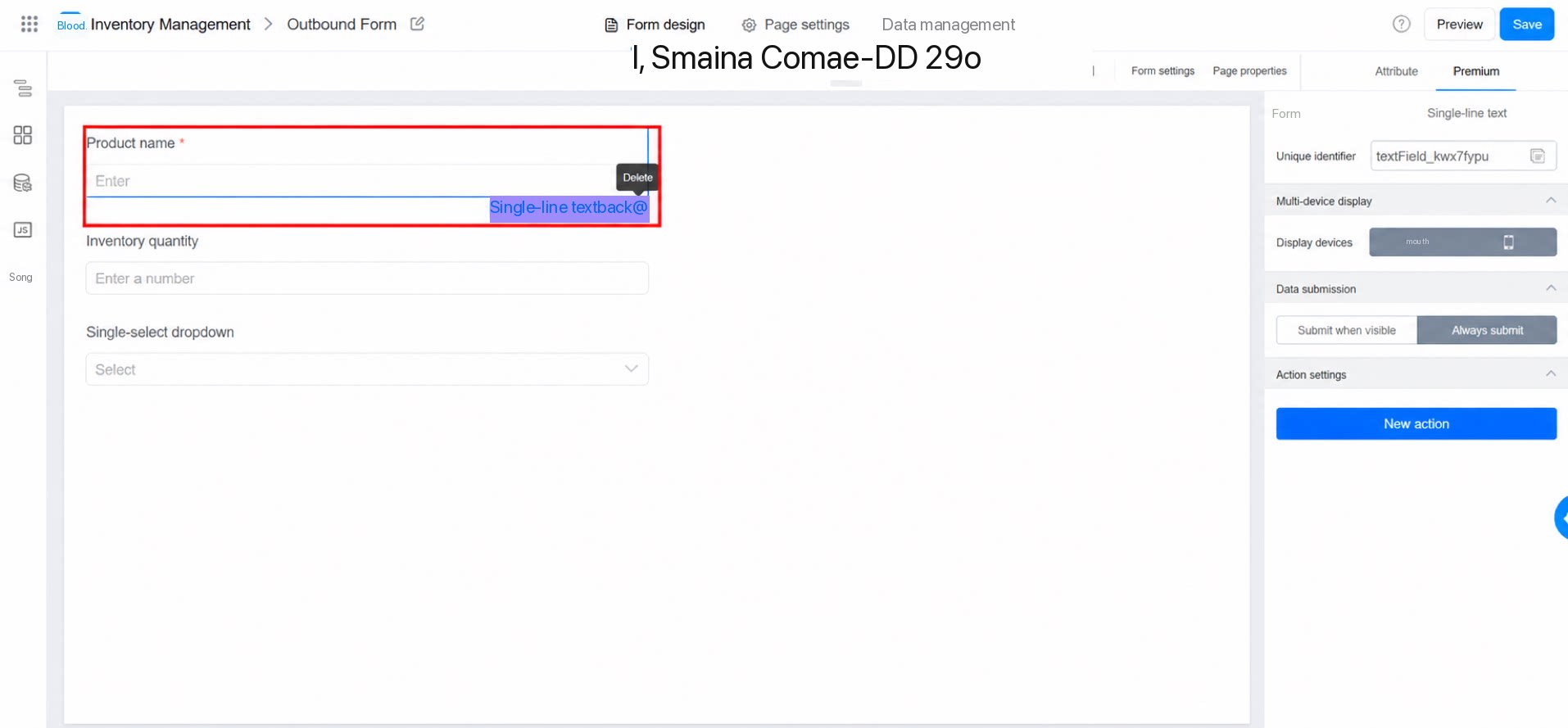
Tips: Hapus komponen dengan hati-hati, karena menghapus bidang formulir dapat membuat Formula, aturan asosiasi bisnis, dan konfigurasi lainnya menjadi tidak valid. Jika aplikasi Anda masih dalam pembuatan, belum live, dan belum memiliki data, menghapus bidang berdampak kecil. Jika aplikasi Anda sudah live dan memiliki data, kami tidak menyarankan untuk menghapus bidang. Melakukannya dapat membuat Formula yang dikonfigurasi dan aturan asosiasi bisnis menjadi tidak valid, serta dapat menyebabkan data bidang terkait hilang. Sebagai gantinya, tetapkan bidang sebagai bidang Tersembunyi. Caranya: Pada halaman edit formulir >> pilih bidang >> Atribut >> Status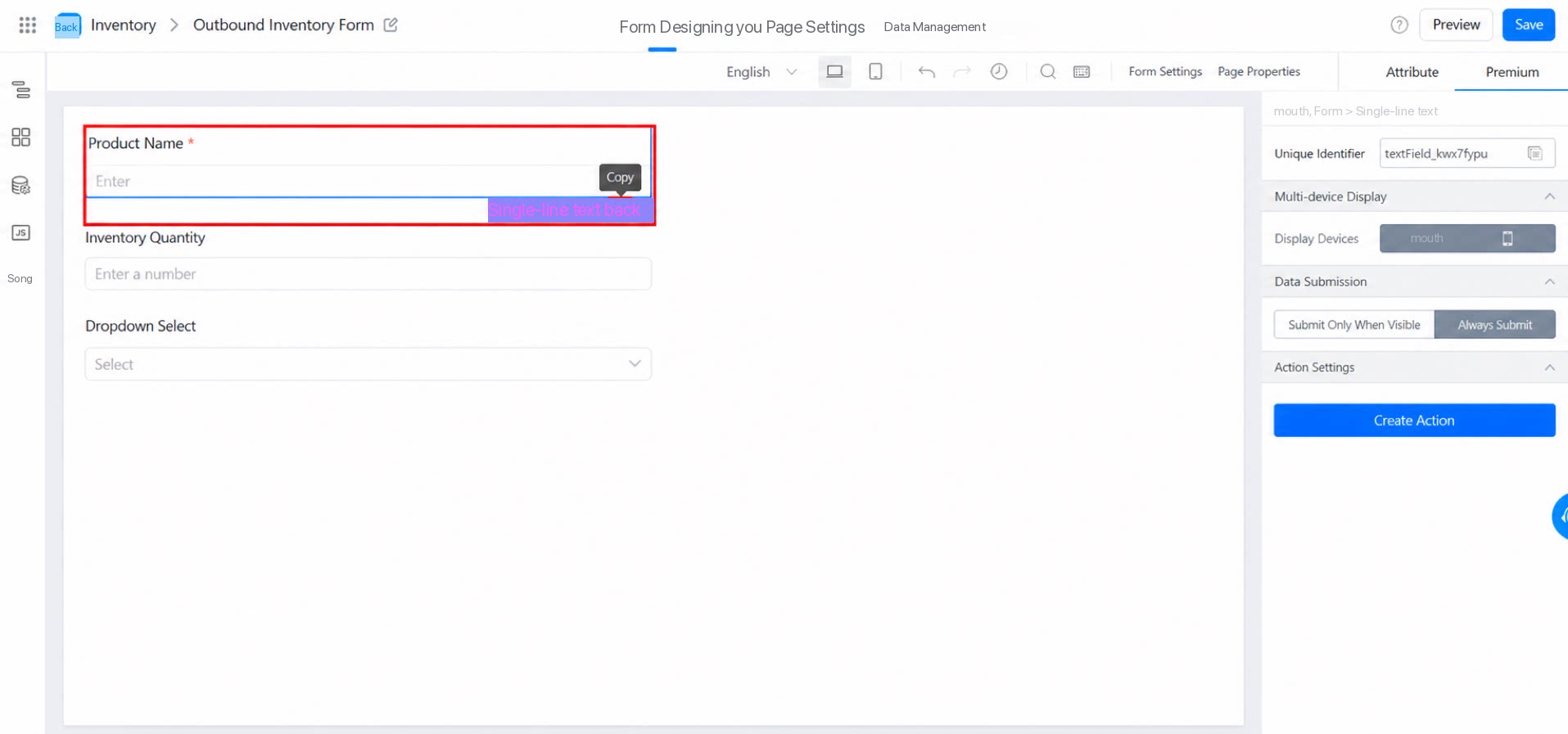
3.6 Edit komponen
Jalur: Pada halaman edit formulir, klik dua kali komponen untuk mengedit namanya: Edit komponen.3.7 Salin dan tempel komponen (berfungsi antar halaman)
GunakanCtrl+C untuk menyalin komponen pada halaman saat ini dan Ctrl+V untuk menempelnya. (Pada Mac, gunakan tombol Command.)
4. FAQ
4.1 Berapa jumlah maksimum komponen per halaman formulir?
4.1 Berapa jumlah maksimum komponen per halaman formulir?
Terlalu banyak komponen pada satu halaman memengaruhi performa dan pengalaman pengguna. Untuk mempertahankan pengalaman yang baik, kami menyarankan agar jumlah komponen pada satu halaman tetap sedikit. Paket Edisi Gratis mendukung hingga 50 komponen per halaman, sementara paket lain mendukung hingga 300. Jika Anda membutuhkan lebih banyak, bagi formulir menjadi beberapa halaman berdasarkan skenario bisnis.
4.2 Mengapa pengaturan Wajib tidak berlaku?
4.2 Mengapa pengaturan Wajib tidak berlaku?
Periksa apakah status komponen diatur ke Hanya Baca. Jika komponen adalah Hanya Baca dan ditandai sebagai Wajib, pengaturan Wajib tidak berlaku.