Pesan
Pesan Kalender
 Rapat
Rapat Kontak
 Email
Email Dokumen
 Drive
Drive AI Table
 AI Minutes
 Absensi
 Persetujuan
 YiDA
YiDA Konsol Admin
1. Aturan Asosiasi bisnis Formulir
1.1 Apa itu aturan bisnis
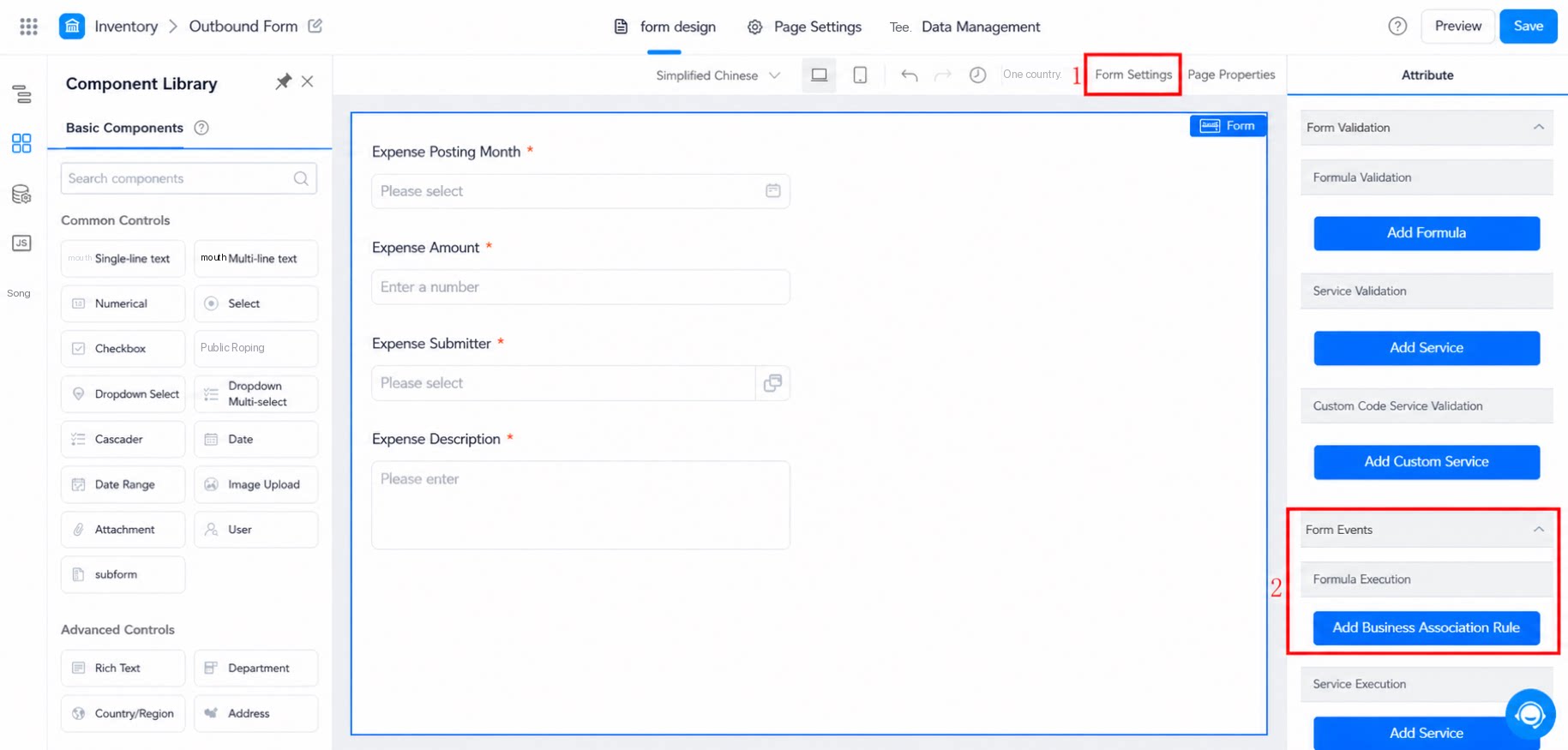
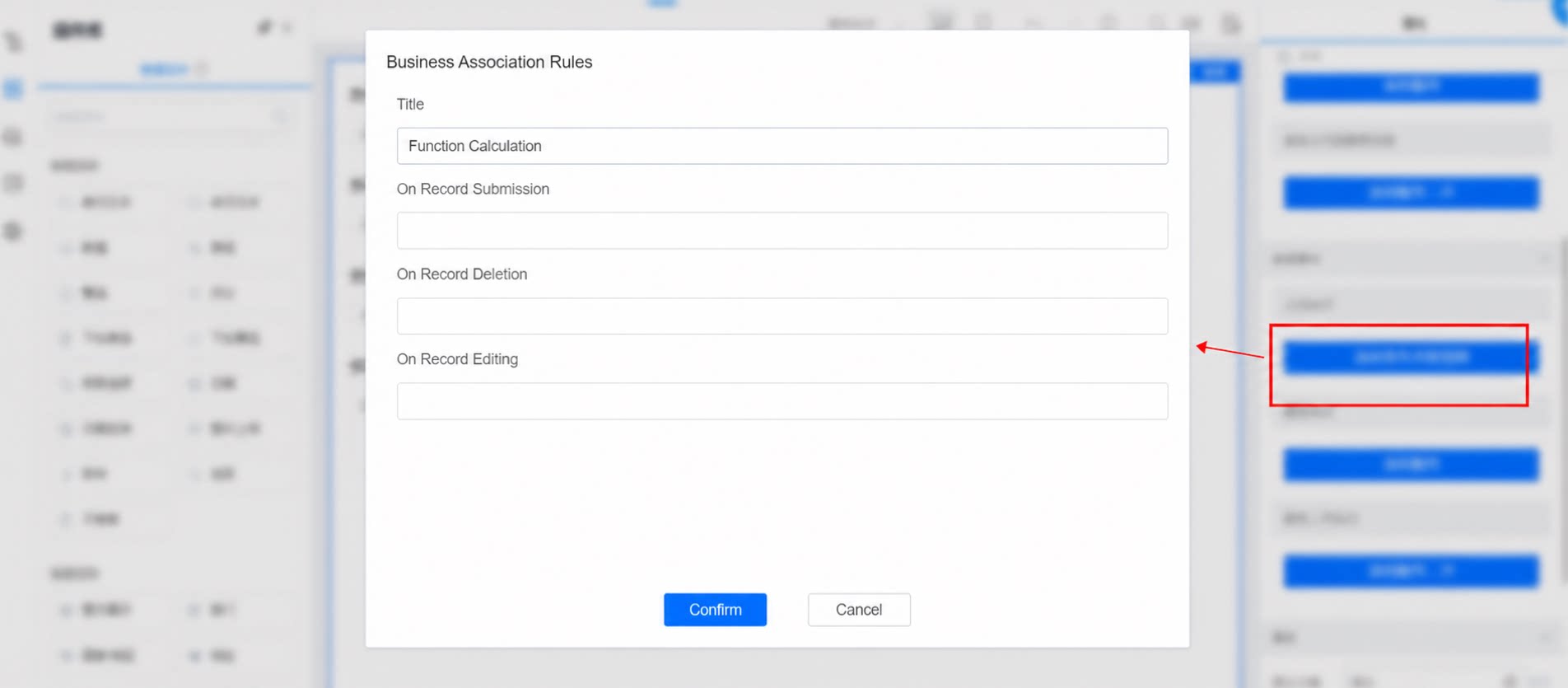
Aturan ini terutama digunakan untuk menangani relasi antar Formulir — perubahan Data pada satu Formulir harus memengaruhi Data pada Formulir lain secara sinkron (Tambah, Perbarui, atau Hapus). Jalur: Buka Halaman Edit Formulir >> klik area kosong pada Formulir >> Peristiwa Formulir akan muncul di sisi kanan >> Tambah aturan Asosiasi bisnis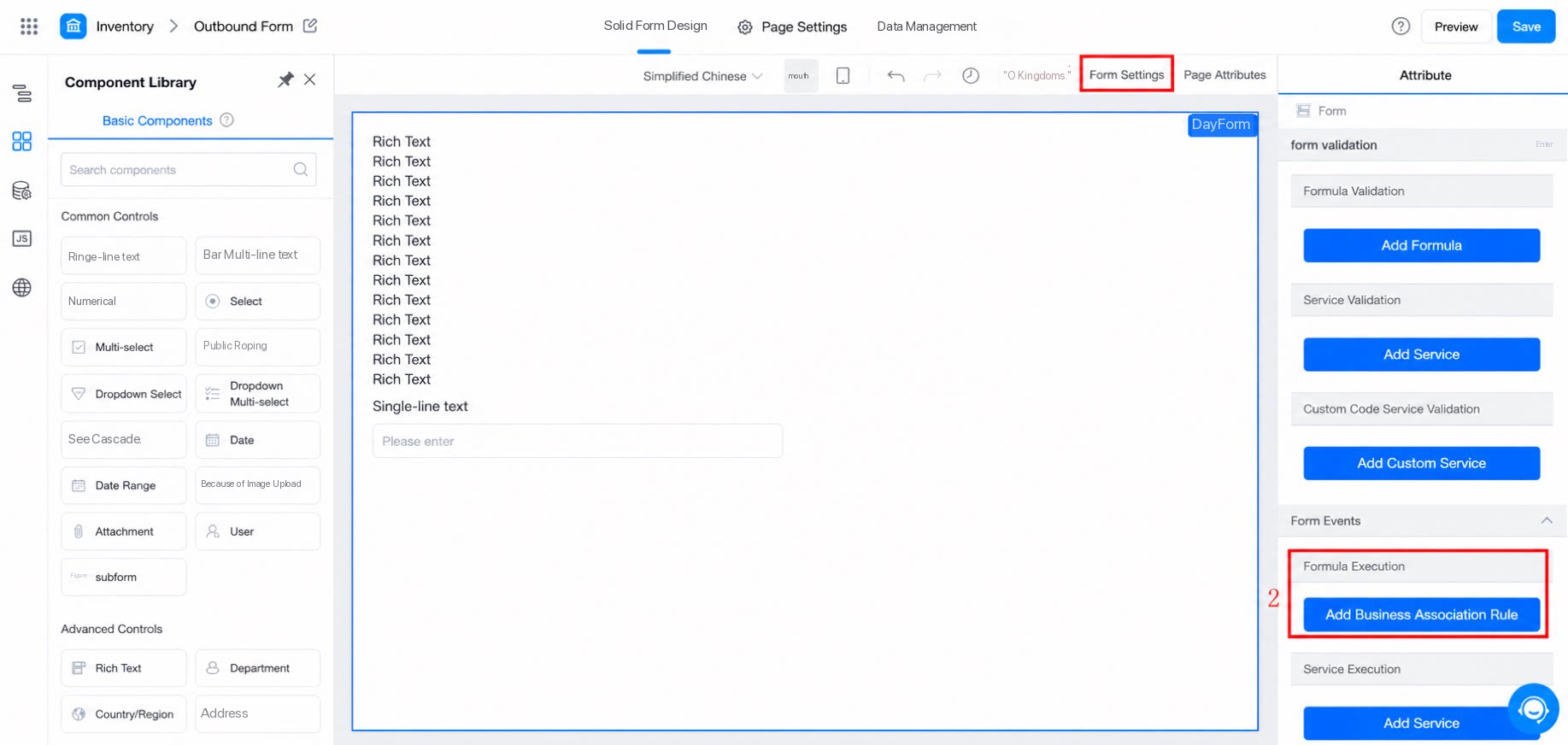
1.2 Kasus penggunaan
Contohnya, saat perlu menghitung barang keluar, barang masuk, dan stok akhir suatu item: ketika item diterima ke gudang, stok item terkait pada Tabel inventaris harus bertambah; ketika item dikeluarkan atau Formulir barang masuk dihapus, stok item terkait pada Tabel inventaris harus berkurang.2. Deskripsi Fungsionalitas Aturan Asosiasi Bisnis
2.1 Peristiwa Formulir
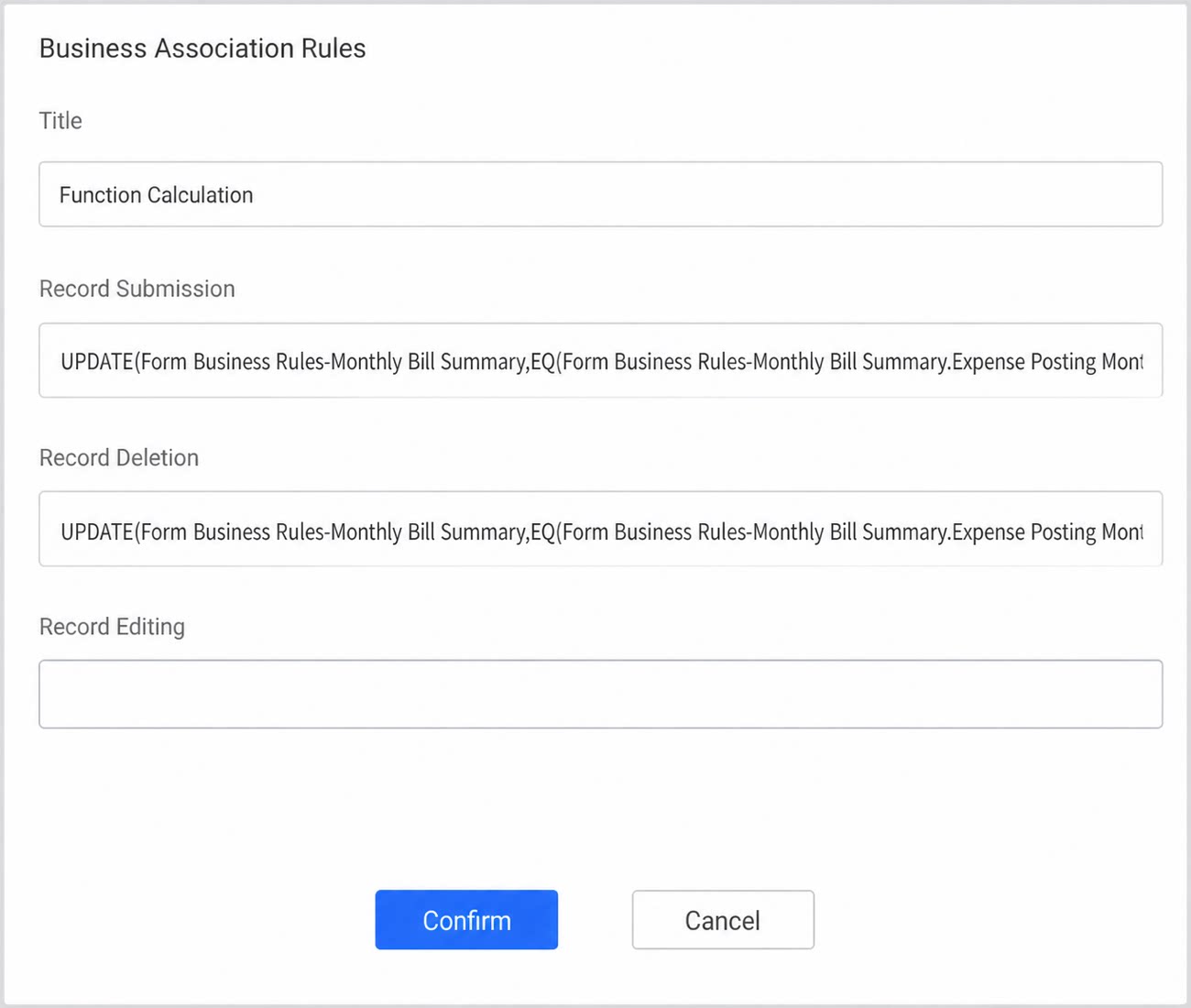
- Aturan Asosiasi bisnis dapat dipicu pada ketiga Peristiwa (Kirim Formulir, Hapus Formulir, Edit Formulir);
- Aturan Asosiasi bisnis memerlukan empat Fungsi Premium berikut untuk melakukan Tindakan create/read/update/delete pada Formulir lain di dalam Aplikasi;
2.1.1 INSERT
Format: INSERT(form, form.field1, value1, form.field2, value2, …); Terutama digunakan untuk menyisipkan Data dari Formulir entri saat ini ke Formulir target, sehingga instance baru dibuat pada Formulir target. Ketika Tindakan pada Formulir saat ini berhasil, instance baru disisipkan ke Formulir target (form), lalu Field target (field1, field2, …) pada instance tersebut diatur secara berurutan ke nilai target (value1, value2, …); Field lainnya akan kosong secara default.2.2.2 UPDATE
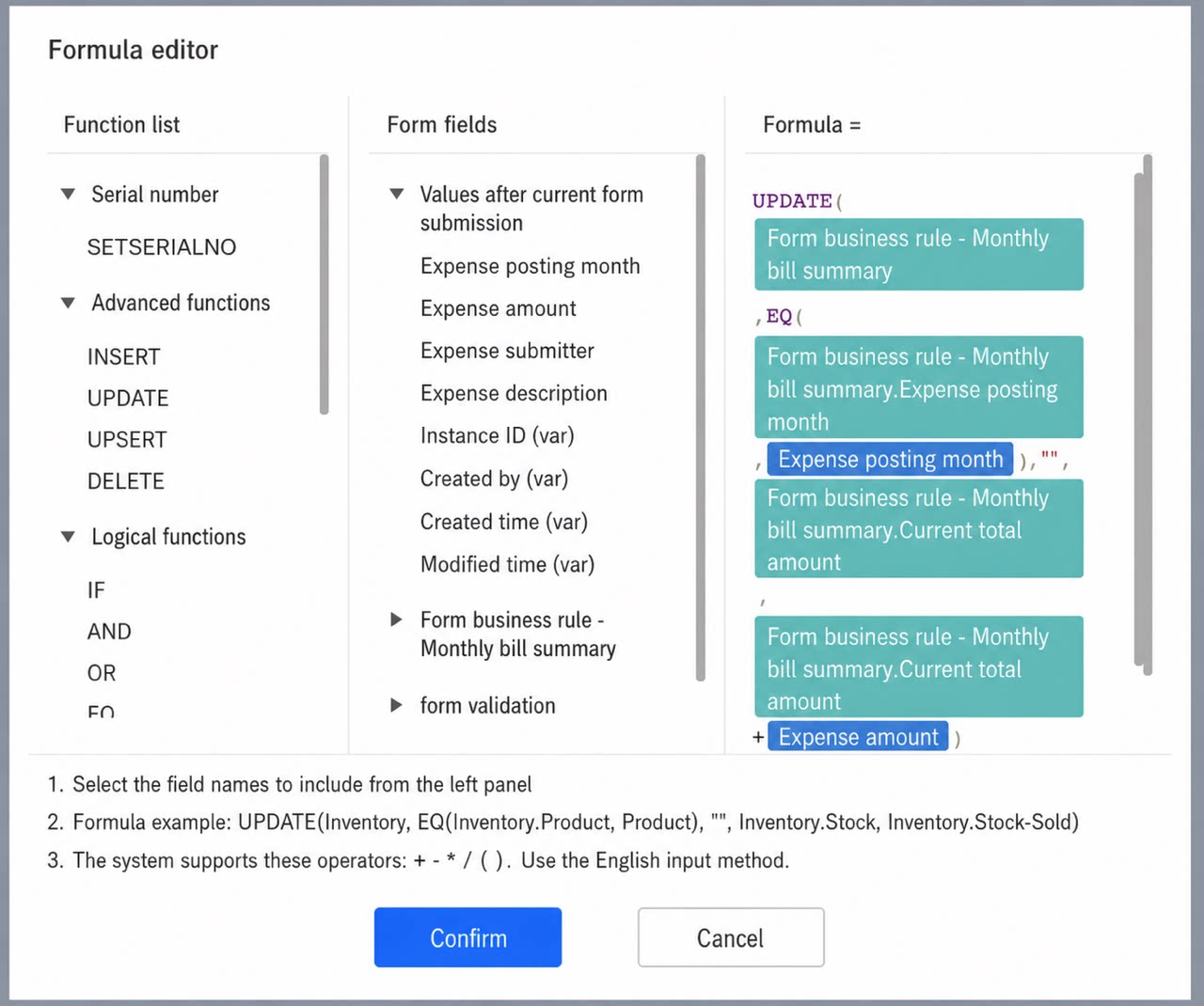
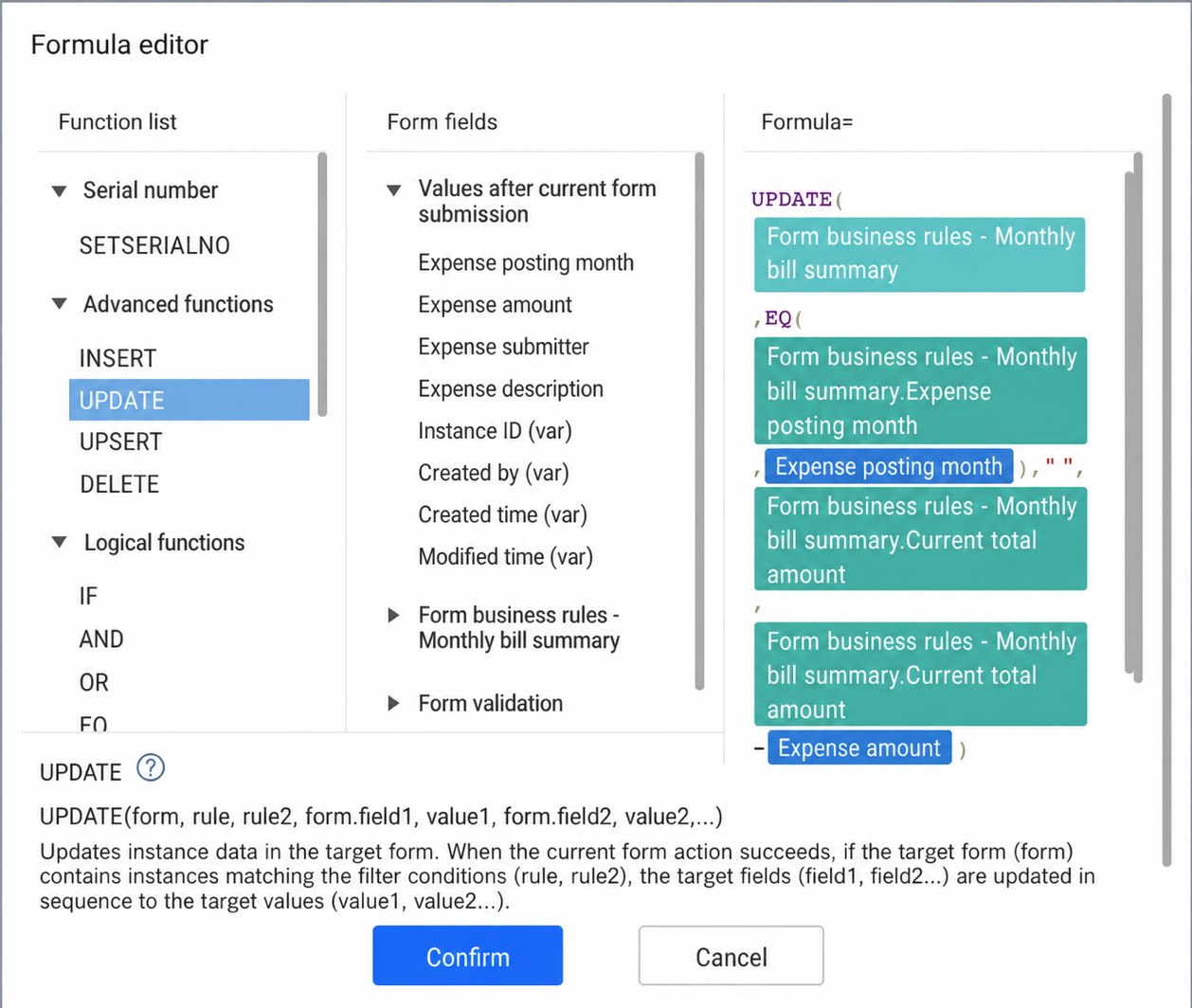
Format: UPDATE(form, rule, rule2, form.field1, value1, form.field2, value2, …) Terutama digunakan untuk memperbarui Data pada Formulir target yang memenuhi kondisi tertentu. Ketika Tindakan pada Formulir saat ini berhasil, jika terdapat instance pada Formulir target (form) yang memenuhi kondisi filter (rule, rule2), Field target (field1, field2, …) pada instance tersebut akan diperbarui secara berurutan ke nilai target (value1, value2, …).2.2.3 UPSERT
Format: UPSERT(form, rule, rule2, form.field1, value1, form.field2, value2, …) Terutama digunakan untuk menyisipkan atau memperbarui Data pada Formulir target. Ketika Tindakan pada Formulir saat ini berhasil, jika terdapat instance pada Formulir target (form) yang memenuhi kondisi filter (rule, rule2), instance akan diperbarui dengan cara yang sama seperti UPDATE; jika tidak, instance baru akan disisipkan dengan cara yang sama seperti INSERT.2.2.4 DELETE
Format: DELETE(form, rule, rule2) Terutama digunakan untuk menghapus Data dari Formulir target. Ketika Tindakan pada Formulir saat ini berhasil, jika terdapat instance pada Formulir target (form) yang memenuhi kondisi filter (rule, rule2), instance tersebut akan dihapus.2.2 Deskripsi Kasus
Mari terapkan fitur buku kas. Buku kas berisi 2 Formulir: Tabel detail tagihan dan Tabel ringkasan tagihan bulanan. Fitur spesifik yang disertakan:- Ketika Rekam detail tagihan dikirim, tambahkan jumlah tagihan baru ke total pengeluaran bulan tersebut;
- Ketika Rekam detail tagihan dihapus, kurangi total pengeluaran bulan tersebut sebesar jumlah tagihan baru.
- Langkah-langkah