Pesan
Pesan Kalender
 Rapat
Rapat Kontak
 Email
Email Dokumen
 Drive
Drive AI Table
 AI Minutes
 Absensi
 Persetujuan
 YiDA
YiDA Konsol Admin
Persiapan
Sebelum memulai, buat aplikasi YiDA.Langkah 1: Buat formulir alur kerja dari templat
- Masuk ke workbench YiDA, pilih aplikasi target, lalu buka halaman Page Management.
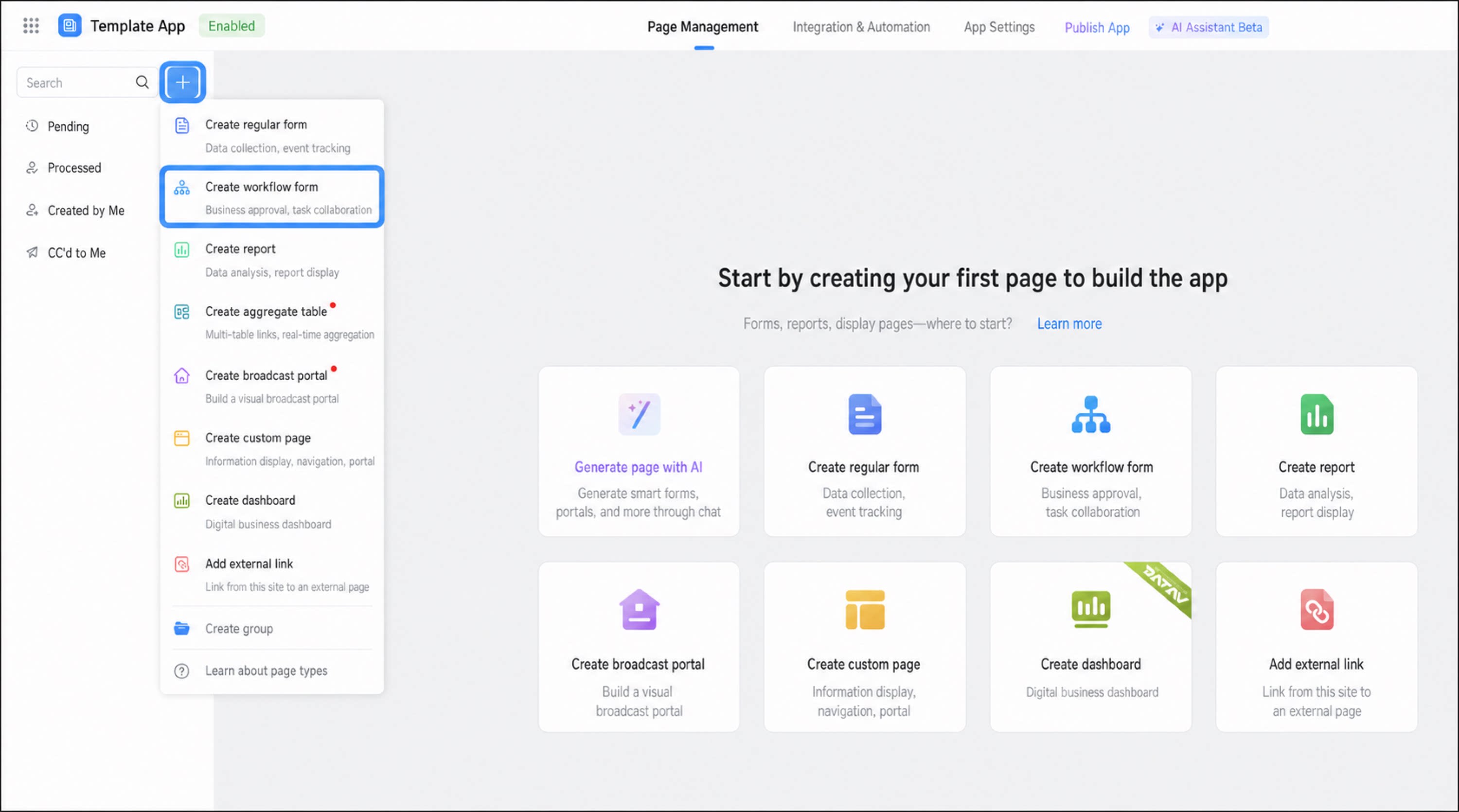
- Klik ikon + di sudut kiri atas, kemudian pilih Buat formulir alur kerja.
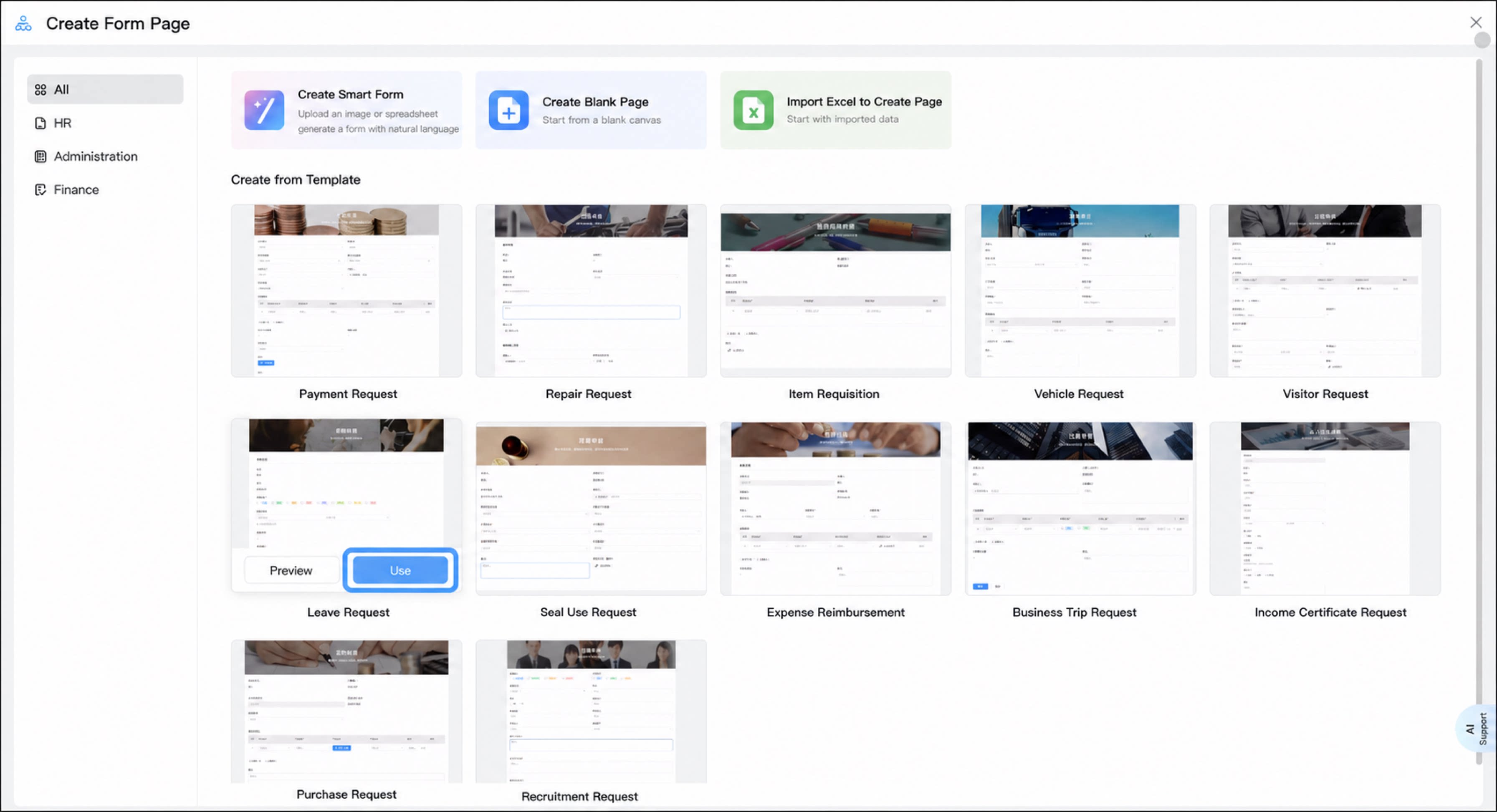
- Pilih Buat dari templat, pilih templat Leave Request, lalu klik Use.
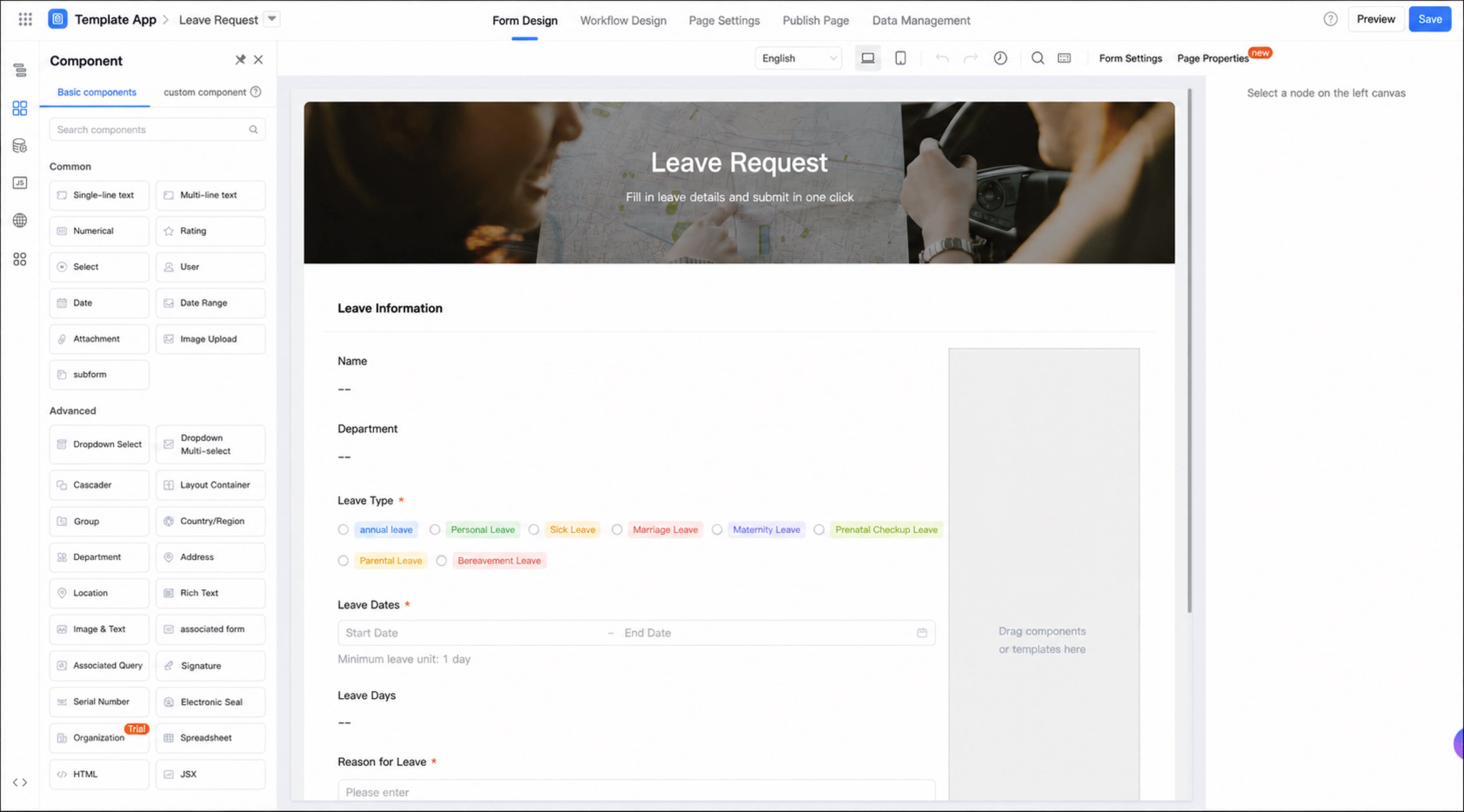
Langkah 2: Desain alur cuti
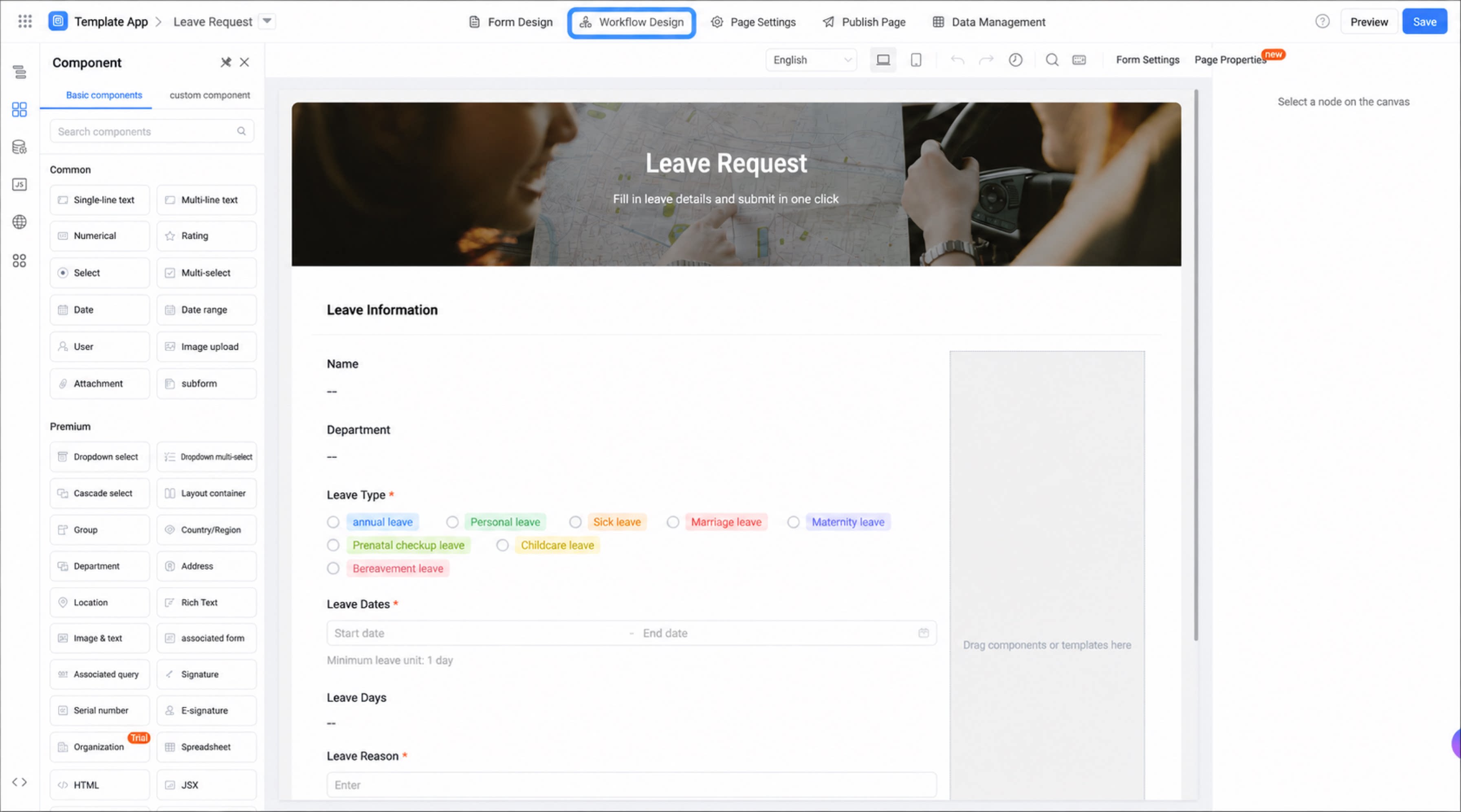
Pada halaman desain formulir, klik Workflow design di bagian atas
Klik Create new flow di sudut kanan atas
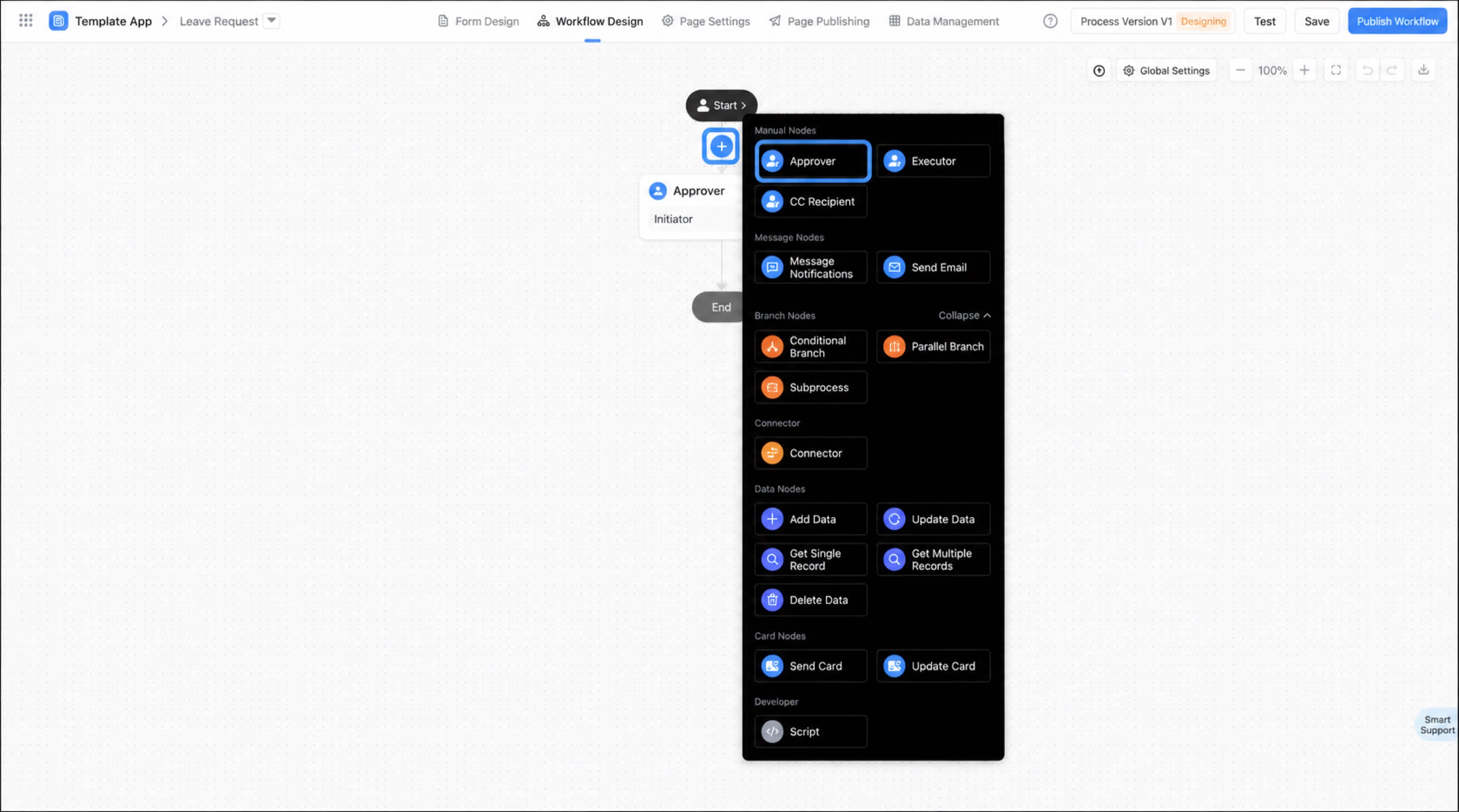
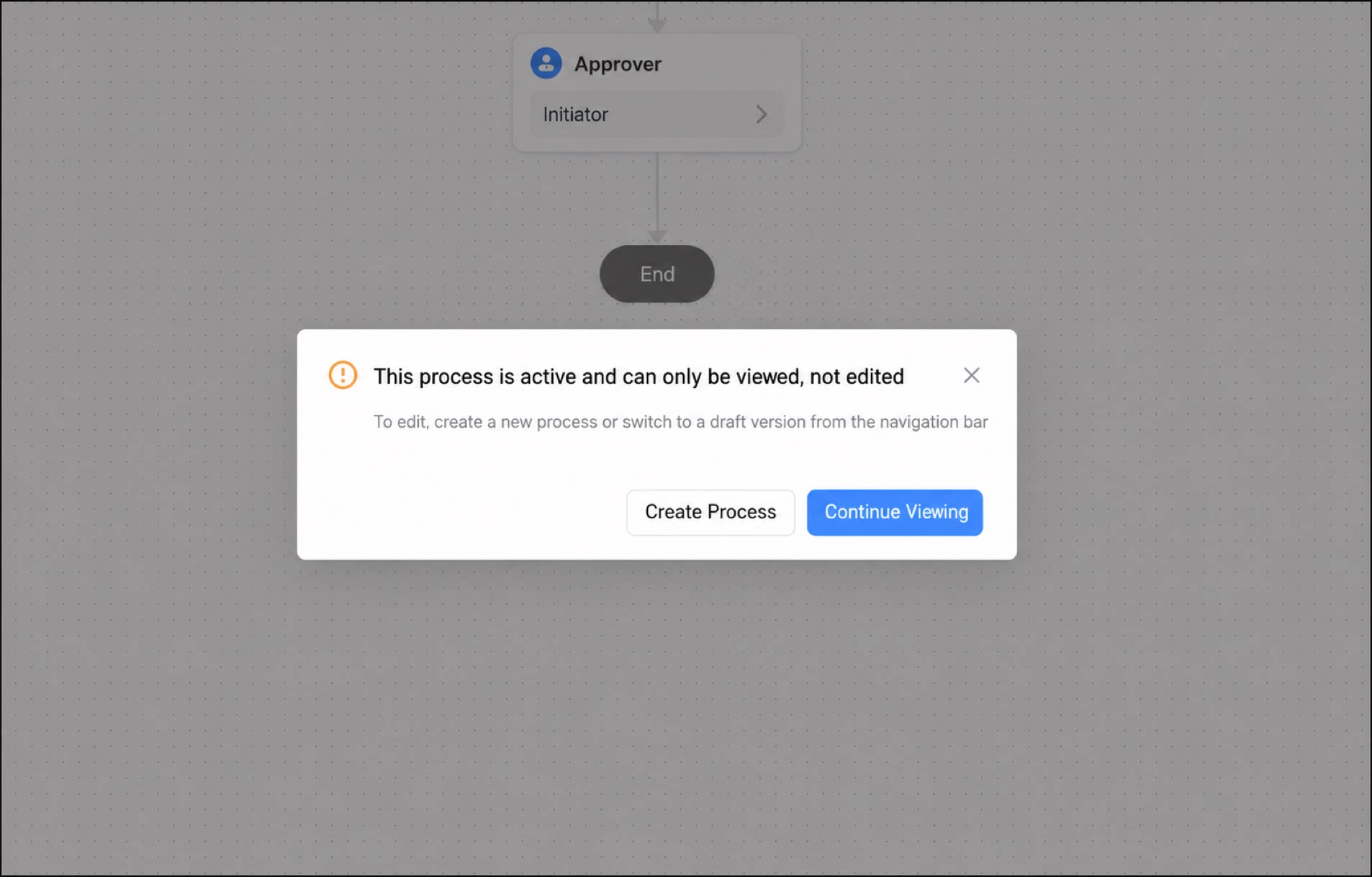
Arahkan kursor ke garis penghubung pada Langkah persetujuan untuk menampilkan tombol +, lalu klik + dan pilih Langkah Approver
Langkah 4
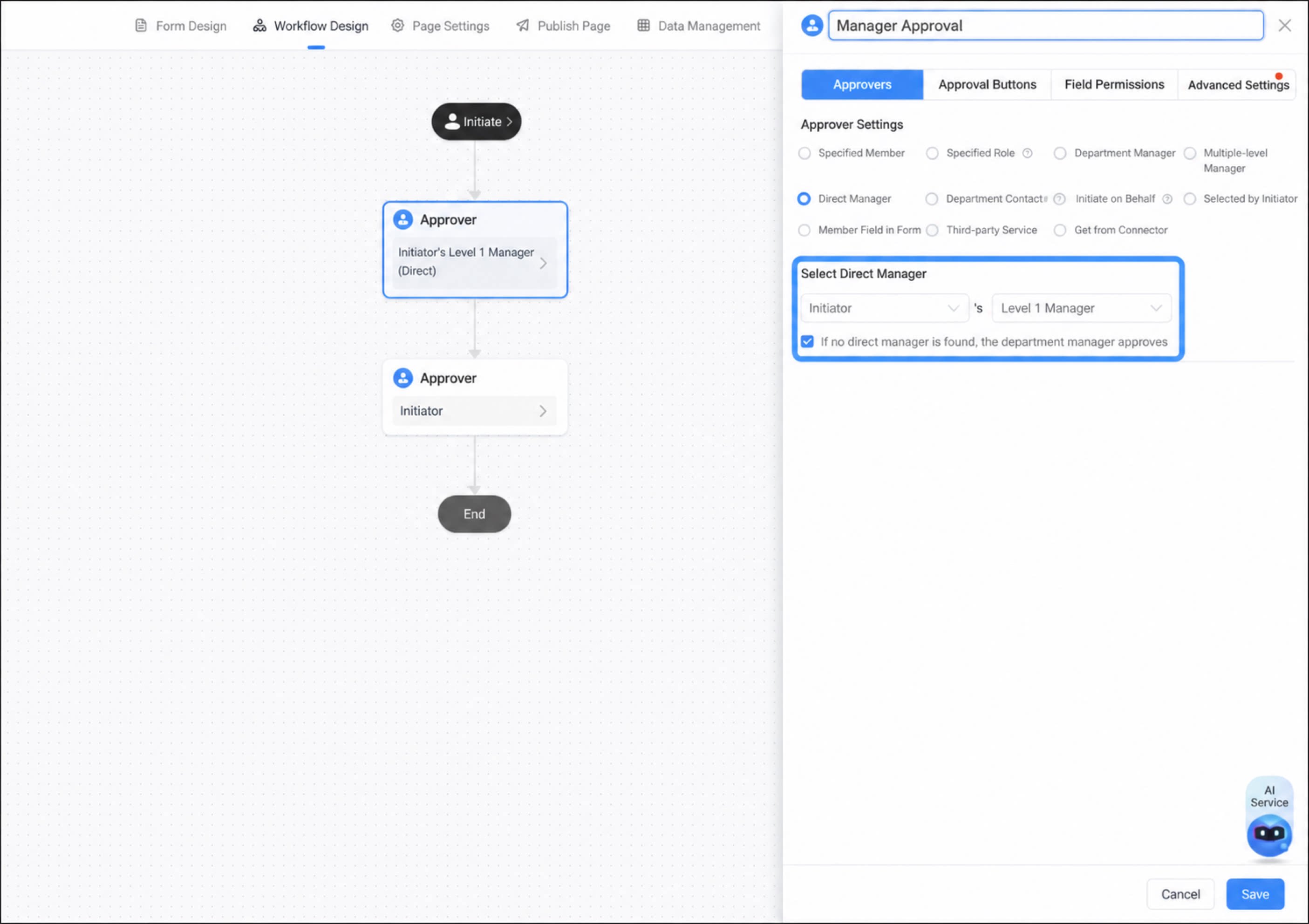
Arahkan kursor ke Langkah persetujuan berikutnya, lalu klik Hapus di sudut kanan atas Langkah tersebut untuk menghapusnya
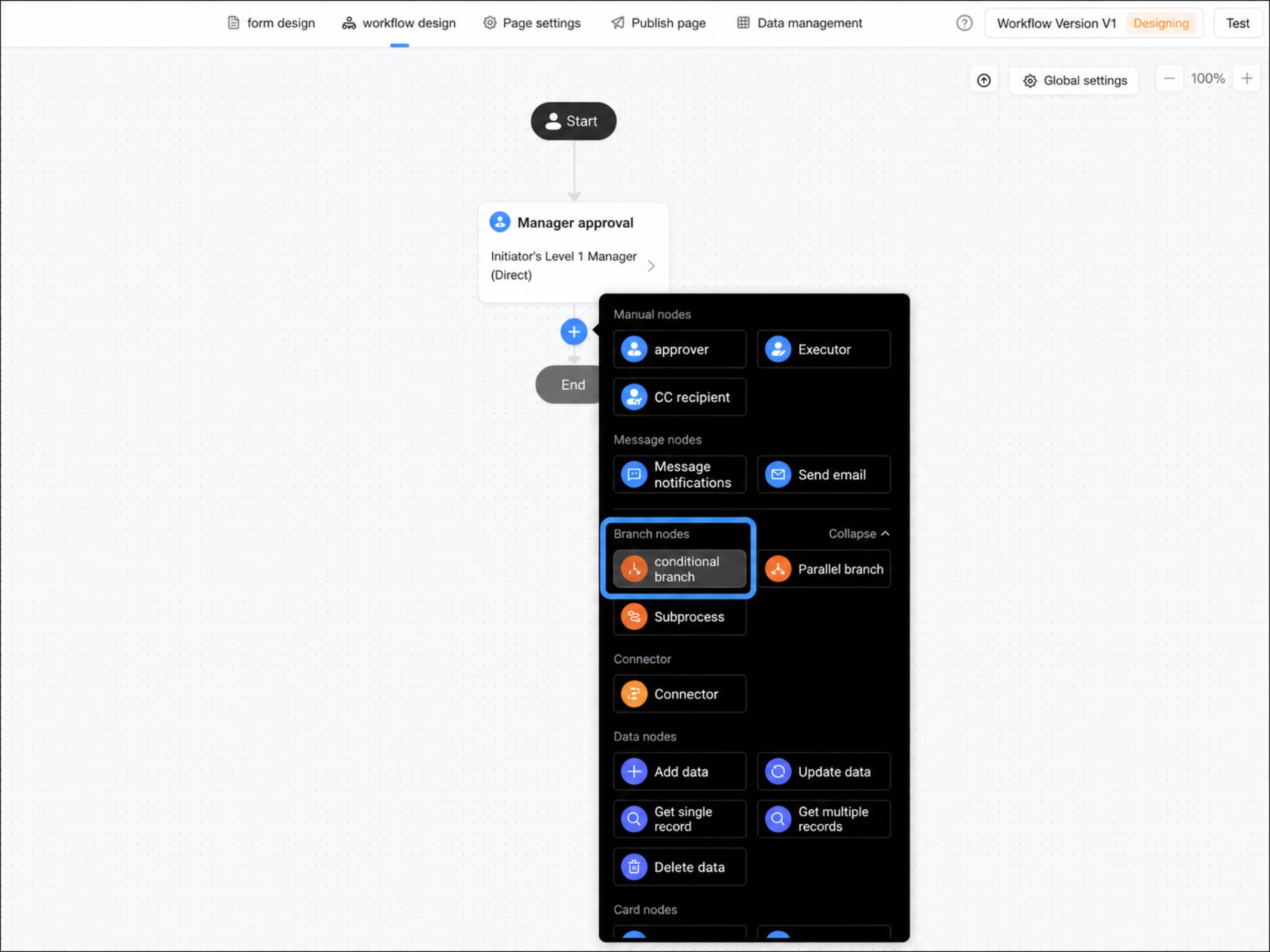
Arahkan kursor ke bawah Langkah Manager approval, klik +, lalu pilih Branch node > Conditional branch
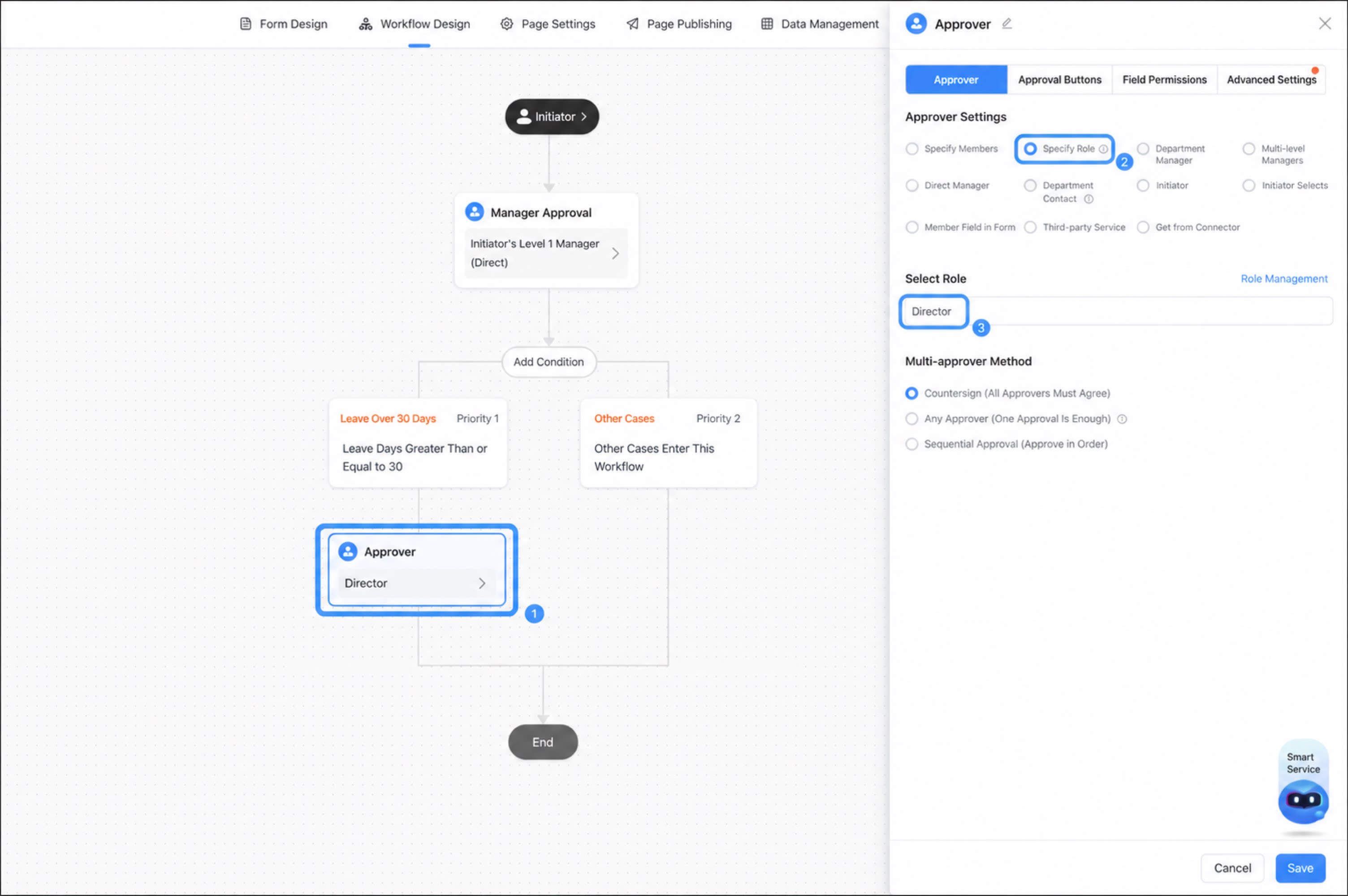
Pilih Kondisi 1, ganti namanya menjadi Leave over 30 days, dan atur aturan Kondisi ke jumlah hari cuti lebih besar dari atau sama dengan 30
Di bawah cabang Leave over 30 days, tambahkan Langkah penyetuju dan atur penyetuju ke Director
Langkah 3: Uji alur persetujuan
Setelah alur dikonfigurasi, ikuti langkah-langkah berikut untuk mengujinya.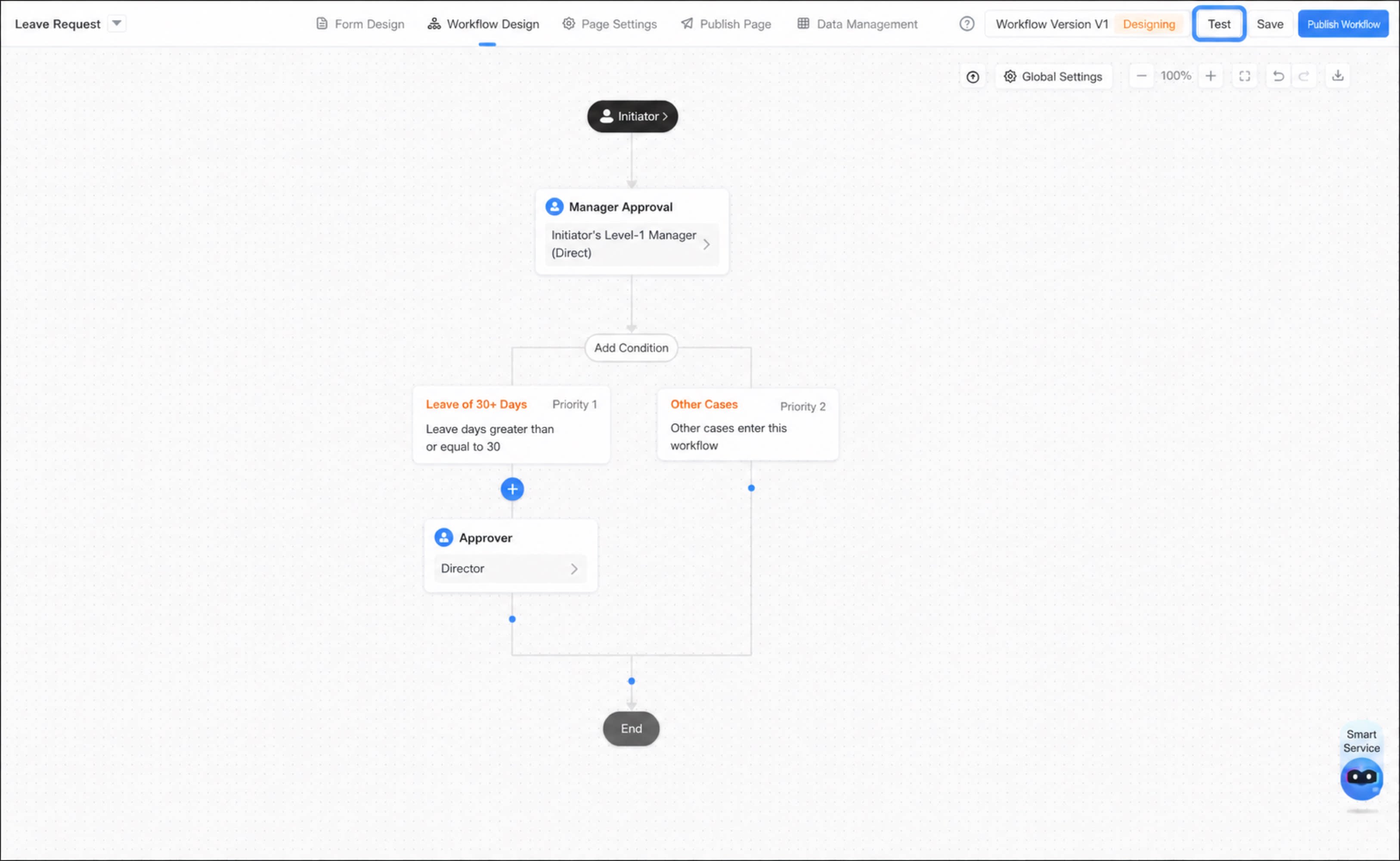
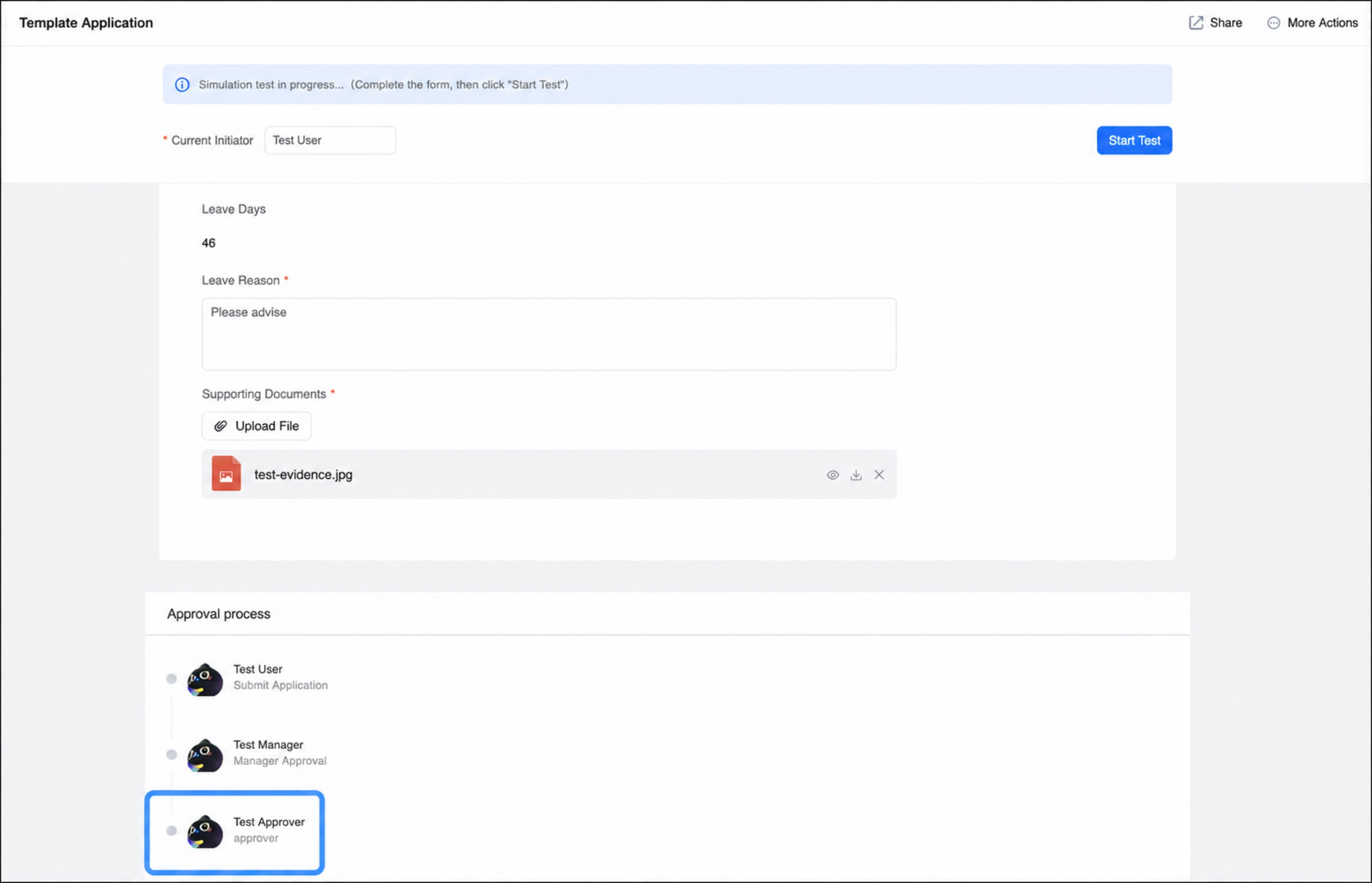
Klik Test di sudut kanan atas
Kirim permintaan cuti dalam 30 hari, lalu klik Start test
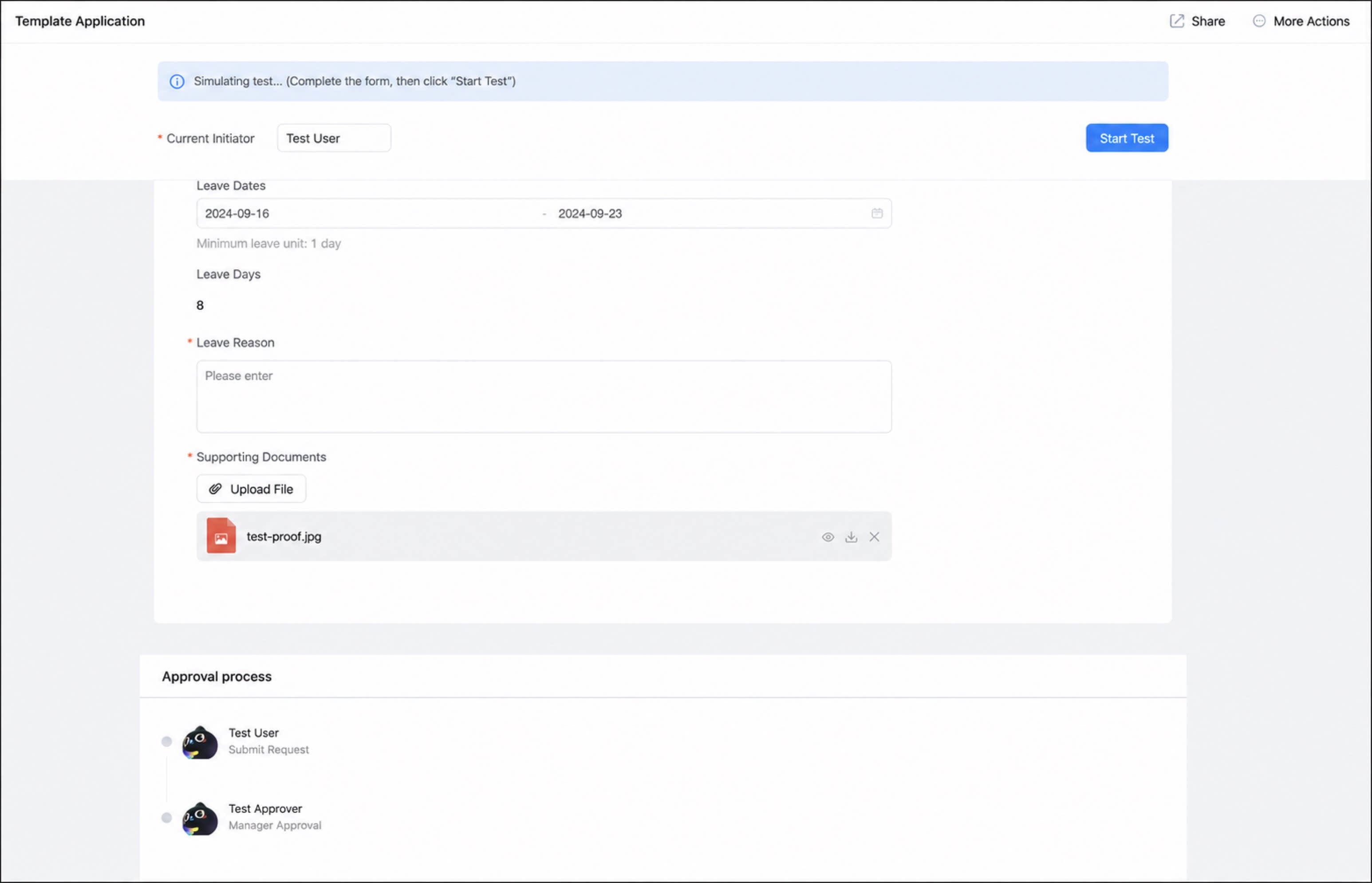
- Kirim permintaan cuti lebih dari 30 hari, lalu klik Start test.
Langkah 4: Terbitkan alur persetujuan
Setelah desain alur selesai dan pengujian berhasil, kembali ke halaman desain alur kerja, lalu klik Publish flow di sudut kanan atas untuk mengaktifkan alur.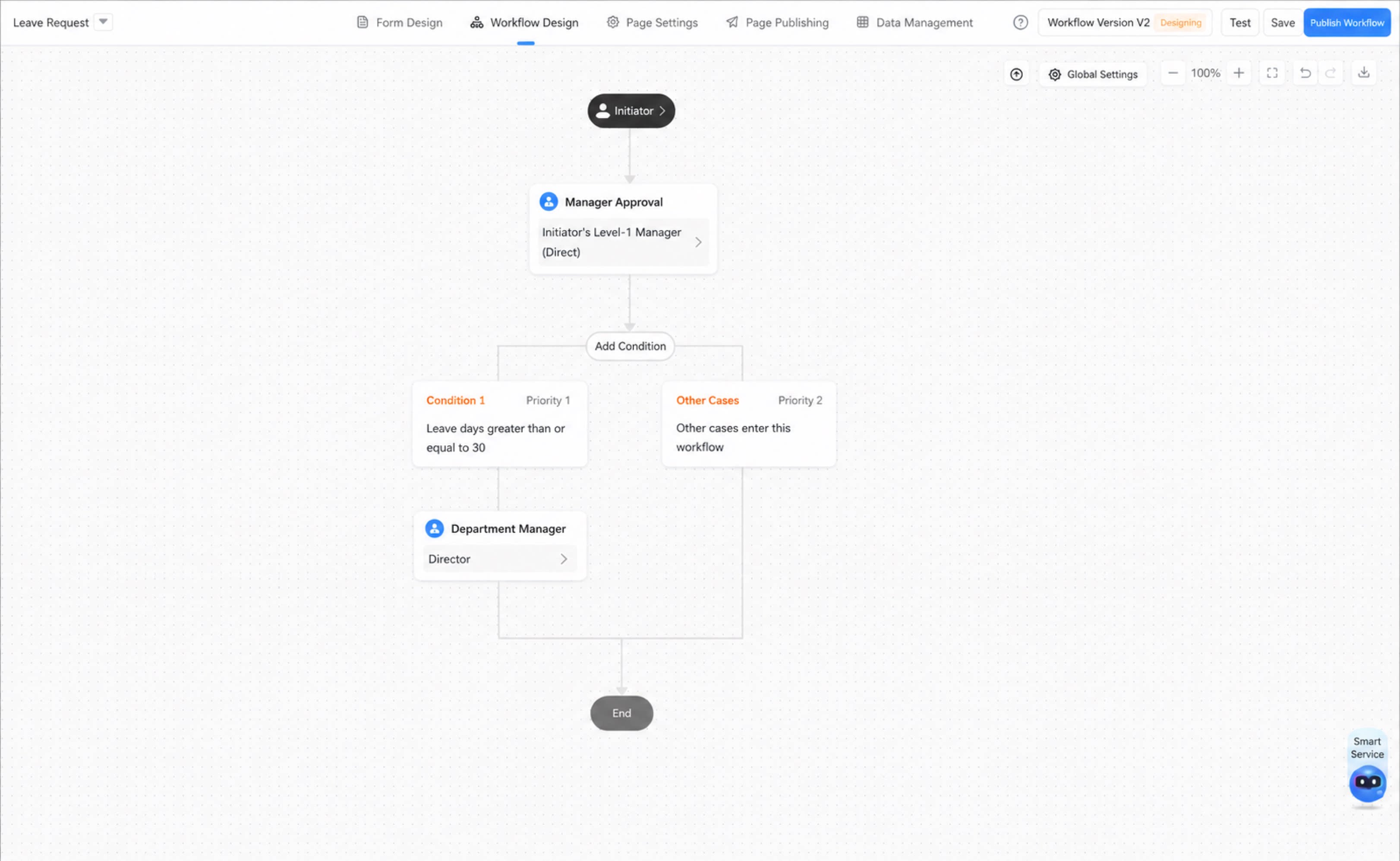
Catatan
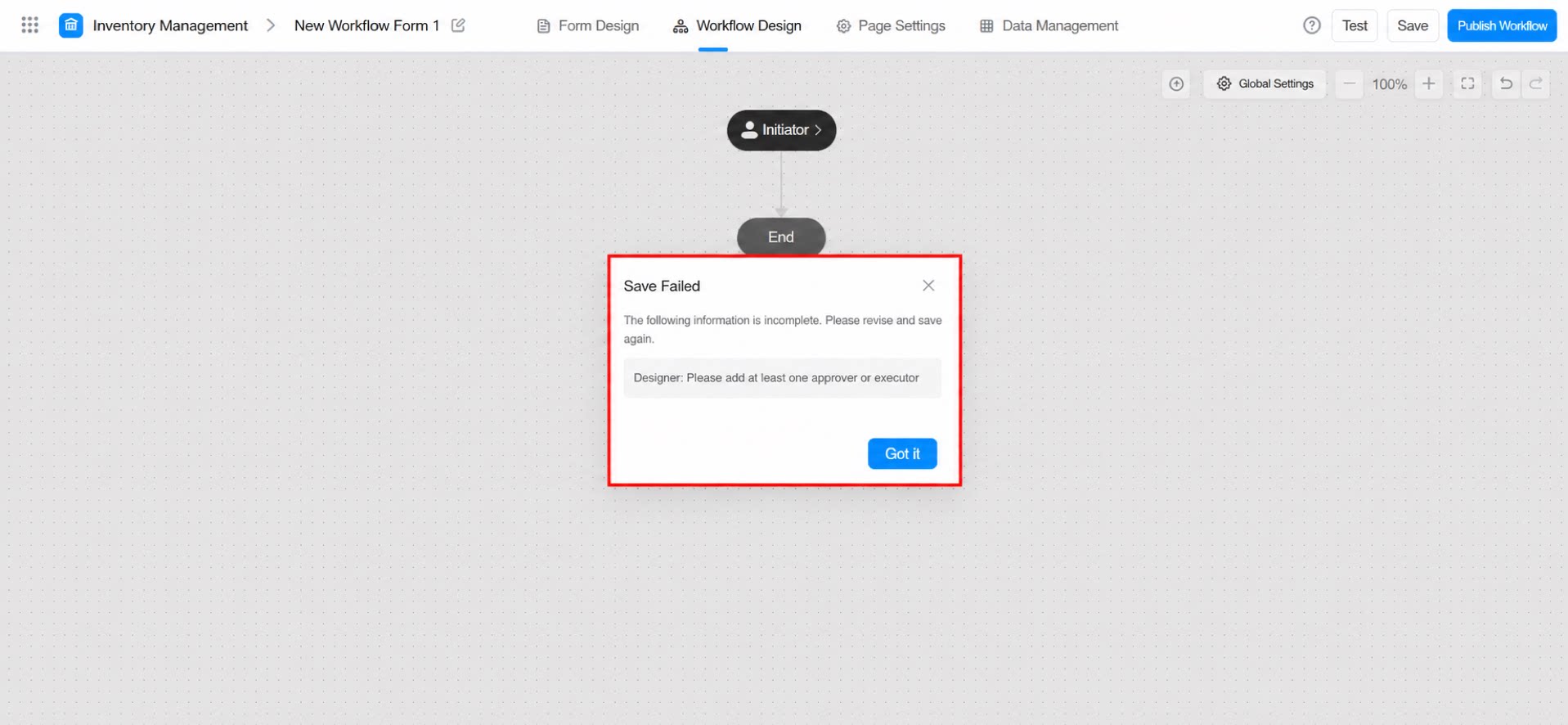
- Langkah Akhiri tidak dapat dihapus.
- Proses persetujuan harus memuat setidaknya satu Langkah persetujuan atau eksekusi; jika tidak, proses tidak dapat disimpan.