

 Pesan
Pesan Kalender
 Rapat
Rapat Kontak
 Email
Email Dokumen
 Drive
Drive AI Table
 AI Minutes
 Absensi
 Persetujuan
 YiDA
YiDA Konsol Admin
Langkah-langkah
1
Langkah 1
Masuk ke workbench YiDA sebagai Admin.
2
Langkah 2
Klik tombol manajemen platform di sudut kanan atas untuk membuka halaman Informasi Dasar manajemen platform.
3
Langkah 3
Pilih Manajemen Email lalu klik Buat Akun Email.
4
Langkah 4
Isi informasi akun email, kemudian klik Konfirmasi untuk menyelesaikan penambahan.
Langkah memperoleh authorization_code
| Tipe Email | Deskripsi |
|---|---|
| Alibaba Mail Business plan | Peroleh authorization_code: https://help.aliyun.com/document_detail/444380.html?spm=a2c4g.438201.0.0.13d34a97D1XWmN 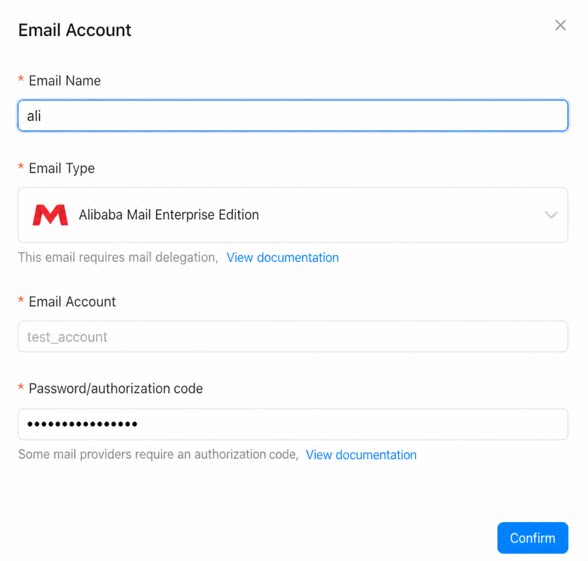 |
| Alibaba Mail Personal plan | Peroleh authorization_code: https://help.aliyun.com/document_detail/444269.html?spm=a2c4g.444380.0.i1 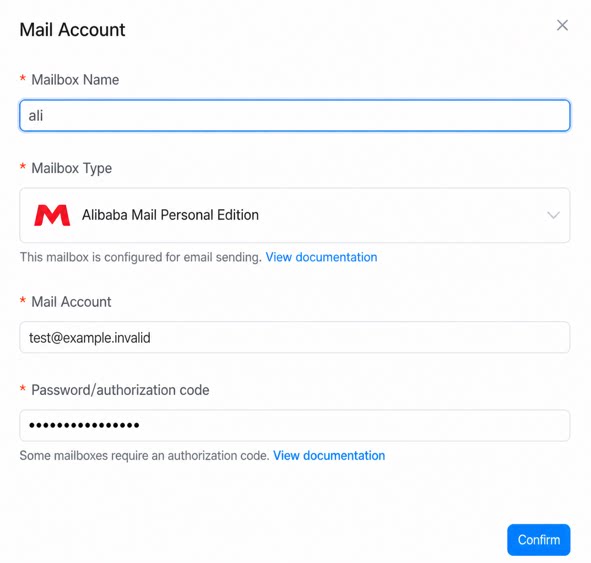 |
| DingTalk Enterprise Mail | 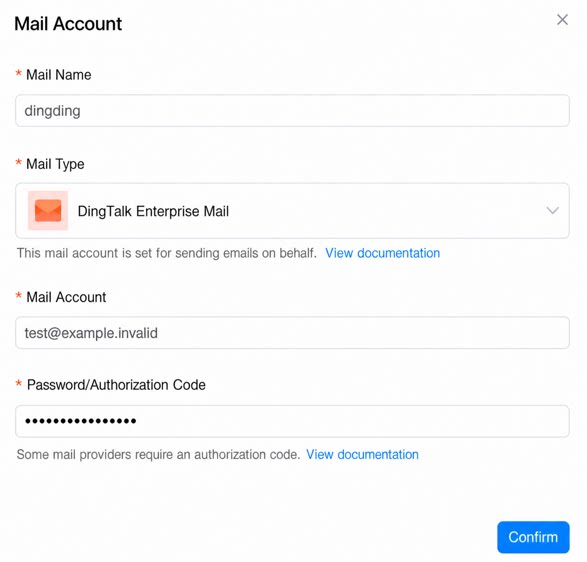 |
| Tencent Enterprise Mail | 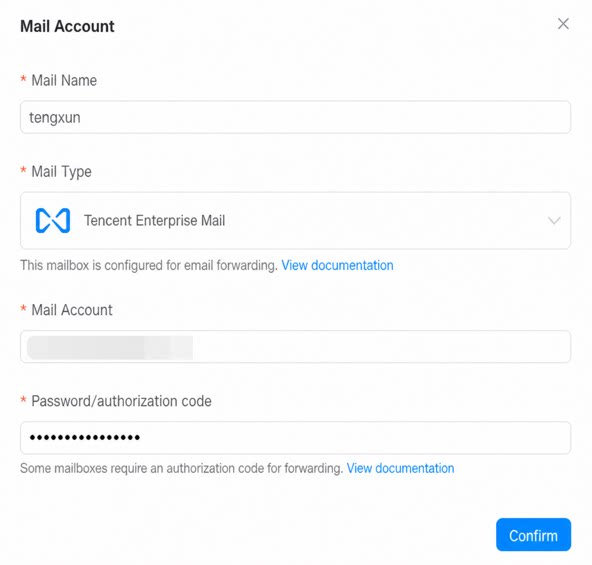 |
| NetEase Enterprise Mail | 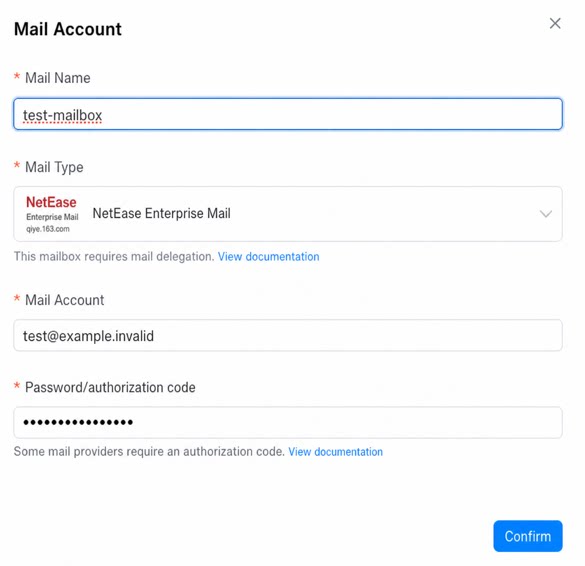 |
| QQ Mail | 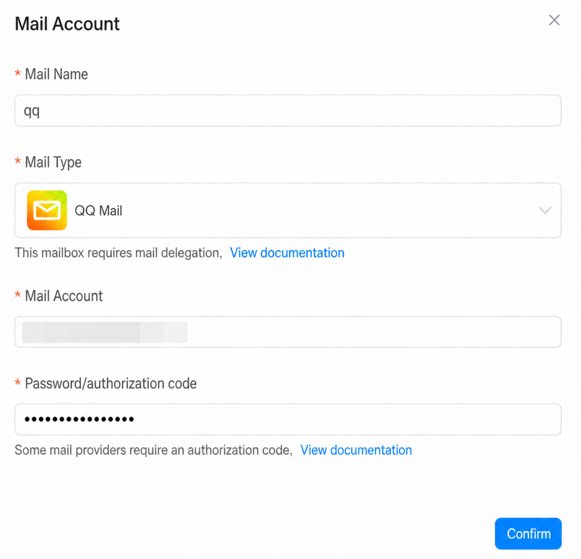 |
| 163 Mail | 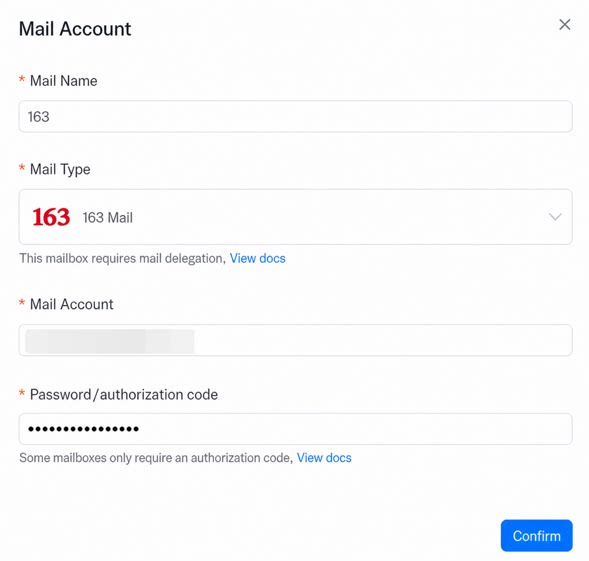 |
| 126 Mail | 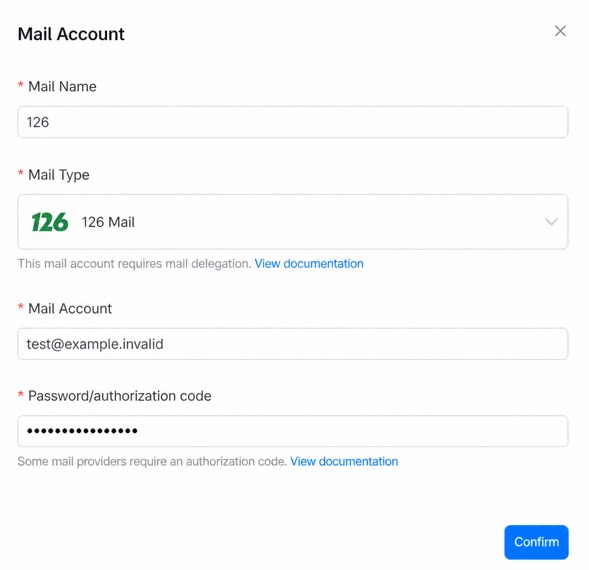 |
| Gmail | Cara memperoleh akun / authorization_code Gmail 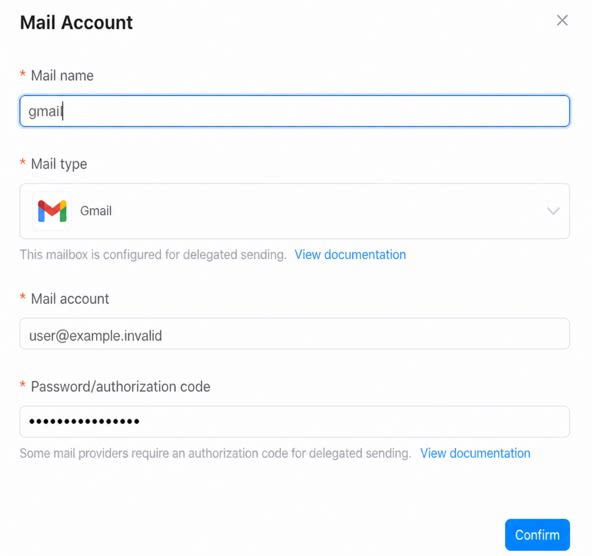 |
| Outlook Mail | Lihat dokumen ini untuk detailnya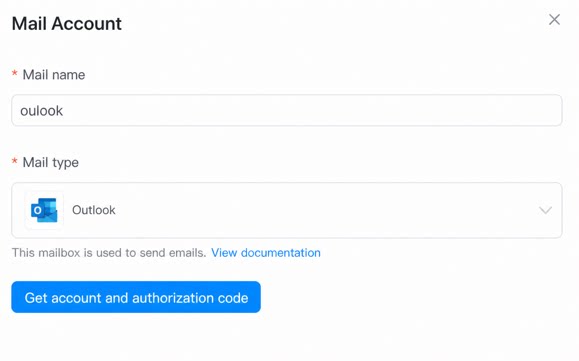 |
1. Memperoleh authorization_code Alibaba Mail Business plan
Untuk memperoleh authorization_code Alibaba Mail Business plan:Langkah 1: Masuk ke versi web Alibaba Mail
- Buka halaman masuk Alibaba Mail.
- Masuk dengan akun dan kata sandi Email Perusahaan Anda.
Langkah 2: Buka layar “Pengaturan”
- Setelah masuk, temukan tombol “Pengaturan” (biasanya ikon roda gigi) di sudut kanan atas dan klik untuk membukanya.
- Pilih “Authorization_code Sisi klien” atau opsi serupa pada menu sebelah kiri.
Langkah 3: Buat authorization_code
- Di halaman “Authorization_code Sisi klien”, klik tombol “Peroleh authorization_code” atau “Buat authorization_code”.
- Ikuti Tips untuk memperoleh atau menetapkan authorization_code.
- Simpan authorization_code ini — akan digunakan saat mengonfigurasi Email Perusahaan pada Sisi klien (seperti Outlook, Foxmail, dll.).
Catatan:
- Kata sandi akun email dan authorization_code bukanlah hal yang sama. Klien pihak ketiga umumnya memerlukan authorization_code untuk mengirim dan menerima email.
- Jika Anda tidak menemukan entri authorization_code, hubungi Admin Email Perusahaan untuk memastikan apakah fitur terkait sudah diaktifkan (beberapa organisasi mewajibkan Admin mengaktifkannya secara manual).
- Jika Anda menggunakan Masuk satu klik WeCom / DingTalk, entri untuk membuat authorization_code juga tersedia di Pengaturan Keamanan akun terkait.
2. Memperoleh authorization_code DingTalk
DingTalk Business plan umumnya tidak memerlukan “authorization_code” untuk Masuk dan digunakan (tidak seperti email, yang memerlukan authorization_code). Namun, jika yang Anda maksud adalah authorization_code yang digunakan untuk mengirim dan menerima email eksternal (misalnya, saat Alibaba Mail Business plan ditautkan ke DingTalk dan Anda menggunakan Sisi klien pihak ketiga untuk mengirim dan menerima email), atau AccessToken / authorization_code yang digunakan untuk pengembangan Open platform, skenarionya berbeda.Langkah 1: [Authorization_code Email]
Jika Anda ingin memperoleh authorization_code untuk Sisi klien pihak ketiga guna mengirim dan menerima email pada Alibaba Enterprise Mail yang ditautkan ke DingTalk, lihat langkah-langkah berikut:- Buka versi web DingTalk (DingTalk admin console).
- Buka modul “Email” pada Aplikasi sebelah kiri dan klik untuk membuka halaman email (biasanya Alibaba Enterprise Mail).
- Anda akan diarahkan ke versi web Alibaba Mail, dan langkah selanjutnya sama dengan cara memperoleh authorization_code Alibaba Mail Business plan (lihat jawaban sebelumnya).
Pada dasarnya, authorization_code dibuat dan dikelola oleh Alibaba Mail; DingTalk hanya berfungsi sebagai titik entri atau titik integrasi.
Langkah 2: [Authorization_code untuk DingTalk Open Platform / API]
Jika Anda seorang pengembang dan memerlukan “authorization_code” untuk Panggil API pada DingTalk Open Platform (seperti Otorisasi OAuth 2.0 authorization_code, AccessToken, dll.), ikuti langkah berikut:- Buka DingTalk Open Platform.
- Daftar dan Buat Aplikasi Anda, lalu isi informasi Organisasi.
- Konfigurasikan “Pengembangan Aplikasi” — Pilih Izin API yang sesuai.
- Kembangkan sesuai dokumentasi platform. “Authorization_code” umumnya mengacu pada loginTmpCode (diperoleh setelah Pengguna masuk dengan Pindai Kode QR), yang digunakan pengembang untuk ditukar dengan informasi seperti “access_token”.
- Untuk detailnya, lihat dokumentasi DingTalk Open Platform - Identity Verification.
3. Memperoleh authorization_code Tencent Enterprise Mail
Untuk memperoleh authorization_code Tencent Enterprise Mail (umumnya digunakan sebagai pengganti kata sandi akun email saat masuk dari klien email pihak ketiga seperti Outlook dan Foxmail):Langkah 1: Masuk ke versi web Tencent Enterprise Mail
- Buka situs resmi Tencent Enterprise Mail dan Masuk dengan akun serta kata sandi email Anda.
Langkah 2: Buka halaman “Pengaturan”
- Setelah masuk, klik “Pengaturan” di sudut kanan atas halaman.
- Pilih “Informasi akun” atau “Pengaturan Sisi klien” pada menu sebelah kiri.
Langkah 3: Peroleh authorization_code
- Di “Pengaturan Sisi klien”, temukan opsi “Buat authorization_code”.
- Ikuti instruksi pada halaman untuk menetapkan dan memperoleh authorization_code.
- Anda umumnya perlu memasukkan kata sandi akun email untuk verifikasi sebelum authorization_code ditampilkan atau dibuat.
4. Memperoleh authorization_code NetEase Enterprise Mail
Langkah 1: Masuk ke versi web NetEase Enterprise Mail
- Kunjungi situs resmi NetEase Enterprise Mail.
- Masuk ke versi web dengan akun dan kata sandi Email Perusahaan Anda.
Langkah 2: Buka halaman “Pengaturan”
- Setelah masuk, klik “Pengaturan” (ikon roda gigi) di sudut kanan atas.
Langkah 3: Temukan pengaturan “Authorization_code Sisi klien”
- Di halaman Pengaturan, temukan “Pengaturan Keamanan” / “Authorization_code Sisi klien” (lokasinya sedikit berbeda antar tampilan email).
- Dalam beberapa kasus, opsi ini berada di bawah “Akun dan Keamanan” atau bagian “Layanan POP3/SMTP/IMAP”.
Langkah 4: Peroleh atau buat authorization_code
- Temukan bagian “Kata sandi khusus Sisi klien” atau “authorization_code” lalu klik “Buat authorization_code”.
- Ikuti Tips pada halaman untuk menyelesaikan Tindakan — umumnya memerlukan kata sandi masuk atau Kode Verifikasi seluler.
Langkah 5: Simpan authorization_code
- Authorization_code yang diperoleh digunakan sebagai pengganti kata sandi saat mengonfigurasi akun email pada Sisi klien pihak ketiga (seperti Outlook, Foxmail, dll.).
5. Memperoleh authorization_code Alibaba Mail Personal plan
Langkah 1: Masuk ke versi web Alibaba Mail
- Buka halaman masuk Alibaba Mail dan Masuk dengan akun serta kata sandi email Anda.
Langkah 2: Buka “Pengaturan”
- Setelah masuk, temukan ikon Pengaturan (roda gigi) di sudut kanan atas, lalu klik untuk membuka halaman Pengaturan.
Langkah 3: Buka “Akun dan Keamanan” atau “Pengaturan POP3/SMTP”
- Di halaman Pengaturan, temukan “Akun dan Keamanan” atau, pada beberapa tampilan, “Pengaturan POP3/SMTP/IMAP”.
Langkah 4: Buat atau peroleh authorization_code
- Temukan opsi terkait “Kata sandi khusus Sisi klien” atau “authorization_code”.
- Umumnya terdapat tombol “Buat” atau “Peroleh authorization_code” di sebelahnya.
- Setelah Tips meminta Anda memasukkan kata sandi masuk dan Kode Verifikasi seluler untuk verifikasi kedua, authorization_code akan dibuat.
Langkah 5: Isi di Sisi klien
- Pada Outlook, Foxmail, klien email seluler, dll., isi authorization_code di kolom kata sandi masuk untuk mengirim dan menerima email — jangan langsung menggunakan kata sandi masuk email.
6. Memperoleh authorization_code QQ Mail
Langkah 1: Masuk ke versi web QQ Mail
- Buka situs resmi QQ Mail.
- Masuk dengan nomor QQ dan kata sandi Anda.
Langkah 2: Buka “Pengaturan Akun”
- Setelah masuk, klik “Pengaturan” di sudut kanan atas halaman.
- Kemudian klik “Akun” pada menu atas.
Langkah 3: Aktifkan layanan POP3/SMTP
- Di halaman “Akun”, temukan bagian “Layanan POP3/IMAP/SMTP/Exchange/CardDAV/CalDAV”.
- Pilih “Aktifkan layanan” (jika belum diaktifkan, aktifkan terlebih dahulu).
- Setelah diaktifkan, verifikasi keamanan (biasanya verifikasi SMS seluler) akan muncul.
Langkah 4: Peroleh authorization_code
- Setelah layanan POP3/SMTP diaktifkan, halaman akan meminta Anda membuat “authorization_code”.
- Ikuti instruksi untuk menyelesaikan verifikasi seluler, kemudian sistem akan otomatis membuat authorization_code khusus.
7. Memperoleh authorization_code 163 Mail
Langkah 1: Masuk ke versi web 163 Mail
- Buka situs resmi 163 Mail.
- Masukkan akun dan kata sandi email 163 Anda untuk Masuk ke versi web.
Langkah 2: Buka halaman “Pengaturan”
- Setelah masuk, klik “Pengaturan” (biasanya ikon roda gigi) di sudut kanan atas halaman.
- Pada menu yang muncul, temukan lalu klik “POP3/SMTP/IMAP” atau “Akun dan Keamanan”.
Langkah 3: Aktifkan layanan POP3/SMTP
- Di halaman Pengaturan terkait, temukan sakelar layanan POP3/SMTP dan aktifkan layanan tersebut.
- Jika diaktifkan untuk pertama kali, sistem mungkin memerlukan verifikasi SMS seluler.
Langkah 4: Buat authorization_code
- Setelah layanan diaktifkan, halaman akan meminta Anda membuat authorization_code Sisi klien atau kata sandi khusus.
- Ikuti Tips pada halaman untuk menyelesaikan verifikasi seluler atau email, lalu klik “Buat authorization_code”.
- Authorization_code yang dibuat akan ditampilkan pada halaman.
8. Memperoleh authorization_code 126 Mail
Langkah 1: Masuk ke versi web 126 Mail
- Buka situs resmi 126 Mail.
- Masukkan akun dan kata sandi email 126 Anda untuk Masuk.
Langkah 2: Buka halaman “Pengaturan”
- Setelah masuk, klik “Pengaturan” (ikon roda gigi) di sudut kanan atas halaman.
Langkah 3: Buka pengaturan “Akun dan Keamanan” atau “POP3/SMTP/IMAP”
- Pada menu Pengaturan, temukan opsi “Akun dan Keamanan” atau “POP3/SMTP/IMAP”.
Langkah 4: Aktifkan layanan POP3/SMTP
- Temukan layanan POP3/SMTP (kadang ditampilkan sebagai “Layanan Sisi klien”) dan aktifkan layanan tersebut.
- Sistem akan meminta verifikasi keamanan SMS seluler. Jika belum ada ponsel yang ditautkan, selesaikan penautan terlebih dahulu.
Langkah 5: Buat authorization_code
- Setelah layanan diaktifkan, entri “Buat authorization_code” atau “Kata sandi khusus Sisi klien” akan muncul pada halaman.
- Ikuti Tips pada halaman untuk menyelesaikan verifikasi, lalu klik Buat untuk memperoleh authorization_code.
Untuk cara menggunakan akun email guna Kirim email di integrasi & otomatisasi dan formulir alur kerja, lihat integrasi & otomatisasi.