

 Pesan
Pesan Kalender
 Rapat
Rapat Kontak
 Email
Email Dokumen
 Drive
Drive AI Table
 AI Minutes
 Absensi
 Persetujuan
 YiDA
YiDA Konsol Admin
- Tersedia di YiDA edisi China, Edisi Professional (luar negeri), dan Edisi Dedicated (luar negeri).
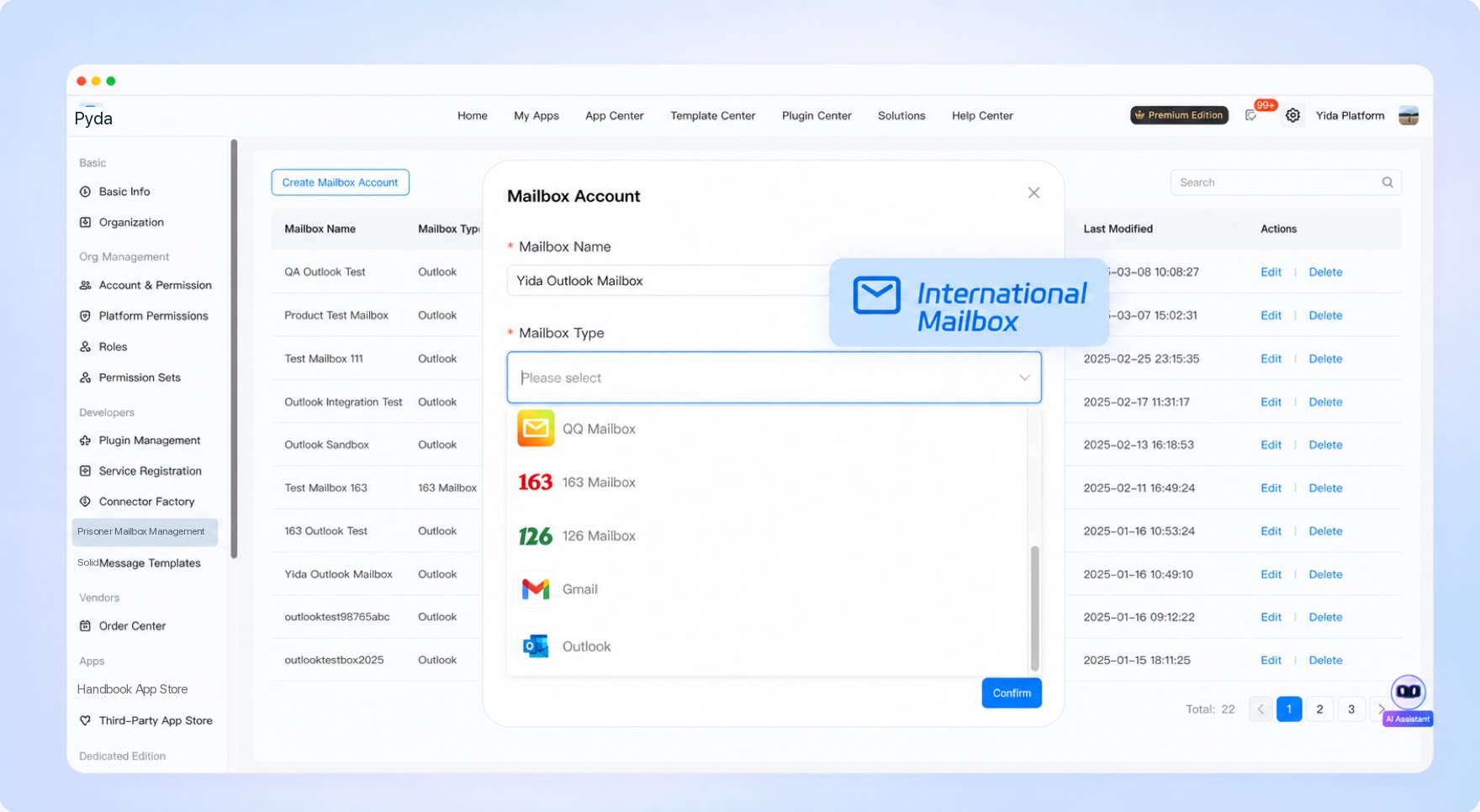
- Tersedia di YiDA edisi Internasional yang sudah menyertakan “kapabilitas internasionalisasi”.
1. Ikhtisar fitur
YiDA edisi China memerlukan modul ekstensi kapabilitas internasionalisasi, sedangkan edisi Internasional sudah menyertakan kapabilitas ini secara default. Akun Outlook dan Gmail didukung dan dapat digunakan untuk mengirim email dari node pesan.- Pembuatan akun Outlook memerlukan authorization_code untuk menyelesaikan otorisasi.
- Pembuatan akun Gmail memerlukan pengisian akun email dan authorization_code, lalu disimpan.
- Konten email dapat menerima parameter formulir atau data Default Sistem secara dinamis untuk meningkatkan fleksibilitas.
2. Buat akun email
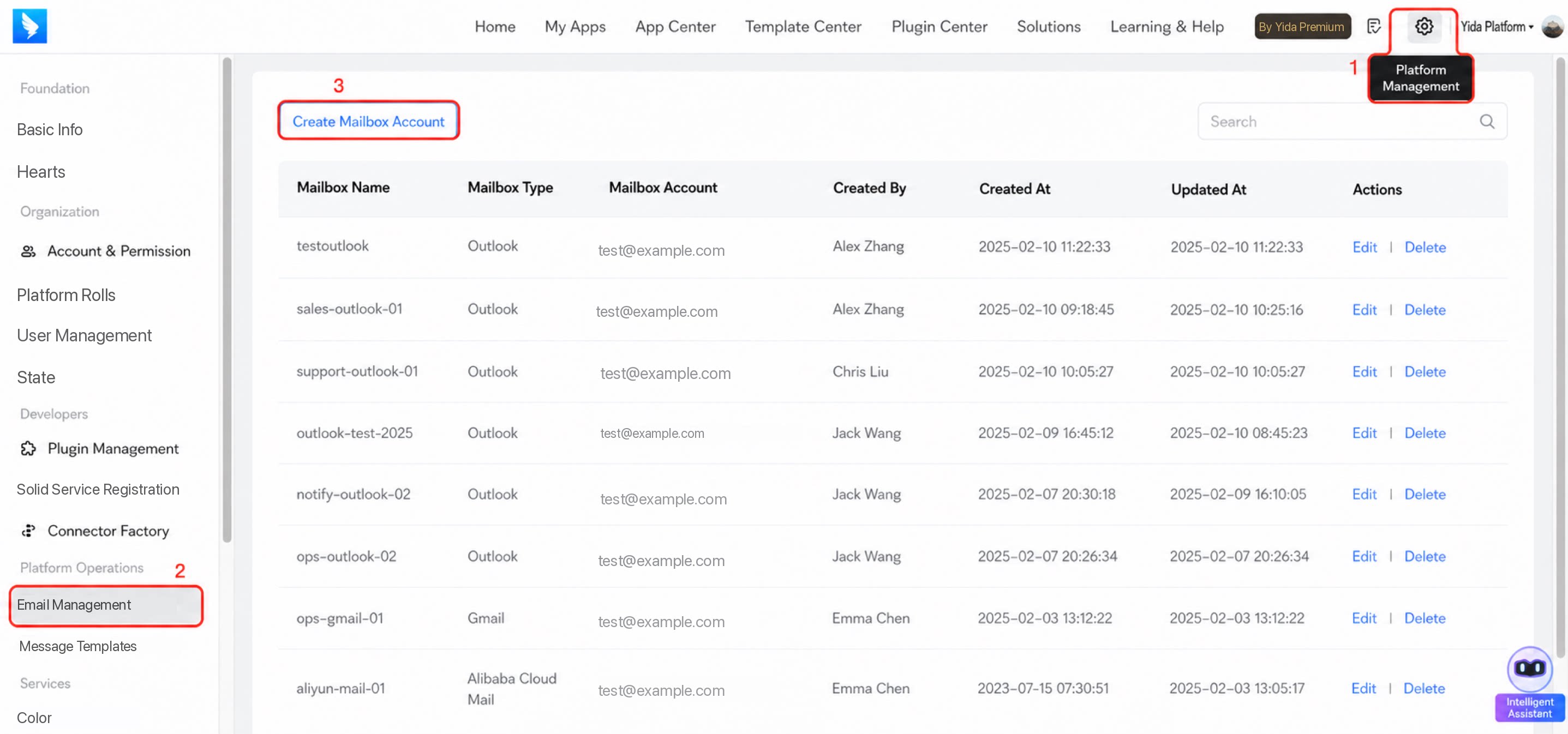
- Entri: klik Manajemen platform > Manajemen email > Buat akun email.
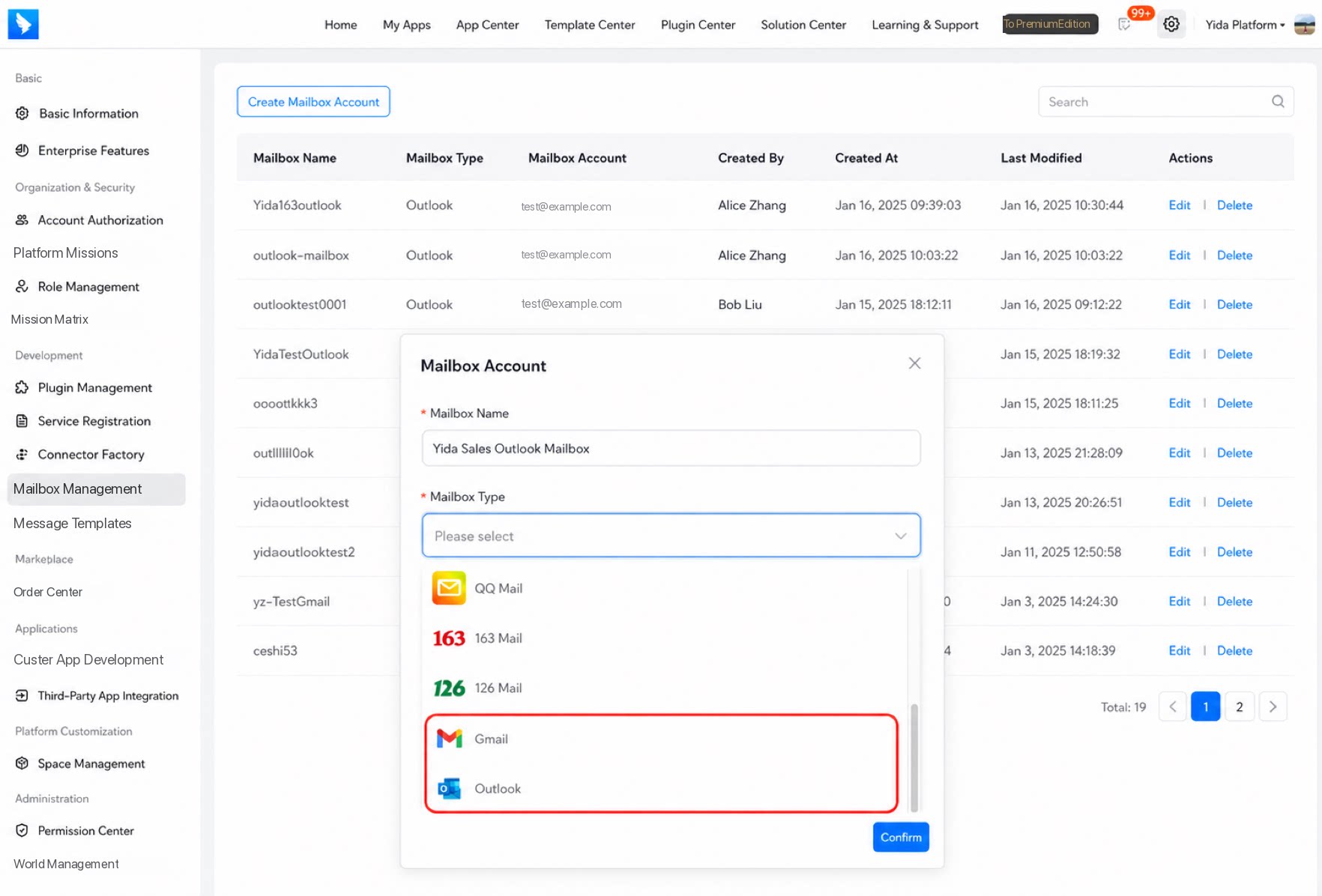
- Isi nama akun email lalu pilih tipe email: Outlook atau Gmail.
2.1. Buat akun Outlook
- Setelah memilih Outlook, tombol Dapatkan akun dan authorization_code akan muncul.
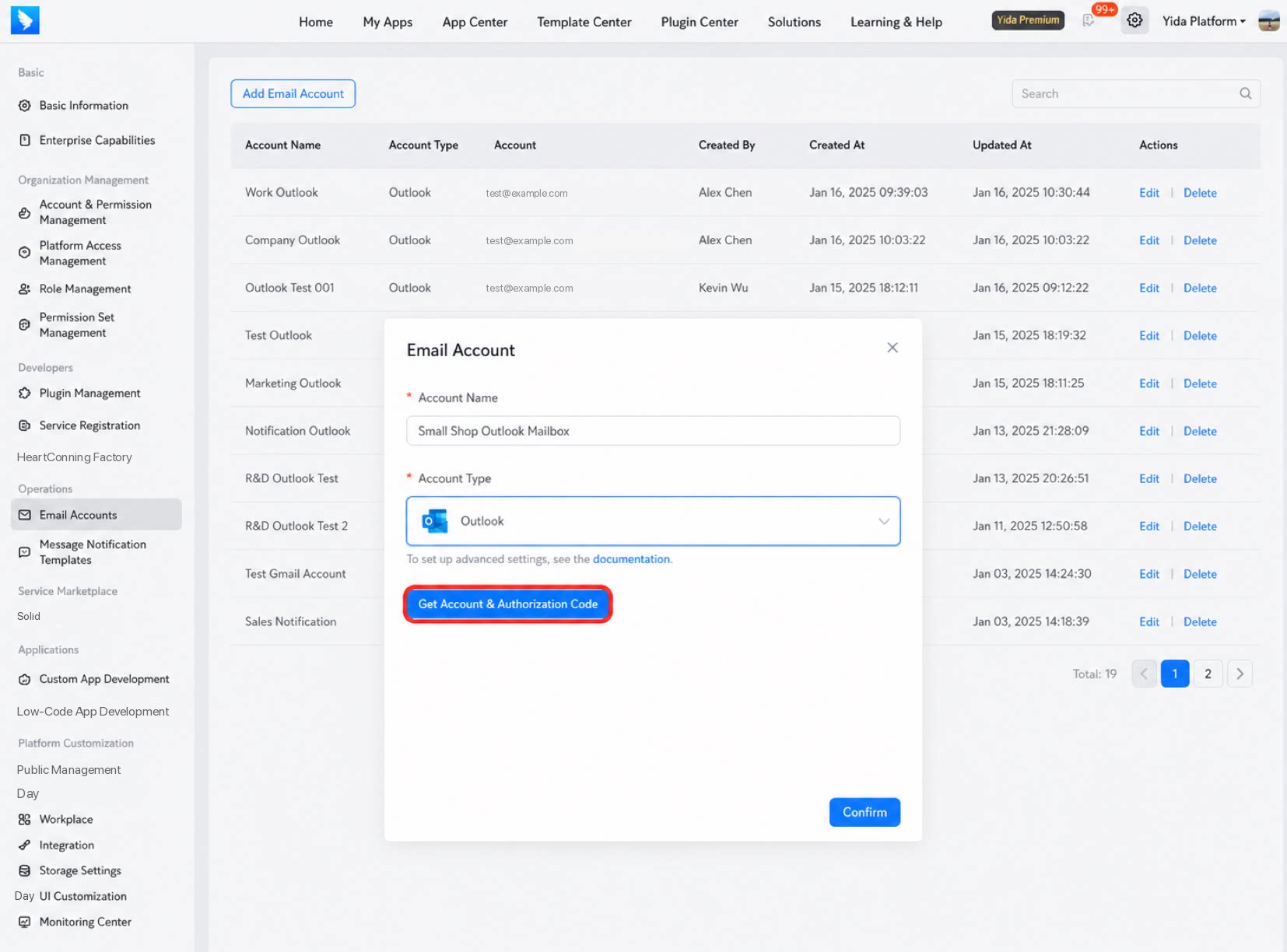
- Klik Dapatkan akun dan authorization_code. Tab baru akan membuka halaman masuk Outlook. Ikuti petunjuk untuk menerima dan menyelesaikan otorisasi sistem.
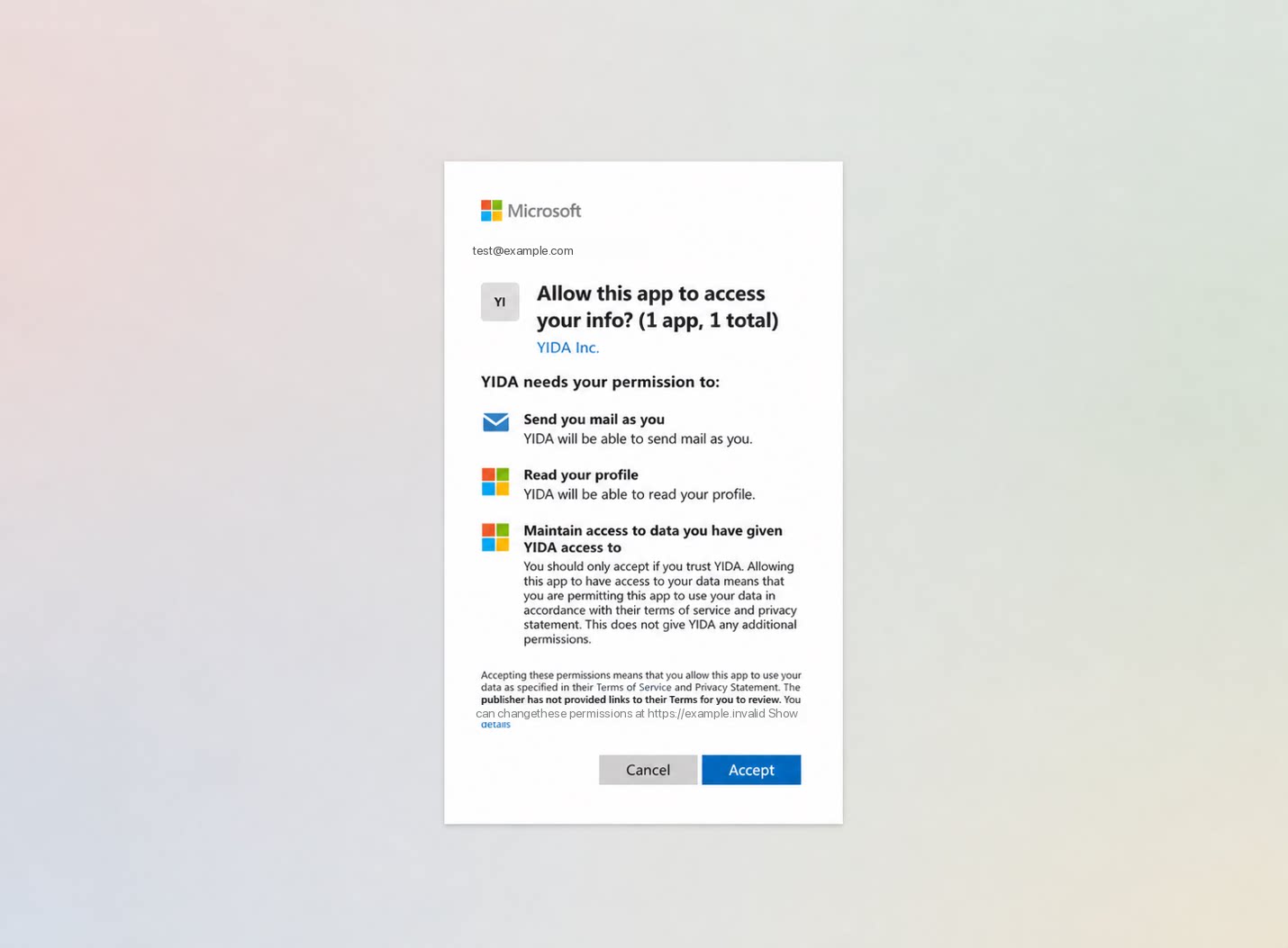
- Setelah otorisasi berhasil, klik Kembali ke halaman pembuatan akun email.
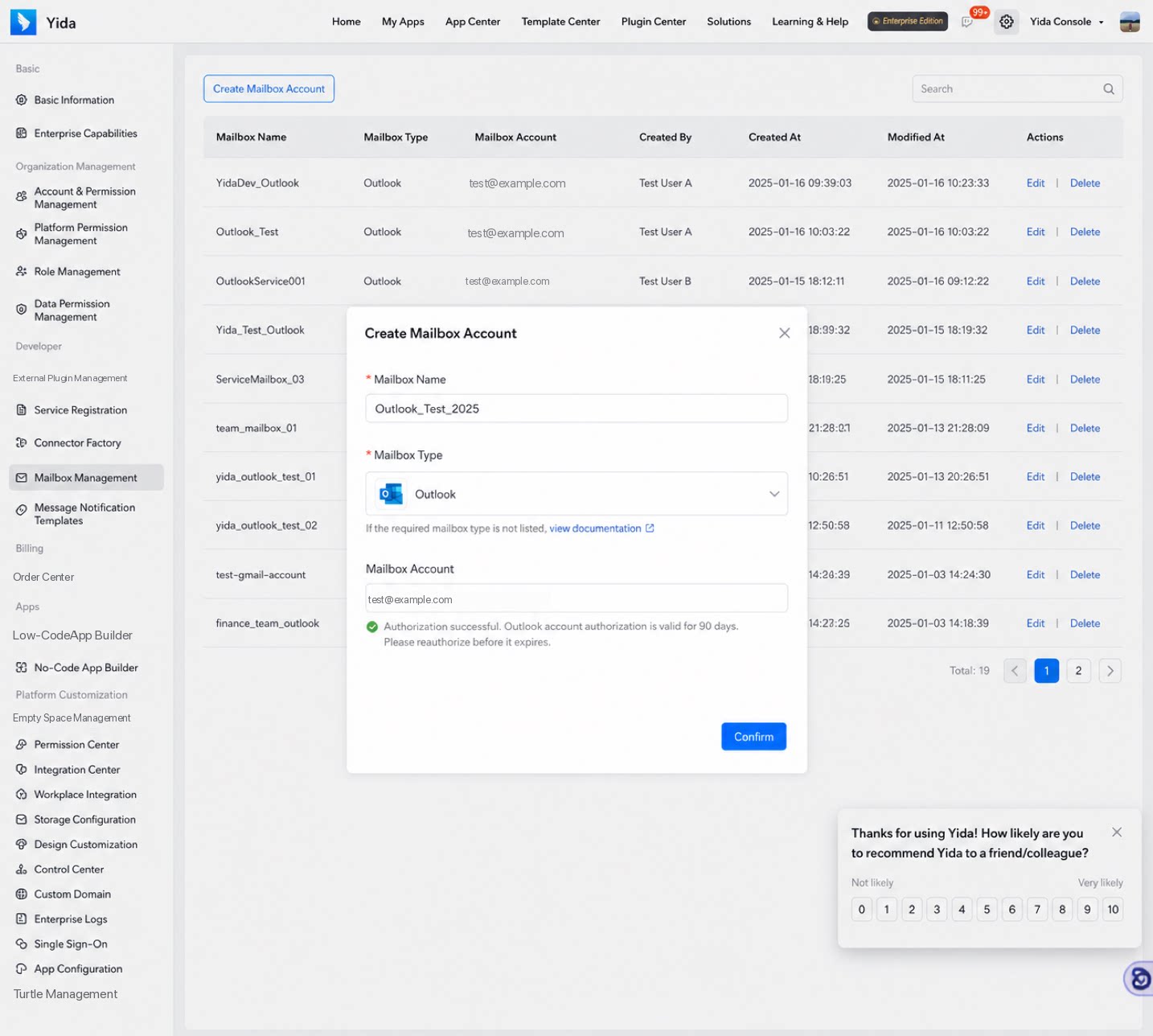
- Pada halaman pembuatan akun email, akun email saat ini akan ditampilkan pada dialog dengan status Otorisasi berhasil di bawahnya. Klik Konfirmasi untuk menyelesaikan.
Otorisasi akun Outlook umumnya berlaku selama 90 hari. Lakukan otorisasi ulang sebelum masa berlaku habis; jika tidak, pengiriman email dapat gagal.
2.2. Buat akun Gmail
Untuk menggunakan Gmail, isi akun email dan authorization_code. Lihat bagian berikut untuk cara memperolehnya. Klik Simpan untuk menyelesaikan pembuatan akun.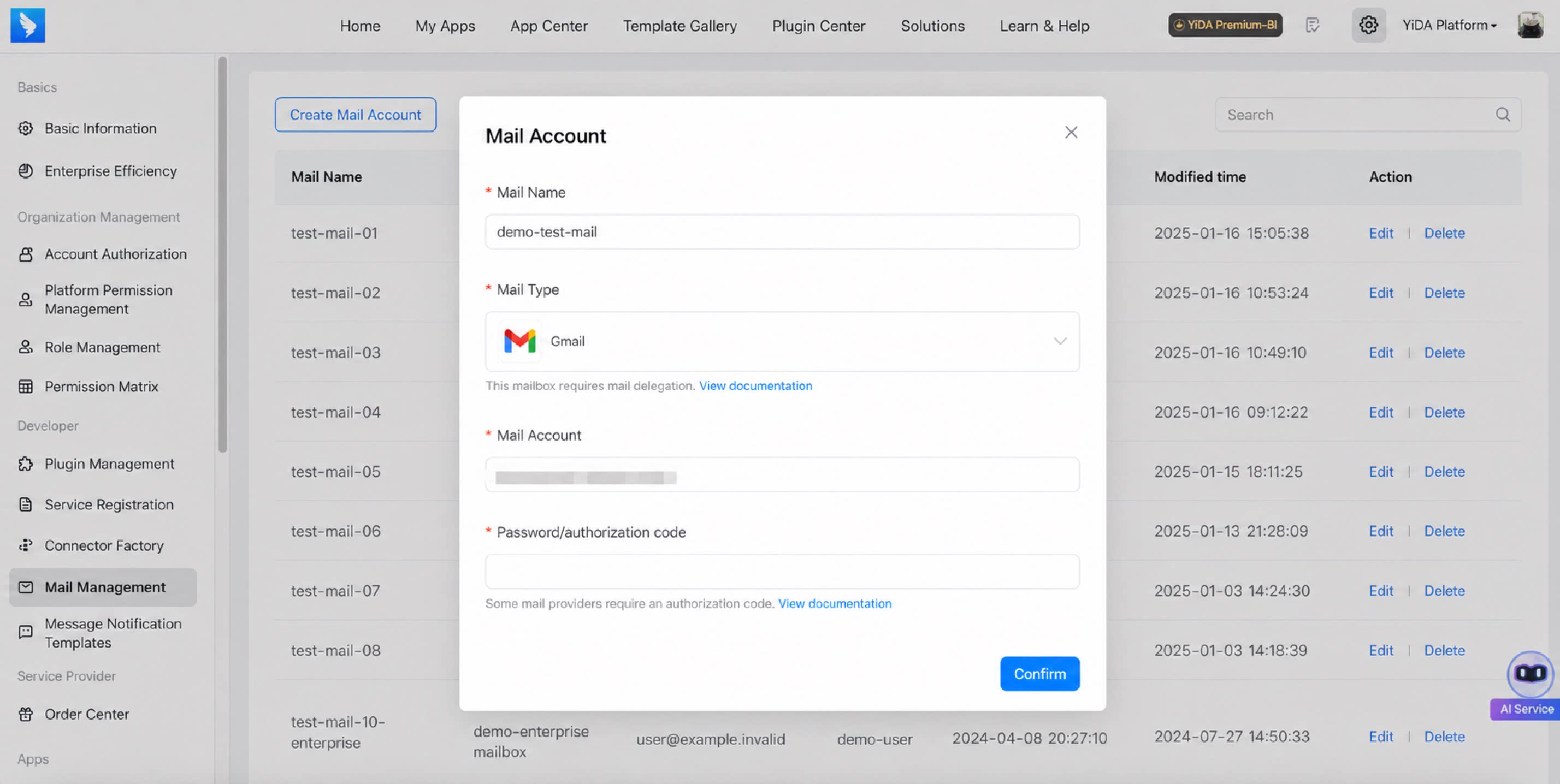
2.3. Langkah memperoleh authorization_code Gmail
- Buka Gmail: https://mail.google.com/mail/u/0/#settings/fwdandpop.
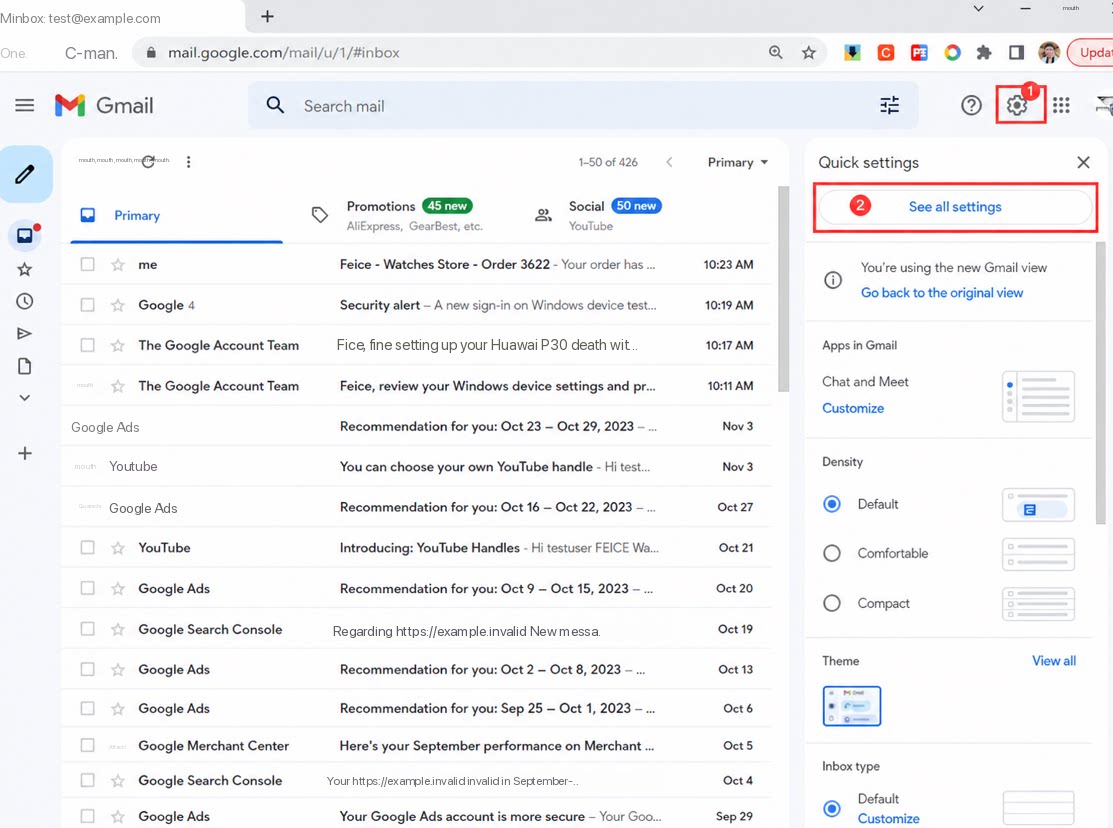
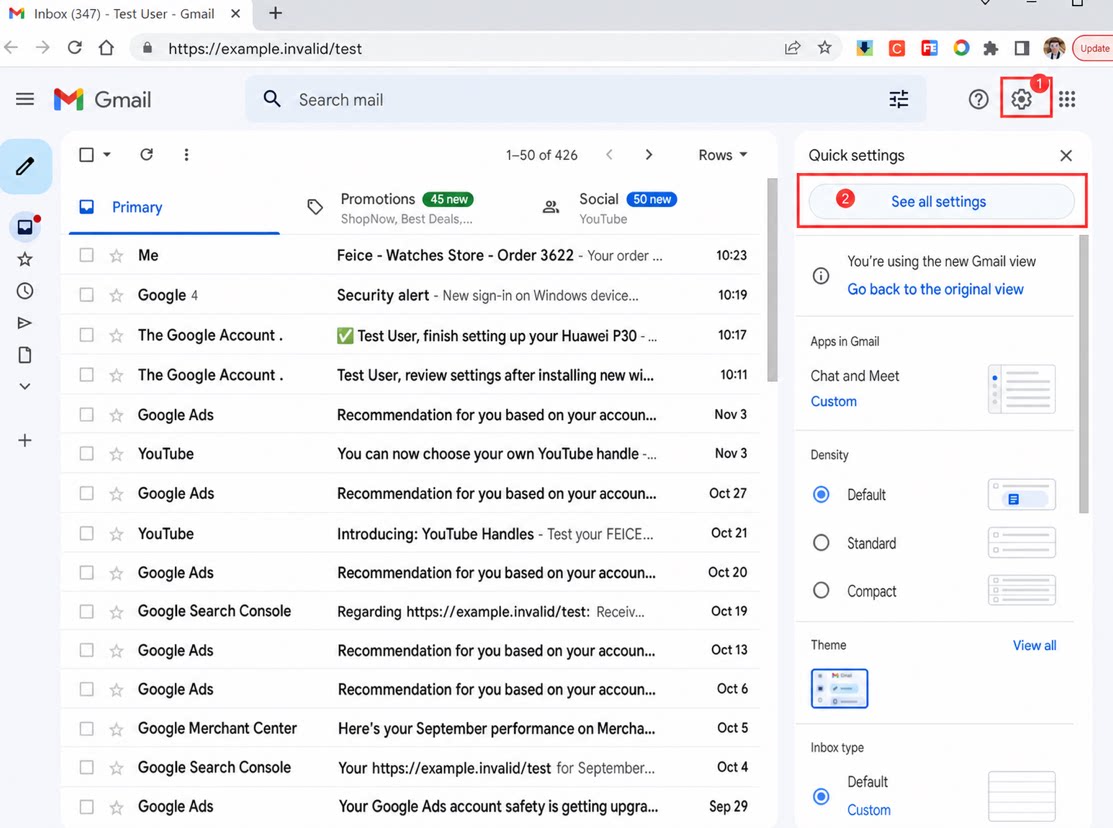
- Klik Pengaturan > Lihat semua pengaturan.
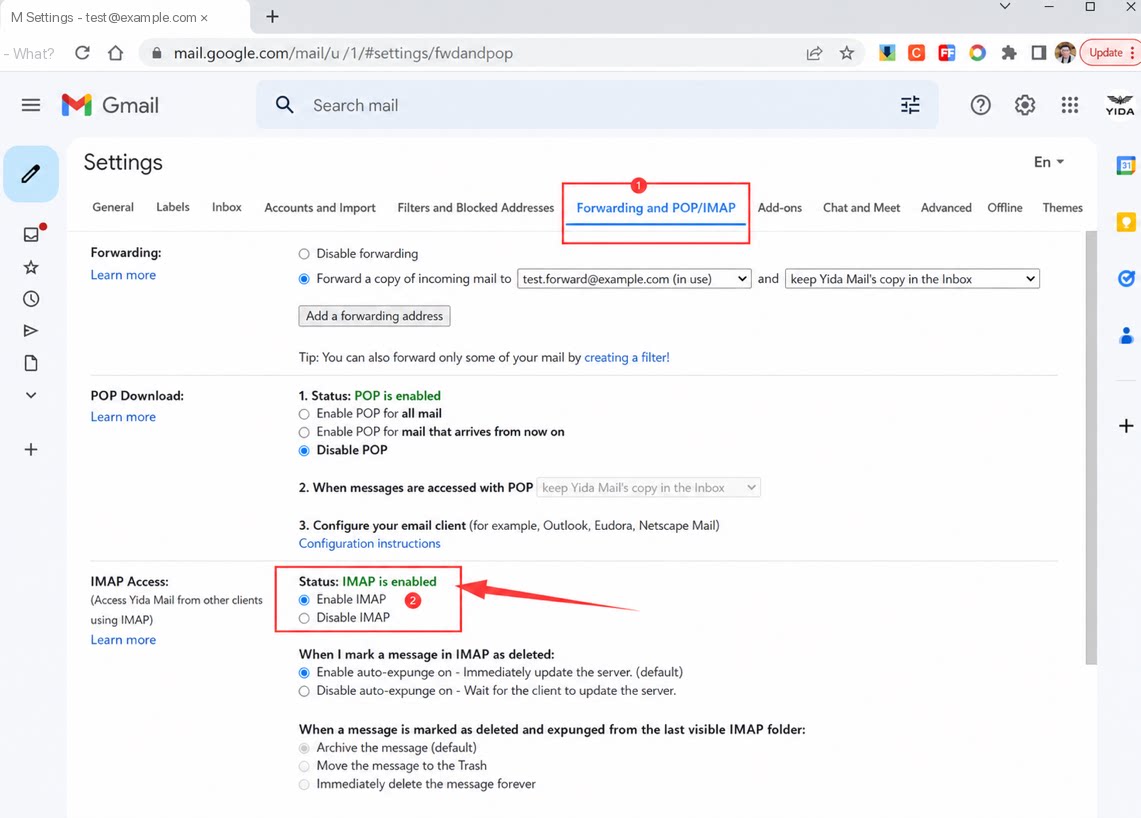
- Buka Forwarding and POP/IMAP lalu aktifkan IMAP.
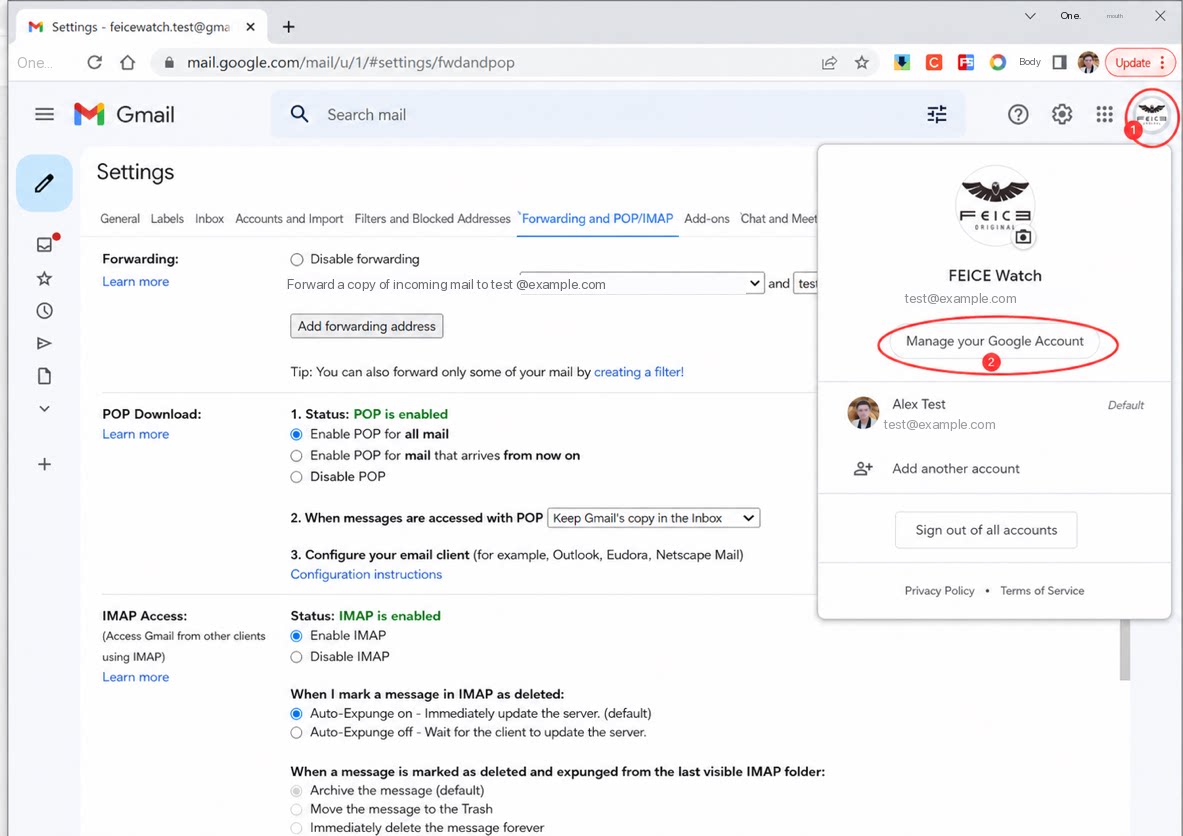
- Klik logo di pojok kanan atas > Manage your Google Account.
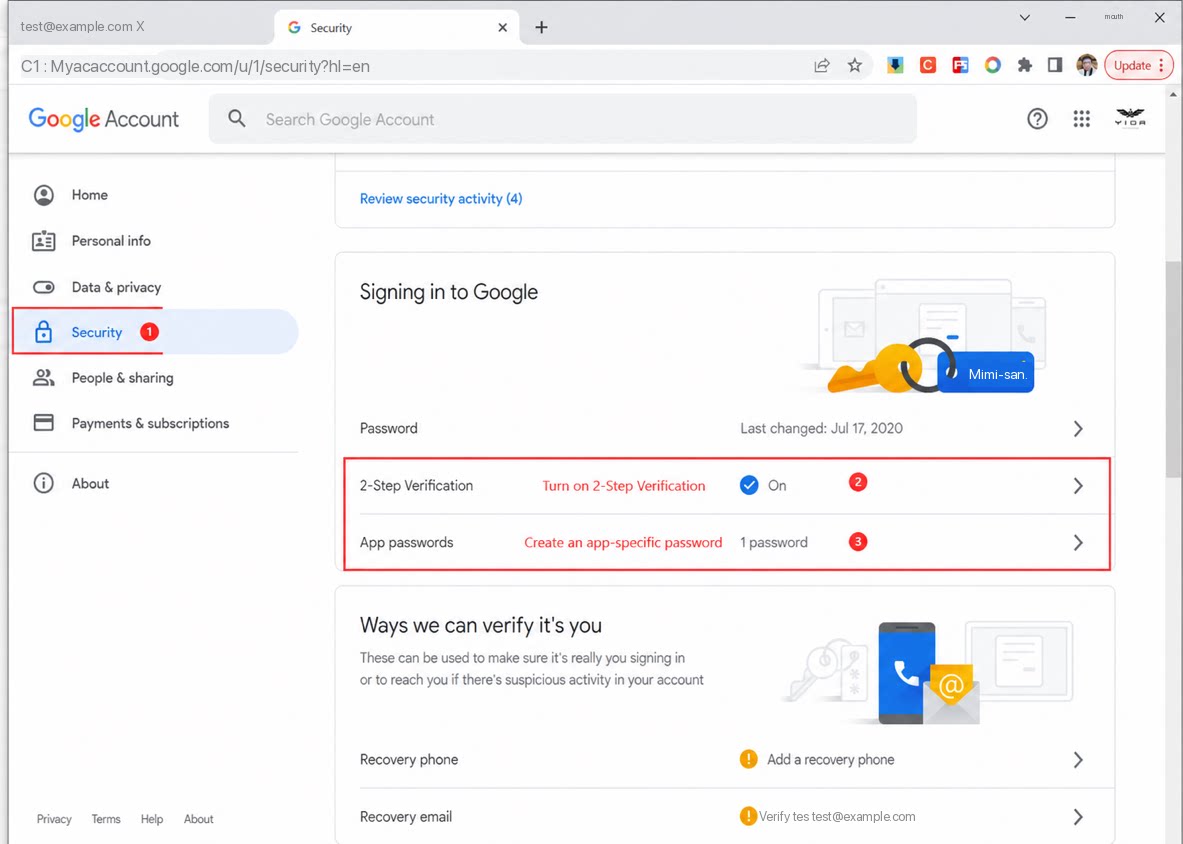
- Di halaman Manage your Google Account, atur app-specific password (inilah authorization_code).
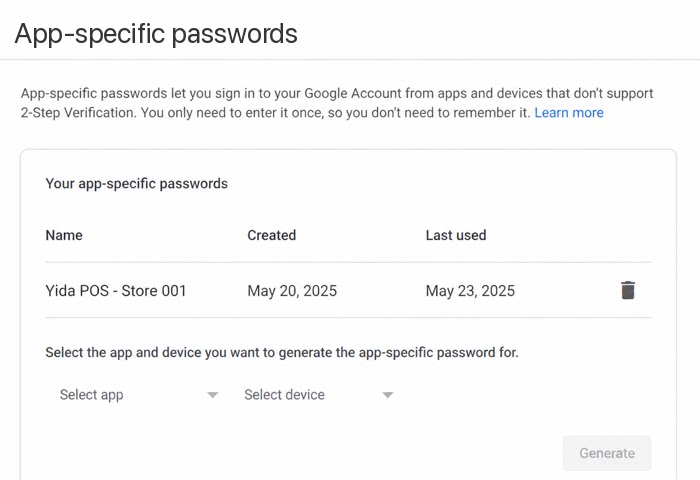
- Buat app-specific password (inilah authorization_code), lalu salin dan terapkan pada daftar email.
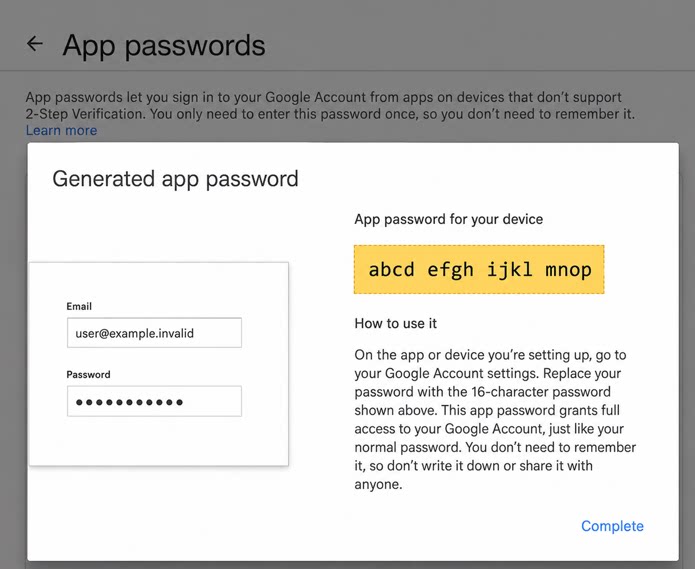
3. Gunakan akun email
3.1. Gunakan pada alur integrasi & otomatisasi
- Entri: dari My apps atau All apps, klik untuk membuka aplikasi lalu pilih Integrasi & Otomatisasi.
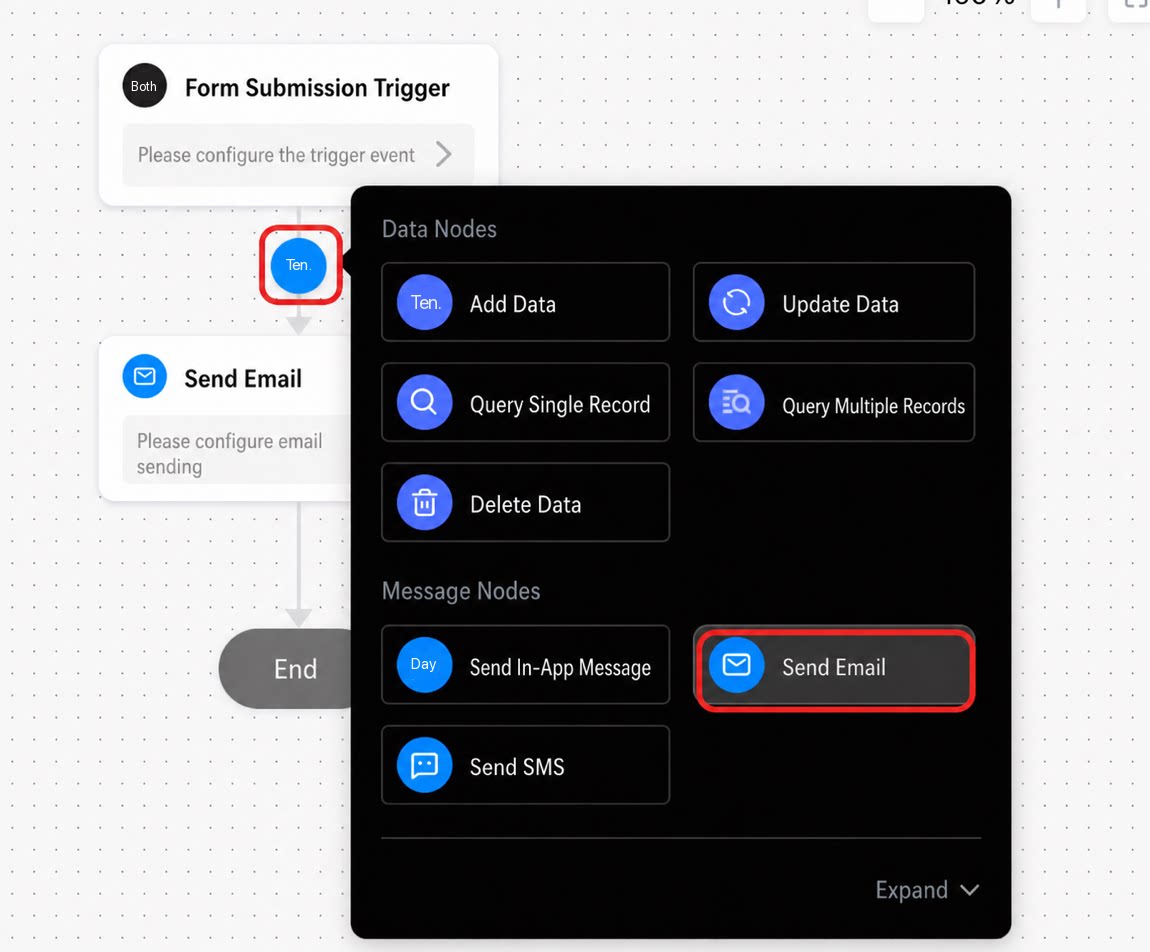
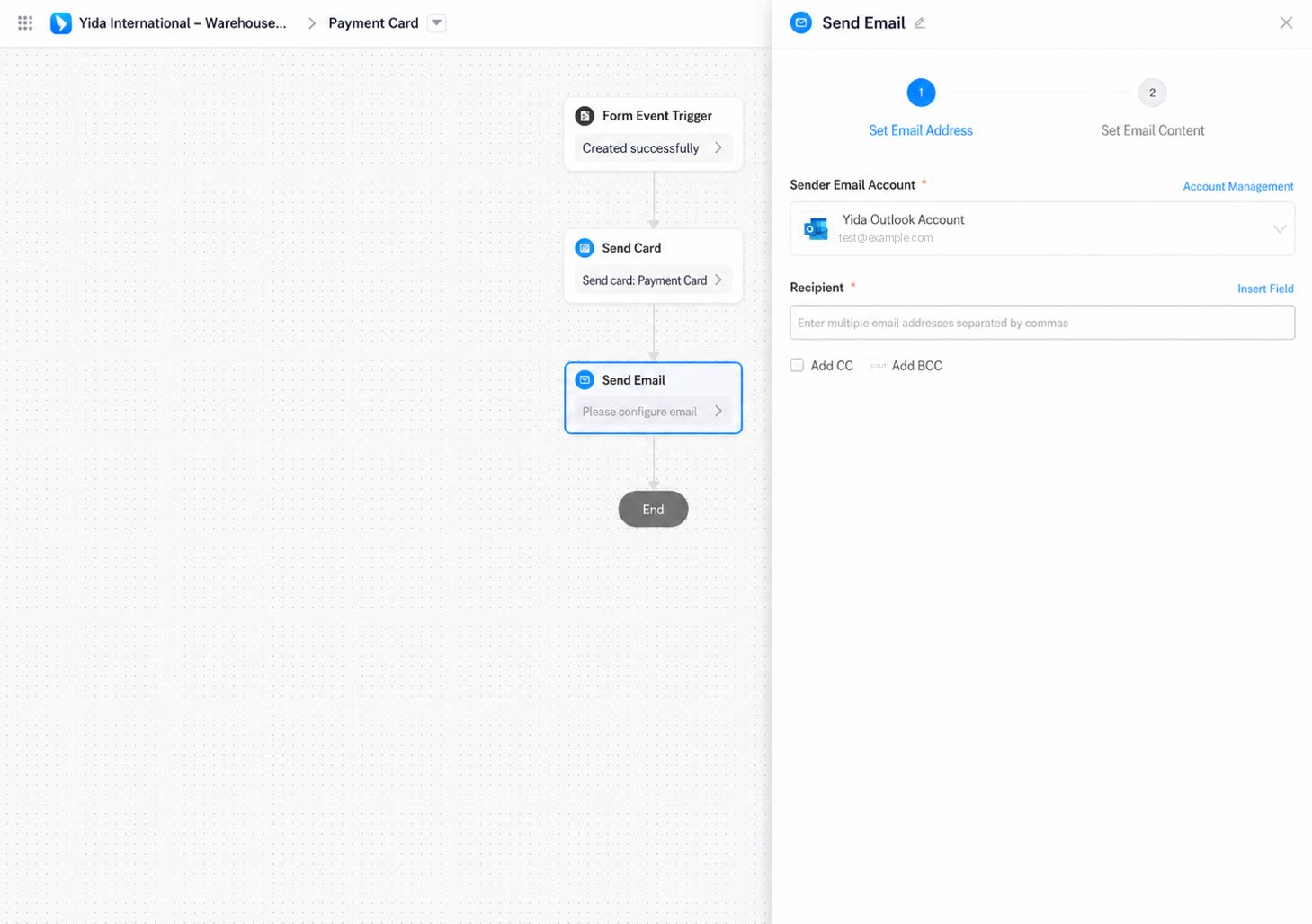
- Pada halaman integrasi & otomatisasi, tambahkan node Kirim email. Konfigurasikan informasi node di sisi kanan, lalu pilih akun Outlook atau Gmail sebagai pengirim.
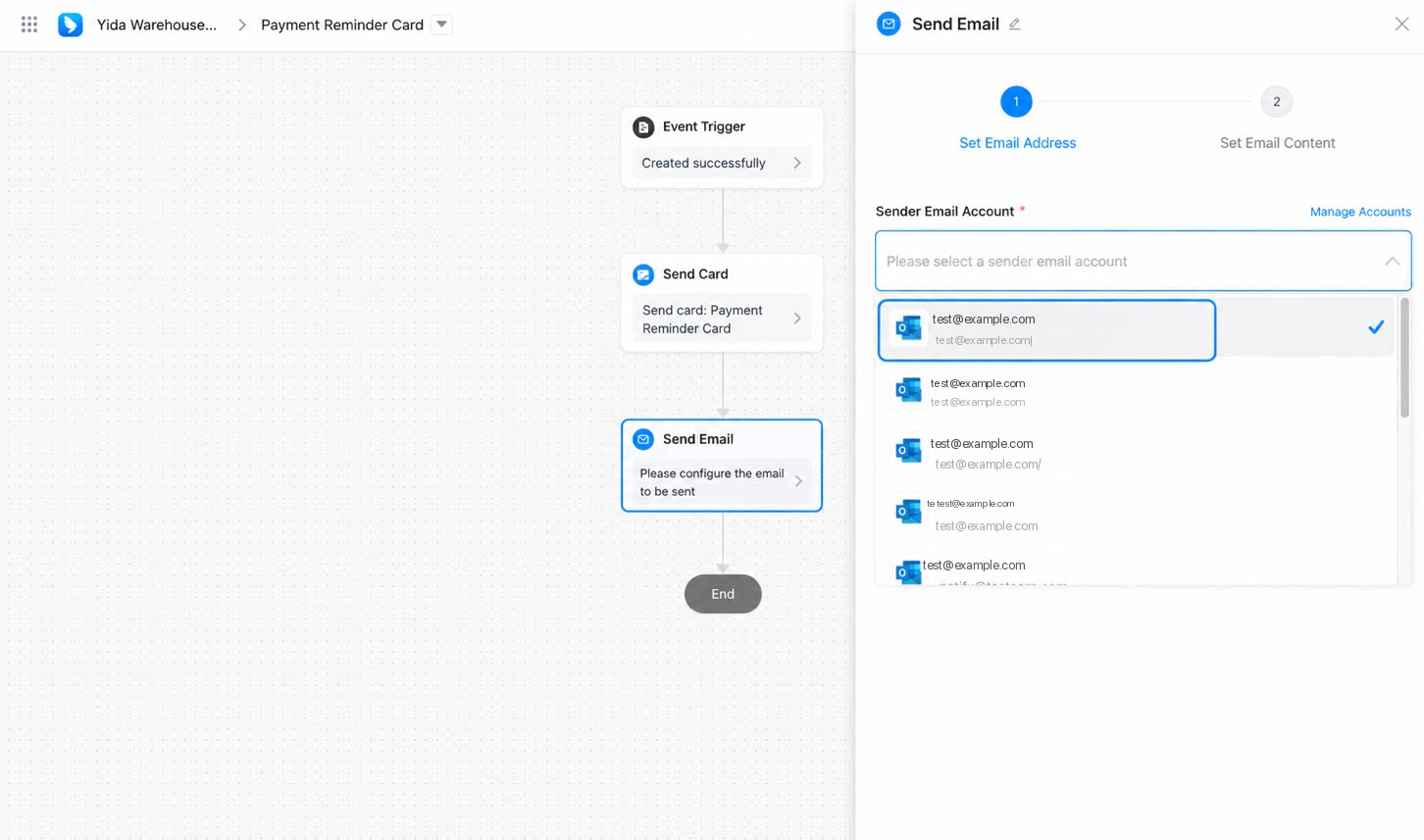
- Isi alamat email penerima, atau klik Sisipkan karakter untuk memilih data parameter dari kiriman formulir saat ini atau data bidang Default Sistem.
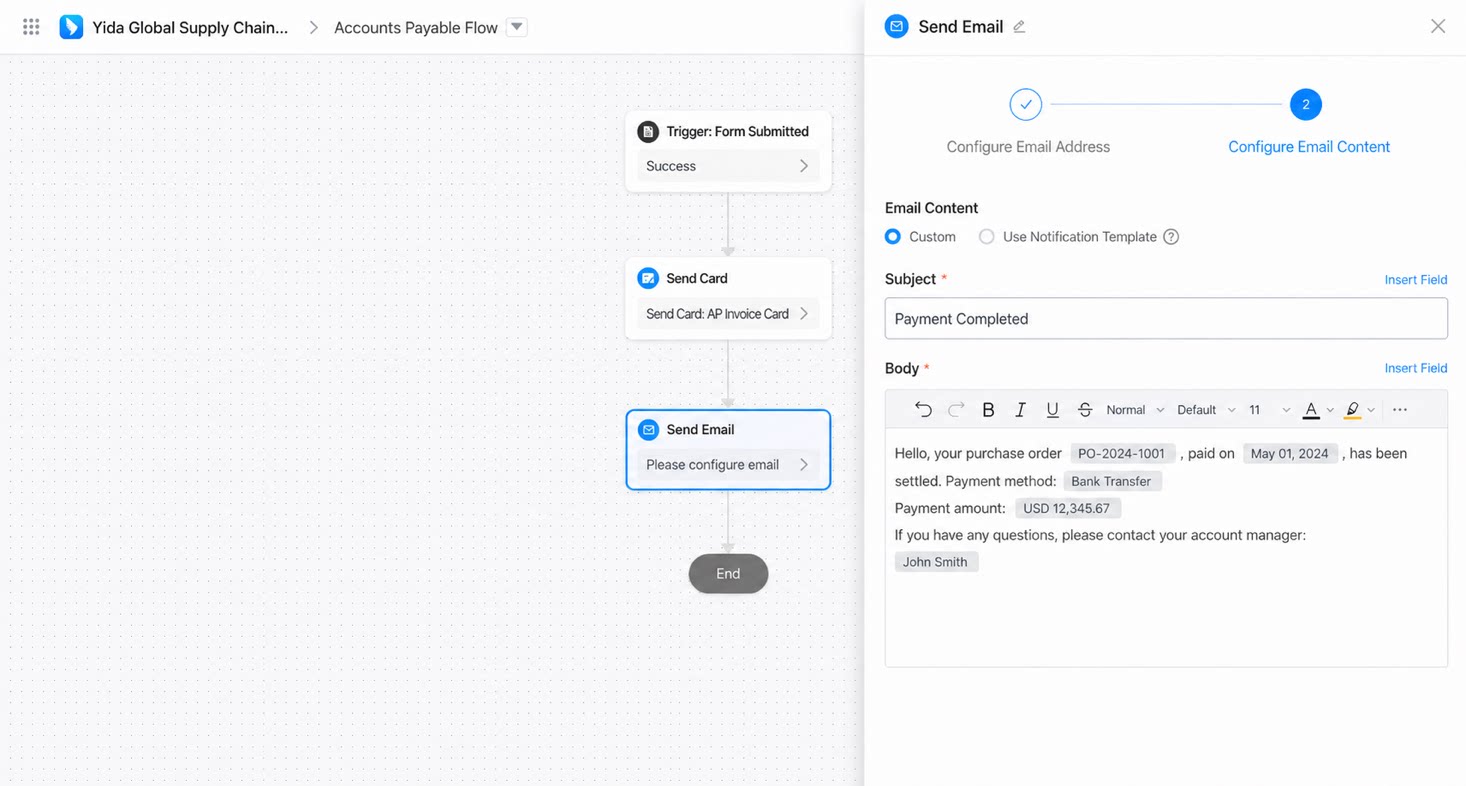
- Konfigurasikan konten email dengan mengisi subjek dan isi. Klik Simpan, lalu klik Publikasikan integrasi & otomatisasi untuk menguji alur.
3.2. Gunakan pada proses persetujuan
- Entri: dari My apps atau All apps, klik untuk membuka aplikasi lalu buat formulir alur kerja.
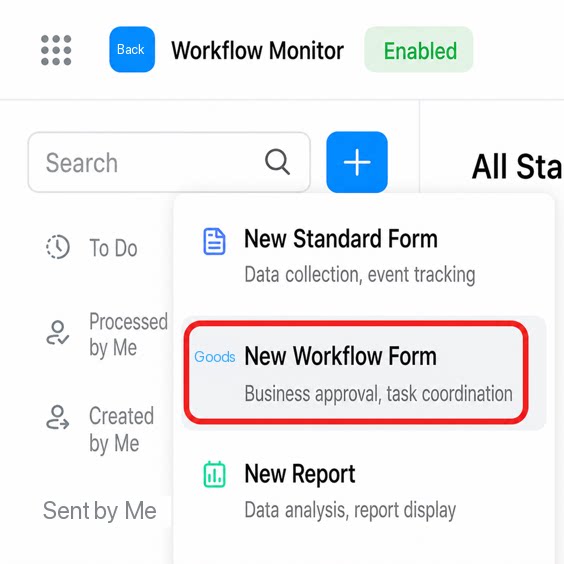
- Buka Formulir alur kerja > Desain alur kerja, tambahkan node Kirim email, lalu konfigurasikan informasi node di sisi kanan. Pilih akun Outlook atau Gmail sebagai pengirim. Klik Manajemen akun untuk membuka halaman Manajemen email. Lihat bagian 1.1 dan 1.2 untuk detailnya.
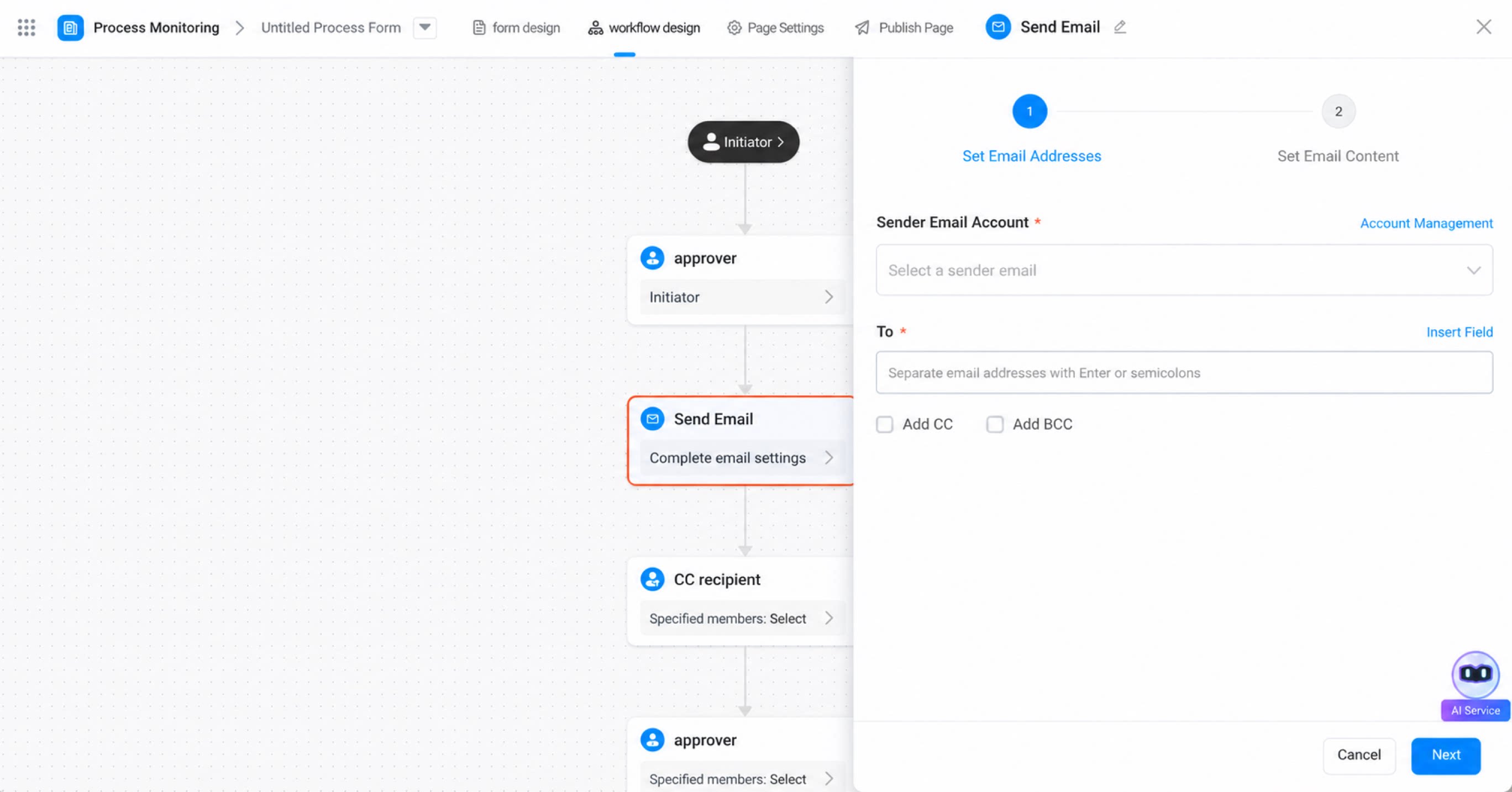
- Isi alamat email penerima, atau klik Sisipkan karakter untuk memilih data parameter dari kiriman formulir saat ini atau data bidang Default Sistem.
- Konfigurasikan konten email dengan mengisi subjek dan isi. Klik Simpan, lalu klik Publikasikan integrasi & otomatisasi untuk menguji alur.