Pesan
 Kalender
 Rapat
 Kontak
 Email
 Dokumen
 Drive
 AI Table
 AI Minutes
 Absensi
 Persetujuan
 YiDA
 Konsol Admin
1. Ikhtisar
Komponen halaman ditempatkan di designer secara default. Komponen ini merupakan komponen root halaman YiDA, dan semua komponen lain pada halaman tersarang di dalamnya. Setiap halaman hanya memiliki satu komponen halaman. Karena itu, komponen halaman tidak muncul di pustaka komponen di sisi kiri, serta tidak dapat disalin atau dihapus.2. Entri pengaturan
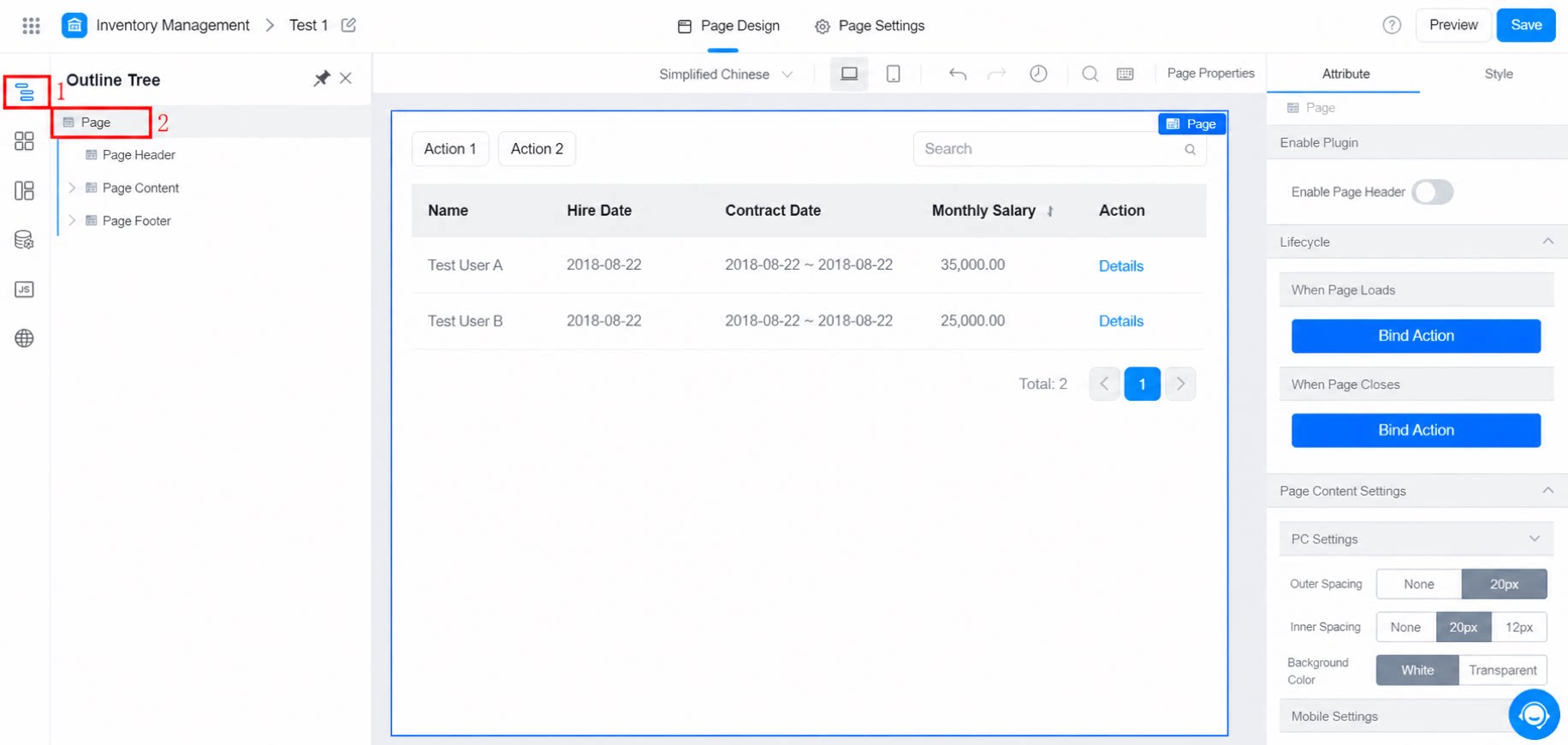
2.1 Klik Pengaturan halaman di bagian atas
Pada toolbar atas designer, klik Pengaturan halaman. Komponen halaman akan terpilih di designer, dan pengaturannya akan muncul di sisi kanan.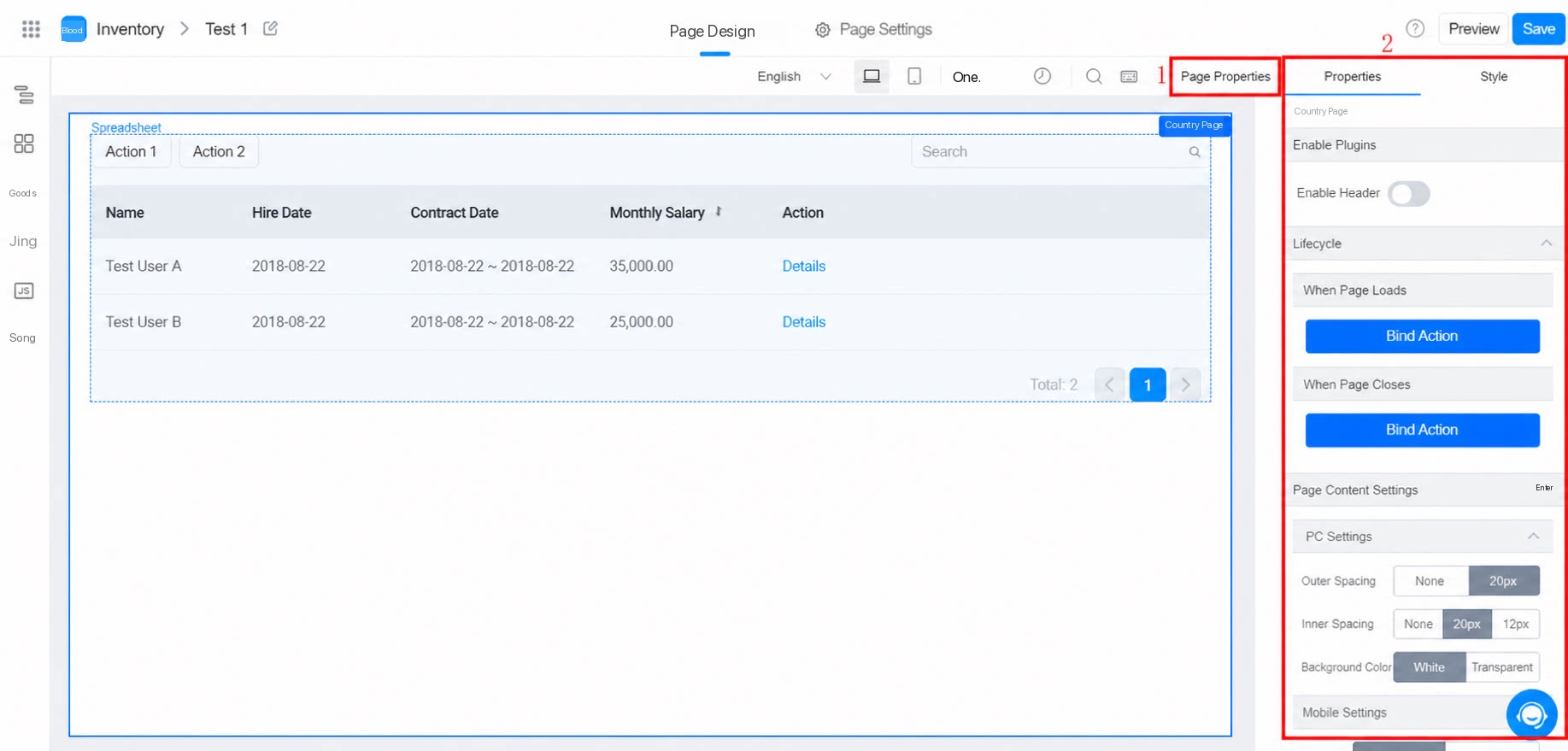
3. Atribut
Pengaturan atribut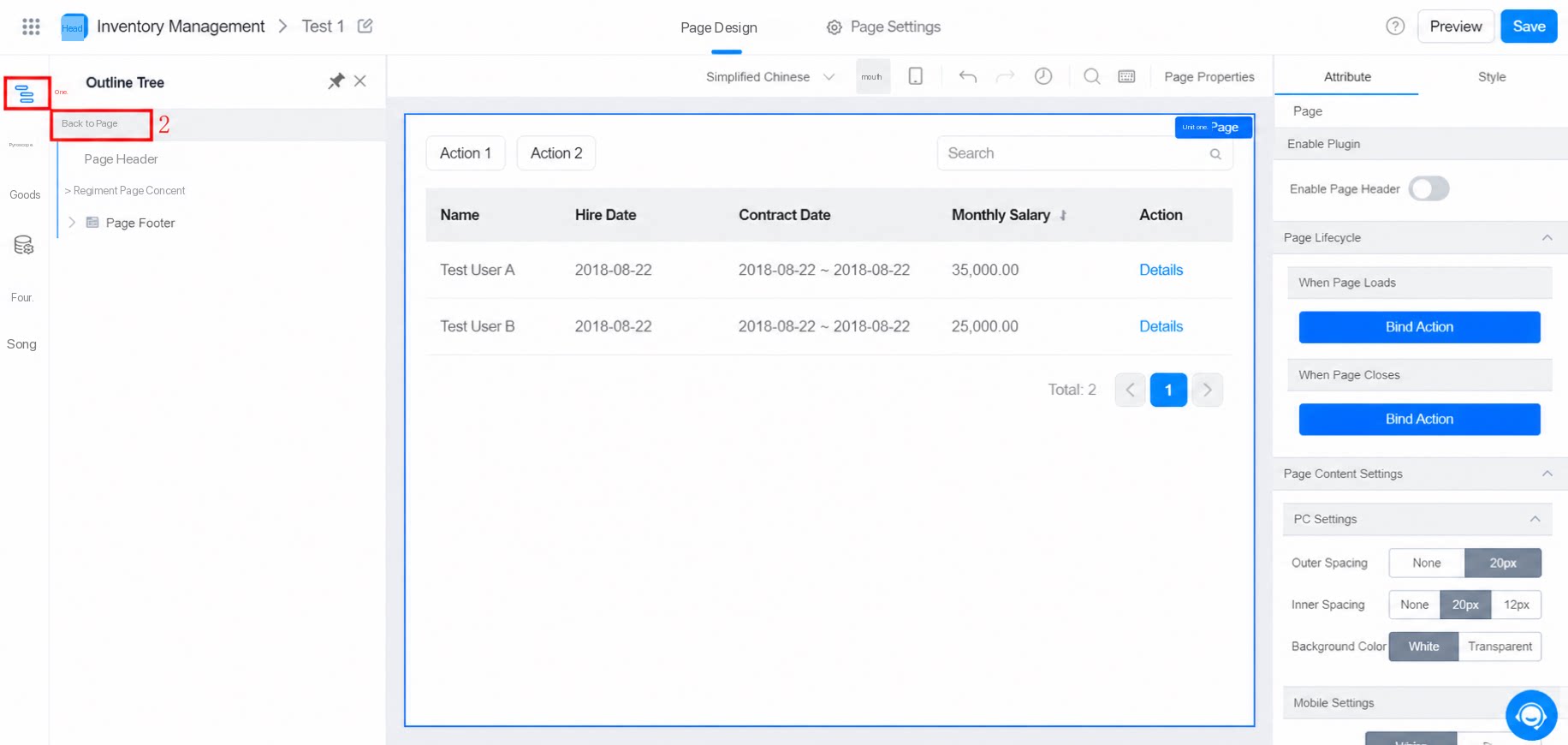
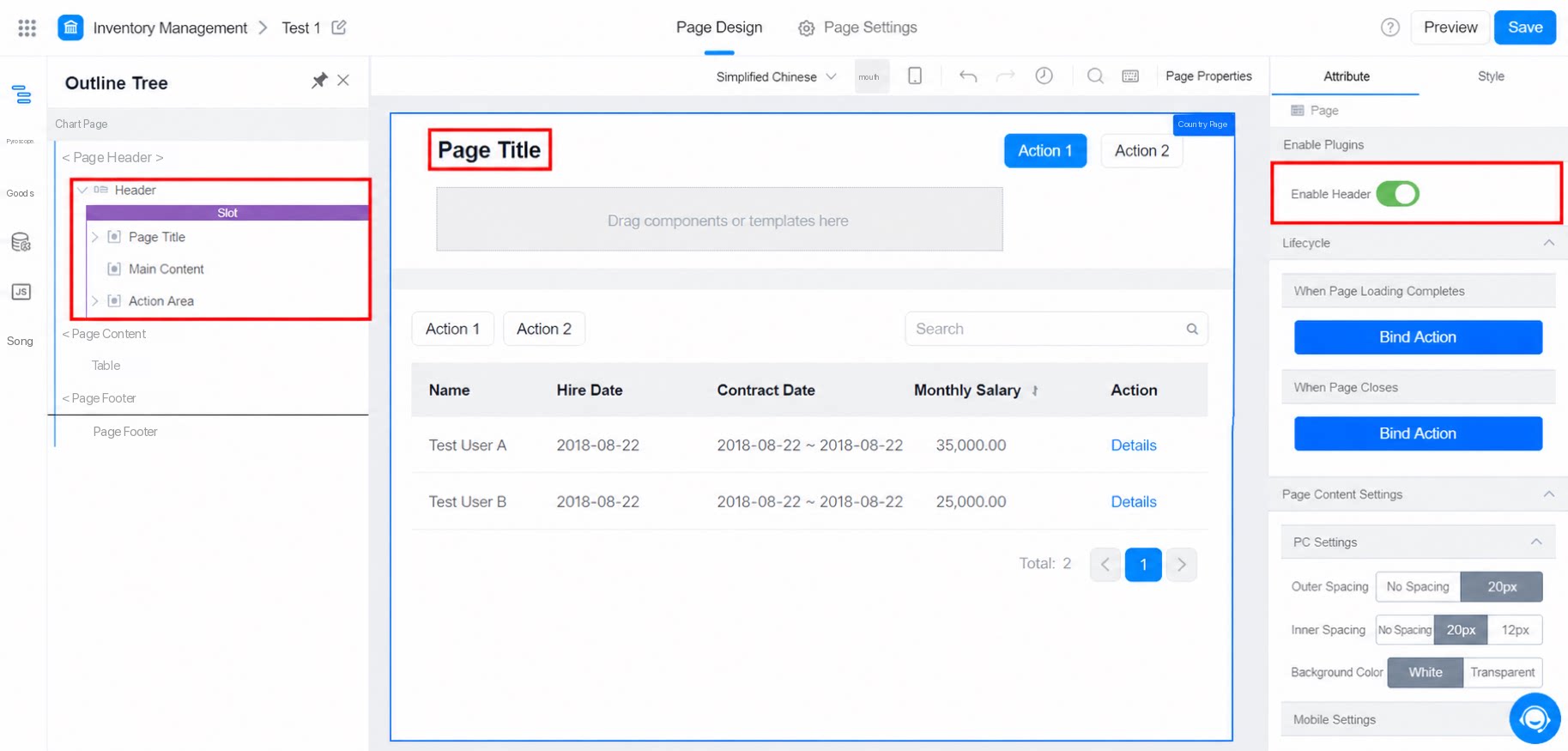
3.1 Aktifkan header halaman
Setelah header halaman diaktifkan, area header akan tetap muncul di bagian atas halaman. Anda dapat menambahkan komponen lain ke slot preset di area ini.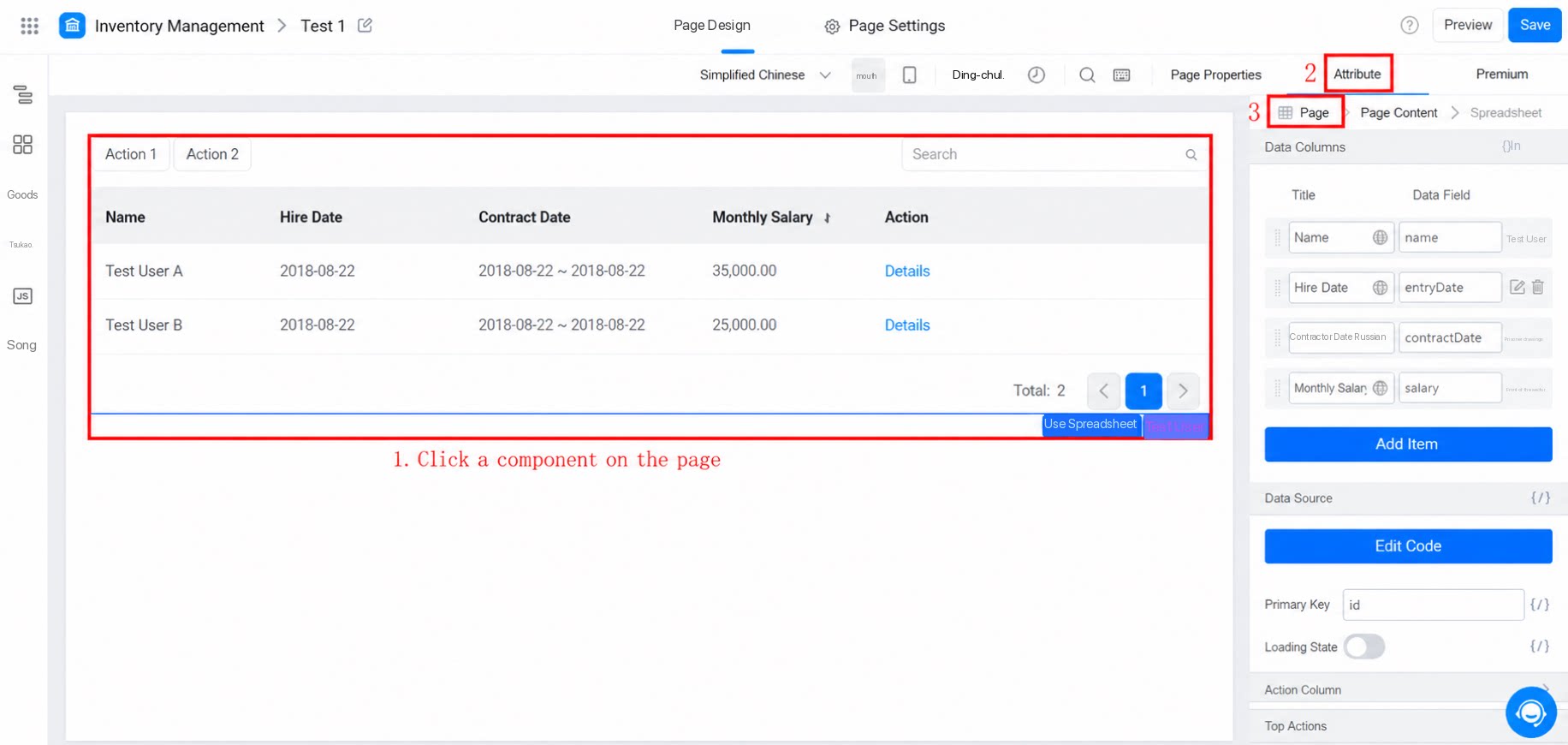
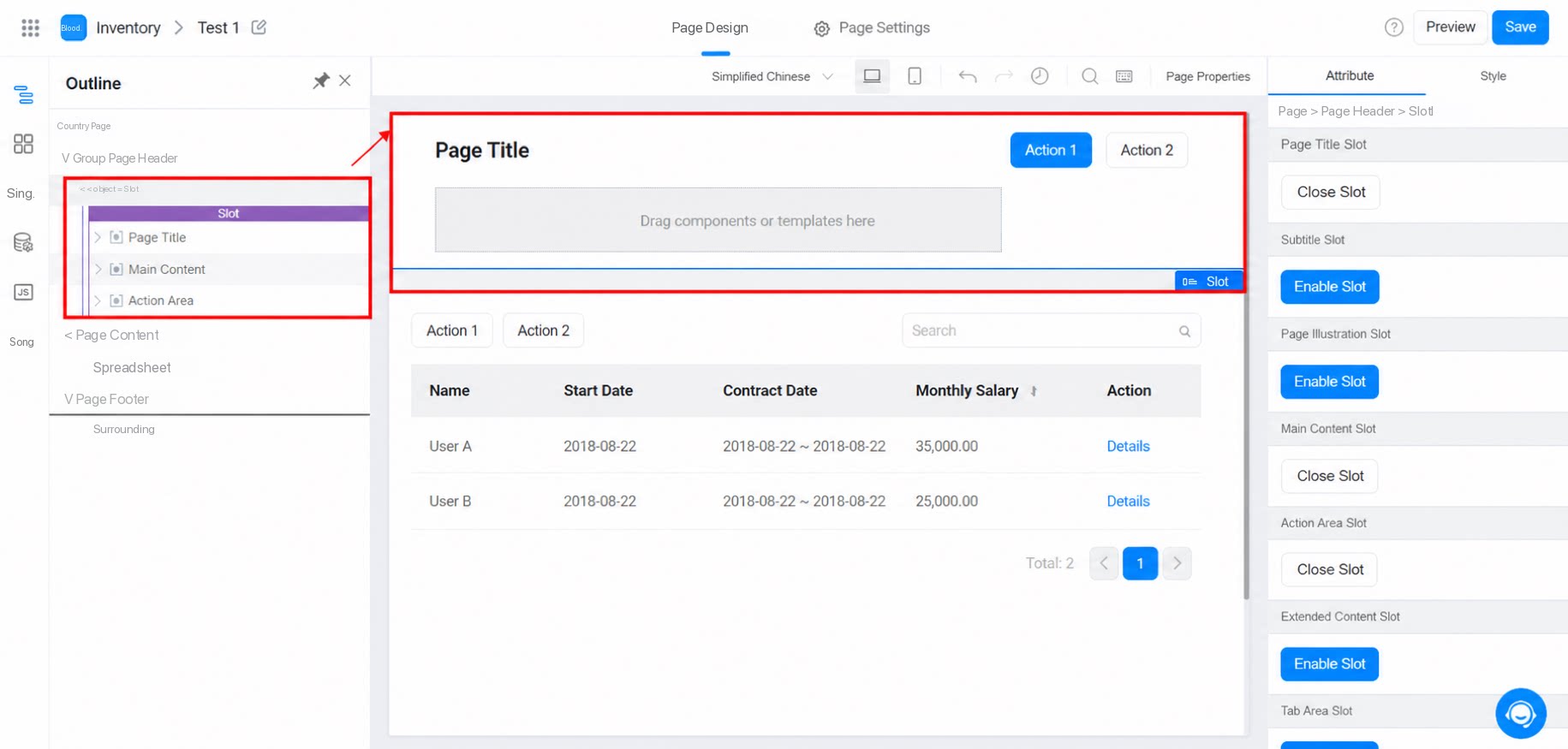
3.1.1 Atribut header
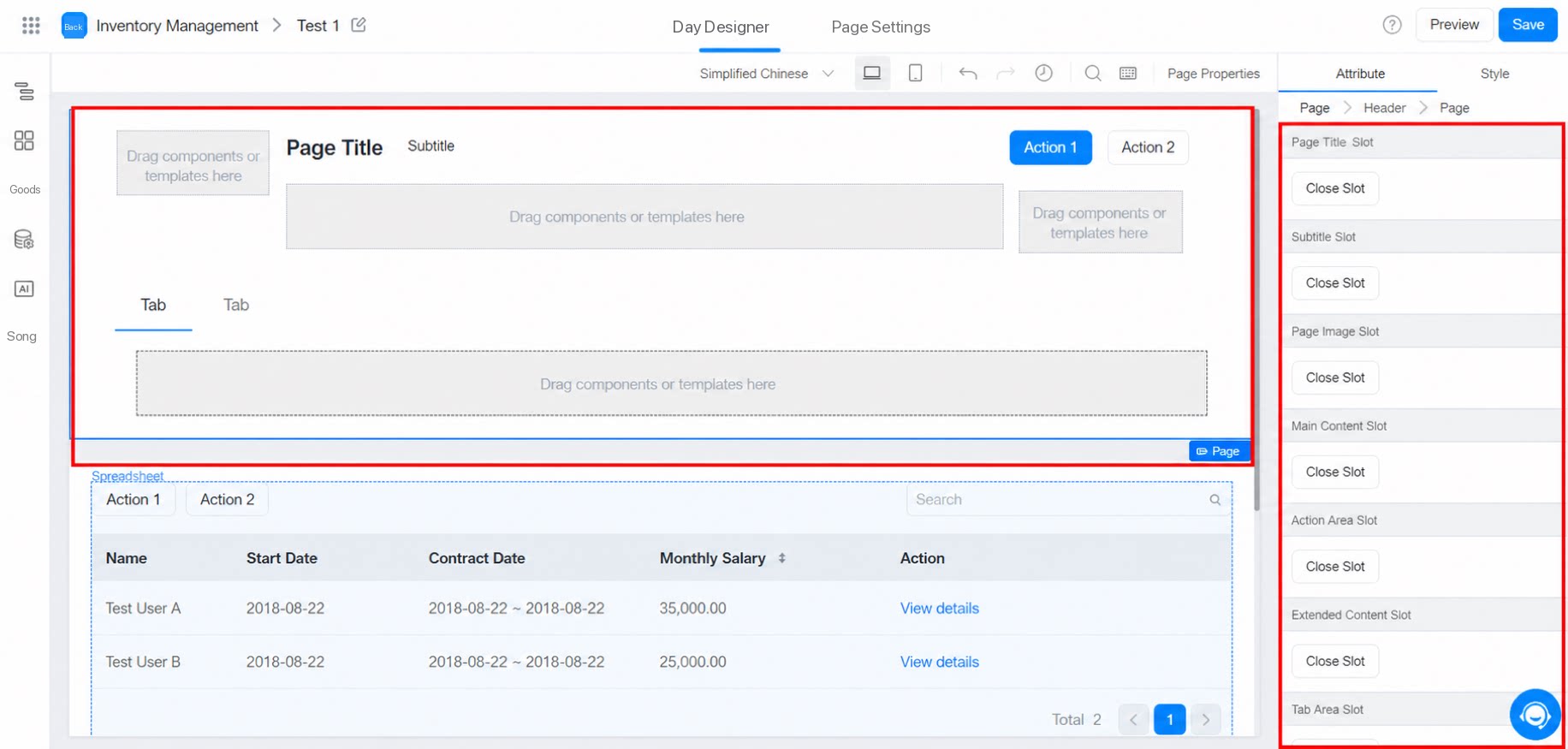
Header adalah kumpulan slot. Beberapa slot bawaan tersedia untuk diaktifkan atau dinonaktifkan sesuai kebutuhan.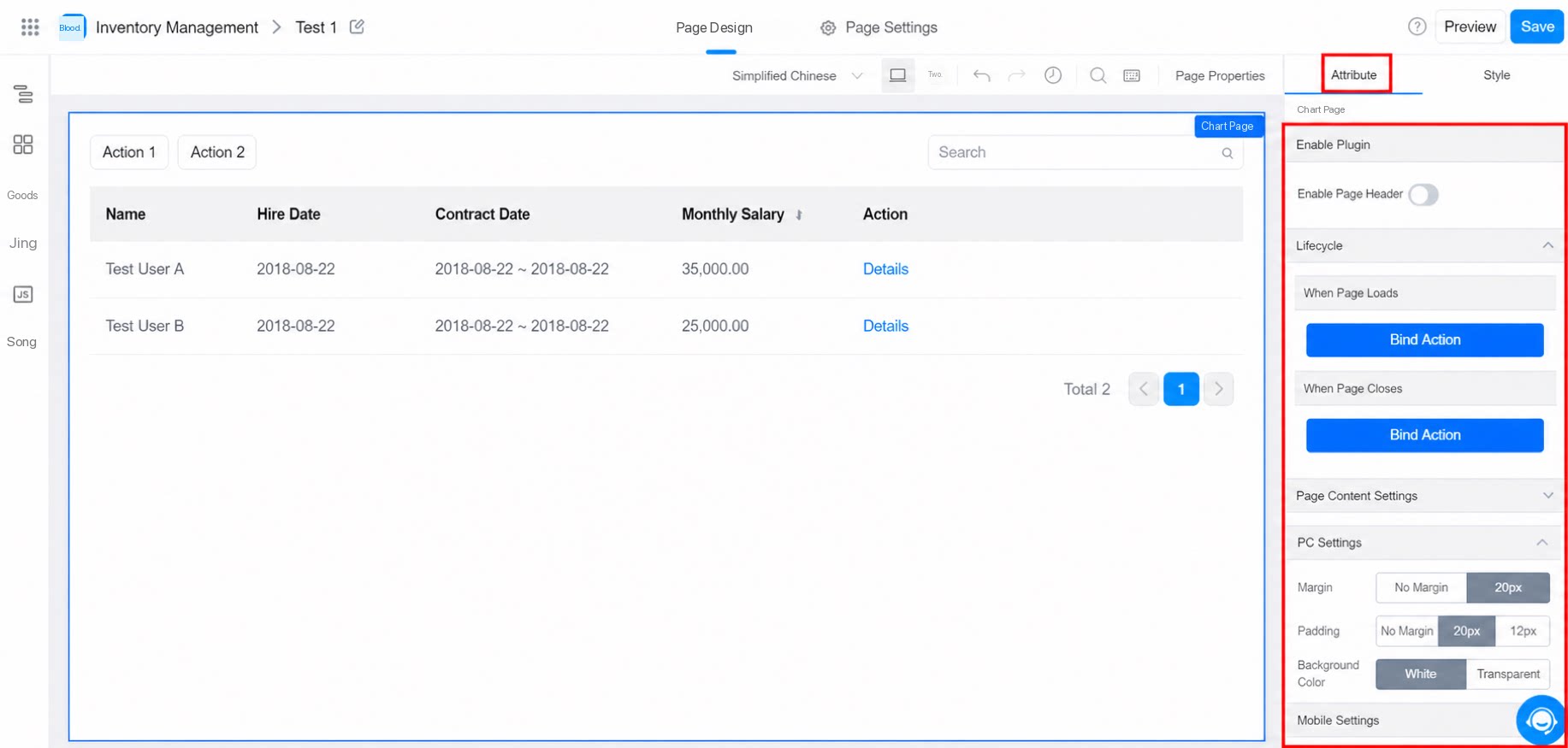
3.1.2 Gaya header
3.2 Lifecycle
Path: Formulir halaman kustom >> Pengaturan halaman >> Atribut >> Lifecycle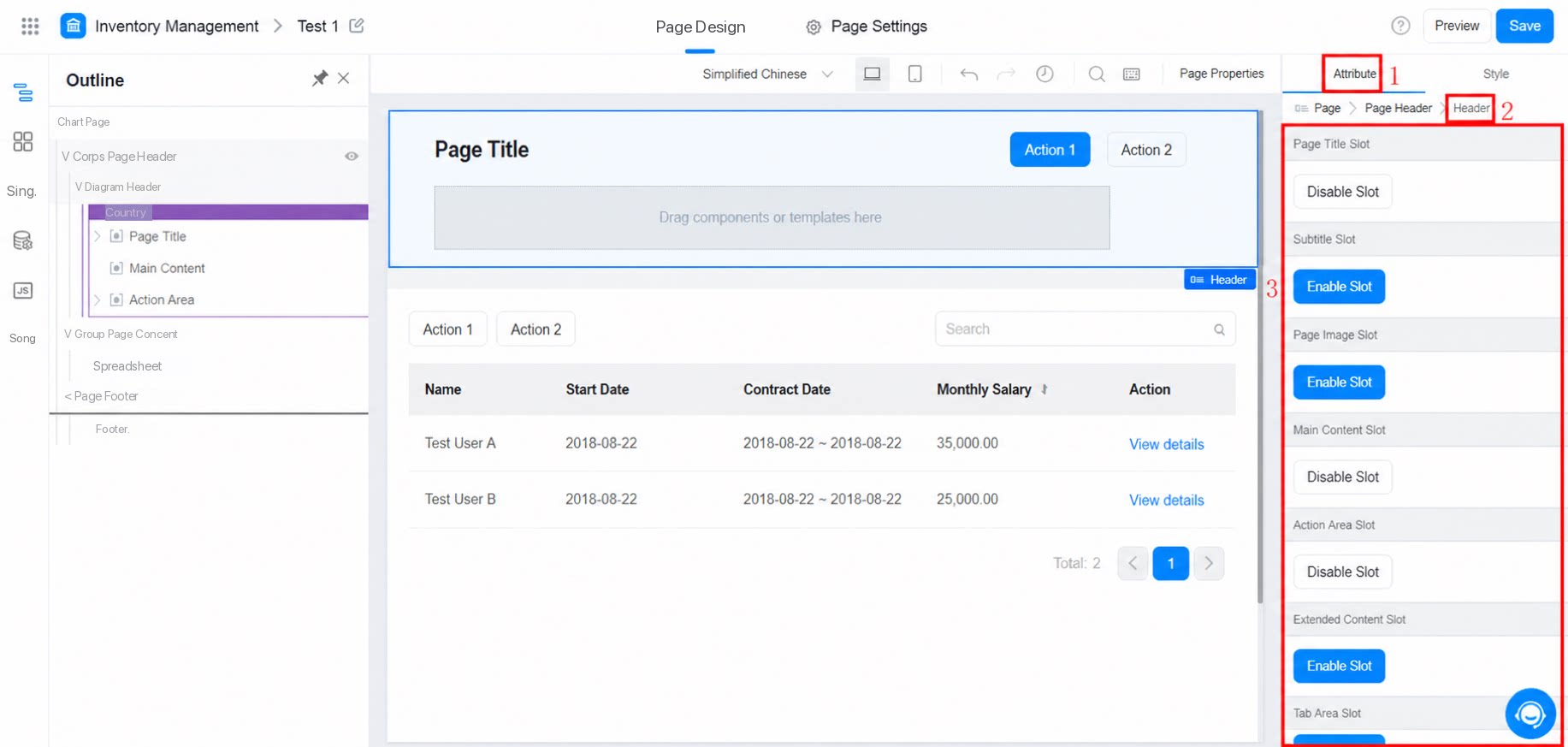
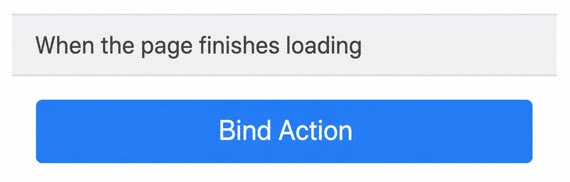
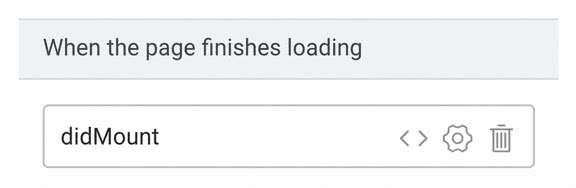
3.2.1 Saat pemuatan halaman selesai
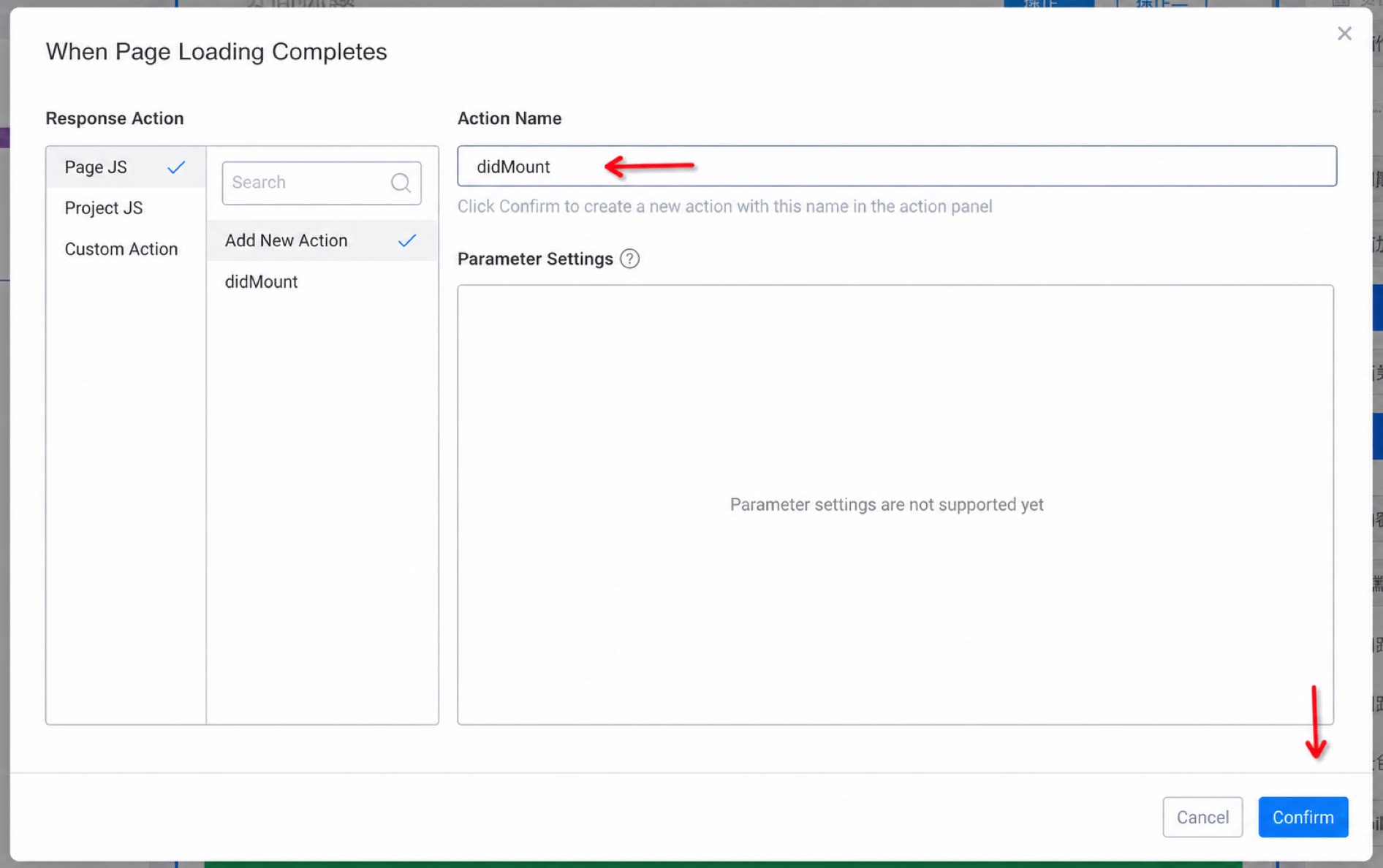
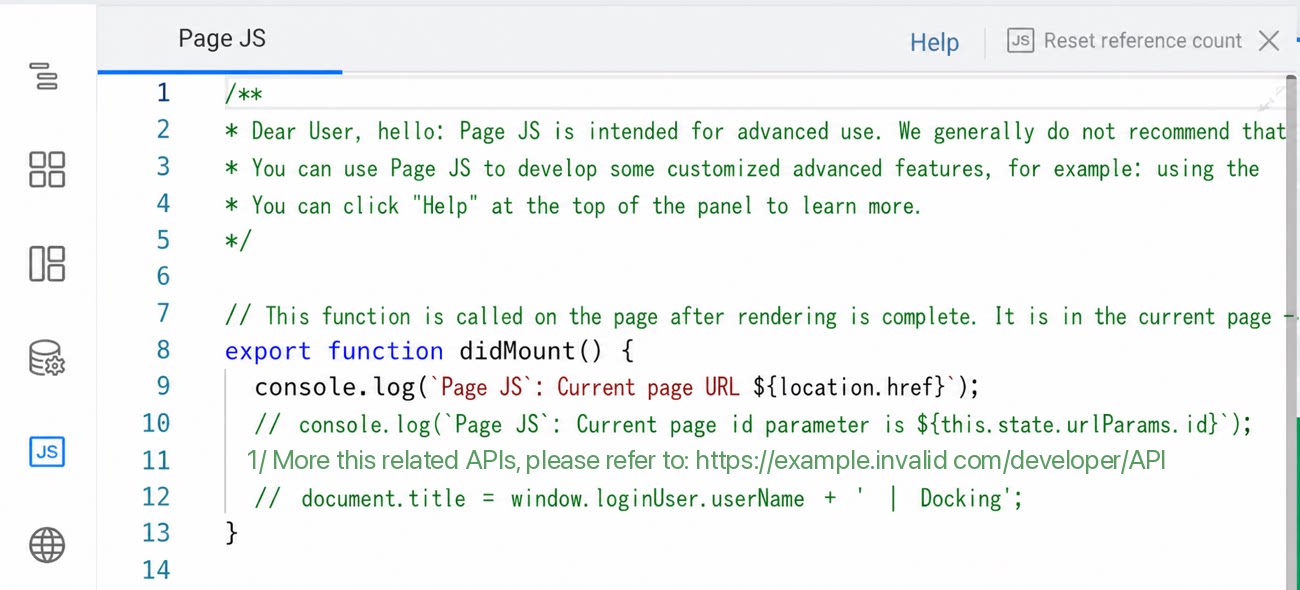
Atur tindakan yang akan dijalankan saat halaman selesai dimuat. Ini umumnya digunakan untuk menjalankan logika inisialisasi kustom. Klik Bind action. Masukkan nama tindakan, lalu klik Konfirmasi untuk menyelesaikan pembuatan tindakan. Tulis logika bisnis yang sesuai di panel aksi.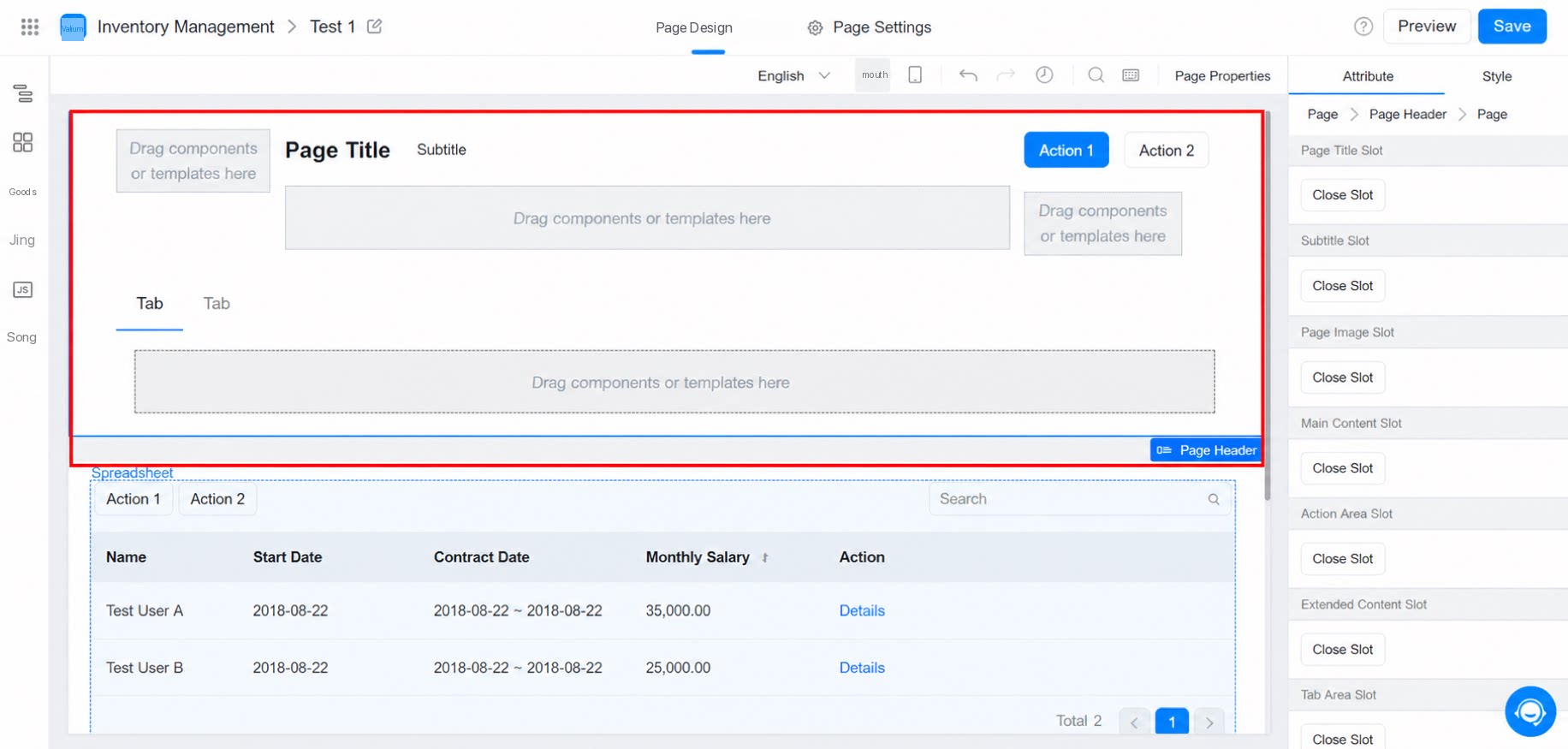
3.2.2 Saat halaman ditutup
Atur tindakan yang akan dipicu saat halaman ditutup. Langkahnya sama seperti Saat pemuatan halaman selesai di atas.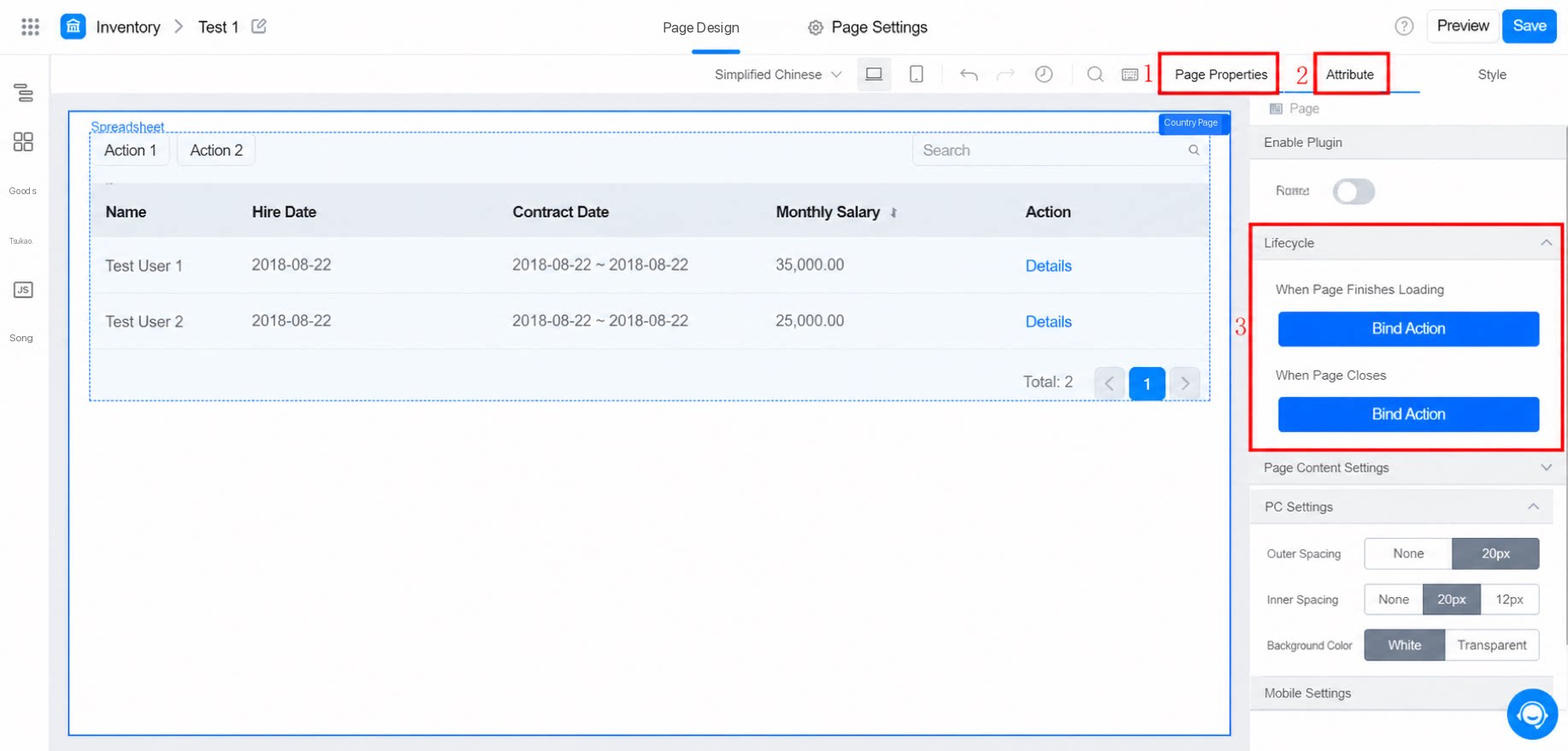
3.3 Pengaturan konten halaman
3.3.1 Pengaturan PC dan mobile
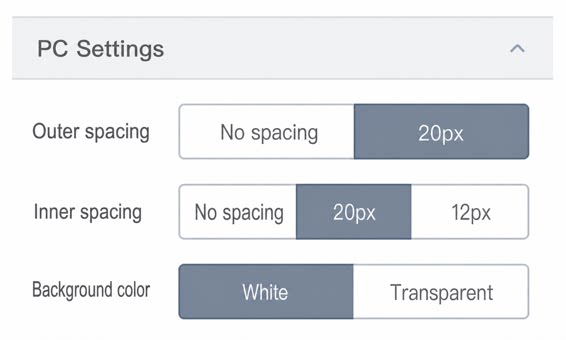
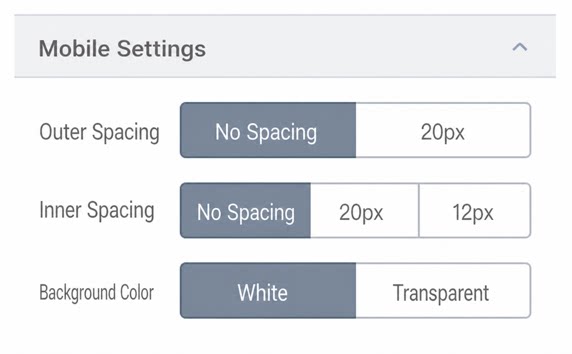
Atur margin, padding, dan warna latar belakang untuk sisi PC. Atur margin, padding, dan warna latar belakang untuk sisi mobile.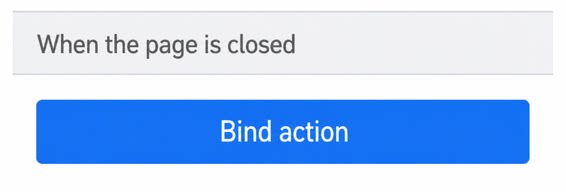
4. Gaya
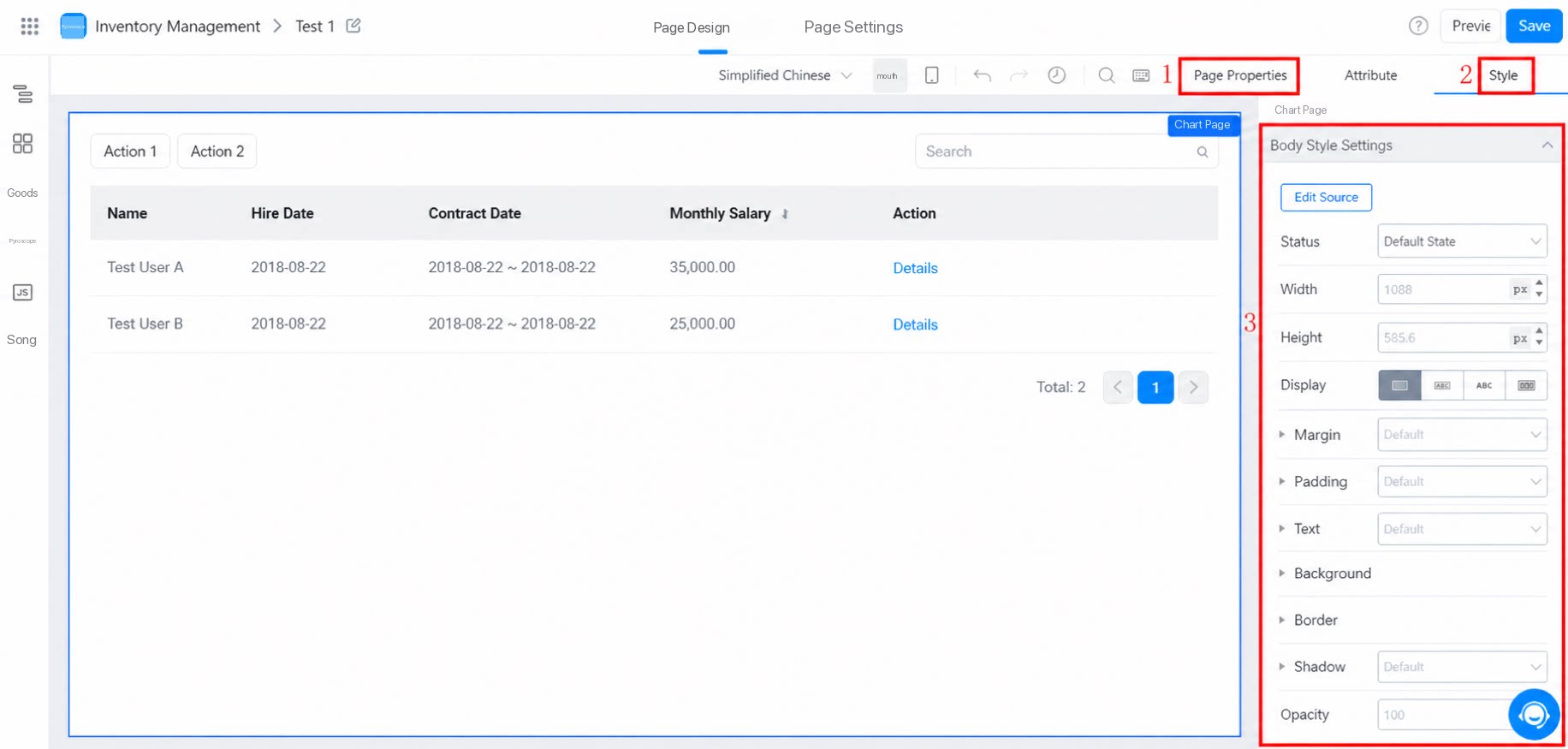
Untuk pengaturan gaya komponen umum, lihat Ikhtisar gaya.