Pesan
 Kalender
 Rapat
 Kontak
 Email
 Dokumen
 Drive
 AI Table
 AI Minutes
 Absensi
 Persetujuan
 YiDA
 Konsol Admin
1. Langkah-langkah
Tersedia dua entri untuk membuat halaman kustom di antarmuka Kelola Aplikasi.1.1 Buat dari menu dropdown Buat halaman
Di pojok kiri atas, klik Buat halaman, lalu pilih Buat halaman kustom (Beta) dari menu dropdown untuk mulai membuat.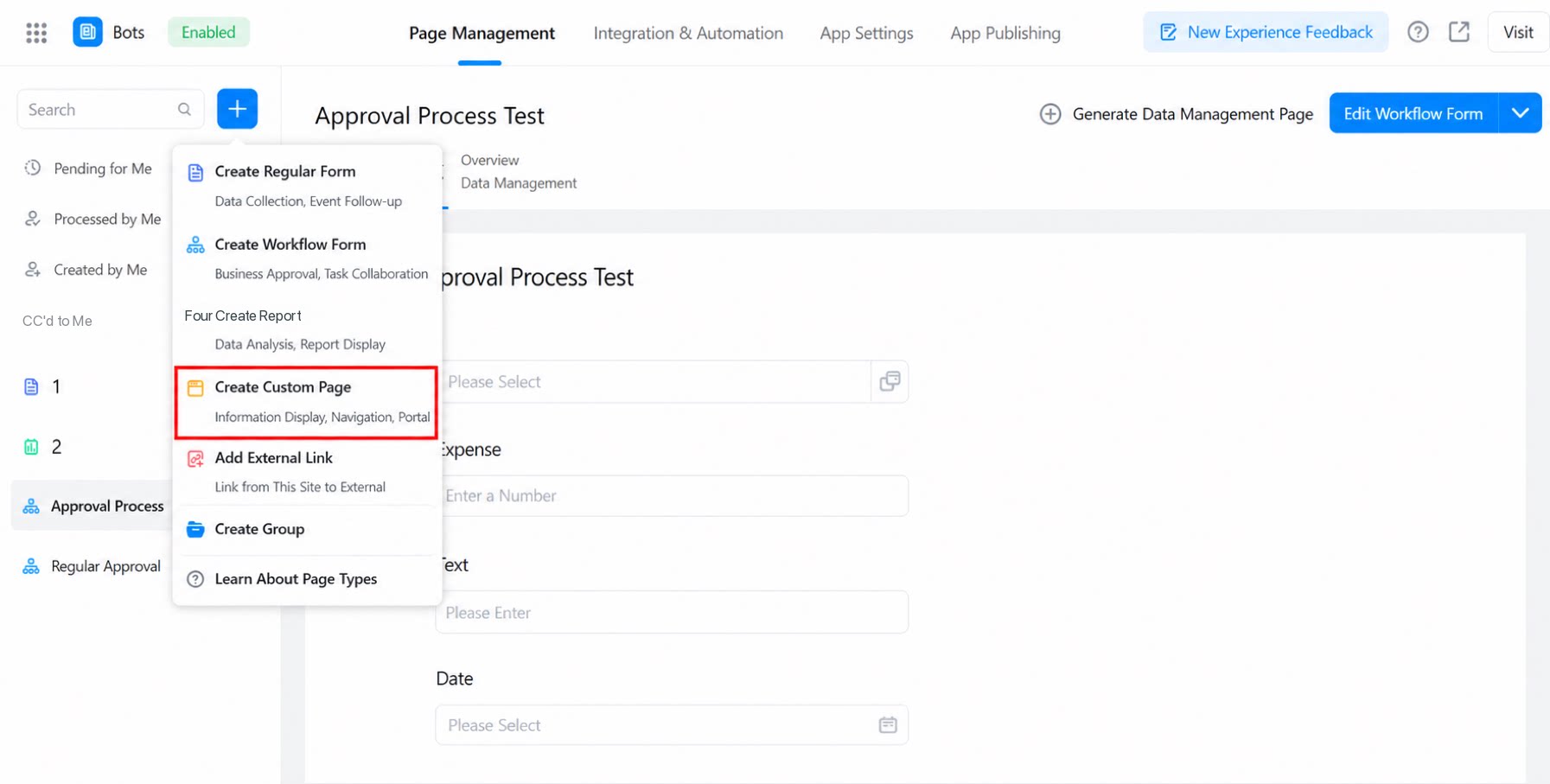
1.2 Buat dari entri pembuatan cepat
Jika tidak ada halaman yang dipilih, entri pembuatan halaman cepat akan muncul di sisi kanan Kelola Aplikasi. Klik Buat halaman kustom (Beta) untuk mulai membuat.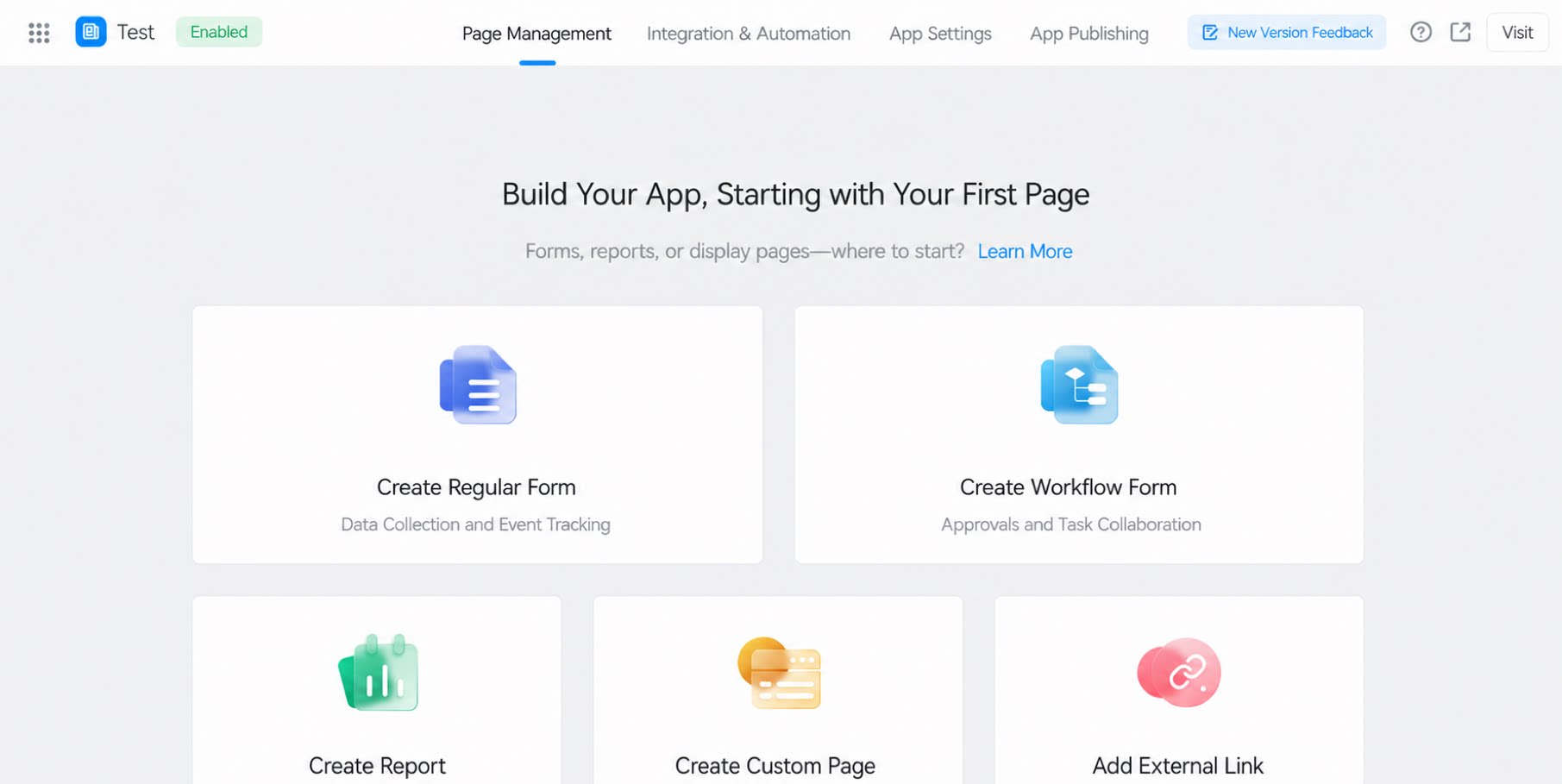
2. Konfigurasikan atribut halaman
2.1 Nama halaman
Masukkan nama halaman. Untuk mengatur nama dalam bahasa Inggris, klik ikon pengaturan internasionalisasi Umum di sebelah kanan untuk mengonfigurasinya.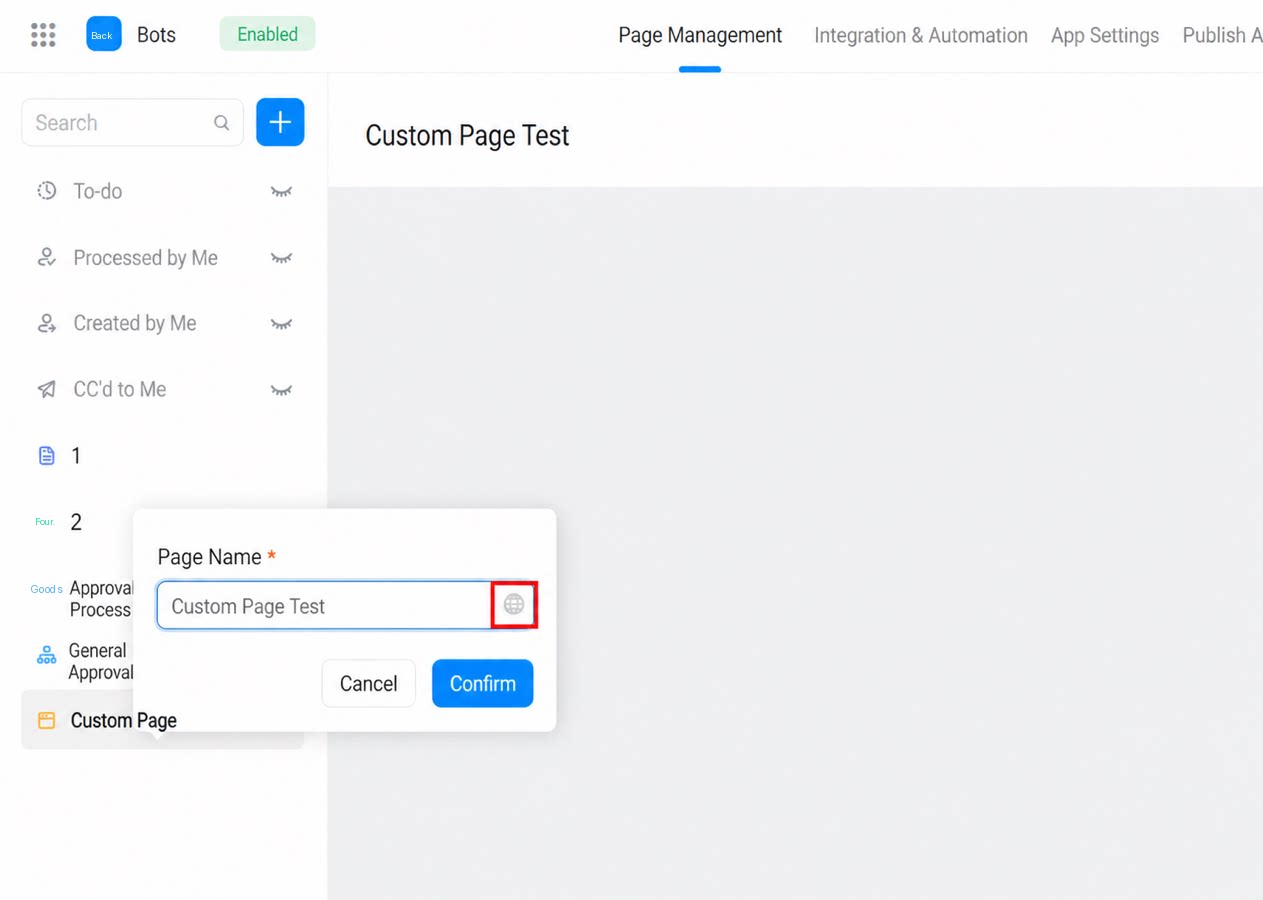
2.2 Pilih templat halaman
Untuk menyederhanakan desain halaman, YiDA menyediakan sekumpulan templat halaman yang umum digunakan. Pilih salah satu sesuai kebutuhan Anda.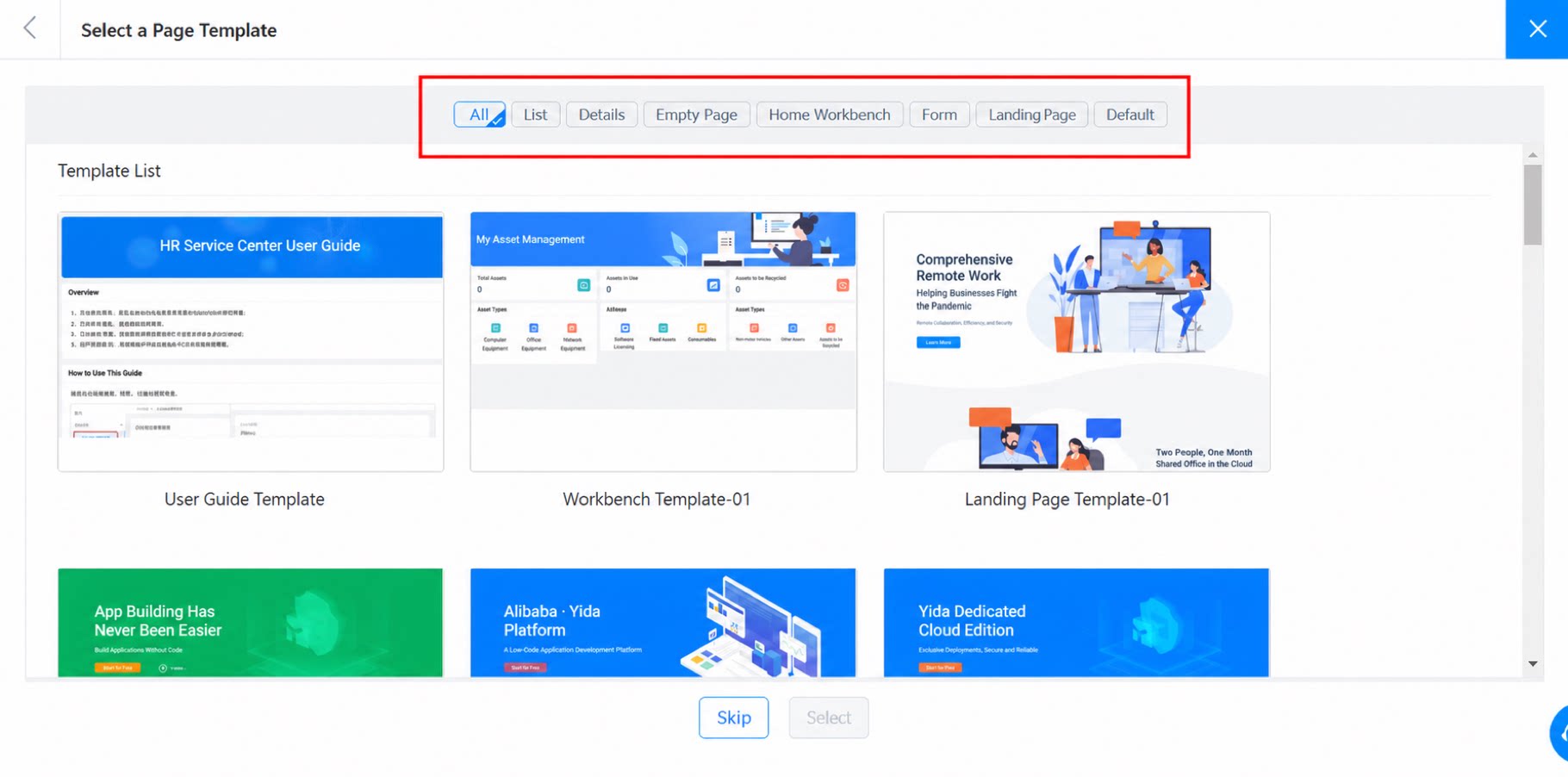
2.3 Jelajahi dan filter templat
Secara default, kategori Semua dipilih dan menampilkan daftar templat lengkap. Gunakan filter di bagian atas untuk beralih antar daftar templat berdasarkan Kategori.2.4 Pilih templat dan konfirmasi
Setelah menemukan templat yang tepat, klik templat tersebut untuk memilihnya, lalu klik Gunakan yang ini di bagian bawah untuk menyelesaikan pemilihan.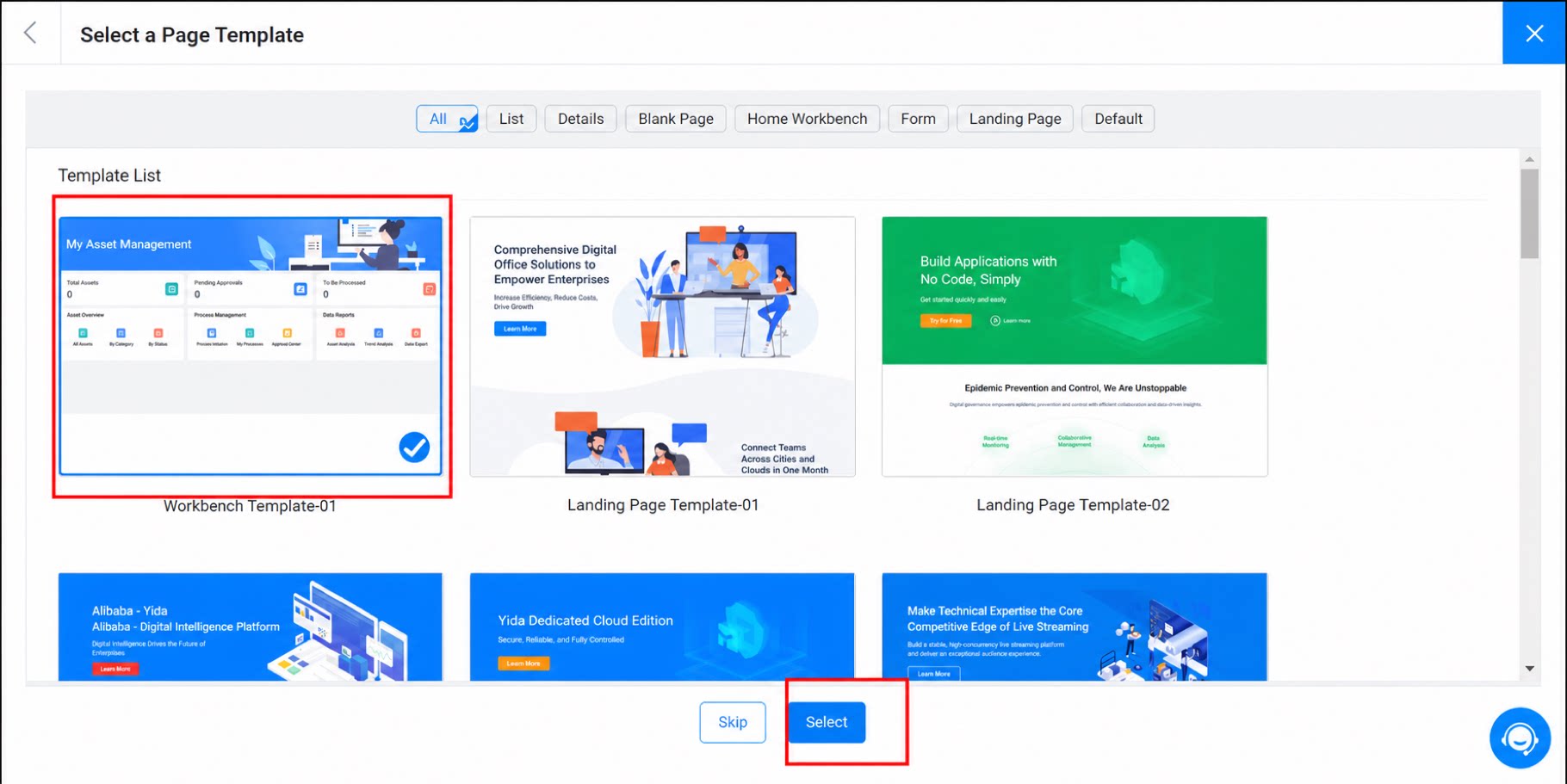
2.4.1 Lewati pemilihan templat
Jika tidak menemukan templat yang sesuai atau Anda tidak memerlukan templat, klik Lewati di bagian bawah untuk membuat halaman kosong.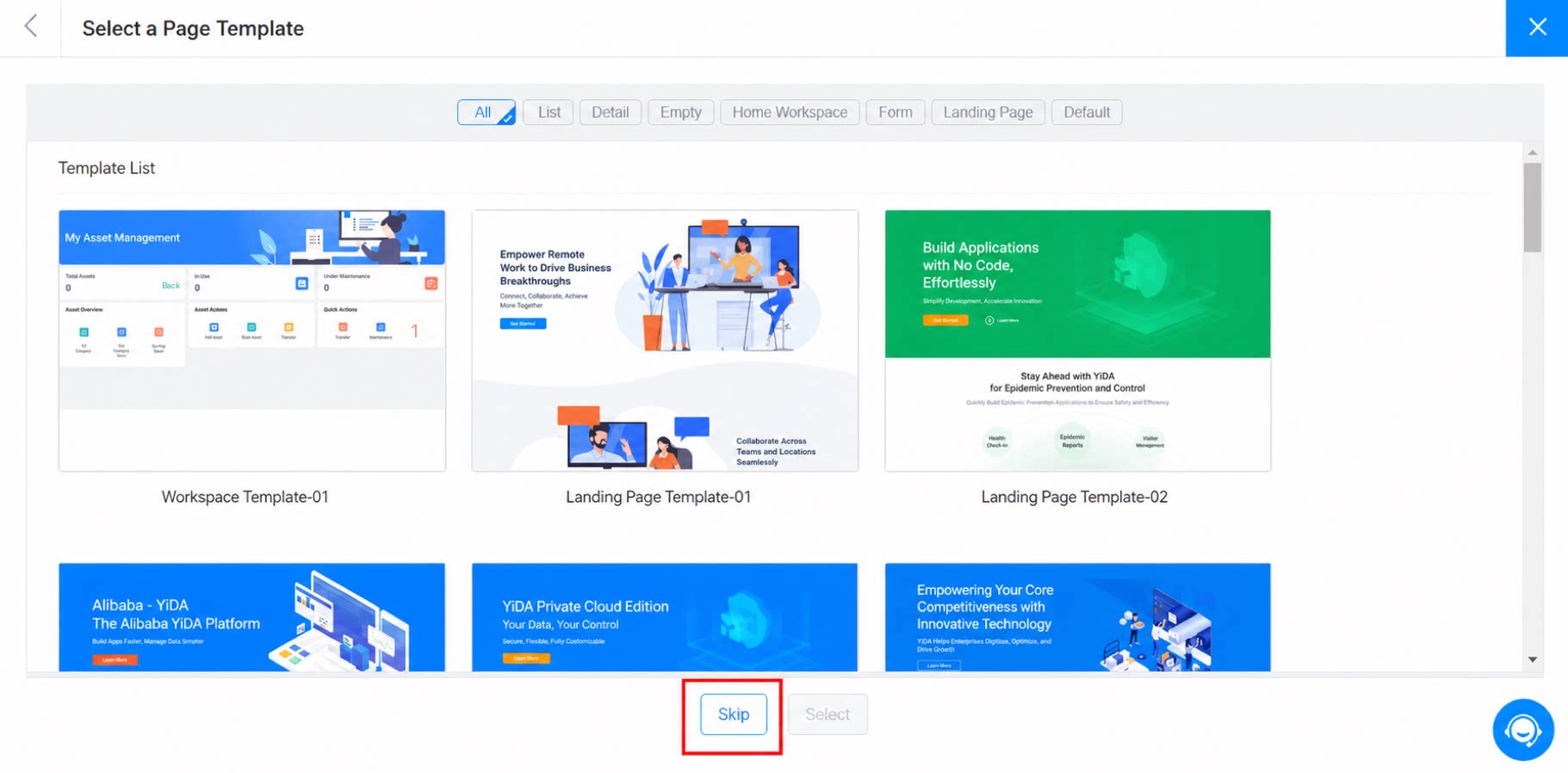
2.4.2 Batalkan pembuatan halaman
Jika Anda memutuskan untuk tidak melanjutkan pembuatan halaman, klik tombol Tutup di pojok kanan atas untuk membatalkan proses.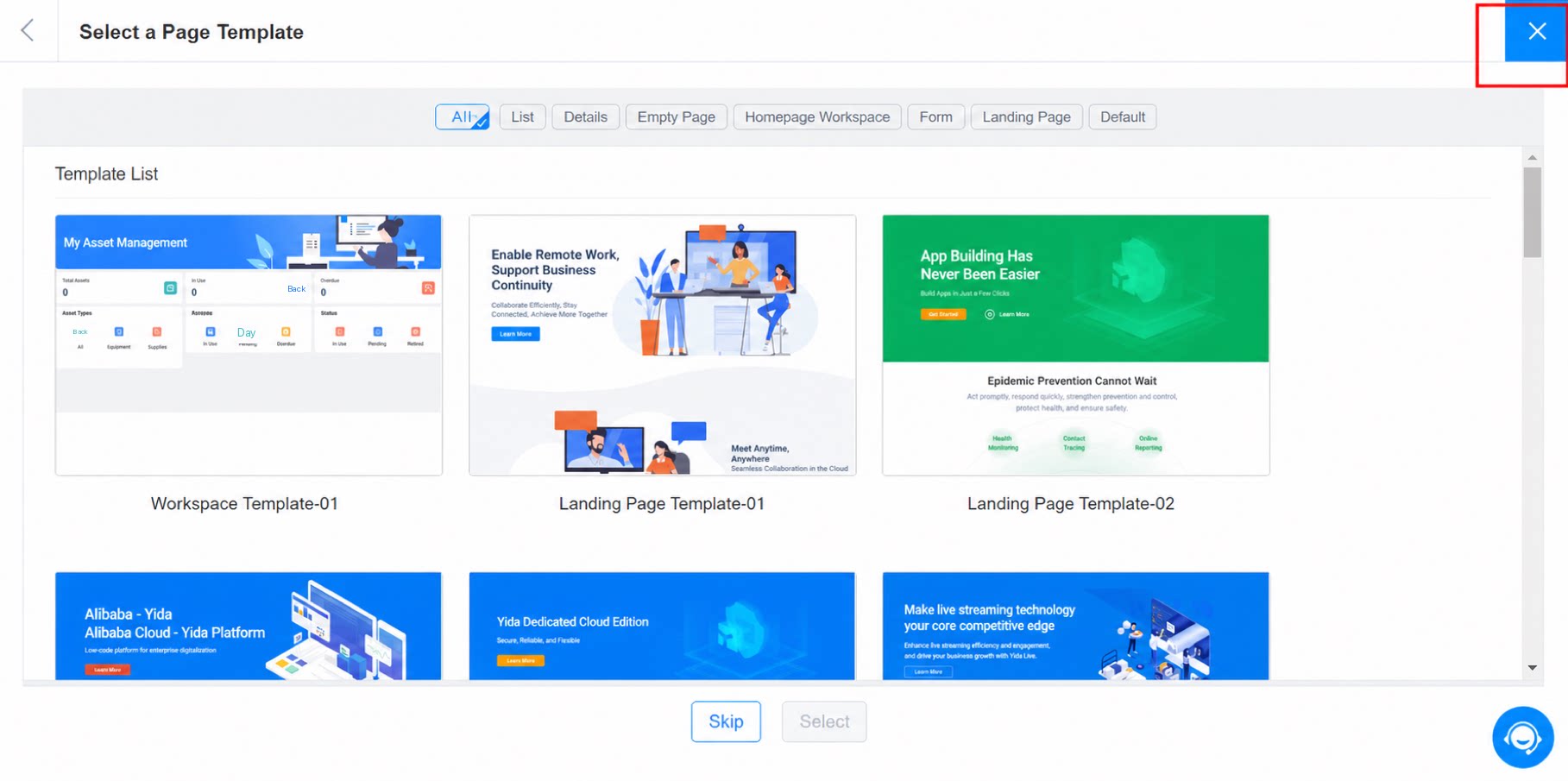
2.5 Masuk ke desainer halaman
Setelah halaman dibuat, halaman akan muncul di daftar menu sebelah kiri dan desainer halaman terbuka secara otomatis. Untuk langkah selanjutnya, lihat Desainer halaman kustom.