

 Pesan
Pesan Kalender
 Rapat
Rapat Kontak
 Email
Email Dokumen
 Drive
Drive AI Table
 AI Minutes
 Absensi
 Persetujuan
 YiDA
YiDA Konsol Admin
- Ikhtisar alur kerja
- Panduan cepat
- Langkah
- Pengaturan alur kerja
- Analitik alur kerja
- Pusat delegasi
- Pusat tugas alur kerja
- FAQ
- Contoh alur kerja
- Desain alur kerja sederhana YiDA mendukung hingga 100 node desain (termasuk node awal dan akhir). Jika melebihi batas ini, sistem akan menampilkan Kesalahan dan Anda tidak dapat menyimpan alur kerja.
- Desain alur kerja YiDA Edisi Dedicated mendukung hingga 150 node, memberi Anda fleksibilitas lebih untuk mengatur proses bisnis.
Ikhtisar fitur
Ketika formulir memerlukan peninjauan dan konfirmasi oleh pengguna, gunakan formulir alur kerja. Perbedaan utama antara formulir alur kerja dan formulir biasa adalah formulir alur kerja memerlukan desain alur kerja.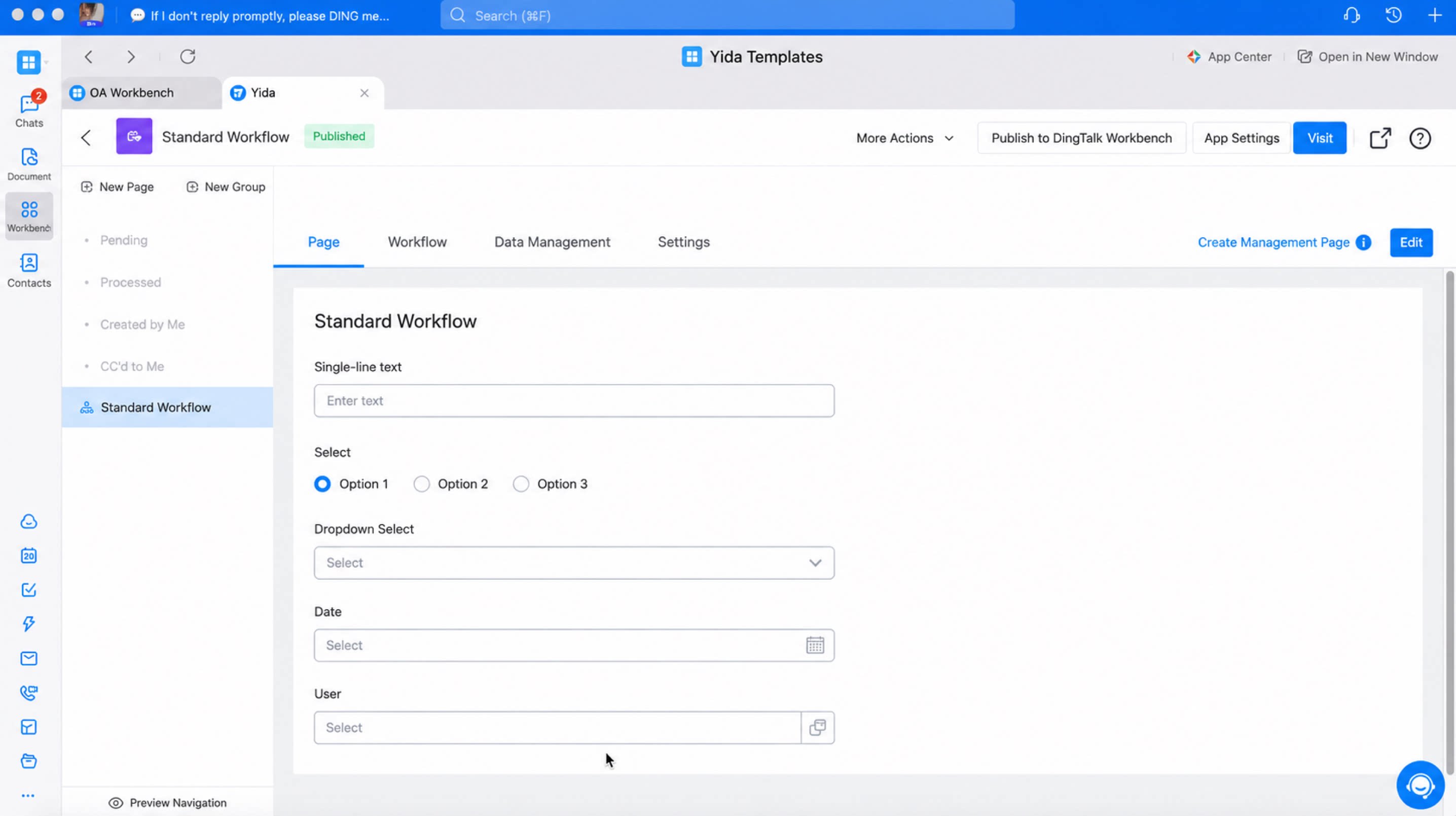
Kasus penggunaan
Persetujuan berbasis kertas tradisional memakan waktu dan tidak efisien. Dalam proses bisnis yang kompleks, inisiator harus bolak-balik untuk mengumpulkan Persetujuan, dan penyetuju terus-menerus terganggu dari pekerjaannya. YiDA mengatasi hal ini dengan mengaktifkan Persetujuan alur kerja online, sehingga Anda dapat menangani Persetujuan untuk berbagai proses bisnis kompleks secara efisien dan meningkatkan produktivitas tim.Prosedur
- Masuk ke workbench YiDA.
- Pilih Aplikasi target dan Buka halaman Page Management.
- Pilih formulir alur kerja yang ingin diedit dan klik untuk masuk ke halaman Form Design.
- Pada halaman Form Design, klik Workflow Design di bagian atas.
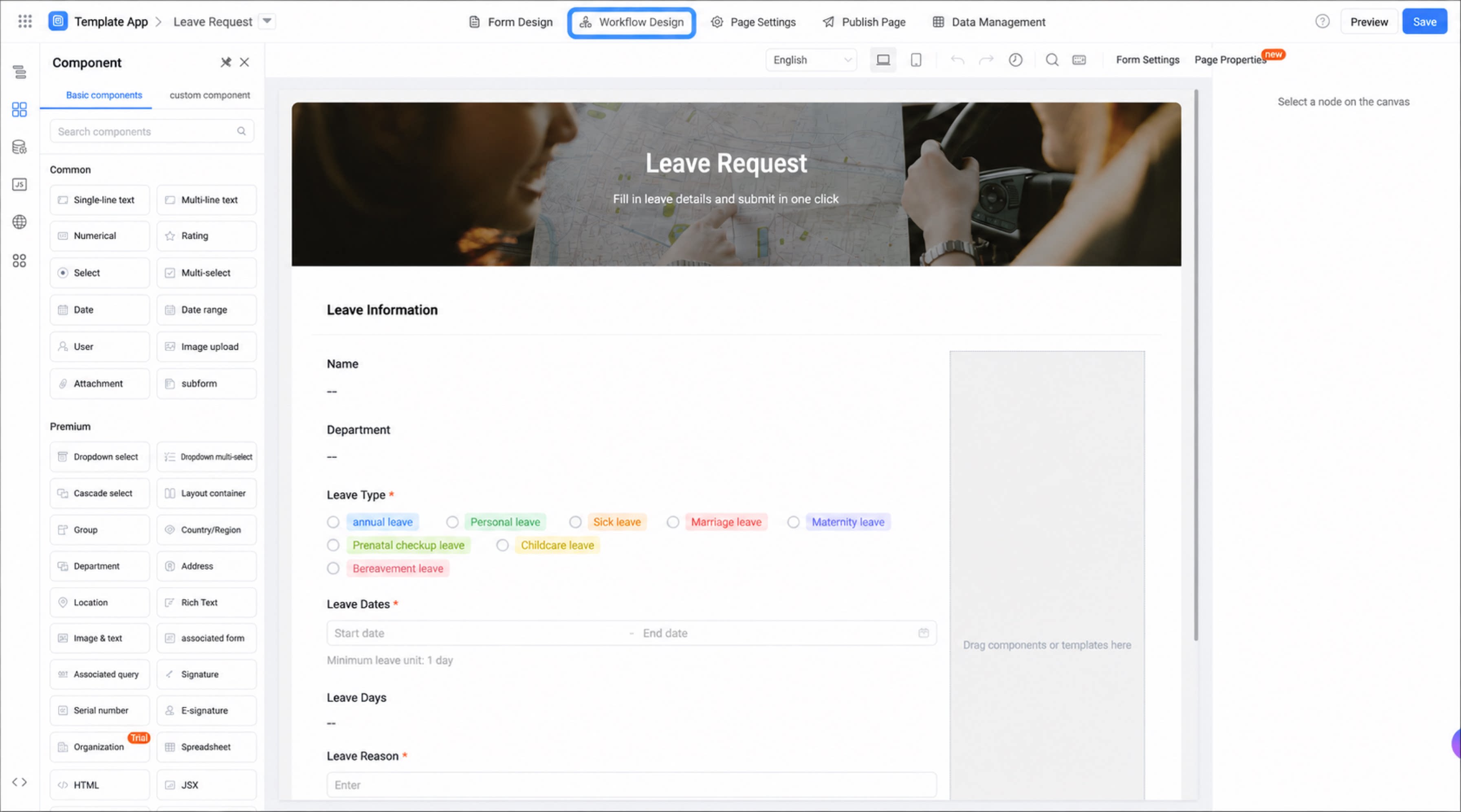
- Klik Create Workflow di pojok kanan atas.
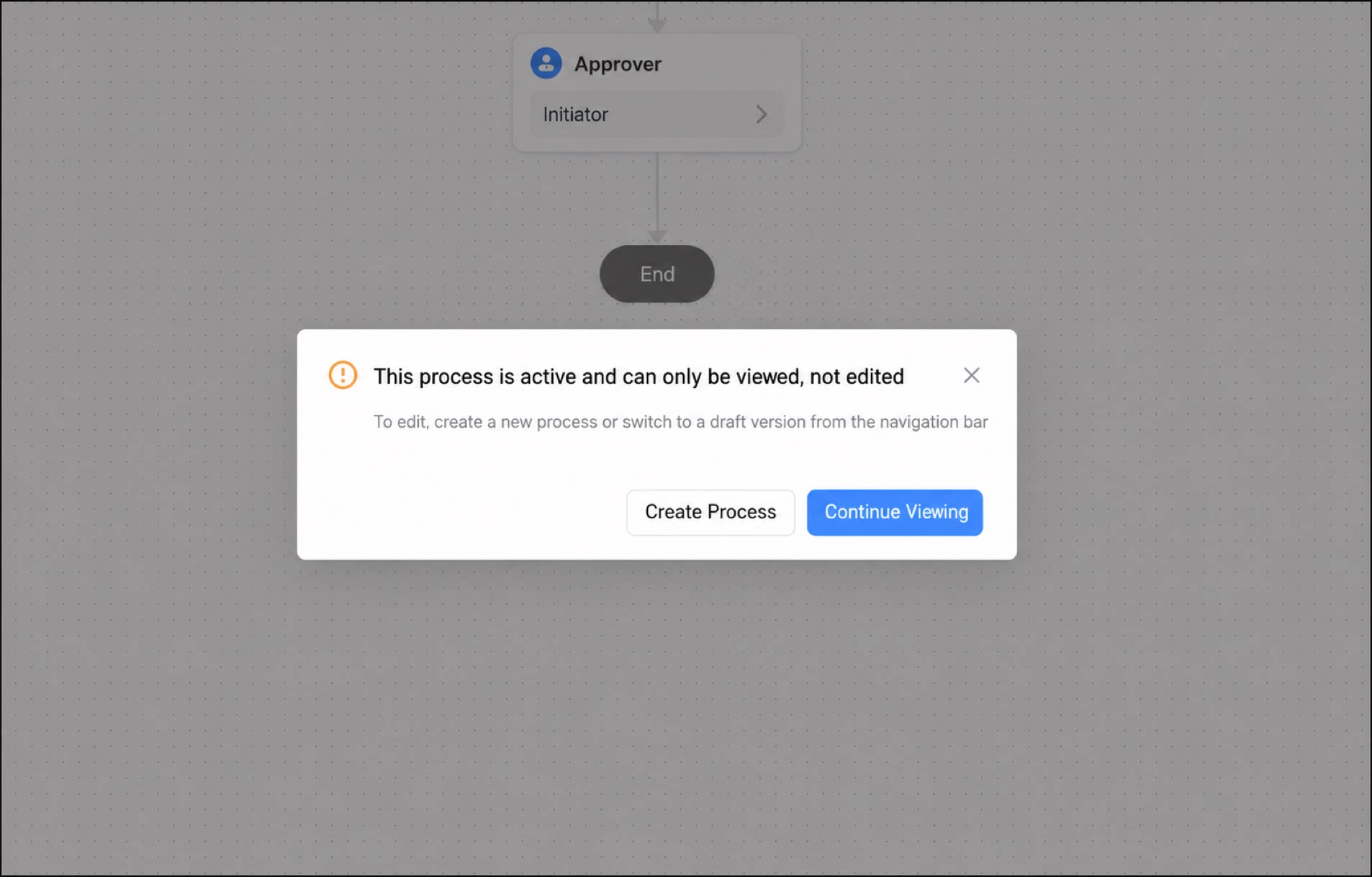
Alur kerja yang diaktifkan hanya bisa dilihat dan tidak dapat diedit secara langsung. Ketika formulir alur kerja dibuat, alur kerja default akan otomatis dibuat dengan Anda sebagai penyetuju dan V0 sebagai nomor versi.
FAQ
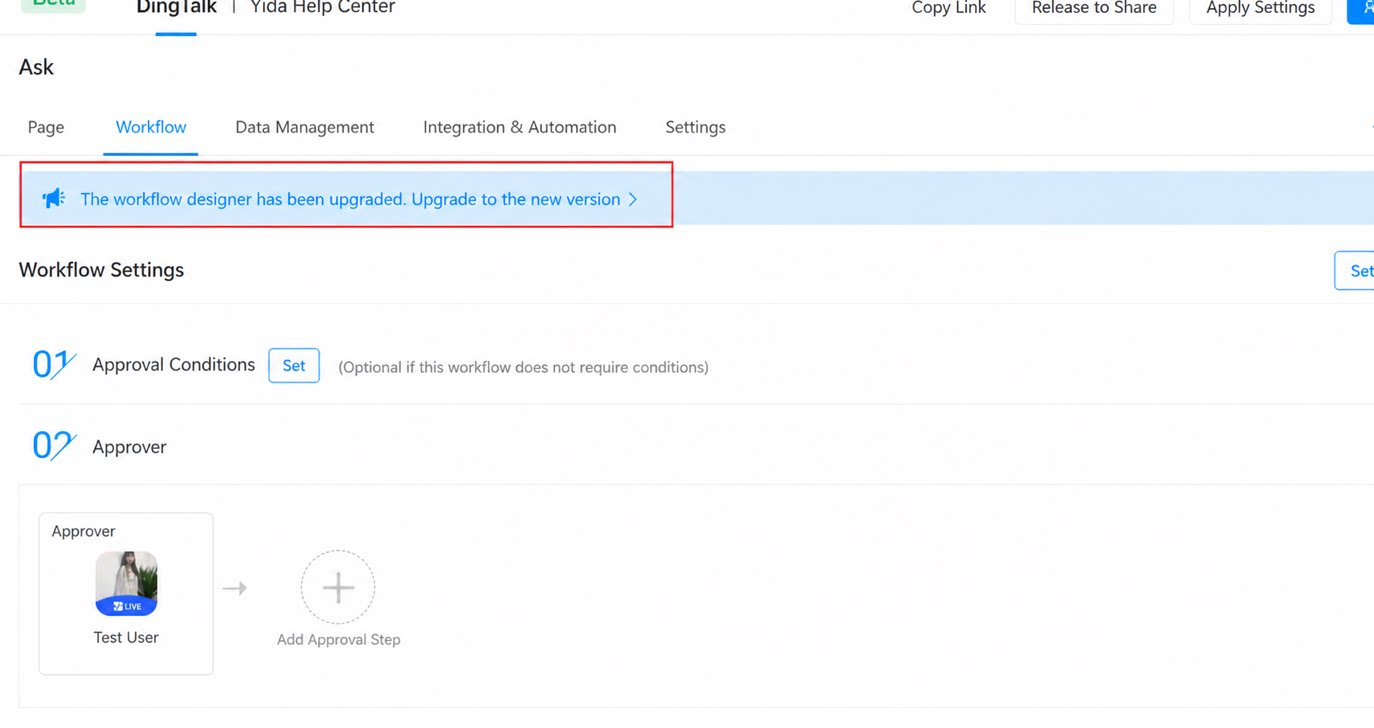
T: Bagaimana cara membuat desain alur kerja sederhana yang baru? Mengapa editor alur kerja biasa di Aplikasi saya tidak diperbarui ke desain alur kerja sederhana yang baru? Saat ini, desain alur kerja sederhana yang baru hanya berlaku untuk halaman alur kerja yang dibuat setelah pembaruan. Alur kerja yang dibuat sebelum pembaruan masih menggunakan desain alur kerja lama. T: Apakah YiDA 2.0 mendukung desain alur kerja sederhana yang baru? Ya. Pada halaman, klik lokasi yang disorot dalam kotak biru untuk memutakhirkan dengan sekali klik. Setelah pemutakhiran, Anda tidak dapat kembali ke desain alur kerja lama. Setiap pengaturan alur kerja yang telah Anda konfigurasikan akan dimigrasi ke versi baru.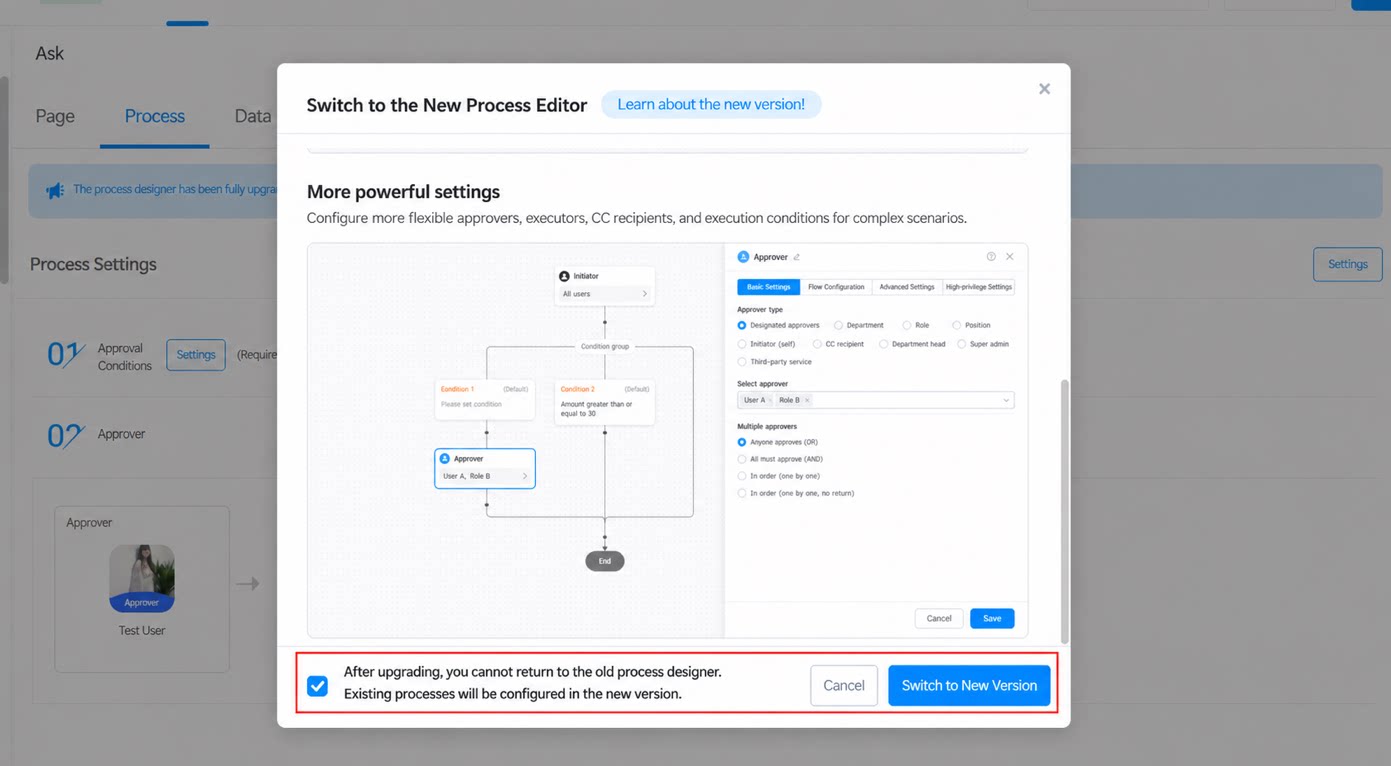
- Kesalahan ini biasanya terjadi ketika penyetuju diatur ke manajer. Verifikasi apakah departemen inisiator di DingTalk Kontak memiliki manajer yang dikonfigurasi. Jika tidak, tambahkan satu.
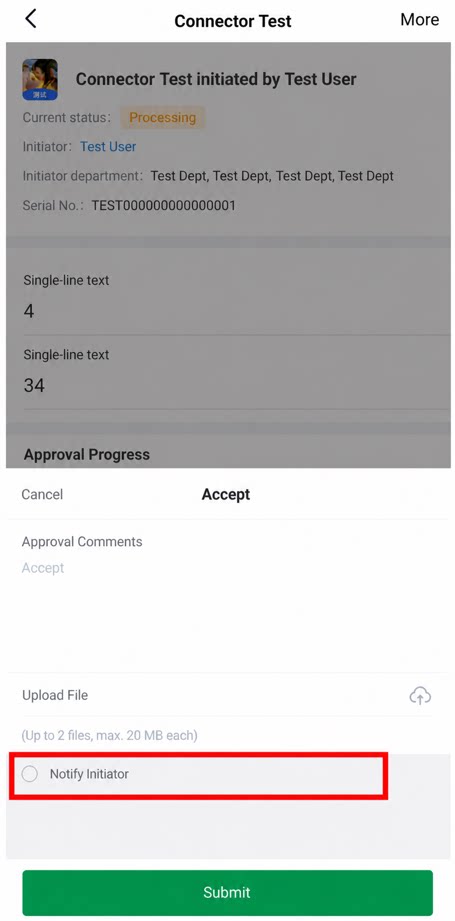
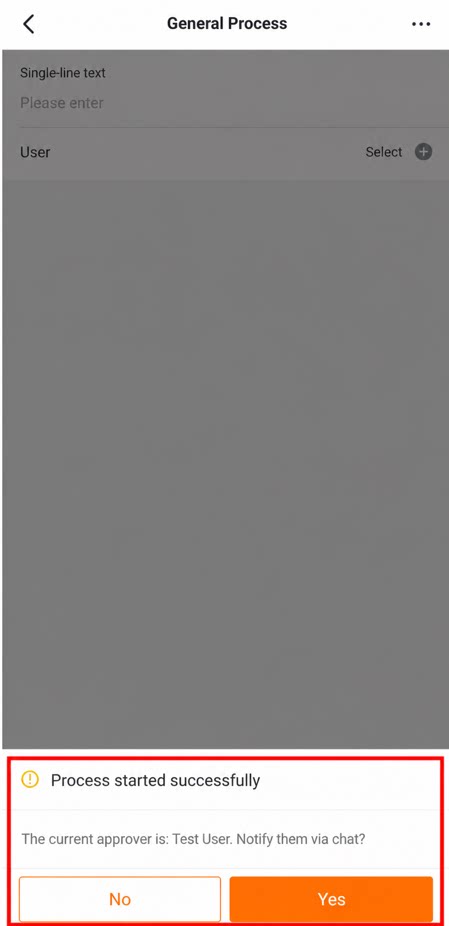
- Alternatifnya, pada Langkah tersebut, atur penyetuju ke “Allow approver to be empty.” Contohnya, manajer tingkat kedua mungkin tidak ada, jadi Anda perlu mengizinkan manajer tingkat kedua kosong. Lihat animasi di bawah untuk langkah-langkah konfigurasi:
- Jika Anda membuat laporan default melalui Workflow Form > Create Workflow Analytics, laporan default menerapkan kondisi Filter dari formulir saat ini dan hanya menanyakan alur kerja saat ini secara default.
- Jika Anda menambahkan komponen ke laporan secara manual dan memilih dataset bawaan, Anda perlu mengikat alur kerja sendiri di Filter conditions. Jika tidak, defaultnya adalah data detail penuh di tingkat Aplikasi.
- Format tautan detail instans alur kerja
- Format tautan detail instans formulir
- Inisiator dan departemen yang menginisiasi dikunci pada saat alur kerja diinisiasi dan tidak akan berubah sepanjang siklus hidup alur kerja, terlepas dari perubahan departemen atau pengiriman ulang yang didelegasikan.
- Jika pengguna dalam alur kerja meninggalkan organisasi dan Langkah Persetujuan bergantung pada informasi struktur organisasi pengguna tersebut (misalnya, Persetujuan manajer), alur kerja akan gagal menemukan penyetuju. Hal ini menyebabkan Kesalahan dan mencegah alur kerja berjalan. Dalam kasus ini, Admin harus menyelesaikan masalah dengan melompat ke Langkah lain.