Pesan
Pesan Kalender
 Rapat
Rapat Kontak
 Email
Email Dokumen
 Drive
Drive AI Table
 AI Minutes
 Absensi
 Persetujuan
 YiDA
YiDA Konsol Admin
1. Pendahuluan
1.1 Ikhtisar fitur
Dengan pengaturan asosiasi, Anda dapat mengambil sepotong data dari formulir terkait sebagai data untuk formulir saat ini.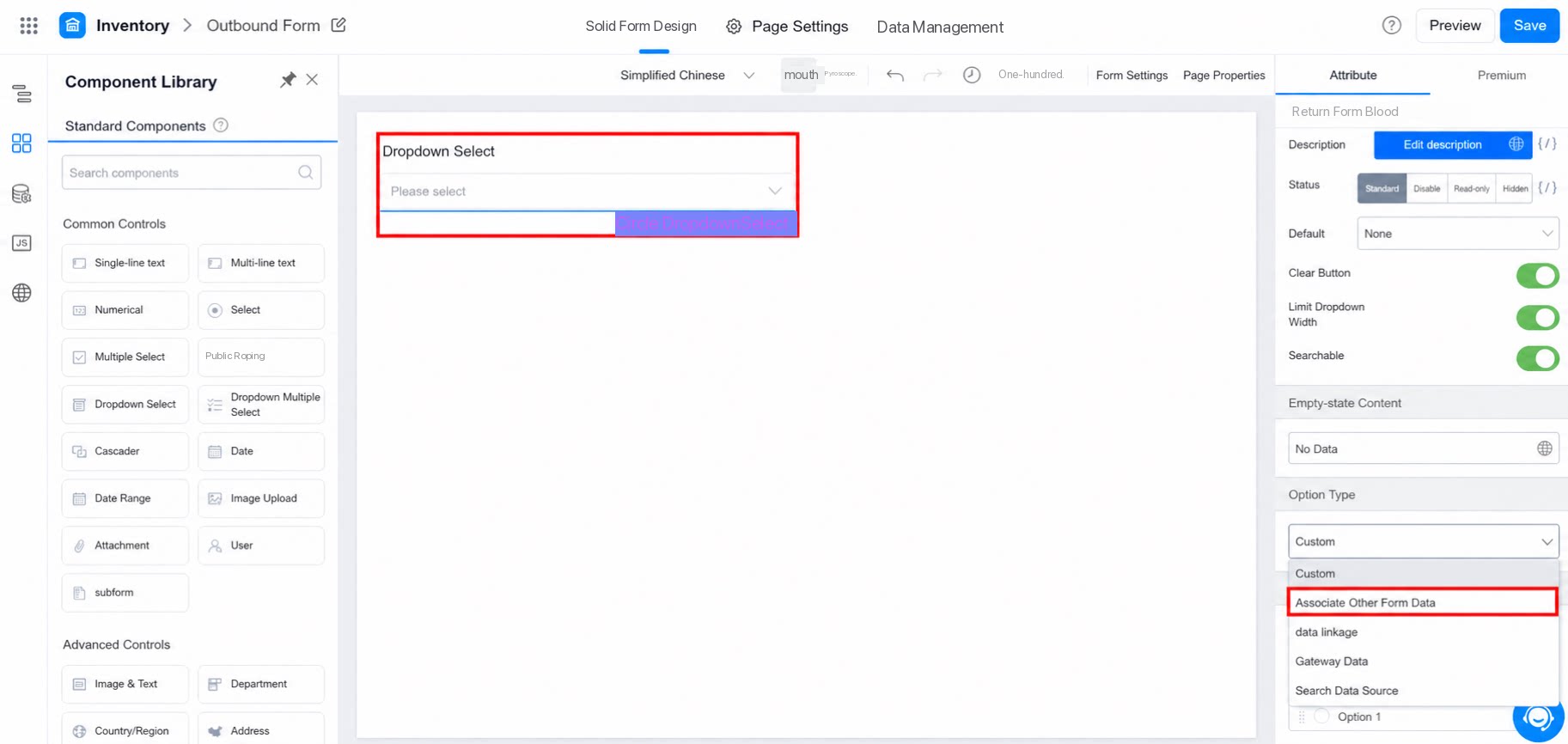
1.2 Kasus penggunaan
Umumnya digunakan untuk pengaturan tipe opsi pada komponen seperti Pilih, Pilih Banyak, Pilih dropdown, Pilih Banyak dropdown, dan Kotak centang. Pengaturan asosiasi: atur asosiasi primer terlebih dahulu. Jika terdapat duplikat pada asosiasi primer, atur asosiasi sekunder untuk membedakannya.1.2.1 Contoh
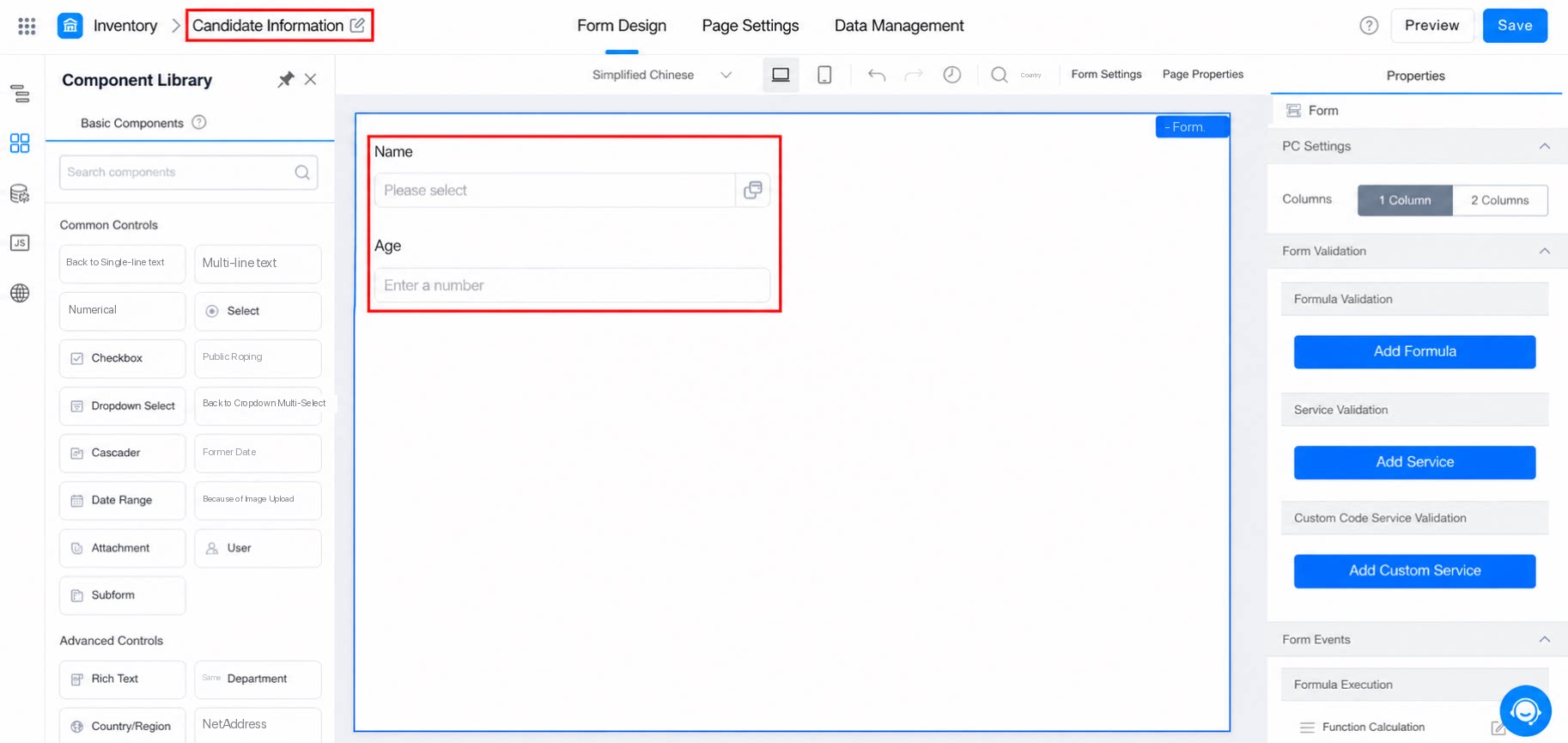
Rancang dua formulir:- Formulir informasi kandidat: digunakan untuk mengisi informasi pengguna, termasuk nama dan usia.
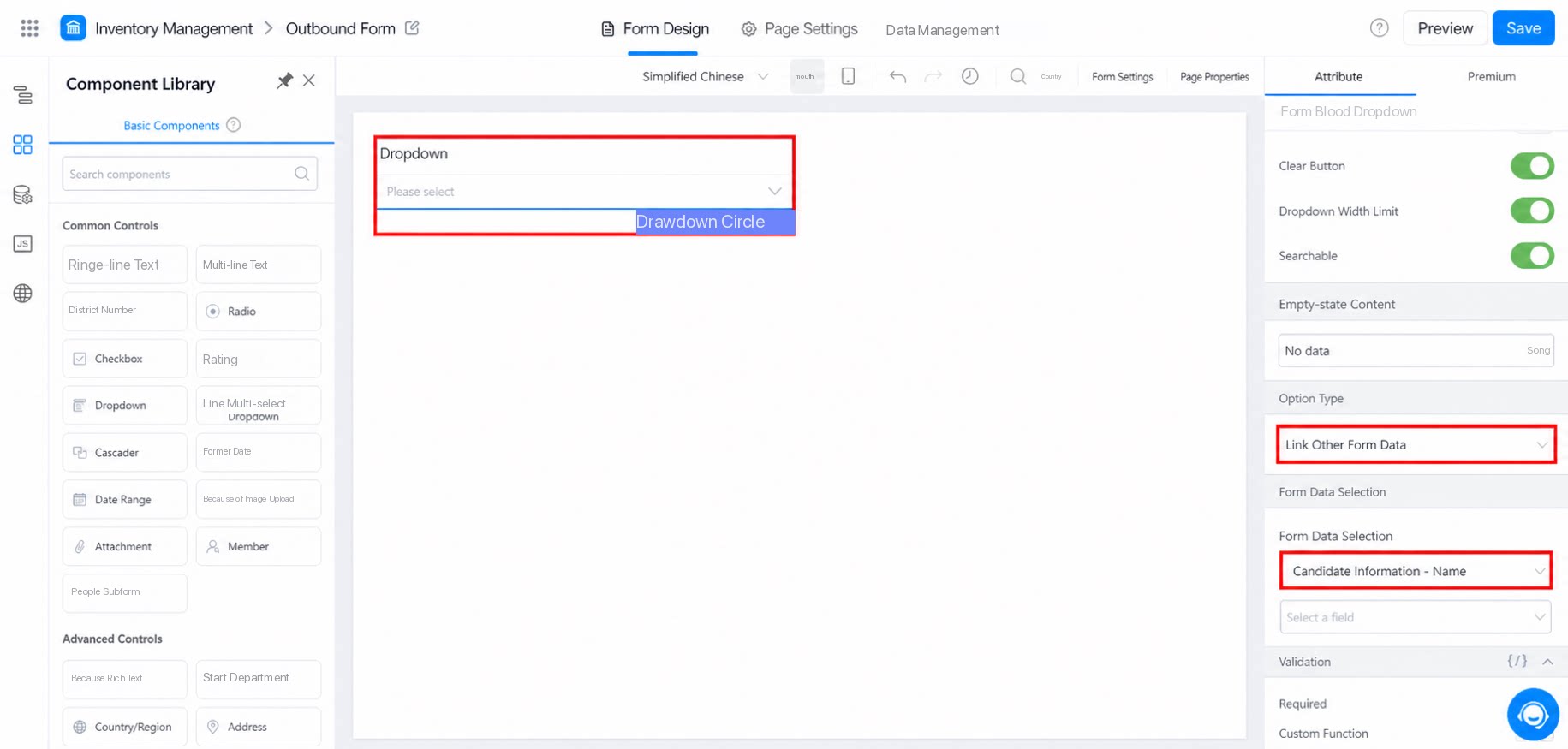
- Formulir pemilihan kandidat: memilih informasi pengguna yang telah dikirimkan pada halaman Informasi Kandidat.
2. Pilih formulir terkait
2.1 Formulir yang dapat dipilih
Saat ini, hanya formulir reguler dan formulir alur kerja yang didukung. Anda juga dapat memilih sumber data formulir lintas aplikasi. Untuk detail cara memperoleh data formulir lintas aplikasi, lihat Memperoleh data formulir lintas aplikasi.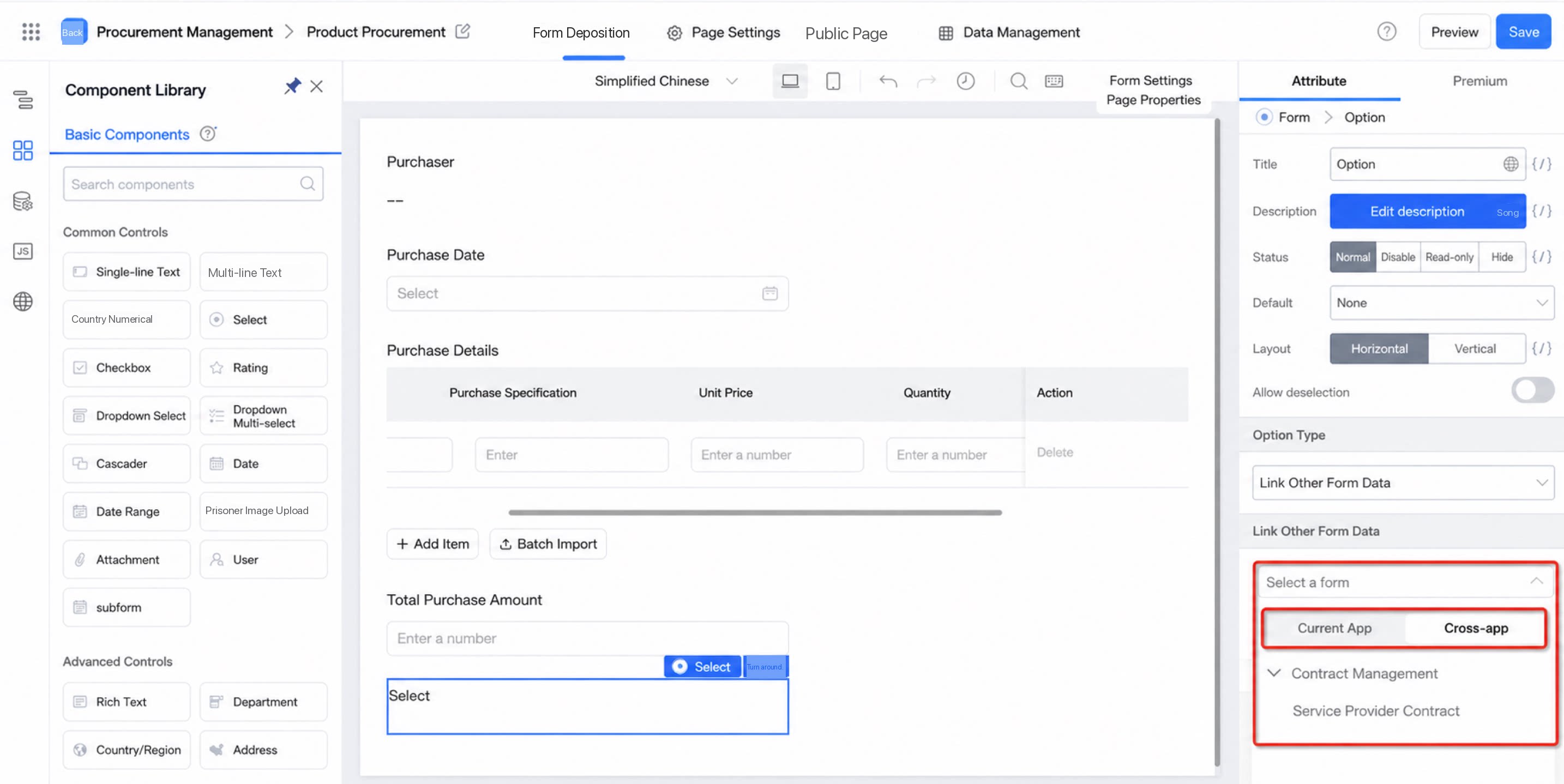
2.2 Komponen yang didukung
Hanya komponen Teks satu baris dan Teks multi-baris pada formulir terkait yang dapat dipilih. Komponen lain, seperti Numerik dan Tanggal, tidak didukung. Catatan: jika Anda perlu mengaitkan data dari komponen selain Teks satu baris atau Teks multi-baris, tambahkan bidang Teks satu baris tersembunyi (dengan opsi Selalu Kirim dicentang) dan tetapkan nilainya melalui Formula.3. FAQ
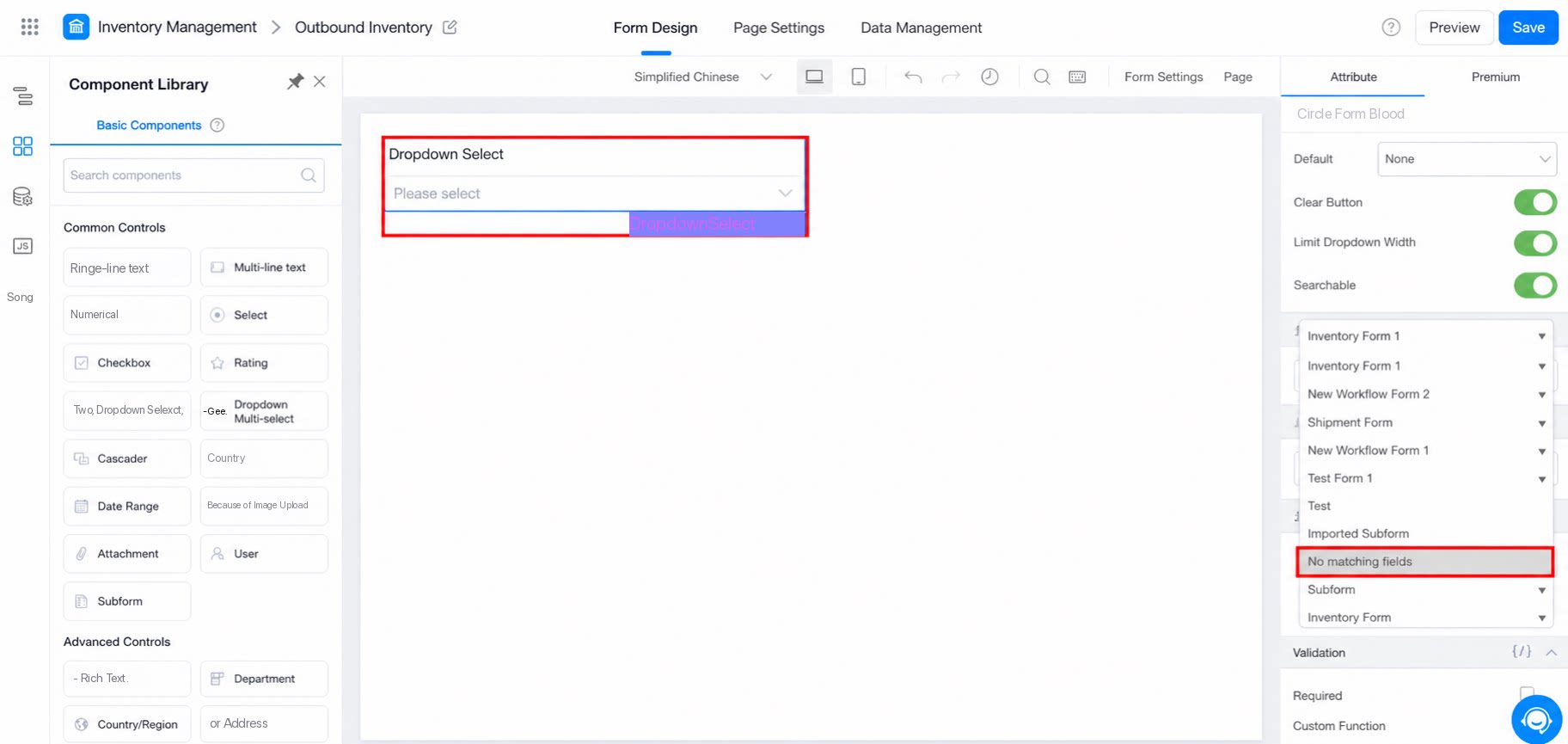
3.1 Saat memilih data terkait dari formulir lain, saya tidak dapat memilih bidang dan muncul pesan “Tidak ada bidang yang cocok”. Mengapa?
Hal ini terjadi karena formulir terkait tidak memuat komponen Teks satu baris atau Teks multi-baris, sehingga tidak ada bidang yang dapat dipilih. Tambahkan salah satu komponen tersebut ke formulir.