

 Pesan
Pesan Kalender
 Rapat
Rapat Kontak
 Email
Email Dokumen
 Drive
Drive AI Table
 AI Minutes
 Absensi
 Persetujuan
 YiDA
YiDA Konsol Admin
1. Pengantar komponen Grup
1.1 Apa itu Grup
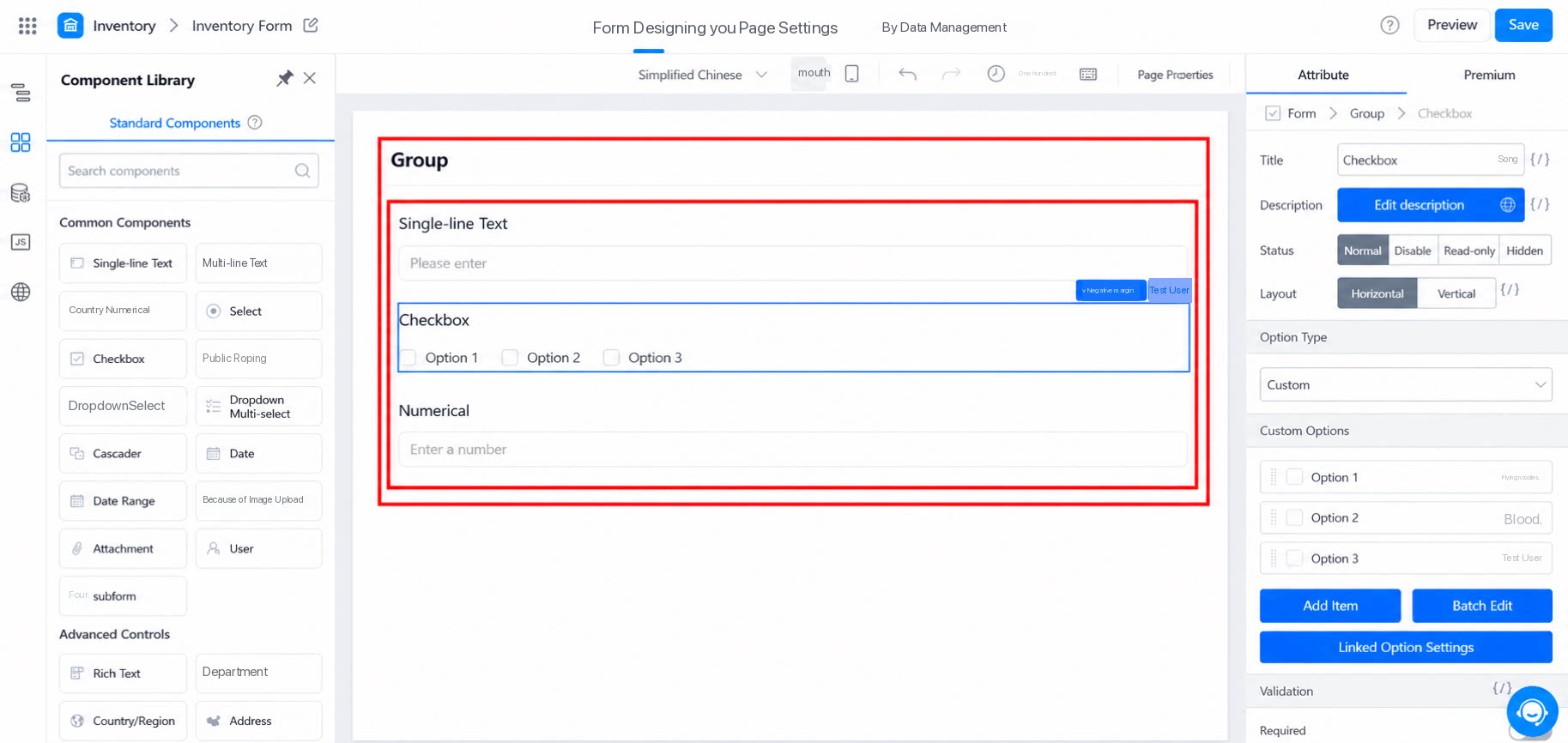
Grup adalah pengelola blok yang direkomendasikan secara resmi, digunakan untuk mengumpulkan modul dengan fungsi serupa ke dalam satu grup. Efeknya ditunjukkan di bawah ini: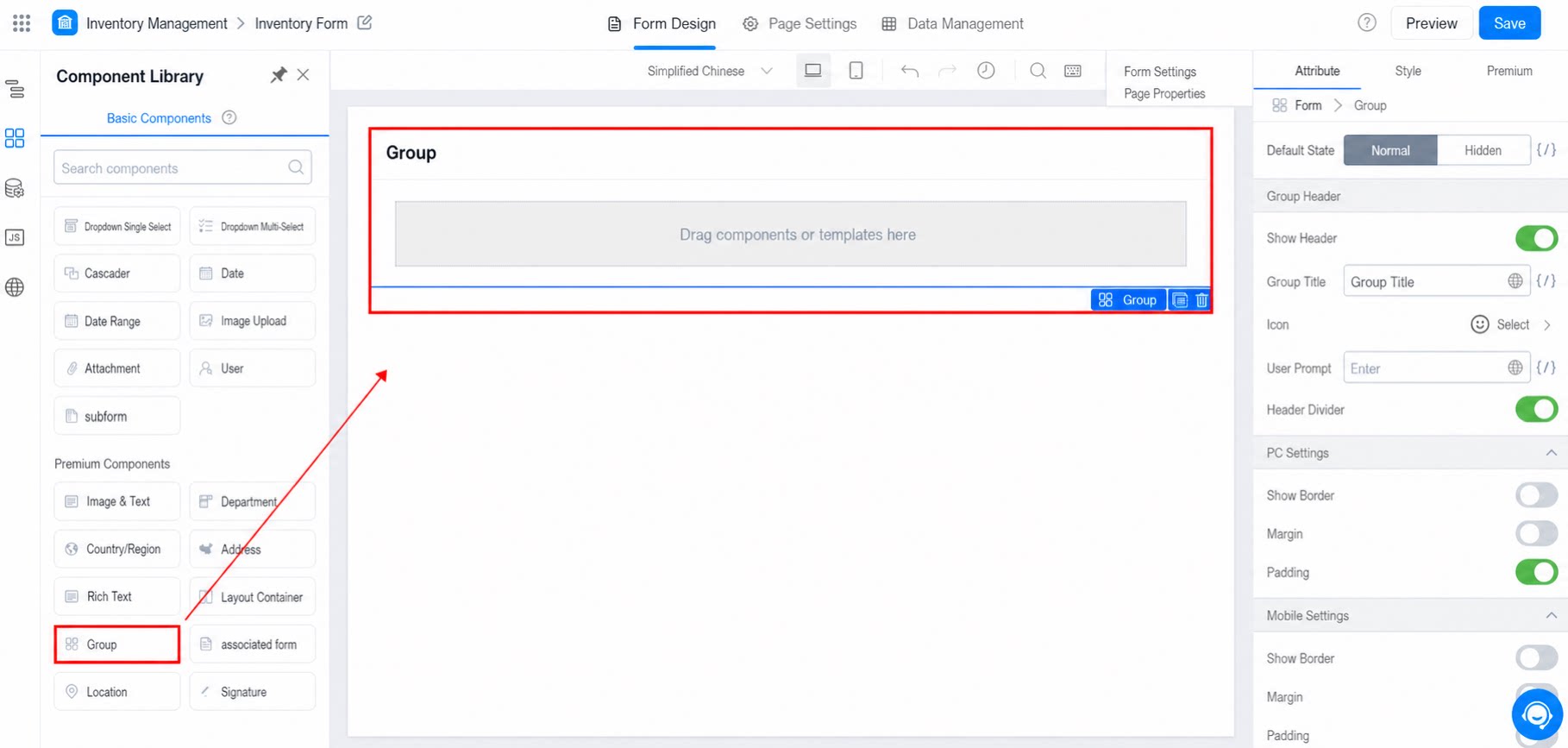
1.2 Kasus penggunaan
Ketika sebuah halaman menampilkan beberapa modul independen (misalnya, produk, rak, dan harga di sebuah toko, dengan setiap produk ditempatkan pada modulnya sendiri) dan setiap modul mencakup beberapa komponen formulir, tempatkan setiap modul ke dalam sebuah grup.2. Atribut
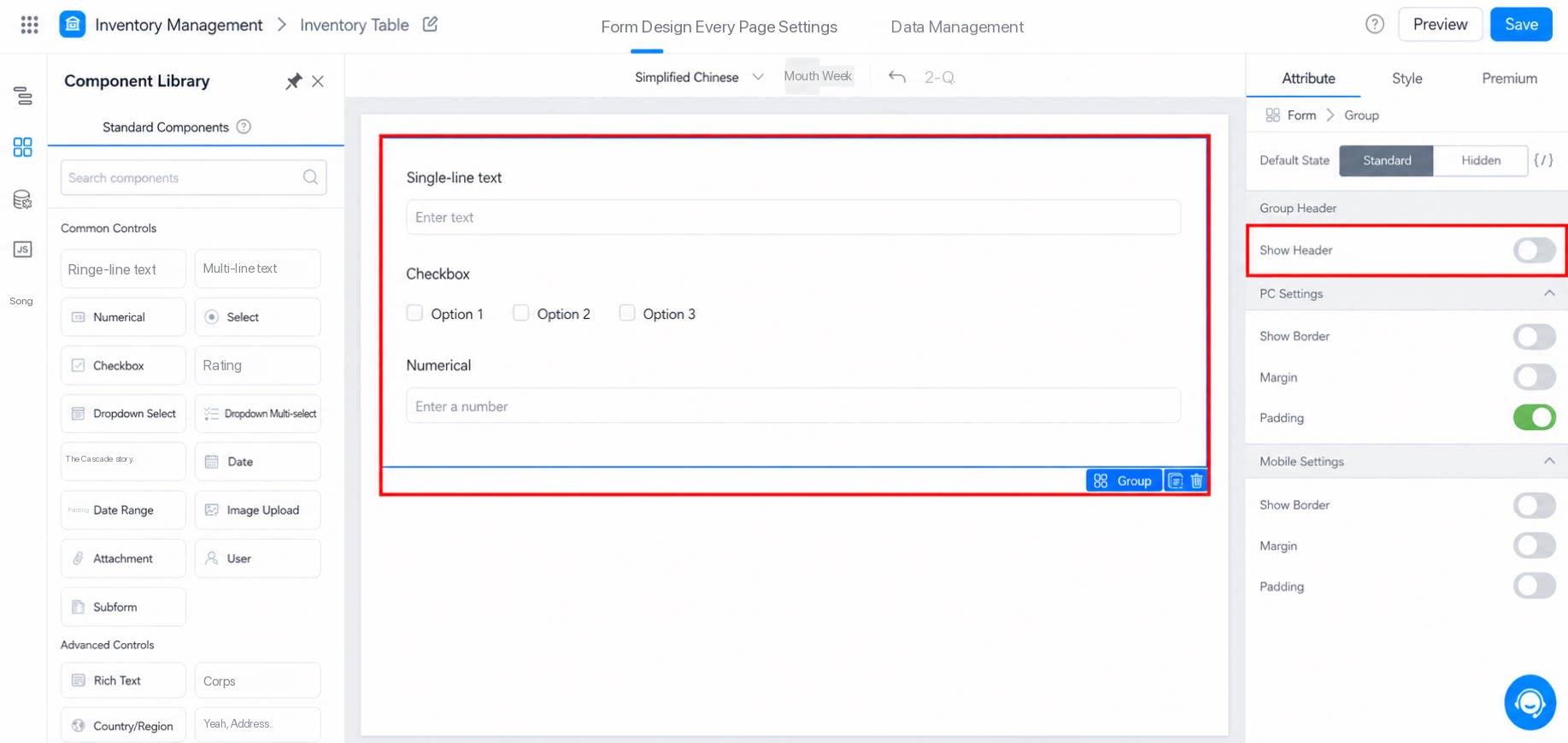
2.1 Tampilkan header
Saat toggle dinonaktifkan, semua opsi konfigurasi header dilipat secara otomatis. Tampilkan header vs. sembunyikan header: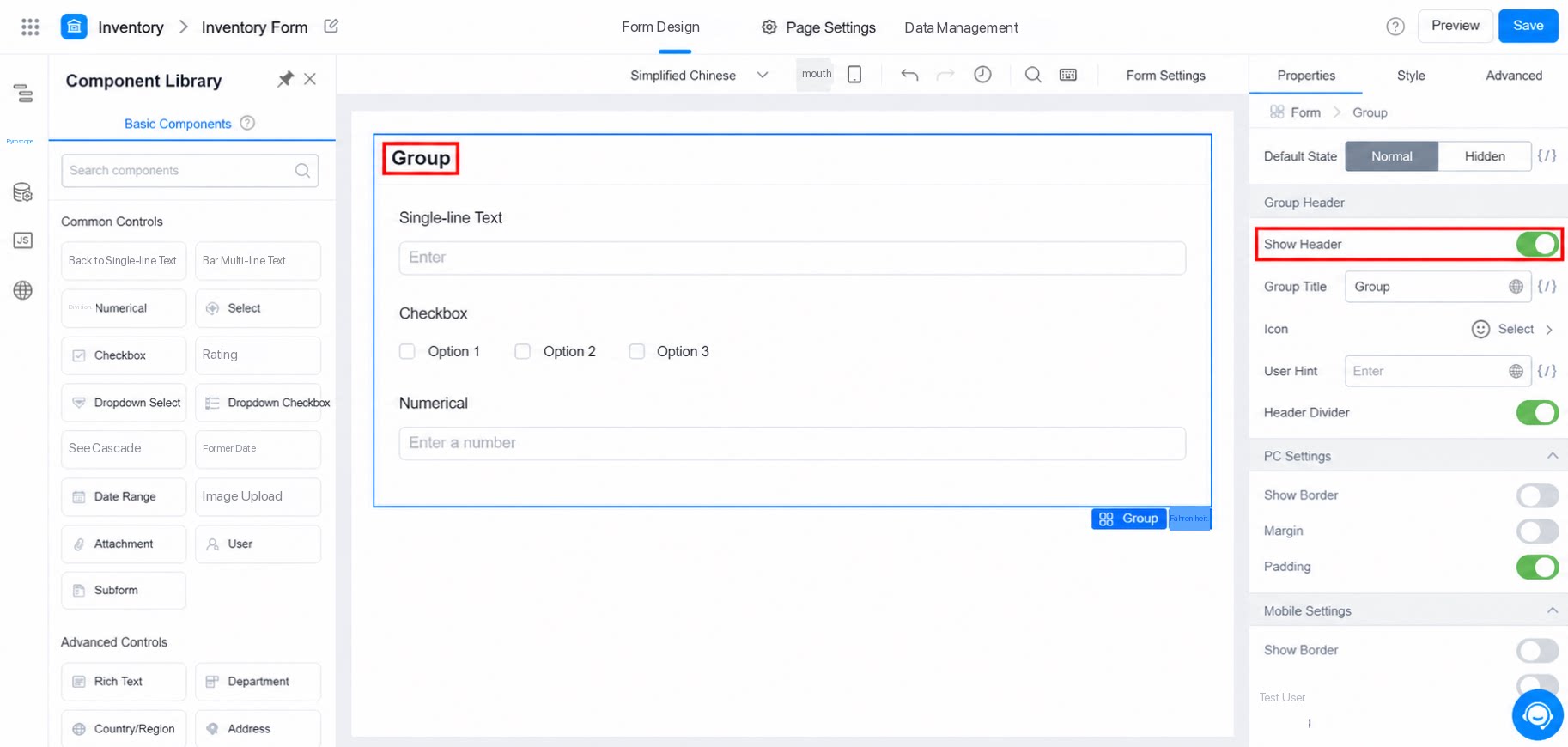
2.1.1 Judul grup
Menampilkan nama grup. Jika teks terlalu panjang, teks dipotong dan hanya 9 karakter Tionghoa pertama yang ditampilkan.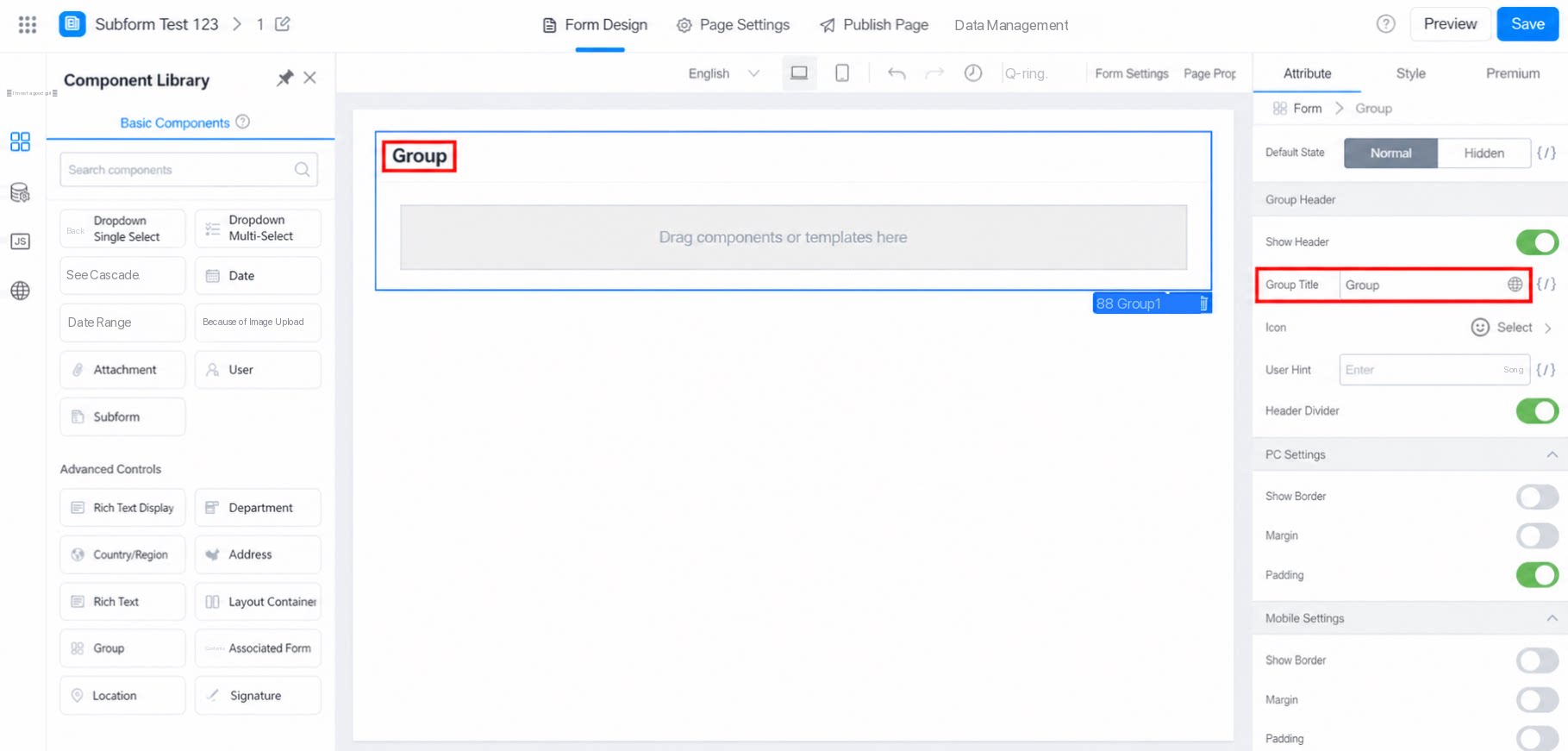
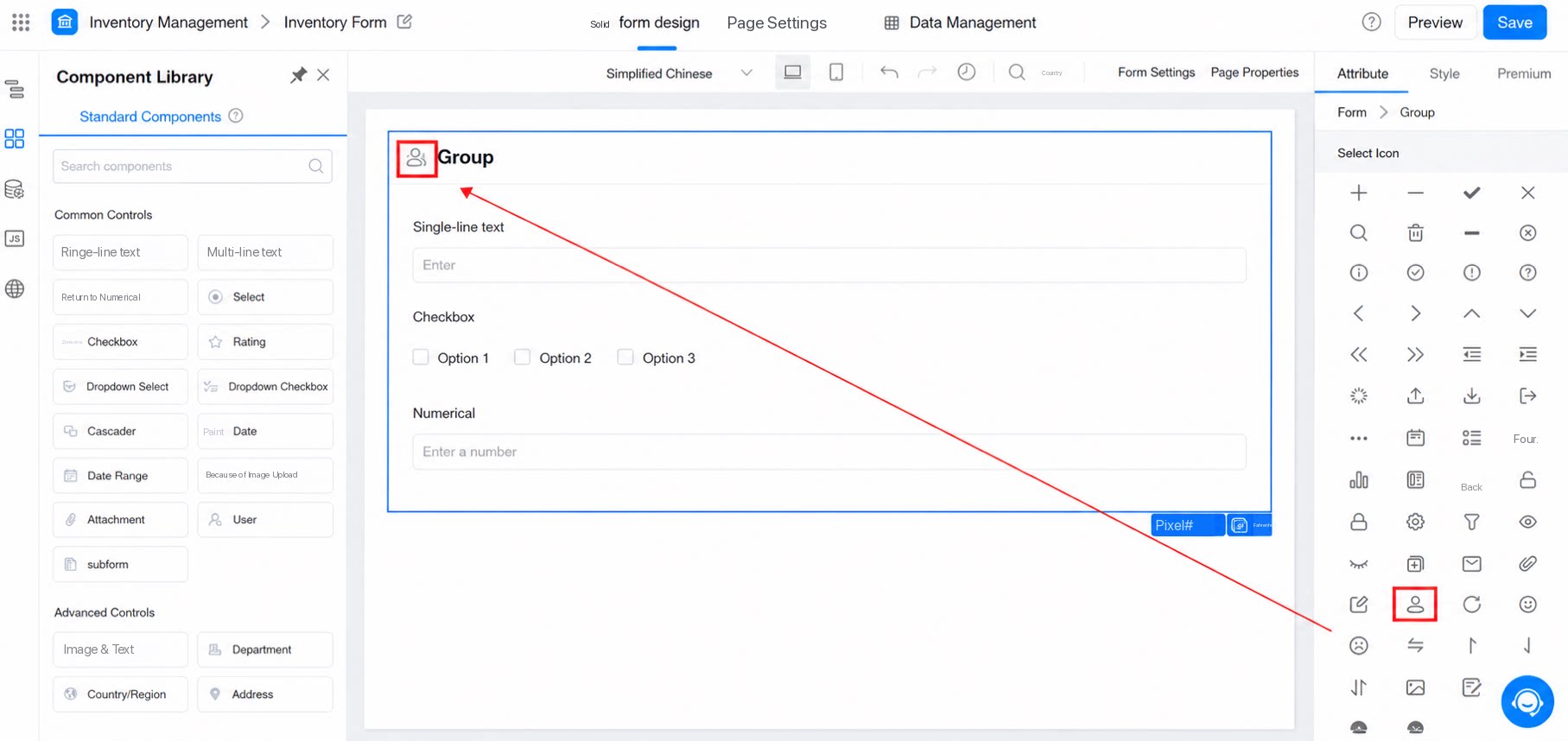
2.1.2 Ikon
Atur ikon untuk grup. Efeknya ditunjukkan di bawah ini: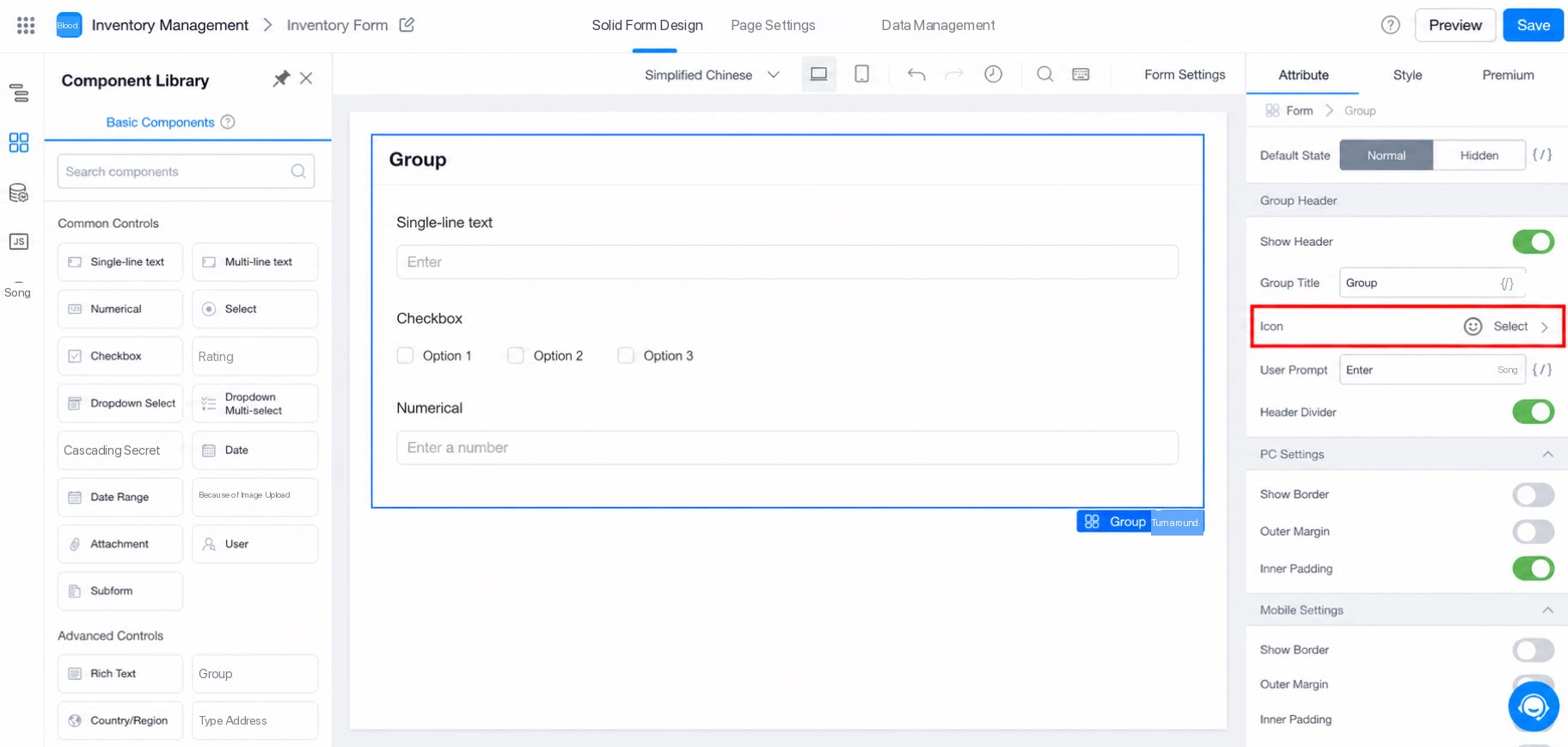
2.1.3 Tips pengguna
Ikon “i” ditambahkan setelah nama grup. Klik ikon tersebut untuk melihat informasi penting. Efeknya ditunjukkan di bawah ini: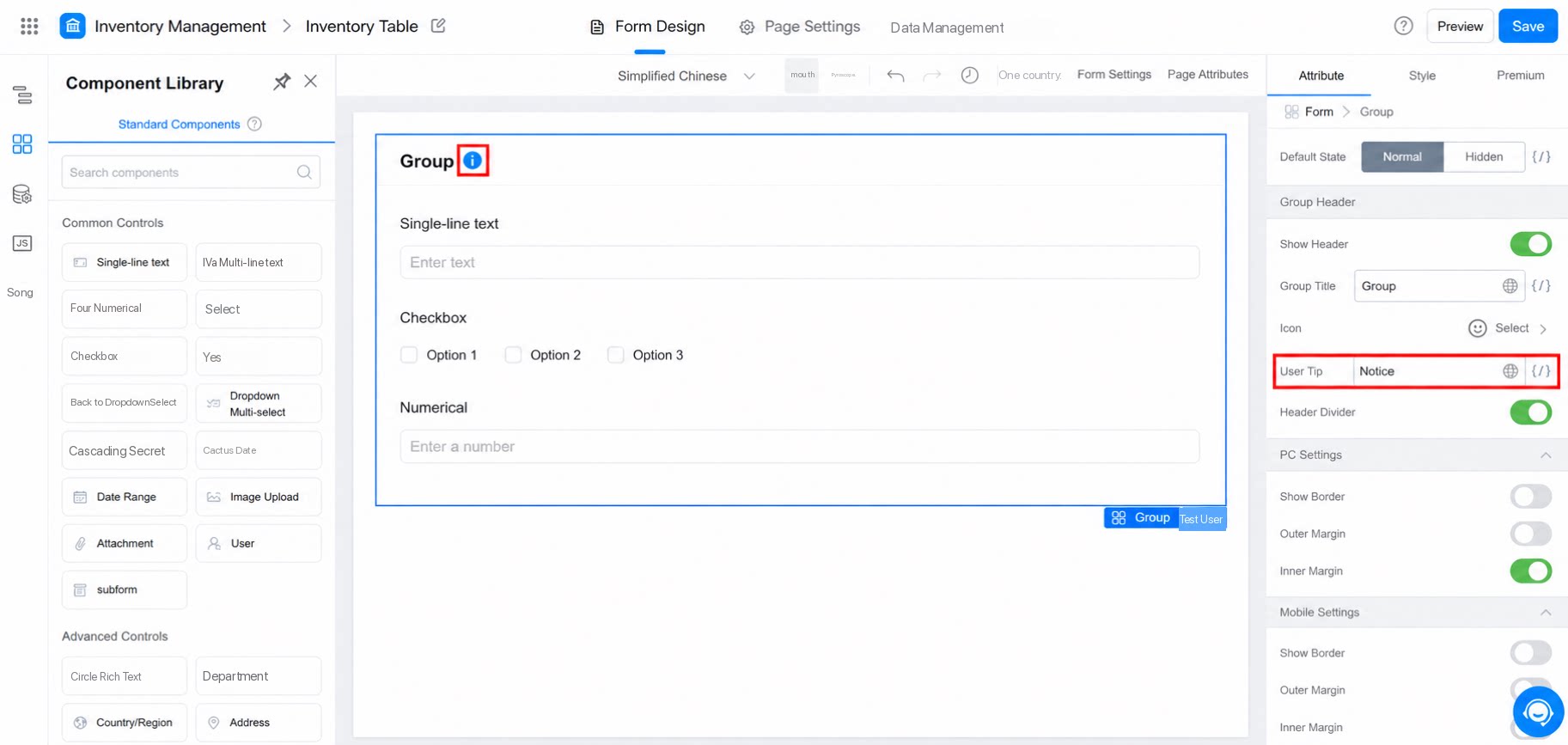
2.1.4 Pembatas header
Saat toggle dinonaktifkan, Pembatas header disembunyikan. Efeknya ditunjukkan di bawah ini: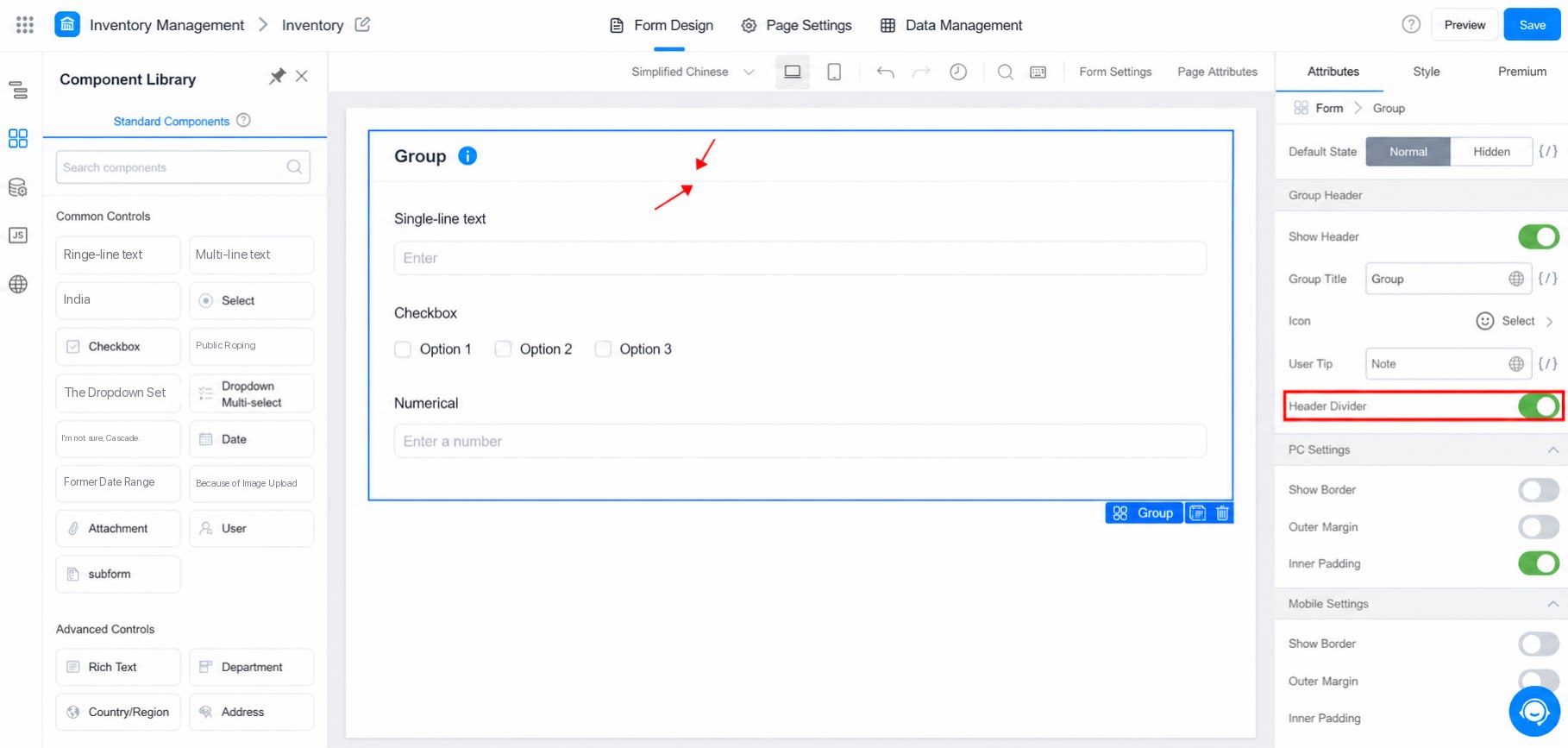
2.2 Pengaturan PC
Mengontrol tampilan komponen Grup pada tata letak halaman formulir. Efeknya ditunjukkan di bawah ini: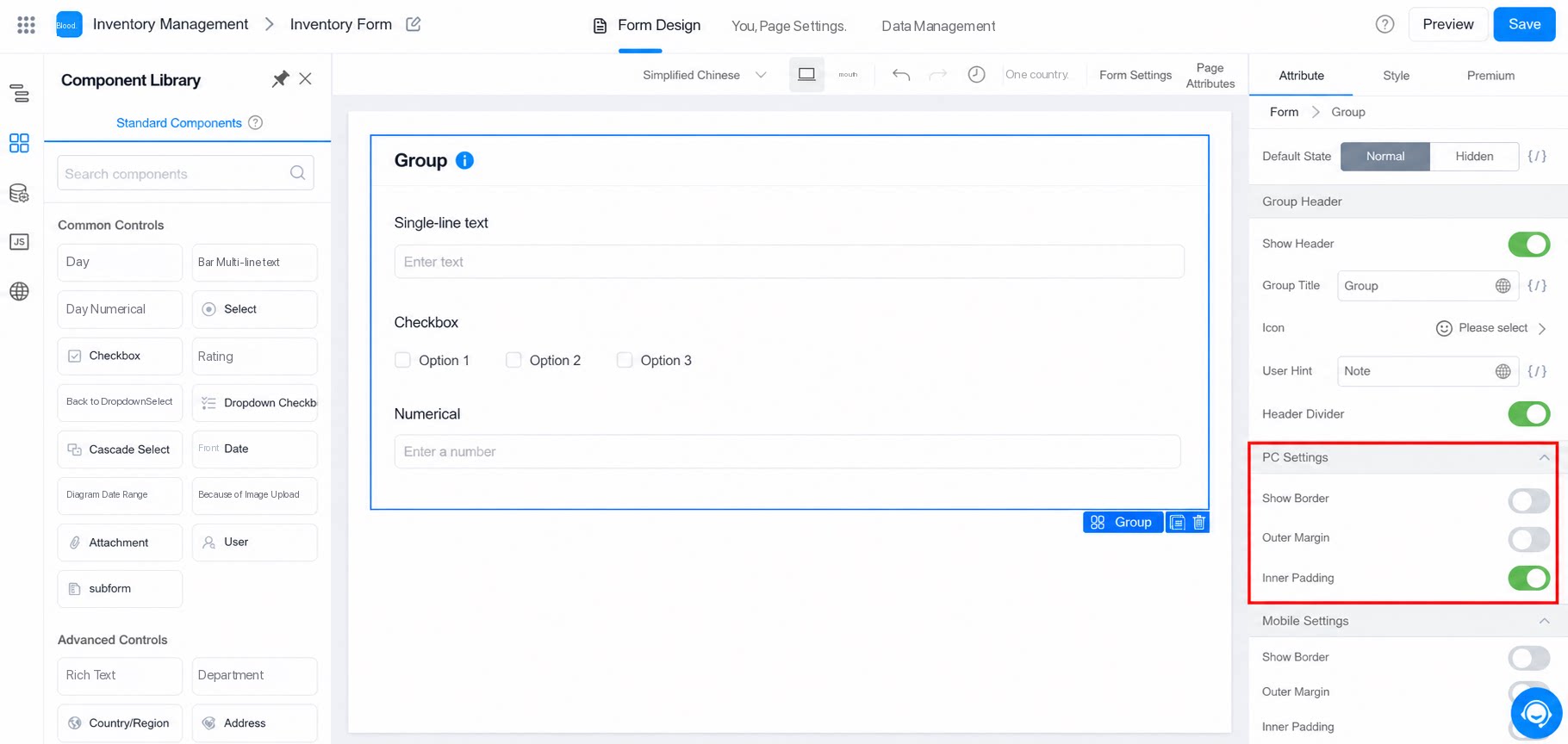
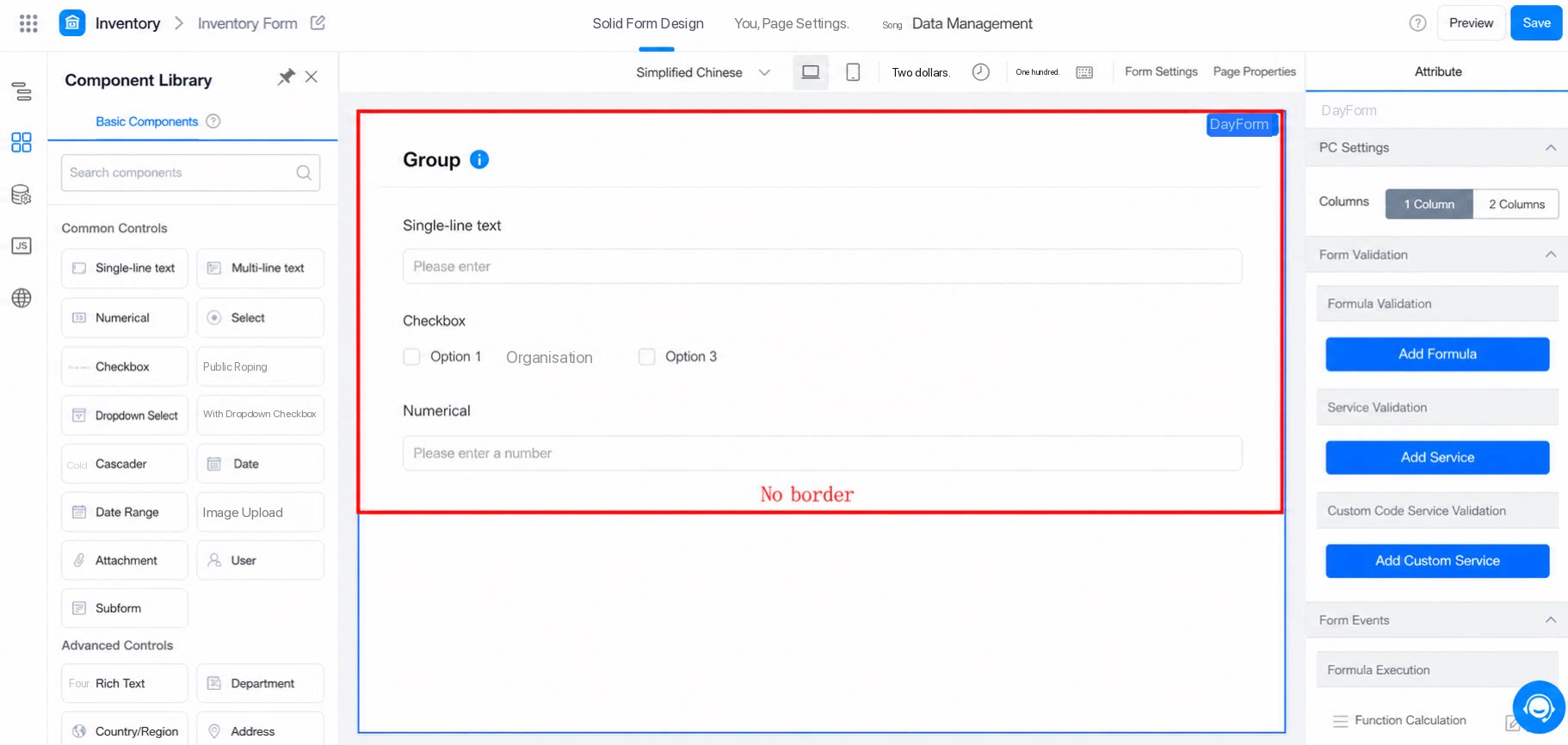
2.2.1 Tampilkan border
Border ditampilkan di sekeliling komponen Grup. Efek saat mengaktifkan dan menonaktifkannya ditunjukkan di bawah ini: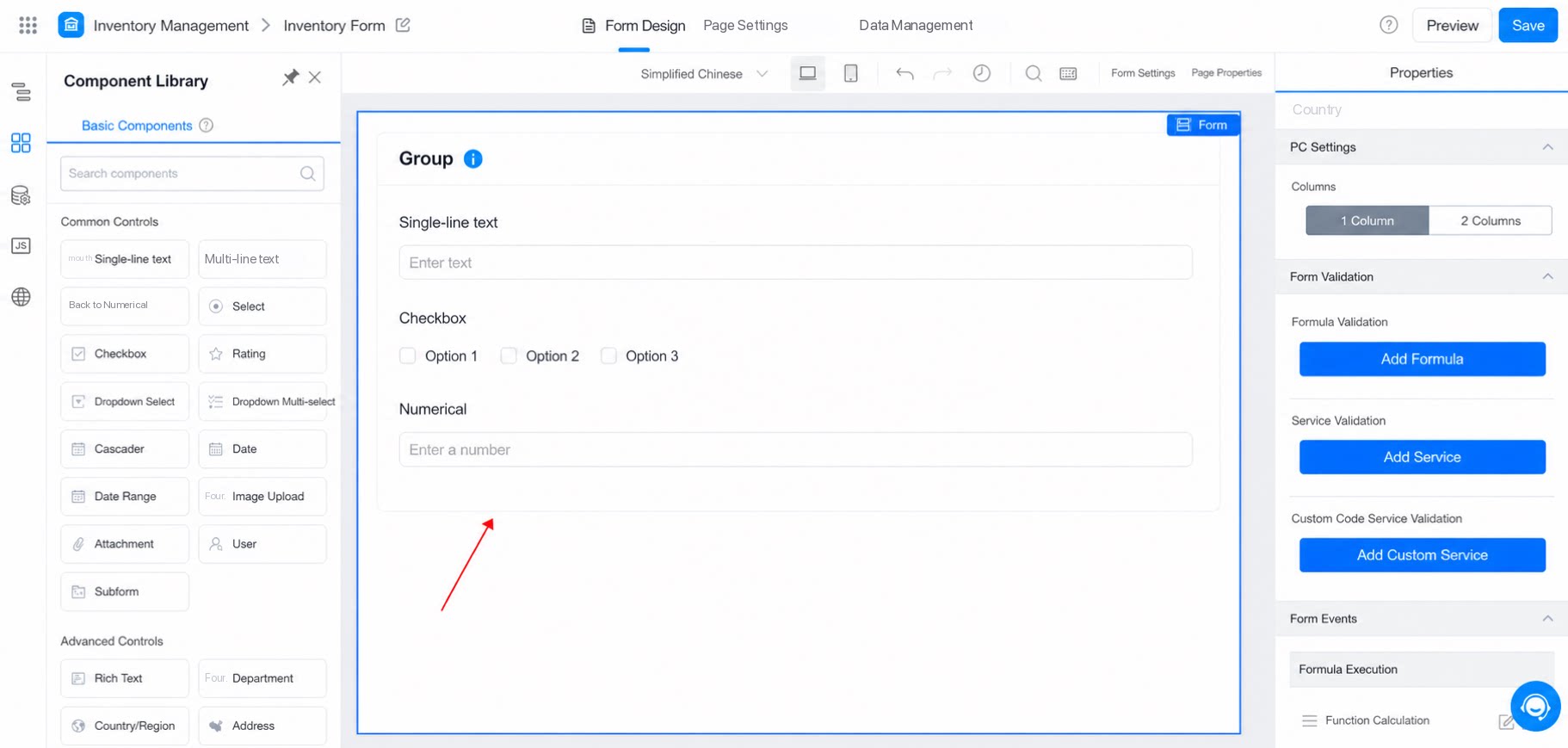
2.2.2 Margin
Menyesuaikan jarak luar komponen Grup. Efeknya ditunjukkan di bawah ini: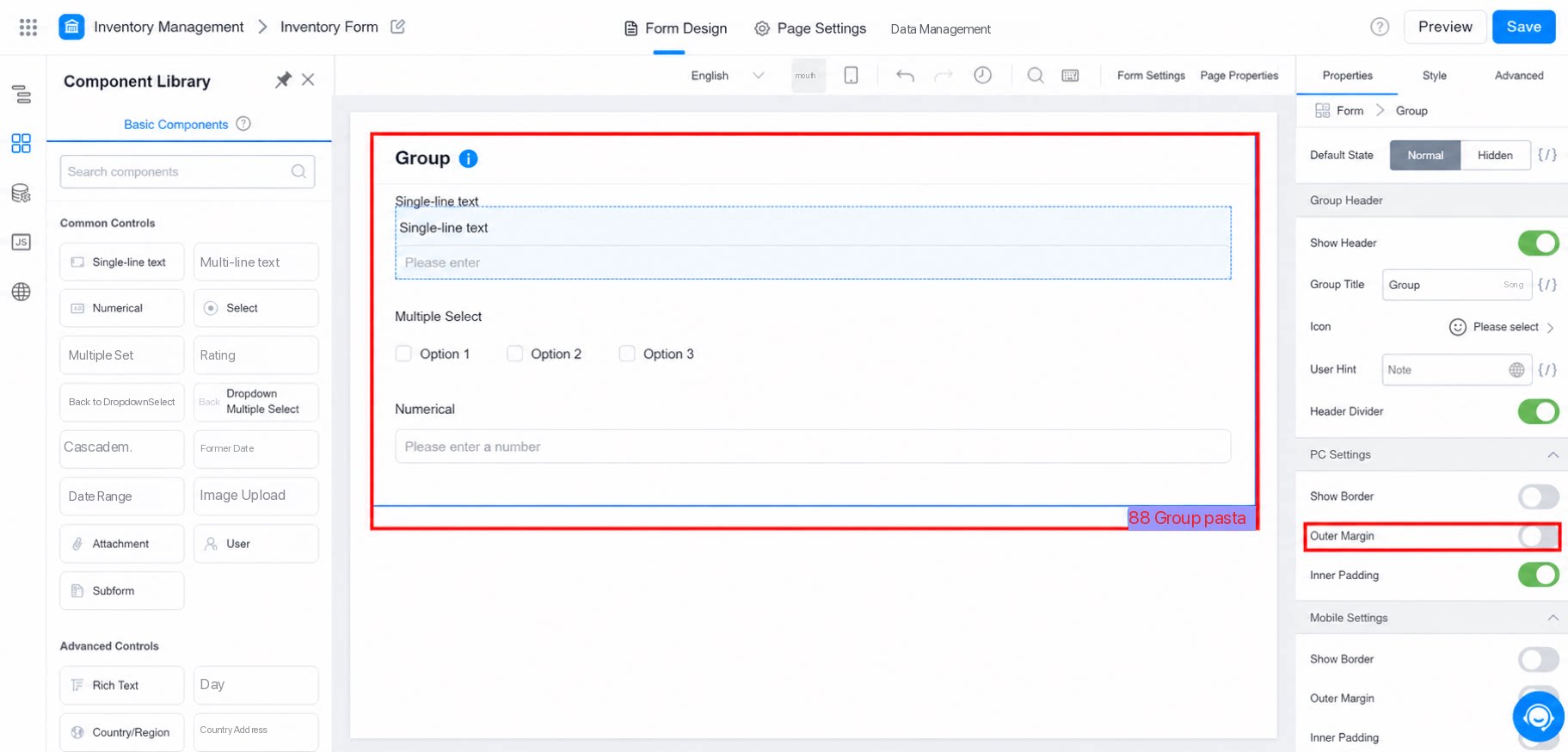
2.2.3 Padding
Menyesuaikan jarak dalam komponen Grup. Efeknya ditunjukkan di bawah ini: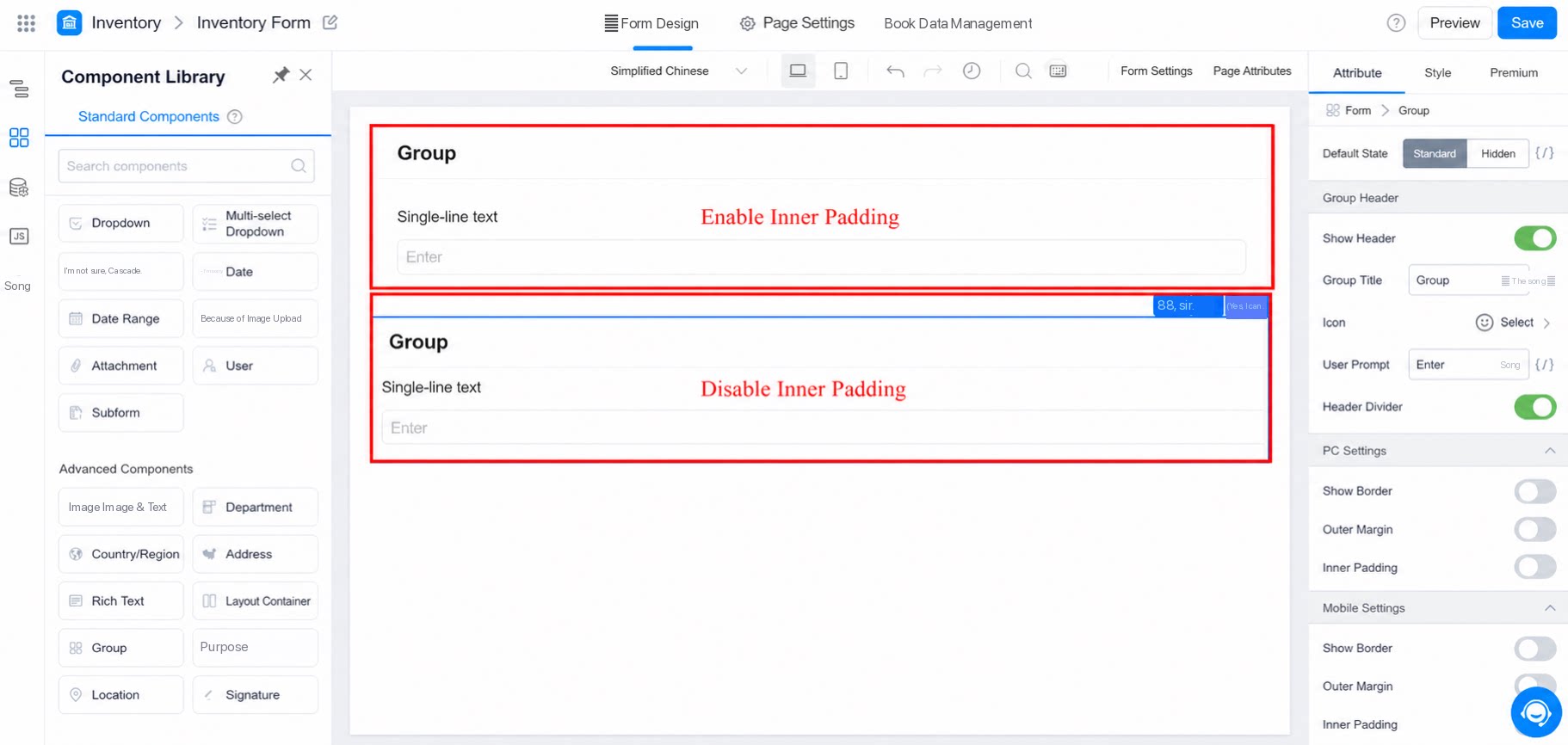
2.3 Pengaturan mobile
Mirip dengan pengaturan PC, tetapi hanya berlaku untuk sisi mobile. Konfigurasinya sama dengan PC. Efeknya ditunjukkan di bawah ini: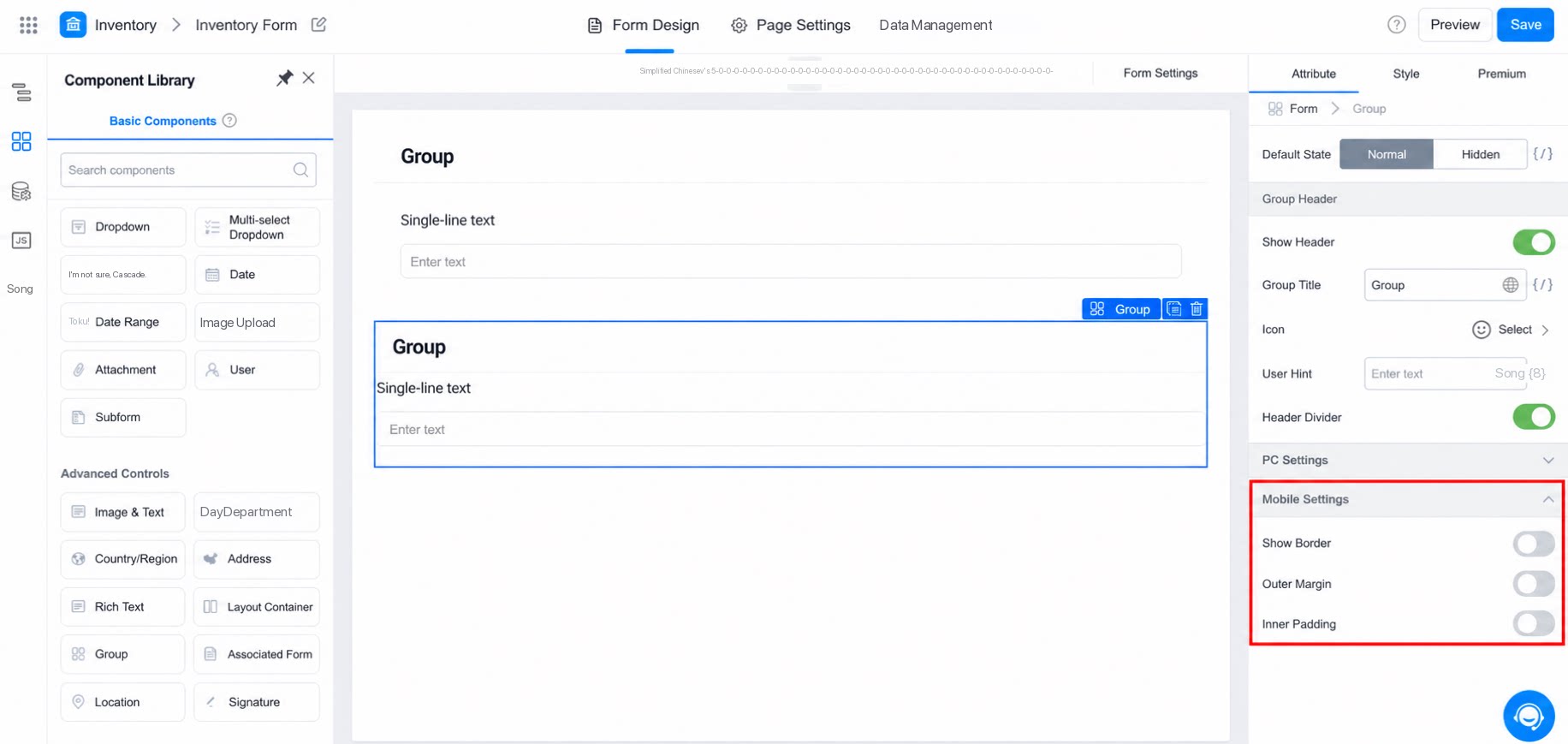
3. Gaya
Untuk konfigurasi gaya sebuah grup, mode tampilan blok biasanya digunakan secara langsung.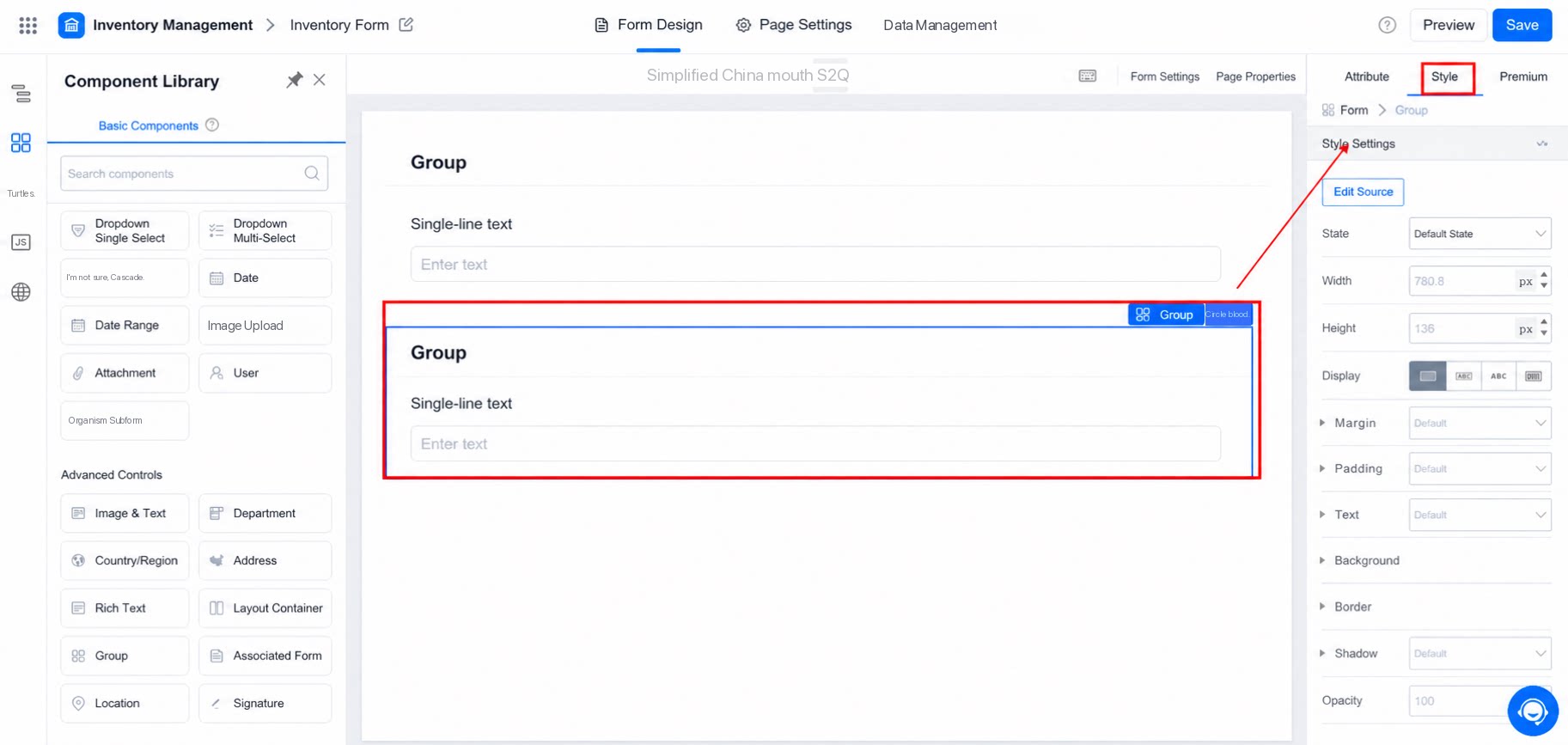
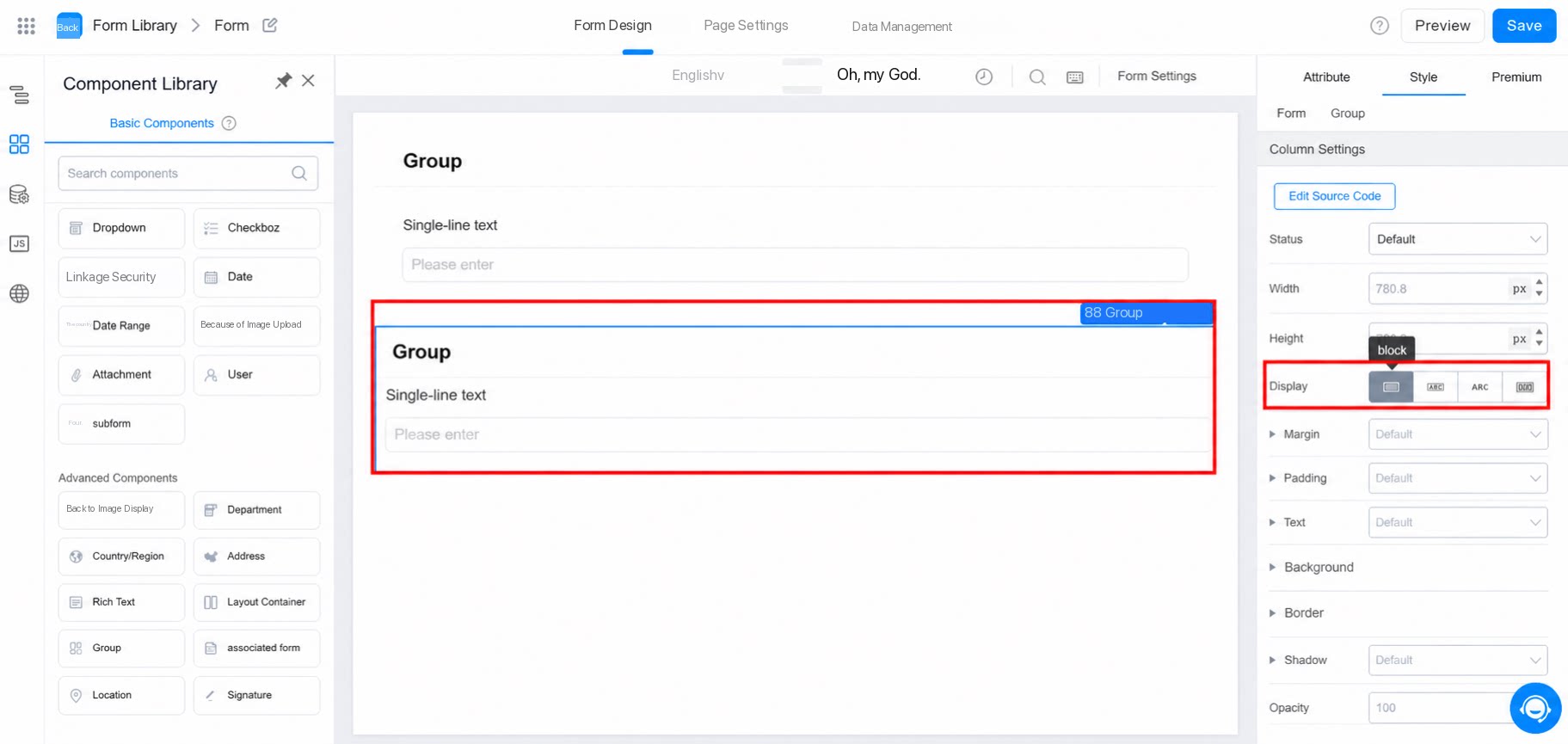
3.1 Edit source code
Edit gaya langsung melalui source code CSS. Div saat ini menggunakan tata letak flex secara default.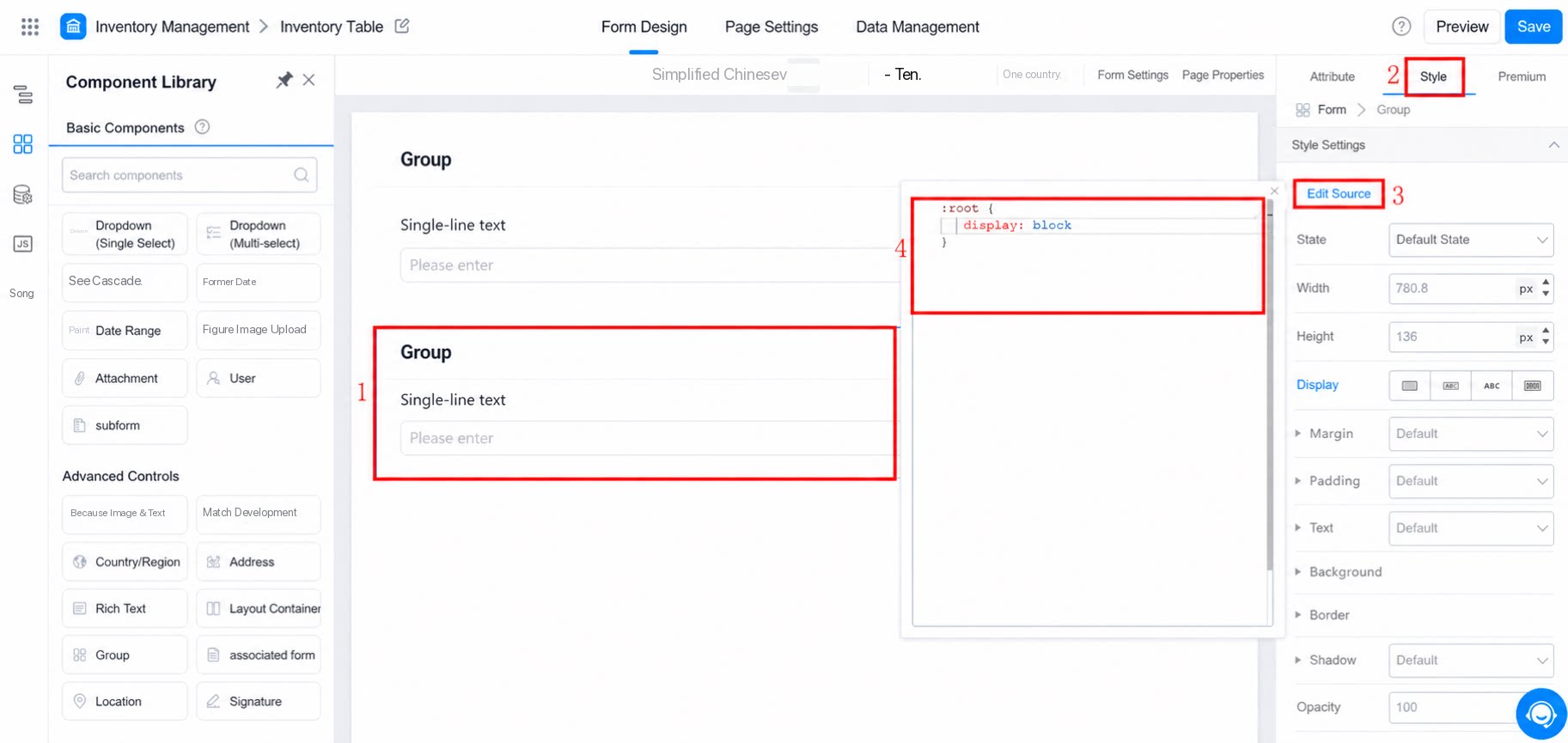
3.2 Status
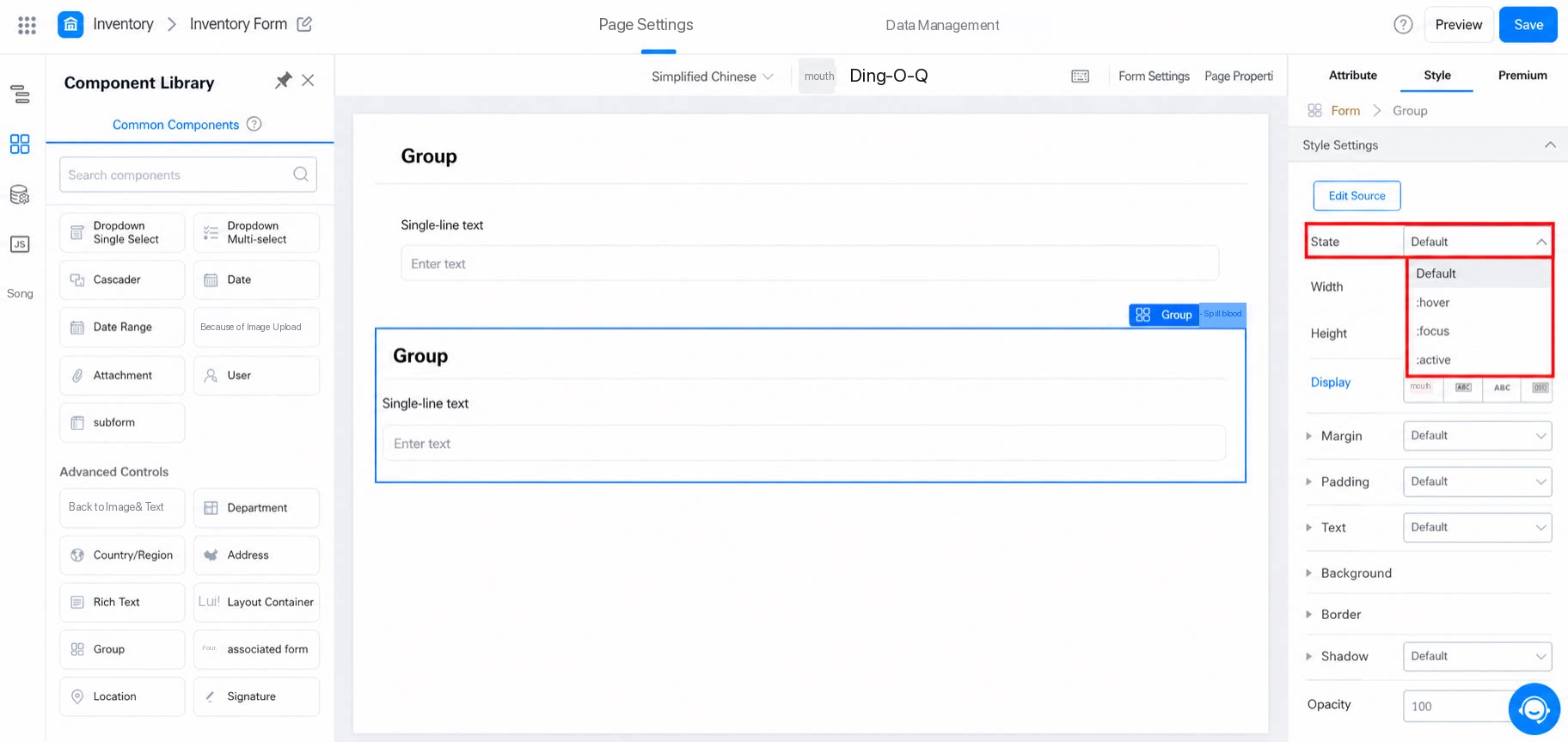
Konfigurasikan grup berdasarkan status komponen tradisional sisi PC:- Default: status normal
- hover: kursor mouse berada di atas hotspot komponen tanpa mengklik
- focus: elemen halaman memiliki fokus kursor
- active: elemen halaman dipilih dan diaktifkan
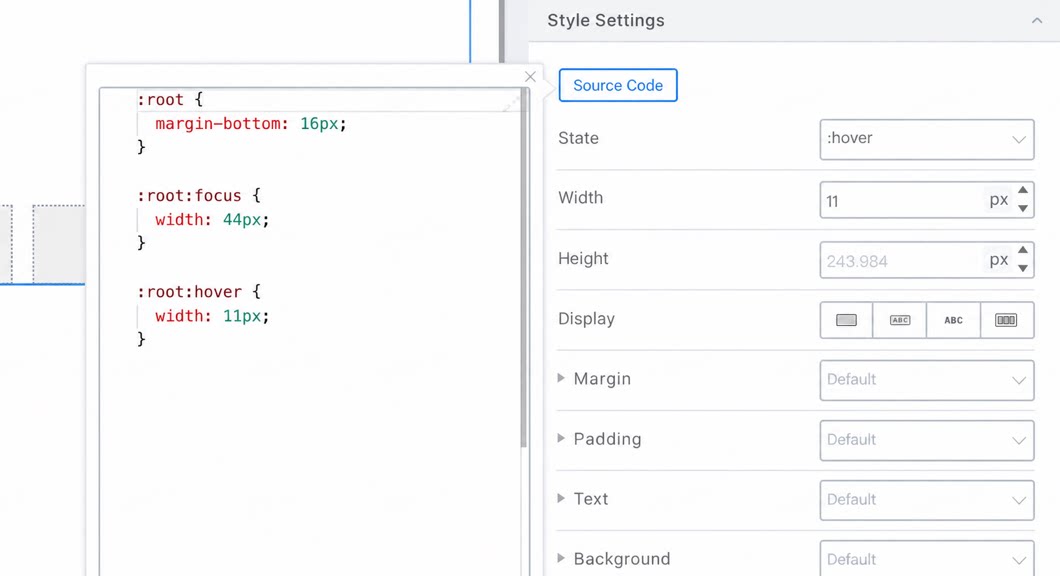
- Di antara pengaturan status yang berbeda, status Default menimpa 3 status lainnya.
- Status hover, focus, dan active dikonfigurasi secara independen dan tidak saling memengaruhi.
- Di CSS, ketiganya diatur sebagai selector independen.
3.3 Tampilan
Sesuai dengan mode display pada CSS:- block: box model
- inline-block: inline box model
- inline: inline model
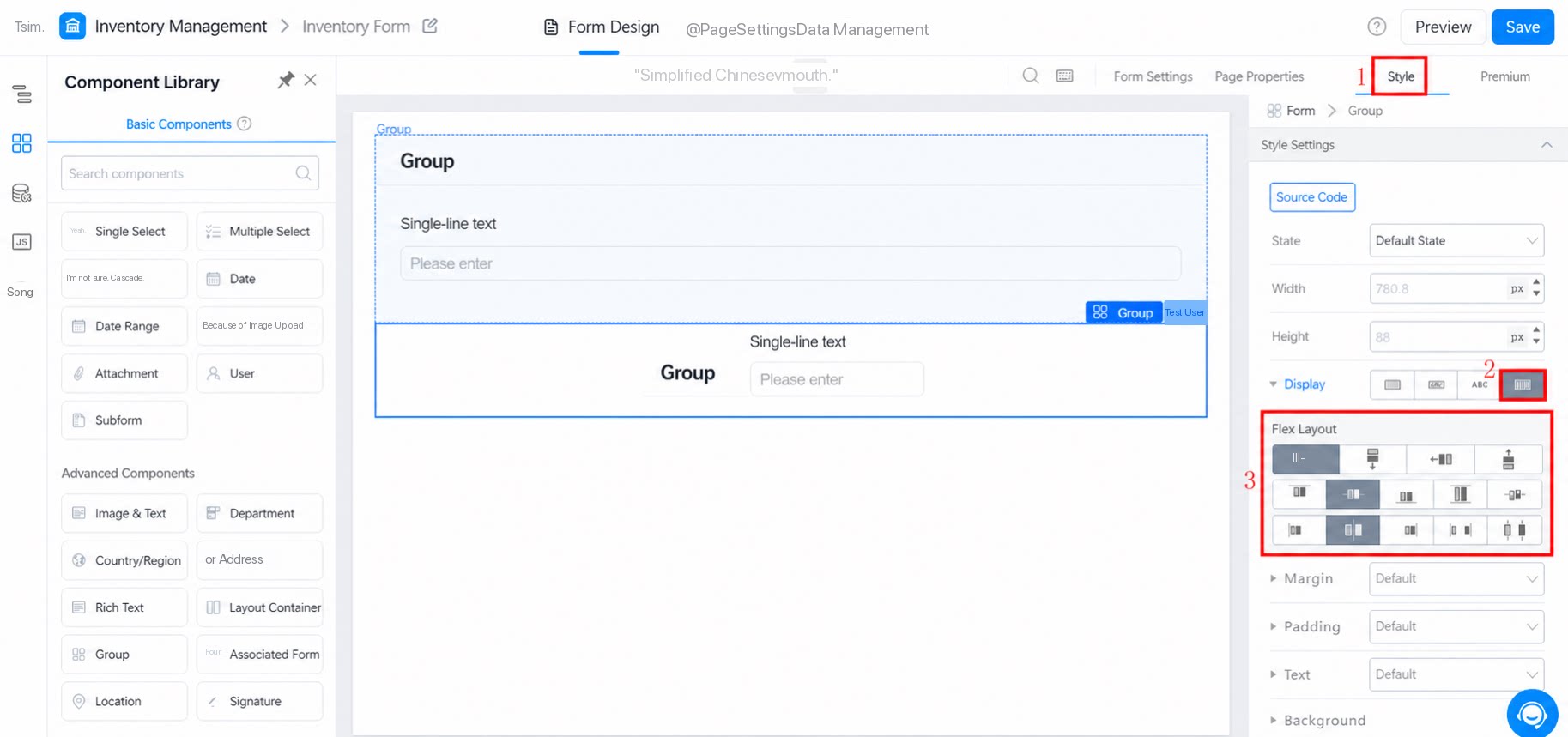
- flex: flexible layout model
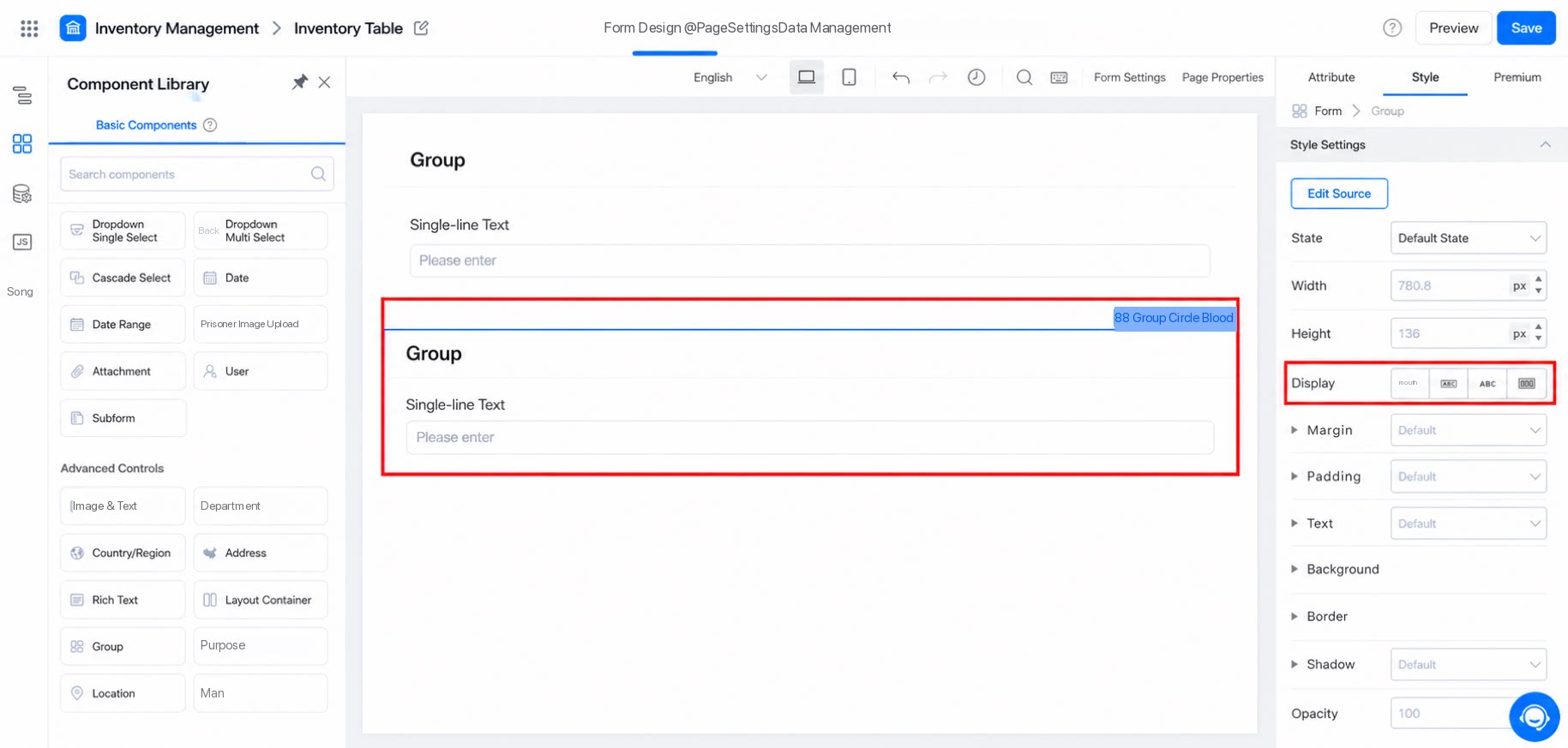
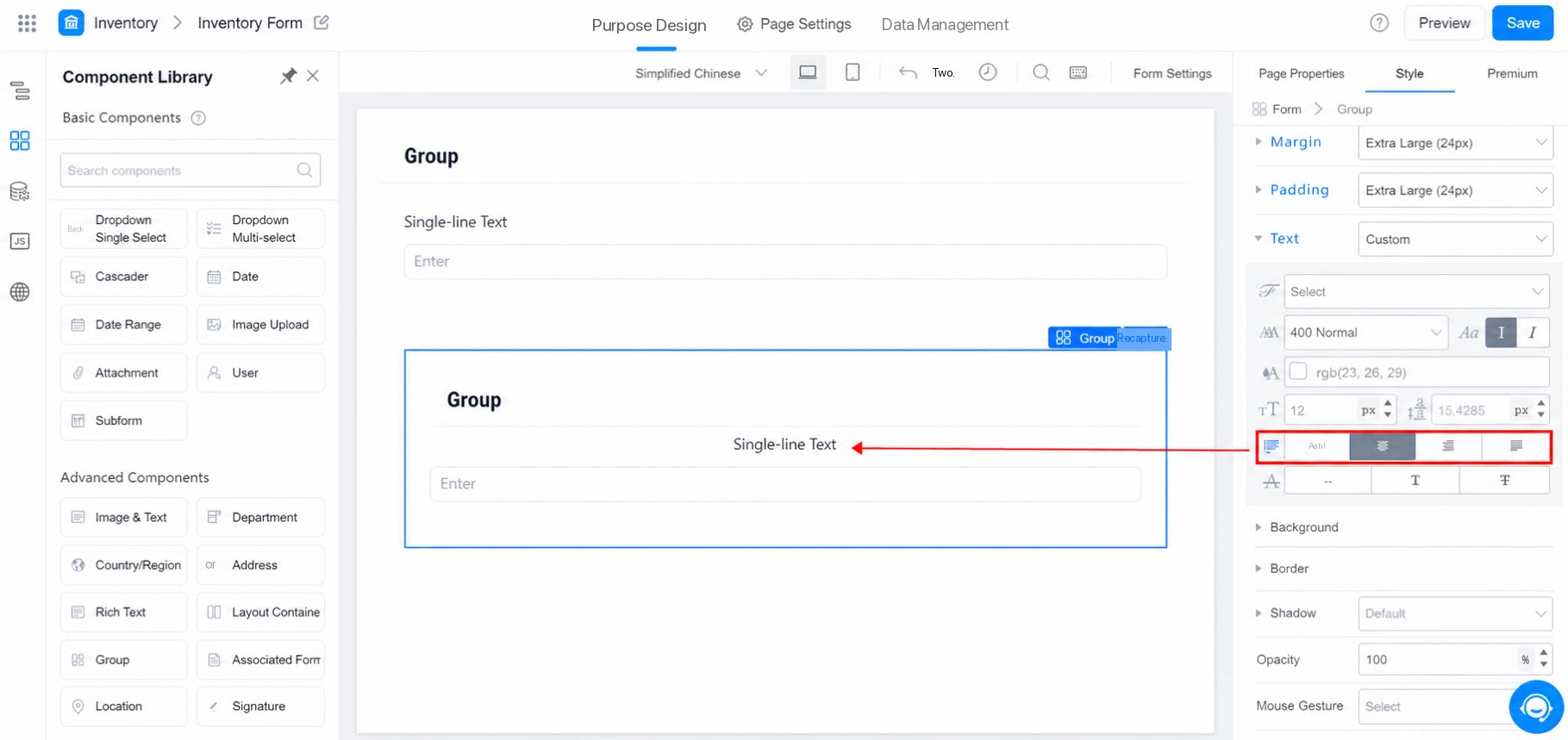
- Gunakan tata letak flex untuk menyusun item secara horizontal atau vertikal sesuai kebutuhan.
- Atur perataan tengah baik secara horizontal maupun vertikal. Efeknya ditunjukkan di bawah ini:
3.4 Margin dan Padding
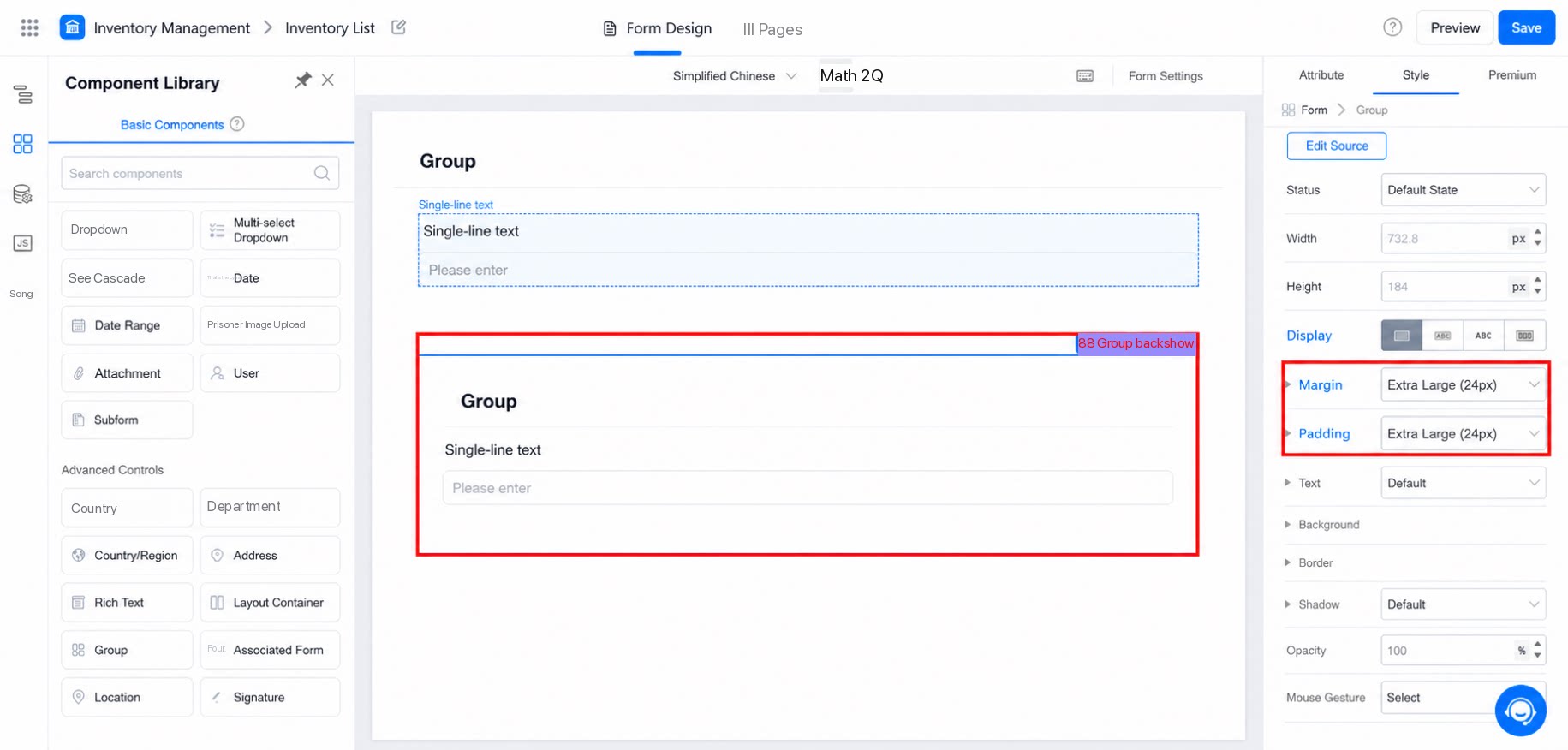
Margin adalah jarak antara box model dan elemen node lainnya.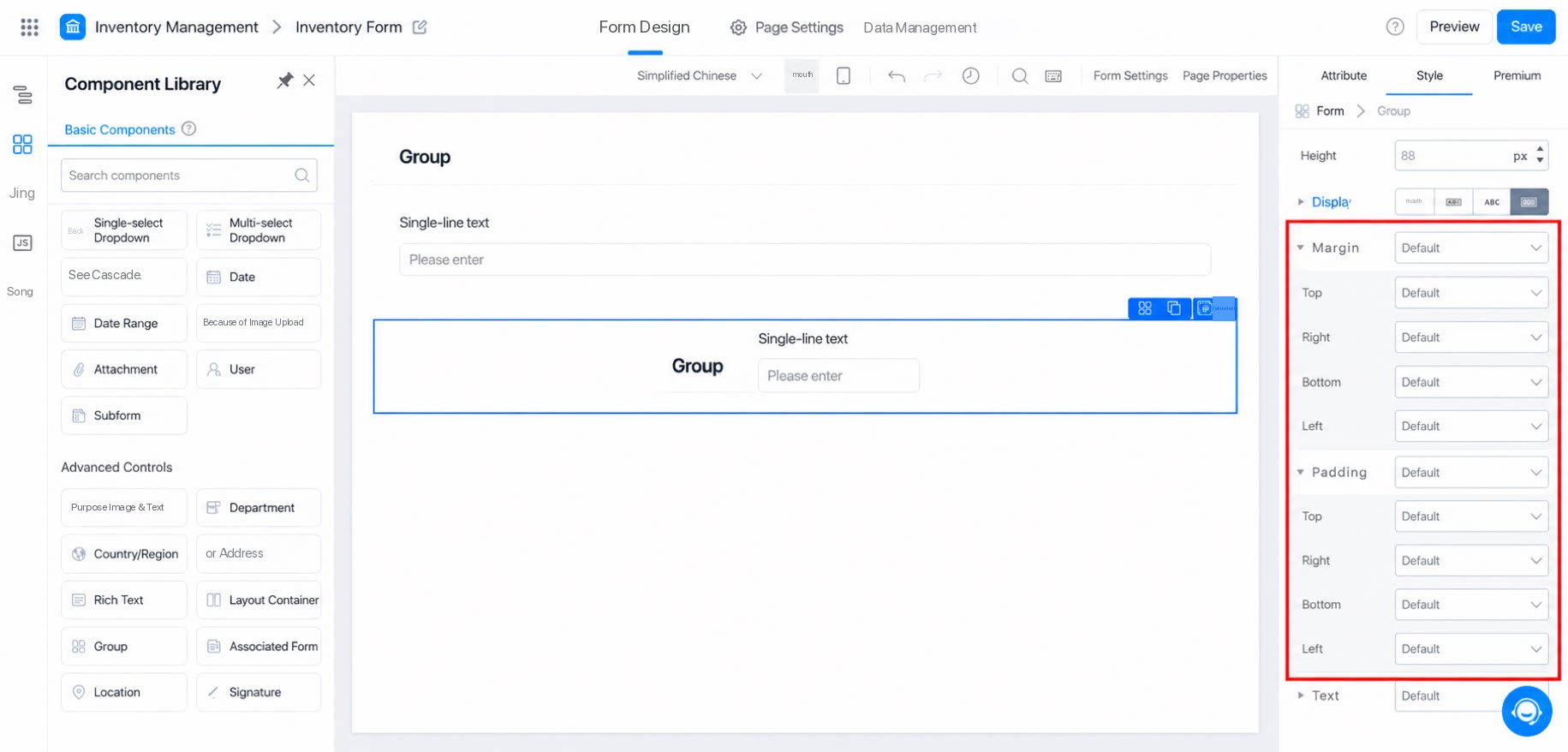
3.5 Teks
Pengaturan Teks memengaruhi judul komponen di dalam grup. Sesuaikan sendiri atau pilih judul teks secara langsung. Efeknya ditunjukkan di bawah ini: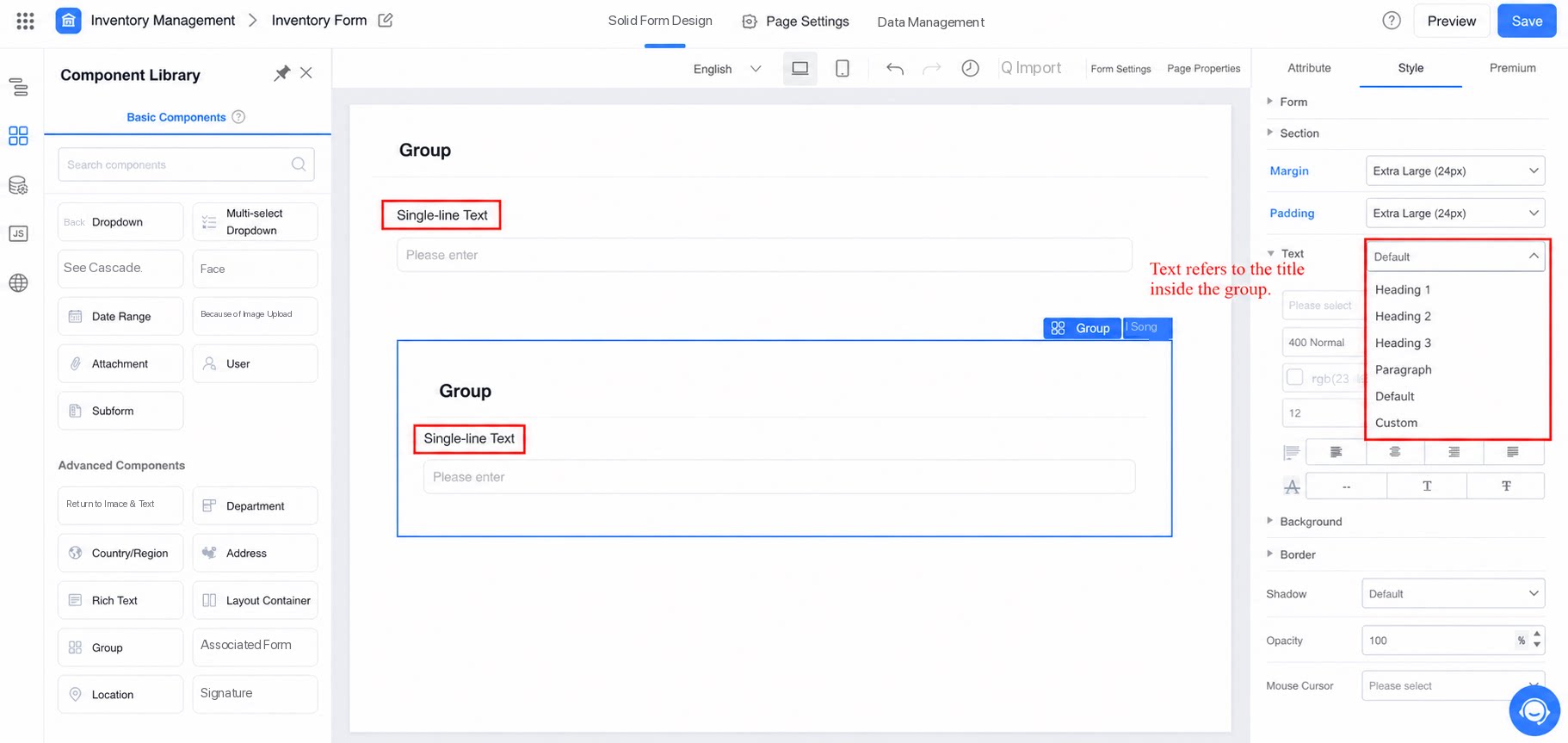
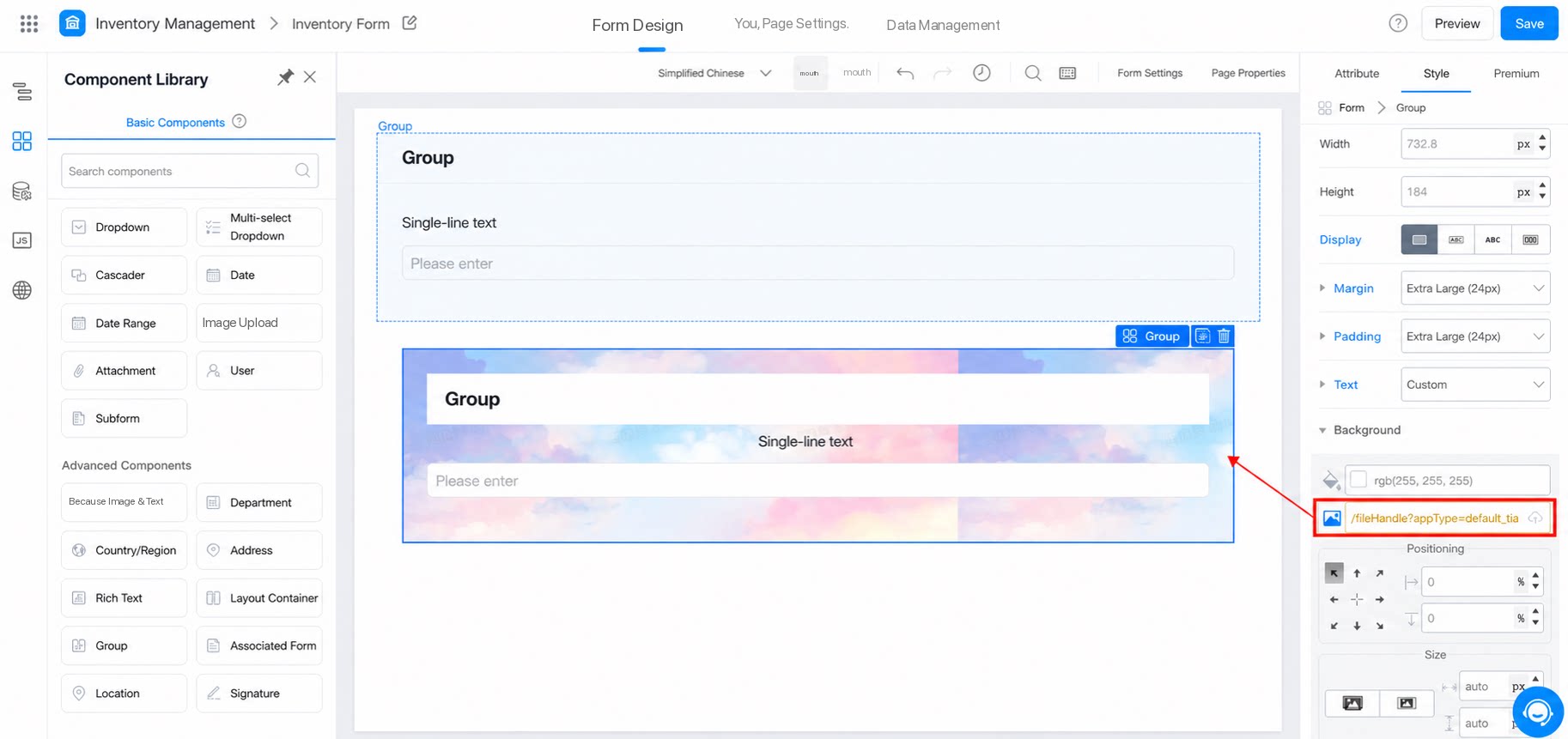
3.6 Latar belakang
Pilih warna sistem bawaan, atau unggah gambar lokal sebagai latar belakang. Efeknya ditunjukkan di bawah ini: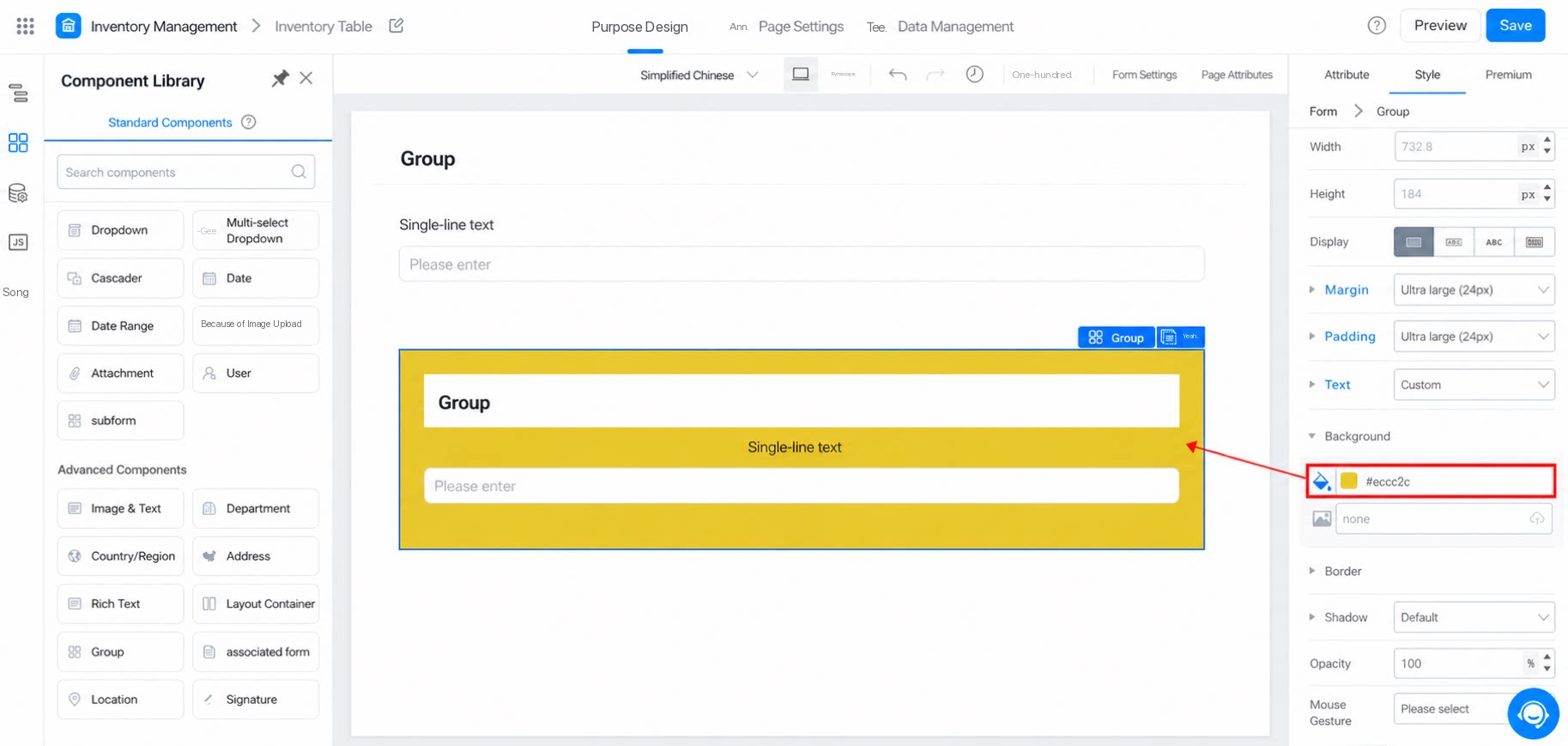
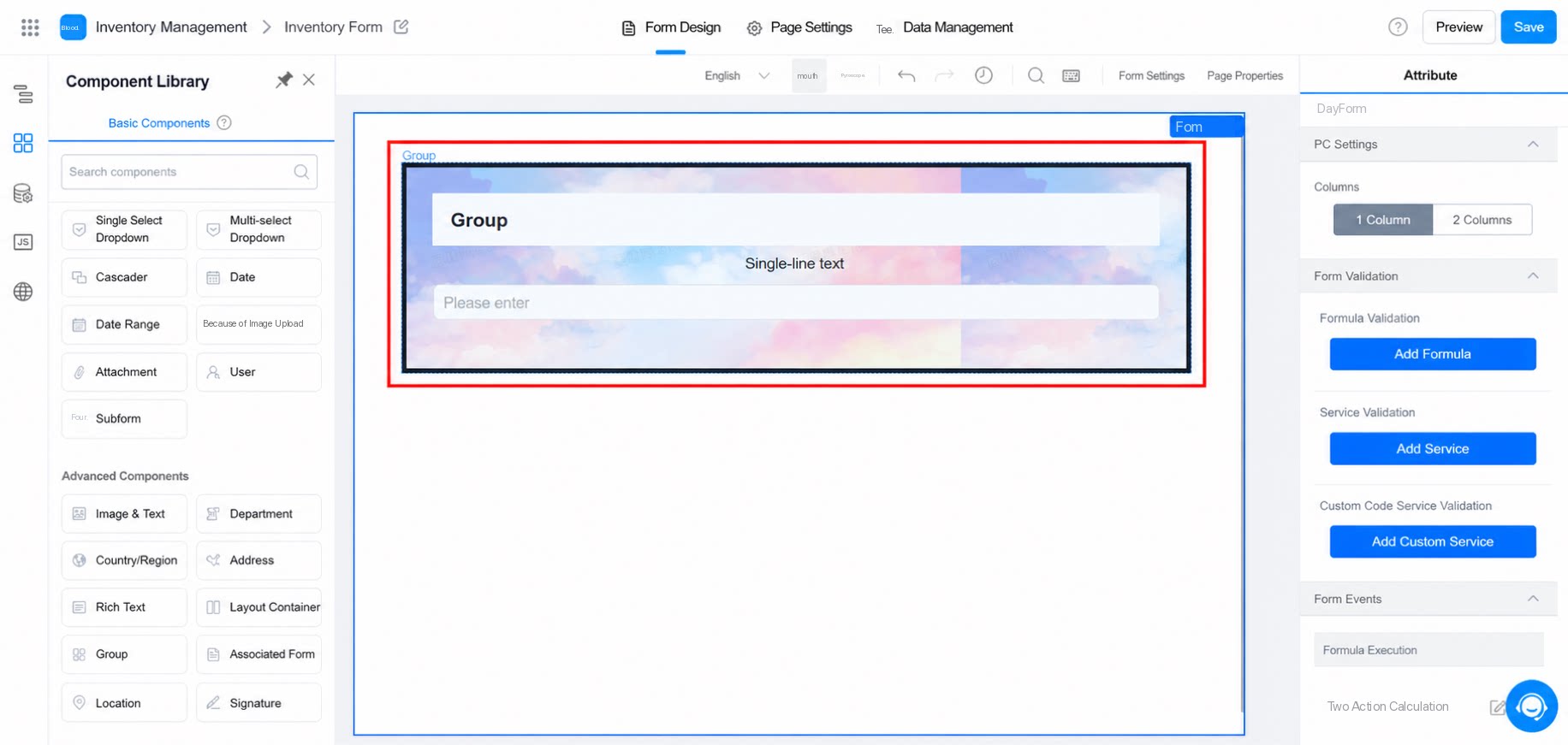
3.7 Border
Mengatur efek border komponen Grup.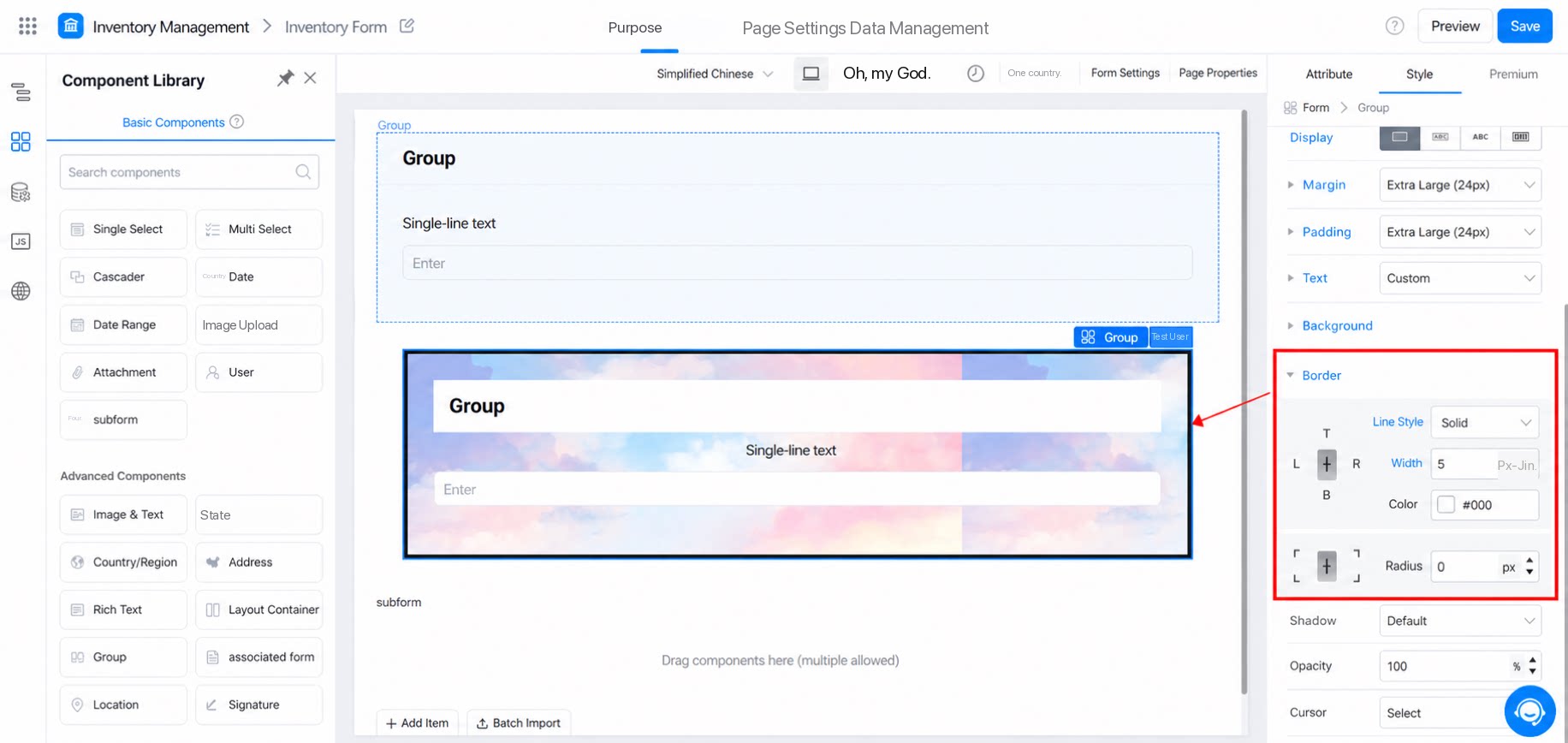
3.8 Bayangan
Atur bayangan komponen. Gunakan x dan y untuk mengatur arah, serta blur dan spread untuk mengatur bayangannya.3.9 Opasitas
Mengatur transparansi keseluruhan modul komponen. Rentangnya 0 sampai 100, dengan Default 100. Nilai 0 berarti sepenuhnya transparan.3.10 Cursor
- Pilih pointer: ikon tangan muncul saat kursor mouse berada di atas blok.
- Pilih Default: ikon panah muncul saat kursor mouse berada di atas blok.