

 Pesan
Pesan Kalender
 Rapat
Rapat Kontak
 Email
Email Dokumen
 Drive
Drive AI Table
 AI Minutes
 Absensi
 Persetujuan
 YiDA
YiDA Konsol Admin
Penggunaan gratis: Sejumlah penggunaan gratis diberikan kepada pelanggan pada setiap edisi untuk tujuan uji coba. (Terbatas satu kali pemberian per organisasi.)Pembelian tambahan: Beli lebih banyak penggunaan pada halaman “manajemen platform” > “Informasi Dasar” YiDA.Parameter performa: Batas QPS — 5 QPS per pengguna; 100 QPS secara keseluruhan. (QPS mengacu pada Jumlah panggilan maksimum per detik.)
1. Ikhtisar fitur
Komponen AI menggabungkan Konektor AI YiDA dengan kemampuan OCR untuk memberikan pengalaman konektor yang ditingkatkan. Sembari memastikan hasil yang diinginkan, komponen ini mengurangi upaya konfigurasi dan mendukung skenario seperti reimbursement harian, kembali bekerja, dan kembali ke sekolah. Komponen ini menurunkan biaya operasional pada YiDA sekaligus meningkatkan efisiensi kueri dan manajemen data. Komponen yang tersedia meliputi: terjemahan Mandarin-Inggris, pengenalan itinerary penerbangan, pengenalan izin usaha, pengenalan SIM, pengenalan STNK, pengenalan plat nomor, pengenalan faktur kendaraan bermotor, pengenalan struk taksi, pengenalan tiket kereta, dan pengenalan faktur PPN.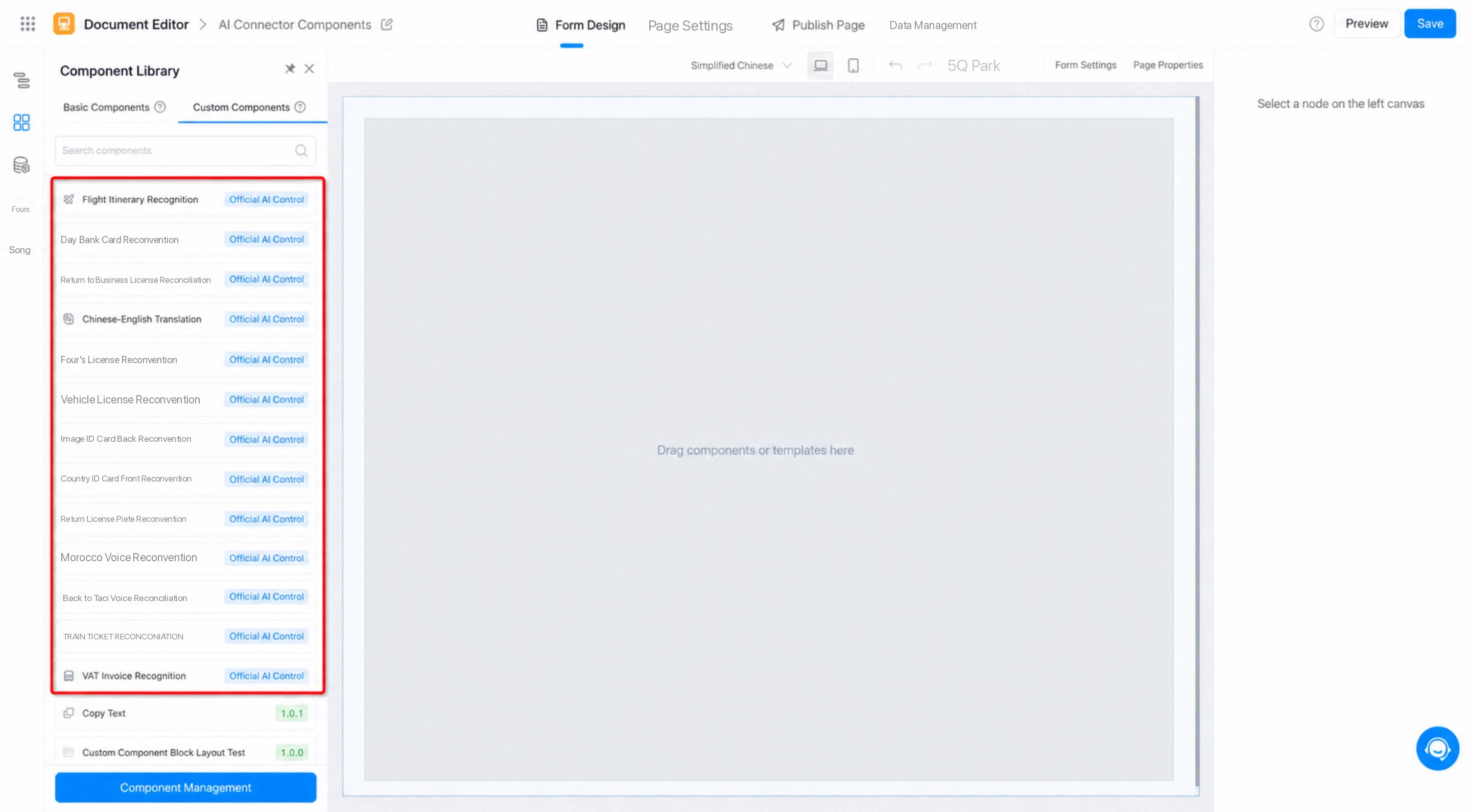
2. Panduan Pengguna
Dokumen ini menggunakan komponen “terjemahan Mandarin-Inggris” dan “pengenalan tiket kereta” sebagai contoh untuk memandu Anda mengenal fitur ini.2.1. Pratinjau
2.1.1. Pratinjau komponen terjemahan Mandarin-Inggris
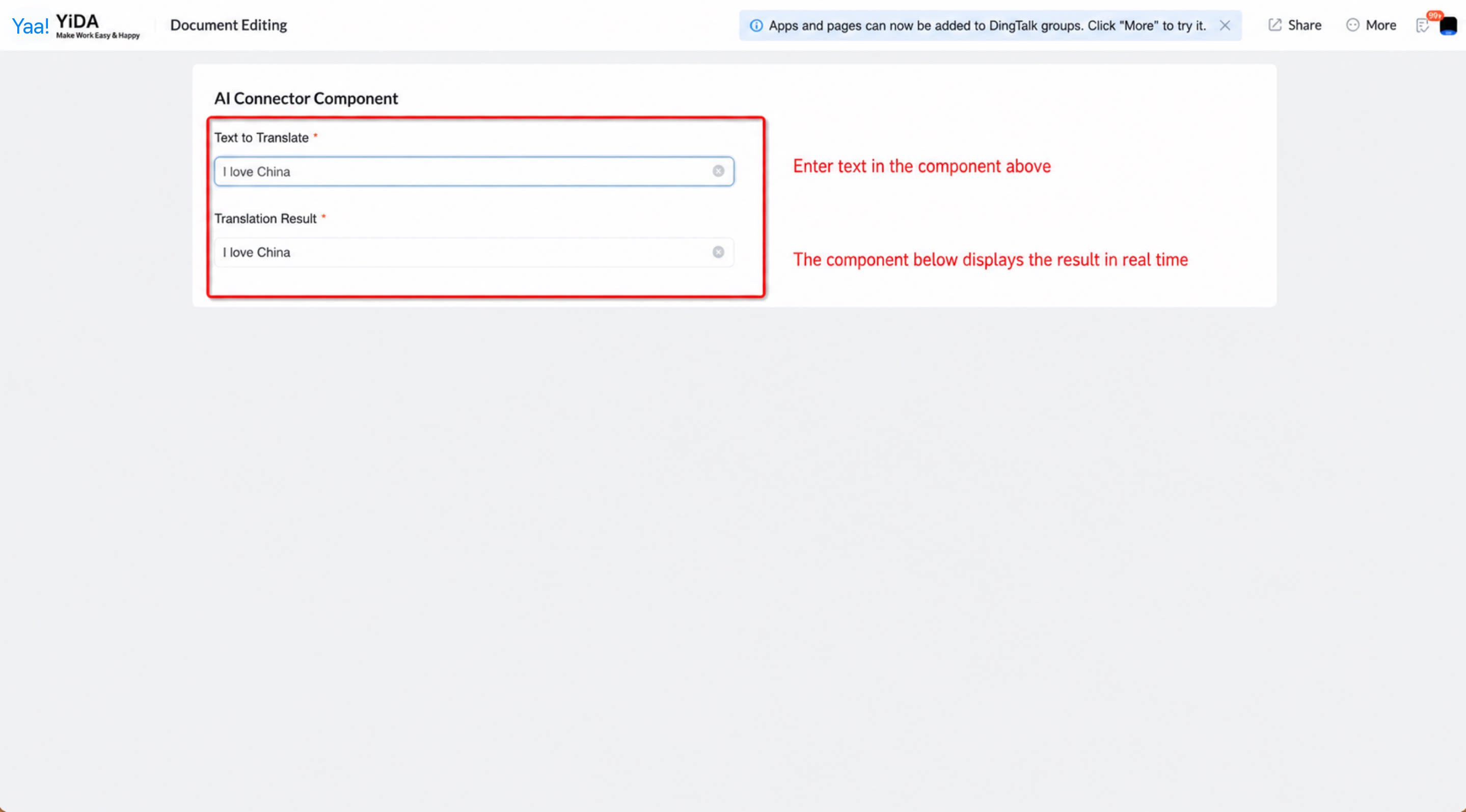
2.1.2. Pratinjau pengenalan tiket kereta
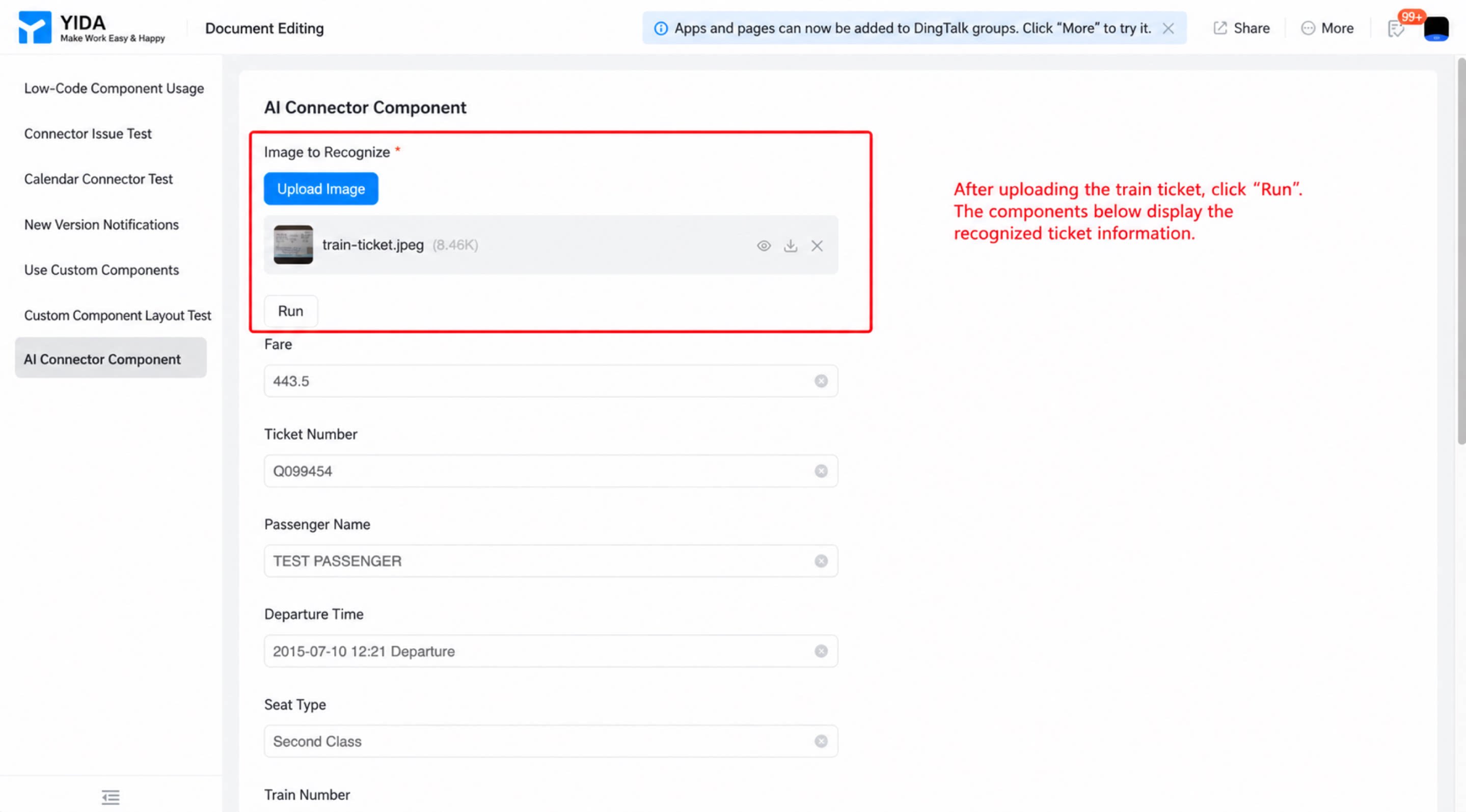
2.2. Menggunakan Komponen AI
2.2.1. Menggunakan komponen terjemahan Mandarin-Inggris
Langkah-langkah:- Tambah: Halaman desain Formulir >> Pustaka komponen >> Komponen kustom >> Pilih Komponen AI yang sesuai dengan kebutuhan Anda.
- Konfigurasikan: Isi parameter yang diperlukan untuk Komponen AI dan pilih komponen yang akan menerima data yang dikembalikan (lihat Gambar 2.2-1).
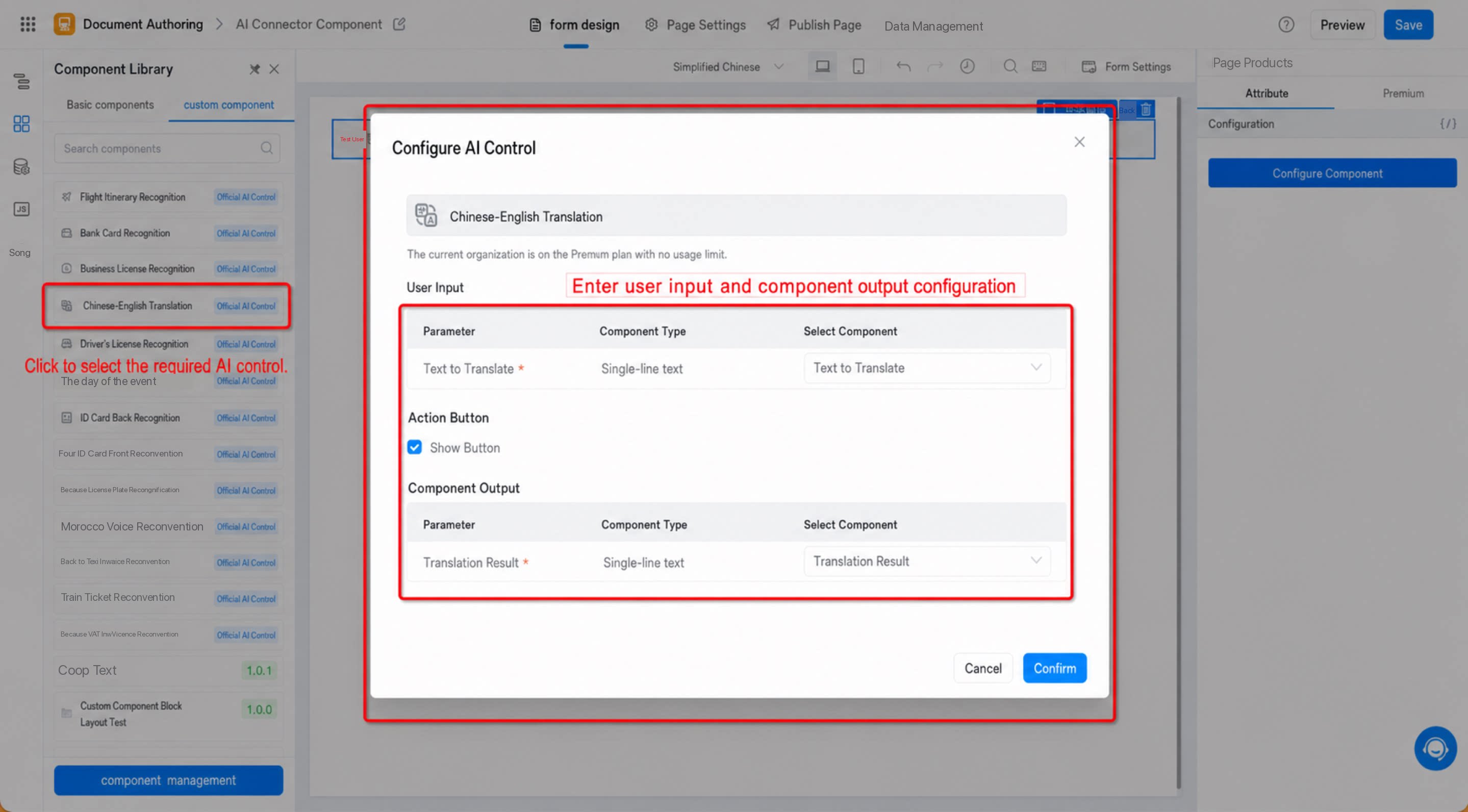
Catatan konfigurasi:
- Hak akses edisi: Menampilkan hak akses edisi YiDA Anda saat ini. Fitur Komponen AI bervariasi menurut edisi YiDA. Upgrade edisi YiDA sesuai kebutuhan.
- Input pengguna: Parameter yang diperlukan Konektor. Secara Default, komponen yang ditentukan oleh Komponen AI digunakan. Ganti dengan komponen lain jika diperlukan (tidak direkomendasikan, karena dapat menyebabkan ketidakkonsistenan Format data).
- Tombol Jalankan (Opsional): Dipilih secara Default. Ketika Diaktifkan, tombol “Jalankan” muncul pada Komponen AI di kanvas. Konektor hanya berjalan dan mengembalikan data setelah Anda mengklik “Jalankan”. Jika Konektor perlu mengembalikan data secara Real Time (misalnya, terjemahan Mandarin-Inggris), hapus opsi “Tombol Jalankan”.
- Output komponen: Menerima data yang dikembalikan Komponen AI. Secara Default, komponen yang ditentukan oleh Komponen AI digunakan. Ganti dengan komponen lain pada Halaman sesuai kebutuhan.
- Klik Konfirmasi untuk menyelesaikan penambahan komponen (lihat Gambar 2.2-2).
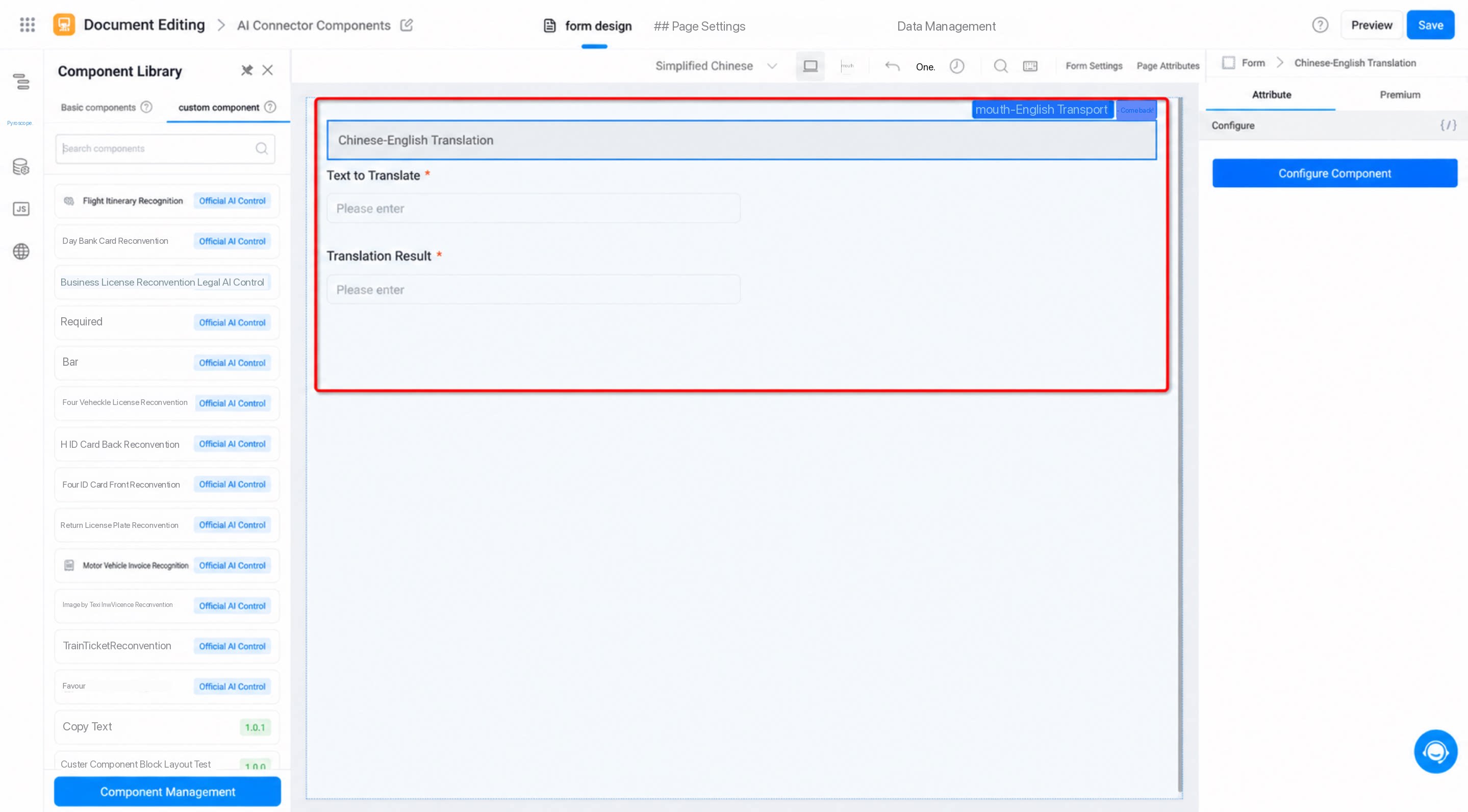
- Setelah menyimpan, buka Halaman dan isi data untuk melihat hasilnya.
2.2.2. Menggunakan komponen pengenalan tiket kereta
Langkah-langkah:- Halaman desain Formulir >> Pustaka komponen >> Komponen kustom >> Tambah komponen “Pengenalan tiket kereta” >> Konfigurasikan Komponen AI (lihat Gambar 2.2-3).
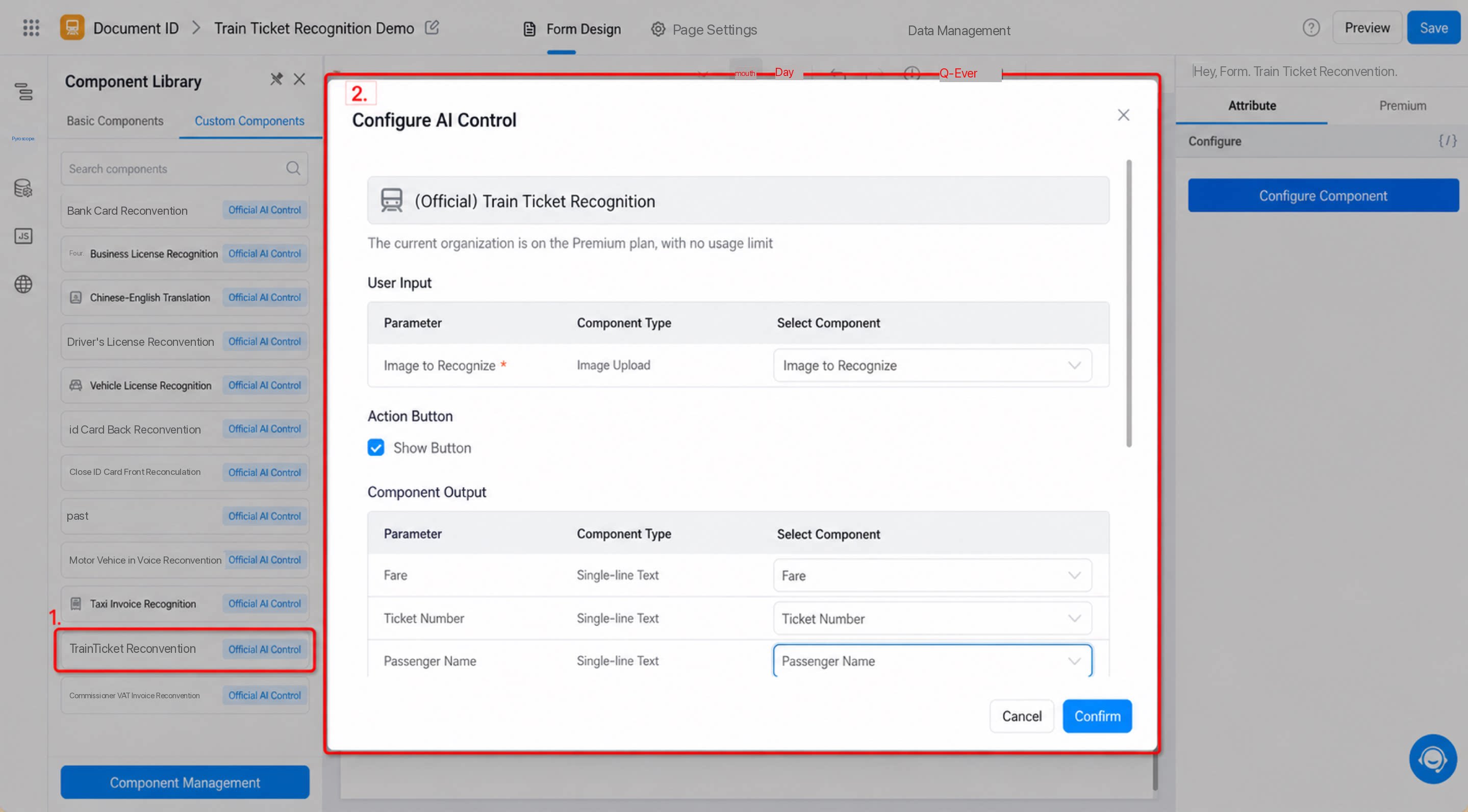
Catatan konfigurasi:
- Hak akses edisi: Menampilkan hak akses edisi YiDA Anda saat ini. Fitur Komponen AI bervariasi menurut edisi YiDA. Upgrade edisi YiDA sesuai kebutuhan.
- Input pengguna: Parameter yang diperlukan Konektor. Secara Default, komponen yang ditentukan oleh Komponen AI digunakan. Ganti dengan komponen lain jika diperlukan (tidak direkomendasikan, karena dapat menyebabkan ketidakkonsistenan Format data).
- Tombol Jalankan (Opsional): Dipilih secara Default. Ketika Diaktifkan, tombol “Jalankan” muncul pada Komponen AI di kanvas. Konektor hanya berjalan dan mengembalikan data setelah Anda mengklik “Jalankan”. Jika Konektor perlu mengembalikan data secara Real Time (misalnya, terjemahan Mandarin-Inggris), hapus opsi “Tombol Jalankan”.
- Output komponen: Menerima data yang dikembalikan Komponen AI. Secara Default, komponen yang ditentukan oleh Komponen AI digunakan. Ganti dengan komponen lain pada Halaman sesuai kebutuhan.
- Klik Konfirmasi untuk menyelesaikan penambahan Komponen AI (lihat Gambar 2.2-4).
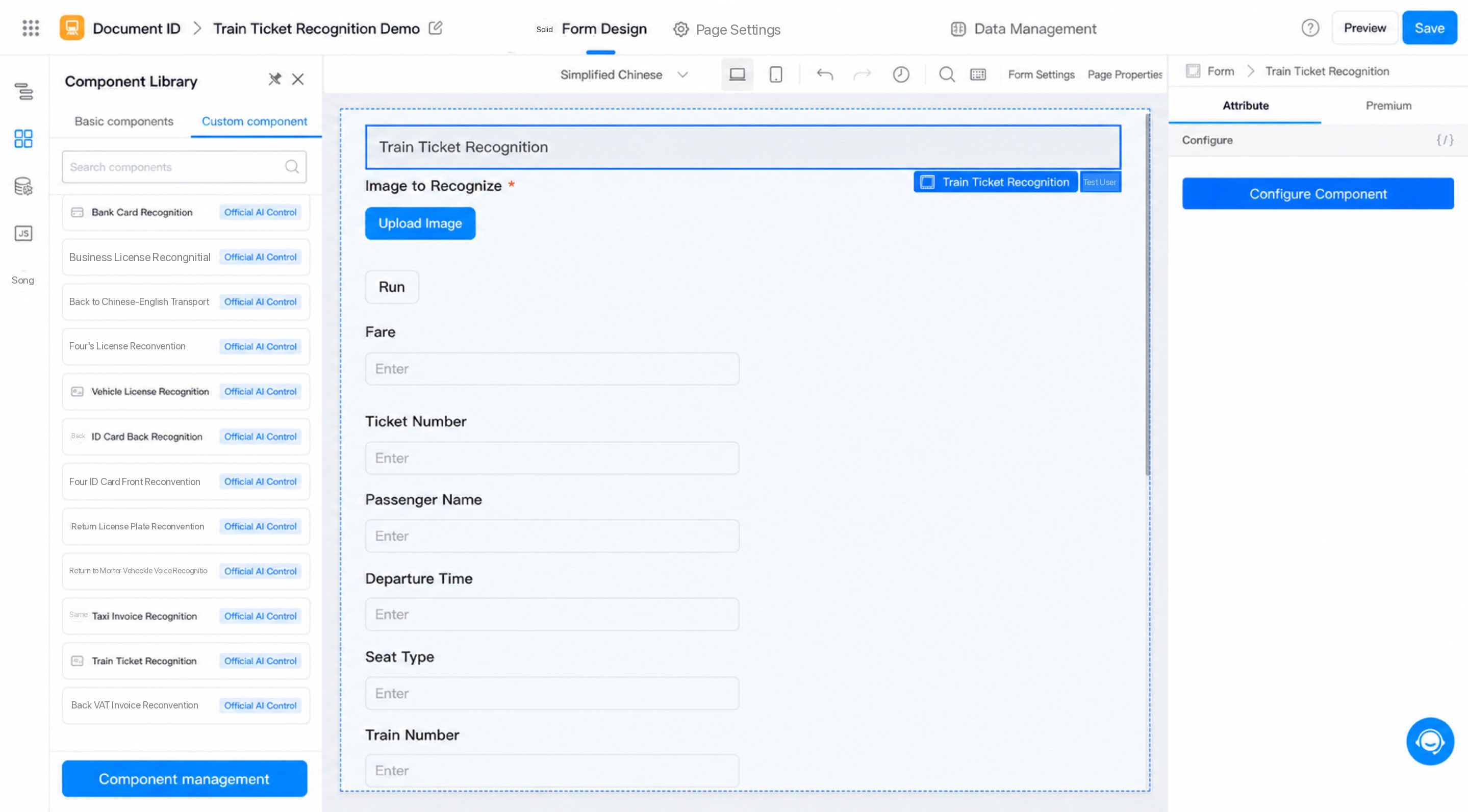
- Pada Halaman, unggah gambar tiket kereta dan klik Jalankan untuk menjalankan pengenalan.
3. Opsi konfigurasi
Komponen AI dikonfigurasi saat ditambahkan. Anda juga dapat mengedit konfigurasi nanti melalui tombol “Konfigurasikan komponen” di panel Atribut Halaman (lihat Gambar 3-1).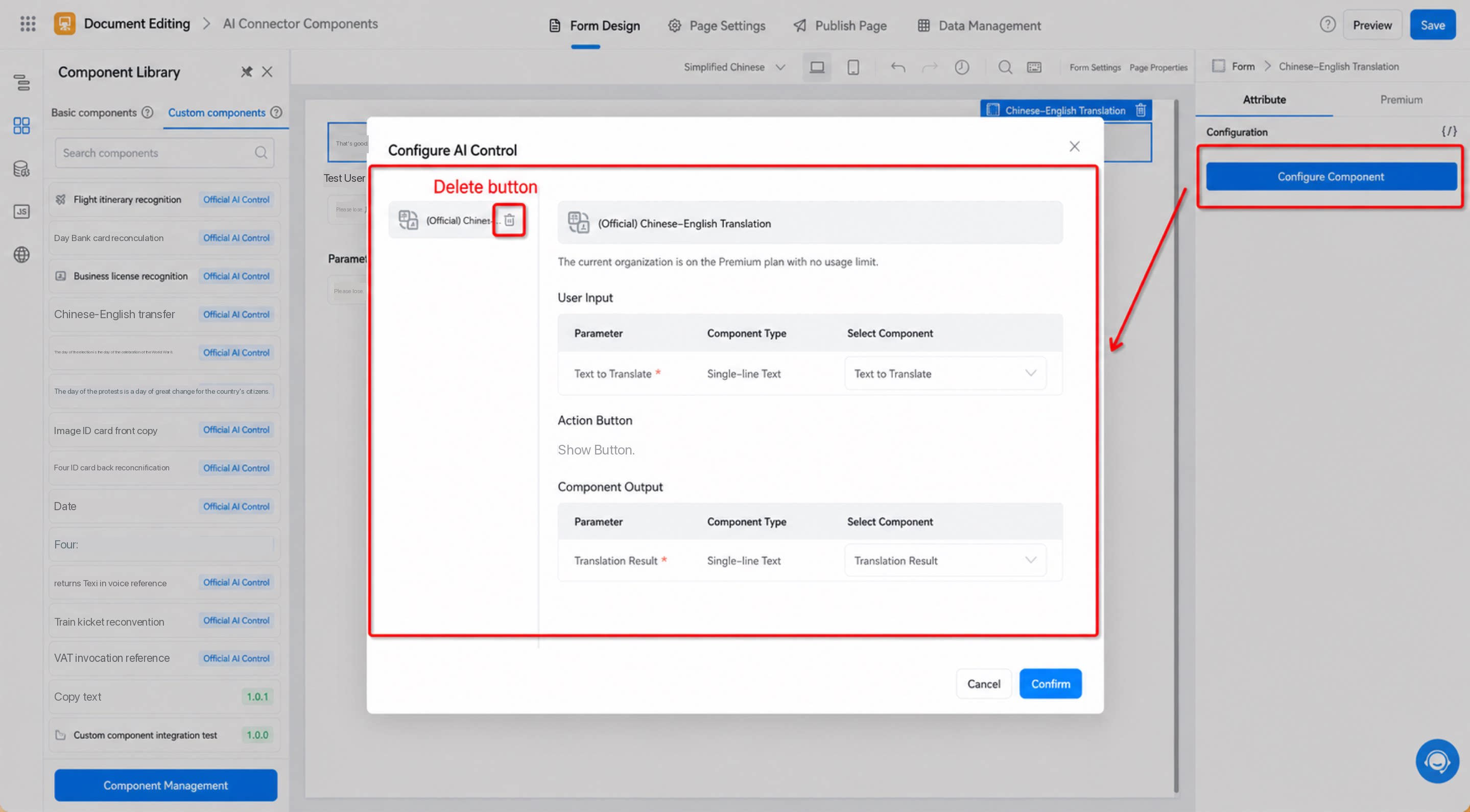
Penting:
- Saat mengonfigurasi komponen, tombol Hapus hanya menghilangkan hubungan antar komponen; komponen itu sendiri tidak dihapus.
4. Tipe struk yang didukung
5. Pertanyaan Umum
5.1. Komponen telah ditambahkan ke kanvas, tetapi mengapa hasil yang diharapkan tidak tercapai?
Periksa apakah hubungan komponen pada Halaman Anda telah dihapus. Tombol Hapus dalam konfigurasi komponen hanya menghilangkan hubungan antar komponen, bukan komponennya.5.2. Mengapa Kesalahan muncul meski komponen dikonfigurasi dengan benar?
5.2. Mengapa Kesalahan muncul meski komponen dikonfigurasi dengan benar?
- Pesan “Komponen Konektor mengalami Kesalahan. Harap periksa konfigurasi komponen atau hubungi kami” biasanya muncul selama pengenalan struk. Penyebab umum meliputi:
5.3. Mengapa hanya satu tiket yang dikenali ketika beberapa gambar tiket diunggah?
5.3. Mengapa hanya satu tiket yang dikenali ketika beberapa gambar tiket diunggah?
Saat ini, fitur OCR hanya mendukung pengenalan satu tiket dalam satu waktu. Unggah dan kenali tiket satu per satu.