Pesan
Pesan Kalender
 Rapat
Rapat Kontak
 Email
Email Dokumen
 Drive
Drive AI Table
 AI Minutes
 Absensi
 Persetujuan
 YiDA
YiDA Konsol Admin
1. Kasus penggunaan
2. Cakupan yang dapat dipilih
3. Fitur yang didukung
| Modul | Cakupan yang didukung | Contoh tangkapan layar |
| Kelola izin | Atur kondisi filter data berdasarkan konten formulir. Bidang izin kustom. | 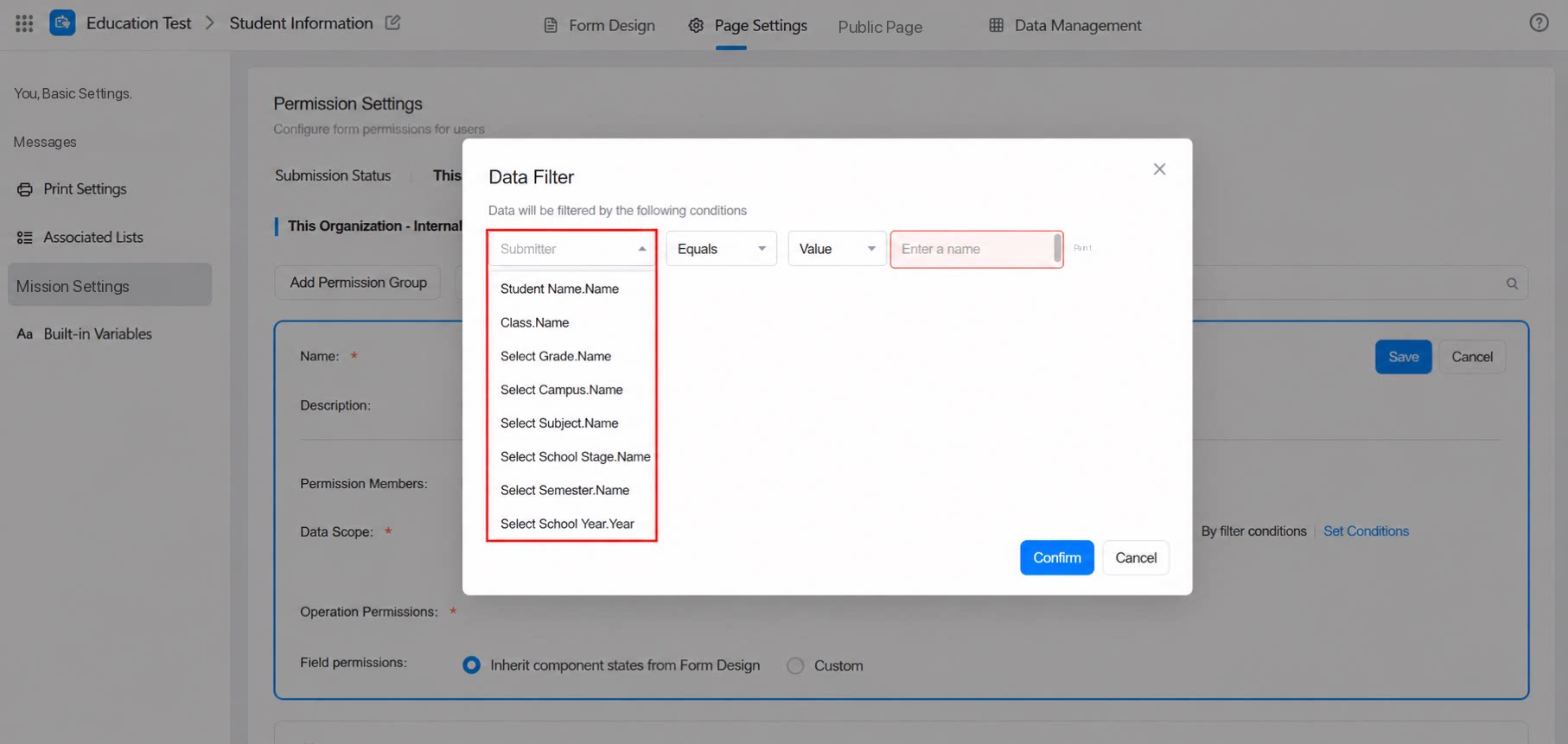 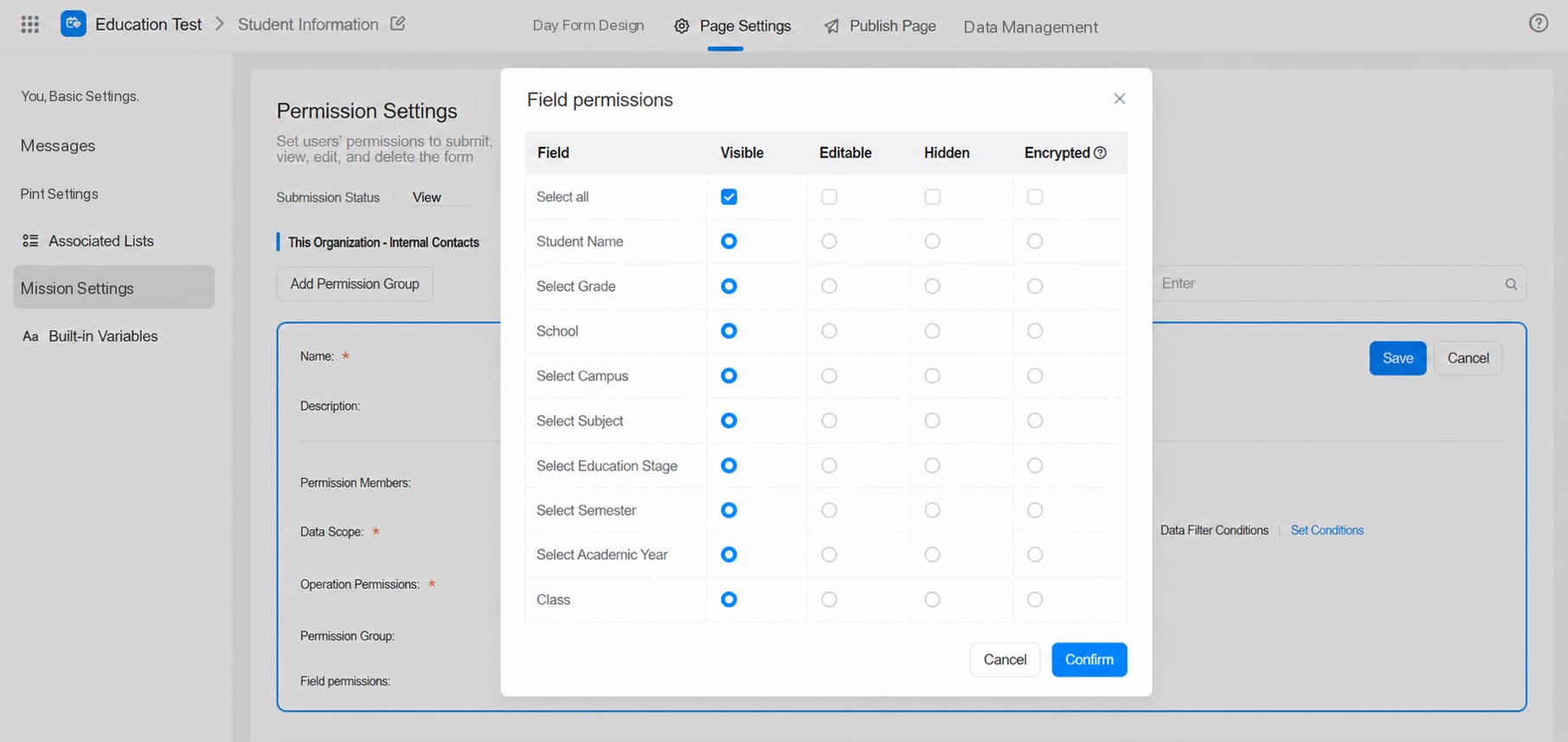 |
| Halaman manajemen data | Atur kolom tampilan. Daftar terasosiasi - kolom kustom. Tampilan daftar / daftar formulir terkait. Tampilan subformulir. Urutkan. Filter. Tambahkan kondisi filter > bidang yang tidak disertakan dalam pencarian. | 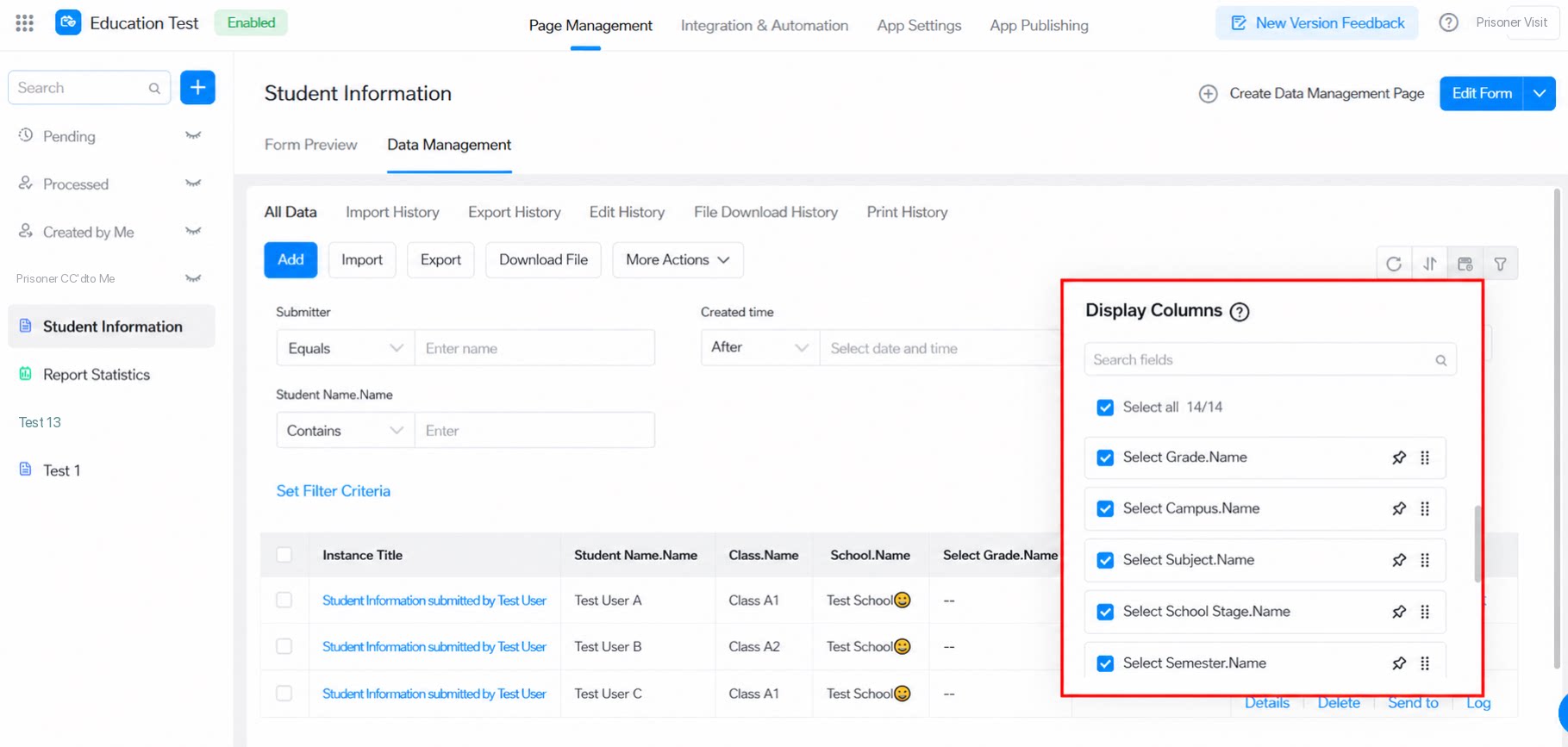 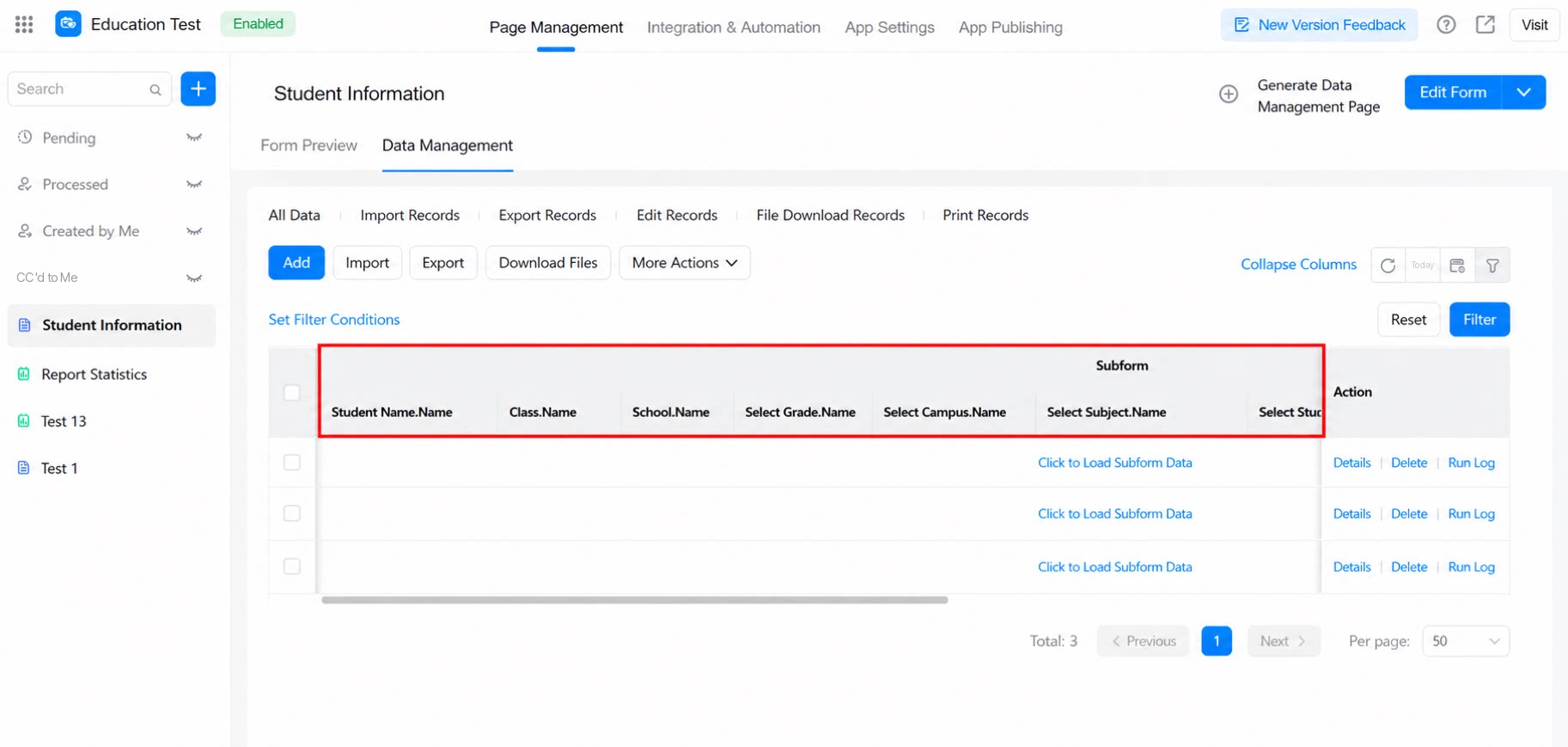 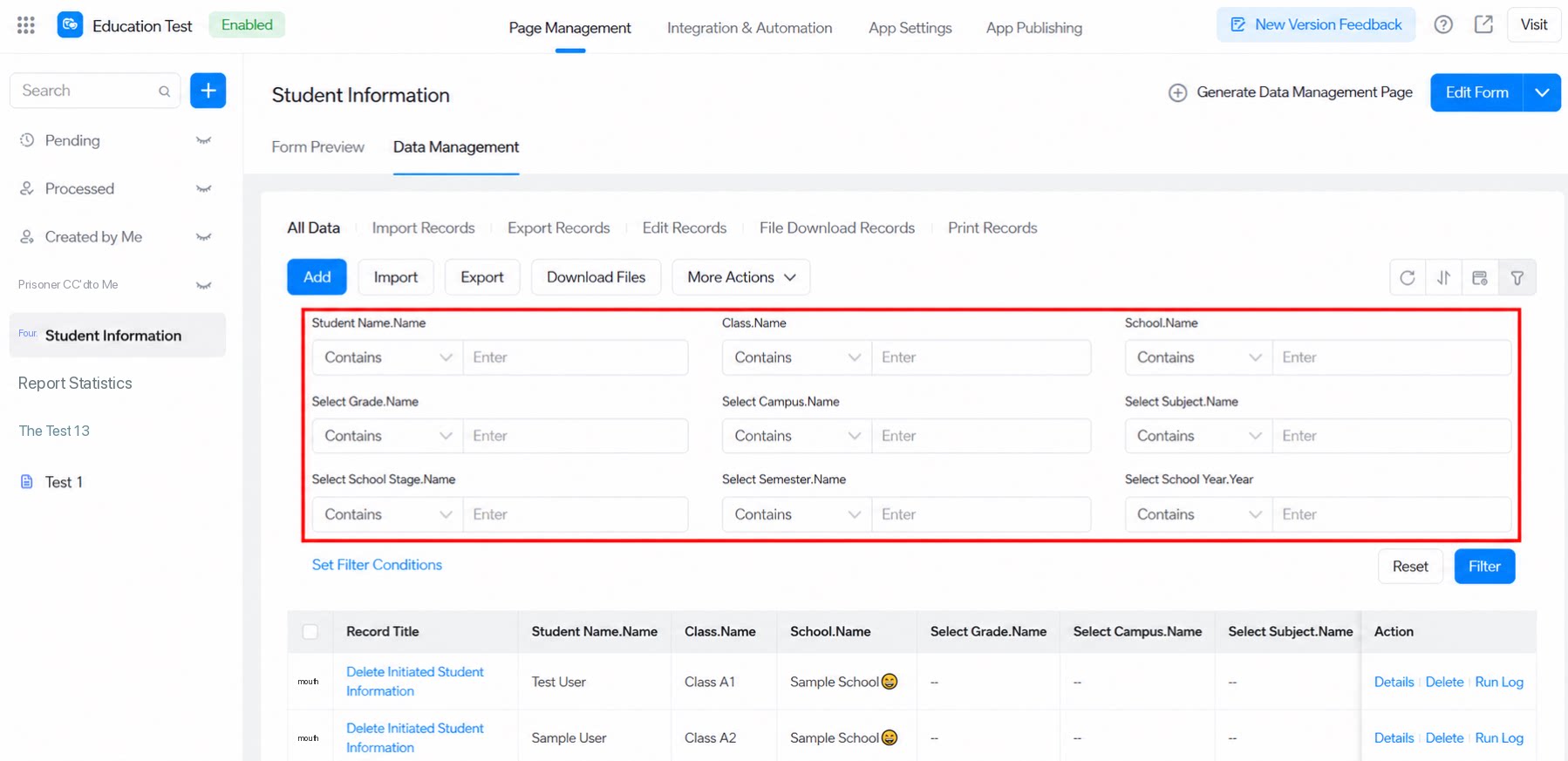 |
| Cetak | Pengaturan nama templat cetak. Desain konten PDF cetak. | 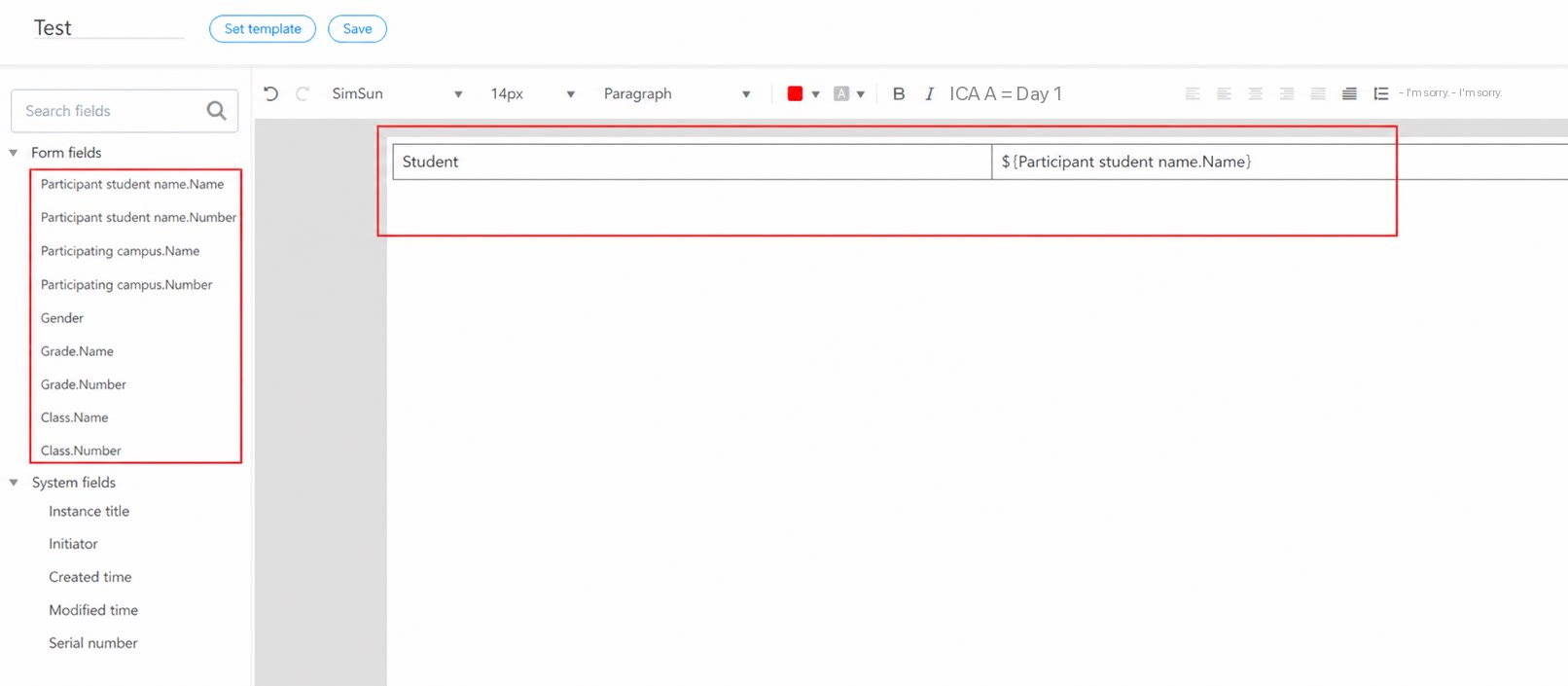 |
| Desain formulir | Desainer formulir - Formula nilai default. | 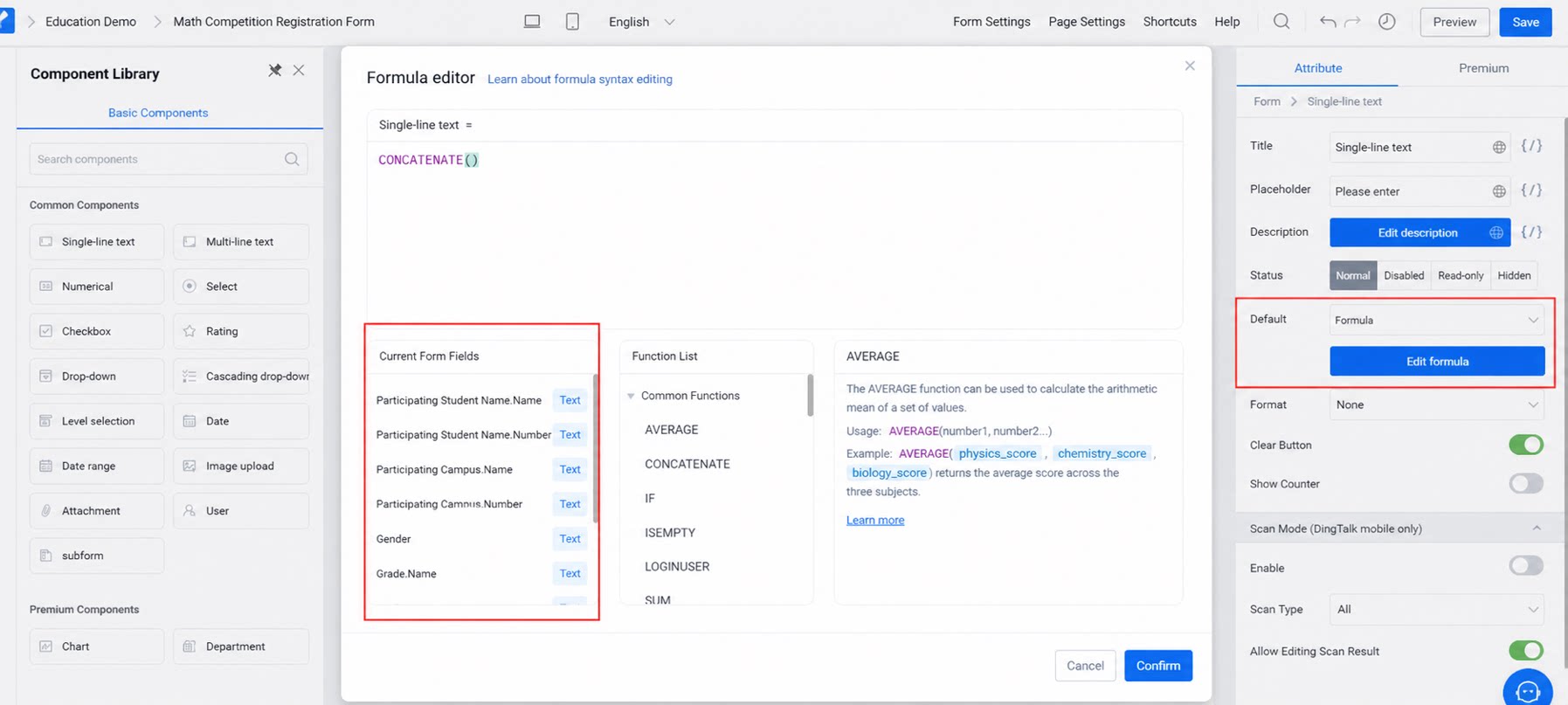 |
| Desainer formulir - Keterkaitan data. Hanya didukung sebagai bidang deduplikasi. | 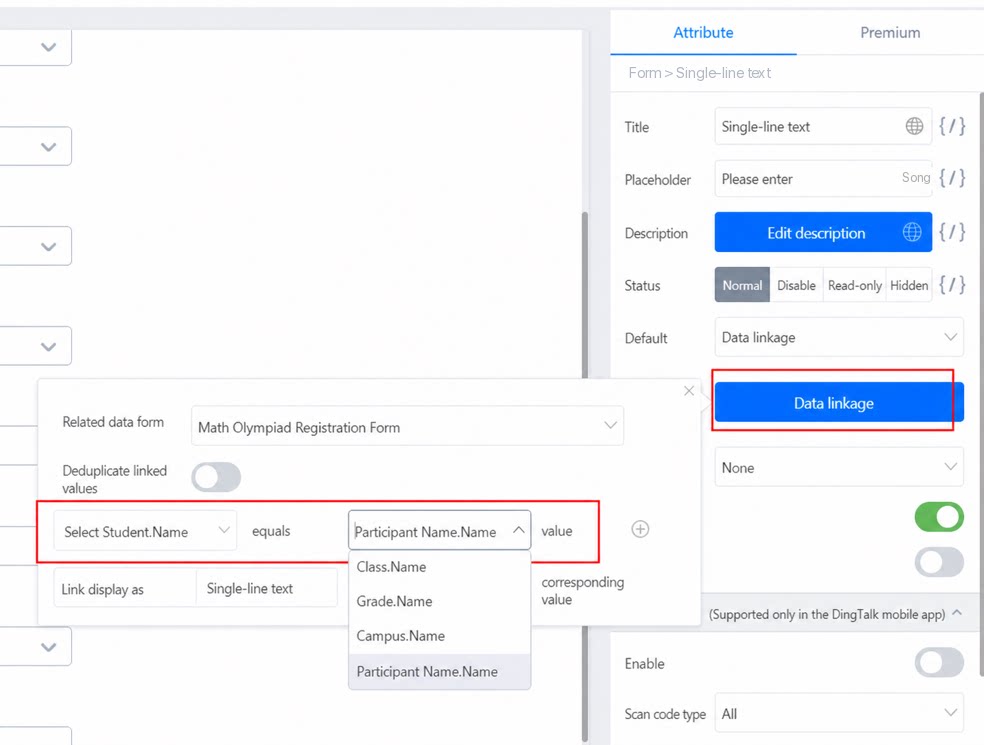 | |
| Desainer formulir - Asosiasi dengan data dari formulir lain (pemilihan data formulir). Asosiasi dengan data dari formulir lain hanya dapat ditugaskan ke Teks satu baris untuk asosiasi. | 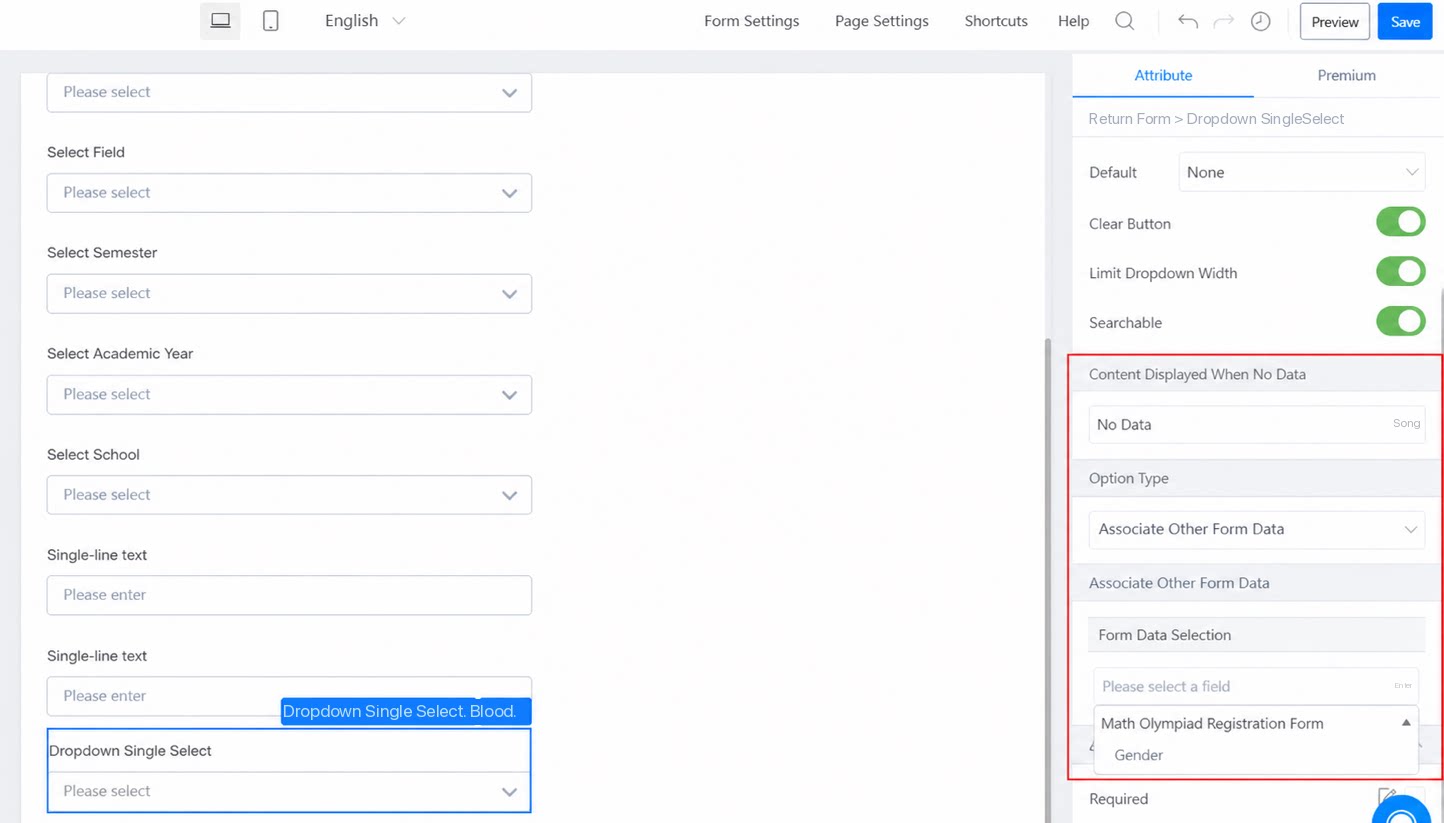 | |
| Desainer formulir - Pengaturan tampilan formulir terkait. Hanya didukung sebagai informasi sekunder. | 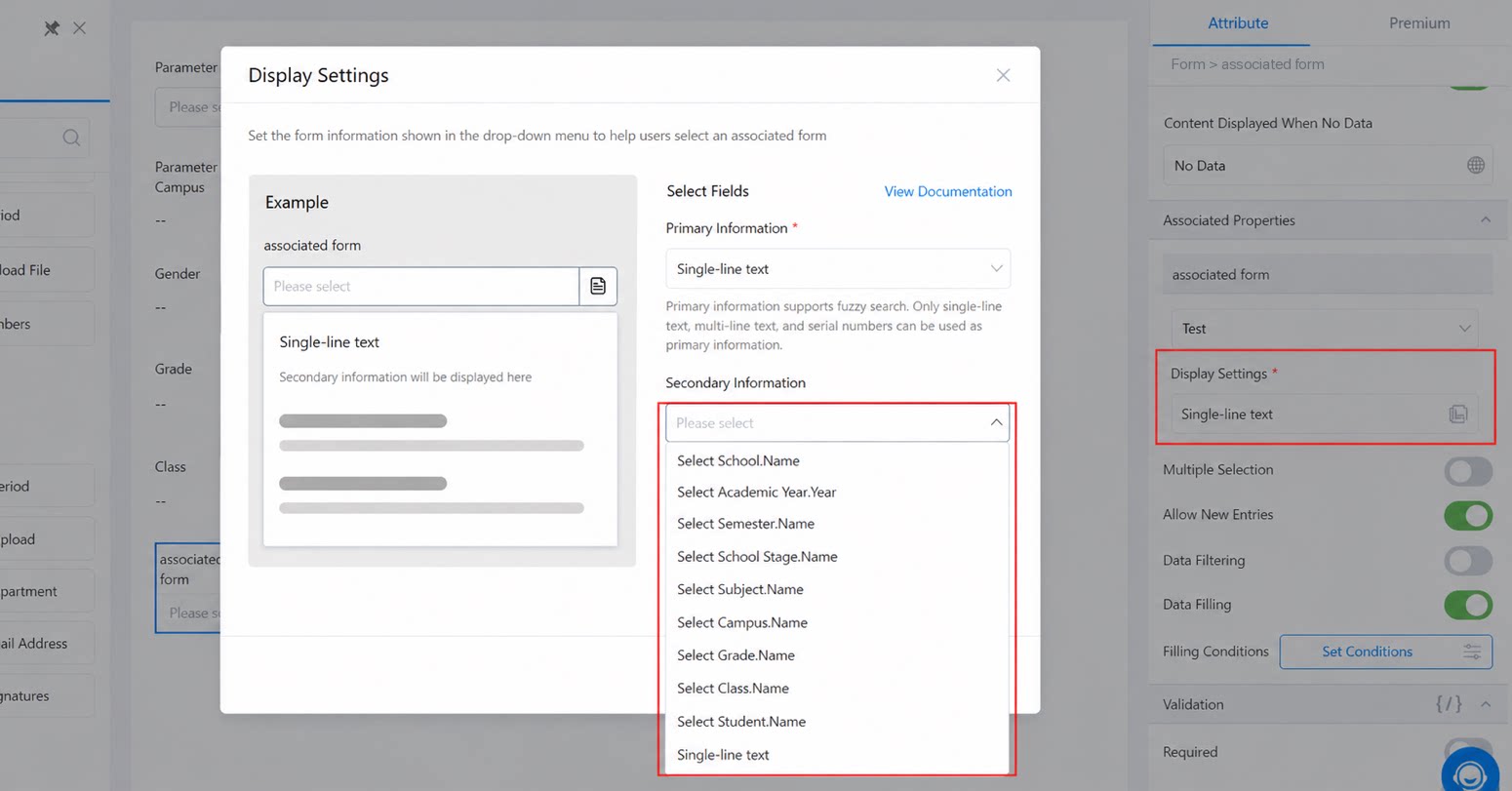 | |
| Desainer formulir - Pengisian komponen formulir terkait. | 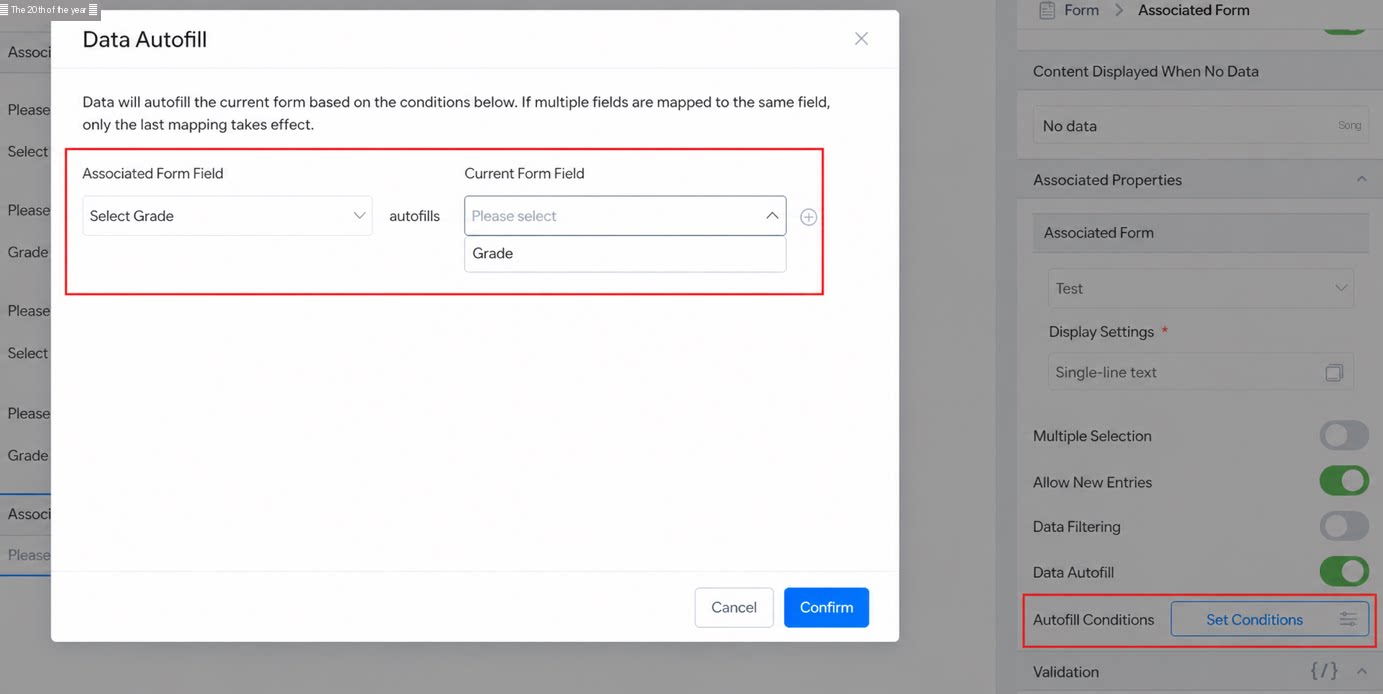 | |
| Desainer formulir - Kondisi filter formulir terkait. | 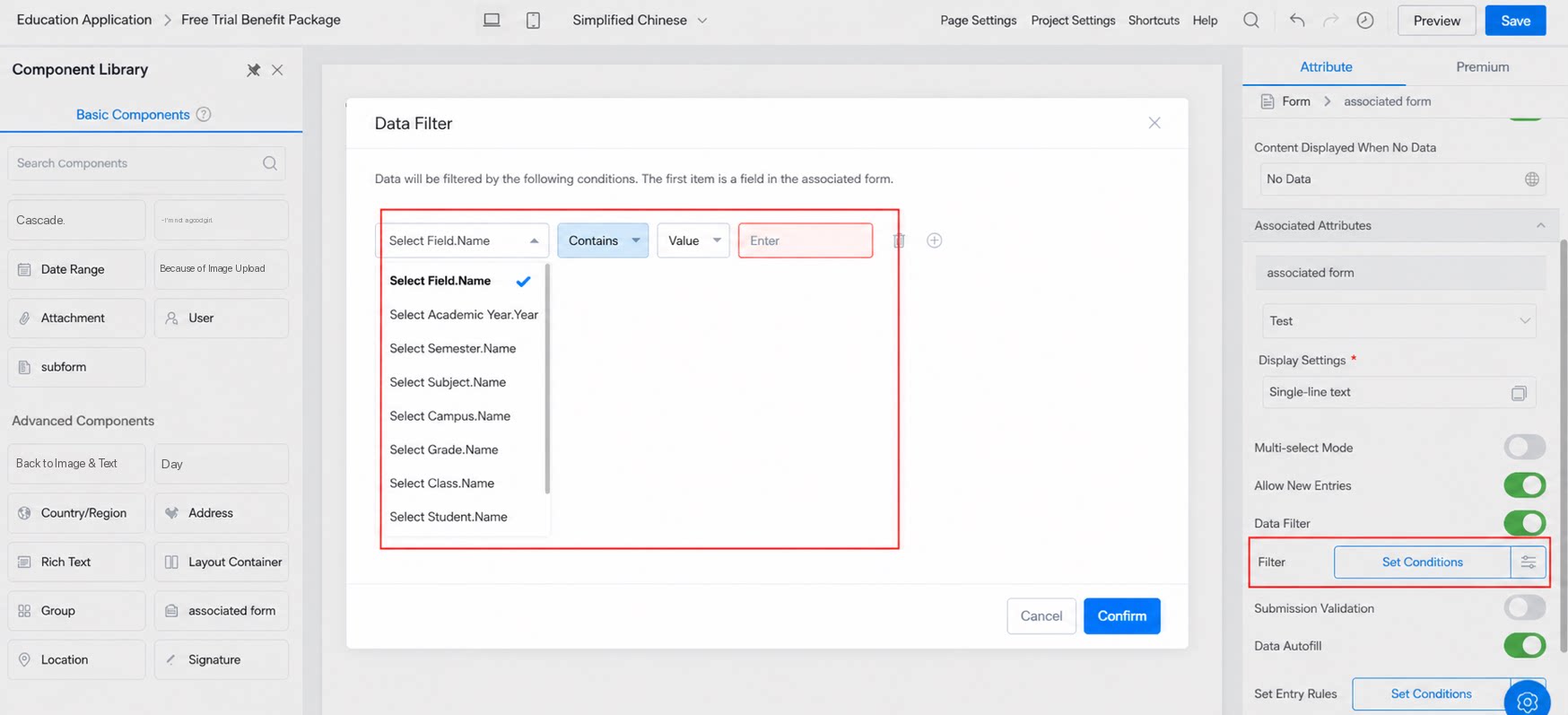 | |
| Desainer formulir - Opsi asosiasi. | 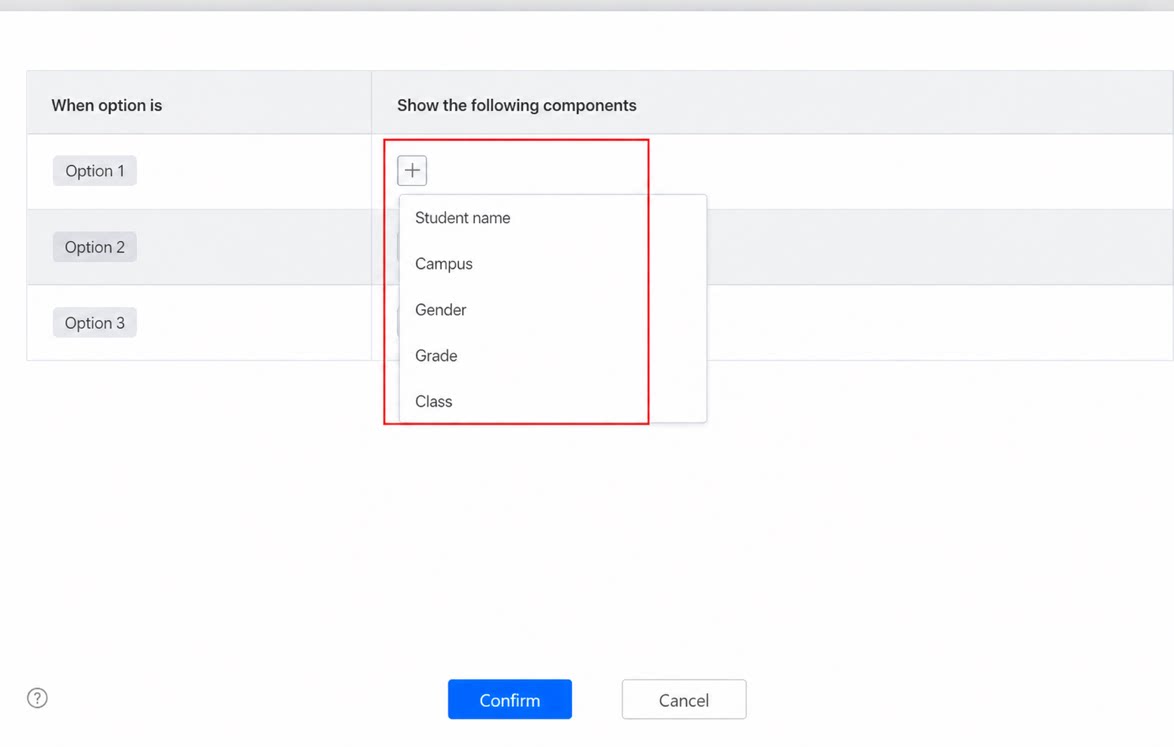 | |
| Pengaturan formulir > Validasi formulir > Validasi formula. | 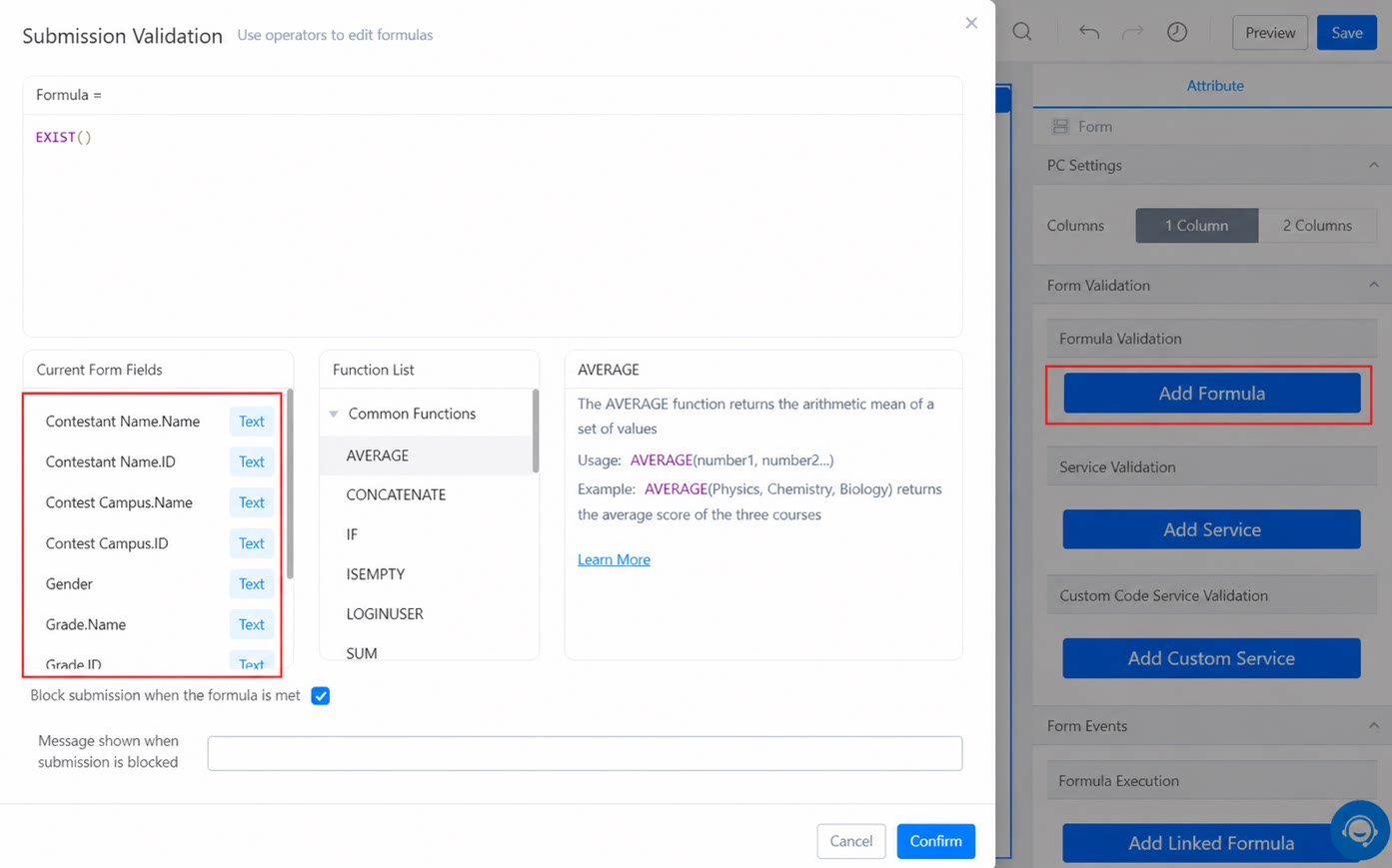 | |
| Notifikasi pesan | Penggantian variabel templat pesan. Notifikasi berdasarkan pengguna / siswa (memberi tahu orang tua). Catatan: Saat Notifikasi pesan diatur untuk memberi tahu berdasarkan komponen pada halaman, komponen biasa bertipe Pengguna akan ditampilkan dalam daftar dropdown; untuk komponen non-biasa, keberadaan Sumber Data menentukan apakah komponen ditampilkan. | 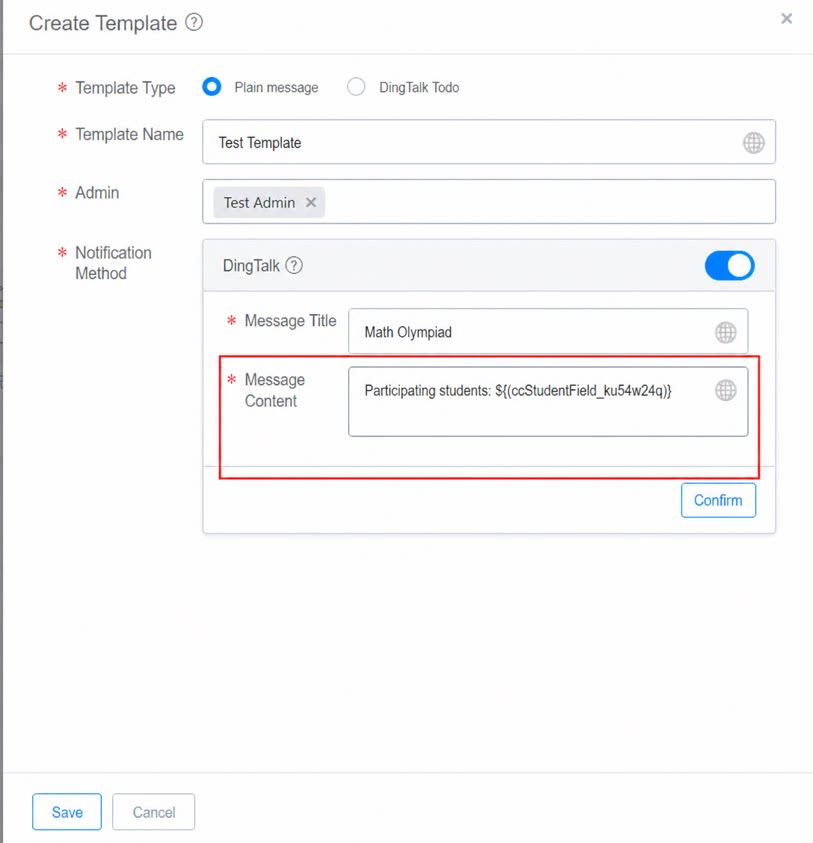 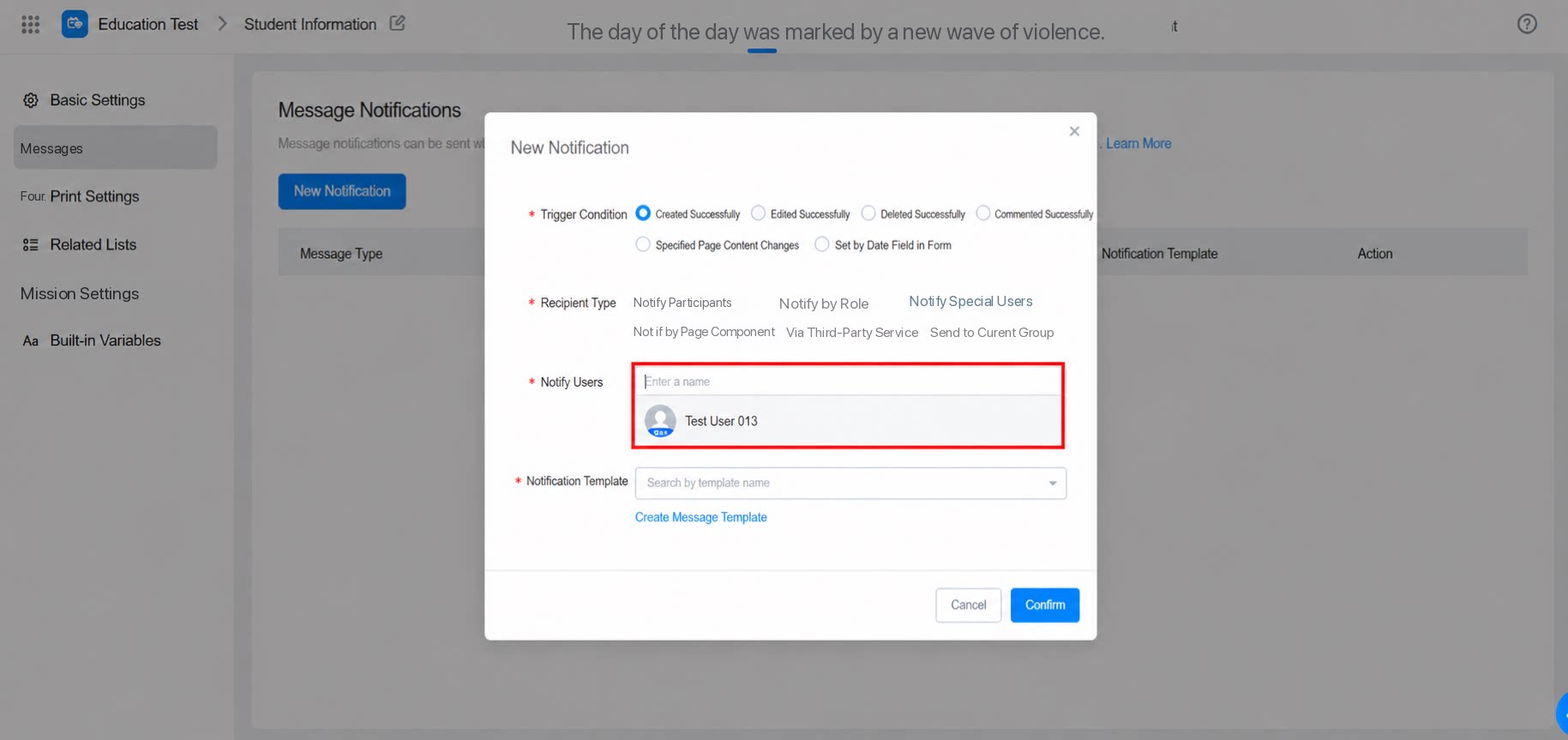 |
| Pengaturan halaman | Pengaturan tautan pengalihan. | 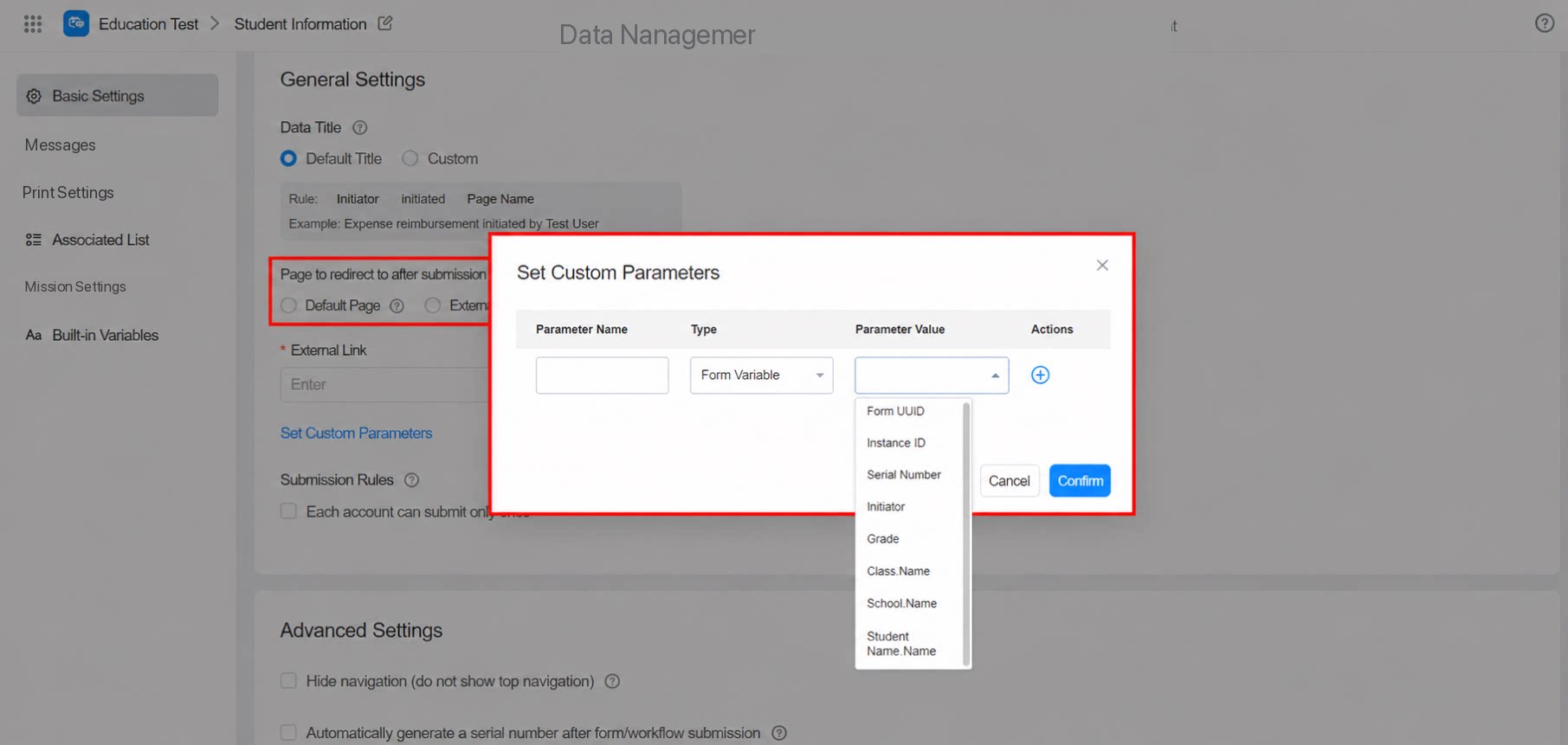 |
| Laporkan | Saat ini, formulir biasa / formulir alur kerja yang baru dibuat didukung secara langsung. Untuk menampilkan data formulir historis secara langsung di sisi laporan, lakukan tindakan berikut:
Saat ini tersedia 2 cara untuk melakukan Push komponen pendidikan ke laporan:
Catatan: Persiapan data hanya tersedia di Edisi Eksklusif (YiDA edisi pendidikan termasuk Edisi Eksklusif). Contoh skenario: Nilai olimpiade matematika universitas (1) Buat formulir biasa untuk mencatat nilai siswa. Gunakan komponen siswa, kelas, sekolah, dan Numerik pada formulir, lalu masukkan nilai siswa yang sesuai. (2) Buat laporan dan tampilkan statistik nilai melalui 2 metode berikut:
| Buat formulir dan masukkan data Tampilan format bidang tabel utama Jalur konfigurasi: Buat laporan > Halaman edit laporan > Pilih komponen tampilan data > Konfigurasikan dataset > Pilih bidang data untuk ditampilkan. Tampilan format data independen Jalur konfigurasi: Masuk ke aplikasi, buat terlebih dahulu tabel tampilan / persiapan data. Untuk konfigurasi rinci, lihat dokumentasi tabel tampilan dan dokumentasi persiapan data. Buat laporan > Pilih komponen tampilan data > Konfigurasikan dataset > Pilih tabel tampilan atau persiapan data yang telah dibuat sebagai dataset > Pilih bidang data untuk ditampilkan. 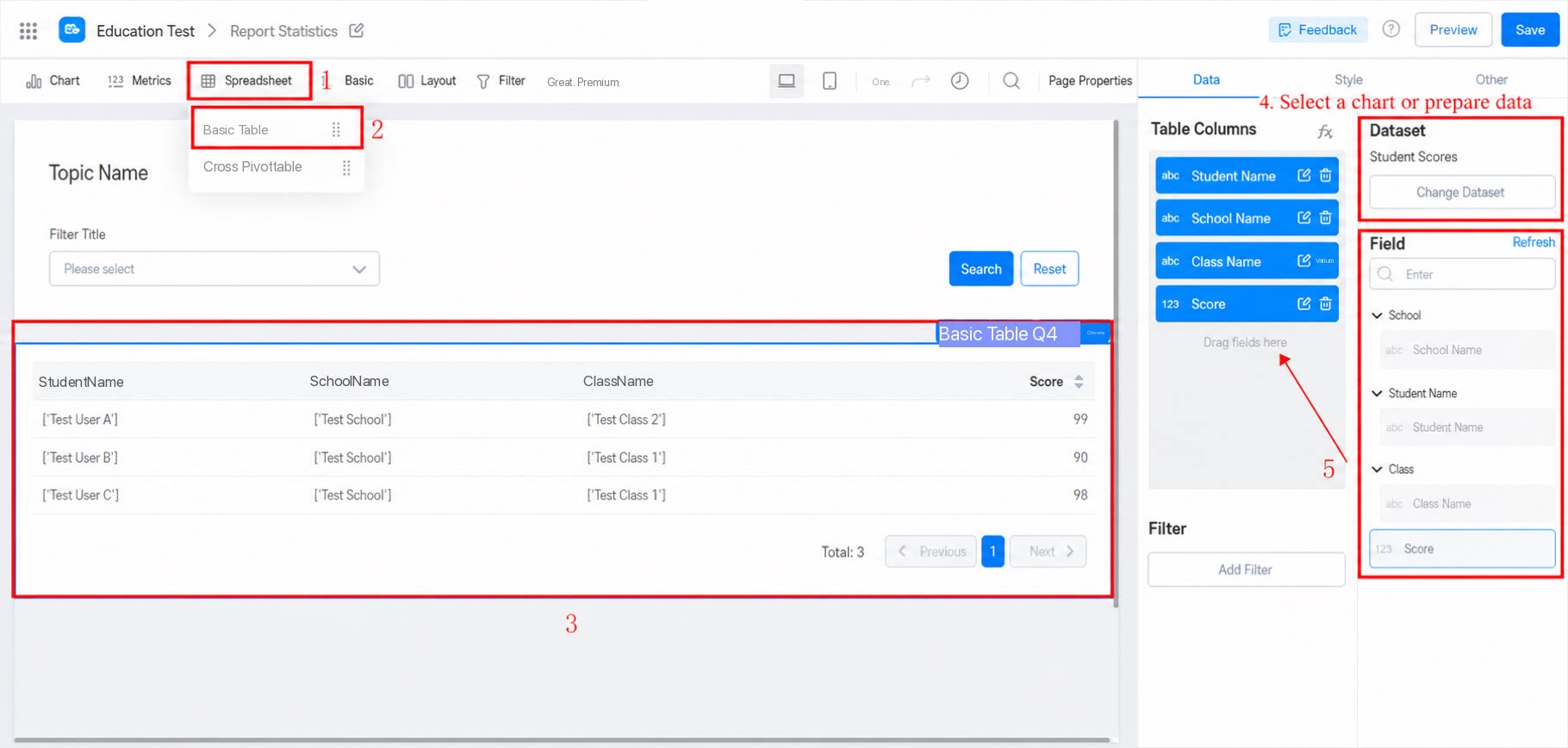 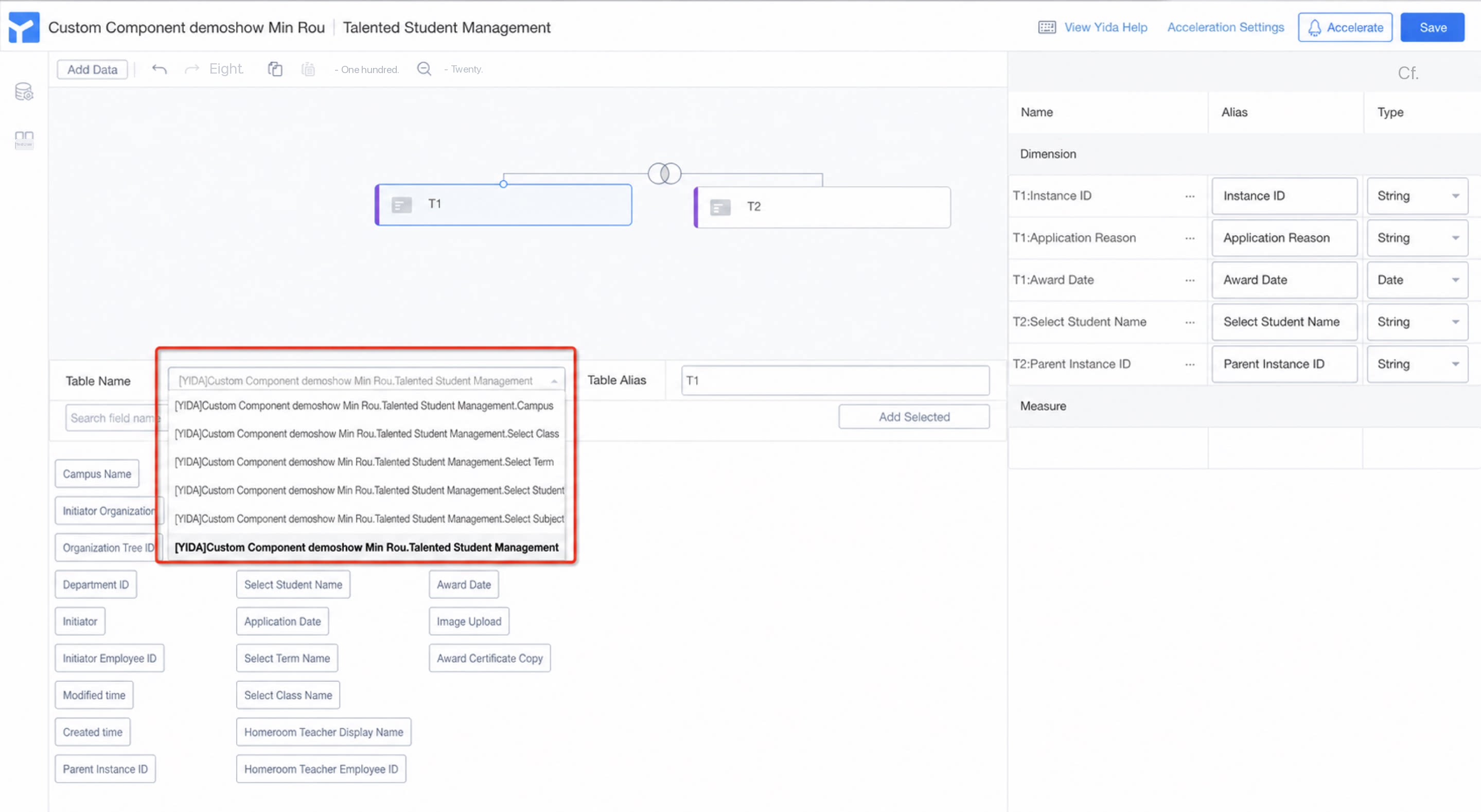 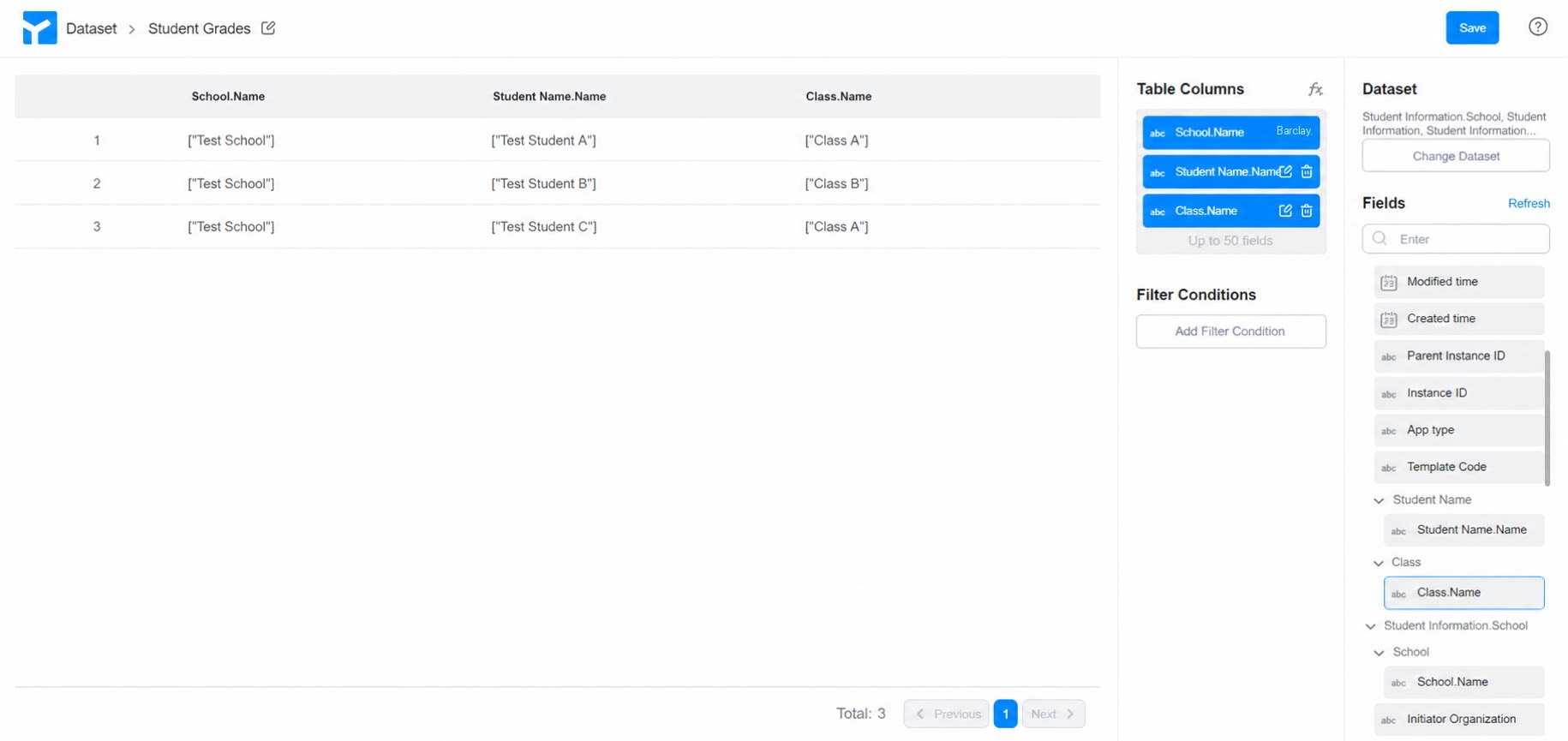 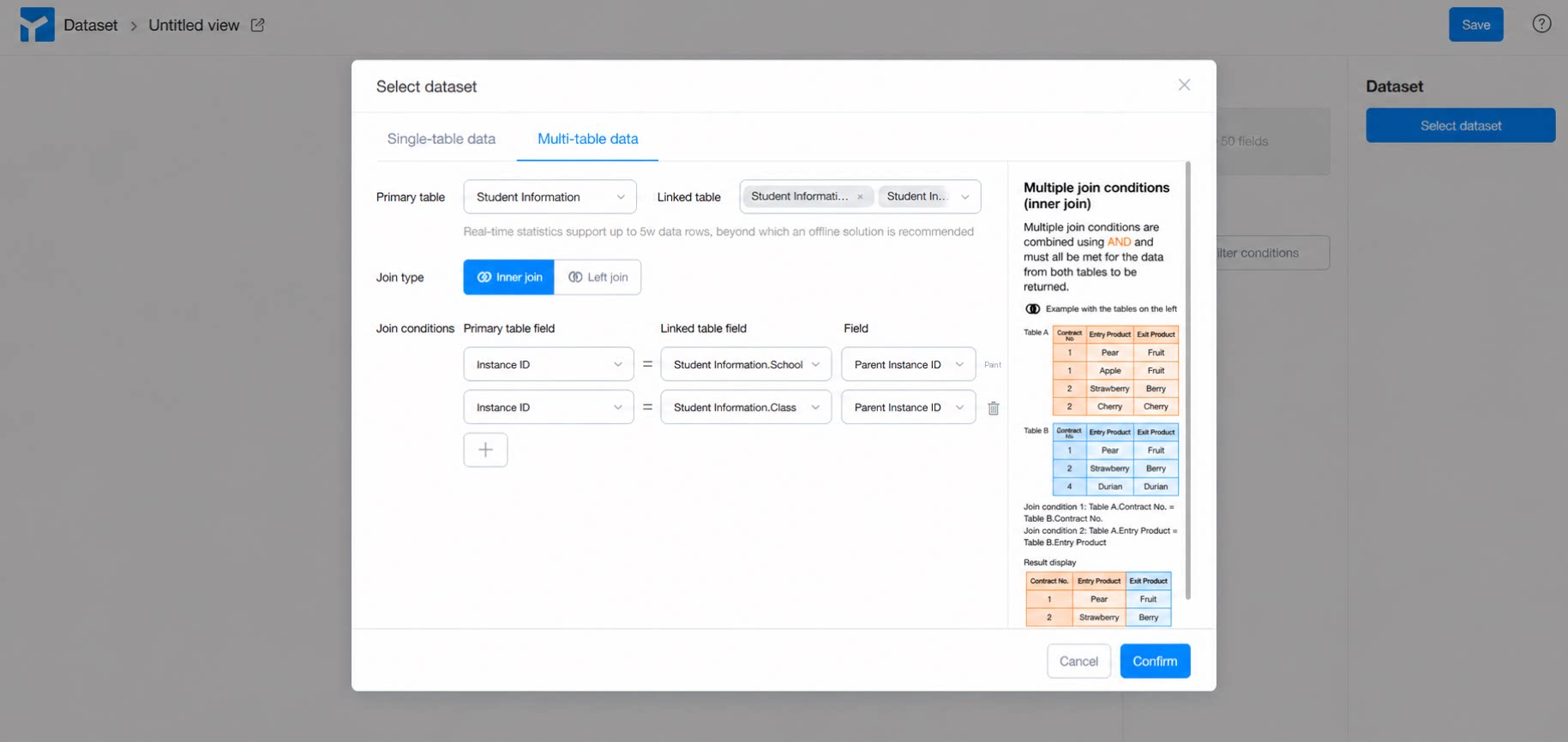 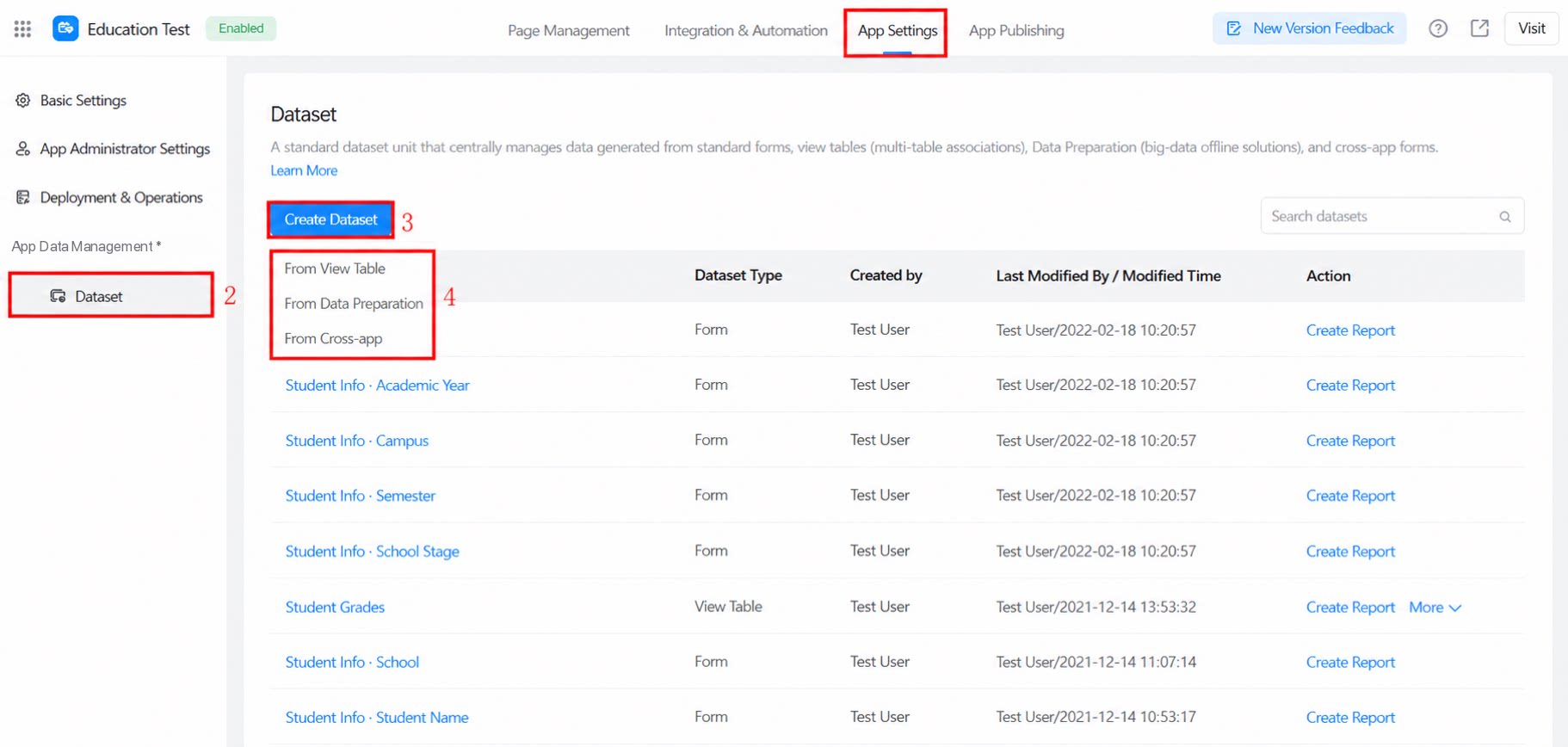 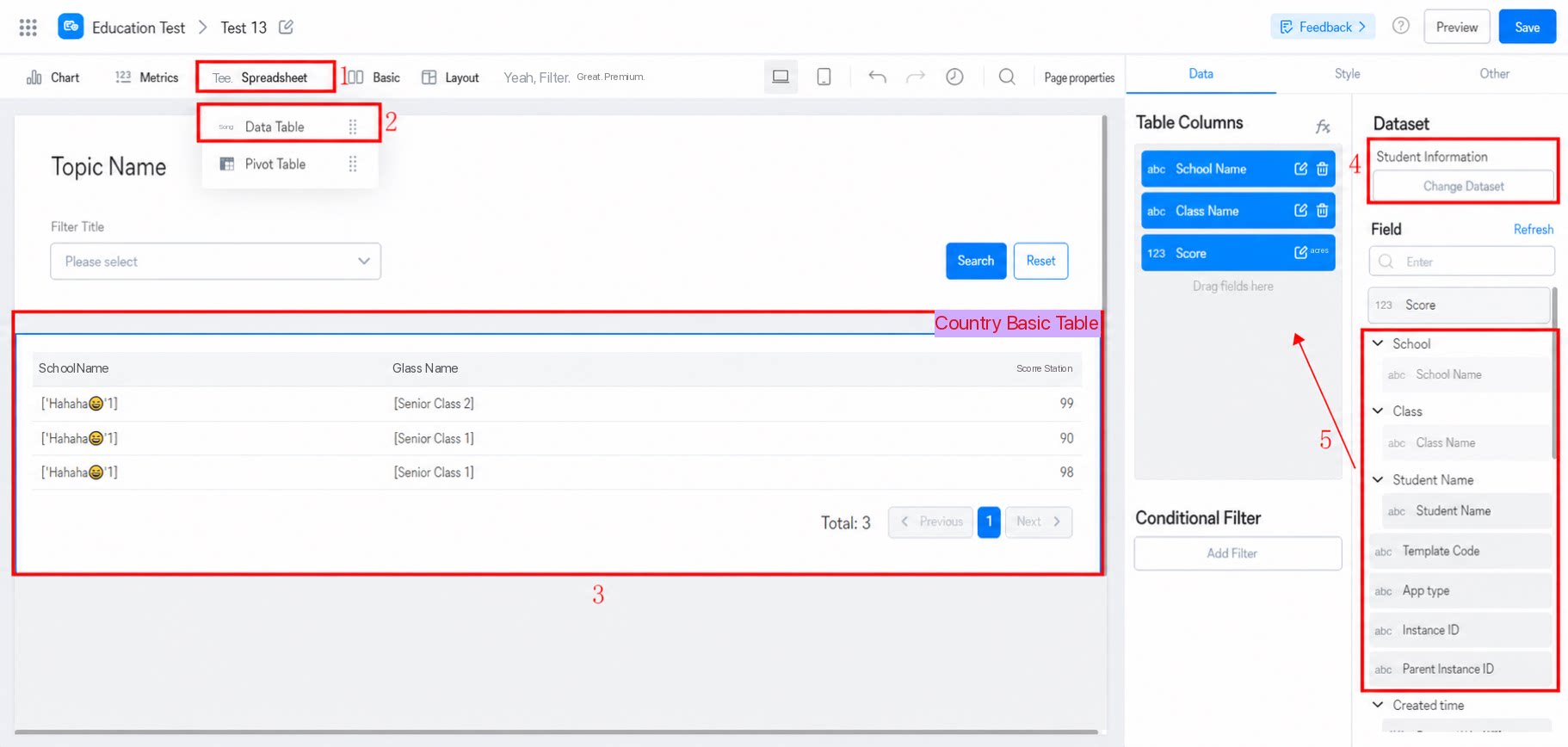 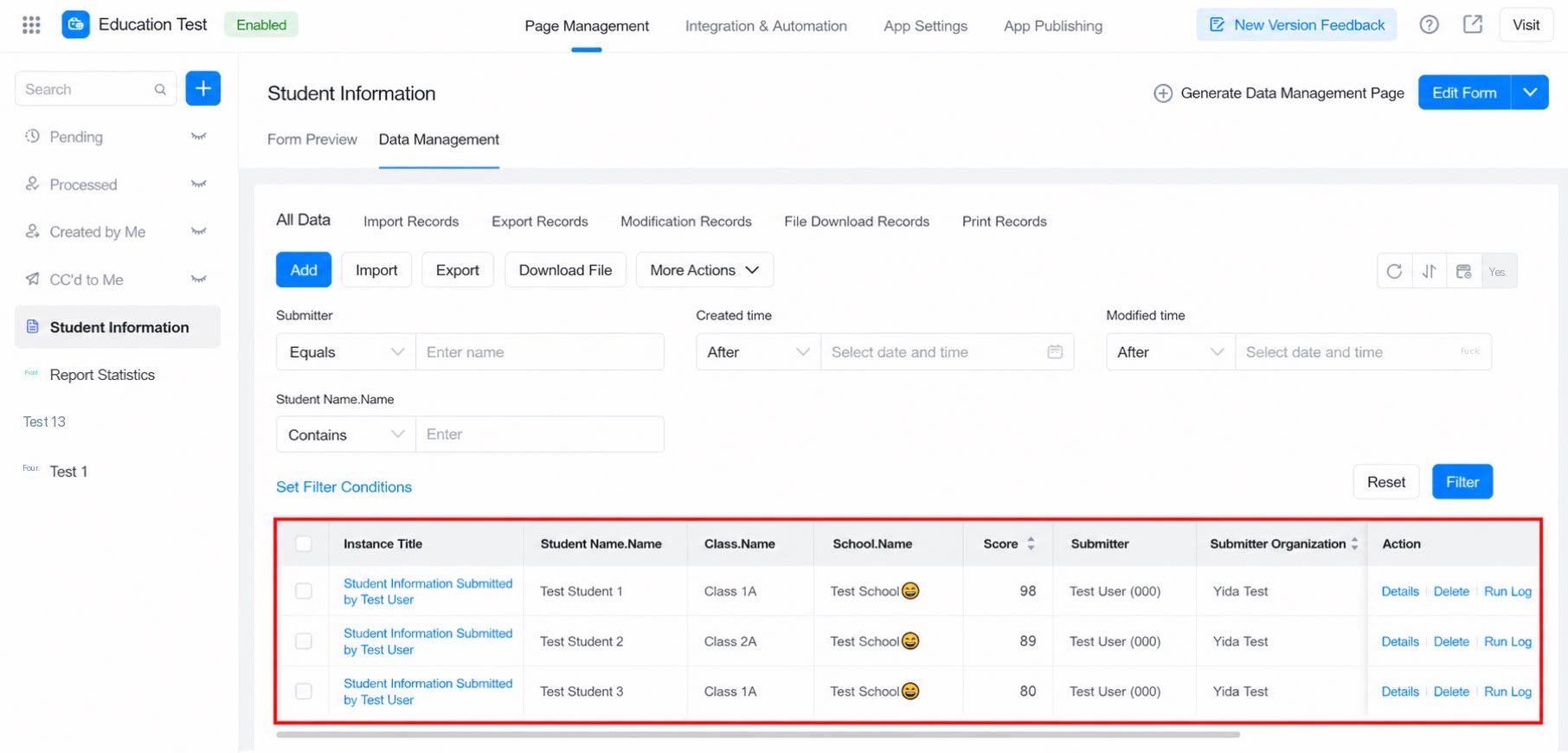 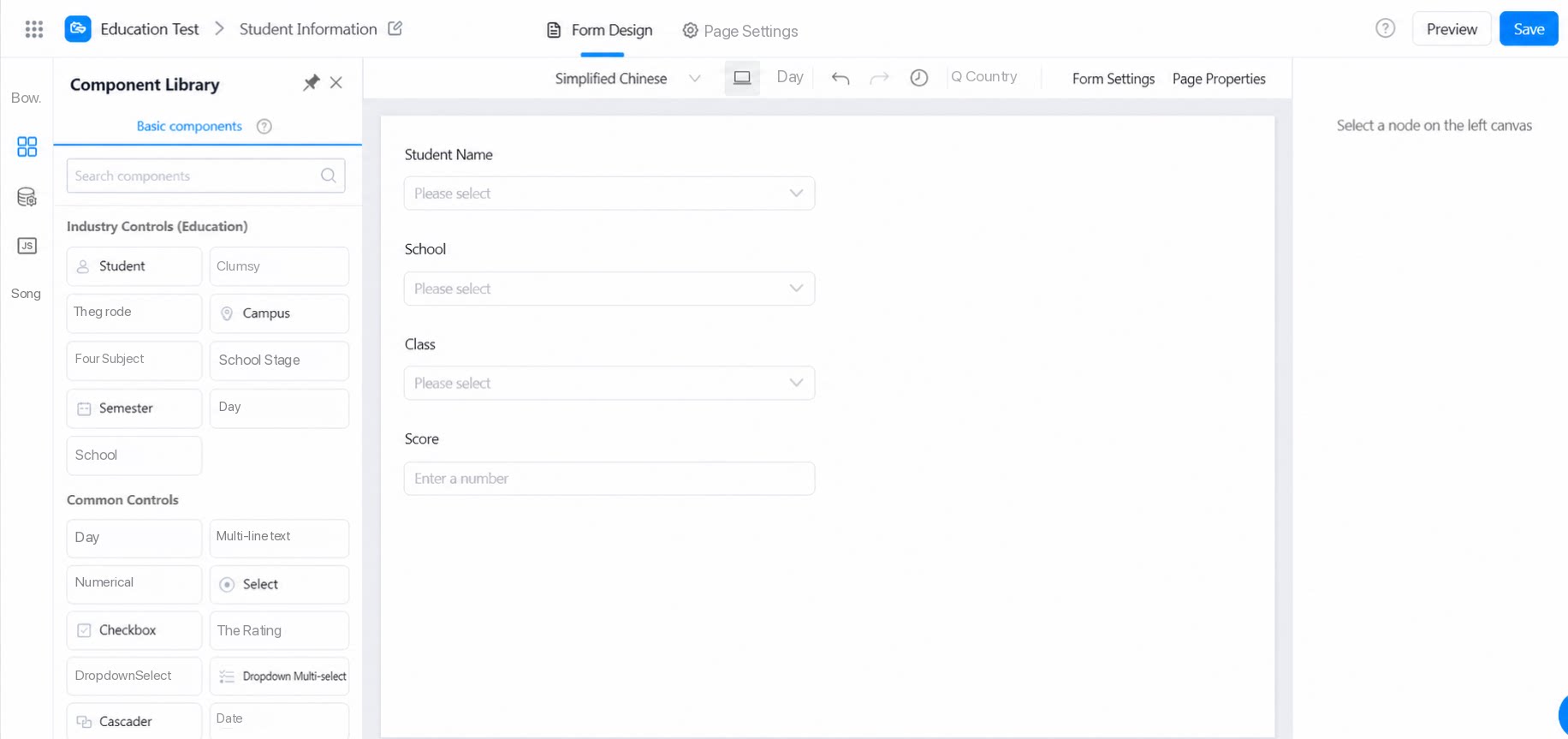 |
- 9 komponen industri pendidikan yang baru akan secara bertahap mendukung fitur seperti alur kerja / pemfilteran siswa melalui pilihan dropdown.
- Komponen pendidikan tidak mendukung panggilan OpenAPI.
- Komponen pendidikan tidak mendukung ekspor massal pada halaman manajemen data. Untuk mengekspor data, tampilkan bidang sebagai tabel di laporan lalu ekspor dari sana.
- Komponen pendidikan tidak mendukung impor massal maupun modifikasi data secara massal.
4. FAQ
4.1 Mengapa komponen siswa tidak dapat mencari berdasarkan nama siswa?
Saat ini hanya tersedia pencarian pencocokan tepat; pemilihan dropdown siswa belum didukung. Fitur ini akan dioptimalkan di kemudian hari. Nantikan pembaruannya.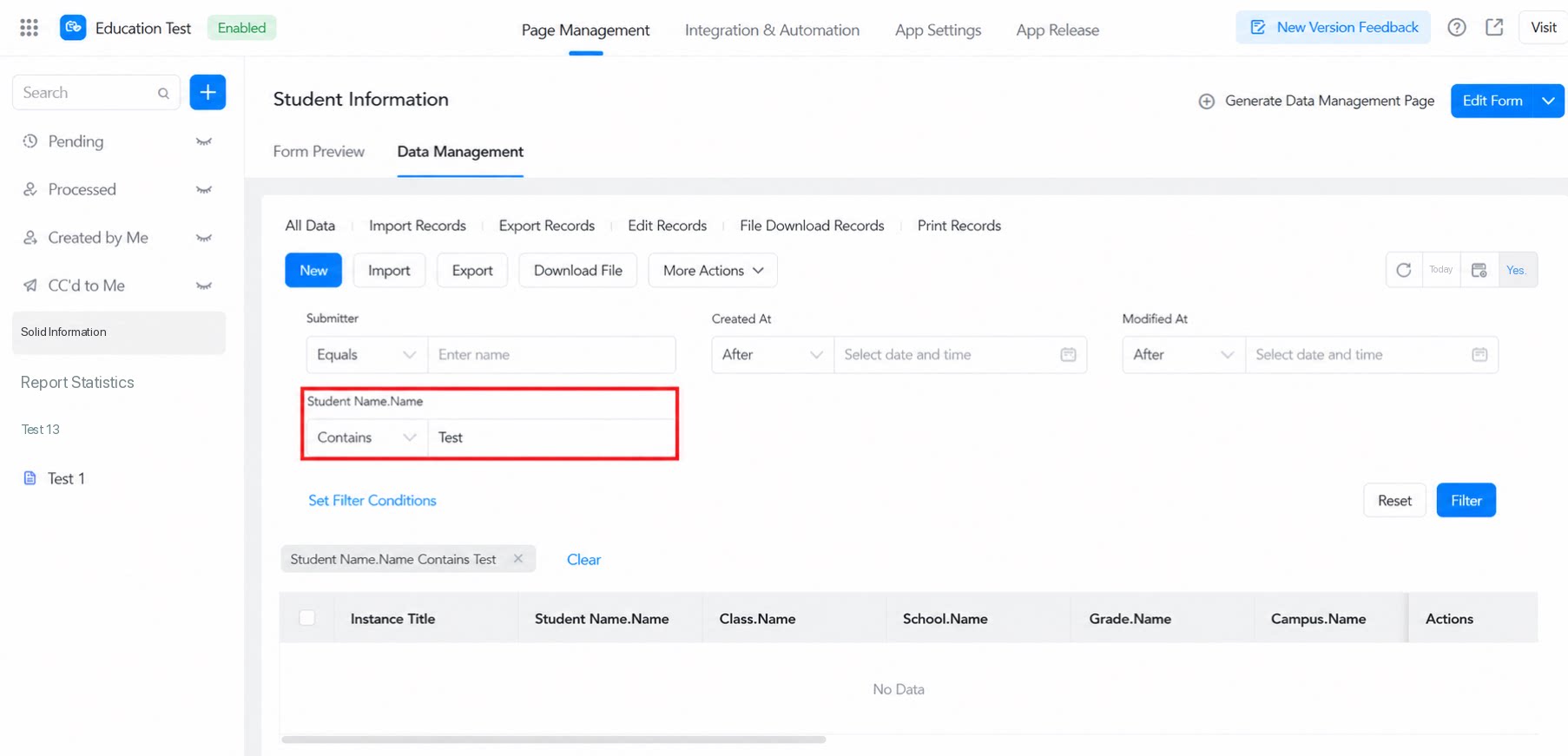
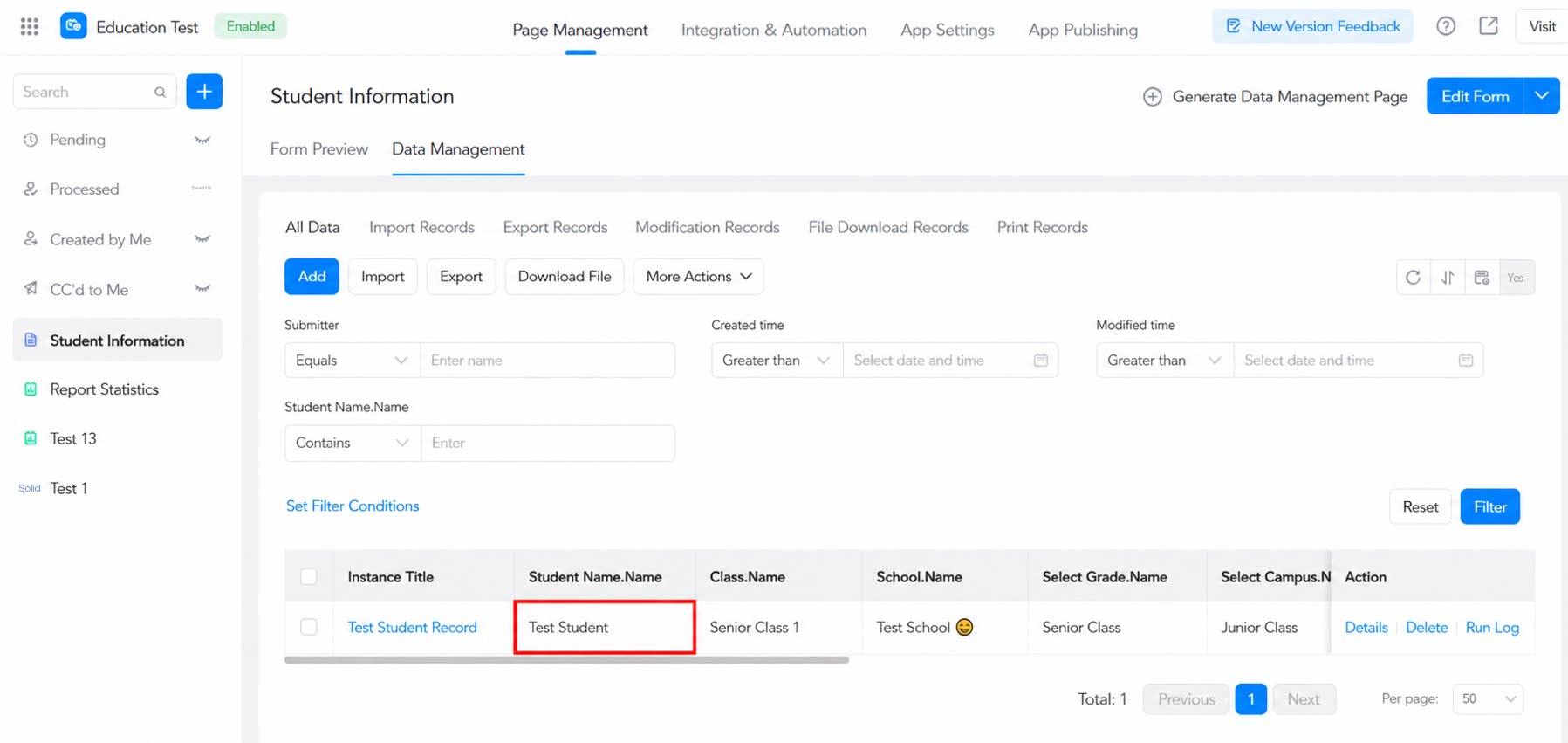
4.3 Mengapa memilih siswa dalam notifikasi pesan secara otomatis memberi tahu orang tua?
4.3 Mengapa memilih siswa dalam notifikasi pesan secara otomatis memberi tahu orang tua?
Hal ini disebabkan oleh logika khusus industri pendidikan. Saat ini, industri pendidikan hanya memiliki grup Sekolah-Rumah (hanya berisi guru dan orang tua) dan grup Guru-Siswa (hanya berisi guru dan siswa). Karena ketiga peran tersebut tidak dapat dikonfirmasi secara jelas dalam grup yang sama pada skenario inti pendidikan, notifikasi saat ini dikirim ke siswa dan orang tua sekaligus. Hubungan orang tua-siswa dapat dikelola di Kontak Sekolah-Rumah DingTalk.
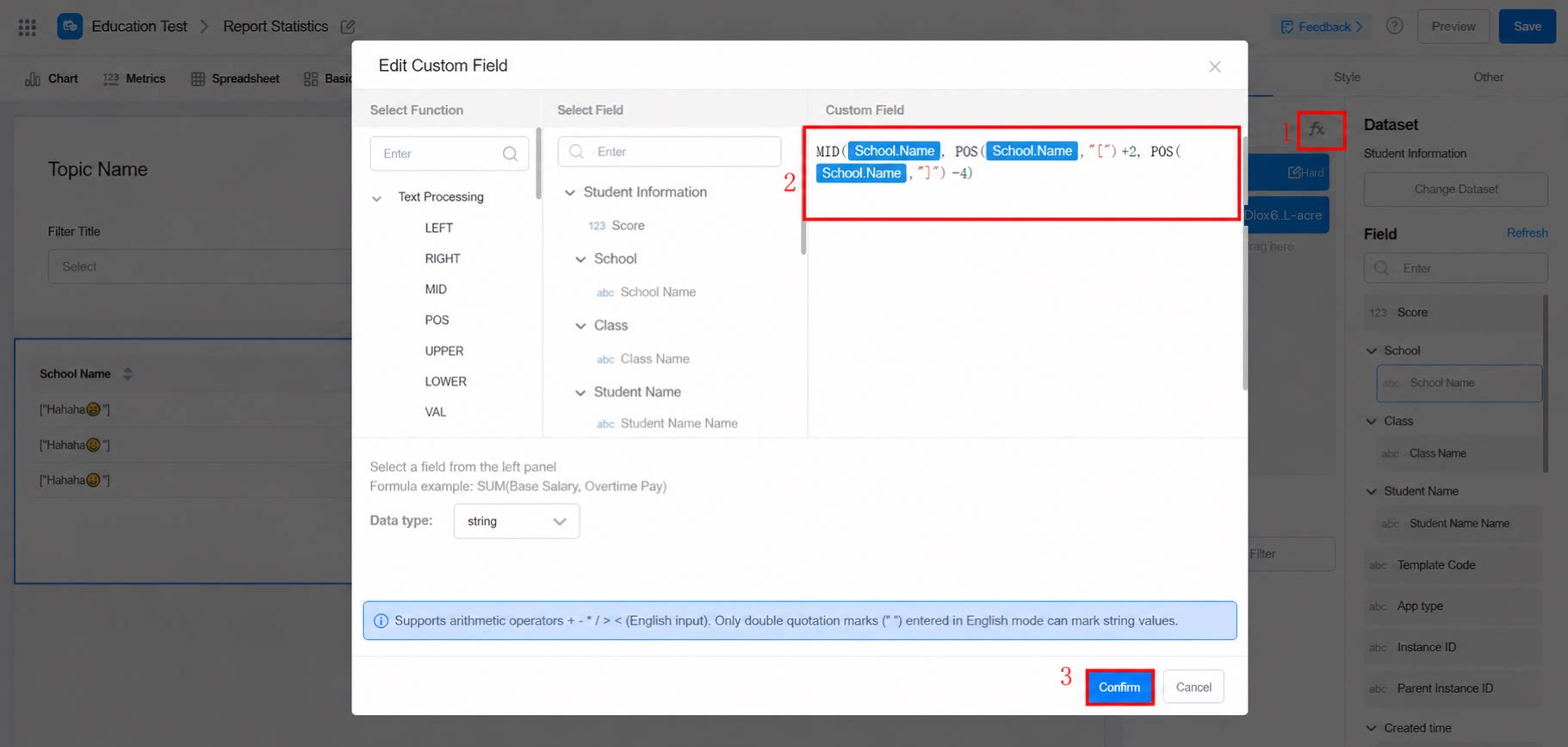
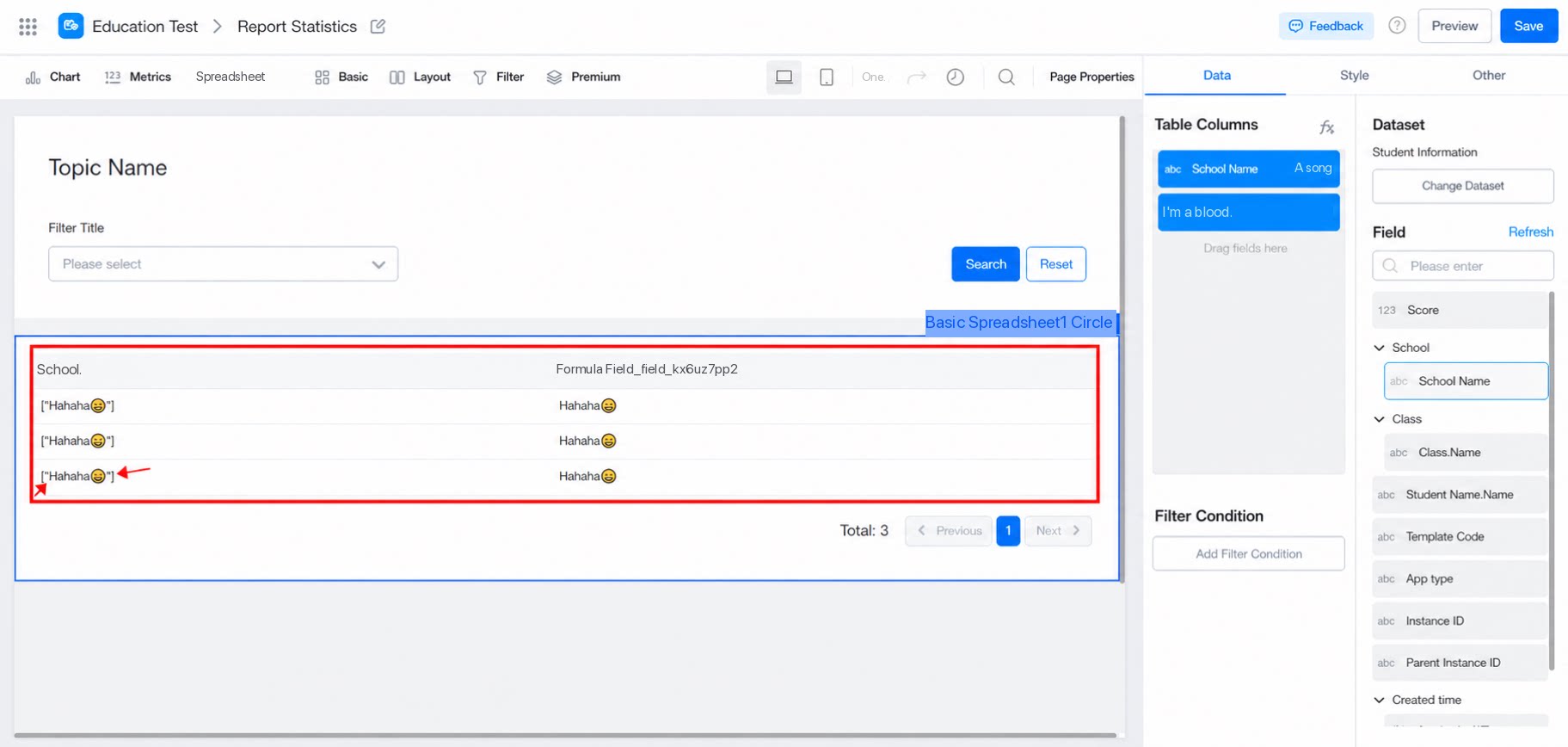
4.4 Bagaimana cara menghapus simbol [''] yang muncul pada data yang ditampilkan komponen pendidikan di laporan?
4.4 Bagaimana cara menghapus simbol [''] yang muncul pada data yang ditampilkan komponen pendidikan di laporan?
Ini adalah masalah yang telah diketahui. Data yang dikirim dari formulir yang baru dibuat telah diperbaiki dan tidak lagi mengandung [""]. Untuk data formulir lama, gunakan fungsi string untuk memprosesnya. Konfigurasikan bidang formula di laporan; lihat tangkapan layar di bawah untuk detail konfigurasinya: