Pesan
Pesan Kalender
 Rapat
Rapat Kontak
 Email
Email Dokumen
 Drive
Drive AI Table
 AI Minutes
 Absensi
 Persetujuan
 YiDA
YiDA Konsol Admin
1. Dasar-dasar komponen Lokasi
1.1 Apa itu komponen Lokasi
Komponen yang menangkap informasi lokasi geografis pada perangkat seluler.1.2 Skenario penggunaan
- Sistem absensi dan pelaporan Karyawan berdasarkan area yang ditentukan
- Mengirimkan Lokasi aktual pengisi Formulir saat pengumpulan Formulir (orang Real, Lokasi Real — anti-kecurangan)
- Sistem pengelolaan informasi POI alamat berdasarkan Lokasi geografis
- Saat ini hanya Lokasi seluler yang didukung (versi desktop menampilkan petunjuk panduan)
2. Fitur
2.1 Pengambilan Lokasi otomatis
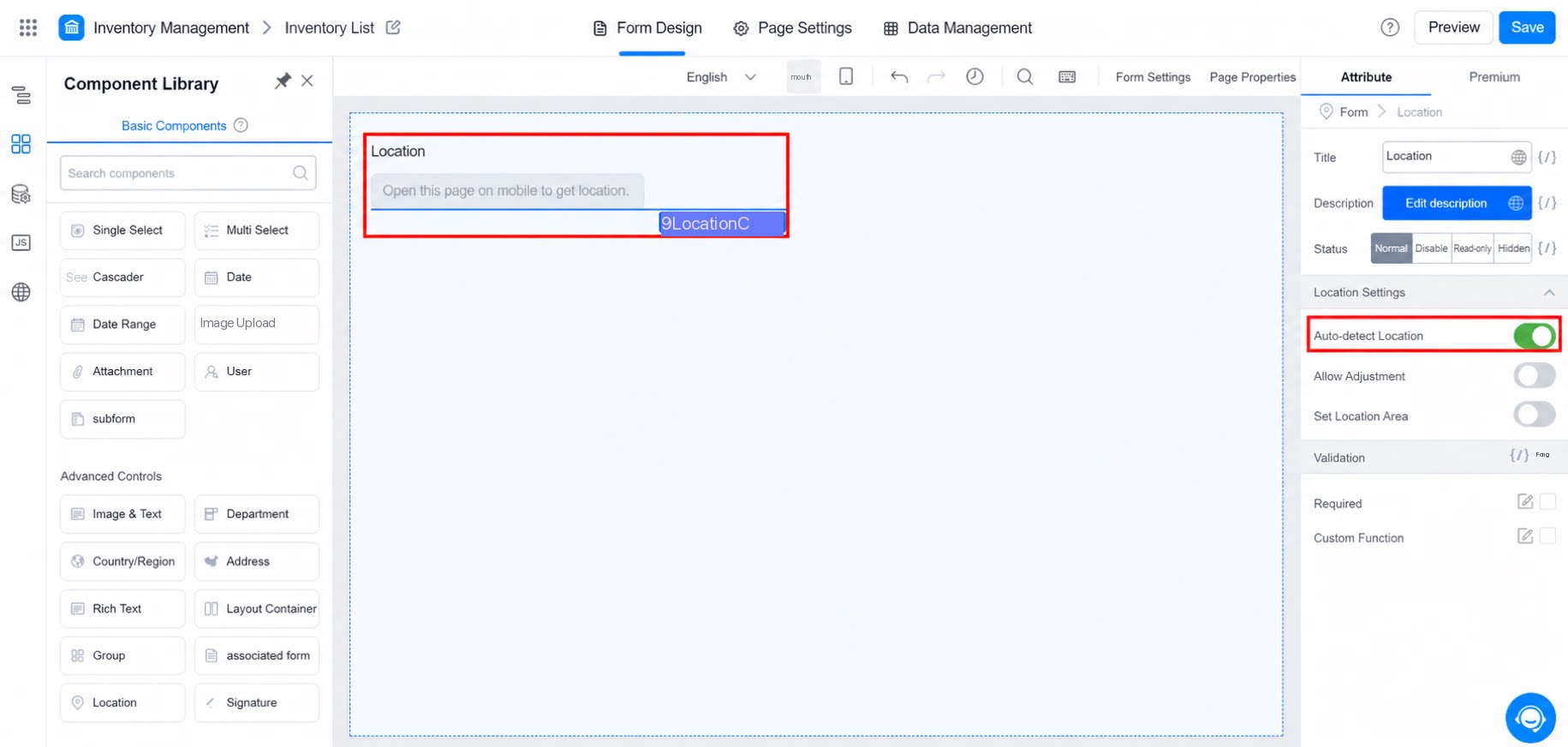
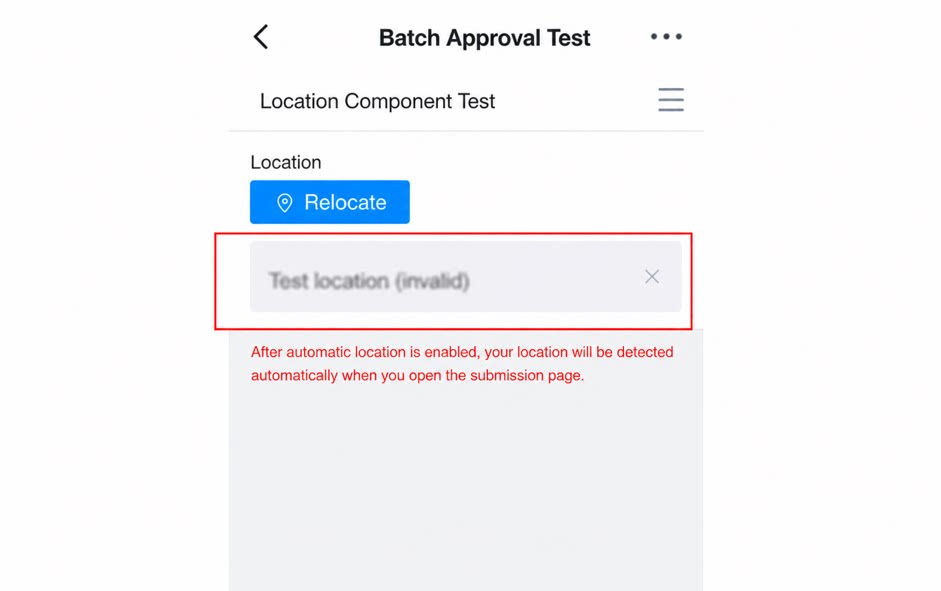
- Jika izin Lokasi seluler diaktifkan, Komponen Lokasi otomatis menangkap Lokasi saat ini ketika masuk ke Halaman pengiriman dan menampilkan informasinya di kotak tampilan Komponen Lokasi. Untuk Mengaktifkan pengambilan Lokasi otomatis:
2.2 Izinkan penyesuaian akurat
- Pada perangkat seluler, selama pengambilan Lokasi, Pengguna dapat memilih Lokasi POI lain dalam rentang lingkaran dengan radius tertentu yang berpusat pada Lokasi saat ini.
- Radius penyesuaian akurat dapat diatur dari 100 hingga 5.000 meter.
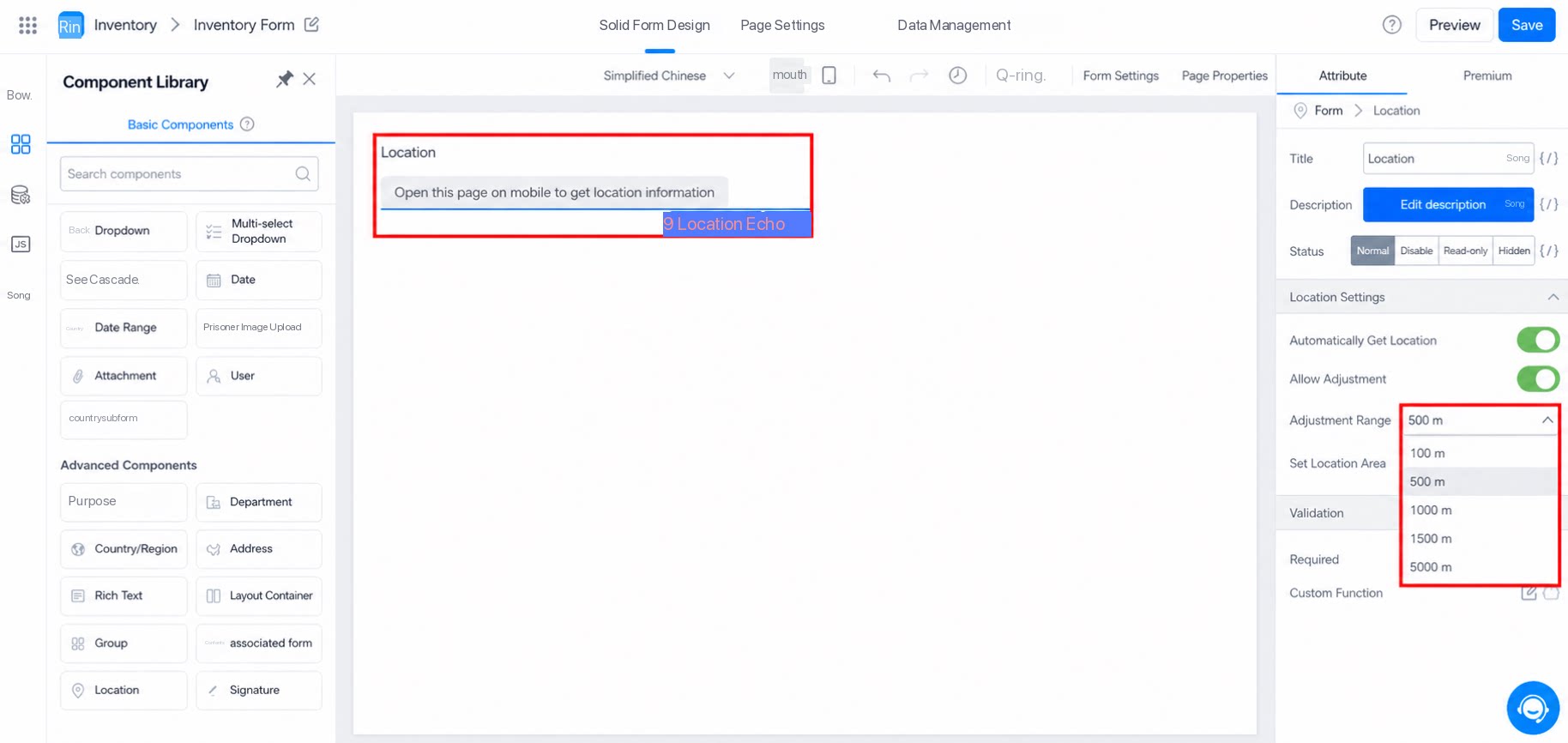
2.3 Atur Area Lokasi
- Konfigurasikan aturan pusat Lokasi untuk membatasi Lokasi yang dapat dipilih ke Area yang ditentukan. Contoh: jika alamat Lokasi diatur ke Stasiun Kereta Hangzhou East dengan rentang 500 meter, penentuan posisi hanya diizinkan dalam radius 500 meter dari Stasiun Kereta Hangzhou East.
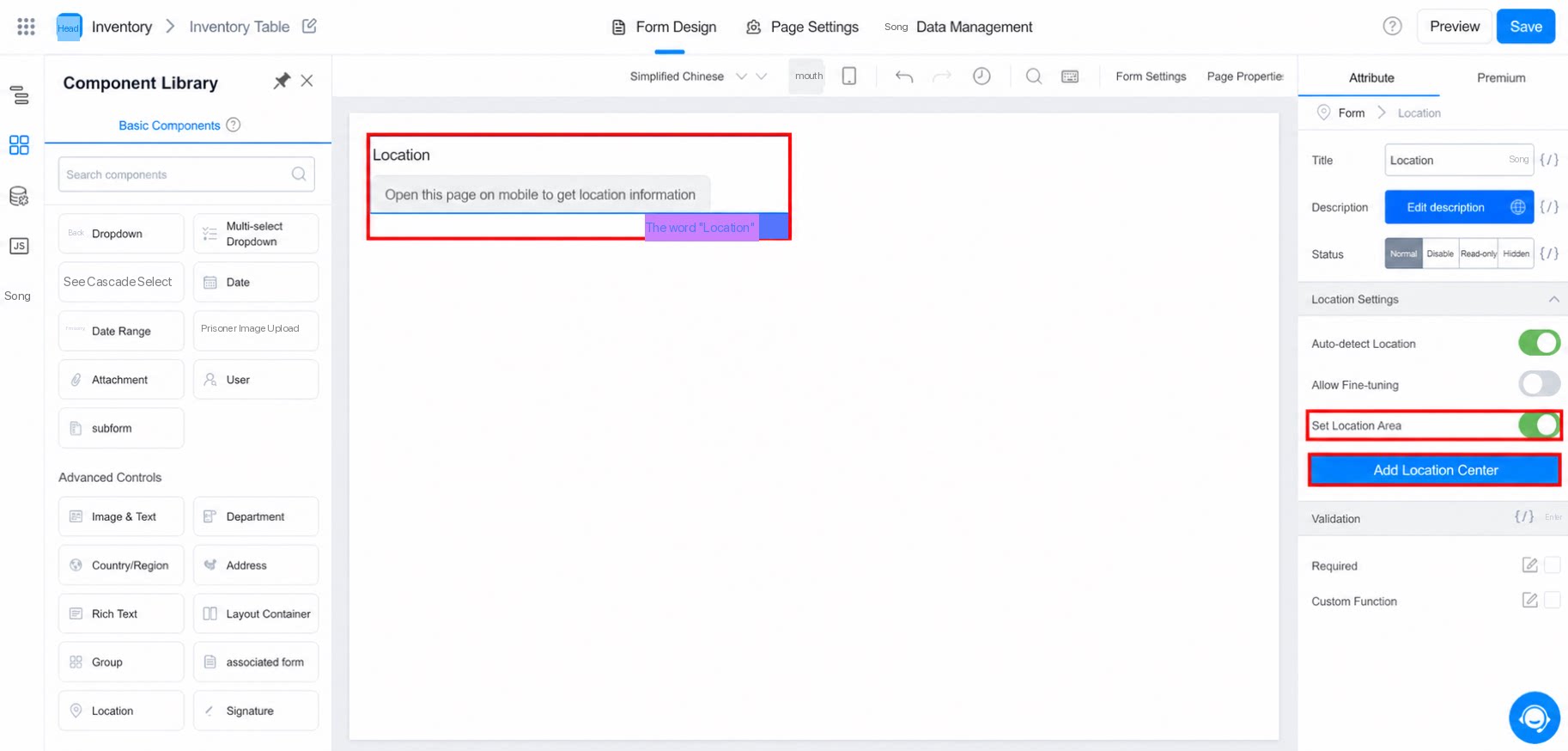
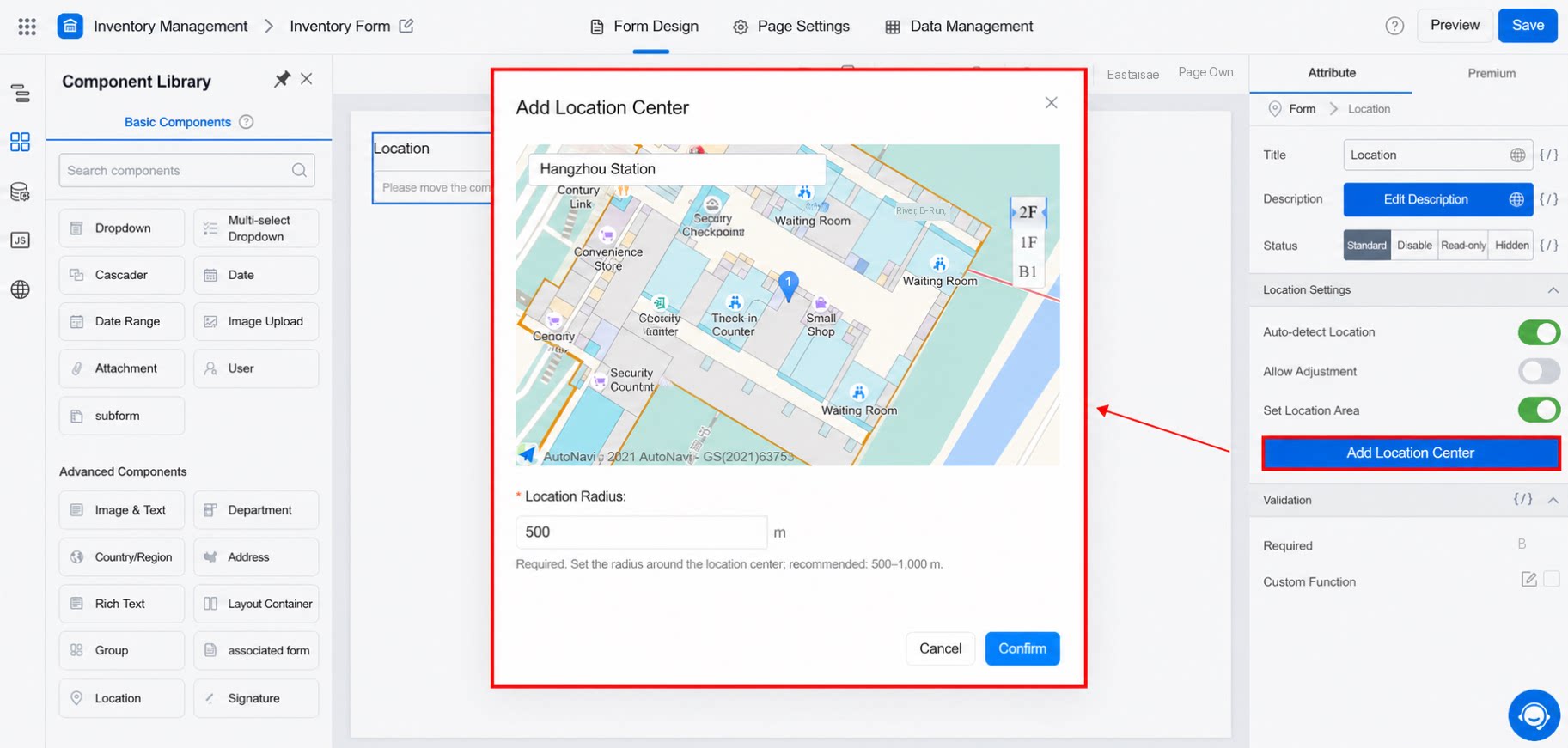
2.4 Penentuan posisi seluler tidak tersedia saat Komponen Lokasi diatur ke Hanya Baca
Untuk Mengaktifkan pengambilan Lokasi otomatis, ubah status Komponen Lokasi menjadi Normal. Pengambilan Lokasi otomatis hanya berfungsi pada status Normal.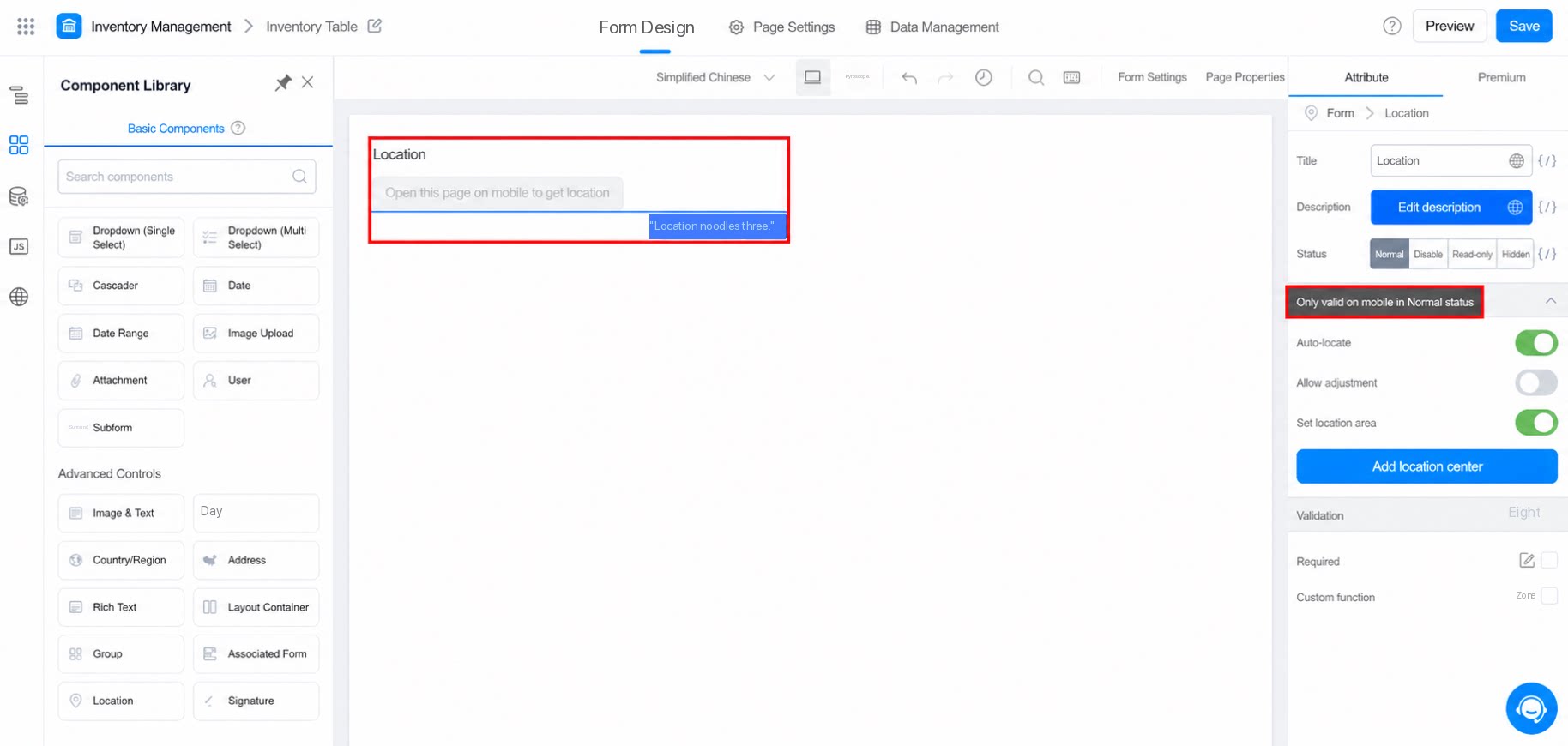
2.5 Format data Komponen Lokasi
3. Demo
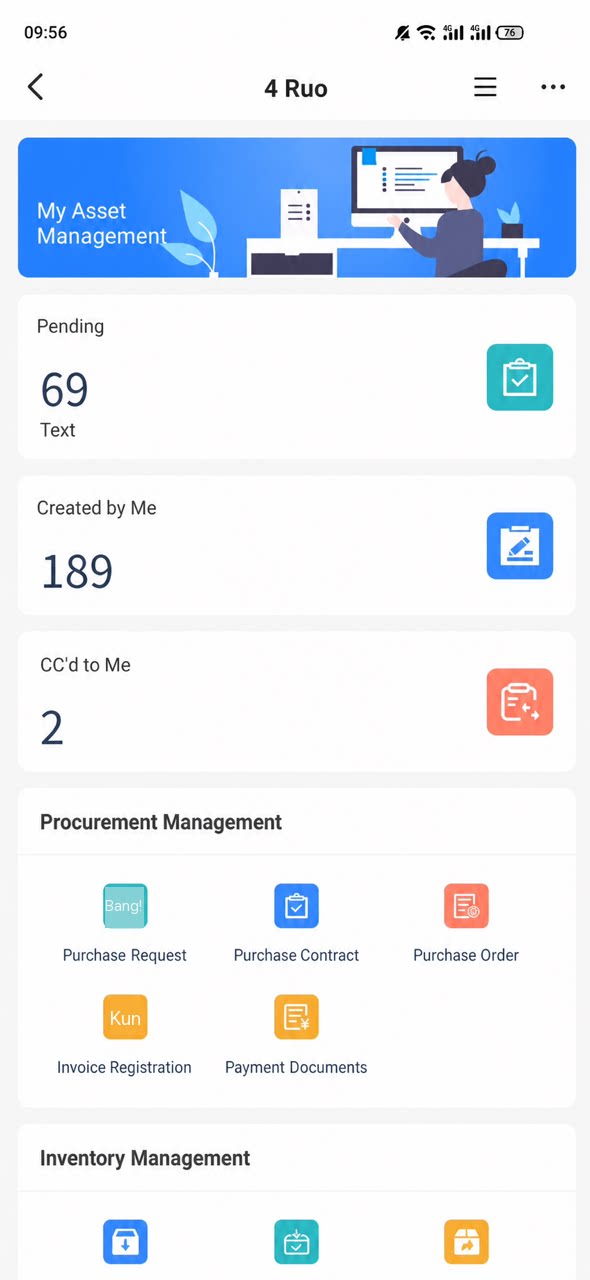 Tips: Video ini adalah Perekaman Layar seluler tanpa sulih suara.
4. FAQ
4.1 Mengapa Komponen Lokasi tidak dapat menemukan beberapa Wilayah saat pencarian?
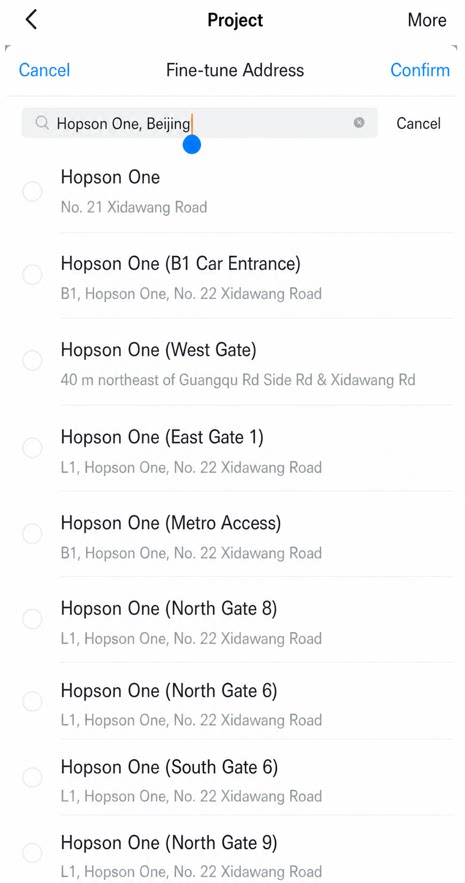
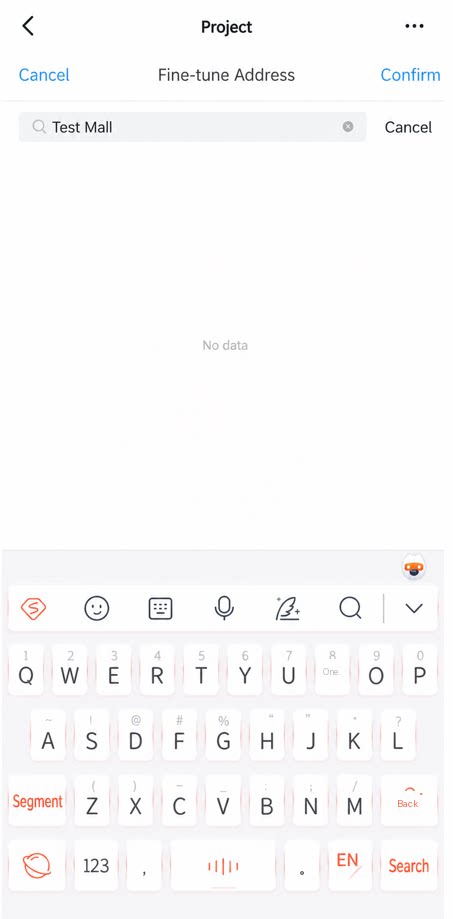
Setelah Mengaktifkan penyesuaian akurat pada Komponen Lokasi, saat Mencari alamat di luar kota saat ini, tambahkan awalan provinsi, kota, atau kabupaten pada kata pencarian — jika tidak, tidak ada hasil yang muncul. Contoh: Cari “Beijing Hopson One”, bukan hanya “Hopson One”, karena kata terakhir tidak mengembalikan data.