

 Pesan
Pesan Kalender
 Rapat
Rapat Kontak
 Email
Email Dokumen
 Drive
Drive AI Table
 AI Minutes
 Absensi
 Persetujuan
 YiDA
YiDA Konsol Admin
1. Kasus penggunaan
Unggah Gambar memungkinkan Anda melampirkan materi pendukung berbasis gambar yang diperlukan pada pengiriman formulir, seperti KTP atau faktur penggantian biaya.2. Fitur dasar
Konfigurasikan format dan tampilan komponen Unggah Gambar.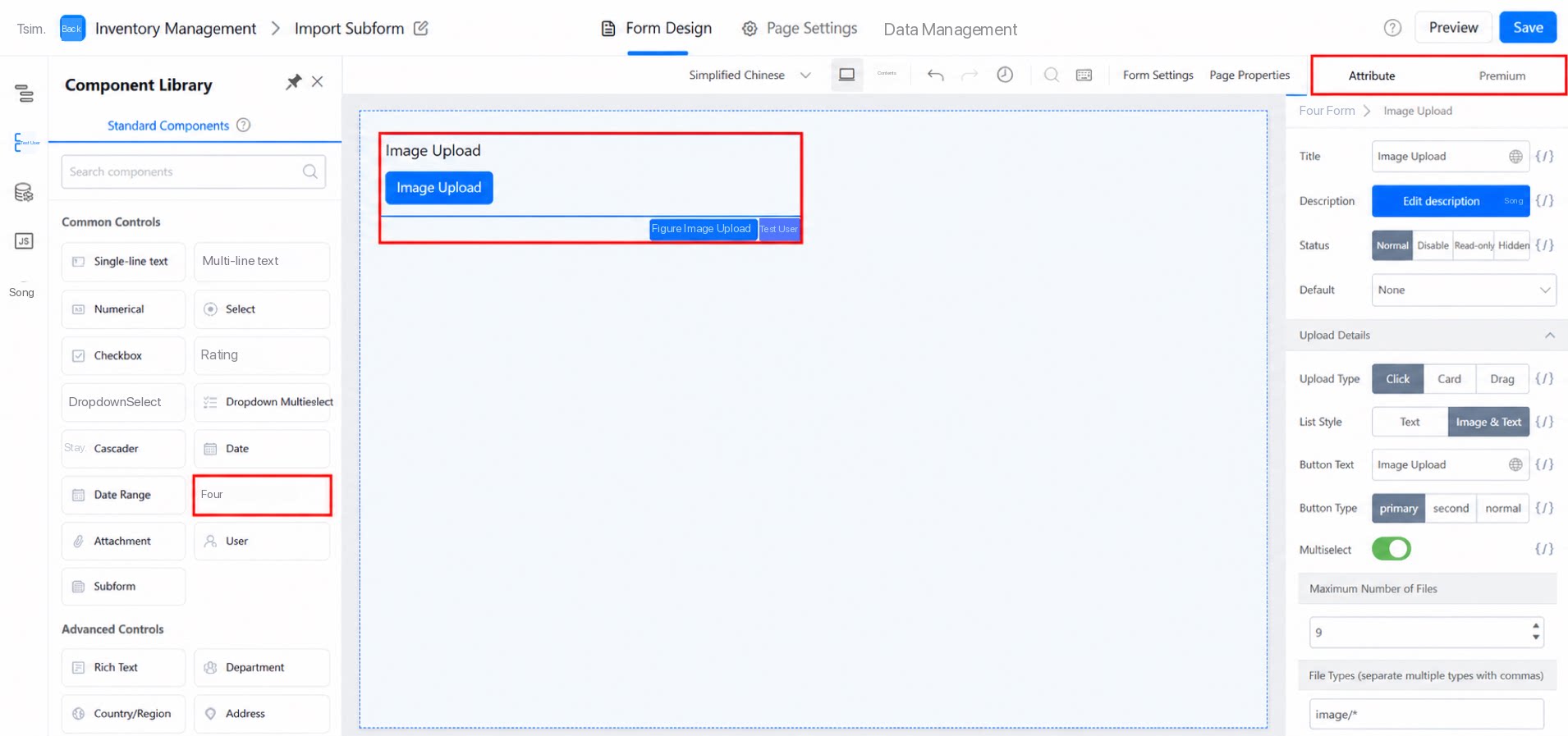
2.1 Tipe unggah
Jalur: Klik komponen >> panel Atribut di sebelah kanan >> detail Unggah. Opsi: Klik, Kartu, dan Seret.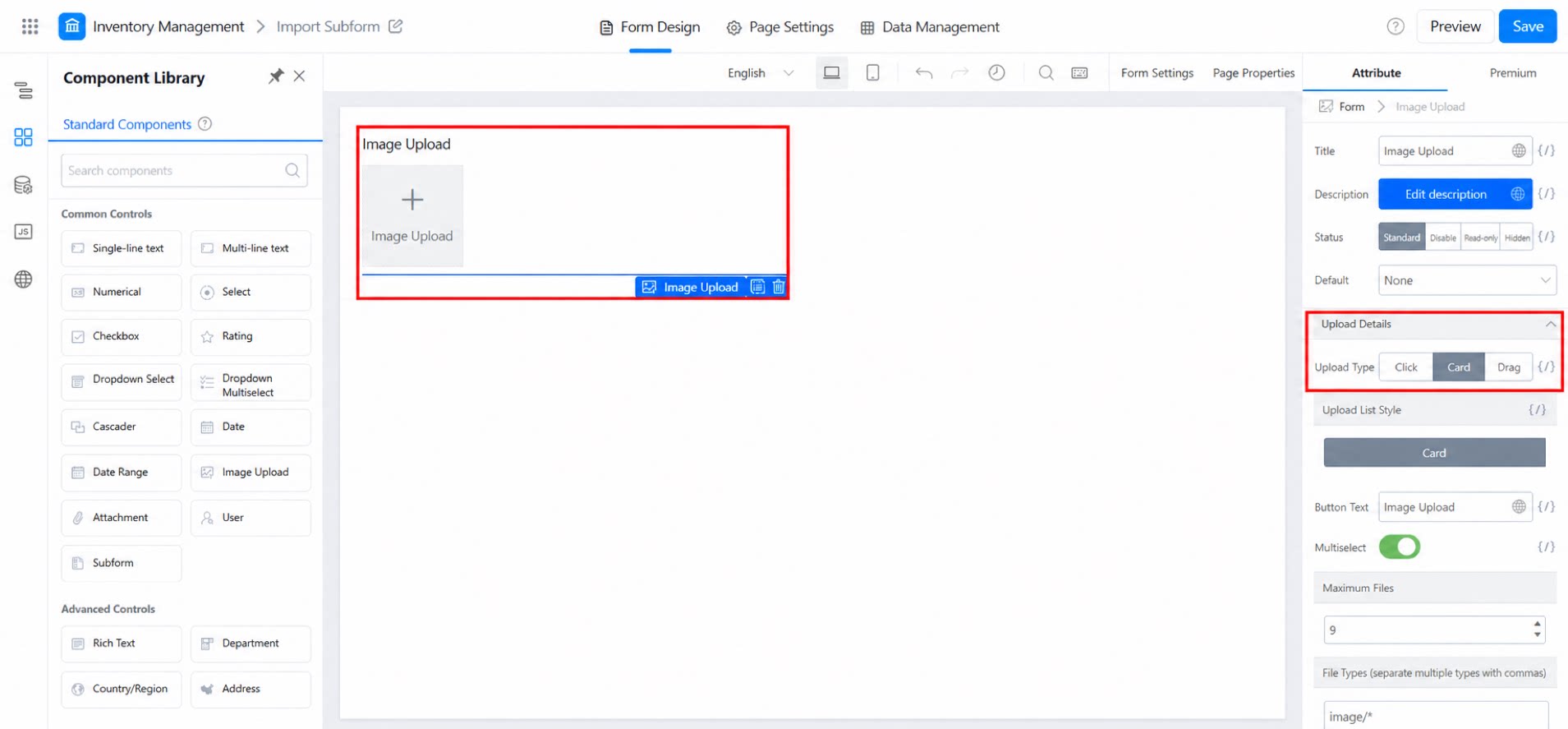
2.1.1 Klik
Ditampilkan dalam format default sistem, seperti gambar di bawah ini.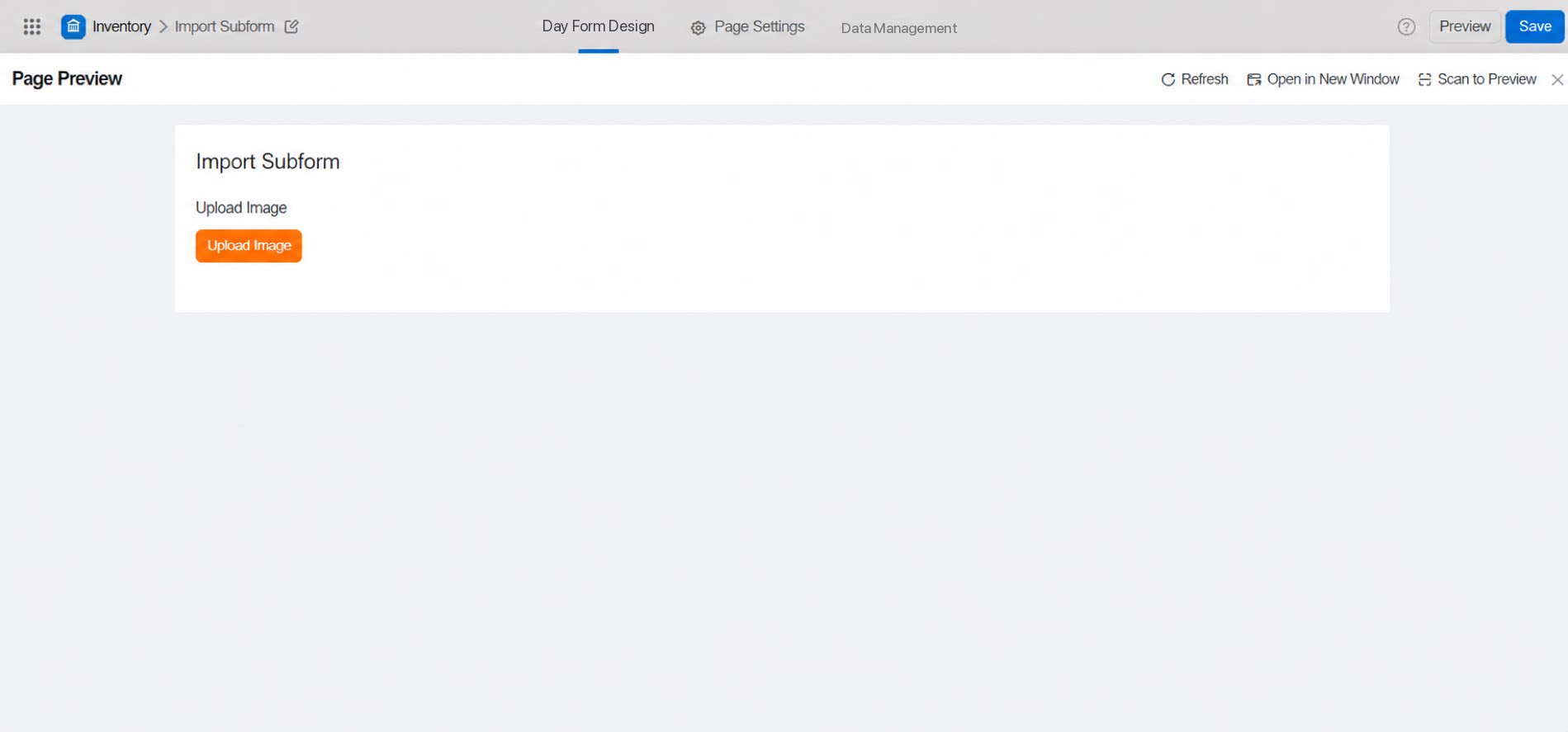
2.1.2 Kartu
Ditampilkan sebagai bingkai persegi, seperti gambar di bawah ini.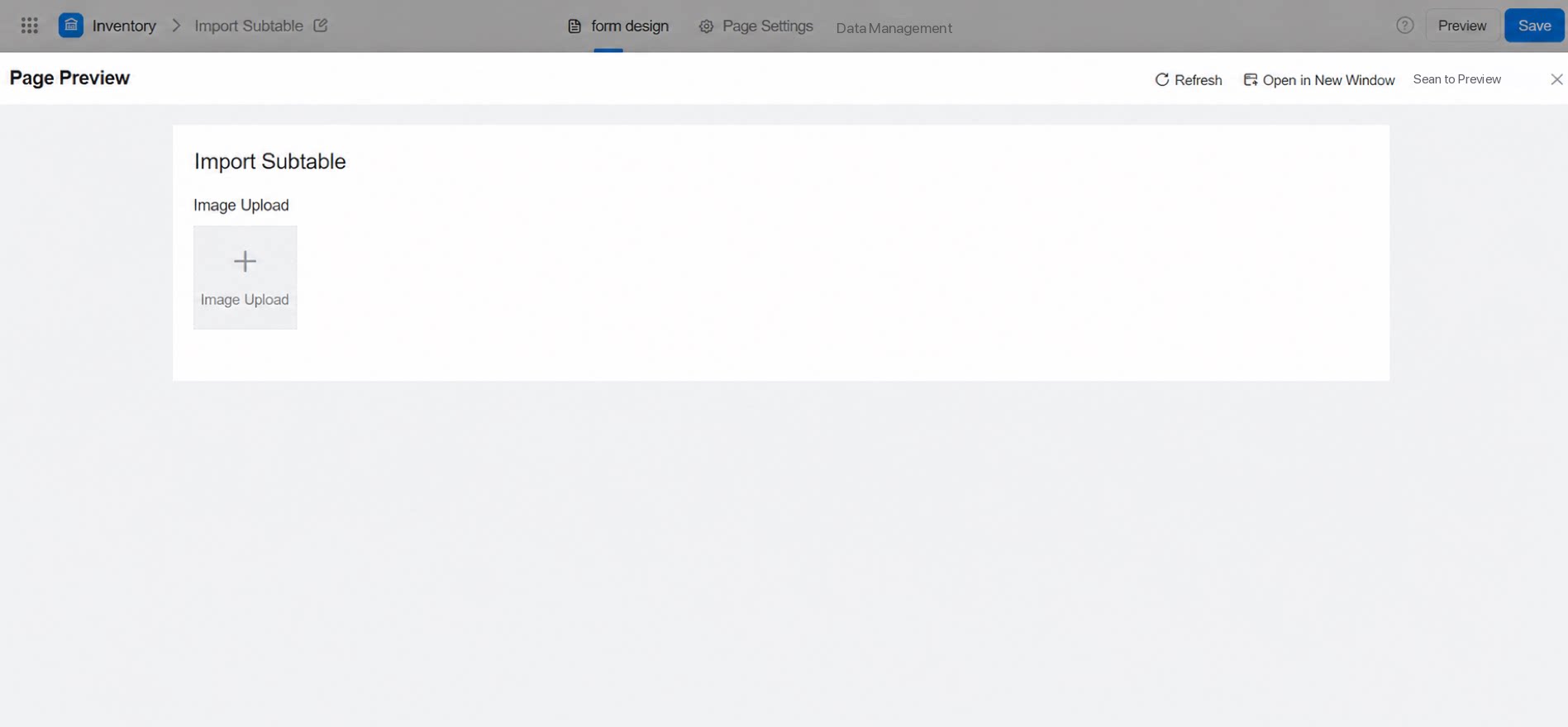
2.1.3 Seret
Seret gambar langsung dari desktop ke dalam bingkai bergaris putus-putus, seperti gambar di bawah ini.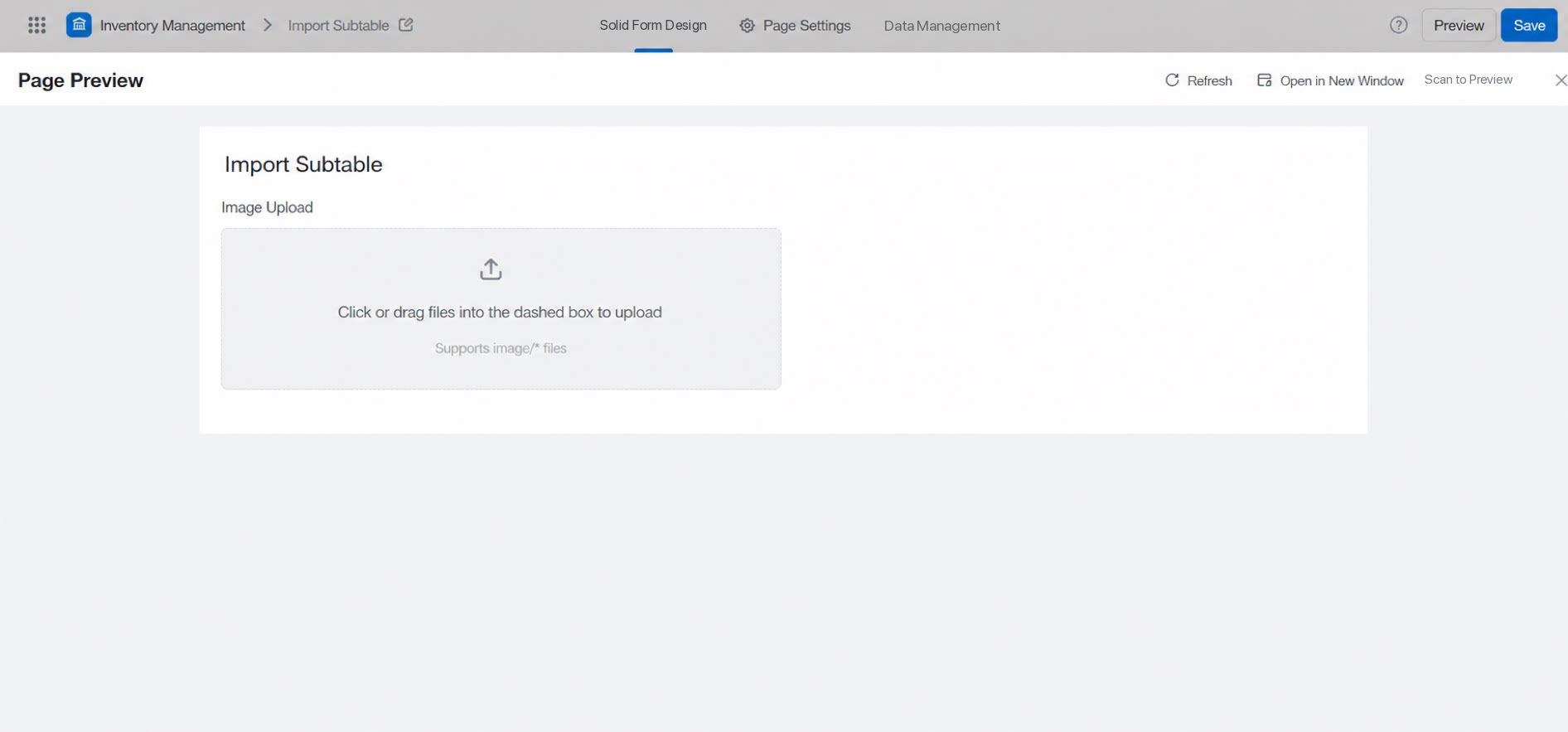
2.1.4 Batas ukuran unggah
Tidak perlu khawatir dengan gambar berukuran besar. Unggah hanya dengan satu klik. Ukuran maksimum unggah gambar telah ditingkatkan dari 20 MB menjadi 50 MB.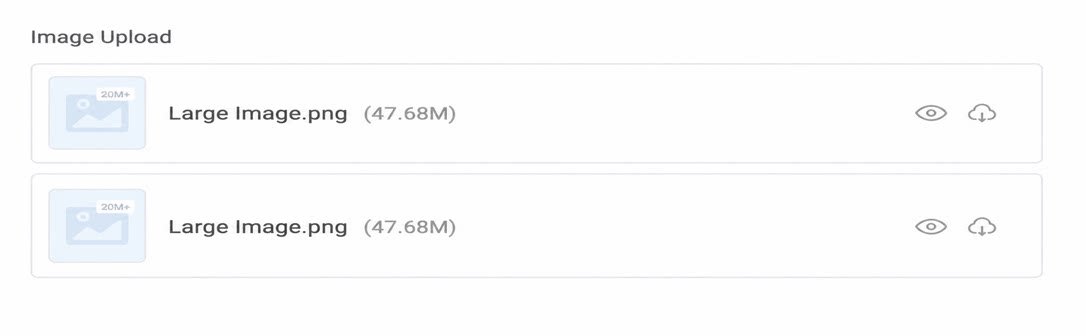
2.2 Tampilan gambar
Pilih cara gambar yang diunggah ditampilkan. Opsi: Teks, serta Teks dan gambar.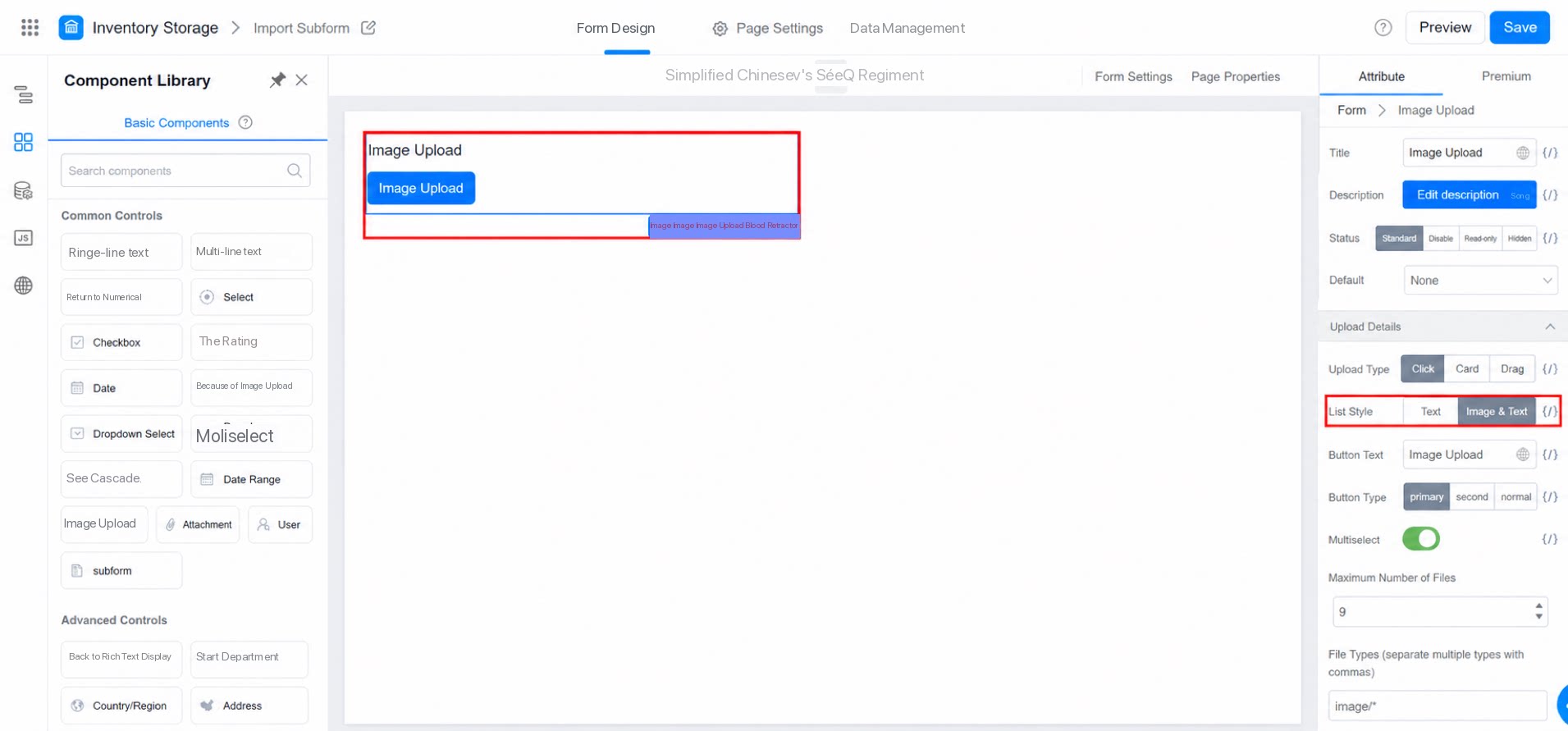
2.2.1 Teks
Hanya nama gambar yang ditampilkan. Klik ikon mata di sebelah kanan untuk melihat detail gambar, seperti gambar di bawah ini.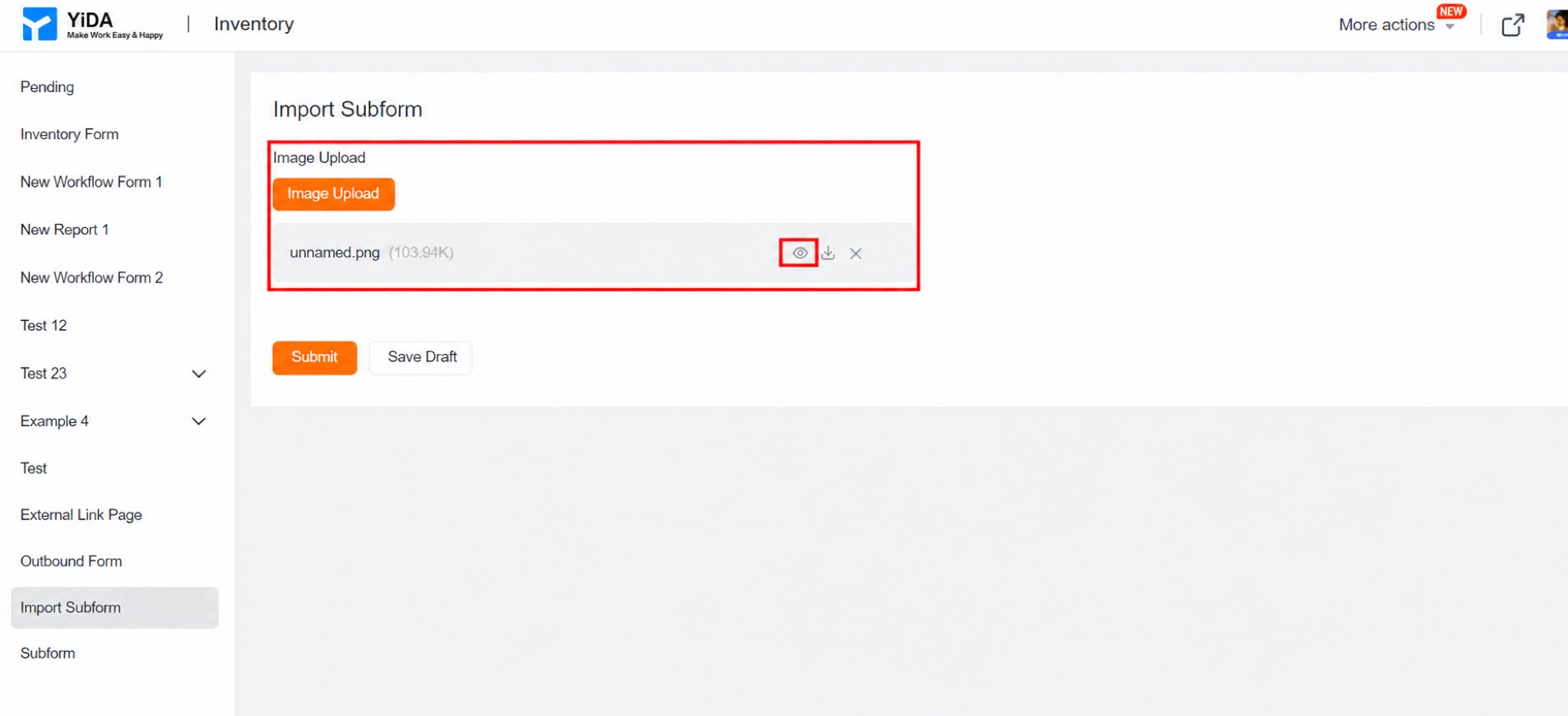
2.2.2 Teks dan gambar
Menampilkan nama gambar sekaligus thumbnail gambar, seperti gambar di bawah ini.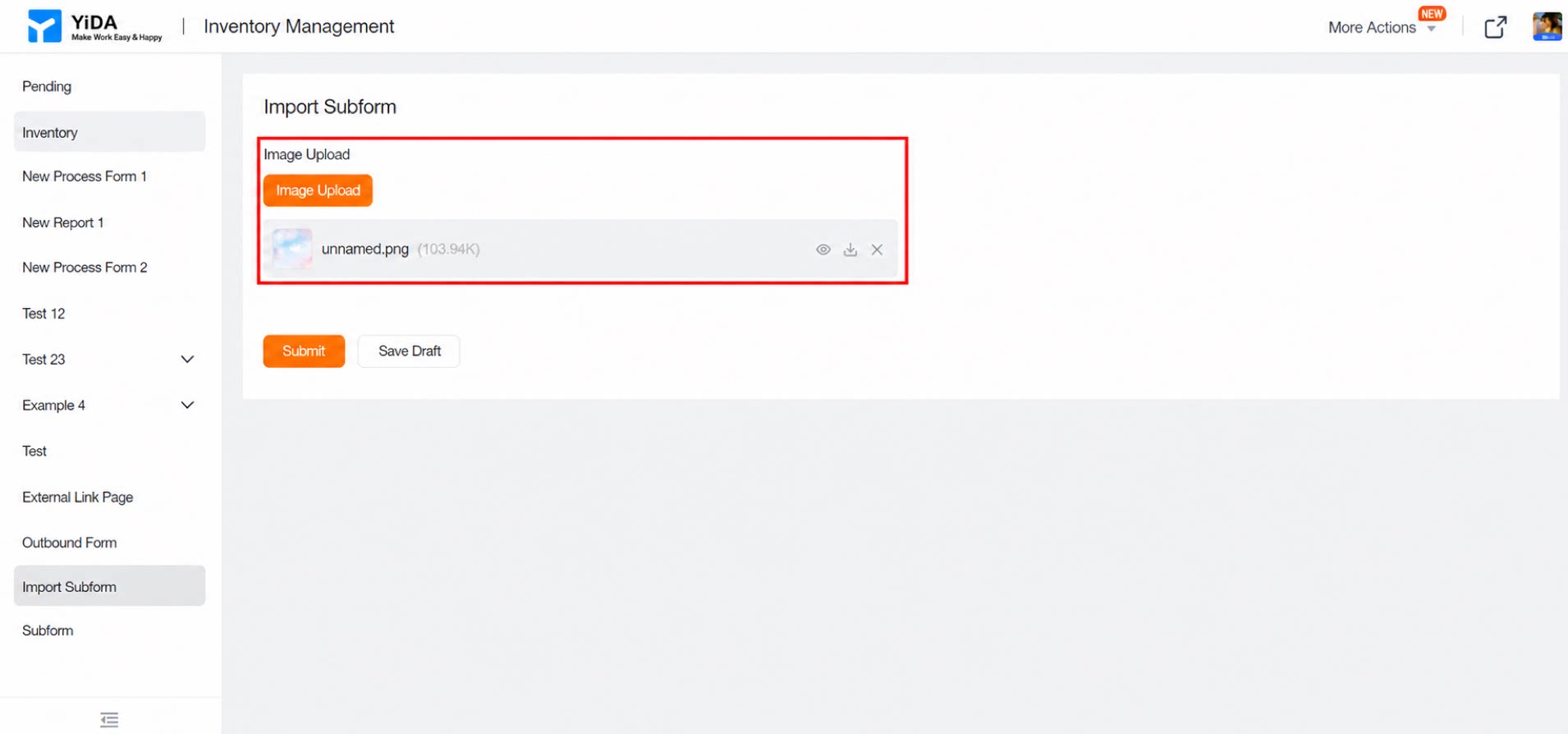
2.3 Mengganti nama tombol
Misalnya, jika pengguna perlu mengunggah KTP saat mengirim formulir, ganti nama tombol menjadi “KTP”, seperti gambar di bawah ini.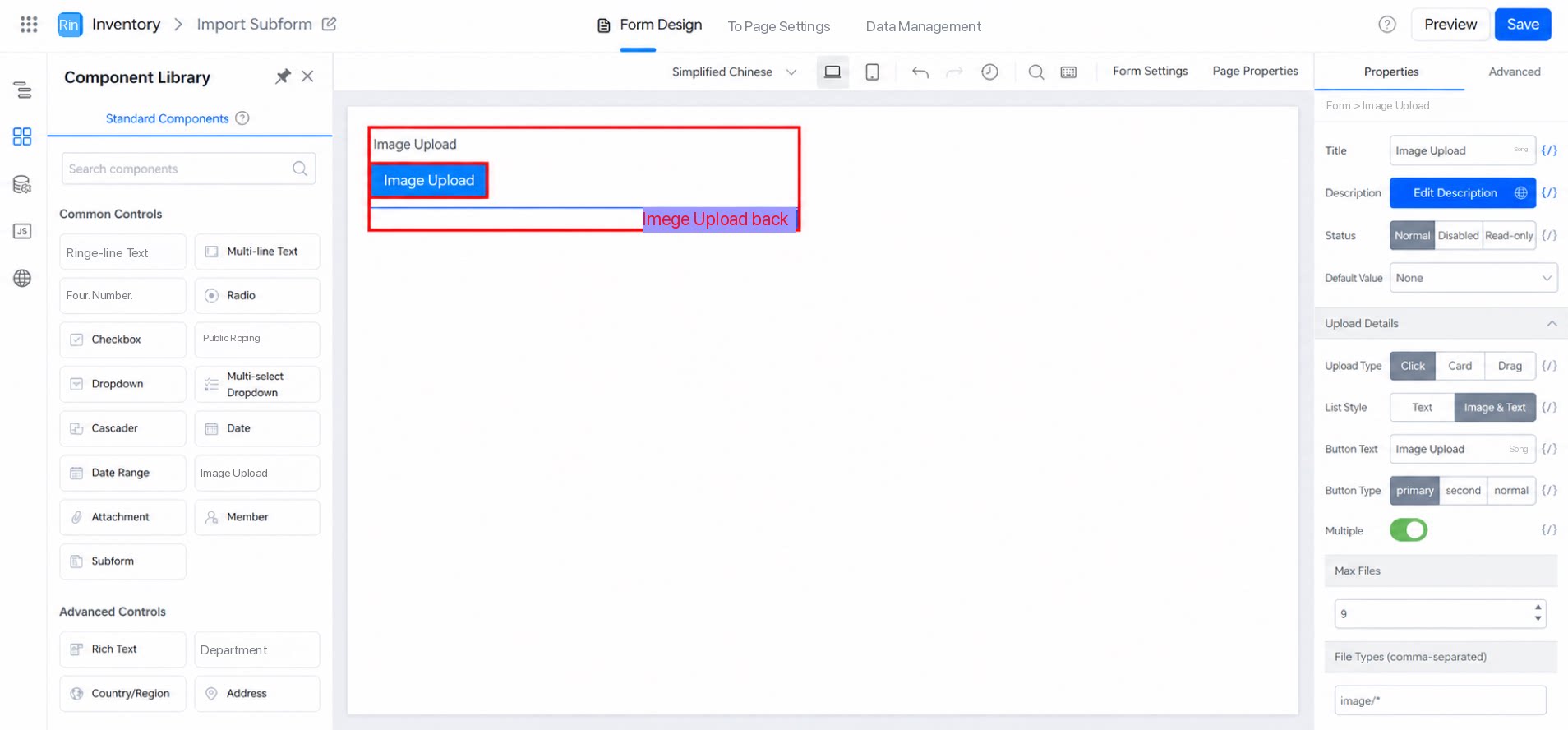
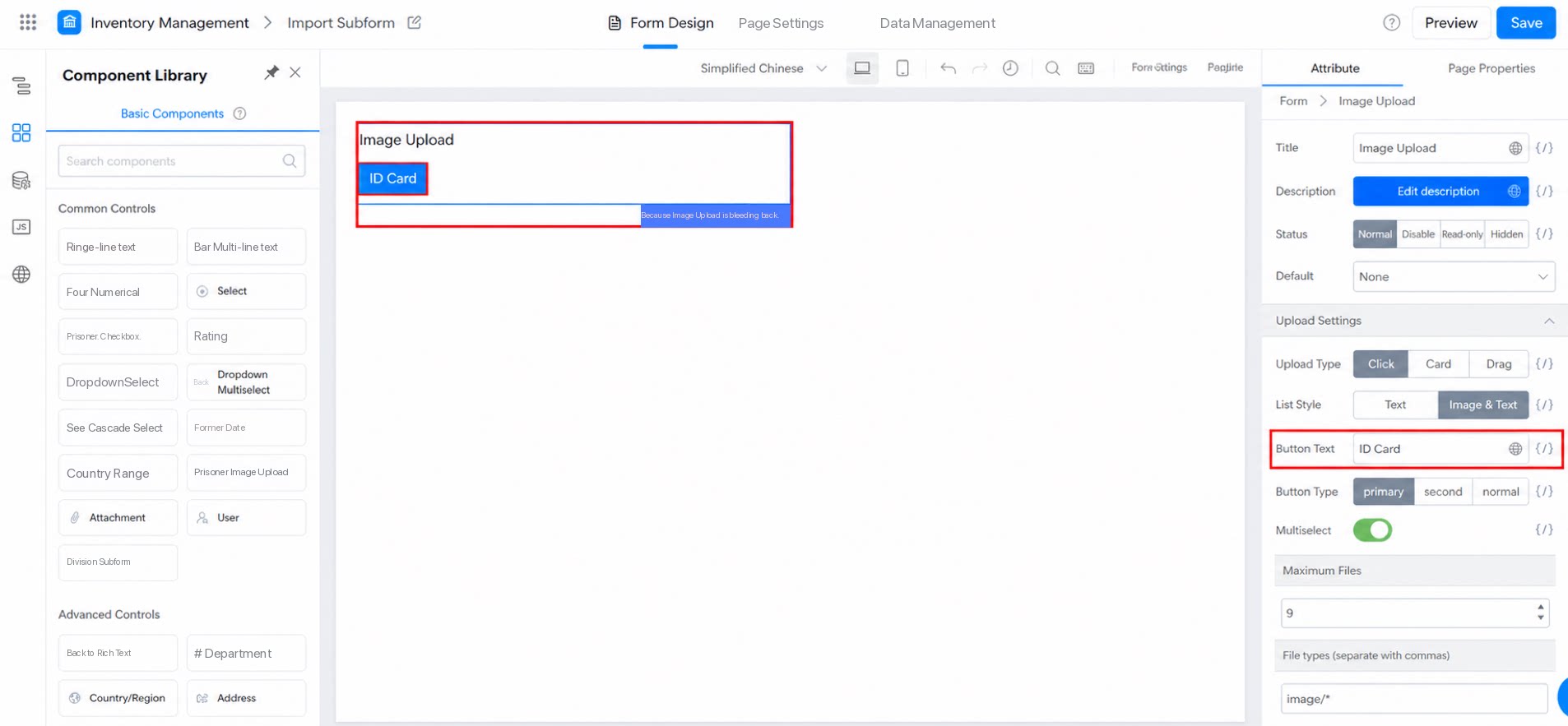
2.4 Warna tampilan
Sesuaikan warna tombol. Default sistem adalah “primary”.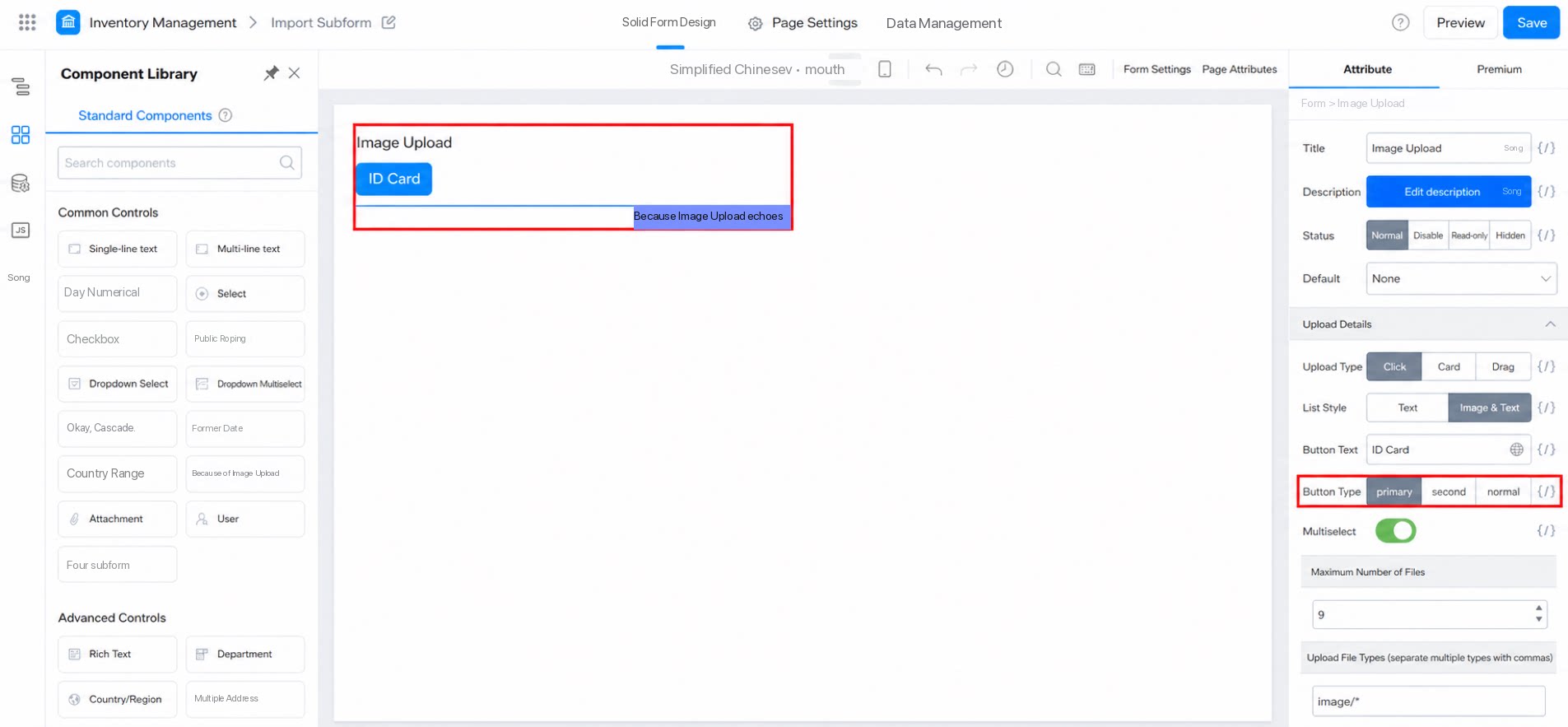
2.4.1 primary
Tombol Unggah Gambar tampil dengan latar belakang biru dan teks putih.2.4.2 second
Tombol Unggah Gambar tampil dengan garis tepi biru dan latar belakang putih.2.4.3 normal
Tombol Unggah Gambar tampil dengan garis tepi abu-abu dan teks abu-abu.2.5 Pilih Banyak
Ketika Pilih Banyak dinonaktifkan, hanya satu gambar yang dapat diunggah dalam satu waktu. Ketika diaktifkan, beberapa gambar dapat diunggah sekaligus.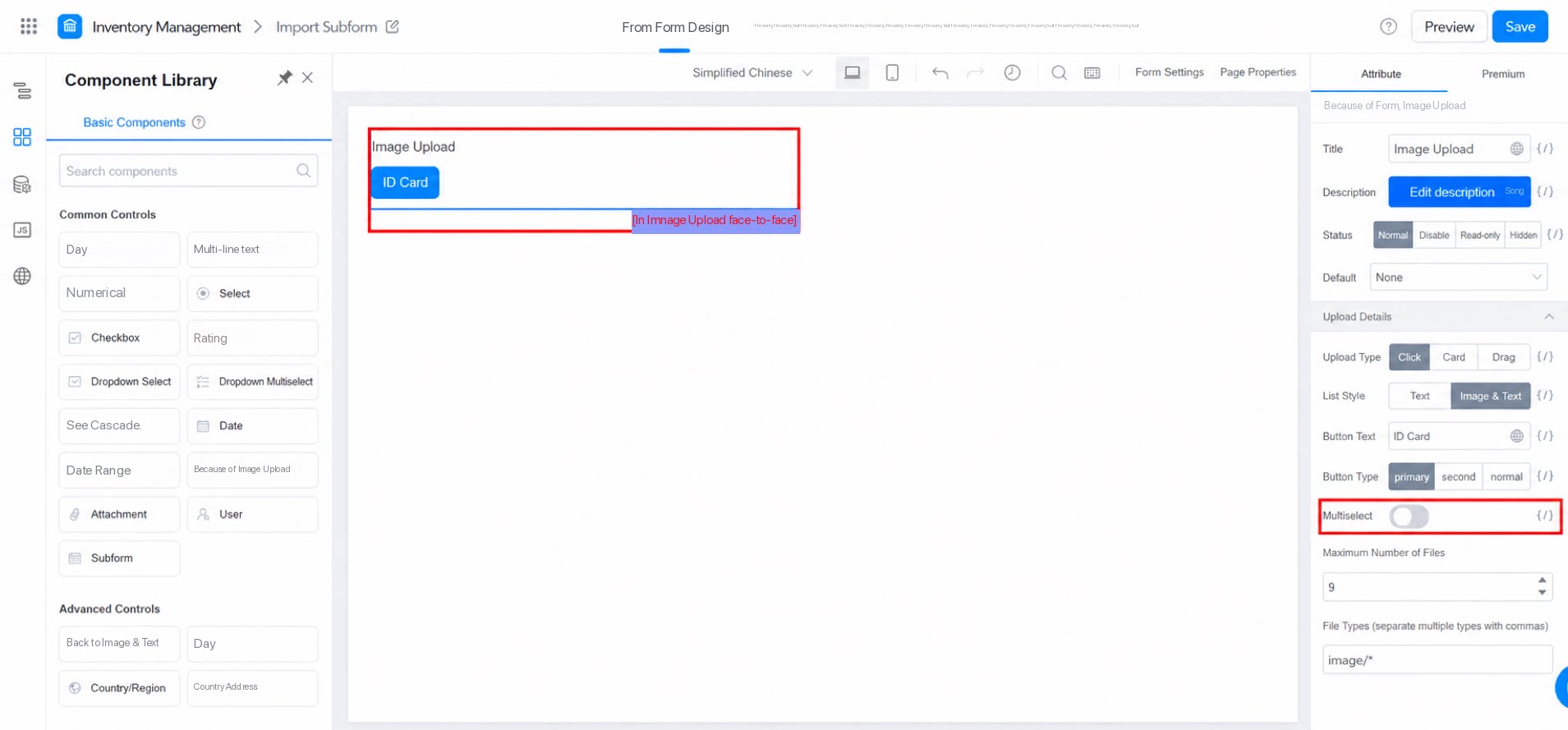
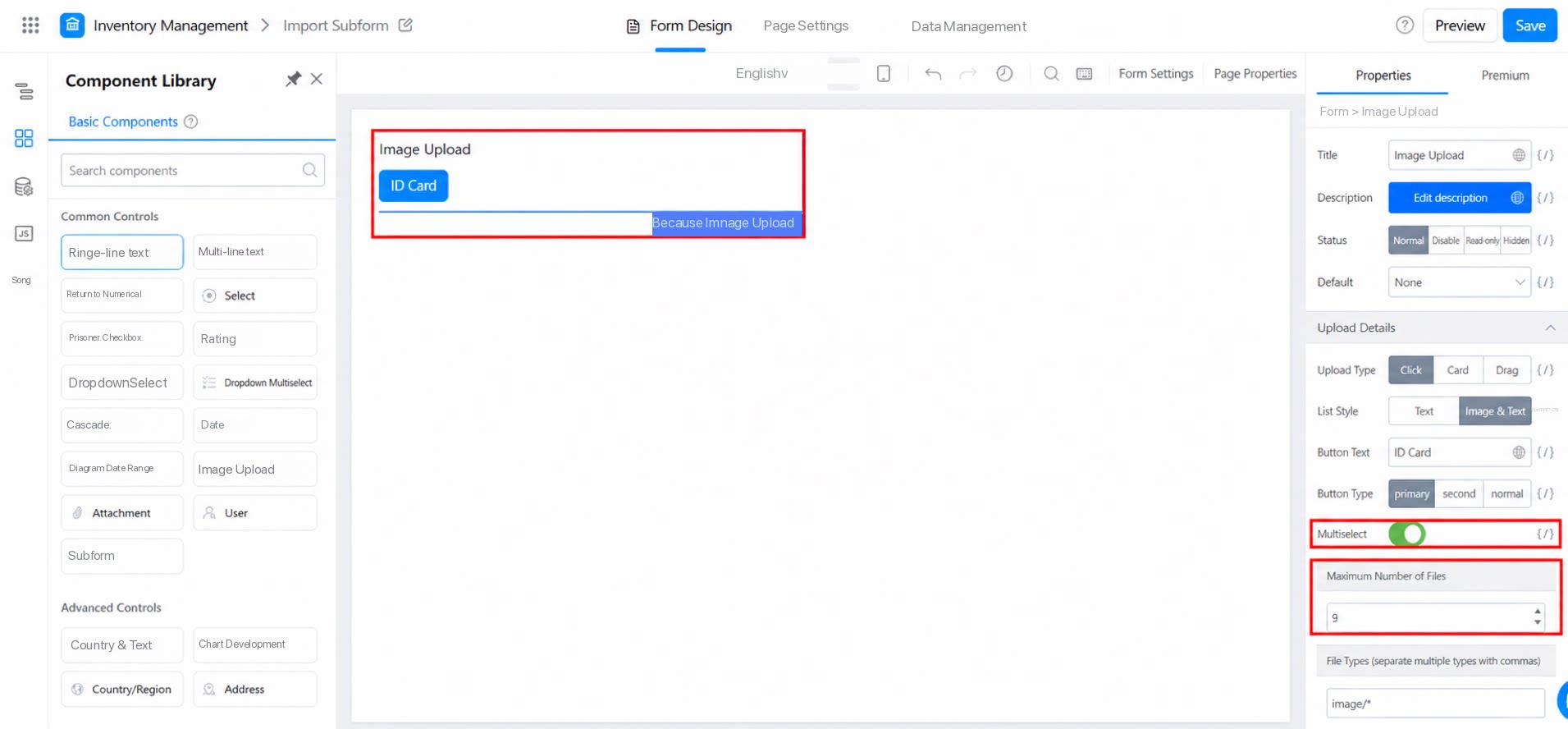
2.6 Tipe gambar yang diunggah
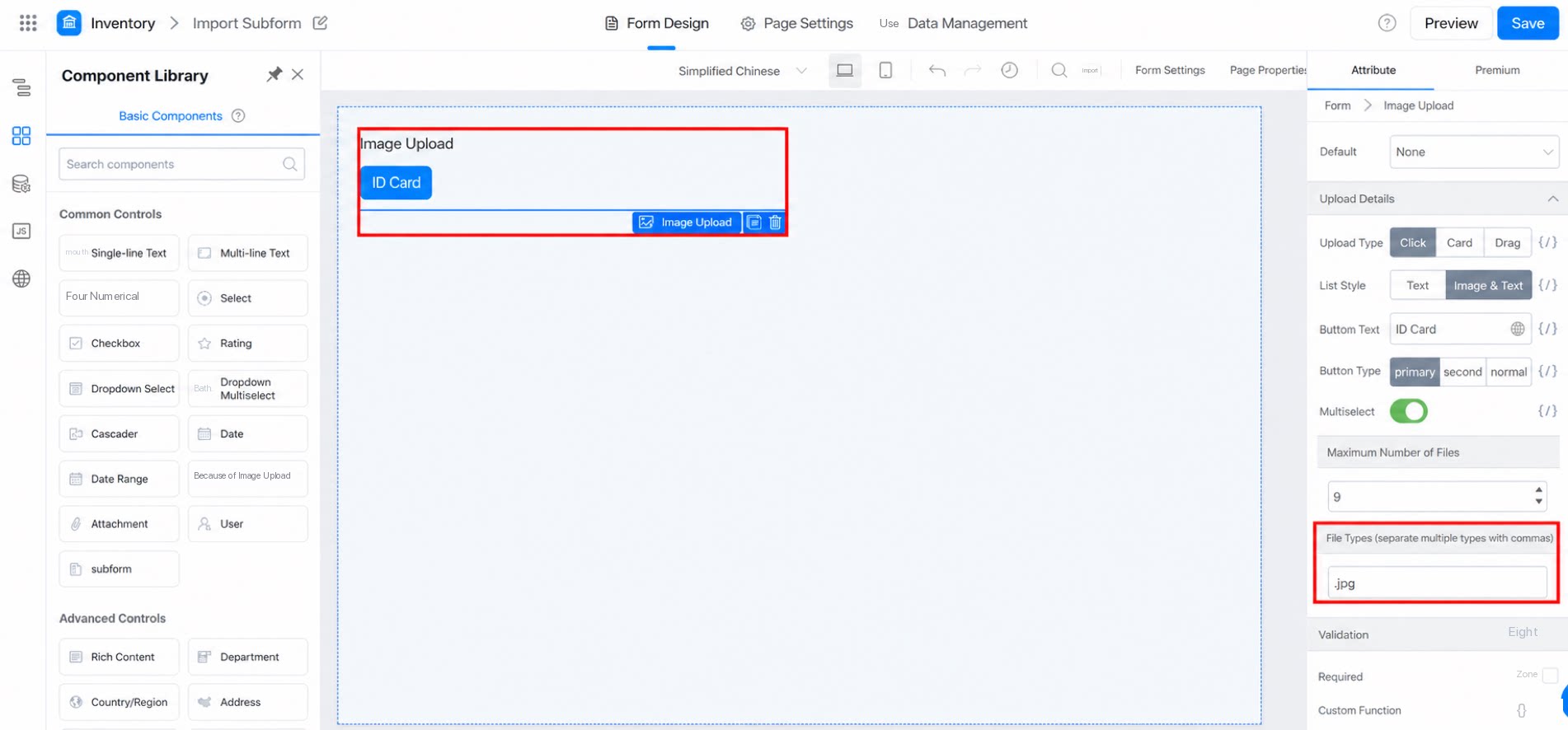
Sesuaikan tipe file yang diizinkan untuk unggah gambar. Default sistem adalah “image/*”, yang mengizinkan semua format gambar. Catatan: Ketika tipe unggah diatur ke Seret, format gambar tidak dibatasi.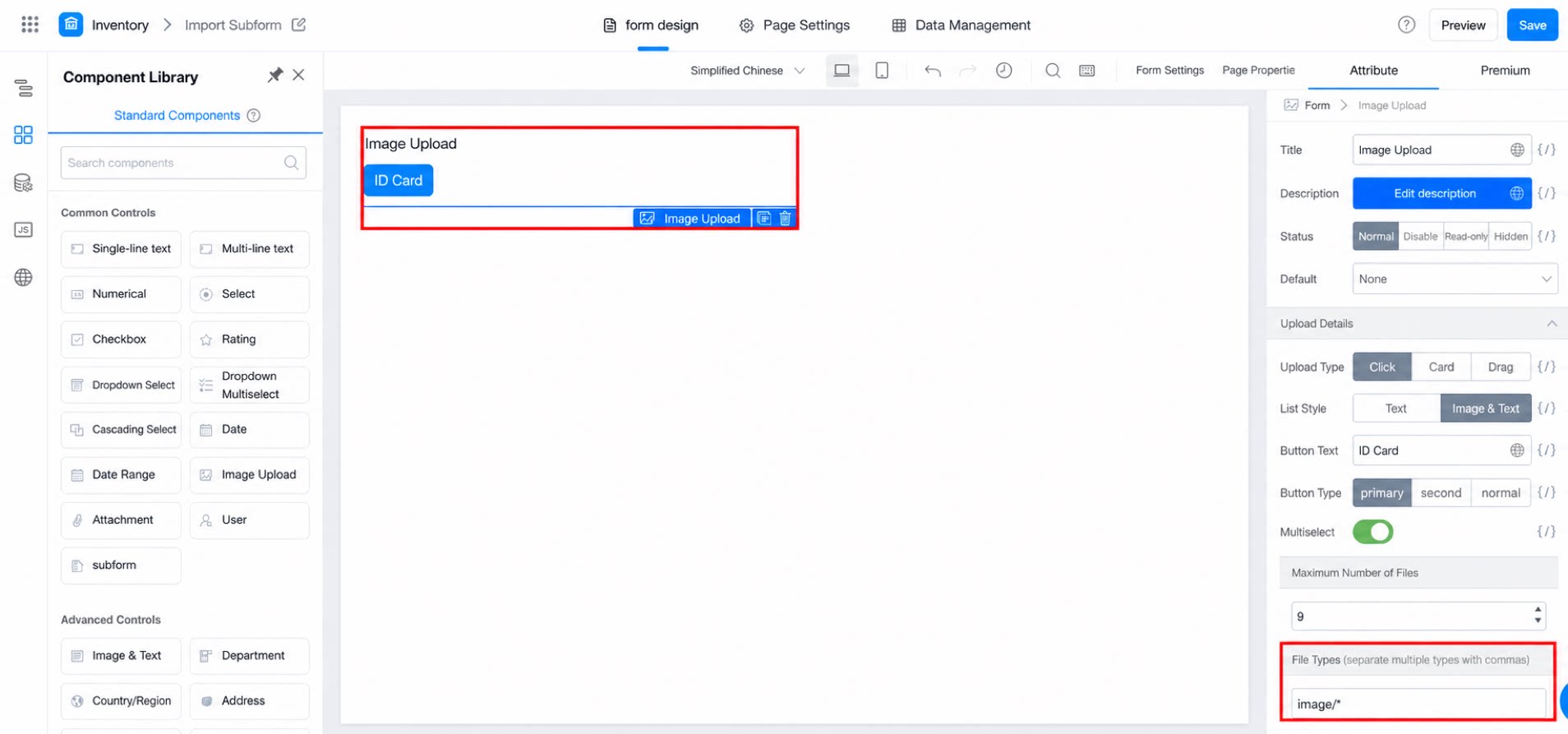
3. FAQ
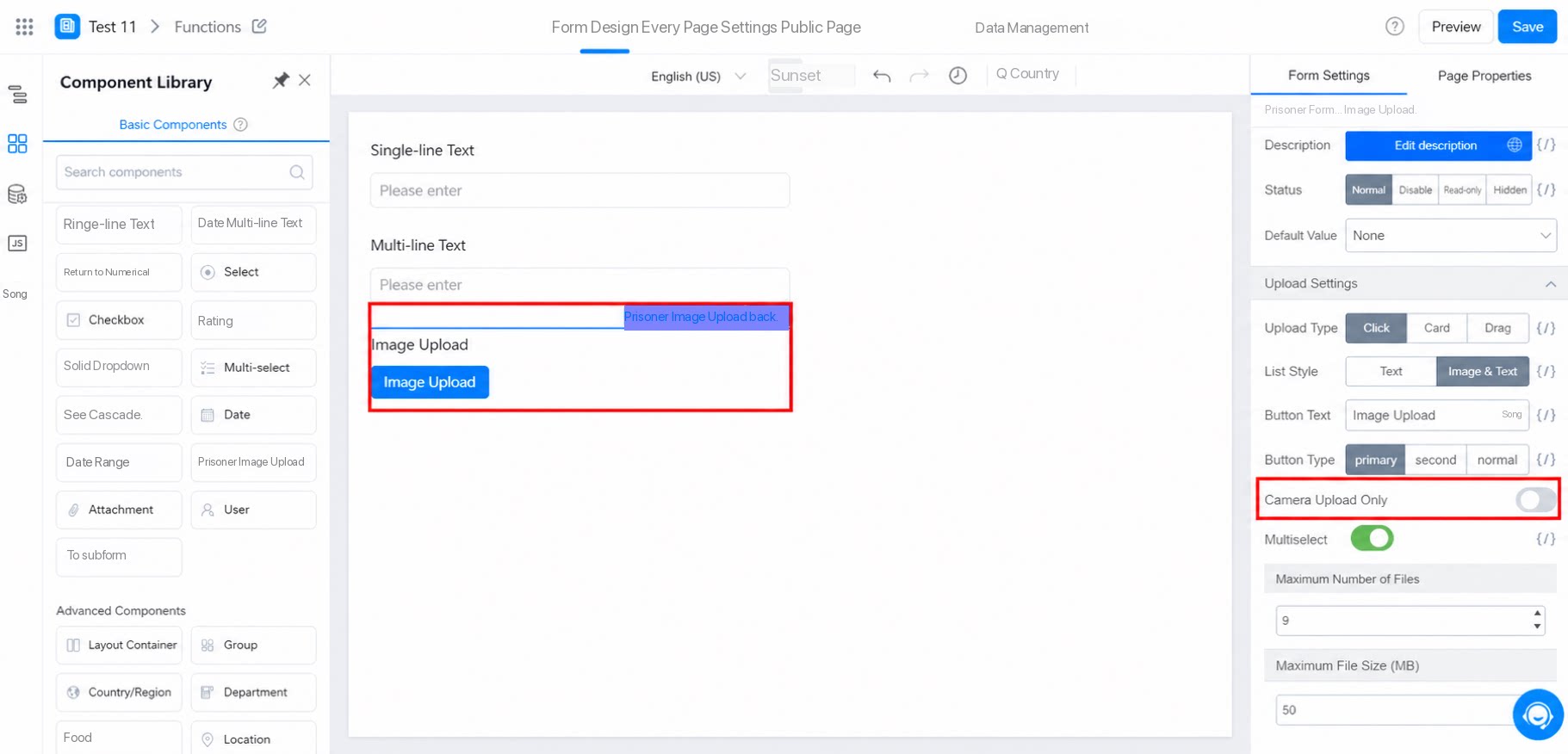
- T: Bagaimana cara membatasi unggah gambar agar hanya dari pengambilan foto secara real-time?
- T: Mengapa thumbnail tidak ditampilkan untuk beberapa gambar?