Pesan
Pesan Kalender
 Rapat
Rapat Kontak
 Email
Email Dokumen
 Drive
Drive AI Table
 AI Minutes
 Absensi
 Persetujuan
 YiDA
YiDA Konsol Admin
1. Apa itu subformulir
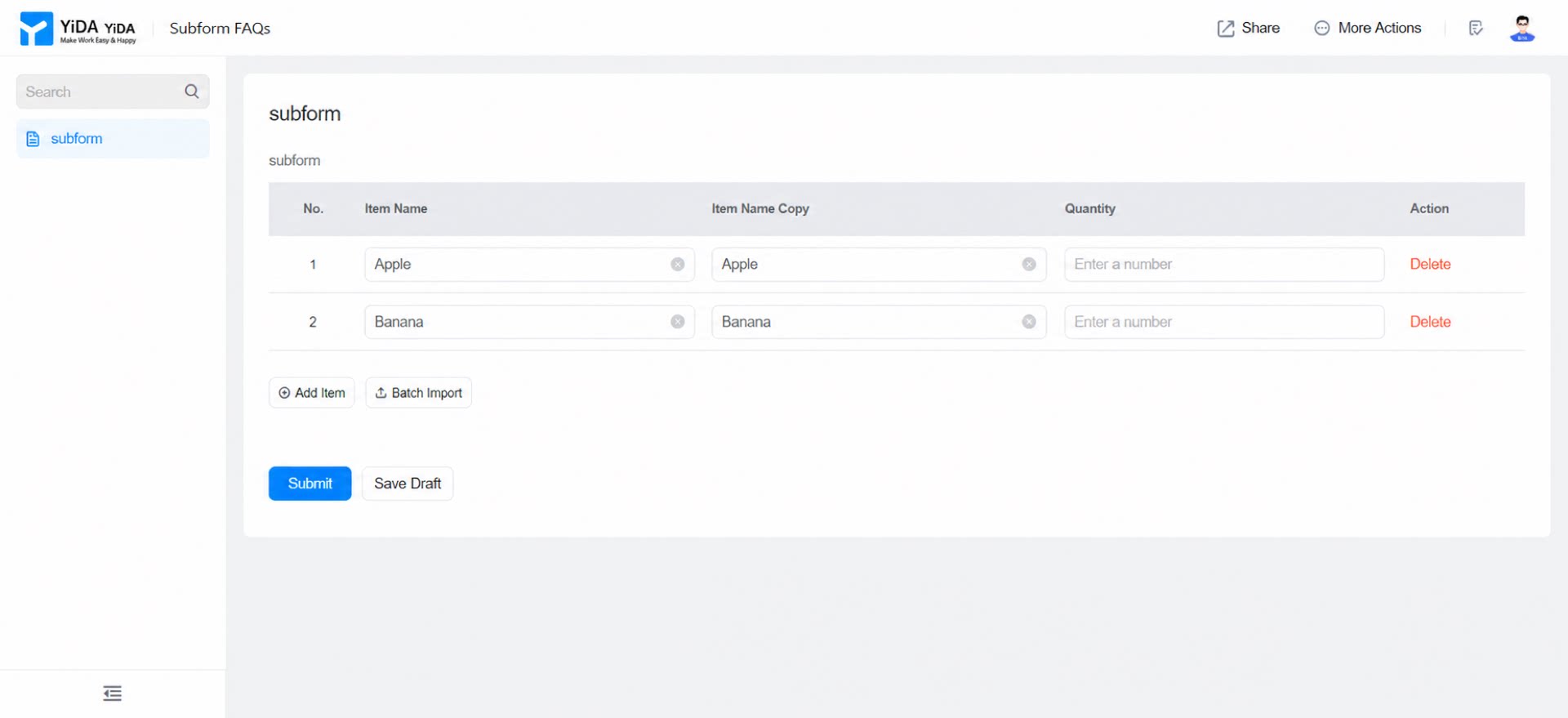
Komponen kontainer tingkat lanjut yang memungkinkan Anda menambahkan komponen Teks, Numerik, Tanggal, dan lainnya di dalamnya. Contohnya, gunakan komponen ini ketika Anda perlu menambahkan beberapa entri produk selama proses entri data produk.2. Kasus penggunaan
Subformulir umumnya digunakan untuk entri data, seperti pesanan keluar, pesanan masuk, dan pesanan penjualan. Rincian produk dalam skenario ini dapat dicatat dalam subformulir, dan Anda dapat menambahkan baris sesuai kebutuhan berdasarkan data aktual yang akan dimasukkan.3. Fitur dasar
| Item peningkatan | Sebelumnya | Sesudah |
|---|---|---|
| Panel pengaturan | Pengaturan tercampur tanpa pengelompokan sehingga sulit ditemukan. 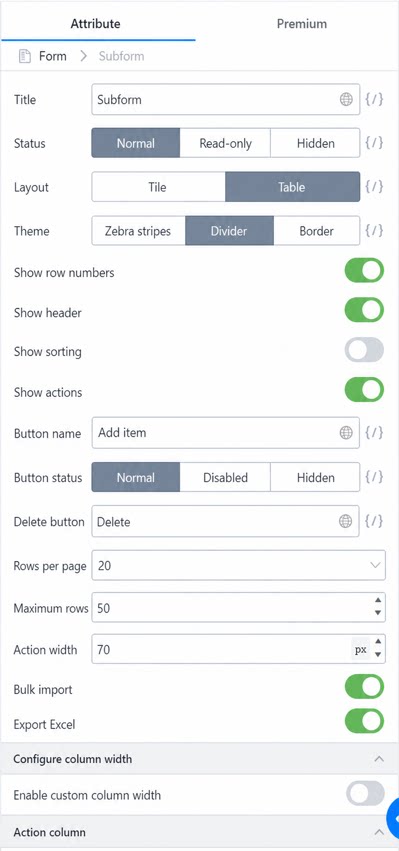 | Pengaturan dikelompokkan berdasarkan logika konfigurasi subformulir agar mudah ditemukan. Berdasarkan masukan pengguna yang sering, opsi konfigurasi tambahan telah ditambahkan. 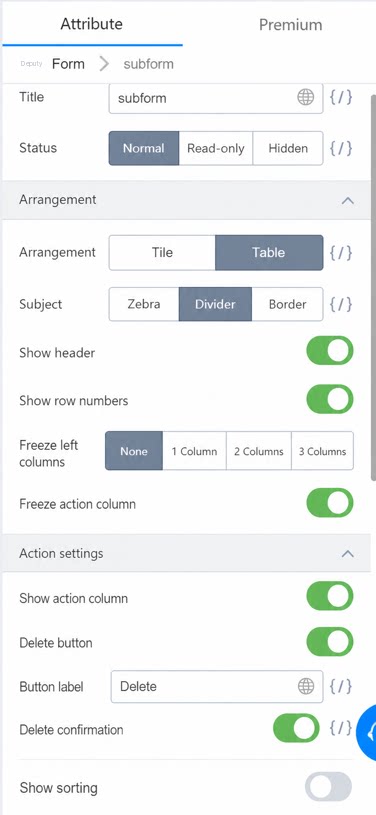 |
| Urutan tombol tindakan subformulir (mode edit) | Tindakan yang baru ditambahkan ditampilkan lebih dulu, dan tidak ada tombol Salin. 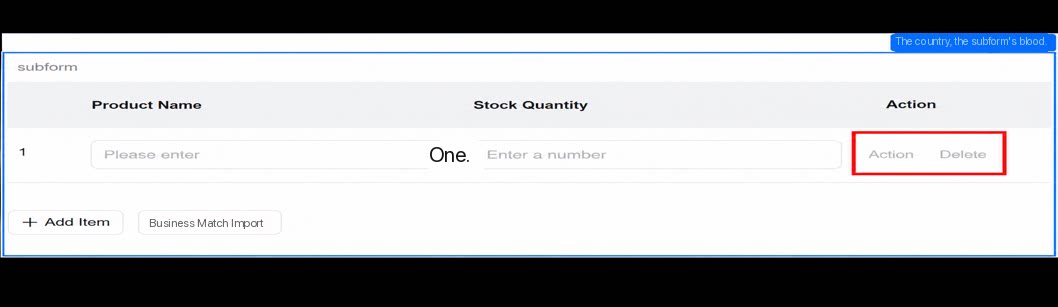 | Setelah diaktifkan, tombol “Salin” dan “Hapus” menjadi tombol utama yang ditempatkan di depan, diikuti oleh tombol tindakan yang ditentukan pengguna, dan terakhir tombol “Pindah ke atas/bawah” (ditampilkan saat diaktifkan). Pada mode edit, semua tombol ditampilkan secara default. Catatan: Tombol Salin belum sepenuhnya diluncurkan. 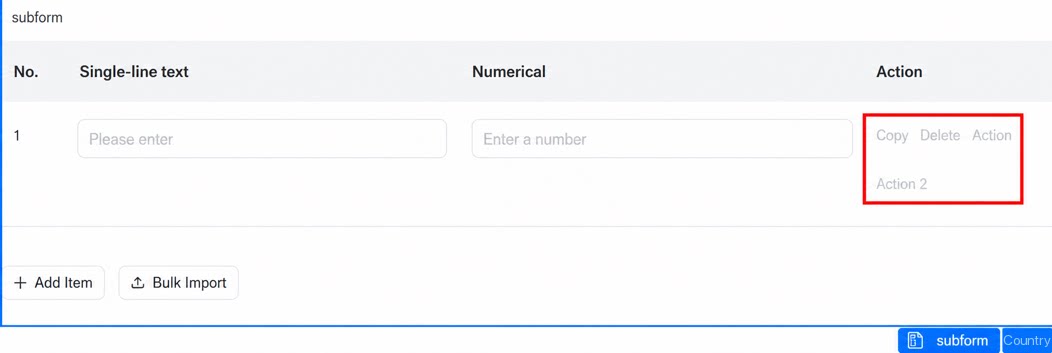 |
| Urutan tombol tindakan subformulir (mode kirim) | Tindakan salin tidak didukung, dan tombol pengurutan ditampilkan secara default. 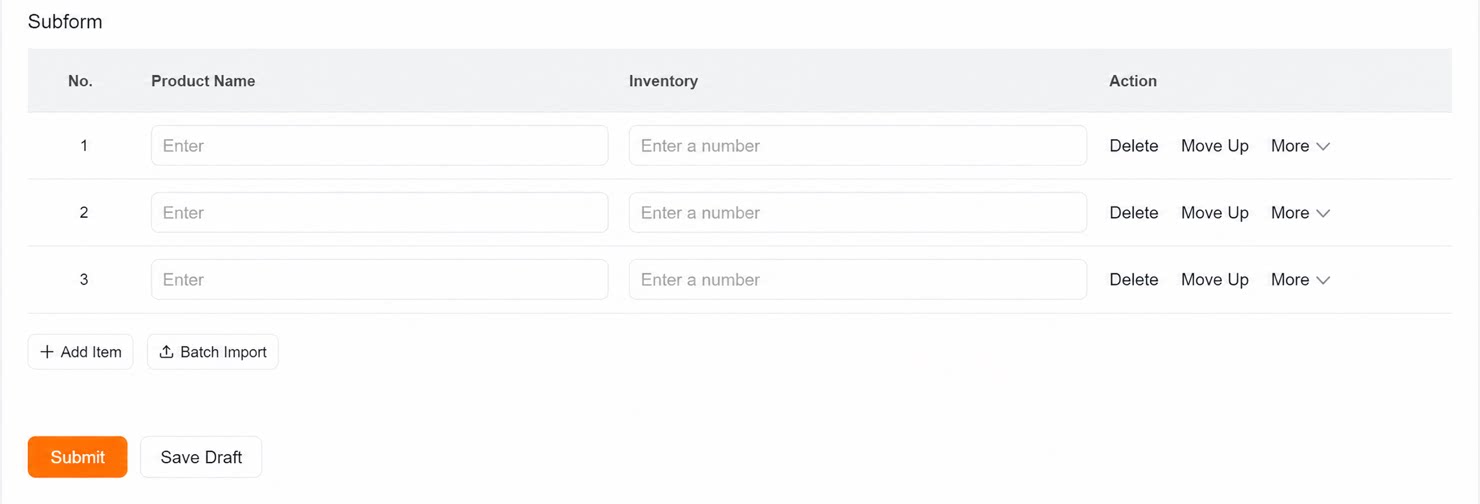 | Kondisi awal (hanya satu rekaman): Hapus tidak tersedia. 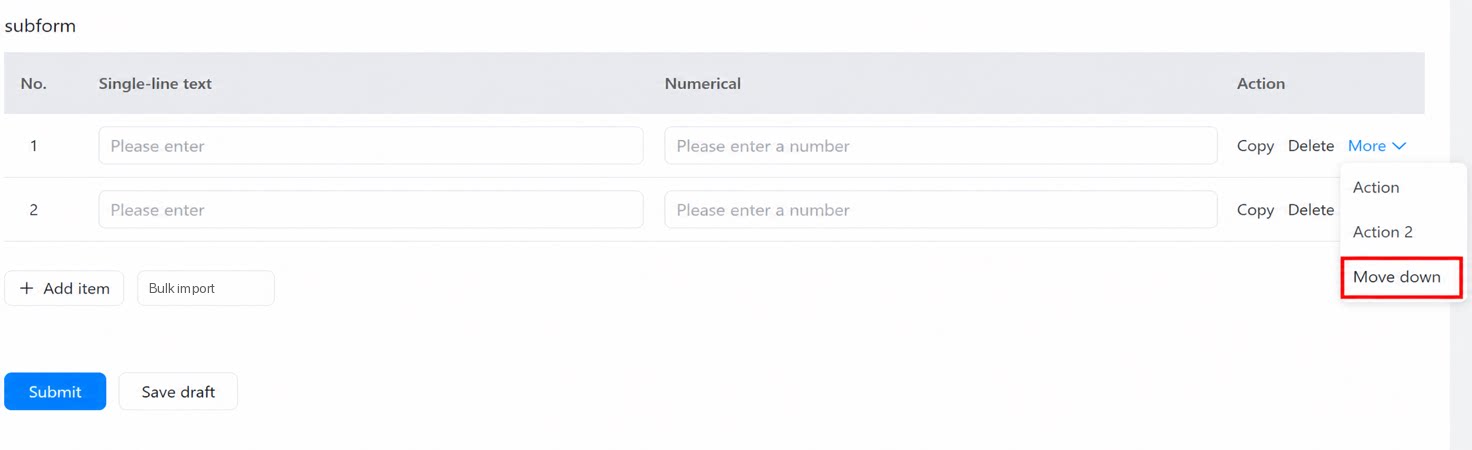 |
| Ciutkan/perluas ditambahkan pada mode ubin | Semua rekaman ditampilkan. Jika terdapat lebih dari 20 rekaman, akan dipaginasi. 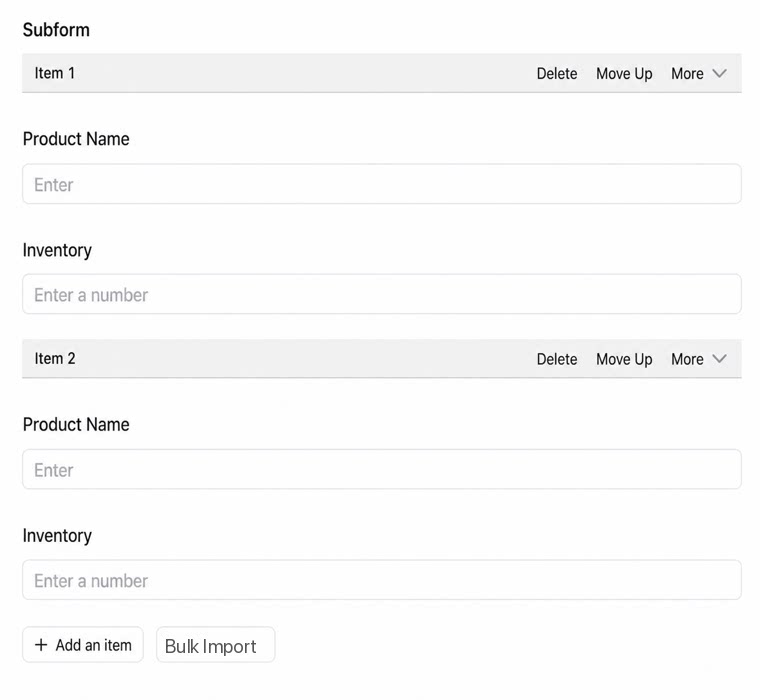 | (Pada mode ubin, klik ikon yang dilingkari merah di bawah ini untuk mengalihkan perluas/ciutkan.) 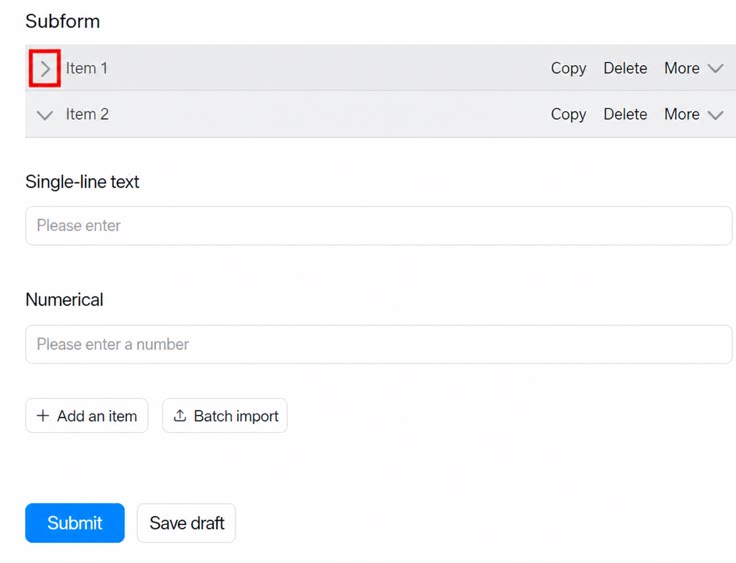 |
| Bekukan kolom (mode spreadsheet) Saat ini, hanya pembekuan kolom terdepan pada PC yang didukung. | Pembekuan kolom tidak didukung. 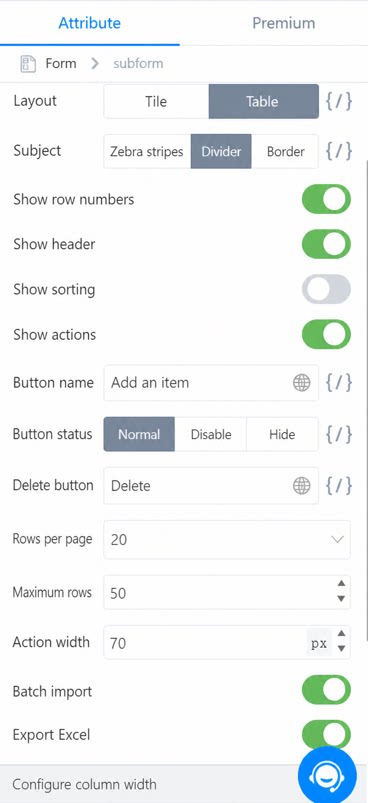 | Pembekuan kolom kustom didukung, hingga 5 kolom. Nomor baris terhitung sebagai 1 kolom. Default: tidak ada 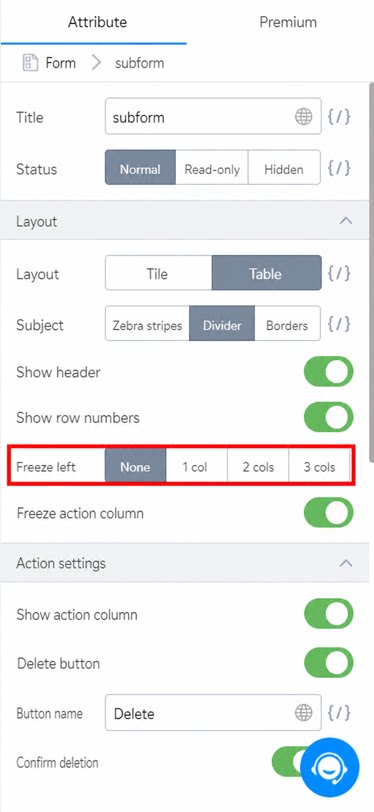 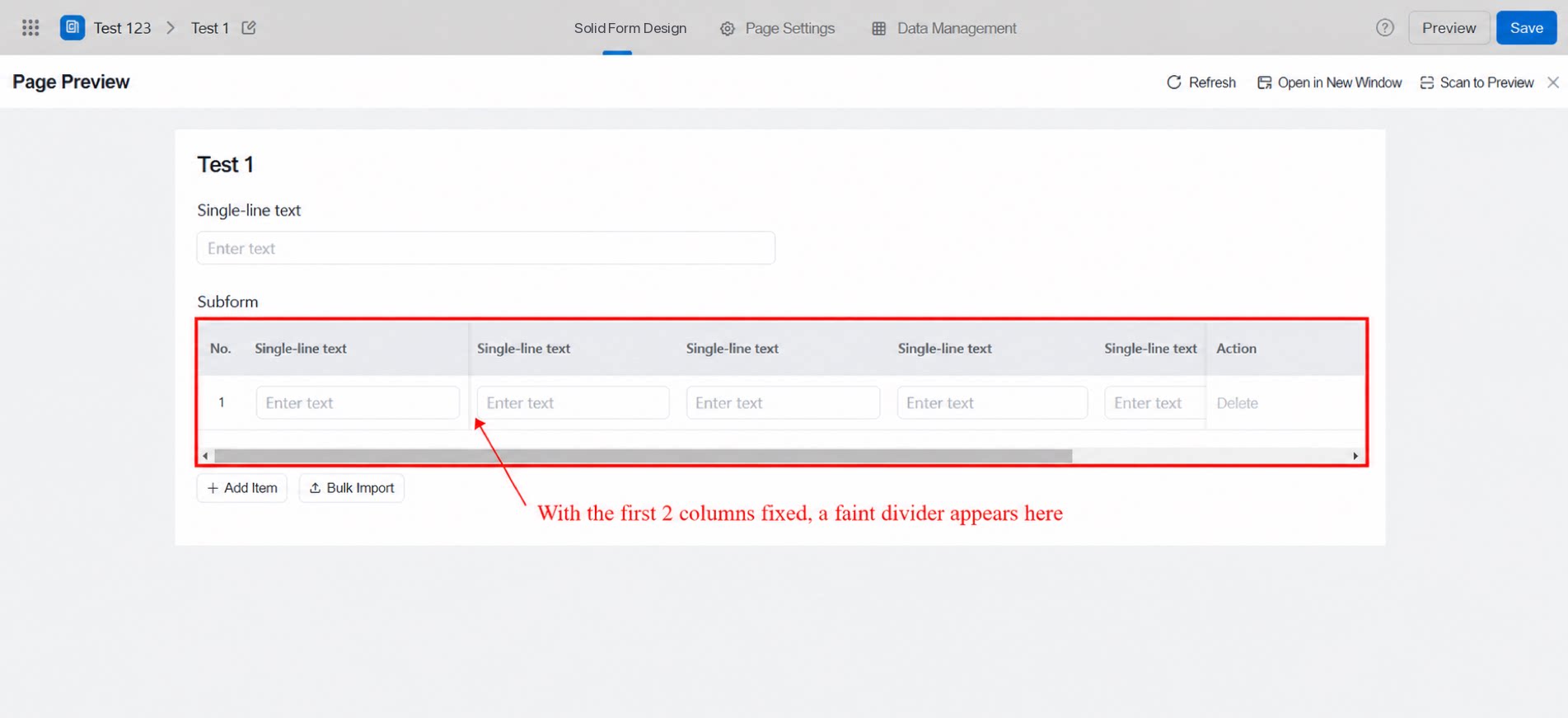 |
| Nama nomor baris kustom (mode ubin) | Tidak ada pengaturan untuk nama nomor baris. 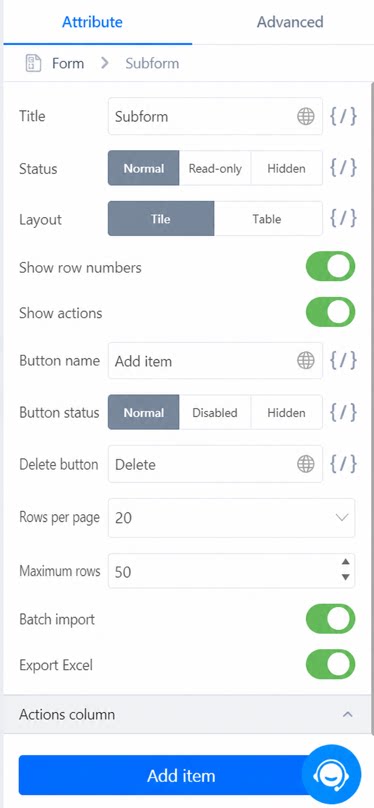 | Nama nomor baris dapat dikustomisasi. 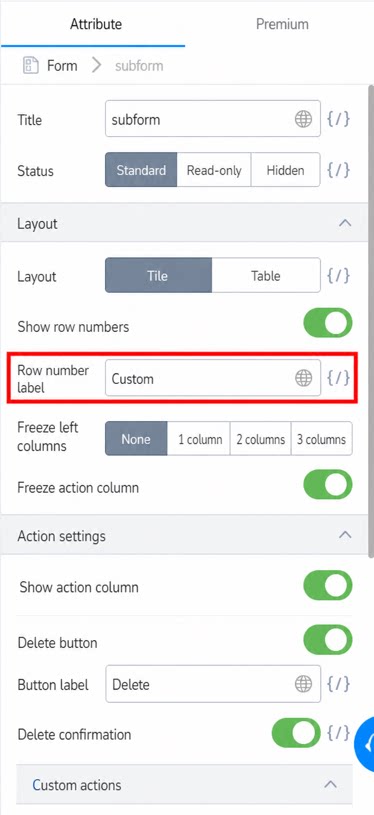 |
3.1 Mode tata letak
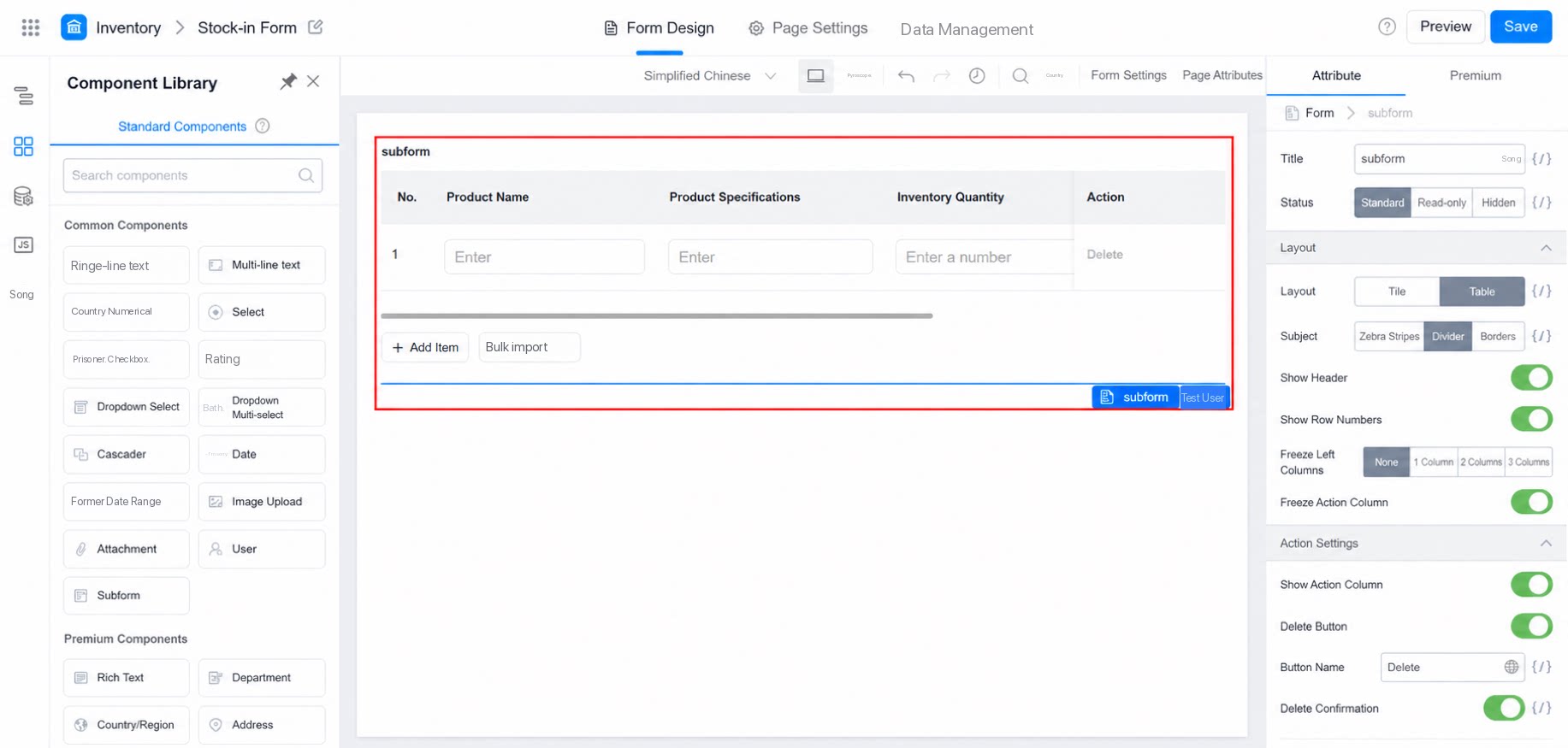
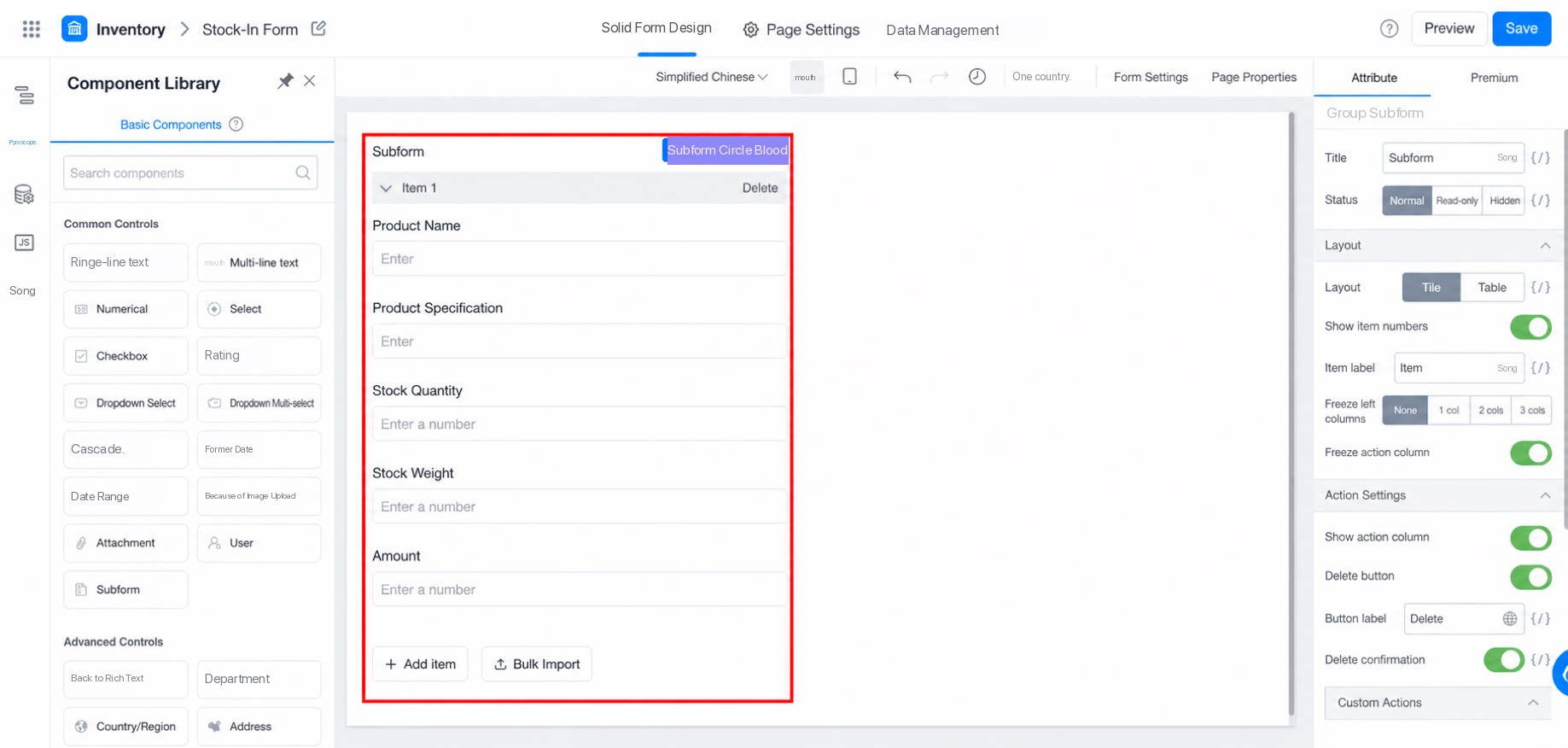
Tetapkan tata letak subformulir. Mode spreadsheet digunakan secara default.3.1.1 Mode spreadsheet
3.1.2 Mode ubin
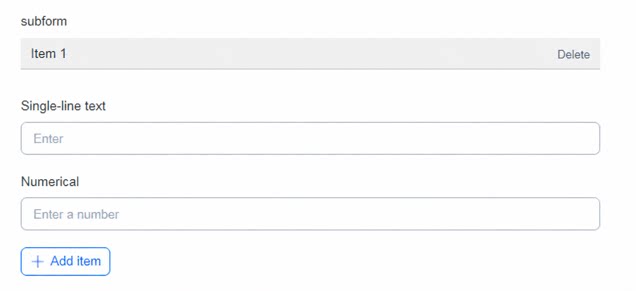
3.2 Tetapkan nama tombol Tambah
Nama tombol Tambah secara default adalah “Tambah satu”. Anda dapat mengkustomisasi namanya. Contoh: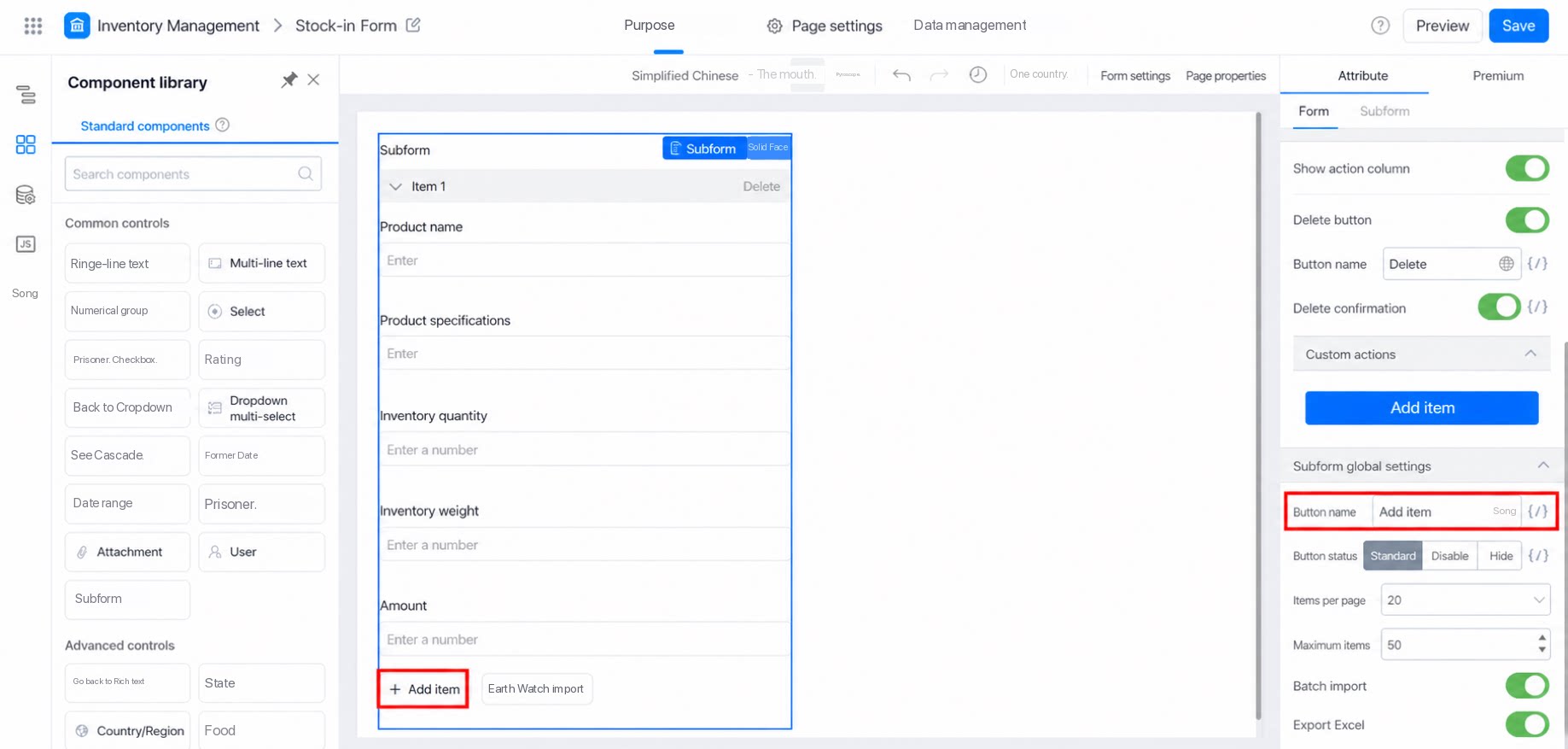
3.3 Tetapkan nama tombol Hapus
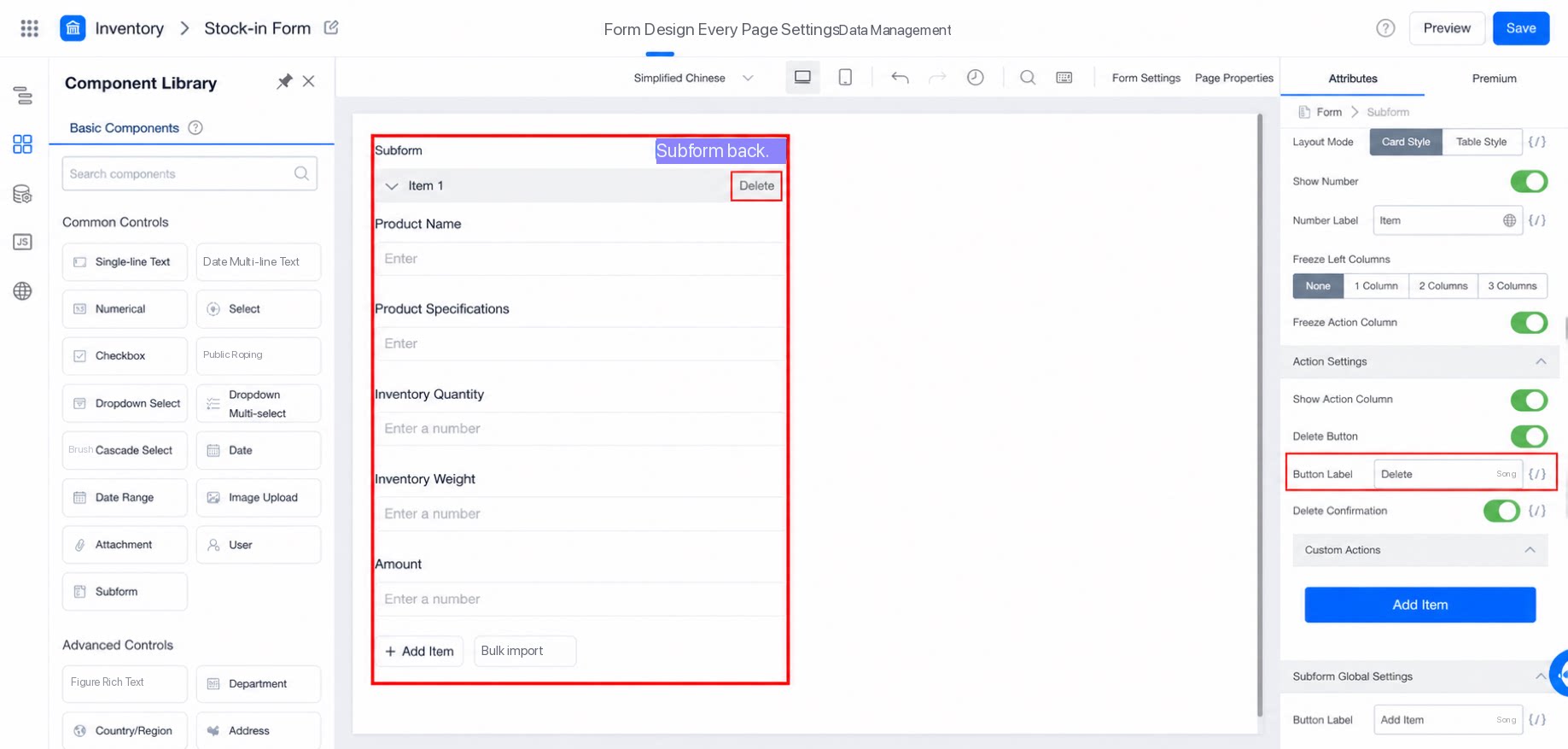
3.4 Jumlah maksimum rekaman yang dapat ditambahkan
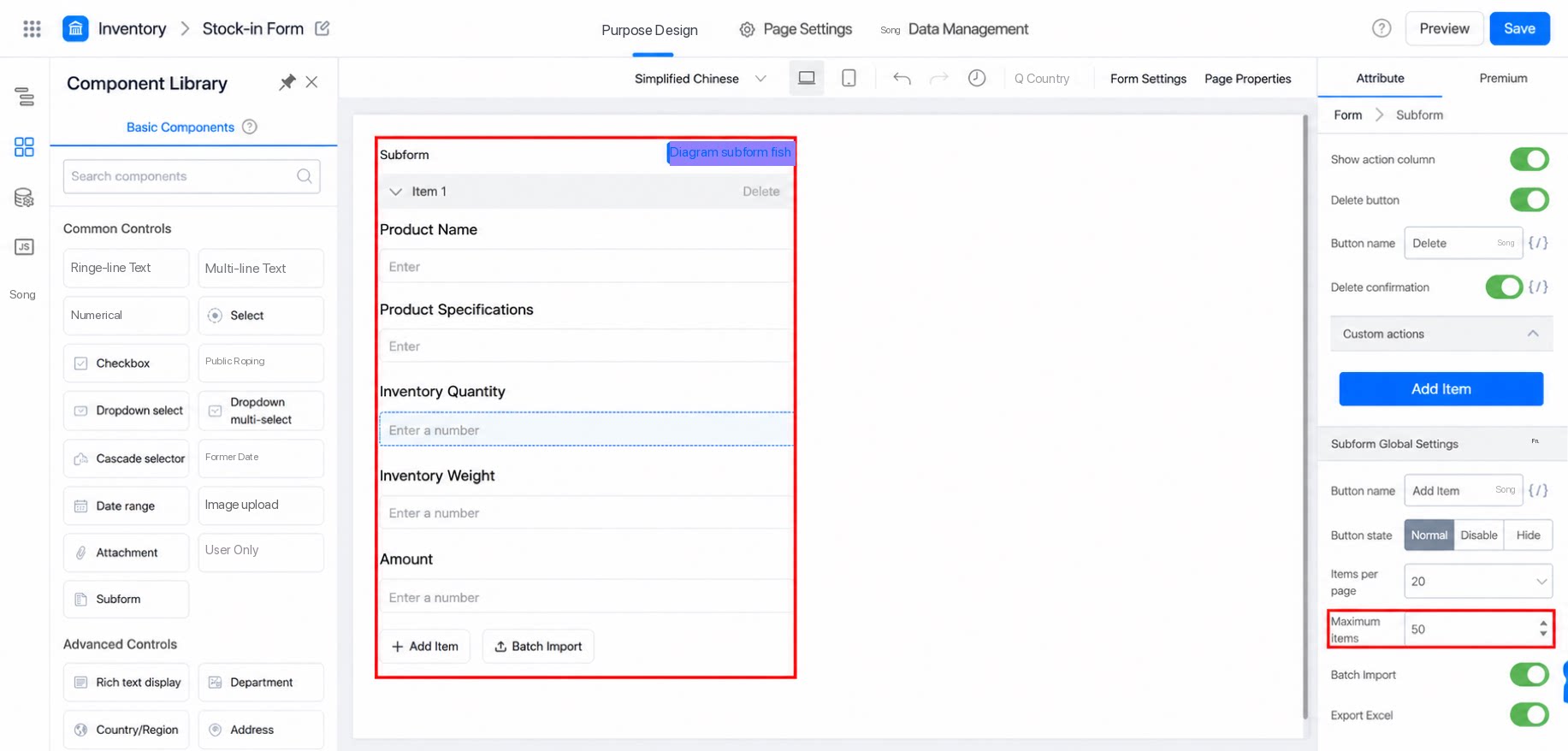
3.5 Lebar kolom subformulir
Lebar kolom dapat dikustomisasi, sehingga konten yang panjang pun ditampilkan dengan baik.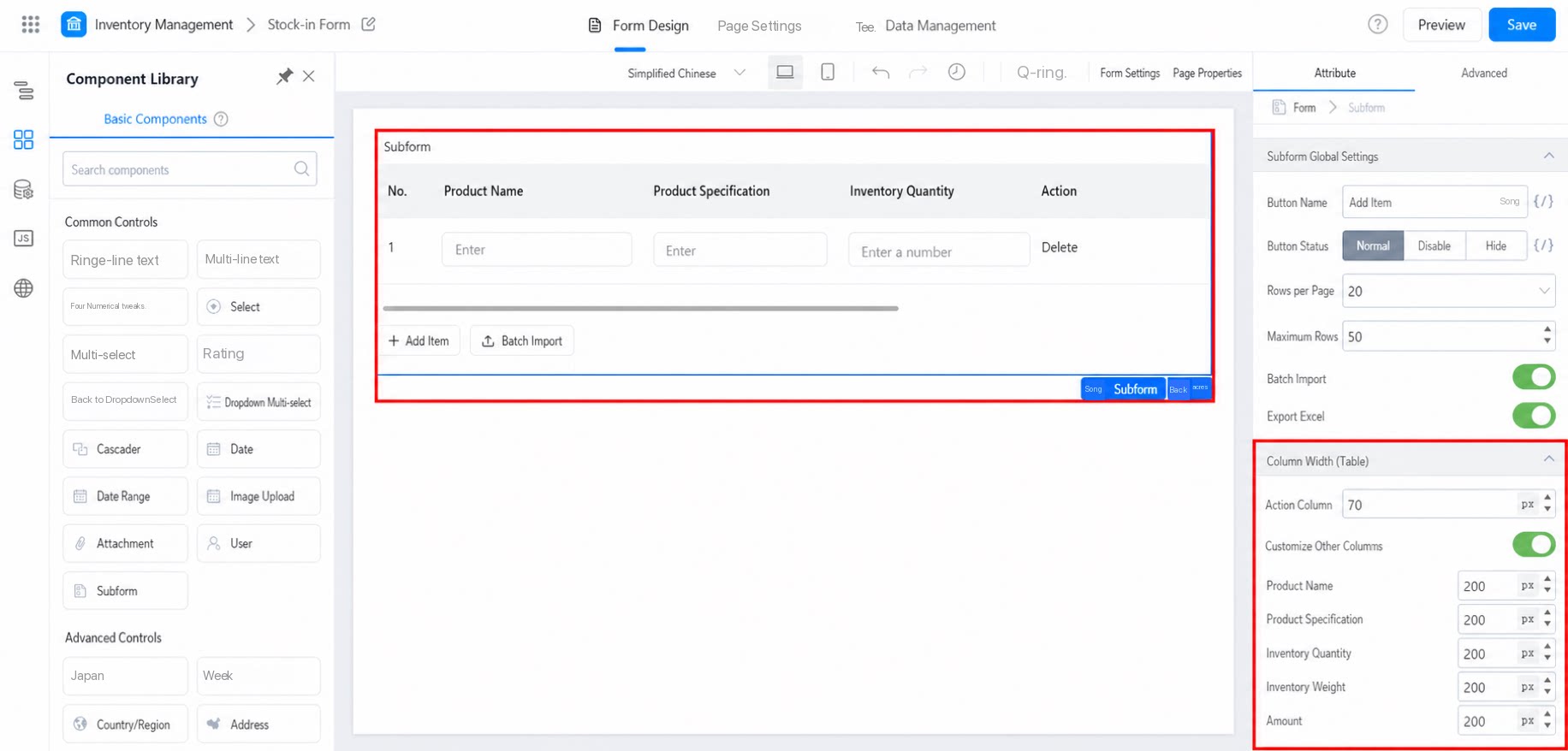
3.6 Impor massal
Jalur: Ketika Anda membuka formulir, Anda akan melihat tombol Impor massal di bawah subformulir. Klik Impor massal untuk melanjutkan. (Jika formulir memiliki akses publik (Login senyap) yang diaktifkan, subformulir di dalam formulir tidak mendukung impor massal.)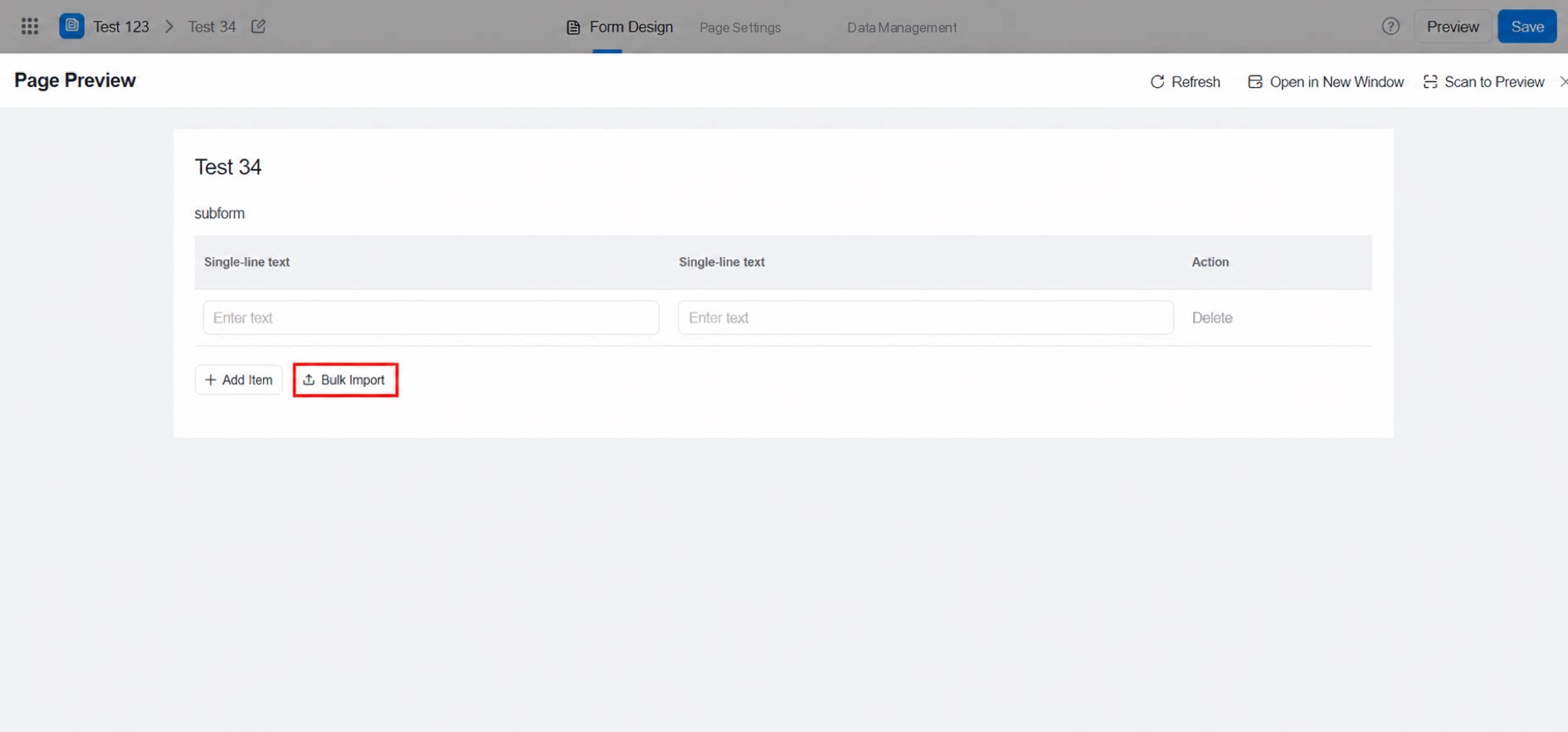
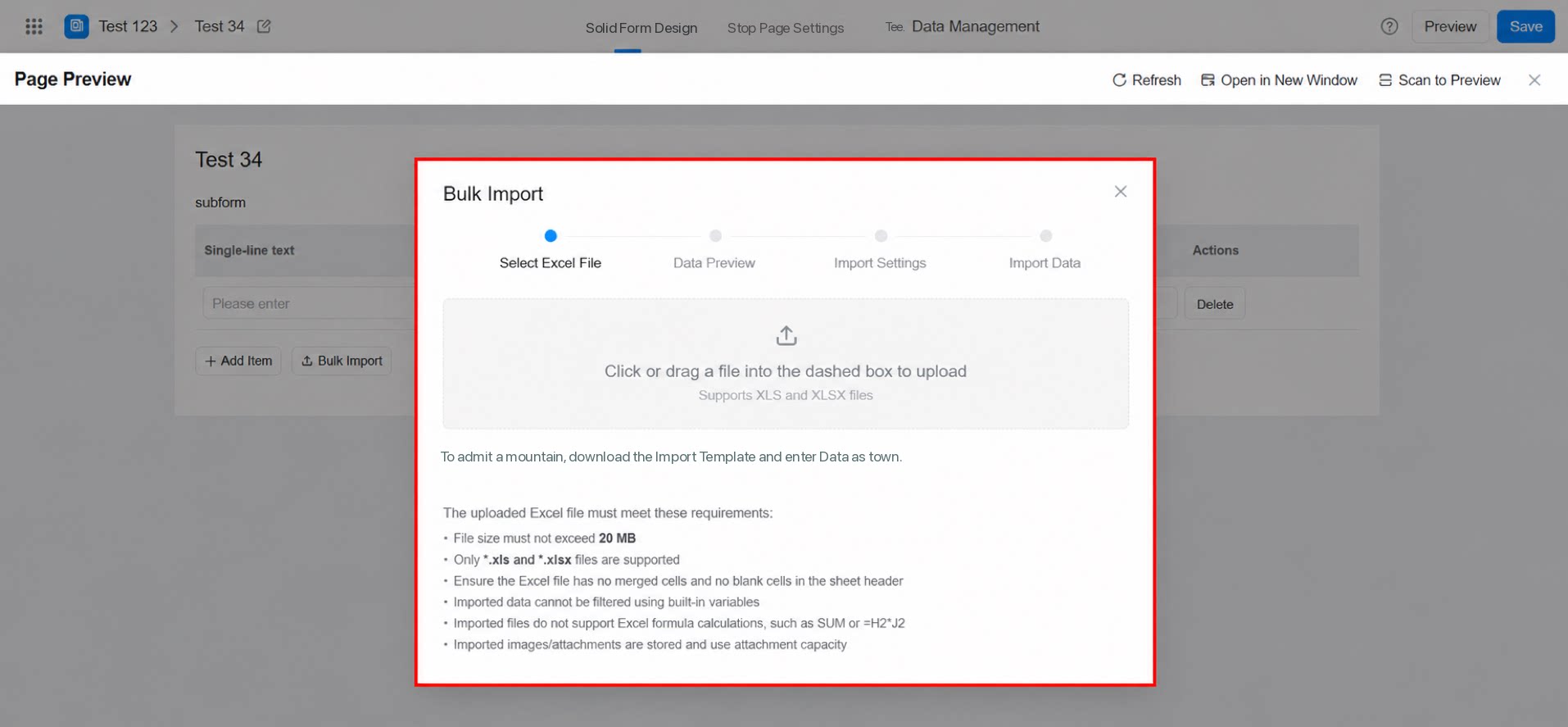
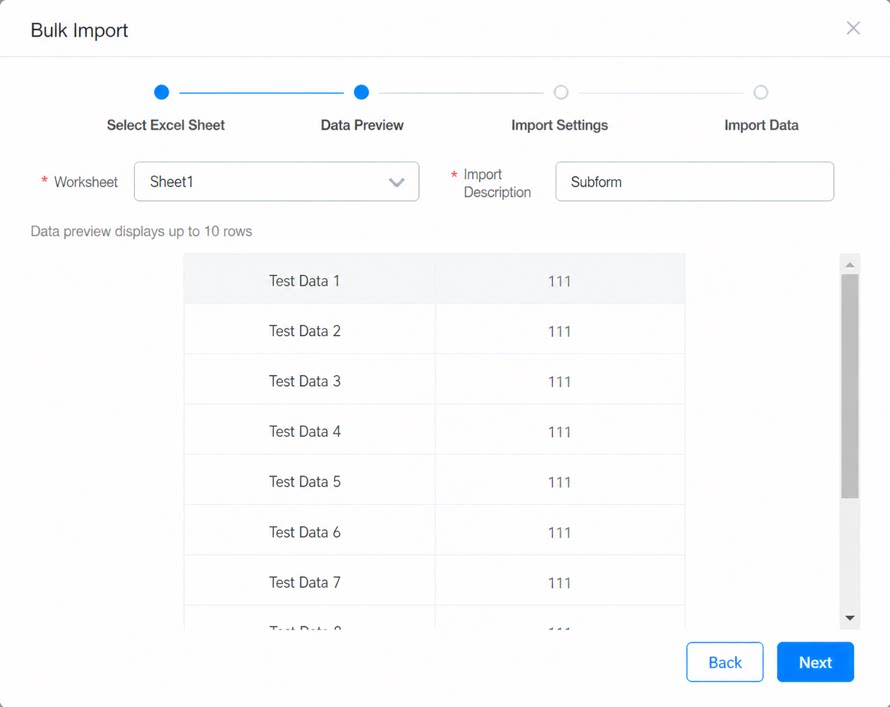
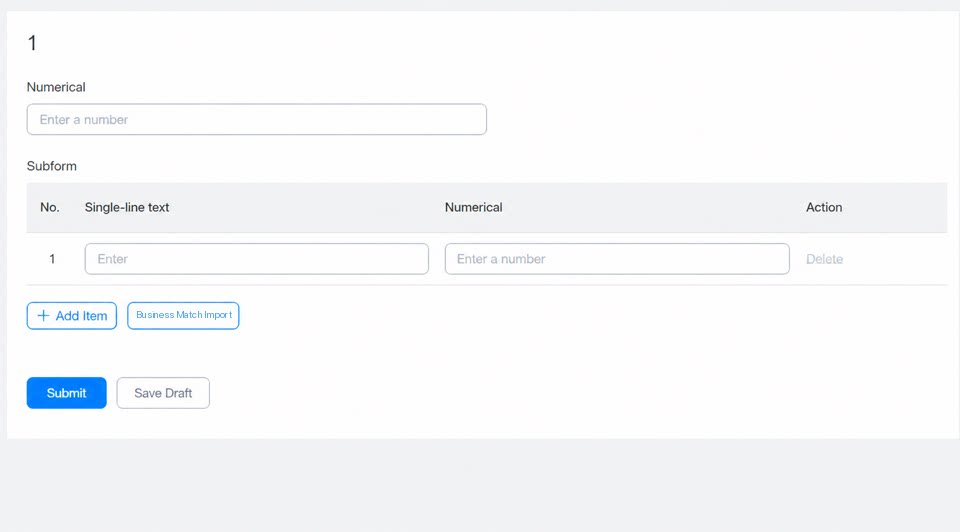
- Entri data subformulir yang efisien: Mendukung impor massal melalui Excel.
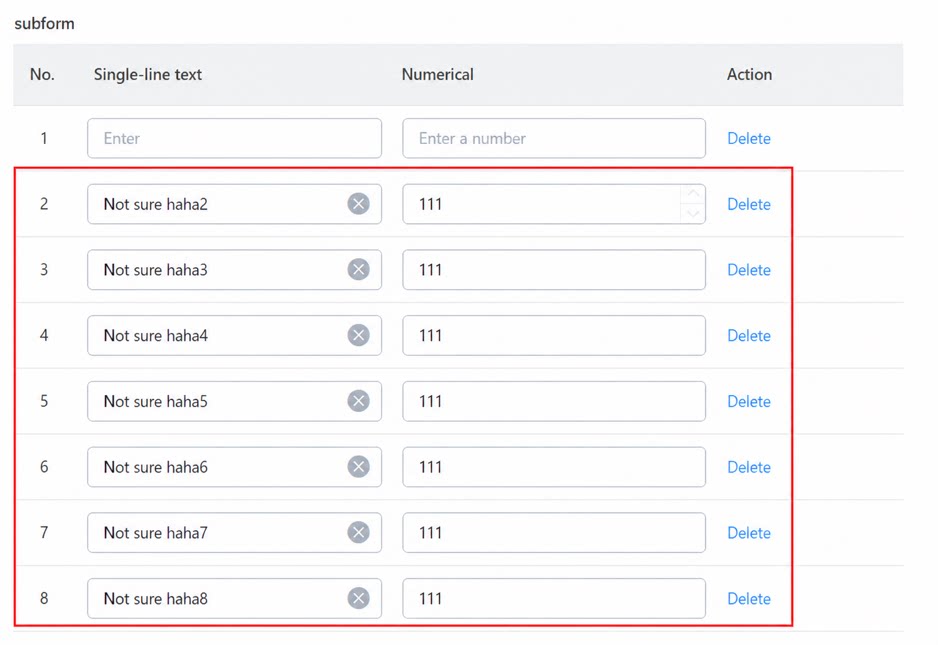
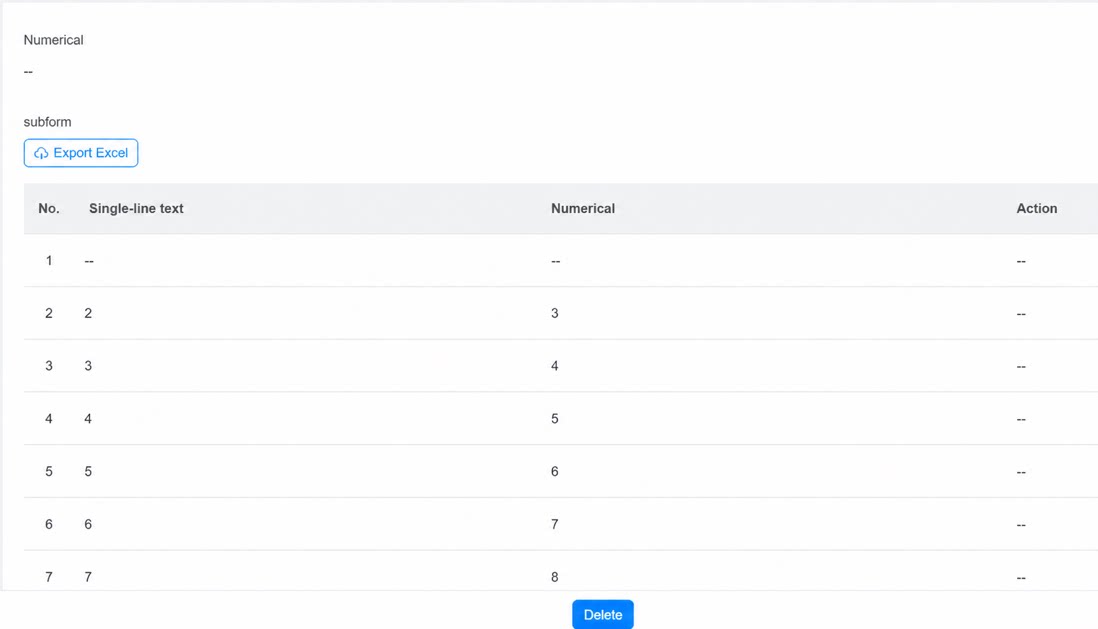
3.7 Ekspor massal
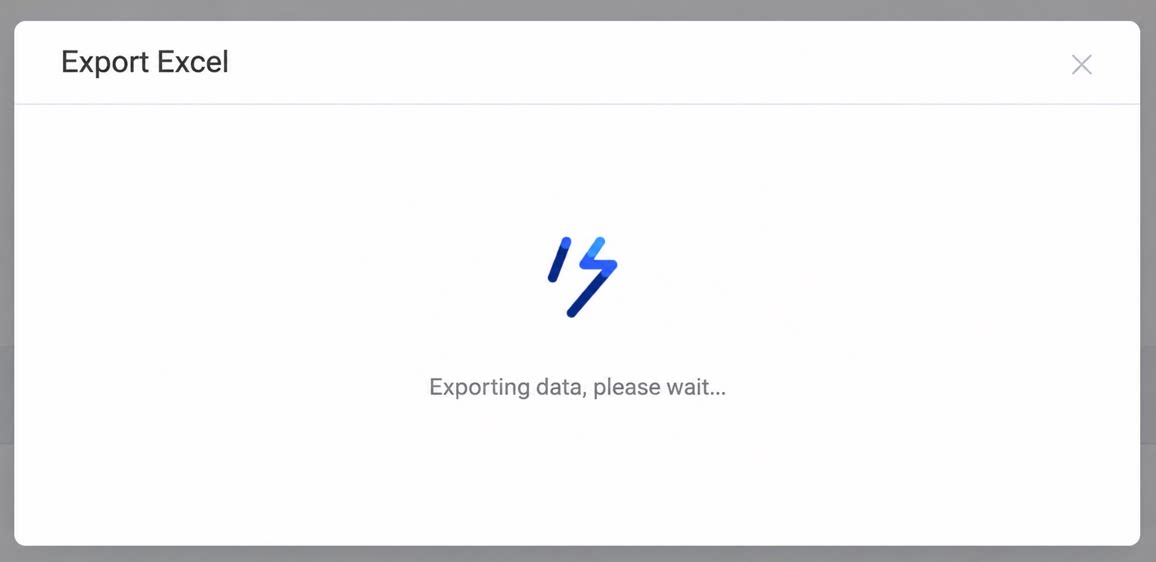
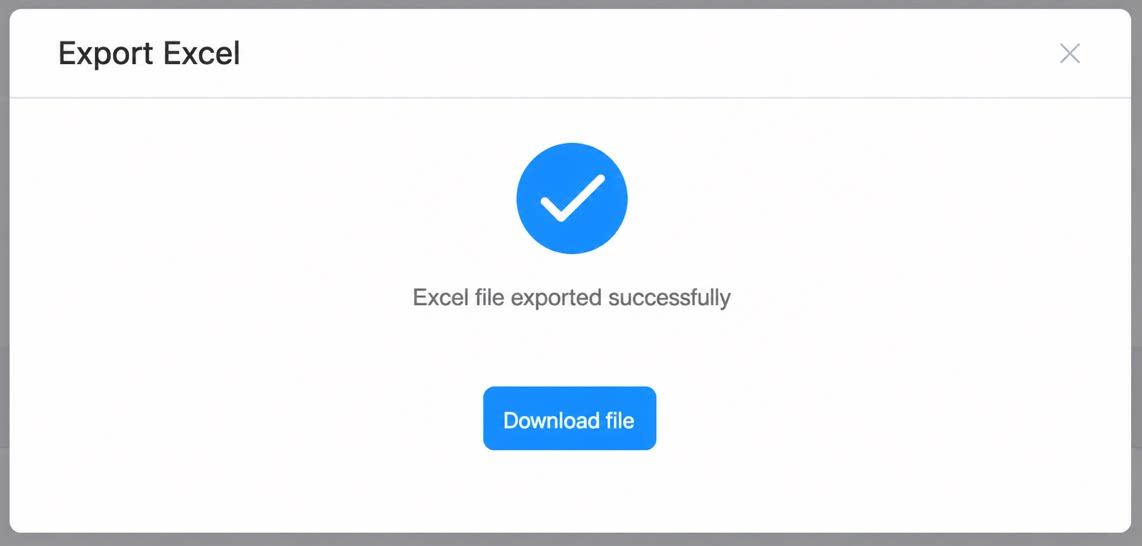
- Ekspor cepat data subformulir:
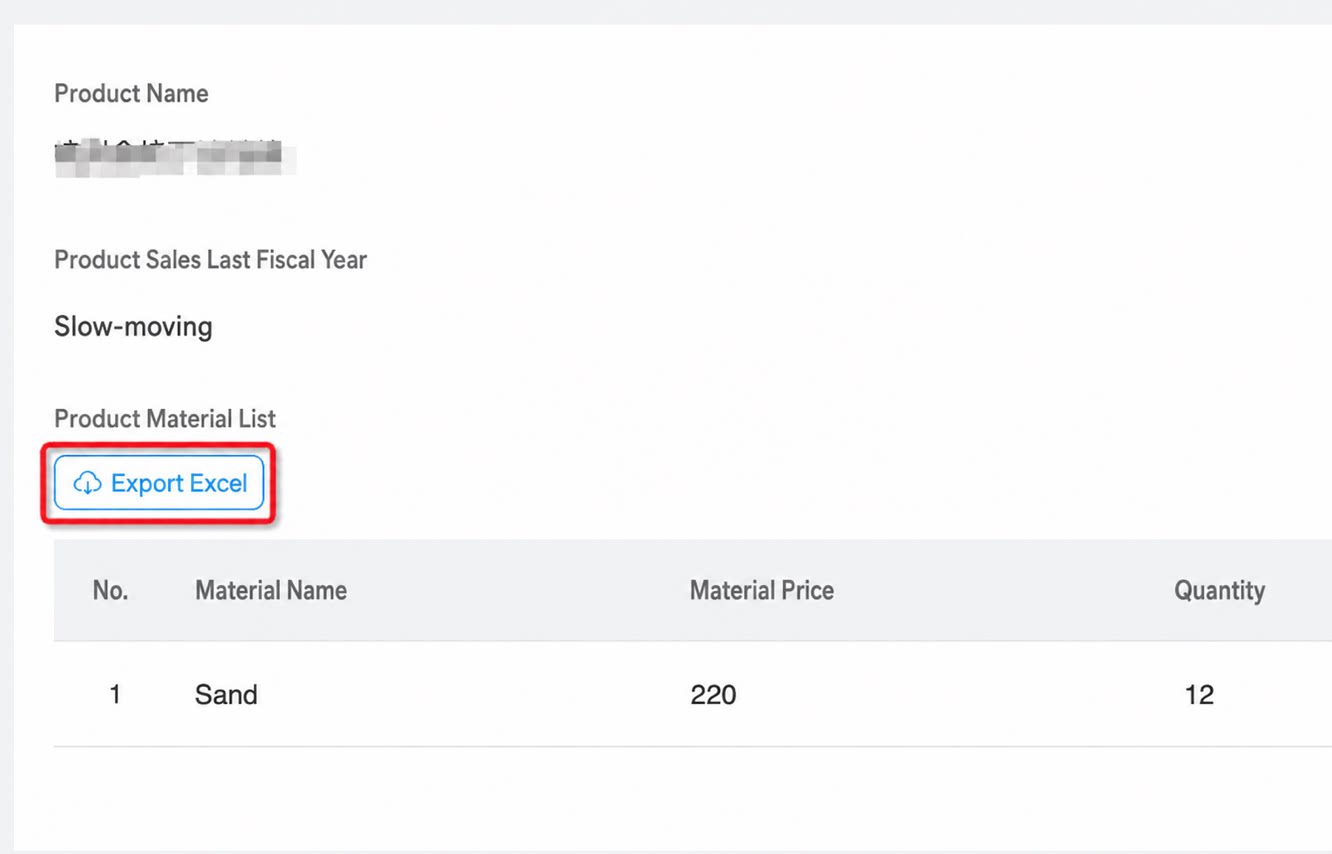
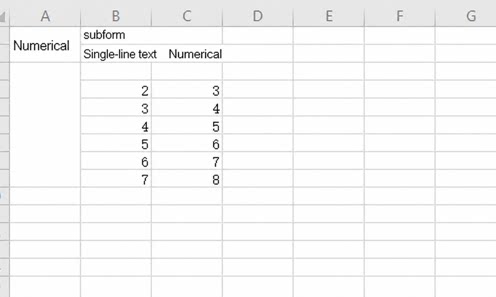
3.8 Mendukung ekspor konten formulir utama + subformulir bersama-sama ke Excel
- Mendukung ekspor data formulir utama dan data subformulir secara bersamaan.
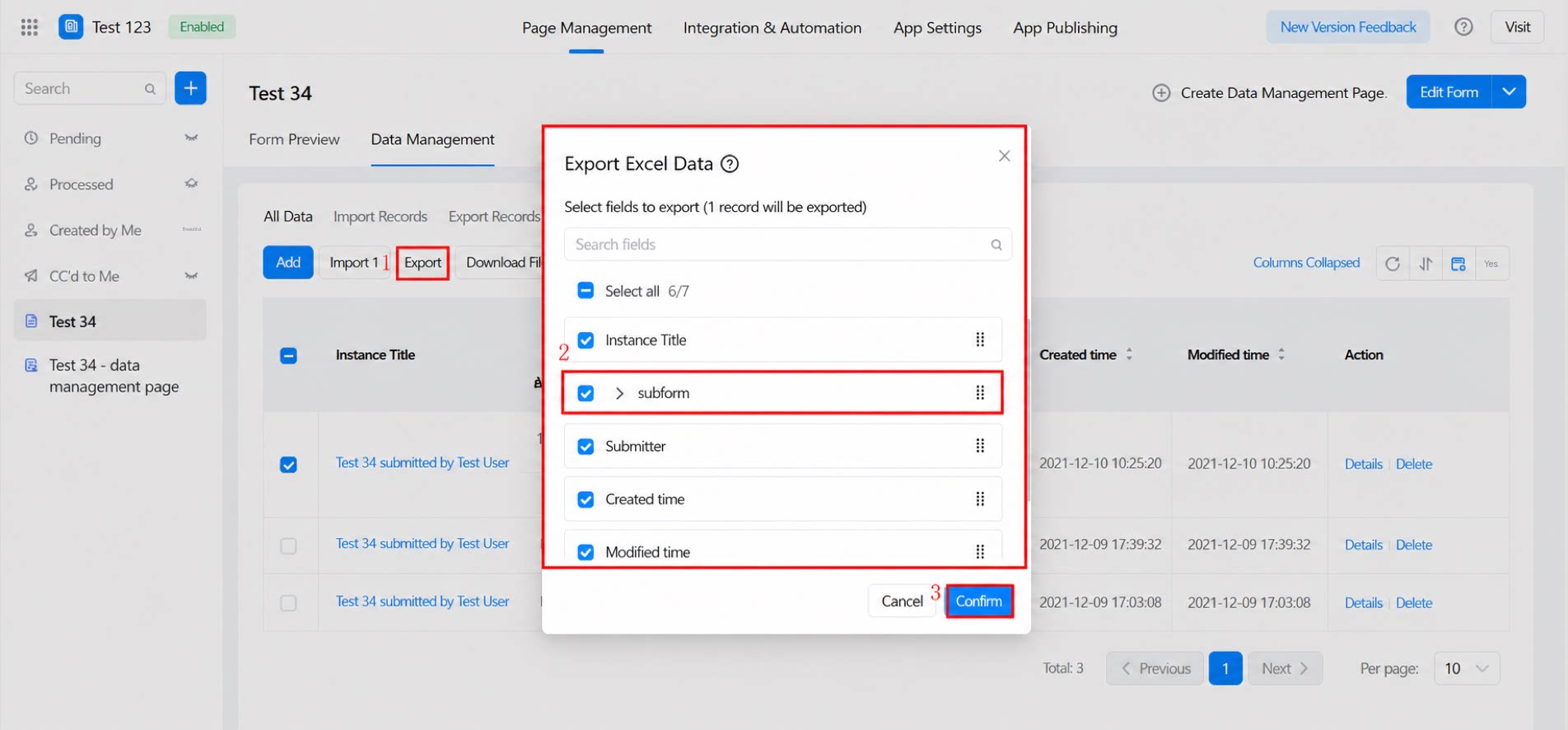
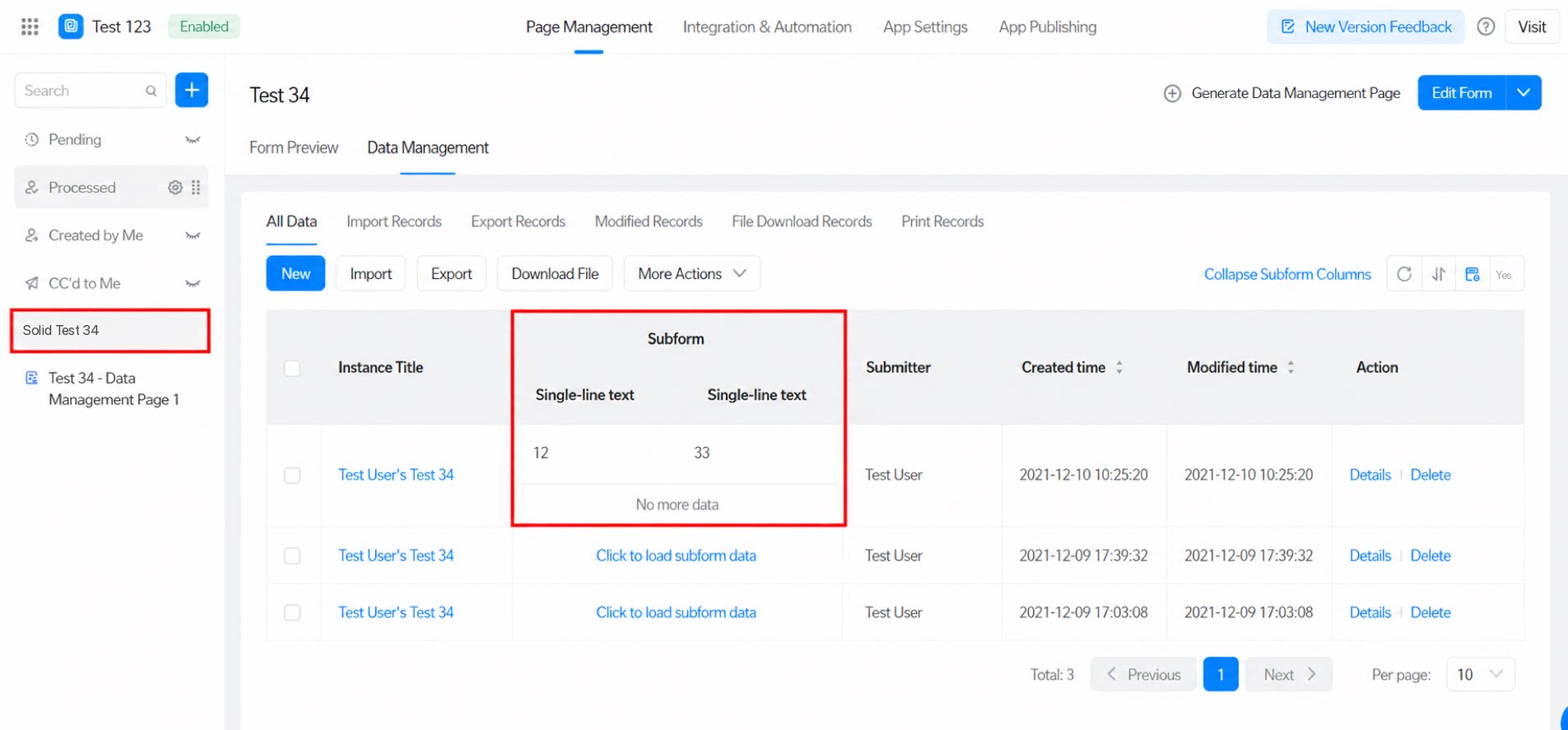
- Kemampuan ekspor baru:
4. Fitur lanjutan
4.1 Kolom tindakan
4.1.1 Buat kolom tindakan
Setelah Anda membuat kolom tindakan, klik Edit untuk mengikat tindakan.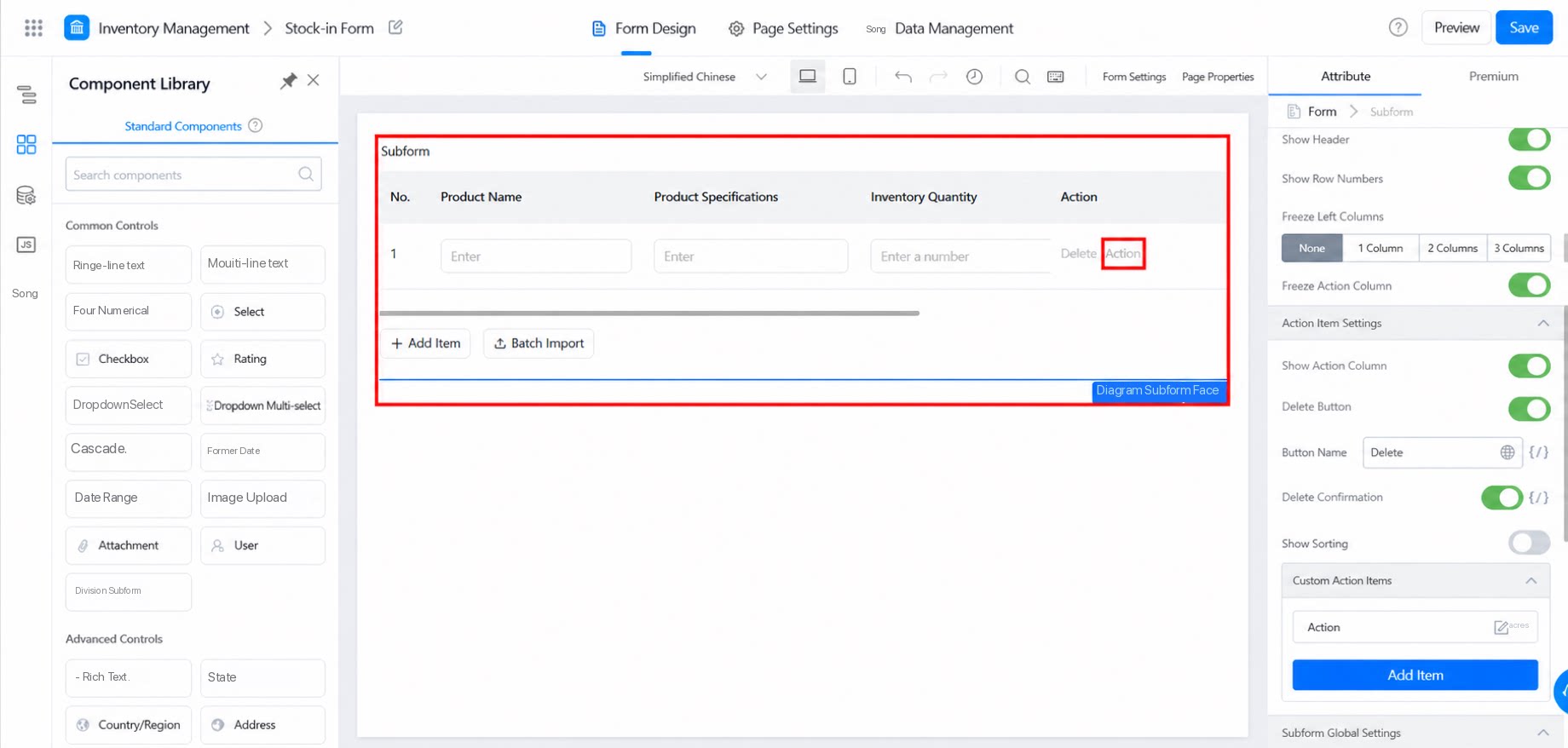
4.1.2 Fungsi callback
Lihat Pengaturan tindakan.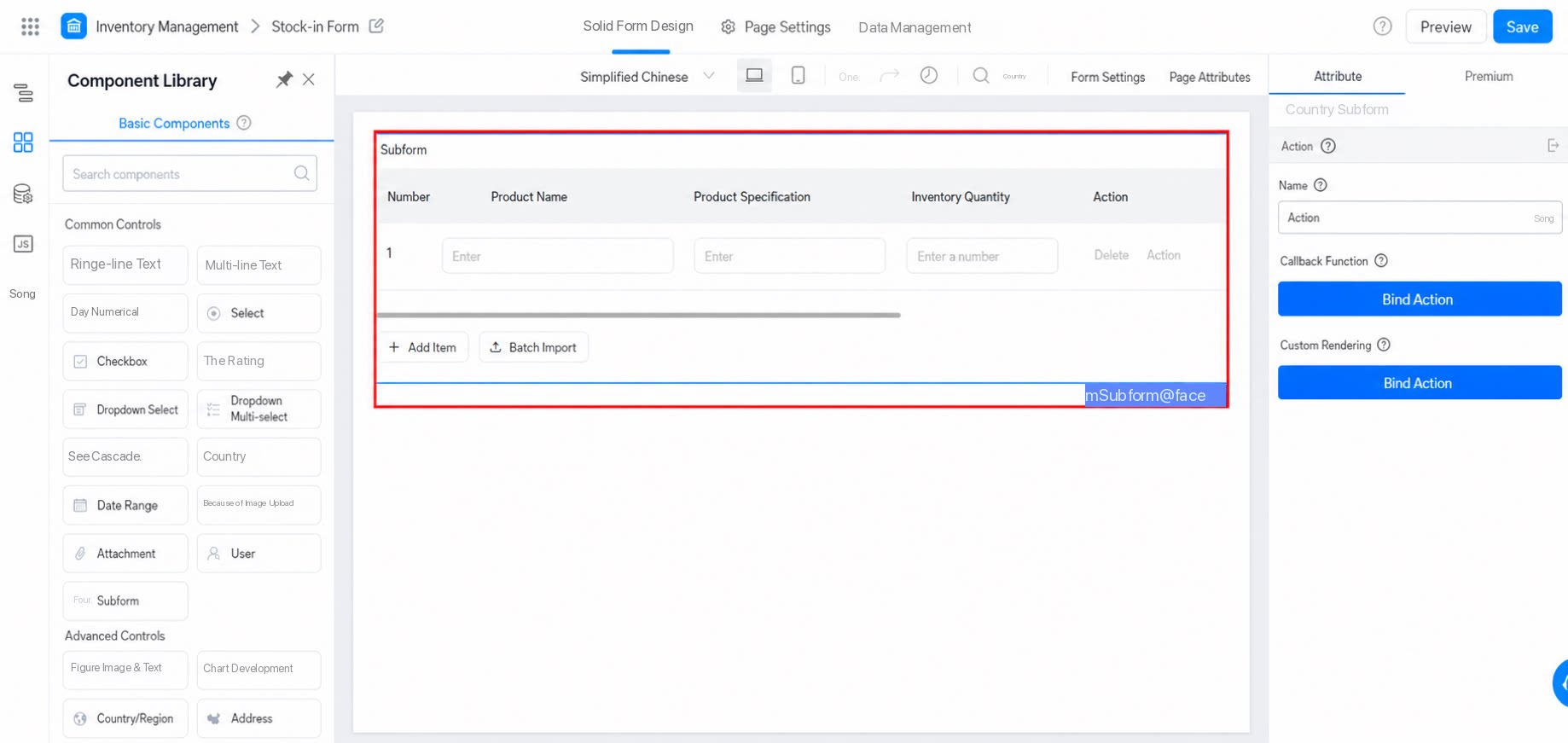
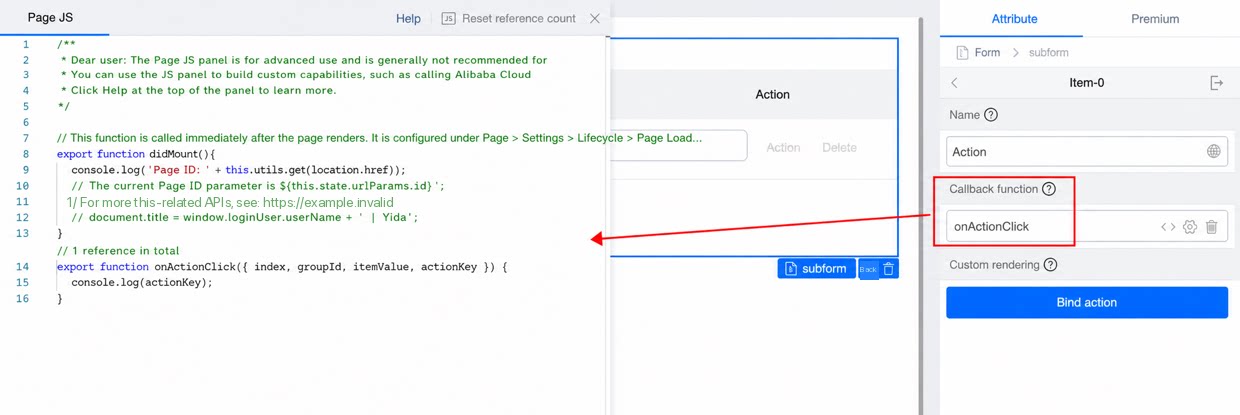
4.1.3 Rendering kustom
JSX didukung. Rendering kustom - ikat tindakan Efek:5. FAQ
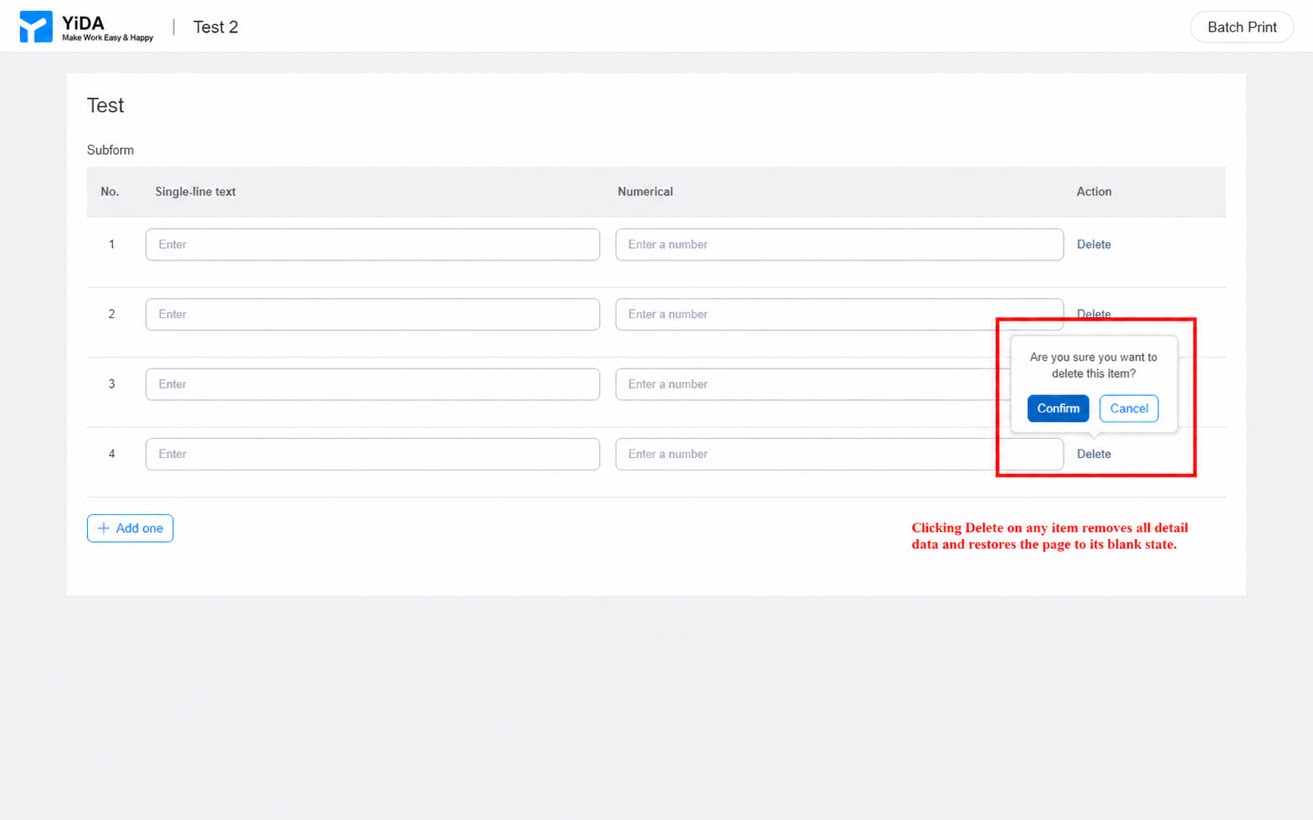
5.1 Bagaimana cara menghapus rekaman secara massal dalam subformulir?
5.1 Bagaimana cara menghapus rekaman secara massal dalam subformulir?
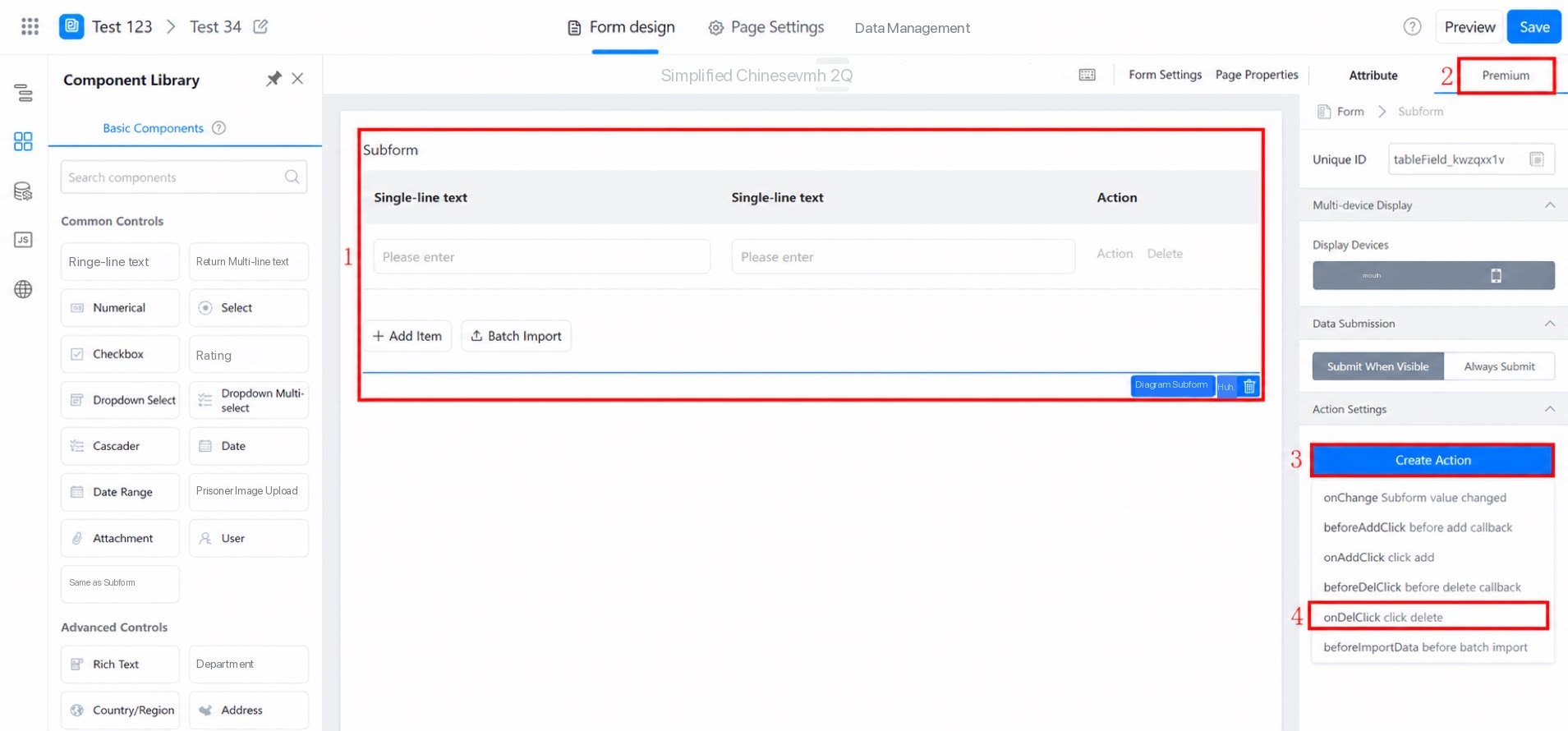
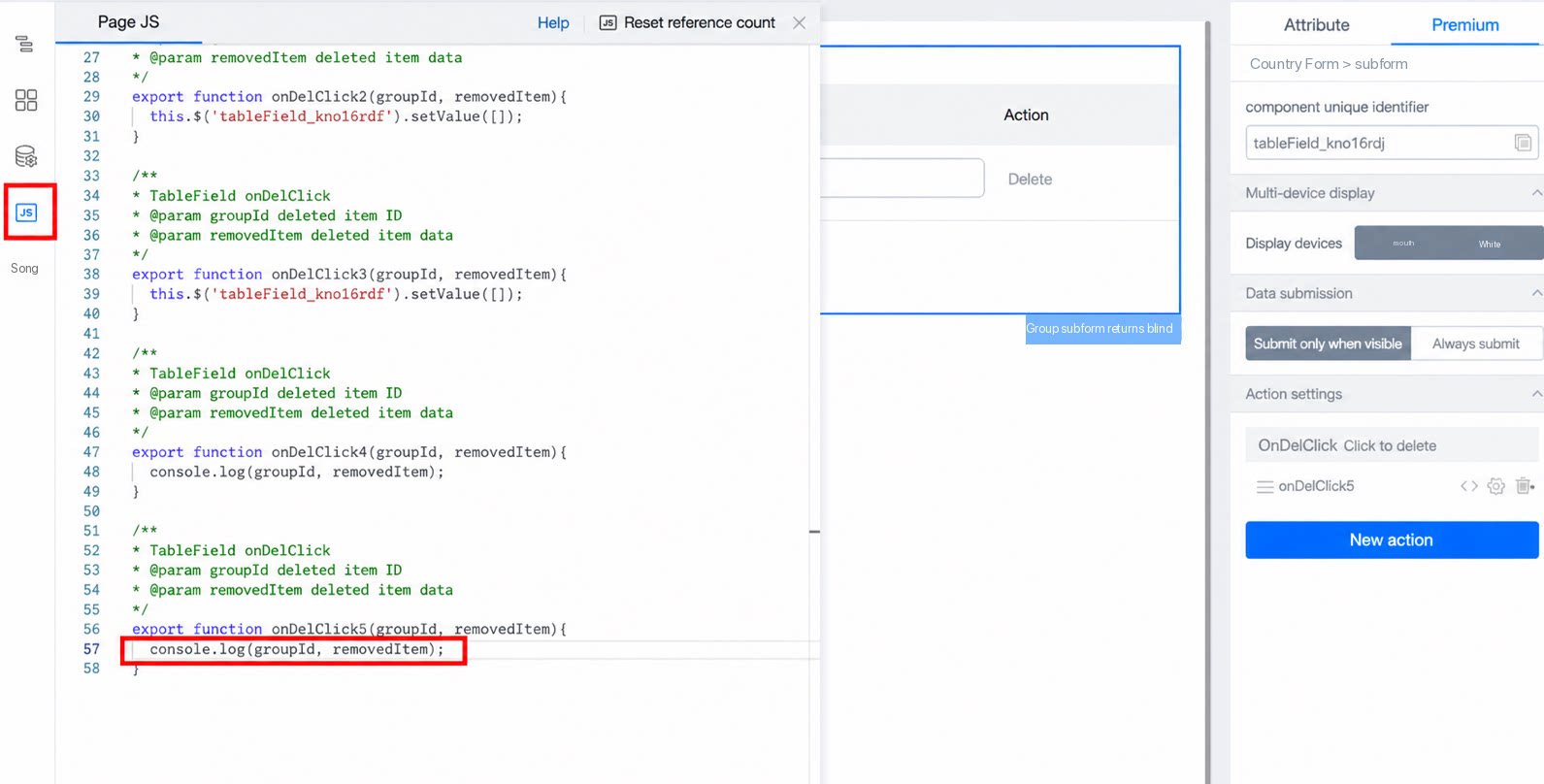
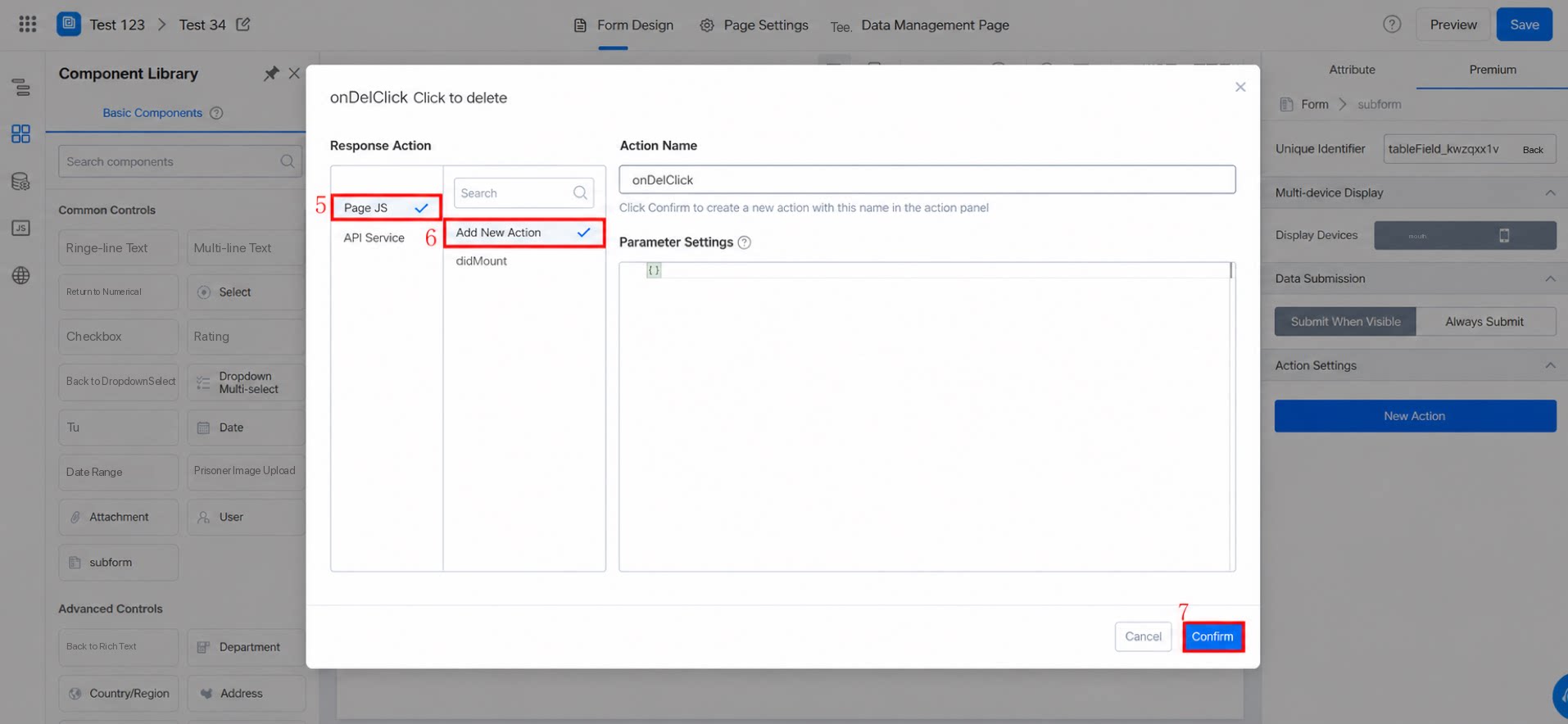
5.2 Bagaimana cara mendapatkan nilai komponen tertentu di dalam subformulir?
5.2 Bagaimana cara mendapatkan nilai komponen tertentu di dalam subformulir?
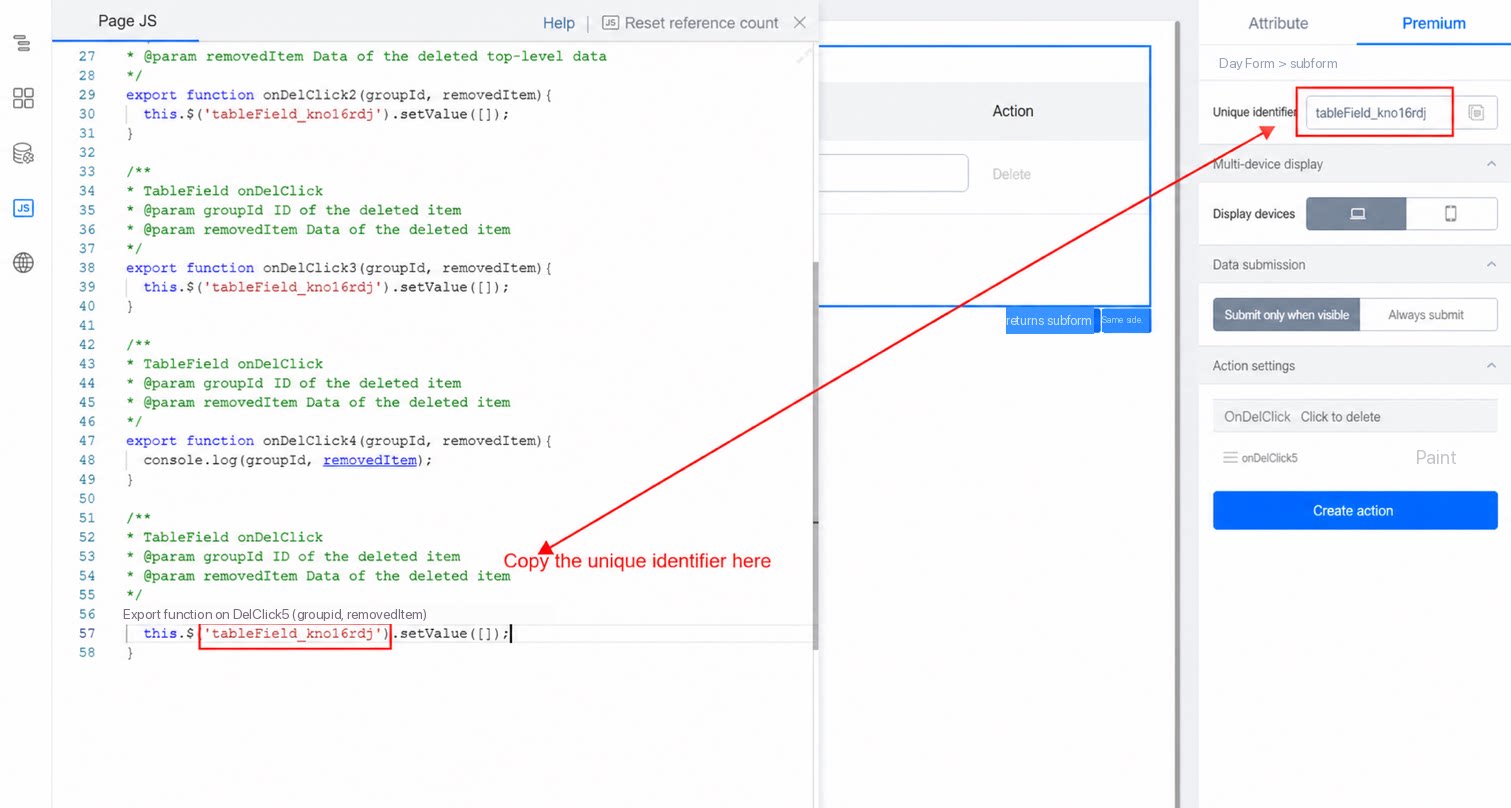
5.3 Subformulir yang terkait dengan subformulir & penetapan nilai subformulir
5.3 Subformulir yang terkait dengan subformulir & penetapan nilai subformulir
5.4 Ekspor data subformulir & analisis laporan pada data subformulir
5.4 Ekspor data subformulir & analisis laporan pada data subformulir
5.5 Jika saya menyiapkan fungsi pengalihan pada subformulir, dapatkah tombol yang menjalankan fungsi tersebut disembunyikan setelah diklik sekali?
5.5 Jika saya menyiapkan fungsi pengalihan pada subformulir, dapatkah tombol yang menjalankan fungsi tersebut disembunyikan setelah diklik sekali?
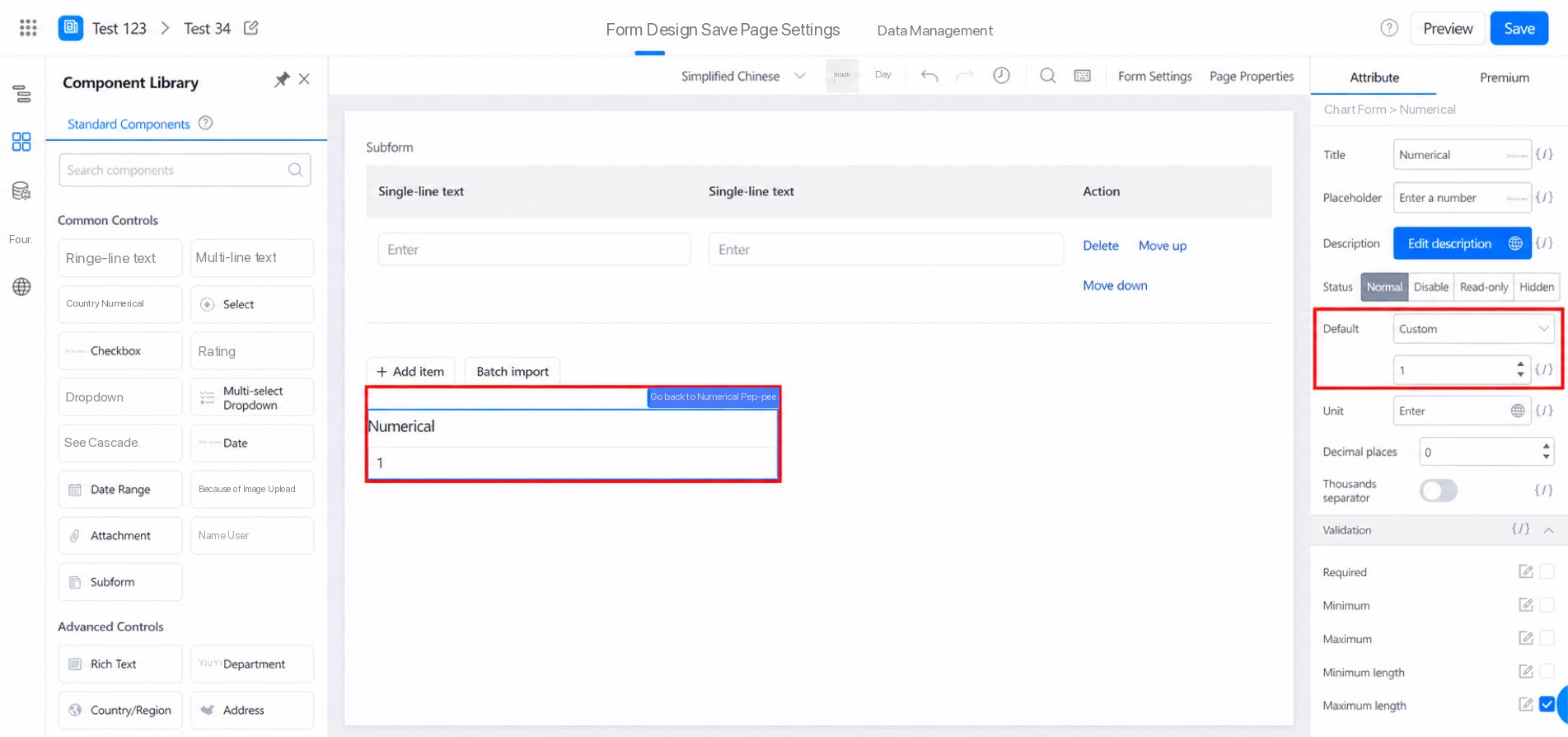
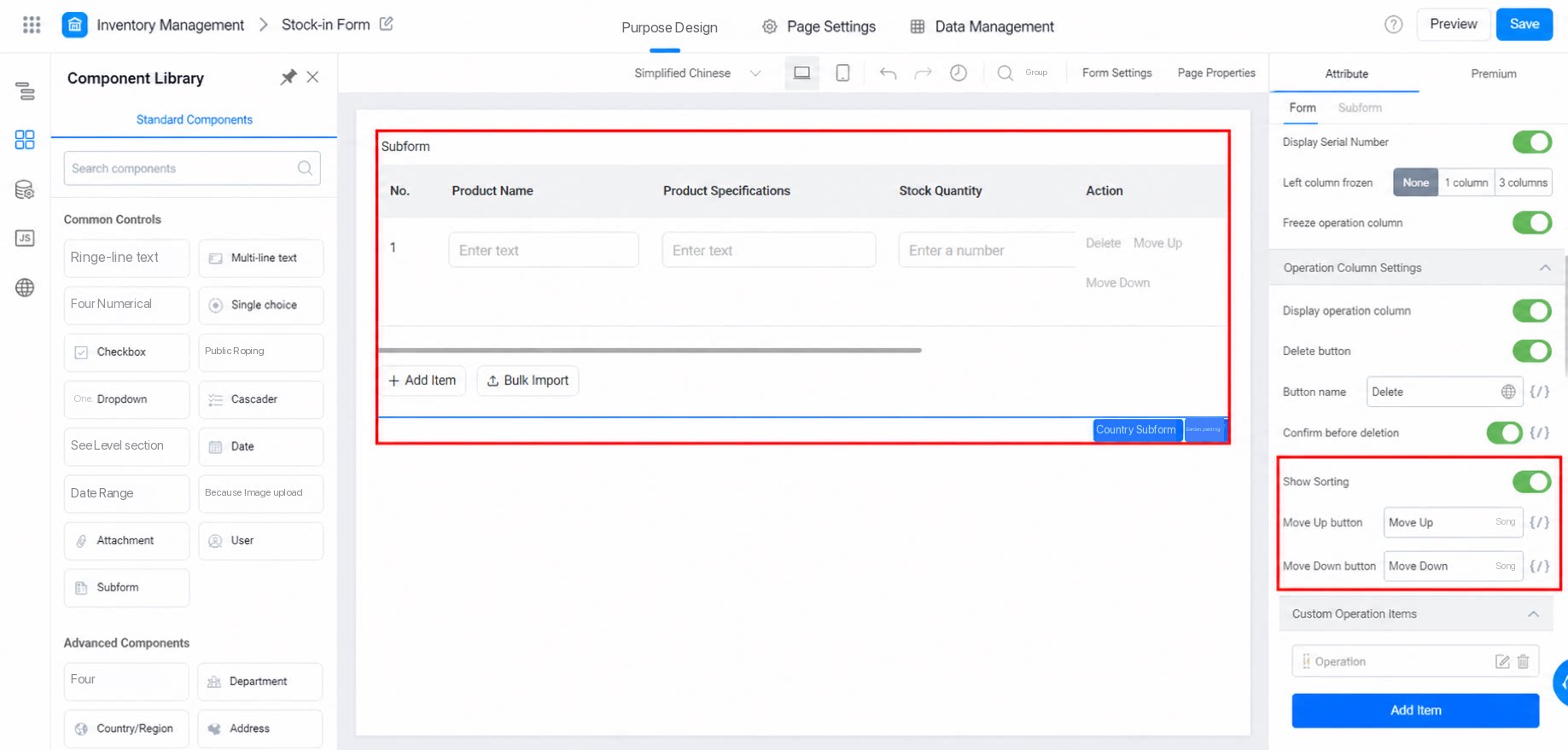
5.6 Bagaimana cara menyiapkan tombol pindah ke atas/bawah untuk subformulir?
5.6 Bagaimana cara menyiapkan tombol pindah ke atas/bawah untuk subformulir?
5.7 Dapatkah saya memvalidasi keunikan satu baris teks dalam komponen Teks multi-baris di dalam subformulir?
5.7 Dapatkah saya memvalidasi keunikan satu baris teks dalam komponen Teks multi-baris di dalam subformulir?
5.8 Bagaimana cara mendapatkan jumlah total rekaman dalam subformulir secara otomatis?
5.8 Bagaimana cara mendapatkan jumlah total rekaman dalam subformulir secara otomatis?
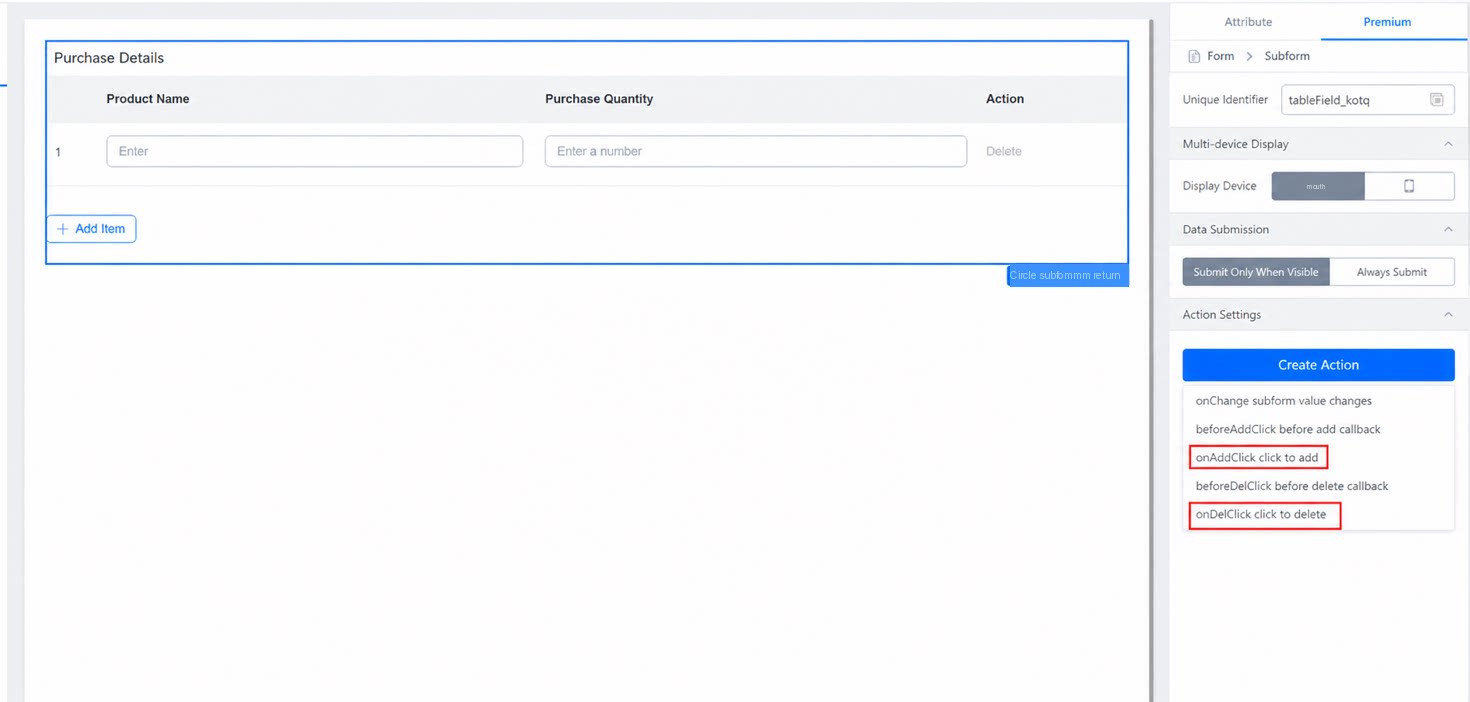
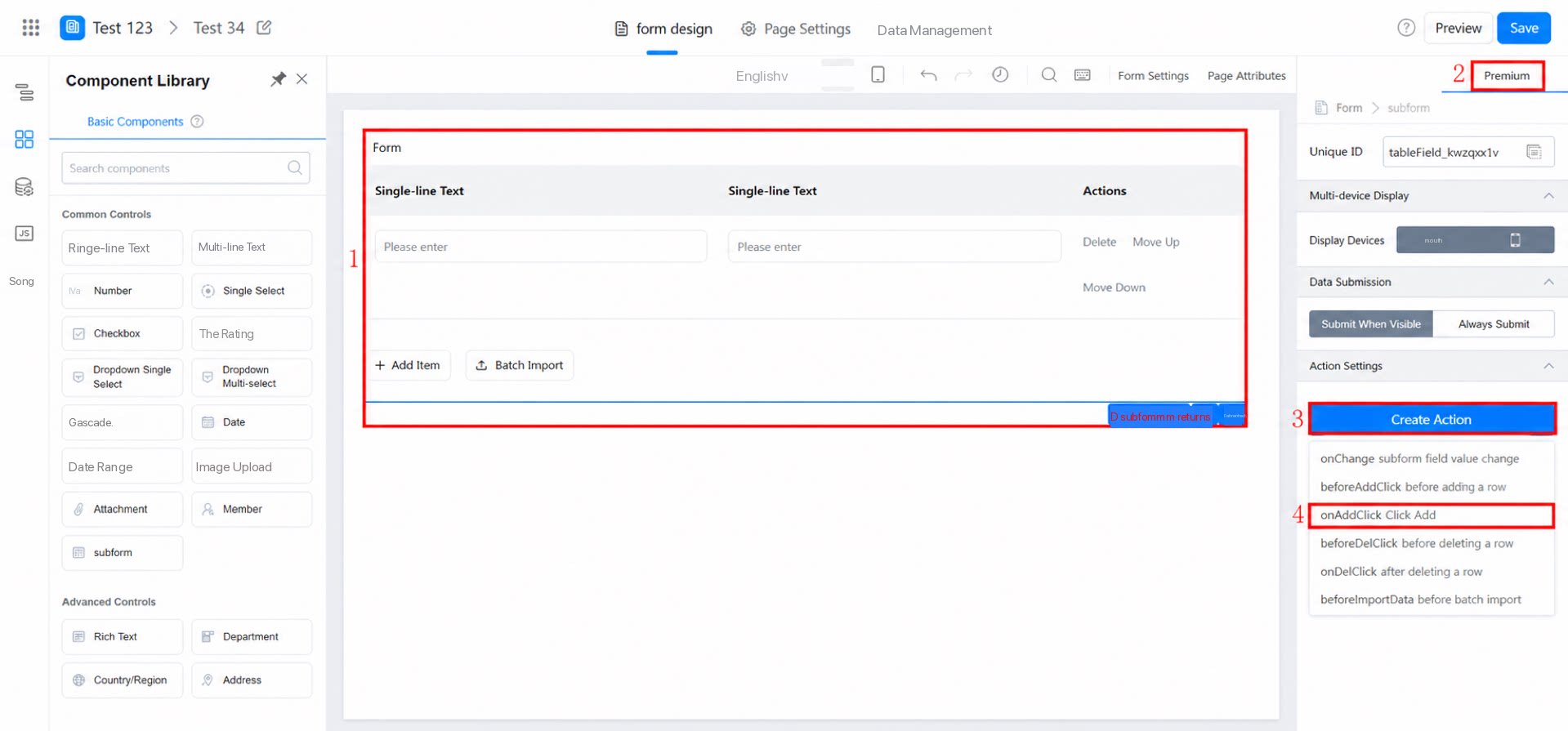
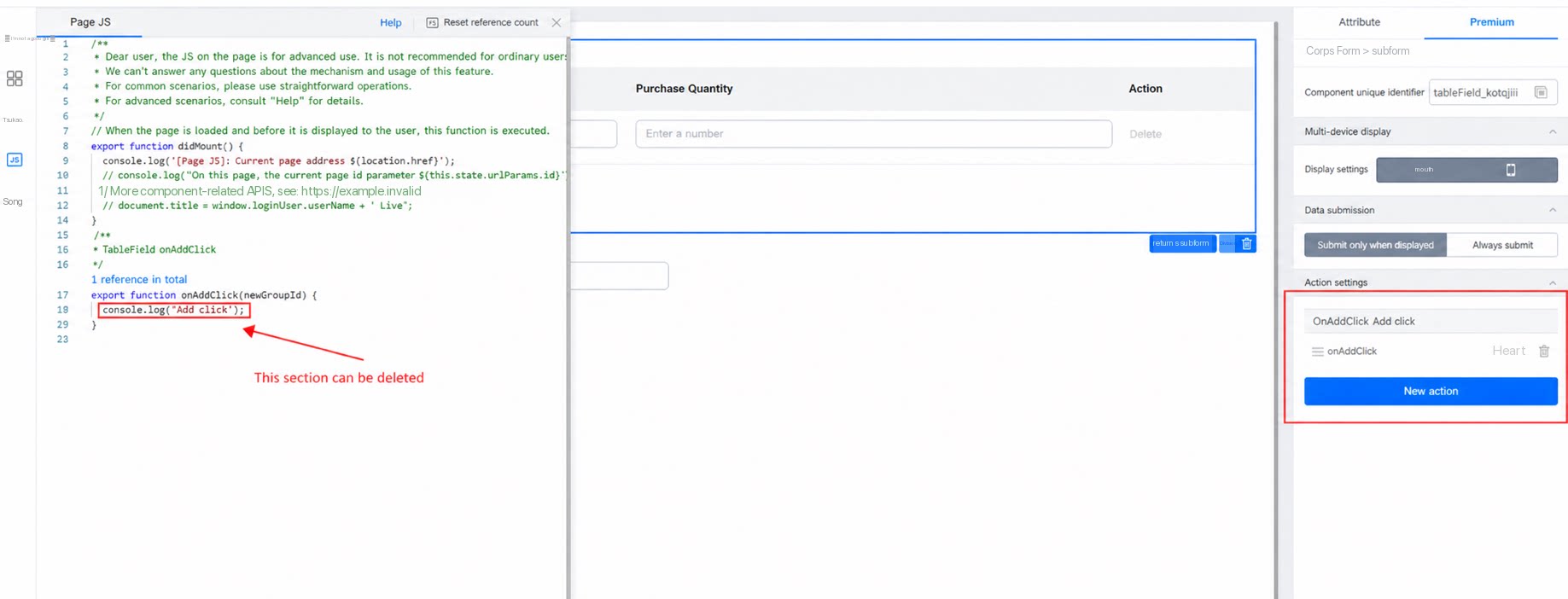
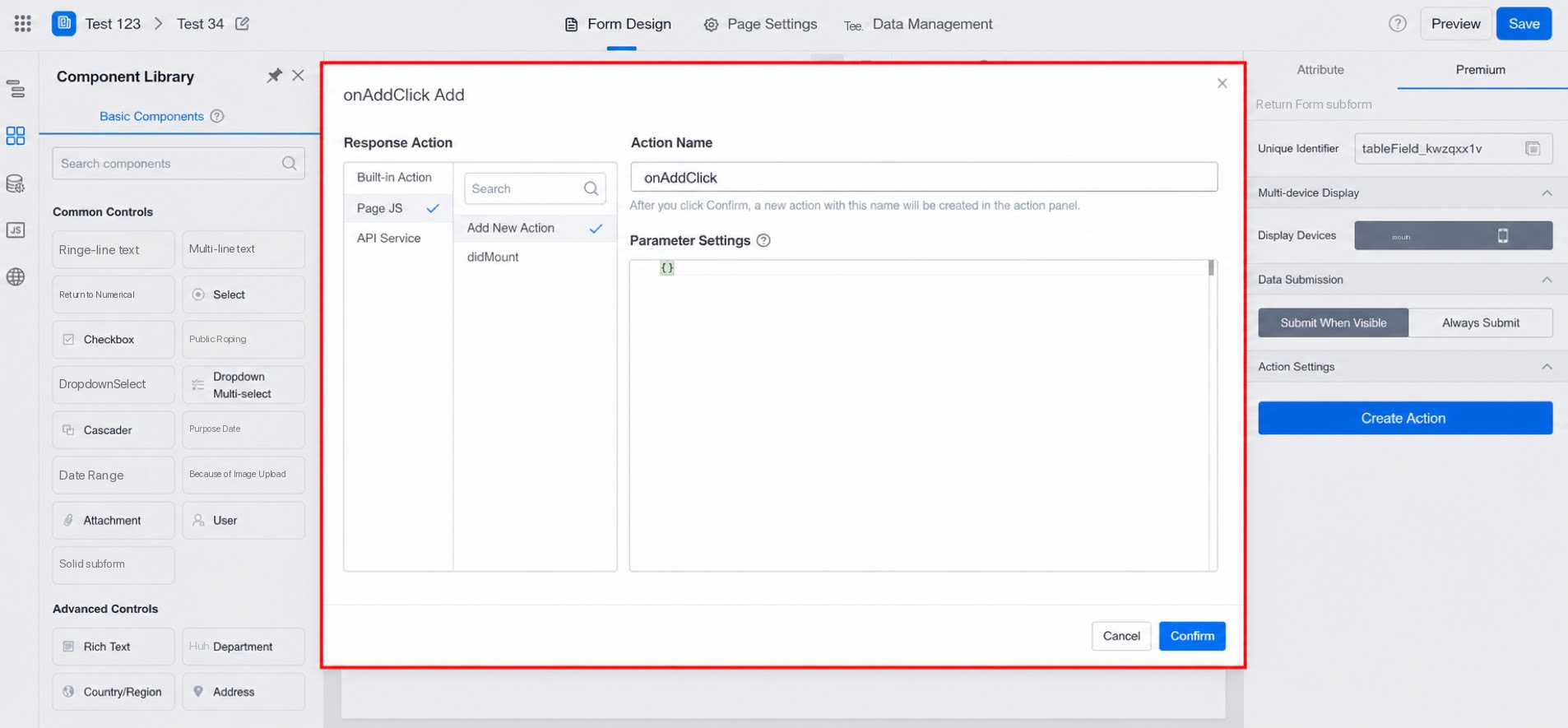
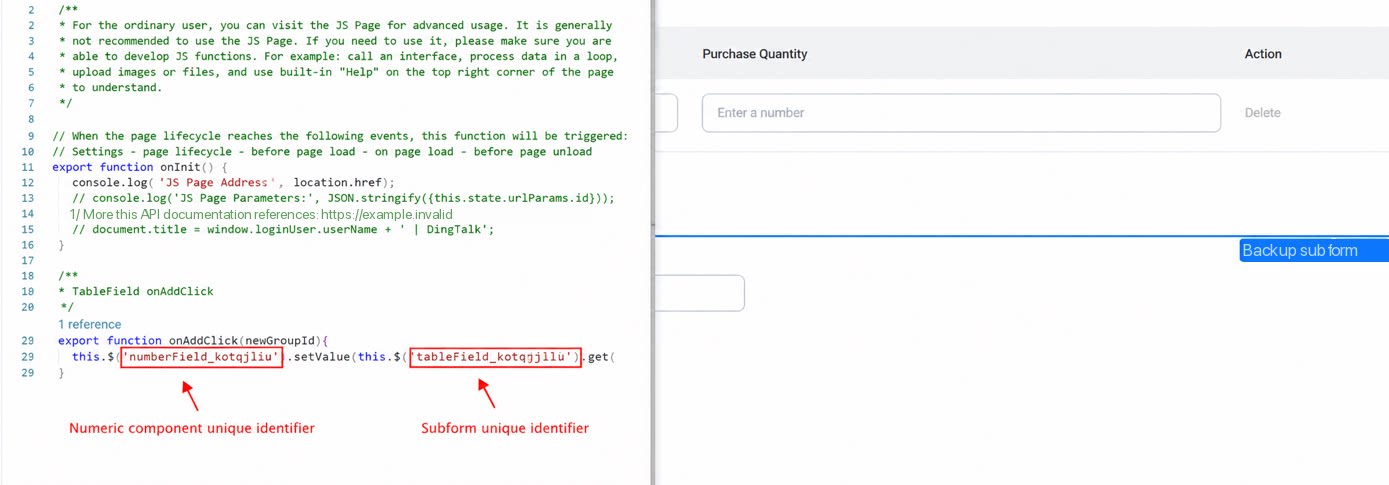
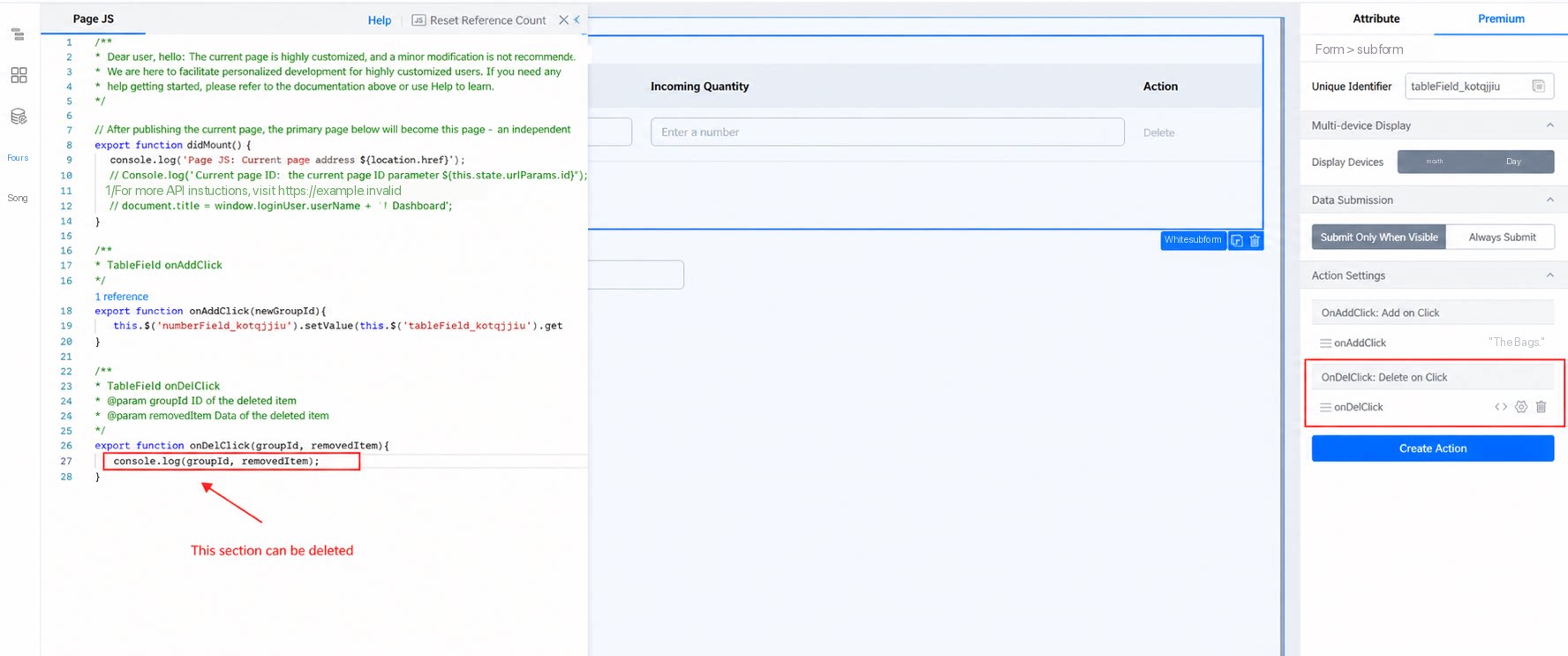
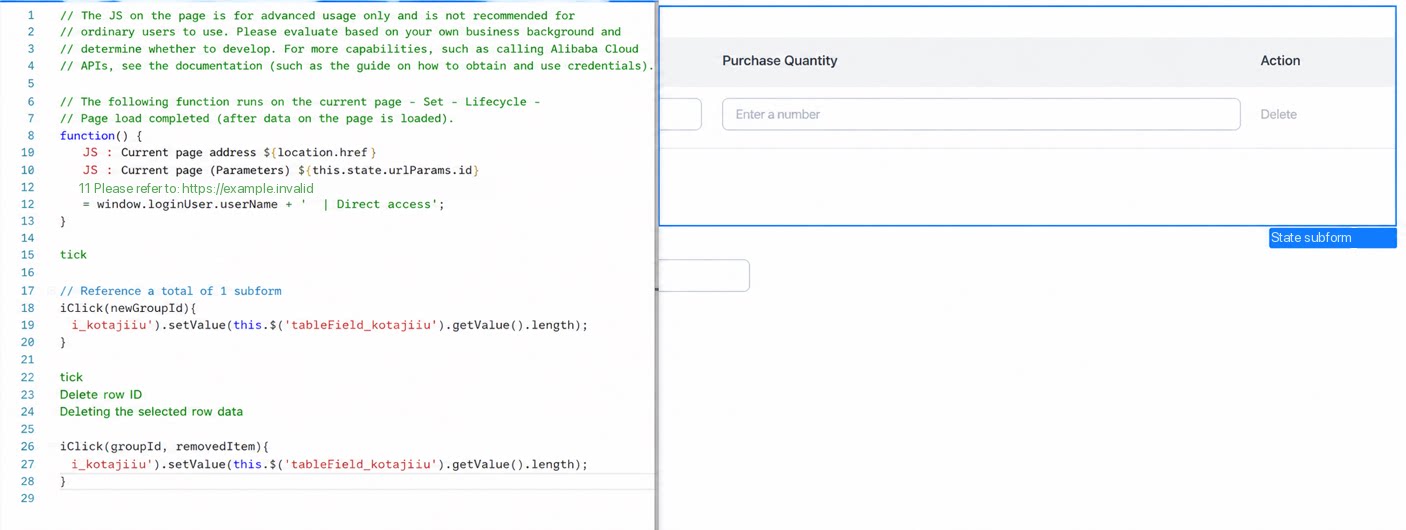
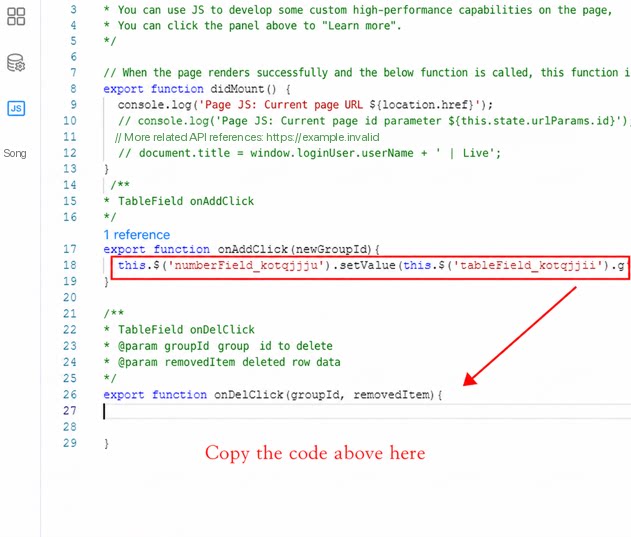
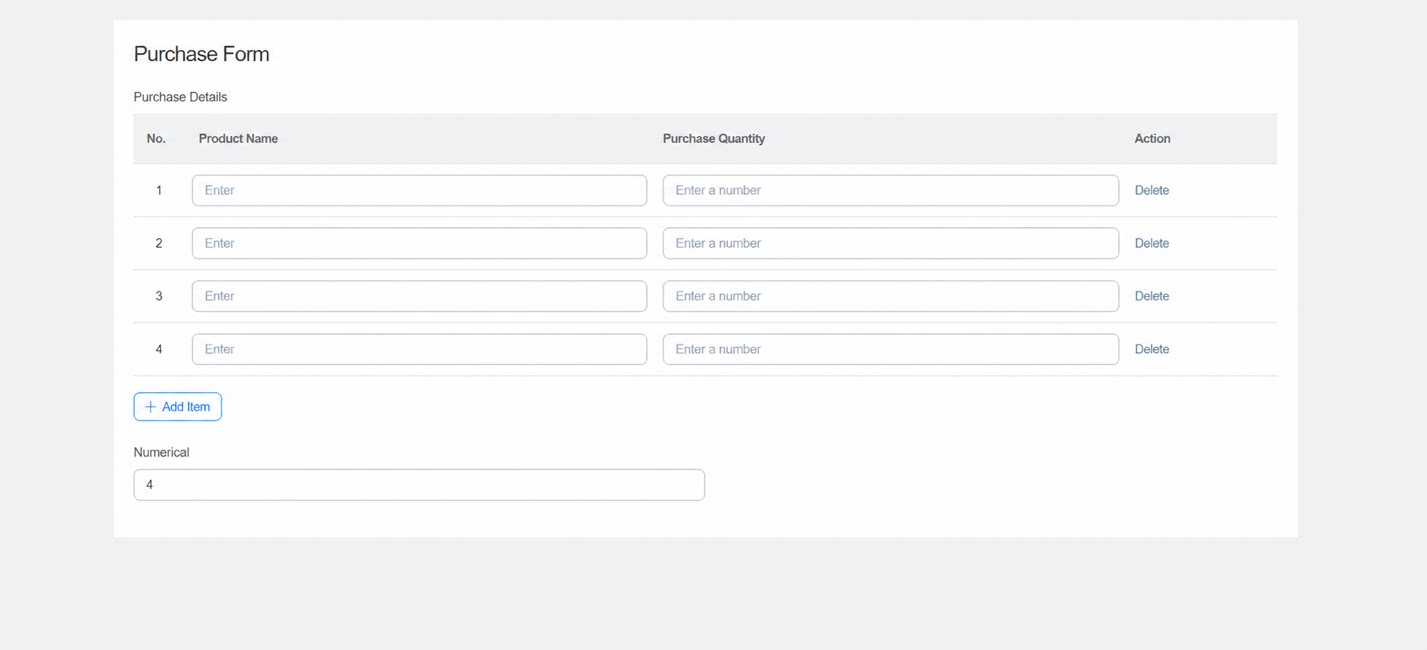
5.9 Bagaimana cara mengontrol jumlah rekaman subformulir dengan variabel?
5.9 Bagaimana cara mengontrol jumlah rekaman subformulir dengan variabel?
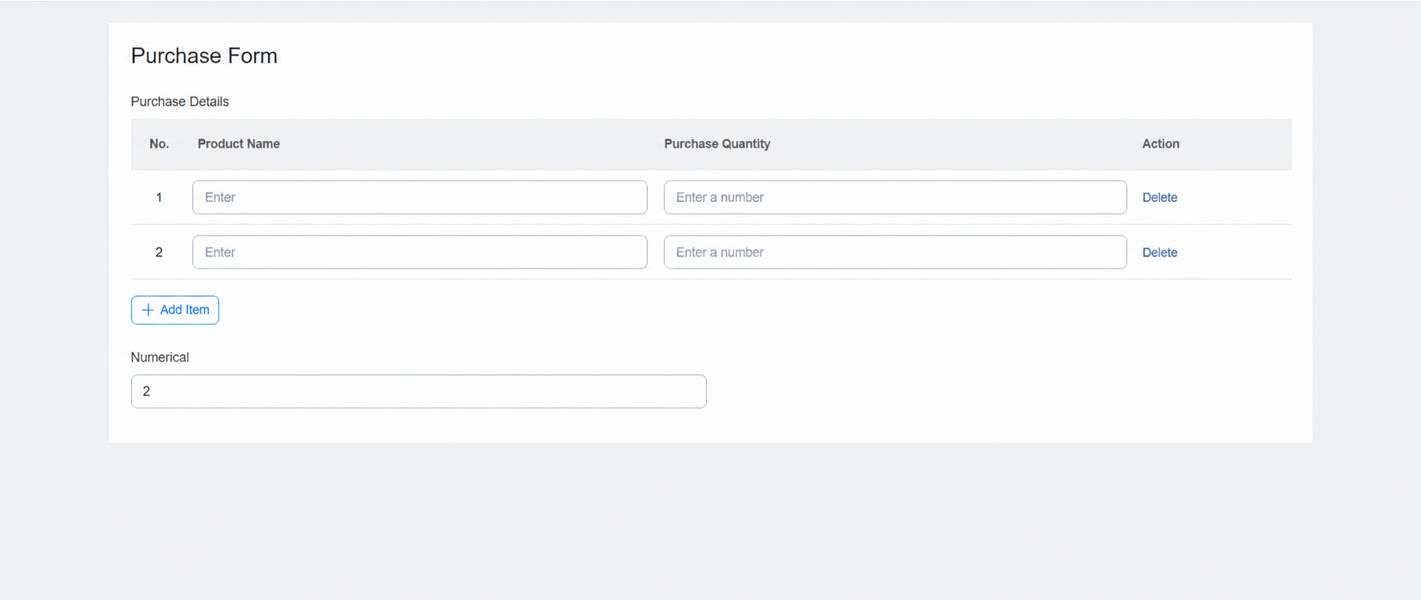
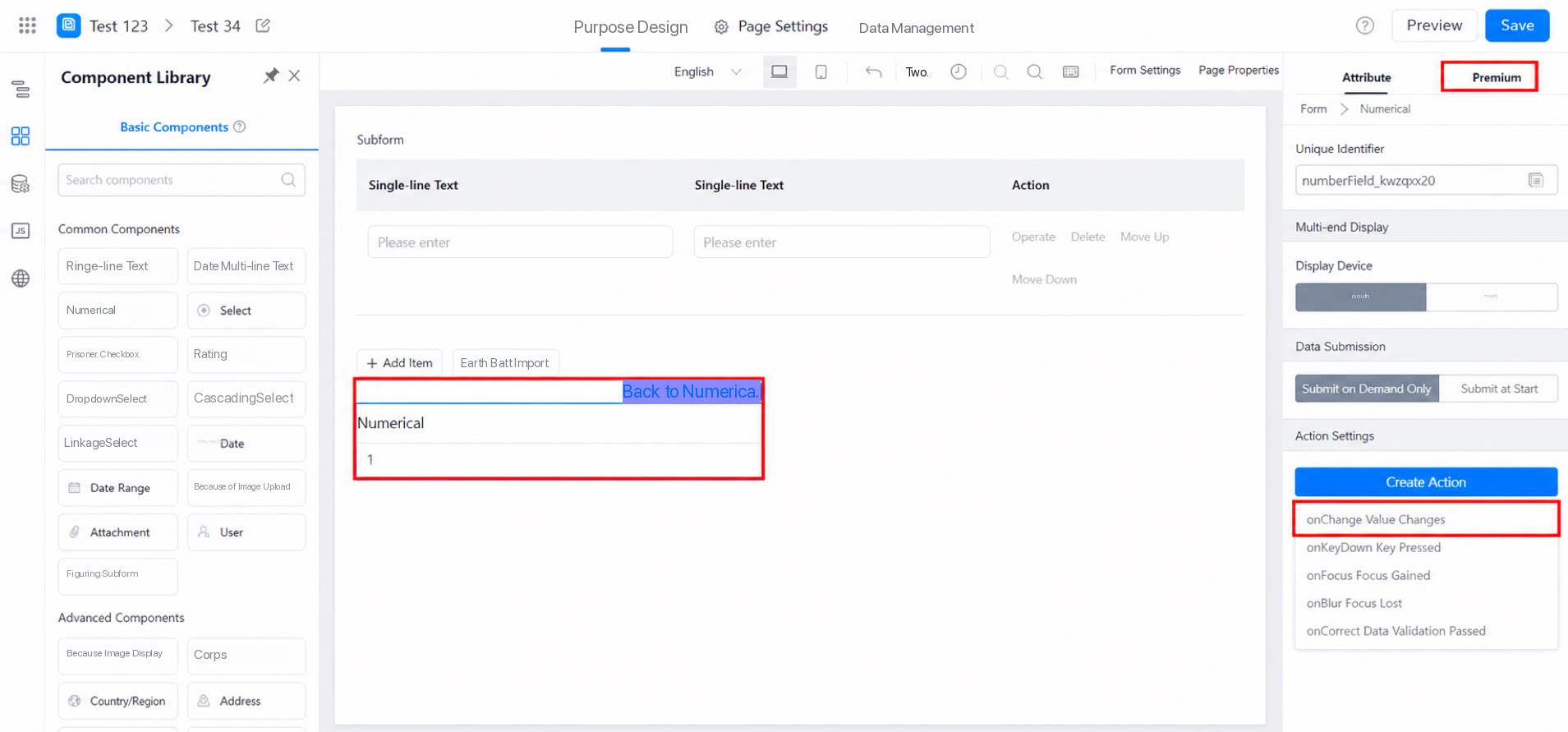
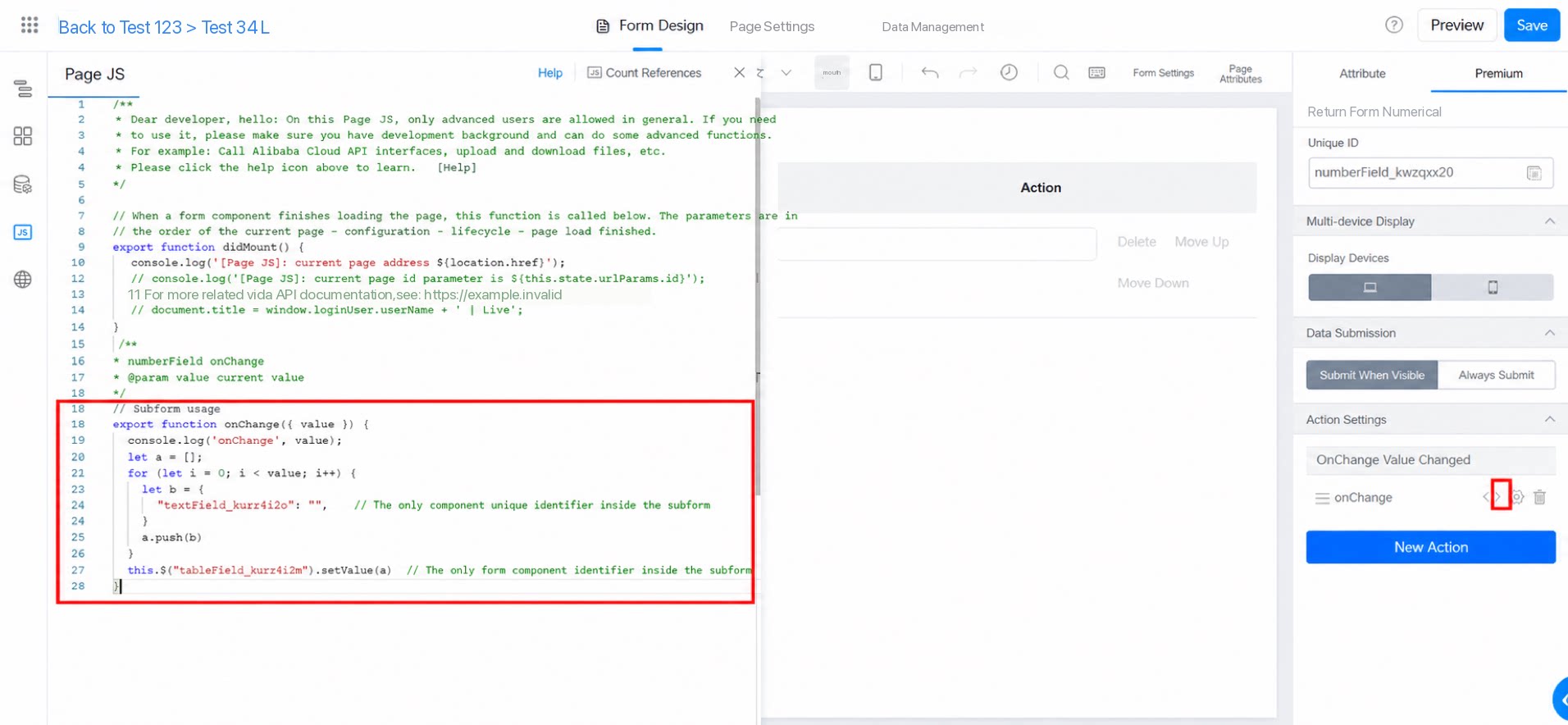
5.10 Komponen tersembunyi dalam subformulir mengembalikan null
Ketika memproses subformulir,value dari atribut tersembunyi akan direset. Nilainya dikonfigurasi sebagai null, sehingga menetapkan subformulir dalam kondisi tersembunyi ke subformulir lain akan mengembalikan null.
5.11 Bagaimana cara mengontrol status tampilkan/sembunyikan komponen subformulir berdasarkan nilai bidang formulir utama?
5.11 Bagaimana cara mengontrol status tampilkan/sembunyikan komponen subformulir berdasarkan nilai bidang formulir utama?
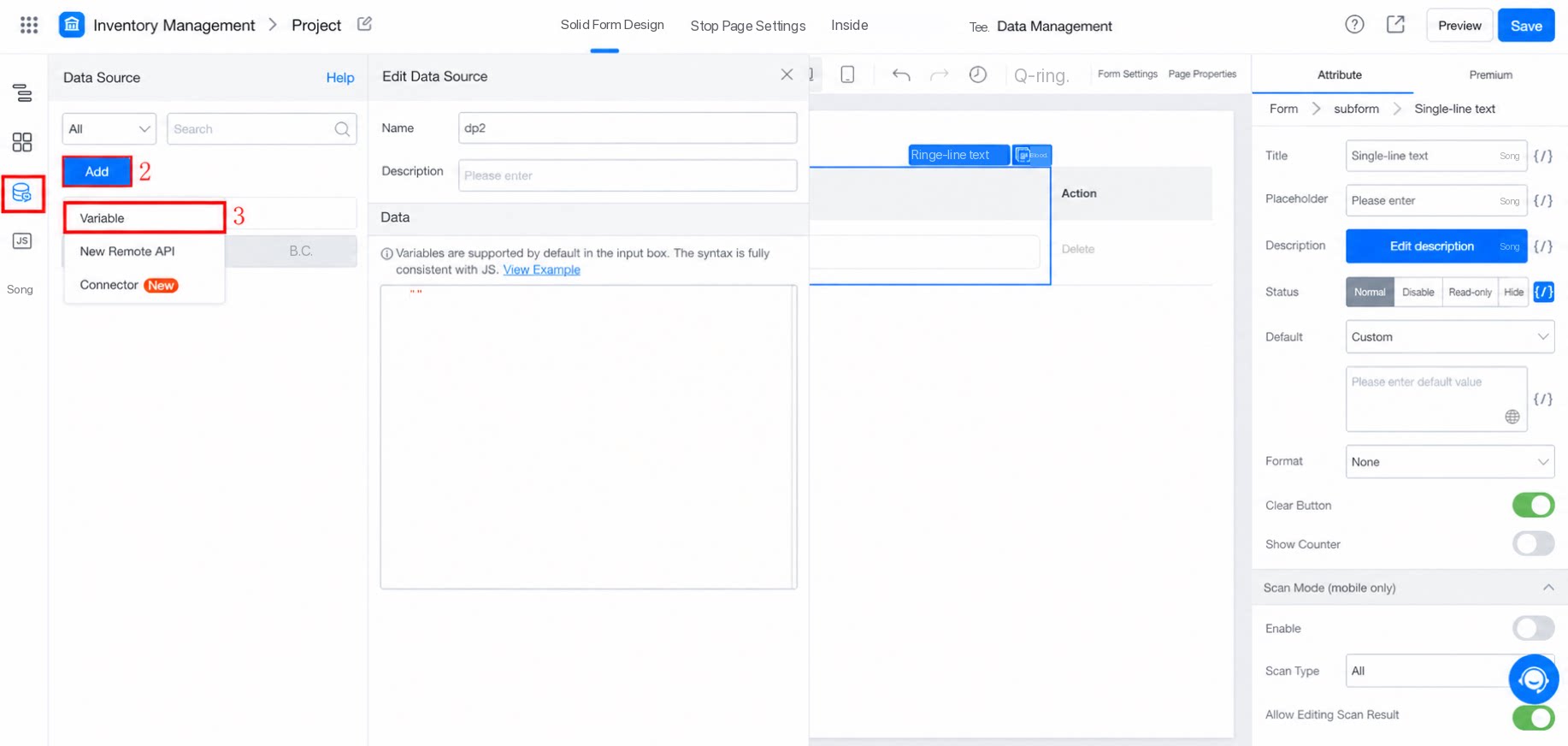
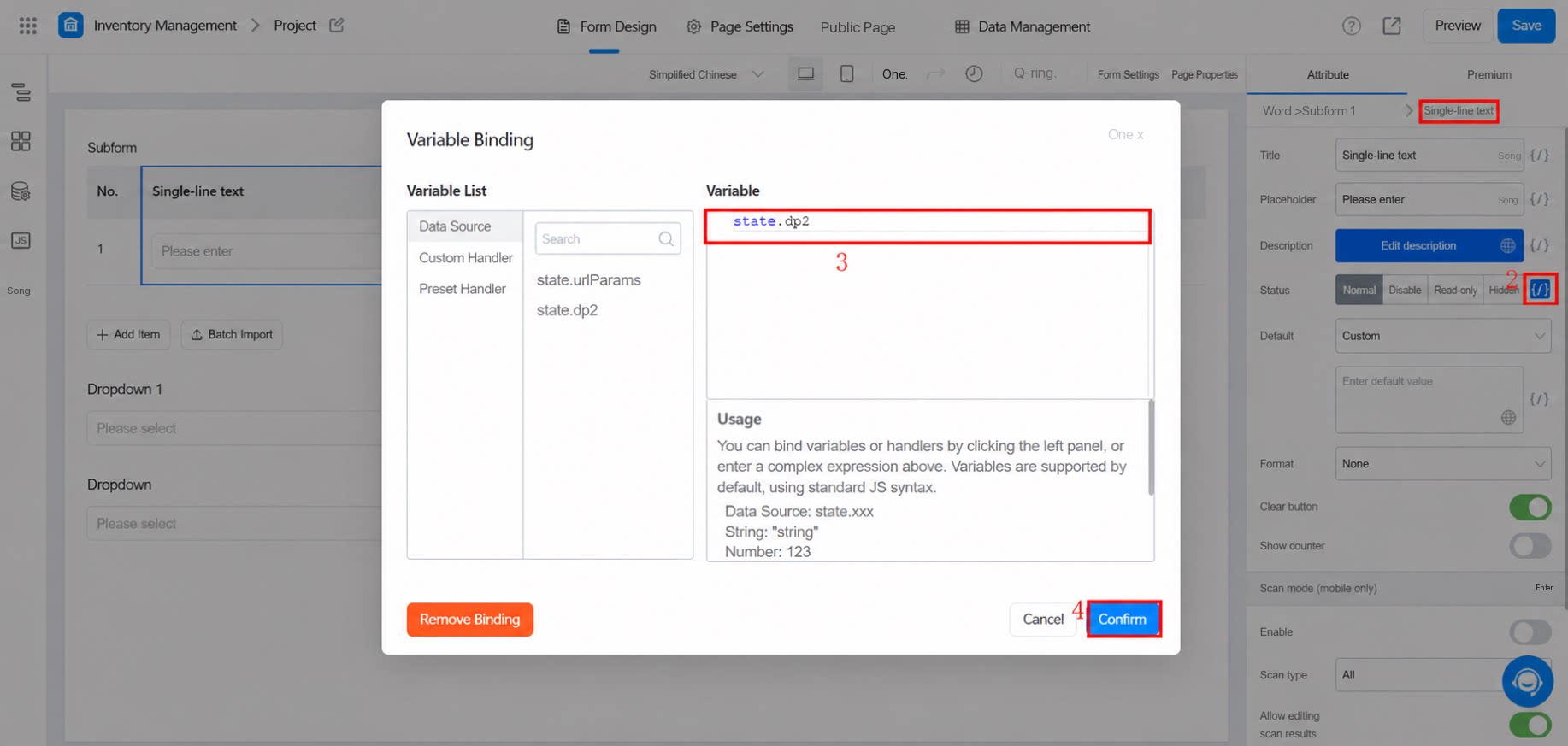
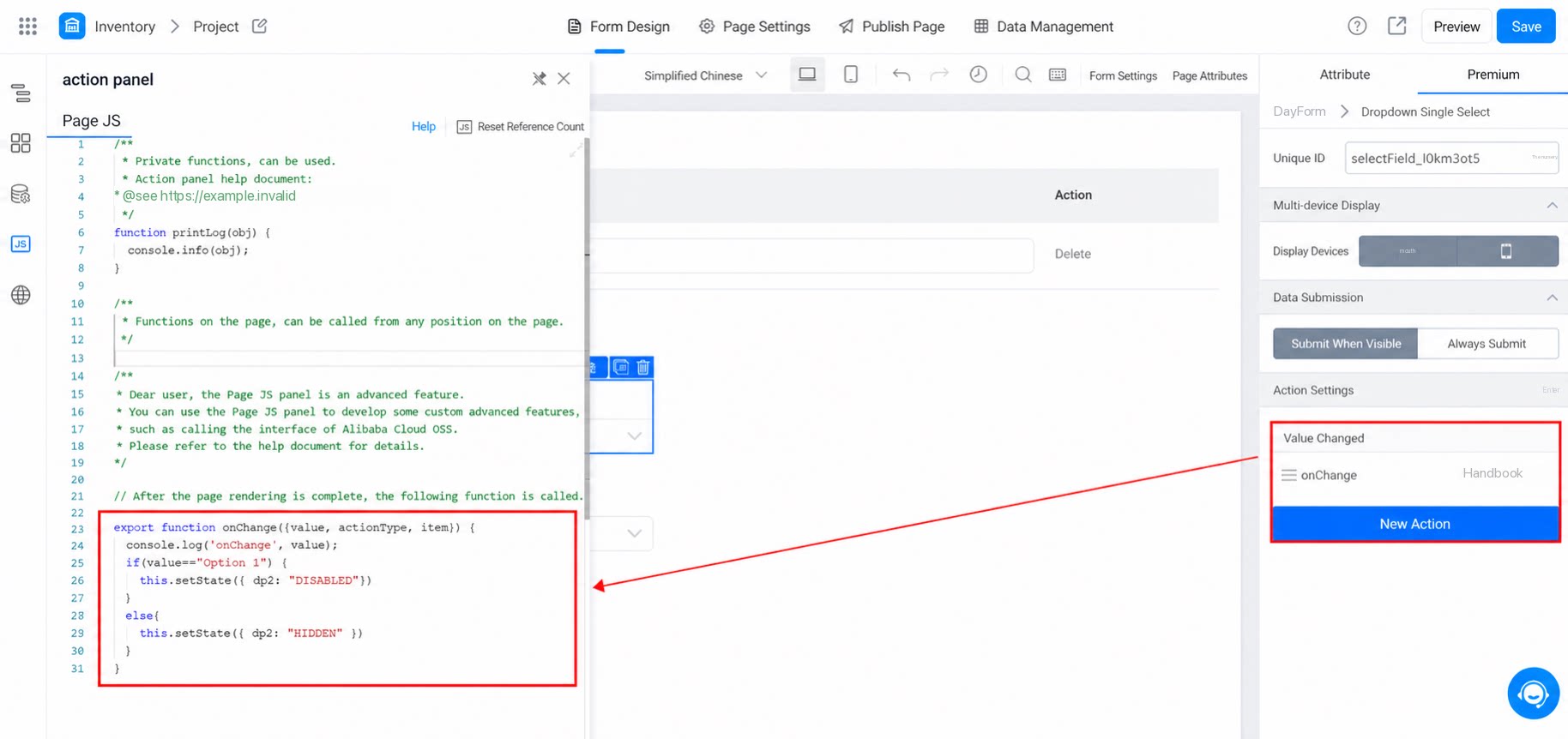
5.12 Bagaimana cara mengisi komponen anggota Pilih Banyak di formulir utama ke dalam beberapa rekaman di subformulir?
5.12 Bagaimana cara mengisi komponen anggota Pilih Banyak di formulir utama ke dalam beberapa rekaman di subformulir?
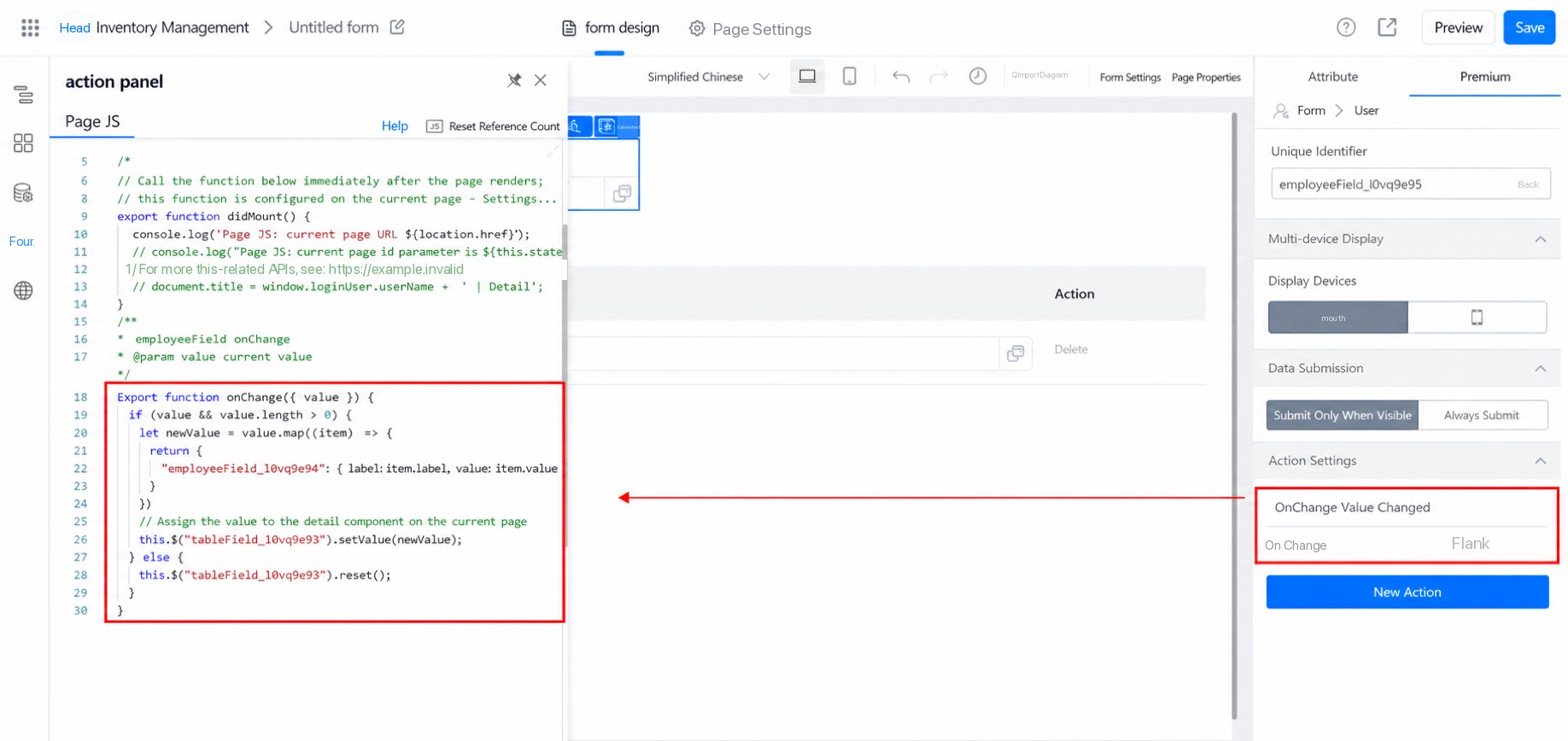
5.13 Berapa banyak bidang komponen yang dapat ditempatkan dalam satu subformulir?
5.13 Berapa banyak bidang komponen yang dapat ditempatkan dalam satu subformulir?
5.11 Bagaimana cara mendapatkan data subformulir
Anda dapat menggunakan API komponen umumgetValue untuk mendapatkan data subformulir.
Kode contoh:
5.12 Bagaimana cara mendapatkan identifier baris subformulir
Anda dapat menggunakan API subformulirgetItems untuk mendapatkan identifier baris subformulir.
Kode contoh:
5.13 Bagaimana cara mendapatkan data baris tertentu dalam subformulir
Anda dapat menggunakan API subformulirgetItemValue untuk mendapatkan data baris tertentu dalam subformulir.
Kode contoh:
5.14 Bagaimana cara mendapatkan bidang yang saat ini berubah ketika onChange subformulir terpicu
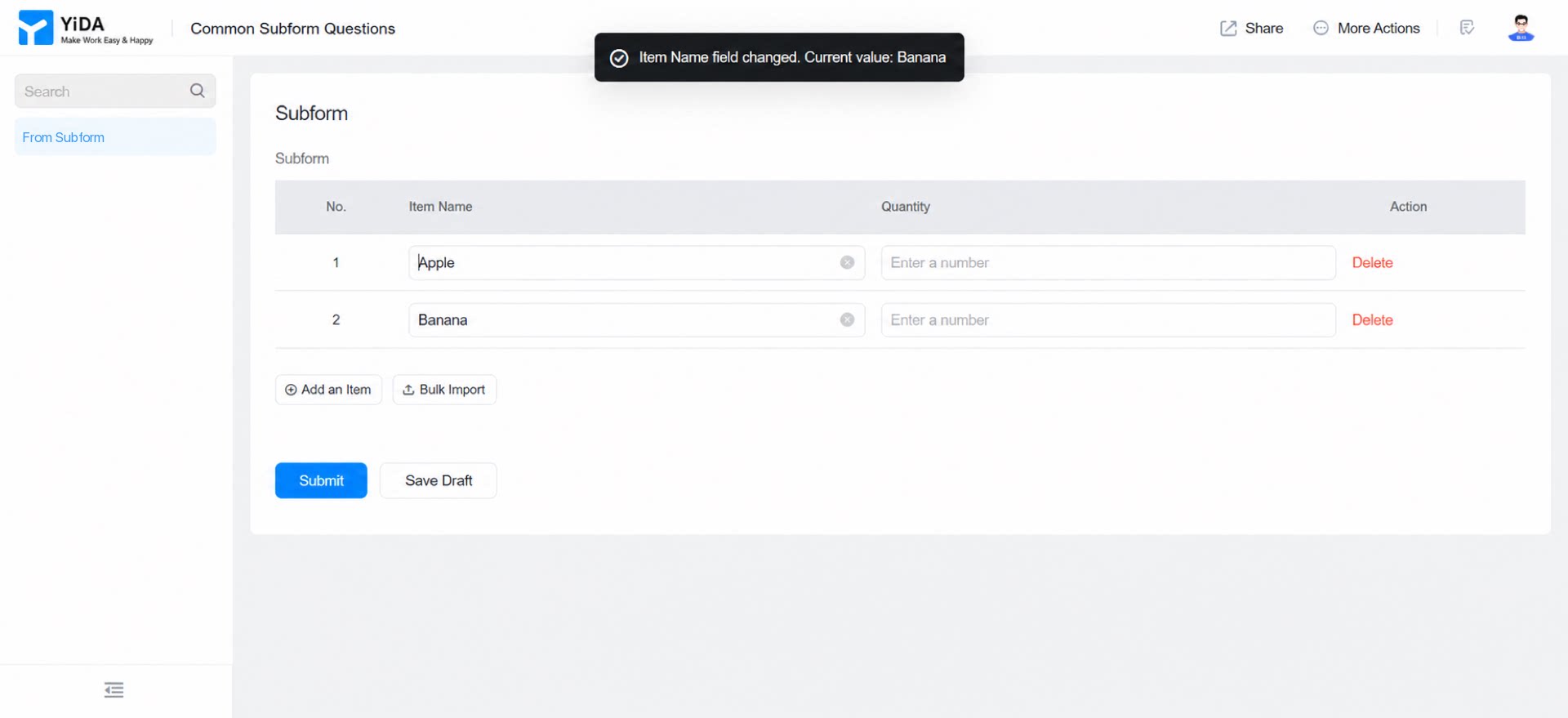
Ketika data subformulir berubah, peristiwa onChange subformulir tidak hanya terpicu oleh perubahan sel, tetapi juga oleh perhitungan formula, keterkaitan data, atau penetapan nilai eksternal. Untuk membantu mengidentifikasi perubahan, Anda dapat menggunakan parameterextra dari peristiwa onChange subformulir untuk mendapatkan bidang yang saat ini berubah, dan parameter changes untuk mendapatkan nilai bidang yang berubah.
Kode contoh:
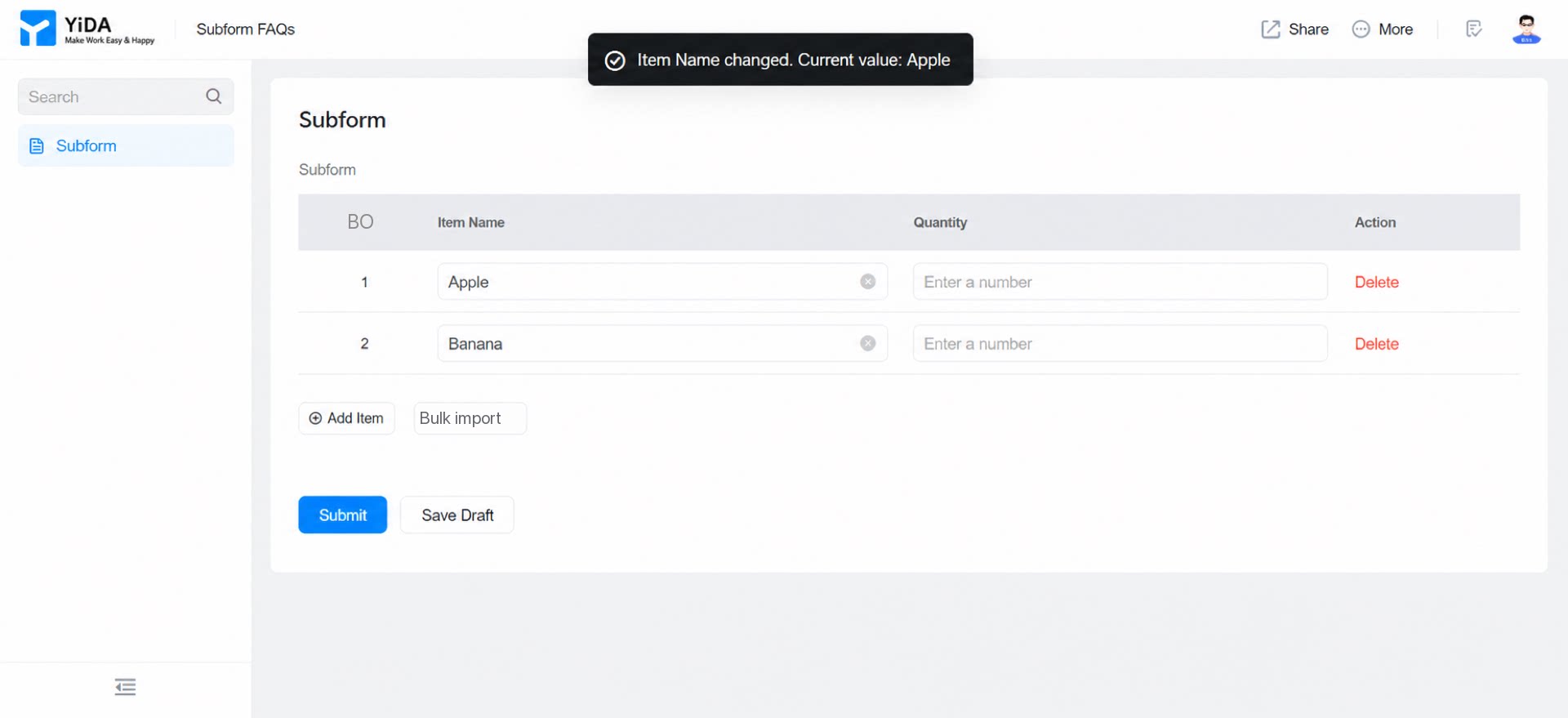
5.15 Bagaimana cara memperbarui bidang lain di baris saat ini ketika komponen di dalam subformulir berubah
Anda dapat menggunakan API subformulirupdateItemValue untuk memperbarui bidang lain di baris saat ini dari subformulir.