Pesan
Pesan Kalender
 Rapat
Rapat Kontak
 Email
Email Dokumen
 Drive
Drive AI Table
 AI Minutes
 Absensi
 Persetujuan
 YiDA
YiDA Konsol Admin
1. Skenario penggunaan
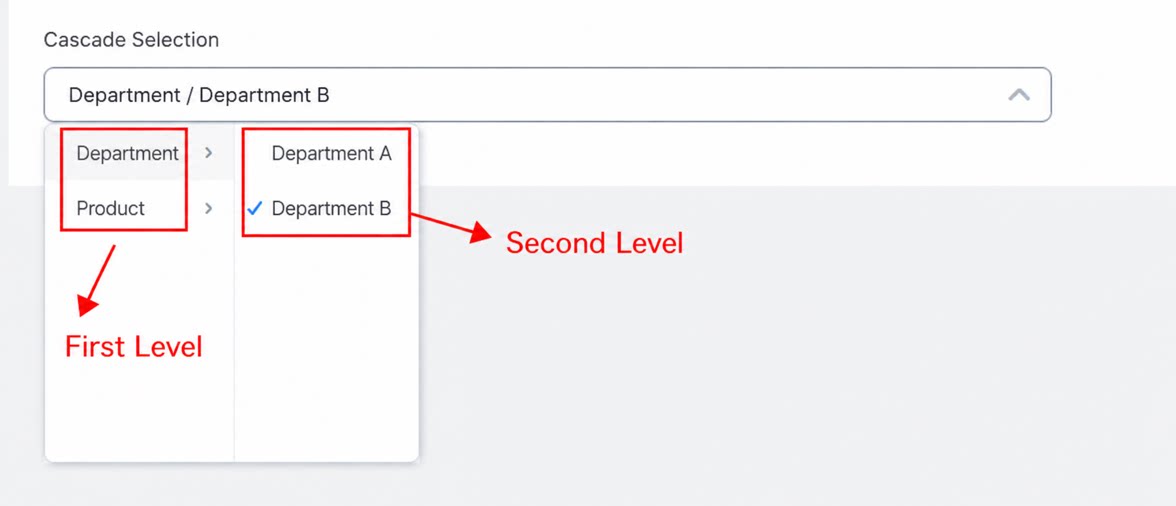
Informasi opsi mengikuti hubungan satu-ke-banyak serta memiliki hierarki dan keterkaitan. Komponen ini umum digunakan untuk membuat kategori utama beserta sub-kategorinya, seperti pemilihan Departemen dan pemilihan kota (misalnya provinsi, kota, dan distrik) yang melibatkan hubungan berjenjang.Untuk atribut, penggunaan, dan contoh Komponen, klik di sini.
2. Fitur dasar
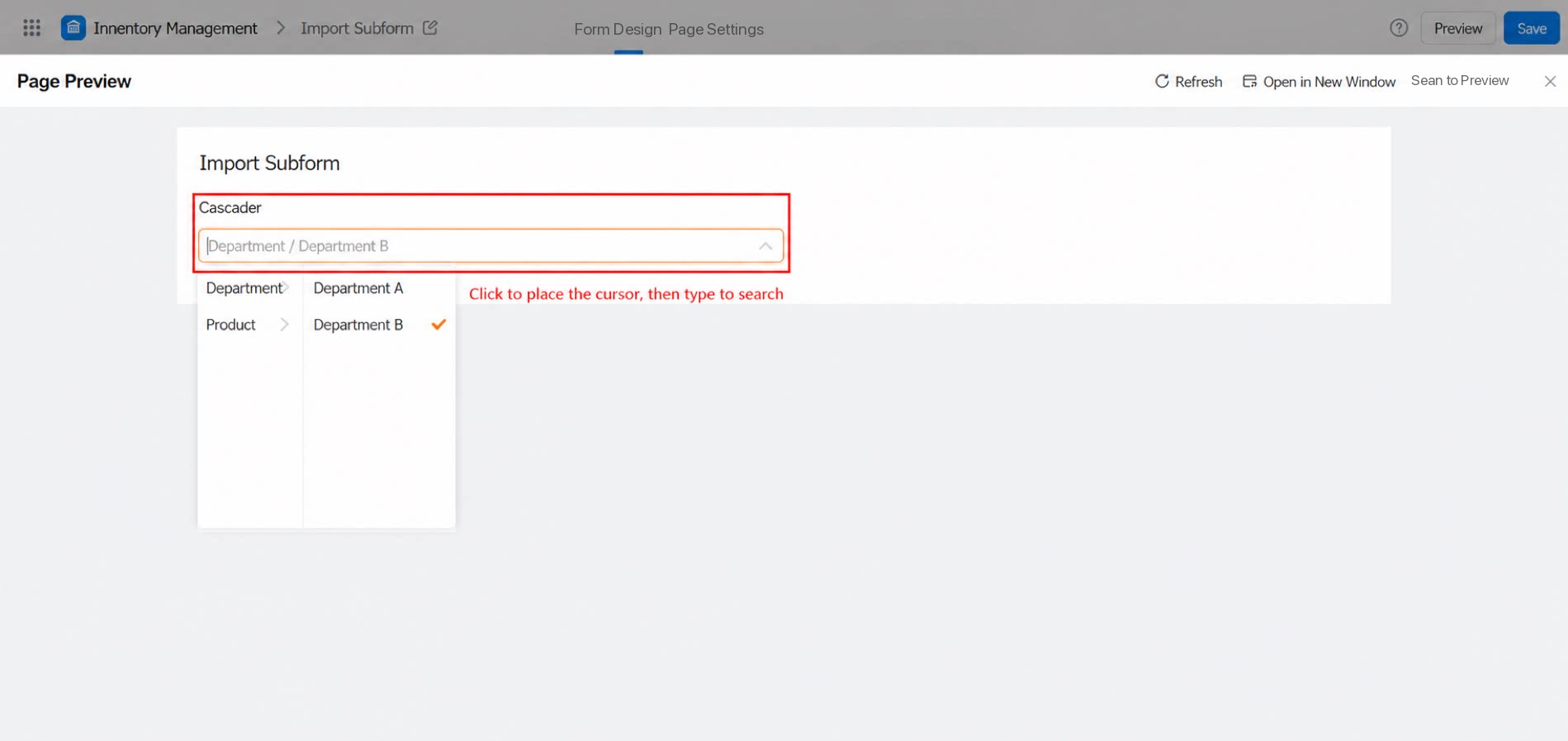
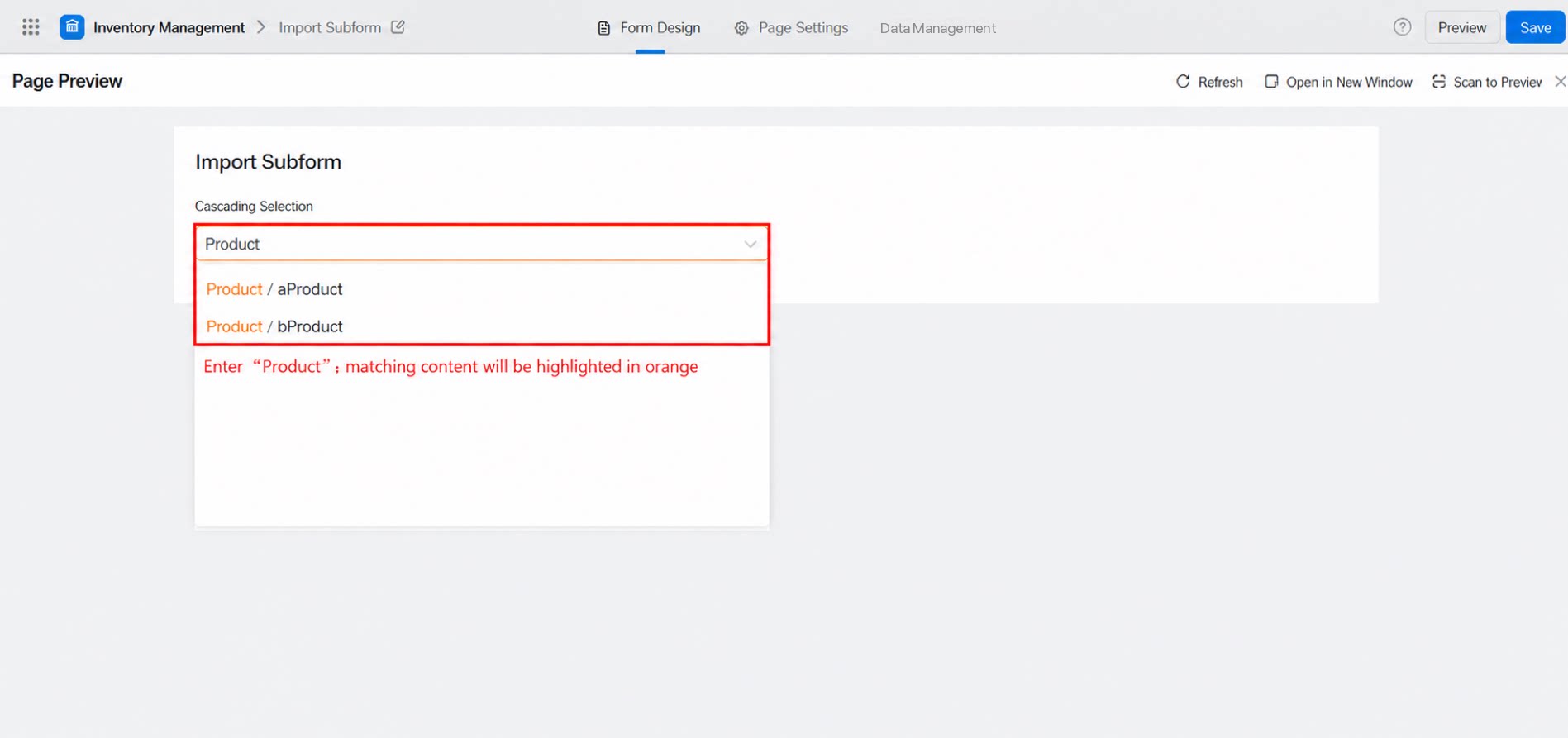
2.1 Tampilkan pencarian
Menentukan apakah pengguna dapat mengetik Konten langsung di kotak masukan untuk melakukan pencarian. Jika terdapat banyak Tingkat, aktifkan fitur pencarian untuk menemukan opsi target dengan cepat.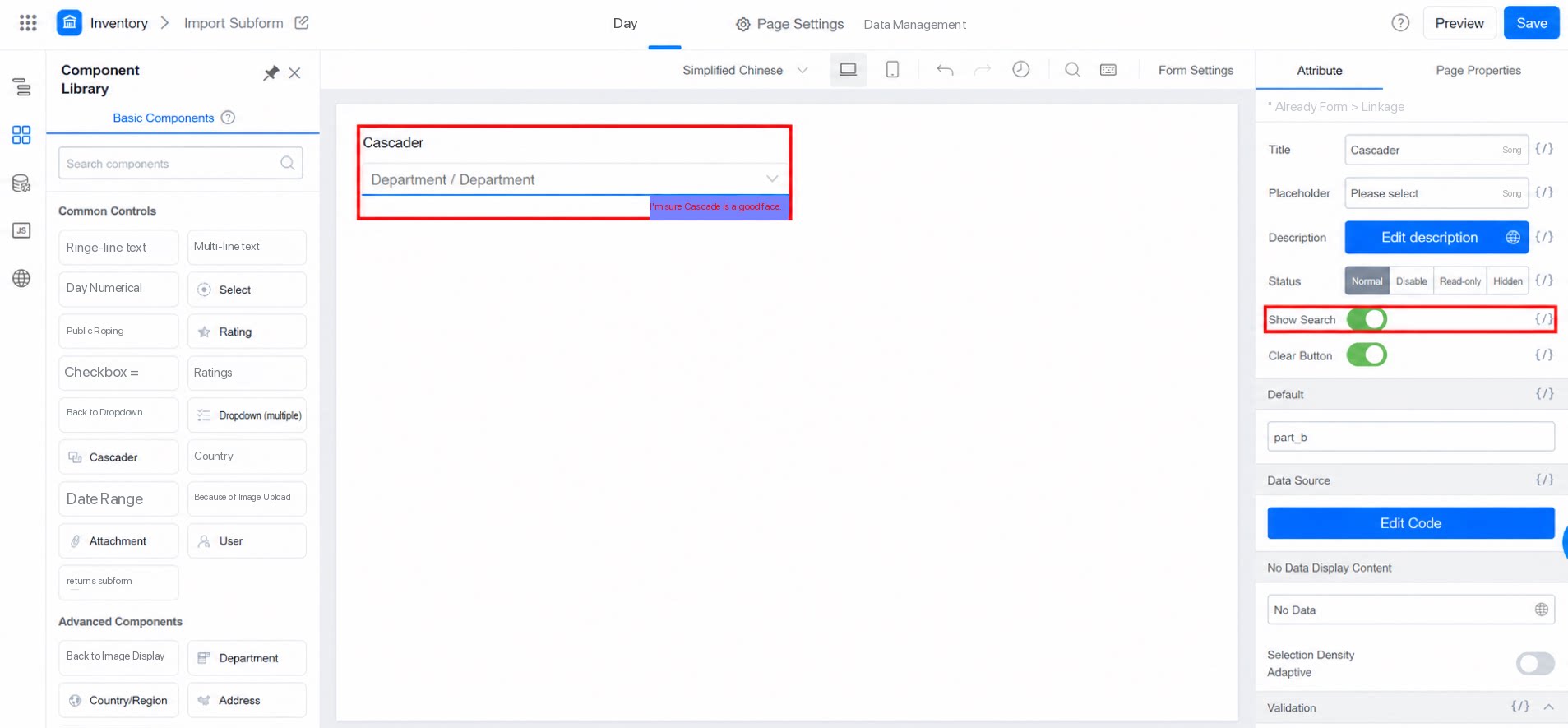
2.2 Tombol hapus
Hapus Konten di dalam kotak opsi.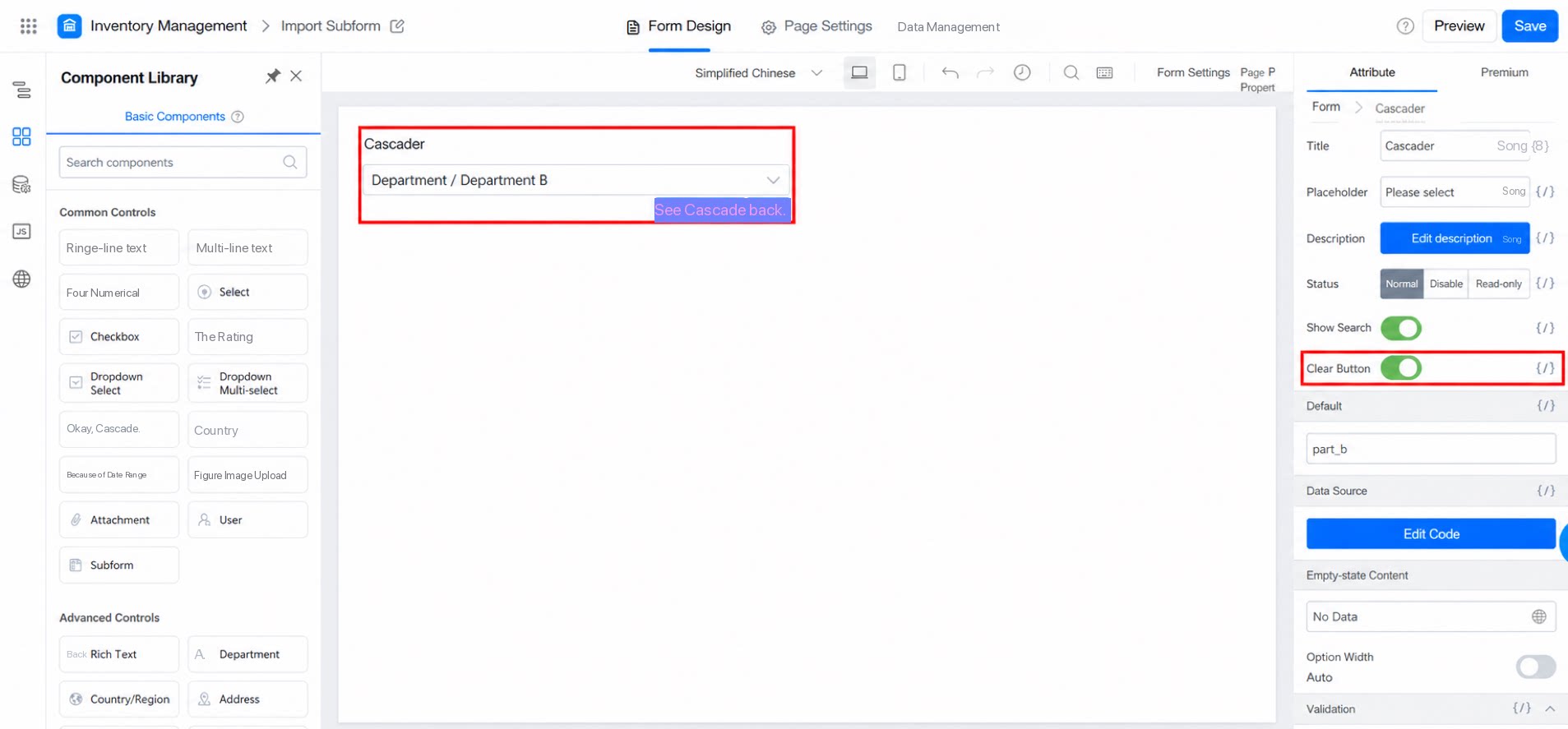
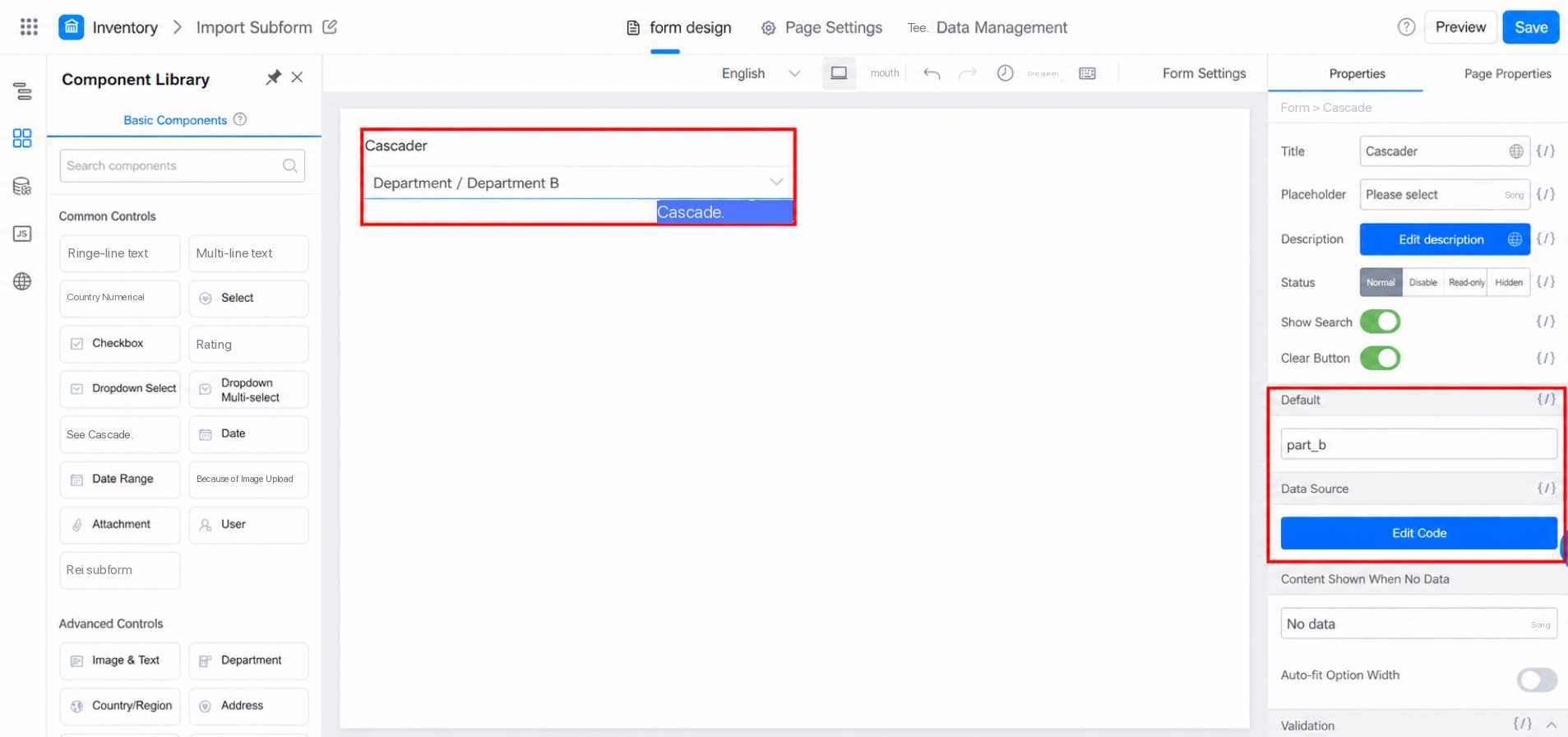
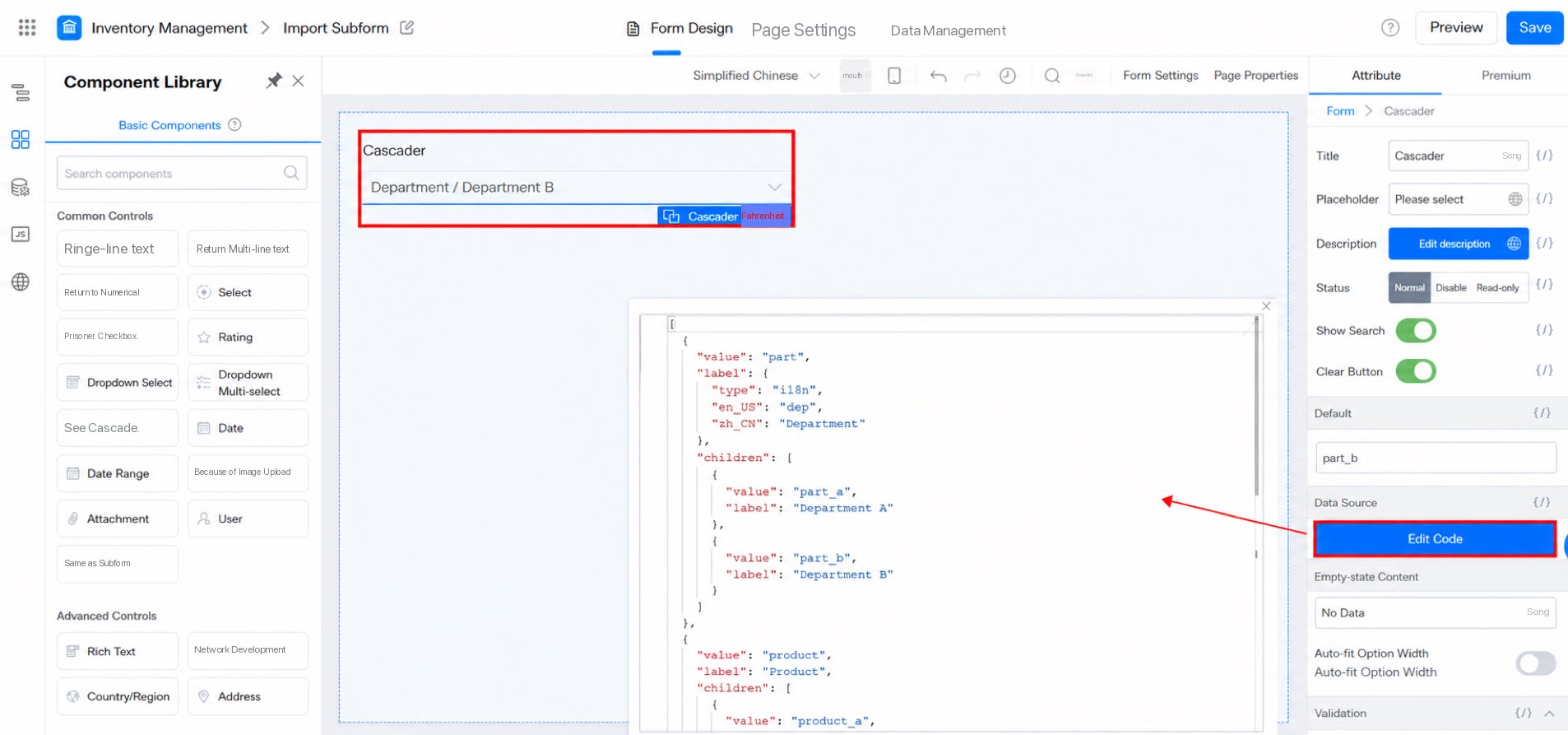
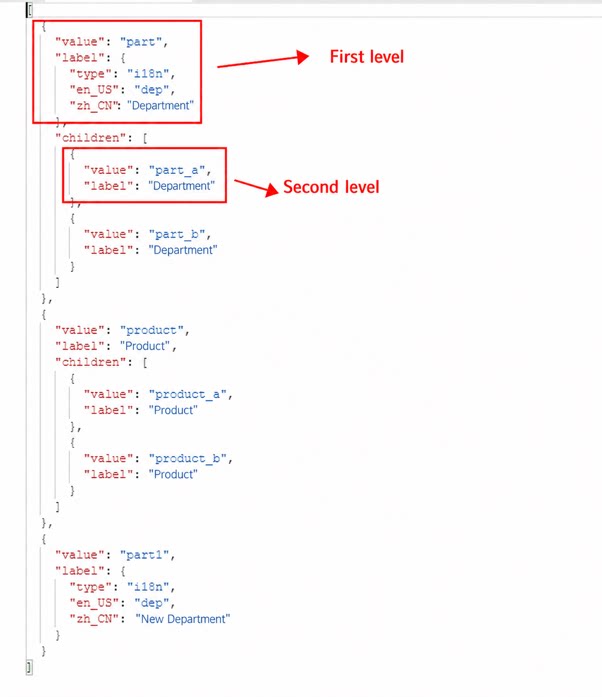
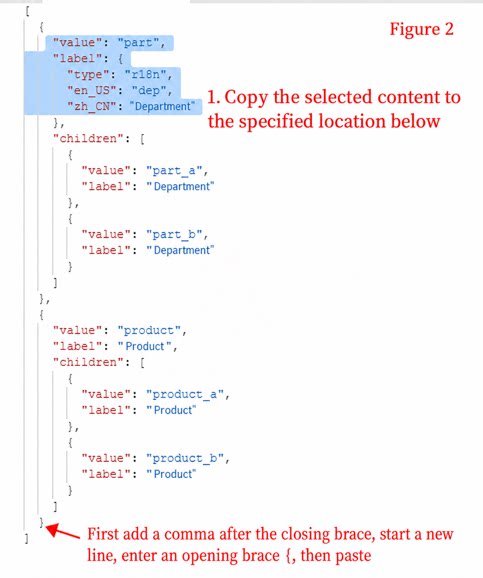
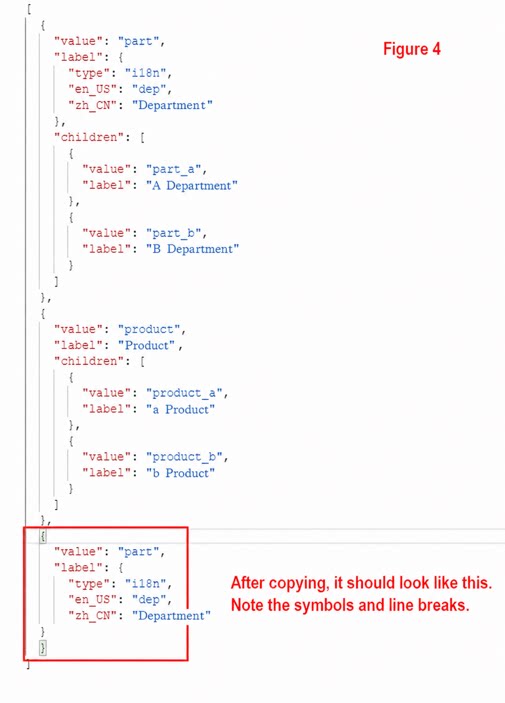
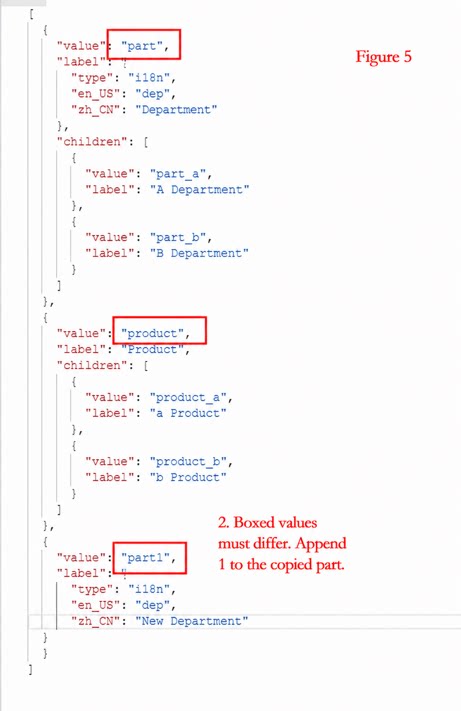
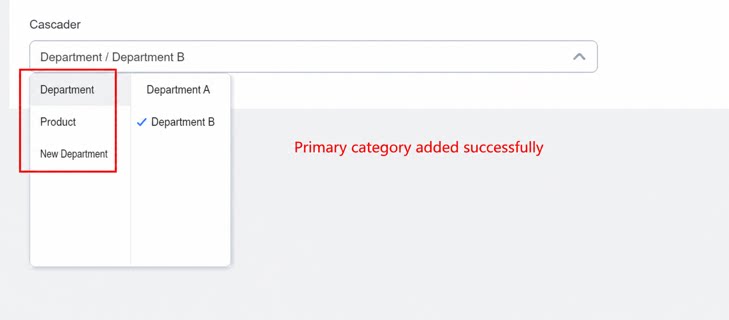
2.3 Gunakan Sumber Data untuk menambah, menghapus, atau mengubah departemen
3. FAQ
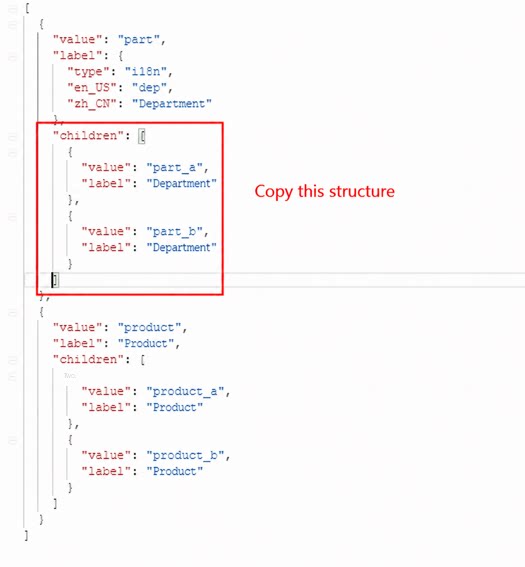
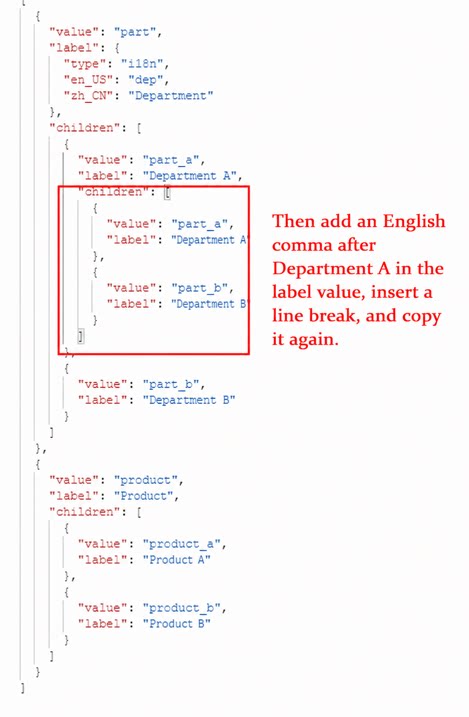
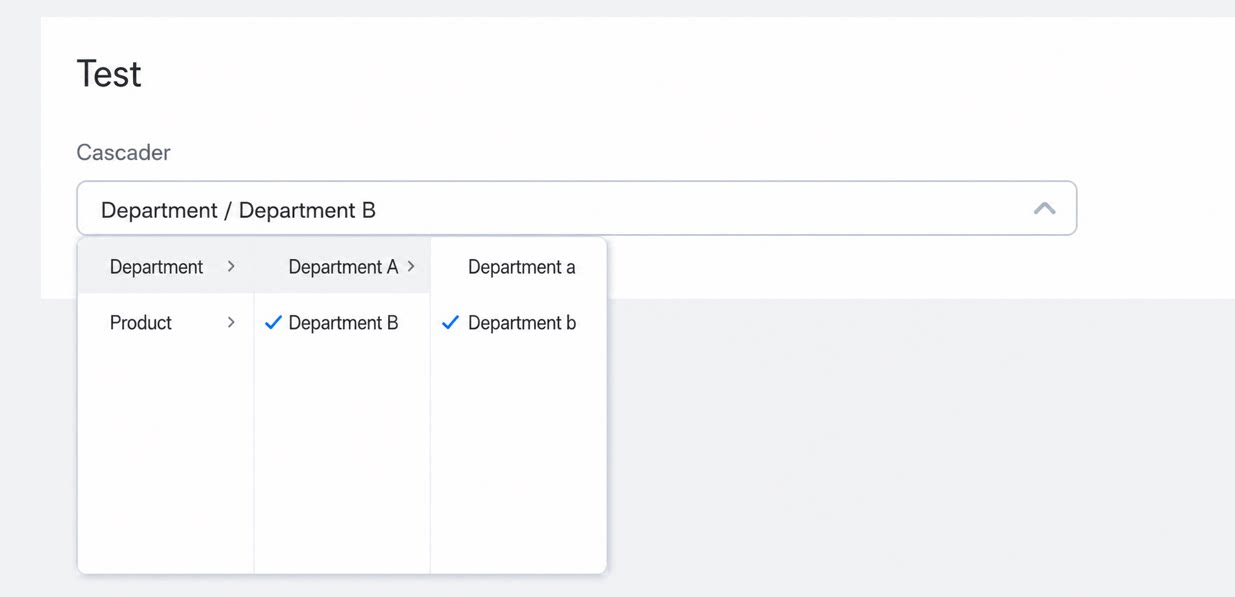
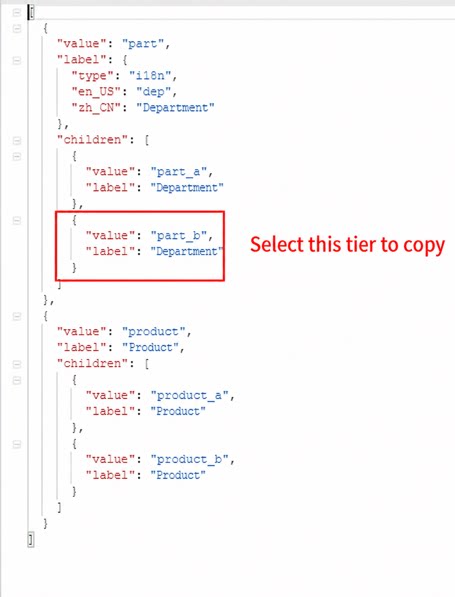
3.1 Bagaimana cara menambah sub-kategori (Tingkat yang lebih rendah)?
3.1 Bagaimana cara menambah sub-kategori (Tingkat yang lebih rendah)?
Hasil akhir:
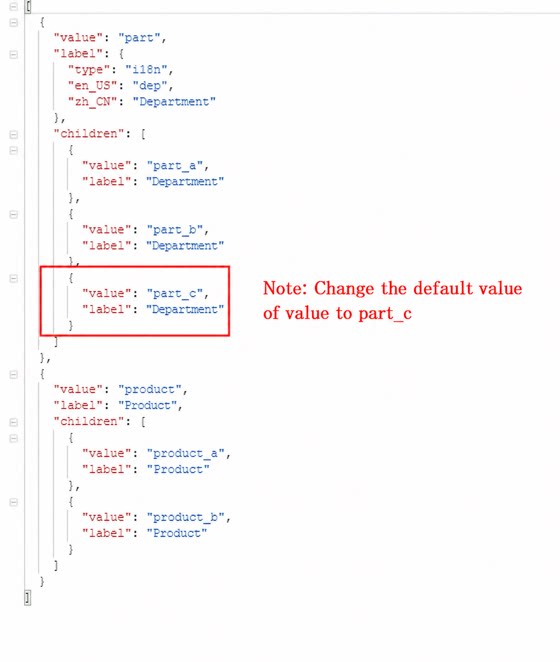
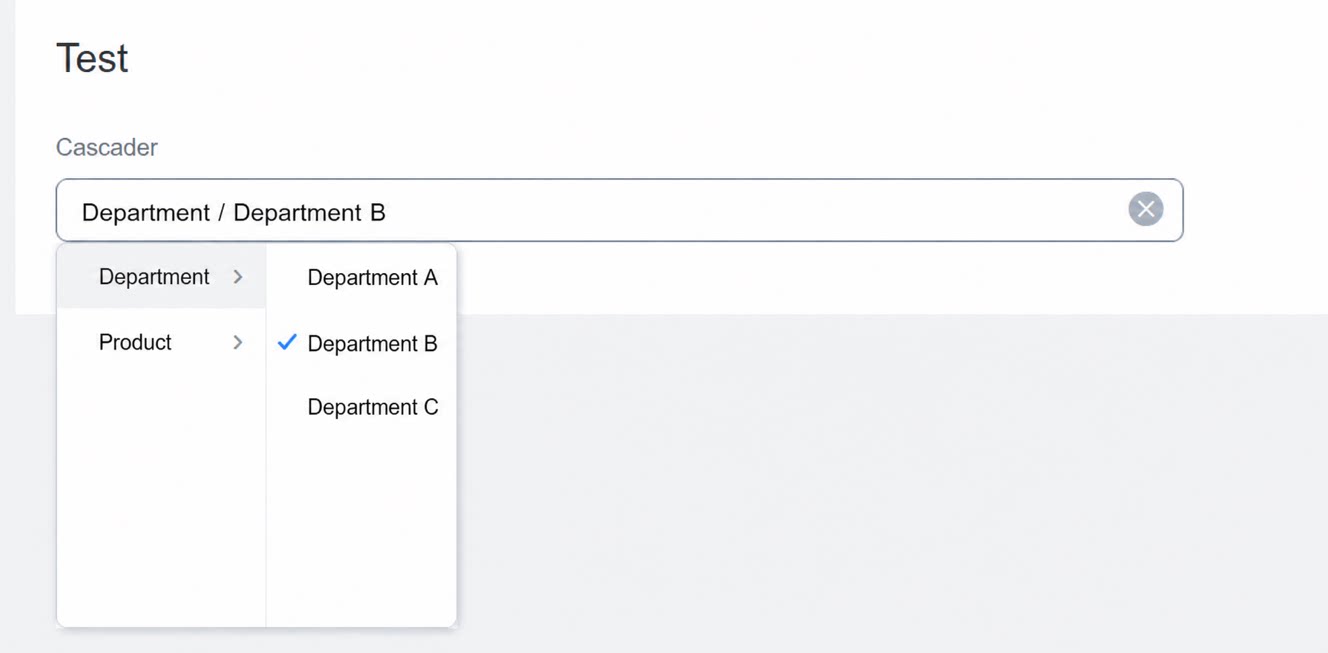
3.2 Bagaimana cara menambah Konten opsi?
3.2 Bagaimana cara menambah Konten opsi?
Hasil akhir:
3.3 Mengapa Pengaturan tidak berlaku meskipun saya sudah menyalin struktur Tingkat?
3.3 Mengapa Pengaturan tidak berlaku meskipun saya sudah menyalin struktur Tingkat?
Pastikan Anda menyalin struktur lengkap, termasuk simbol seperti
{} dan []. Periksa juga bahwa koma sudah ditambahkan di tempat yang tepat dan menggunakan koma setengah lebar (Inggris). Jika masih tidak berfungsi, Hapus Komponen tersebut lalu Tambah kembali.