Pesan
Pesan Kalender
 Rapat
Rapat Kontak
 Email
Email Dokumen
 Drive
Drive AI Table
 AI Minutes
 Absensi
 Persetujuan
 YiDA
YiDA Konsol Admin
1. Kasus penggunaan
Cocok untuk skenario yang memerlukan pemilihan dua tanggal, seperti permintaan cuti, periode perjalanan dinas, atau waktu pemrosesan layanan.Untuk atribut Komponen, penggunaan, dan contoh, lihat Antarmuka komponen.
2. Fitur dasar
2.1 Format tanggal
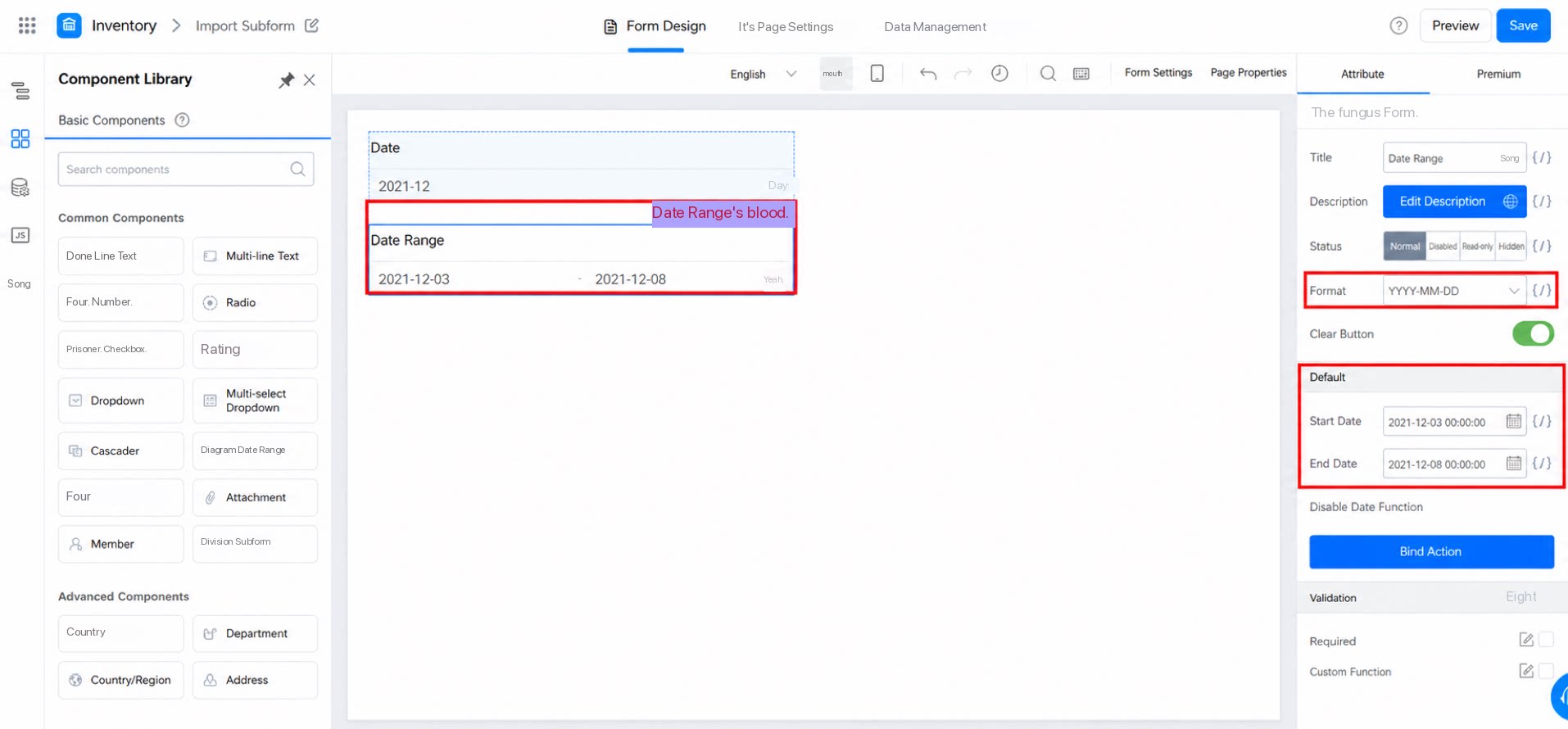
Atur format tampilan tanggal. Jalur: Komponen >> Atribut >> Format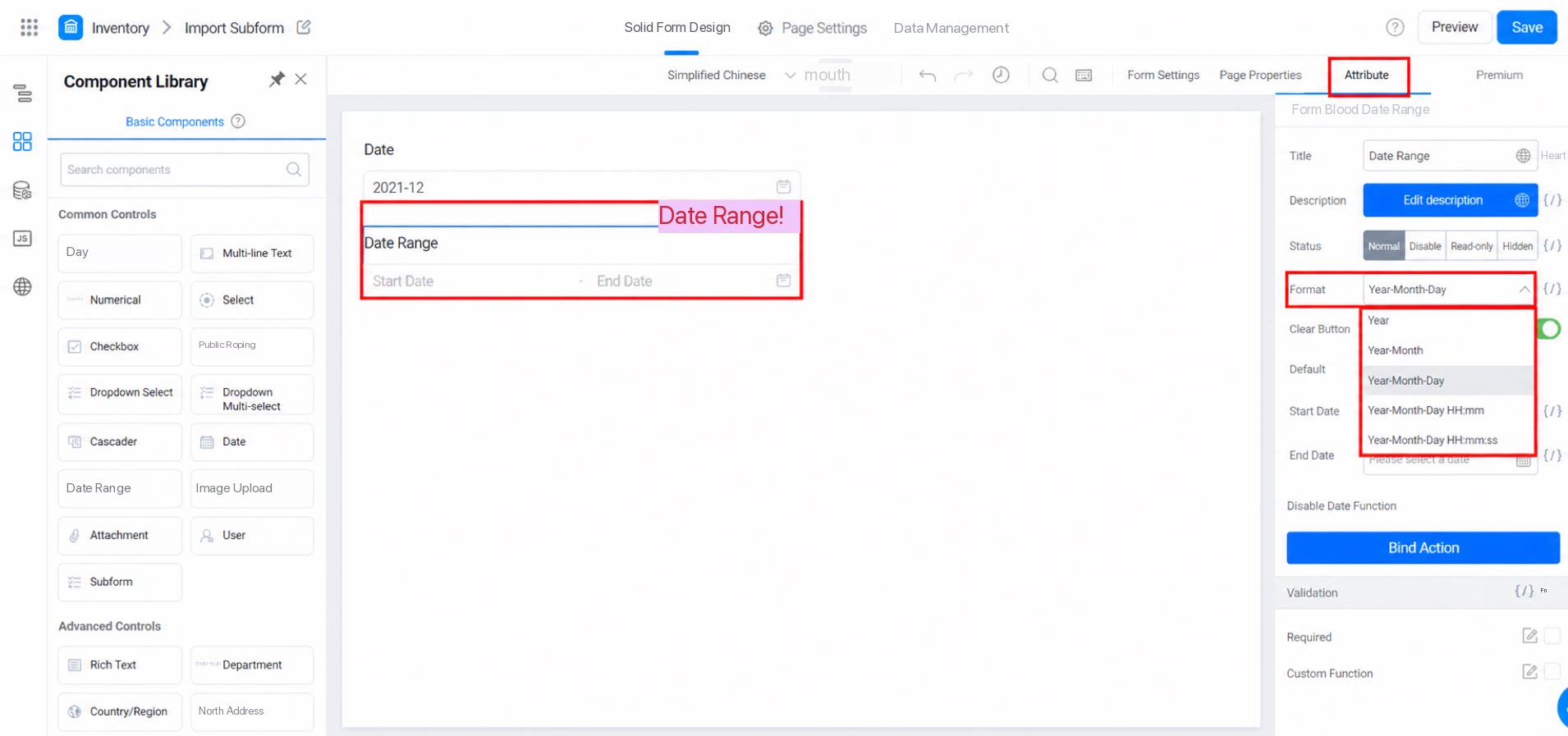
2.2 Menetapkan waktu tetap (nilai Default)
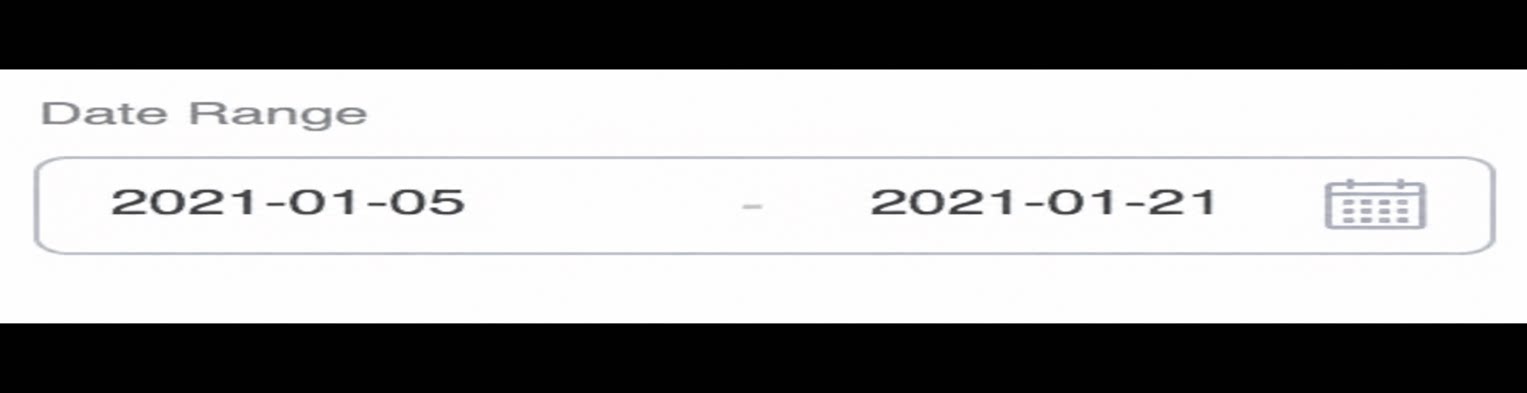
Tetapkan nilai tetap untuk rentang tanggal. Setelah Default diatur, komponen rentang tanggal langsung menampilkan Default yang telah dikonfigurasi. (Meskipun Default sudah diatur, tanggal tetap dapat dipilih secara manual.) Jalur: Atribut >> Default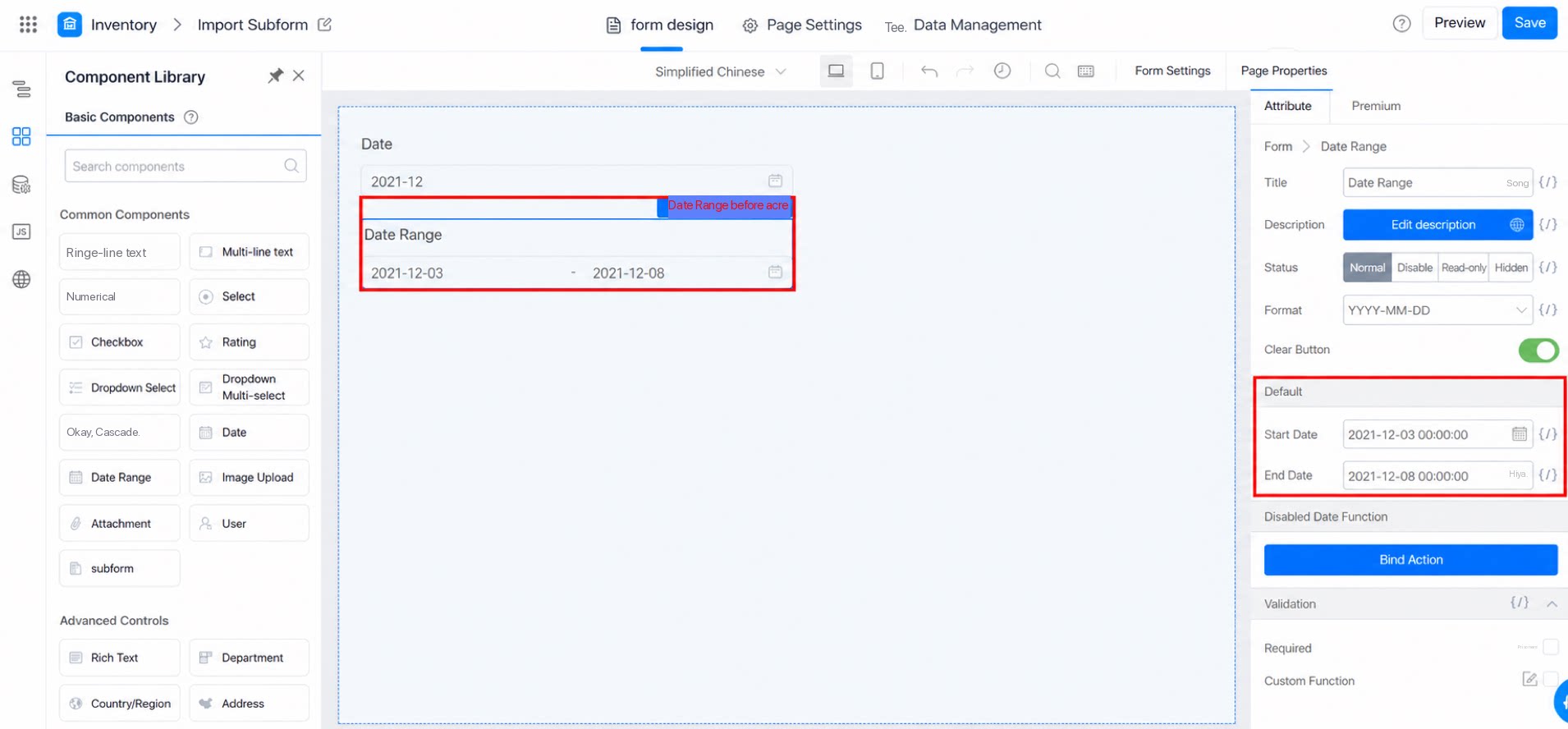
3. Penggunaan lanjutan
3.1 Menghitung selisih tanggal
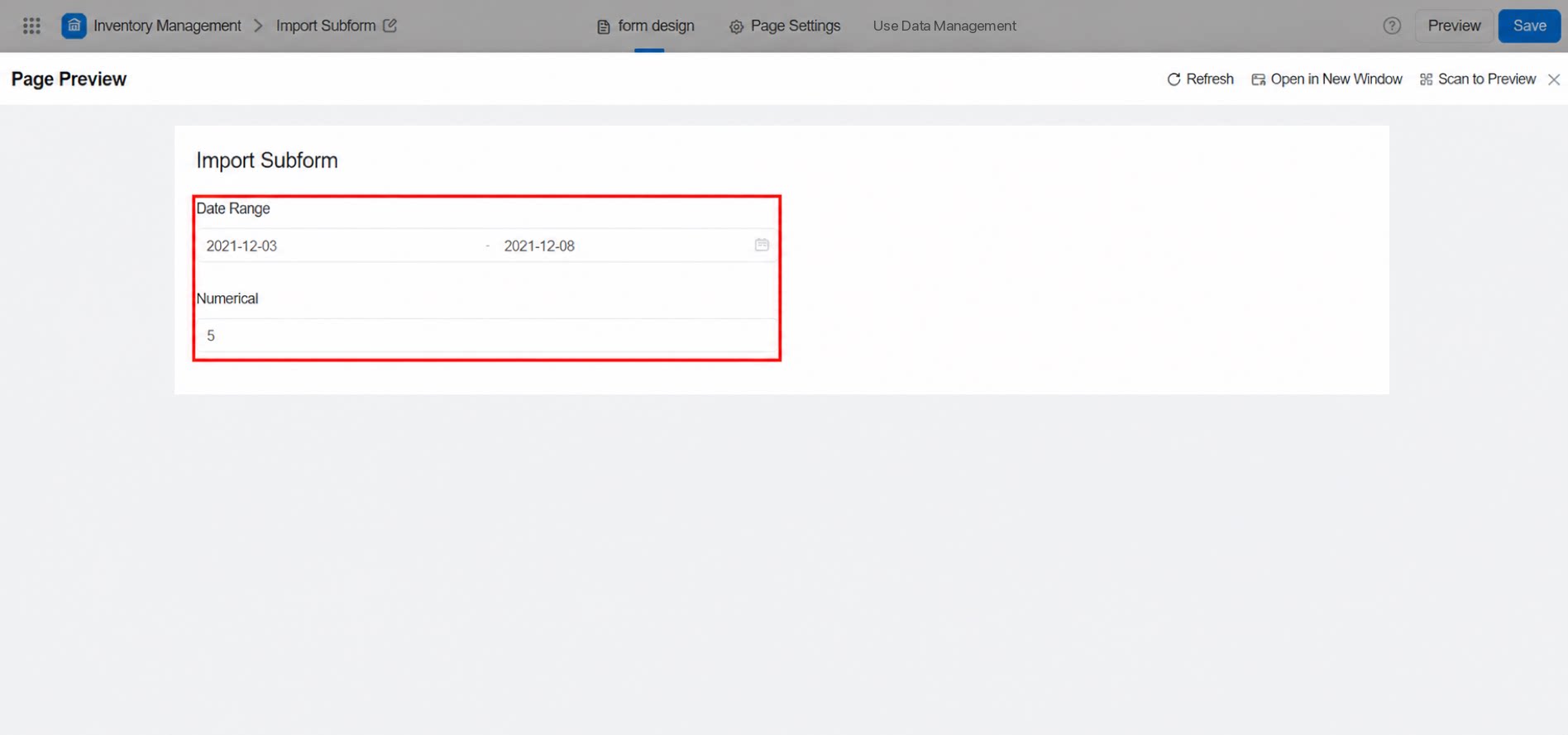
Hitung selisih antara dua tanggal yang dipilih pada rentang tanggal, lalu isikan hasilnya ke Komponen numerik.3.1.1 Langkah konfigurasi
- Pada halaman desain formulir atau formulir alur kerja, seret Komponen rentang tanggal dan Komponen numerik ke kanvas.
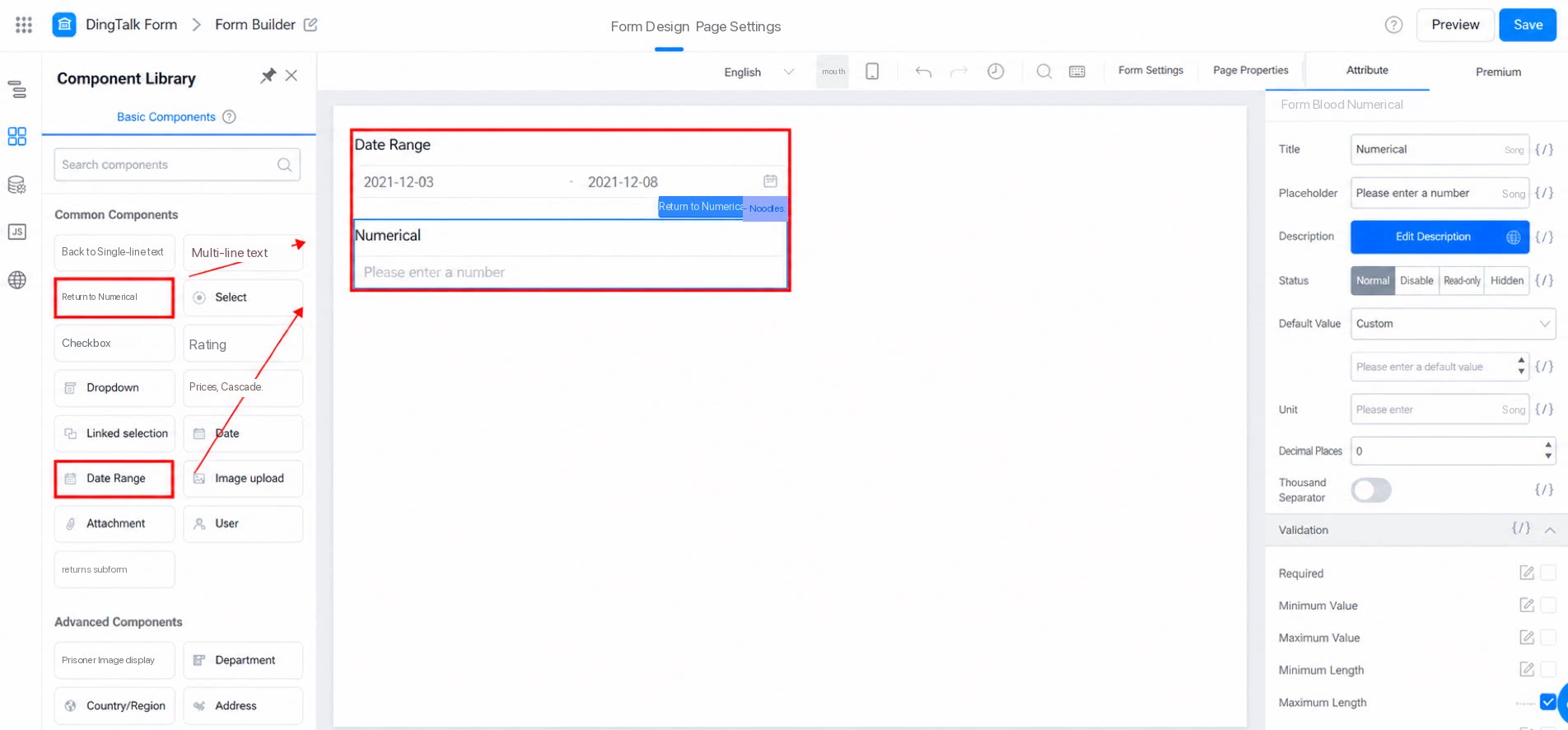
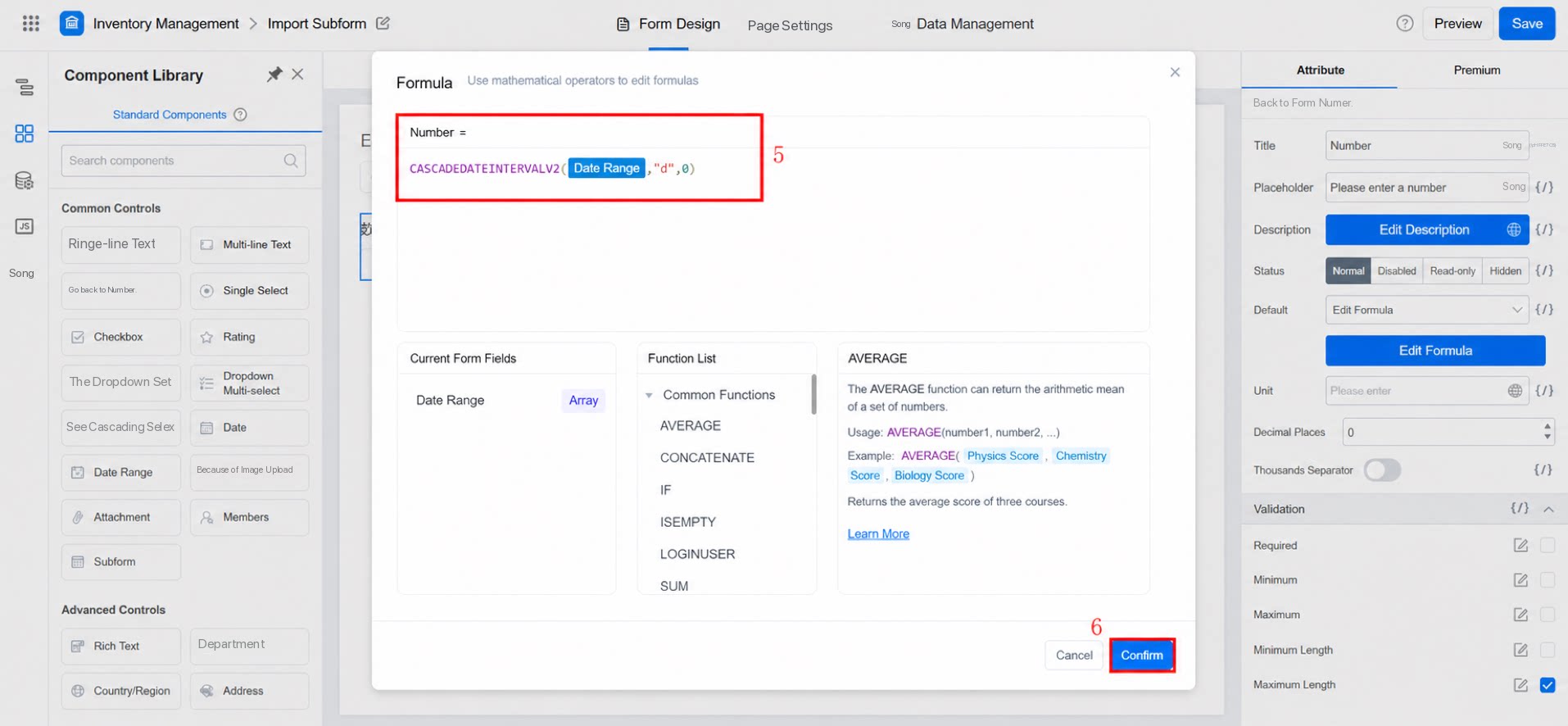
- Klik Komponen numerik, lalu pilih pengeditan Formula pada bagian Default di sebelah kiri.
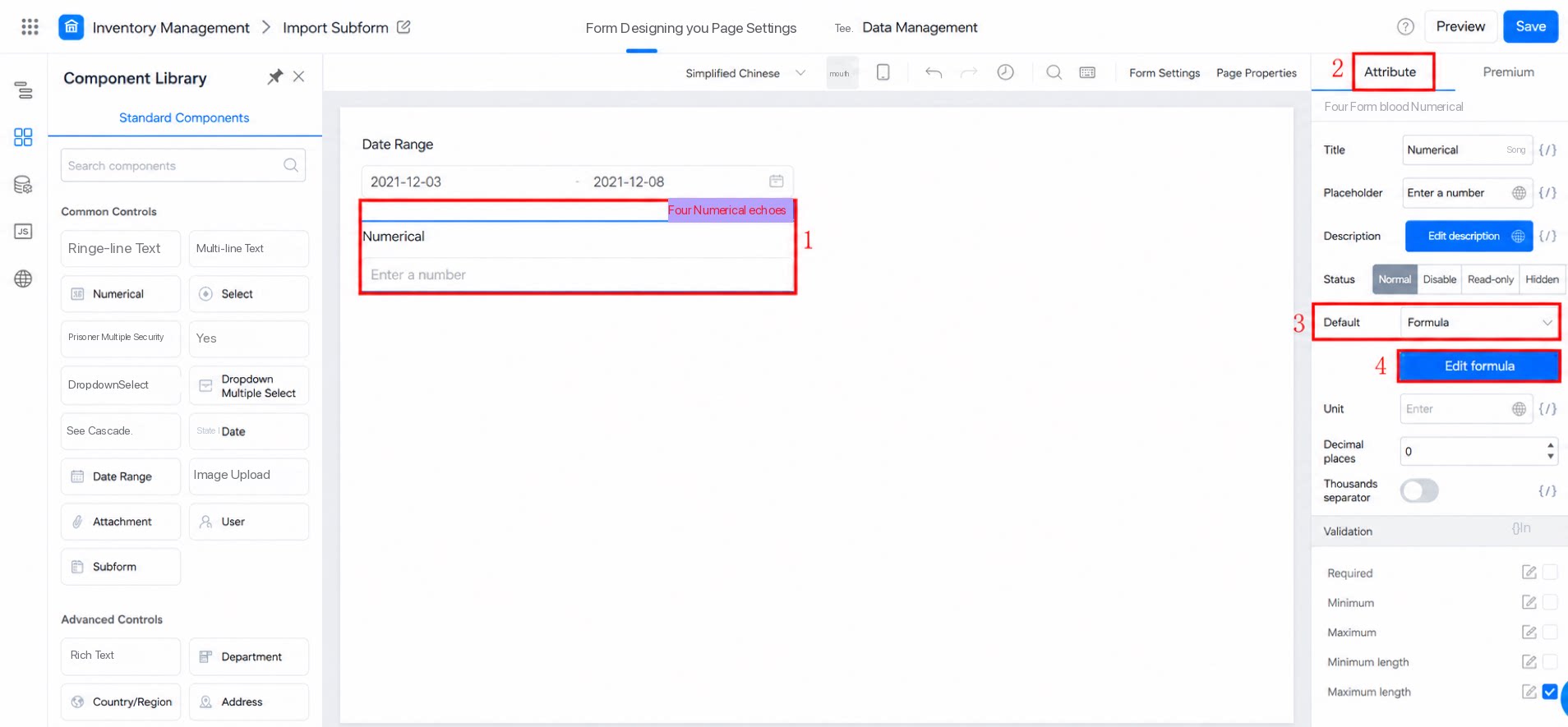
- Klik Edit Formula >> pilih Fungsi waktu >> pilih Fungsi CASCADEDATEINTERVALV2. Lihat gambar di bawah untuk konfigurasi terperinci:
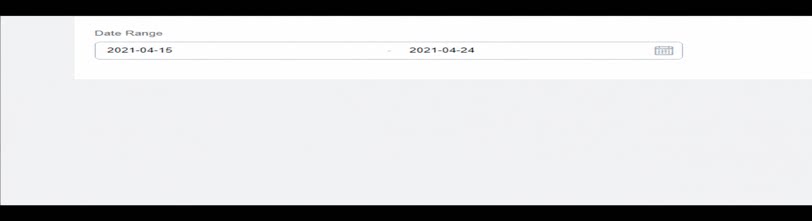
- Hasilnya ditunjukkan di bawah ini:
3.2 Fungsi nonaktifkan tanggal
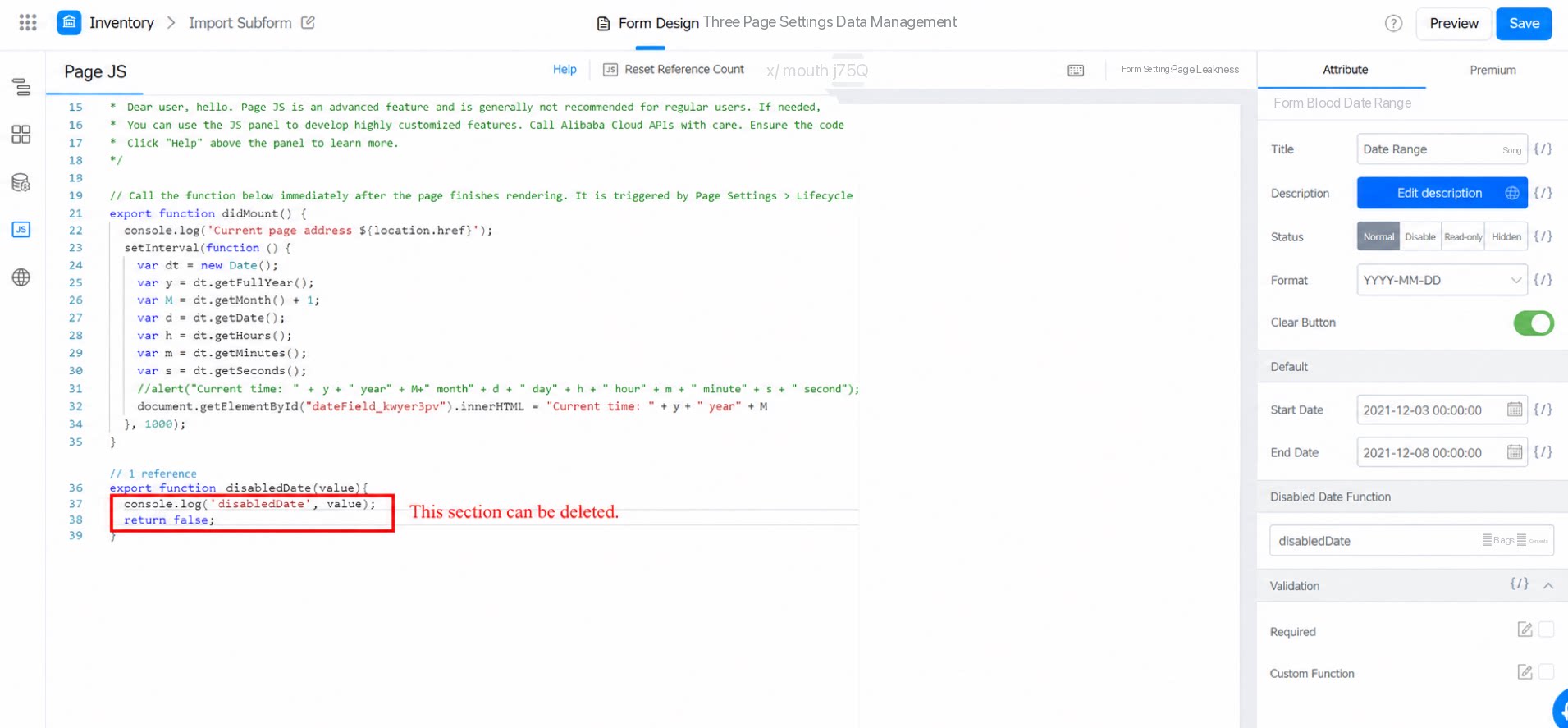
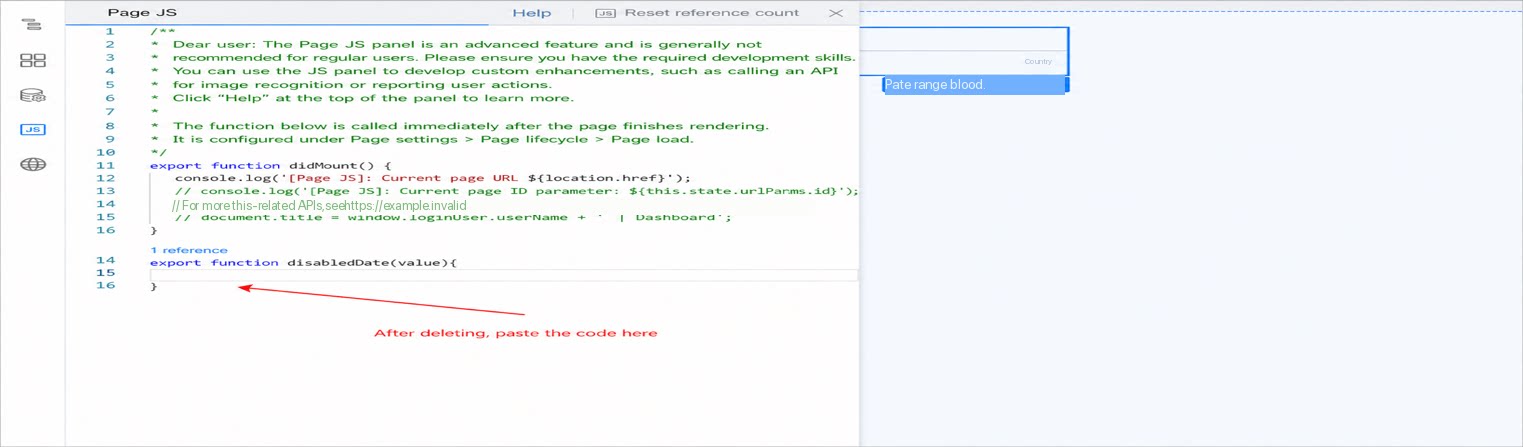
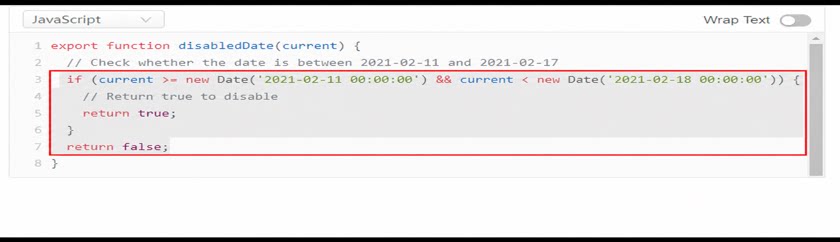
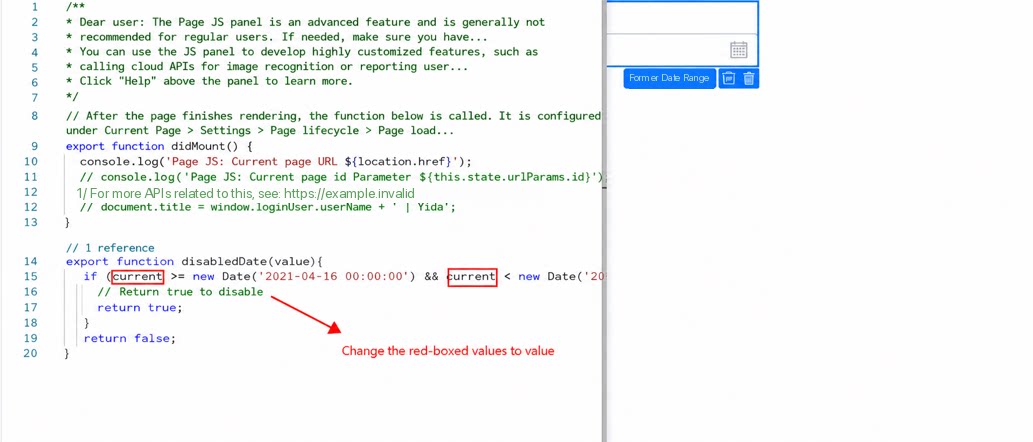
Gunakan Fungsi kustom untuk menentukan rentang yang dapat dipilih pada rentang tanggal (mirip dengan pengaturan kustom Komponen tanggal). Cocok untuk skenario reservasi. Jalur: Atribut >> Fungsi nonaktifkan tanggal >> Ikat tindakan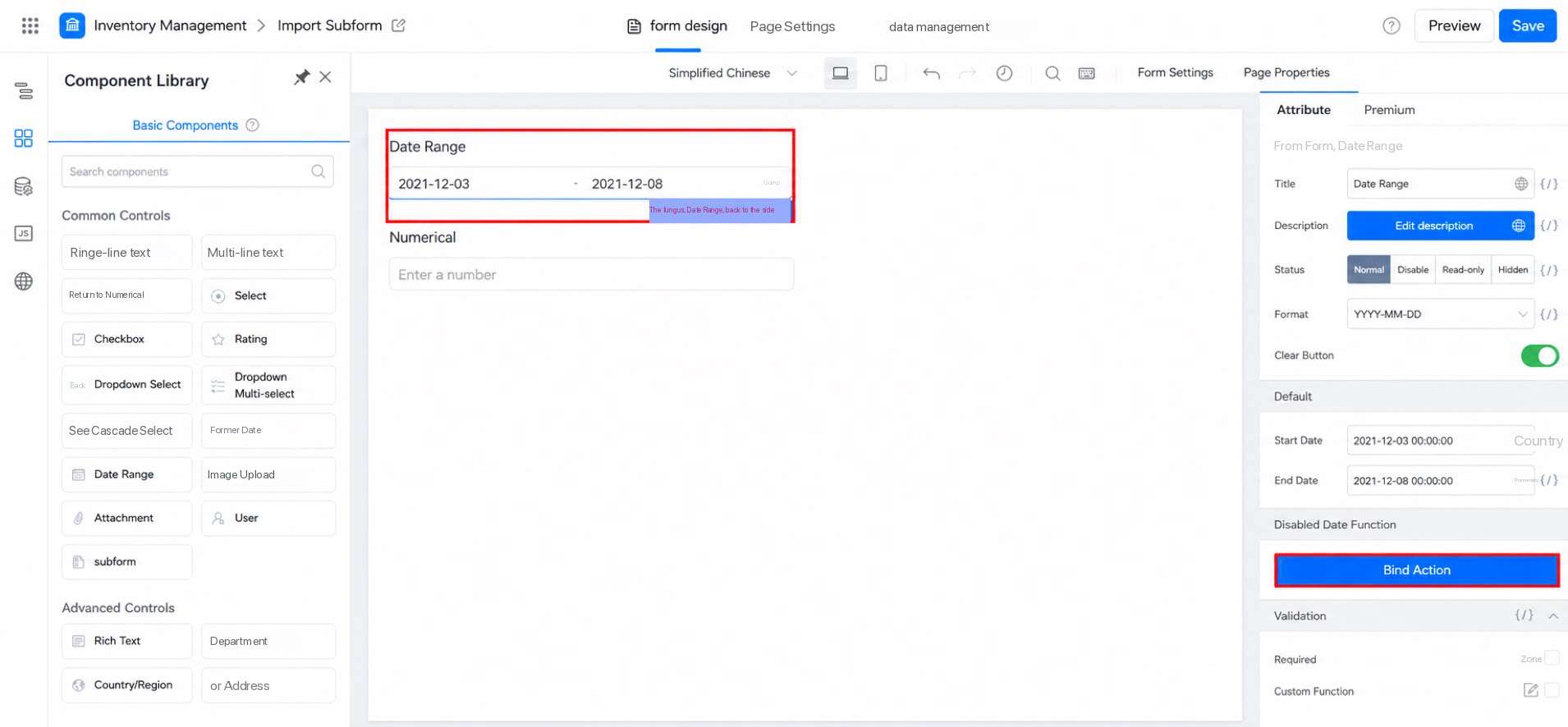
3.2.1 Langkah konfigurasi dan contoh untuk Fungsi nonaktifkan tanggal
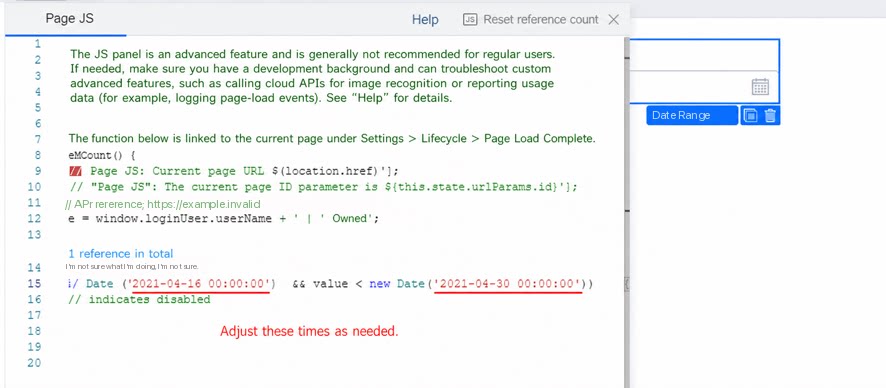
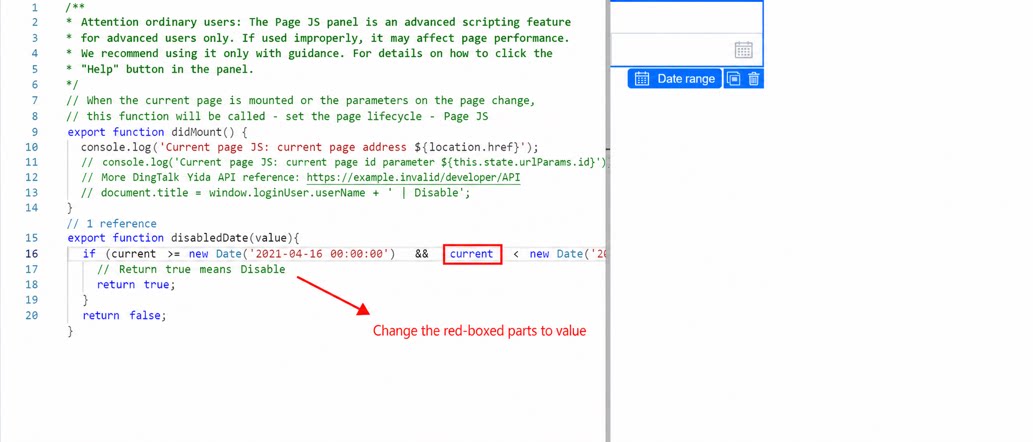
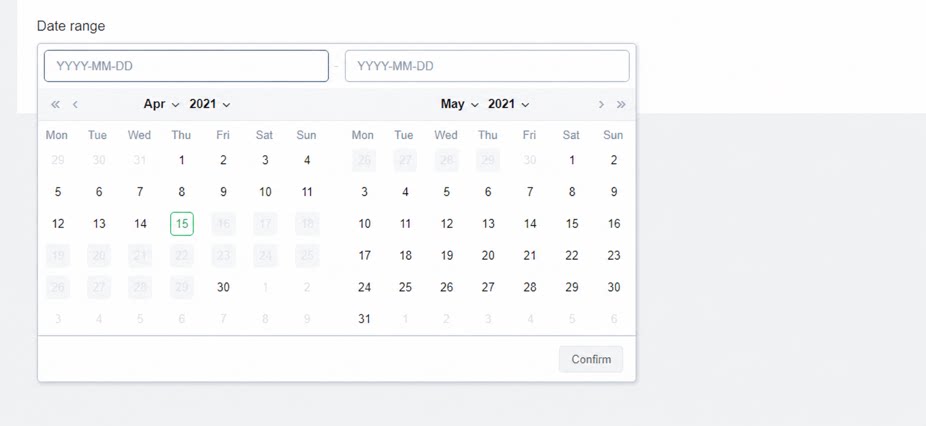
Agar tanggal antara 2021-04-16 hingga 2021-04-30 tidak dapat dipilih, lihat konfigurasi berikut: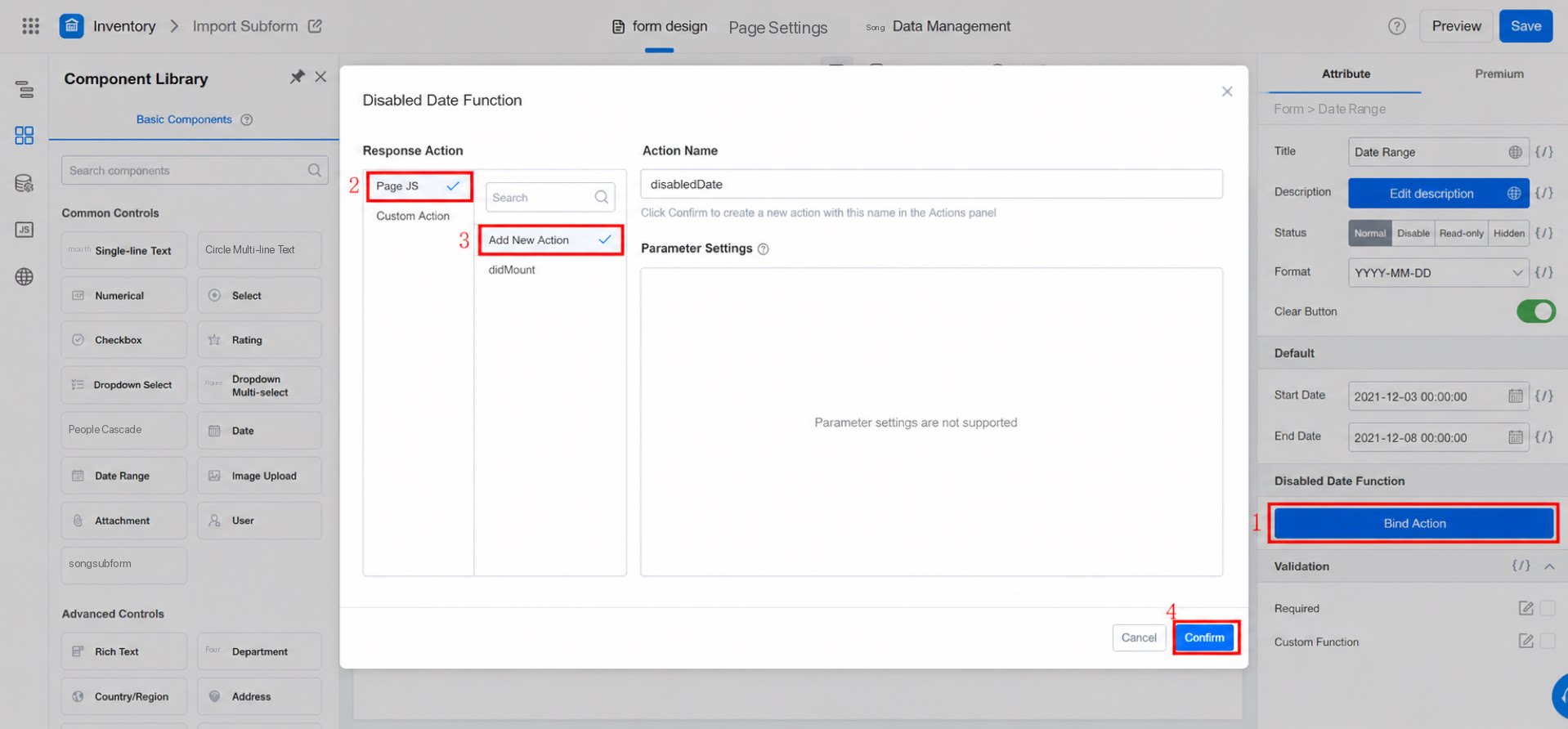
4. FAQ
4.1 Mengapa waktu diatur ulang saat saya mengubah tanggal?
Ketika format diatur ke “Tahun-Bulan-Hari-Jam-Menit” atau “Tahun-Bulan-Hari-Jam-Menit-Detik”, opsi “Atur Ulang waktu setiap kali memilih tanggal” akan muncul di panel Atribut, seperti ditunjukkan di bawah ini: