

 Pesan
Pesan Kalender
 Rapat
Rapat Kontak
 Email
Email Dokumen
 Drive
Drive AI Table
 AI Minutes
 Absensi
 Persetujuan
 YiDA
YiDA Konsol Admin
Artikel ini menjelaskan cara melakukan edit massal data.
Edit massal sederhana
Ikuti langkah-langkah berikut untuk mengedit data secara massal.- Masuk ke workbench YiDA dan buka aplikasi yang datanya ingin diedit secara massal.
- Pilih formulir target dan klik Manajemen data.
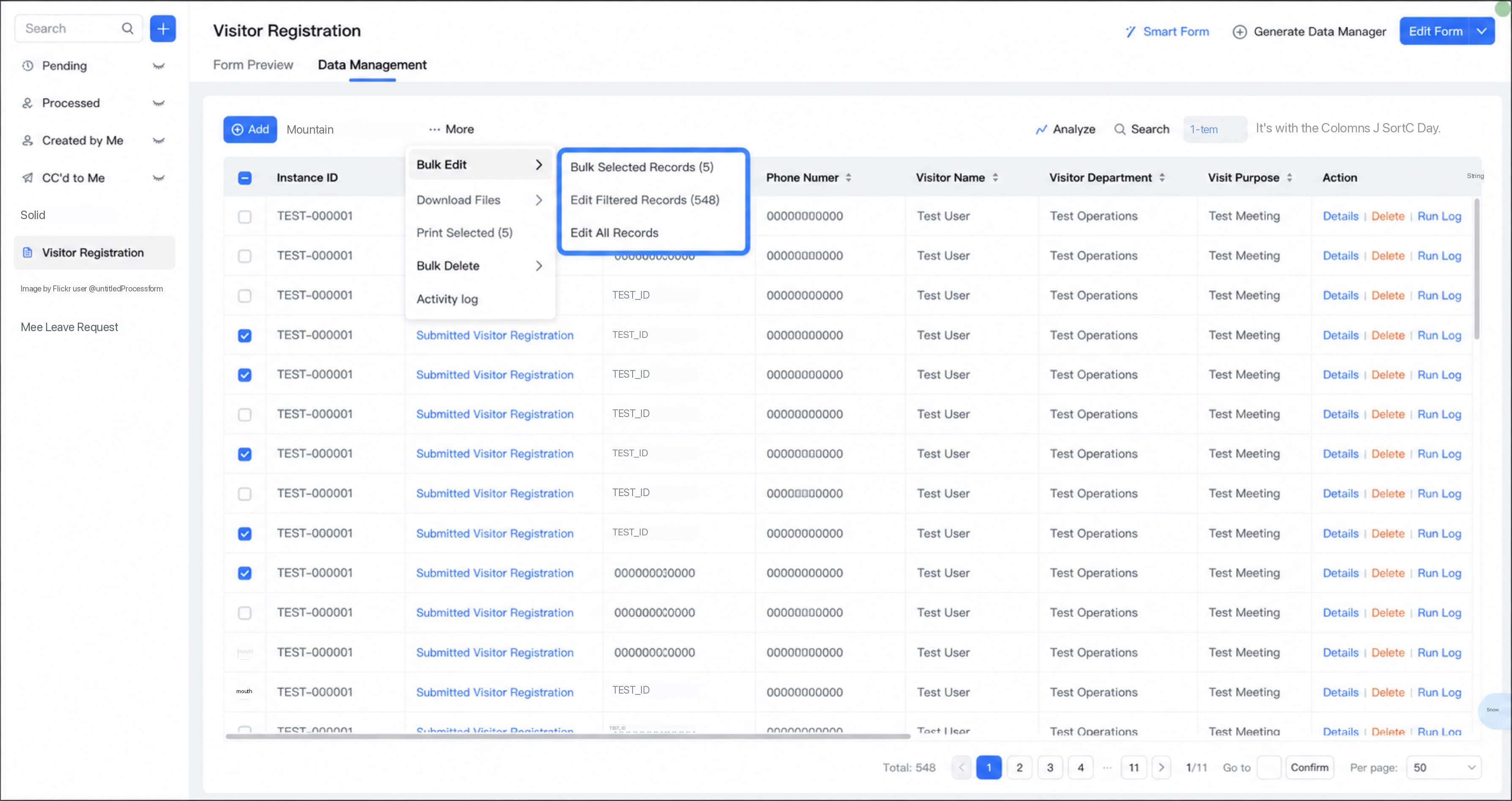
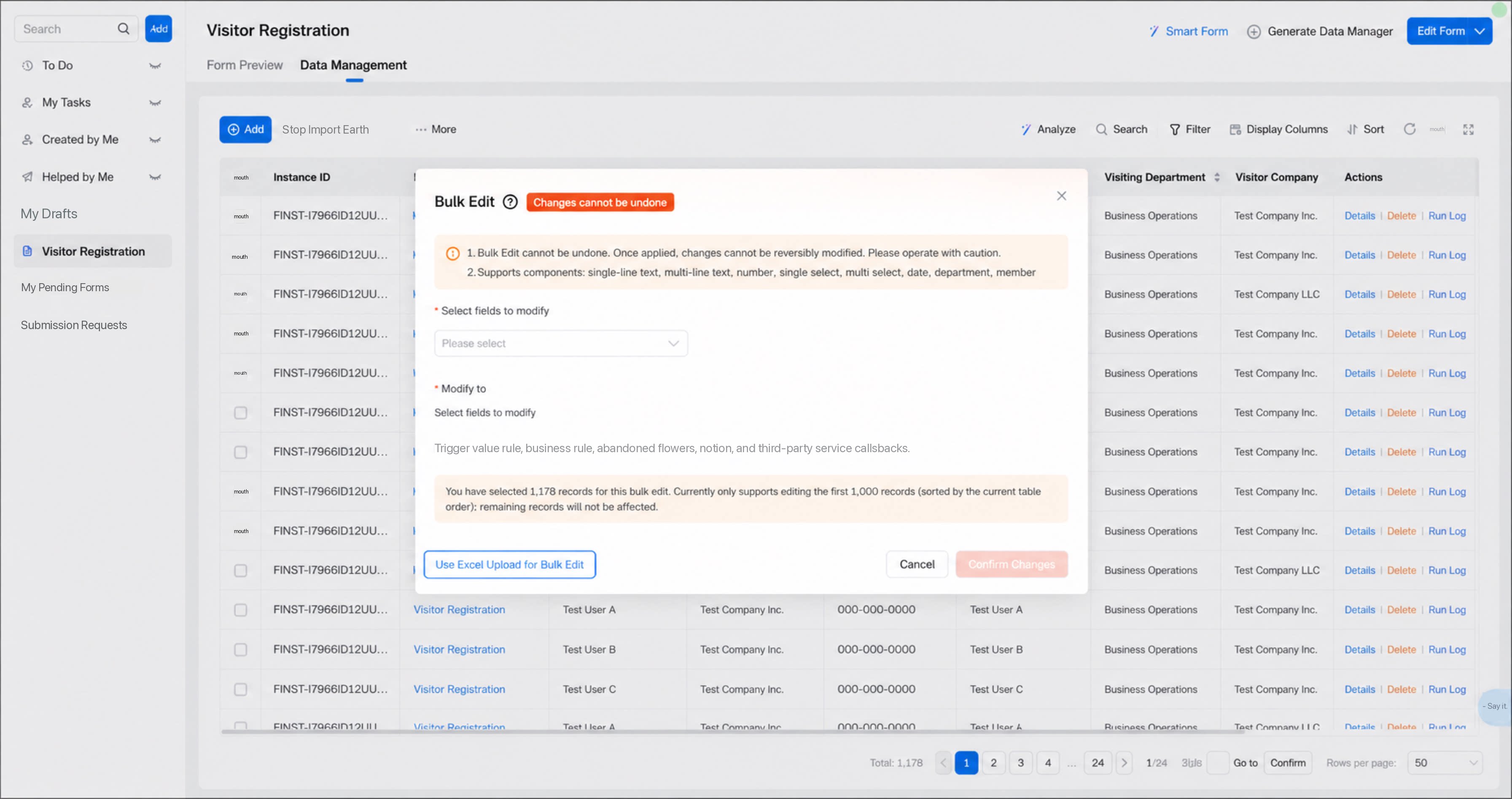
- Klik Lainnya > Edit massal, lalu pilih data yang akan diedit.
- Pada kotak dialog, pilih field yang akan diedit dan tetapkan nilai baru.
- Tentukan apakah akan memicu aturan validasi, aturan bisnis, alur integrasi & otomatisasi, notifikasi pesan, dan callback layanan pihak ketiga.
Hanya tersedia jika kurang dari 50 rekaman yang diedit.
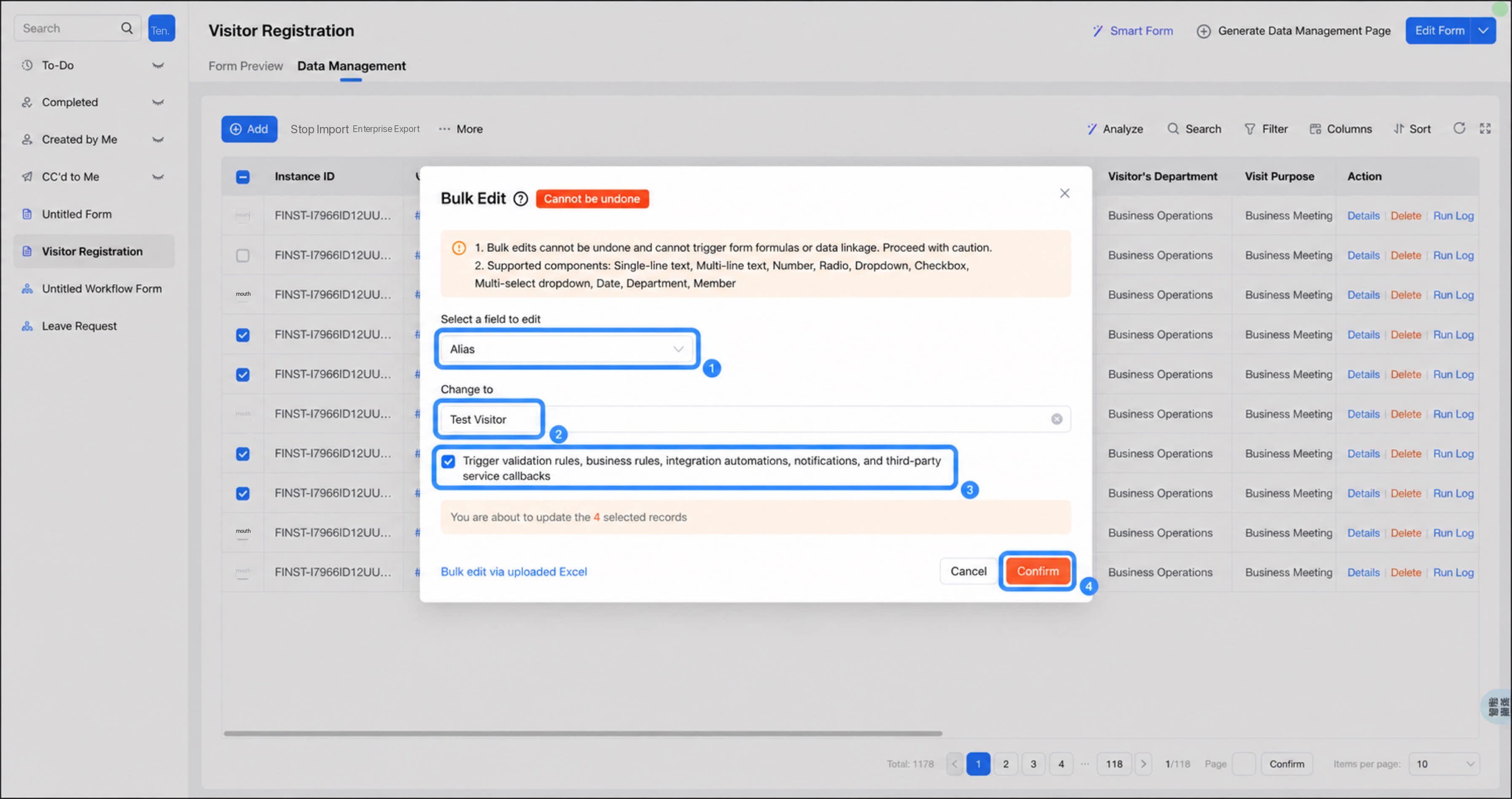
- Klik Konfirmasi edit.
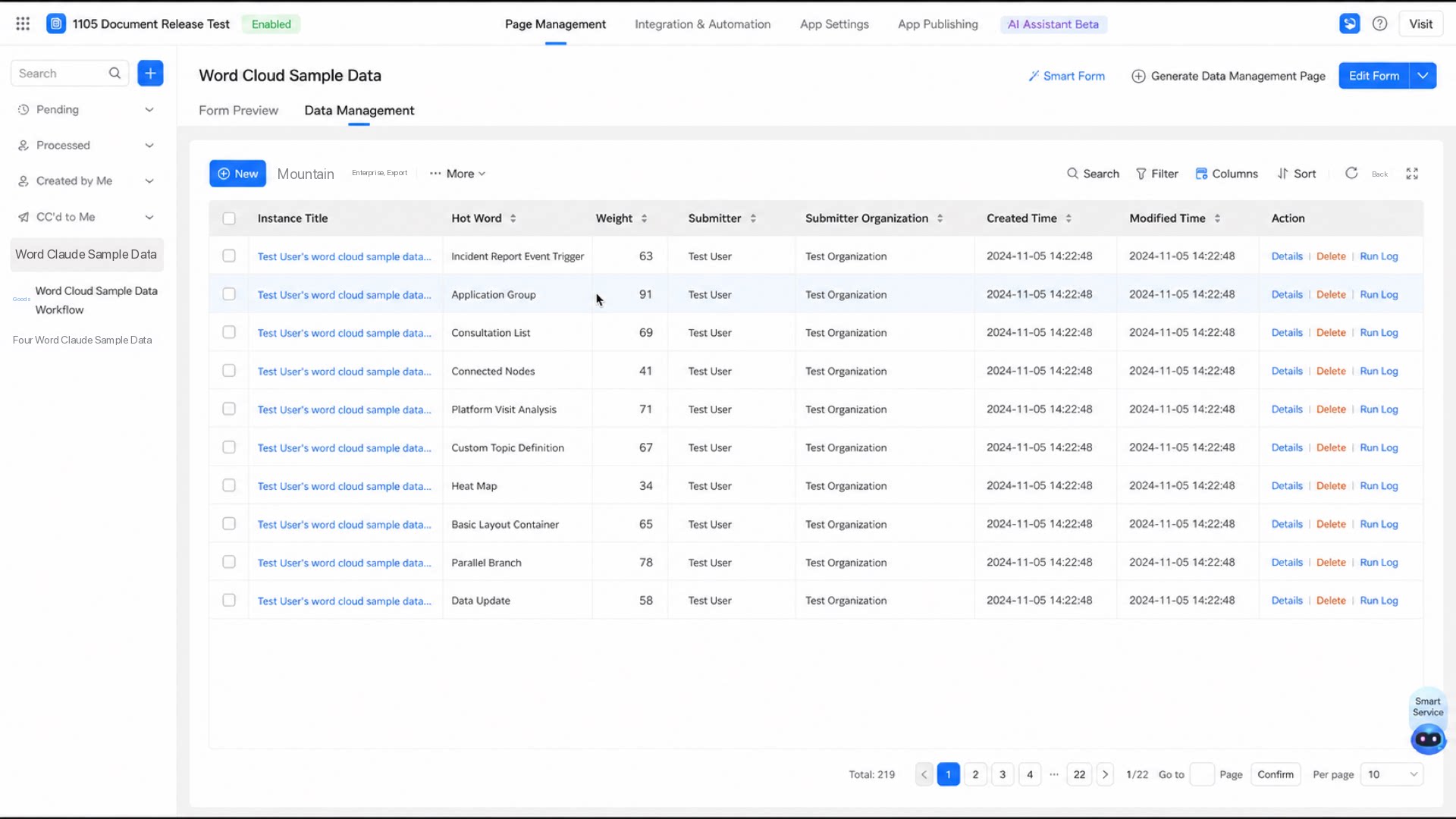
Edit massal dengan mengunggah file Excel
- Masuk ke workbench YiDA dan buka aplikasi yang datanya ingin diedit secara massal.
- Pilih formulir target dan klik Manajemen data.
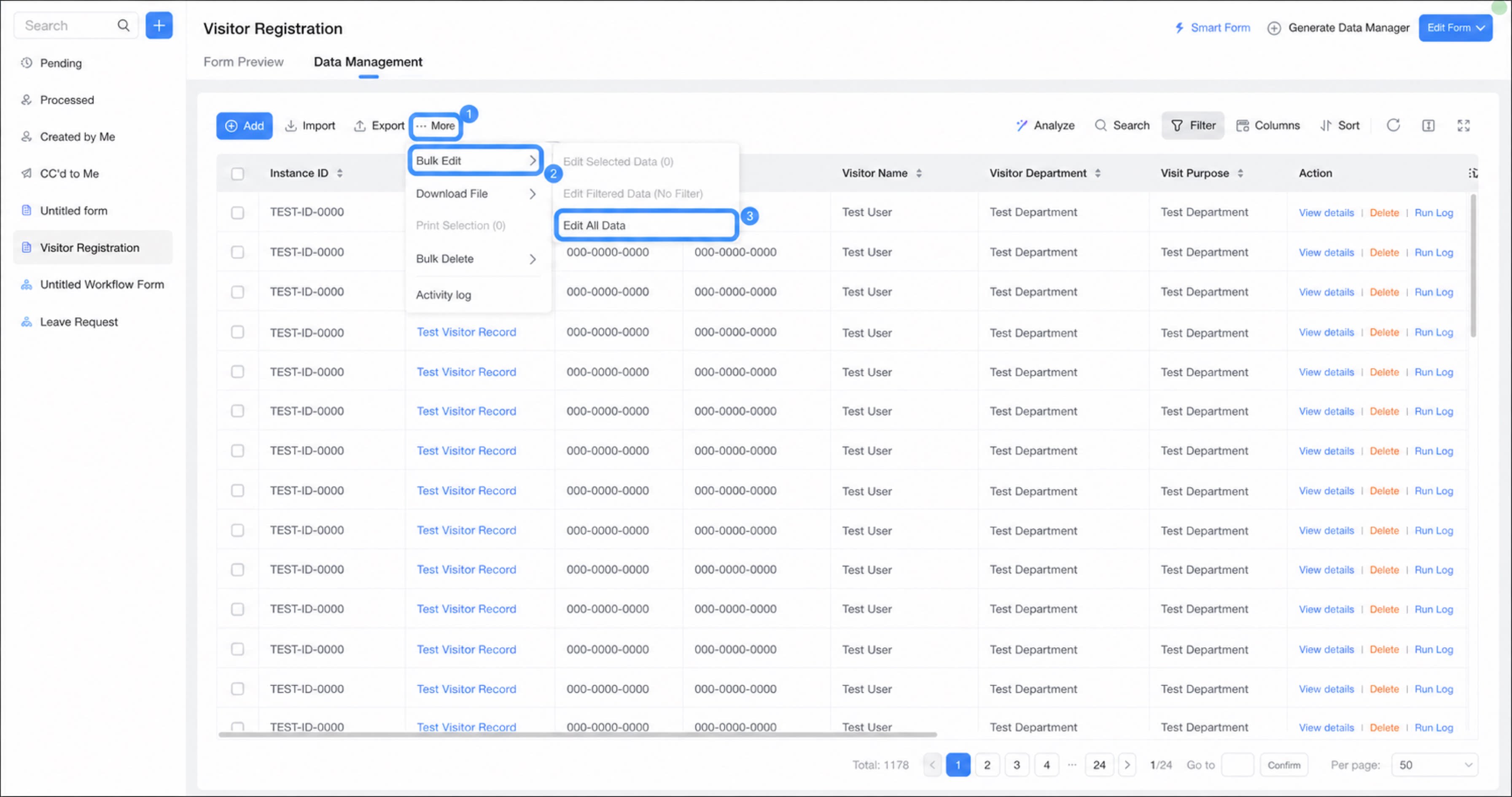
- Klik Lainnya > Edit massal > Edit semua data secara berurutan.
1
Pada kotak dialog, pilih Edit massal dengan mengunggah Excel
2
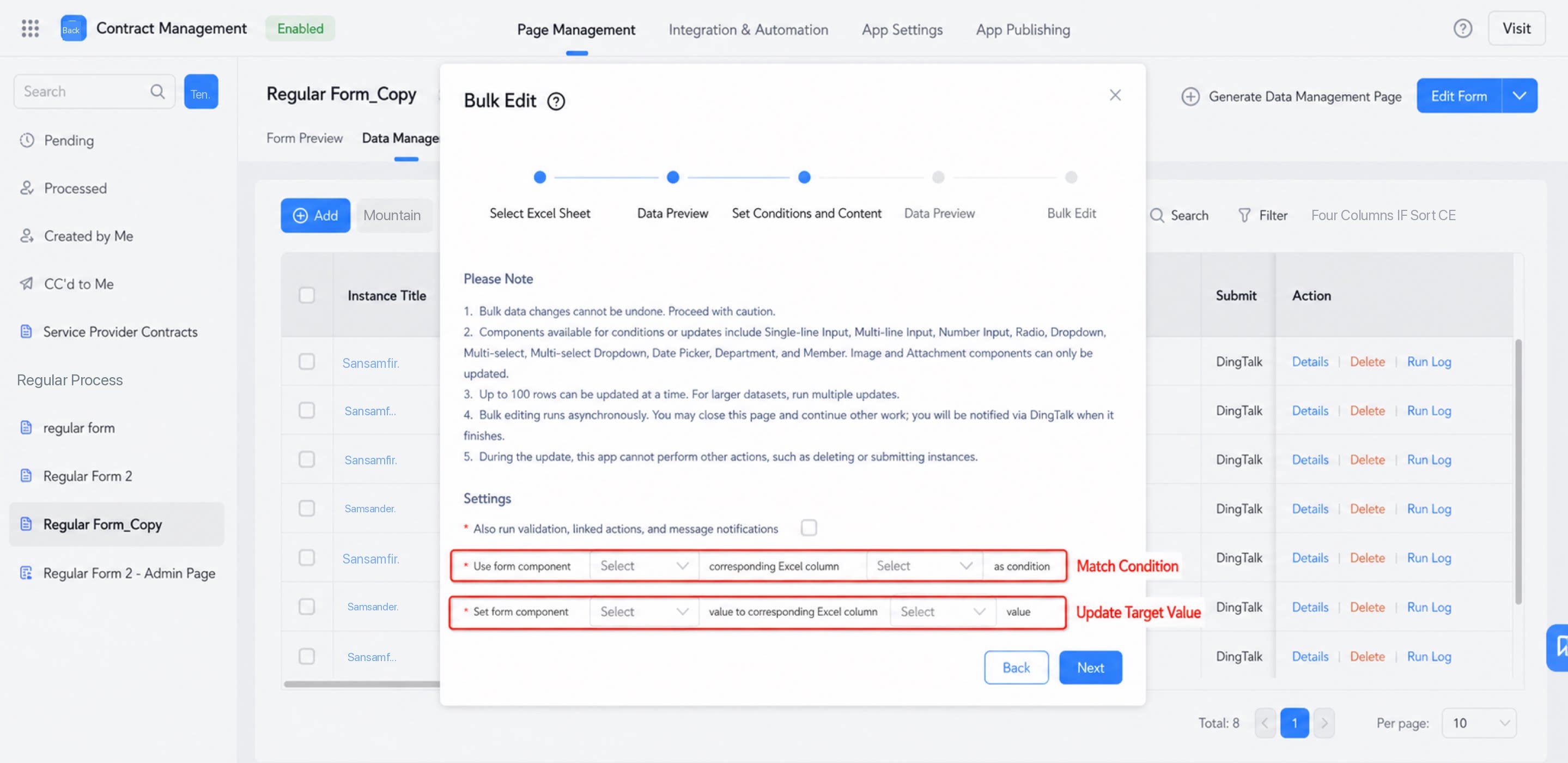
Atur kondisi pencocokan dan nilai target
3
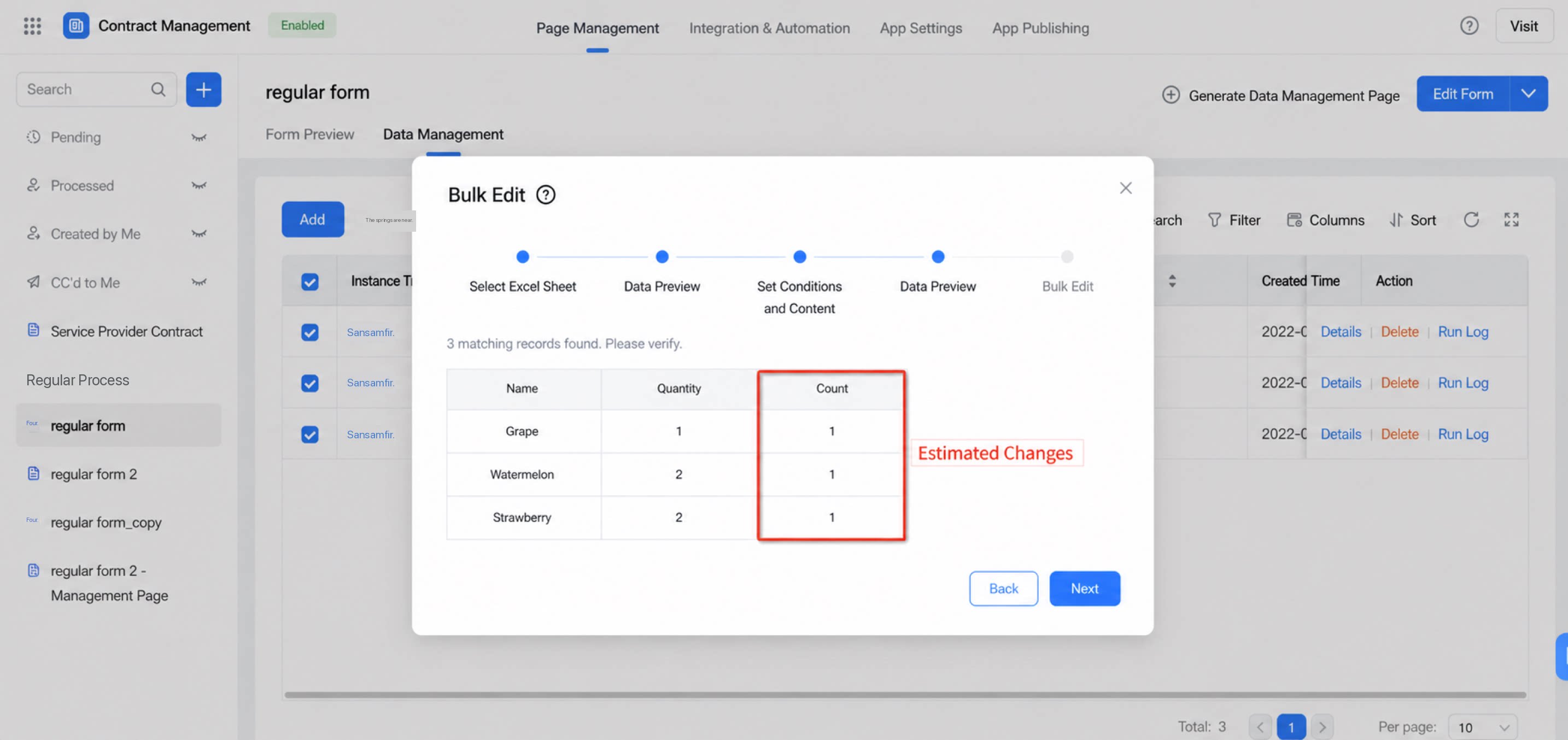
Konfirmasi detail edit massal
4
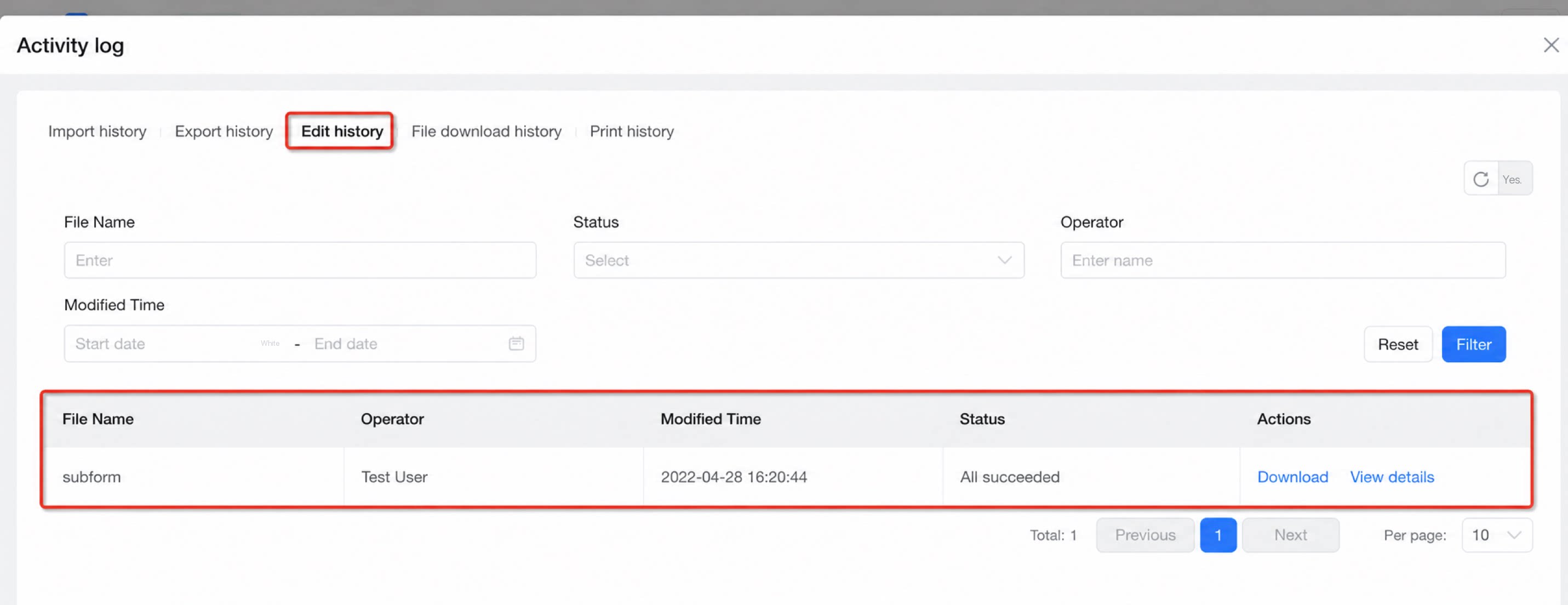
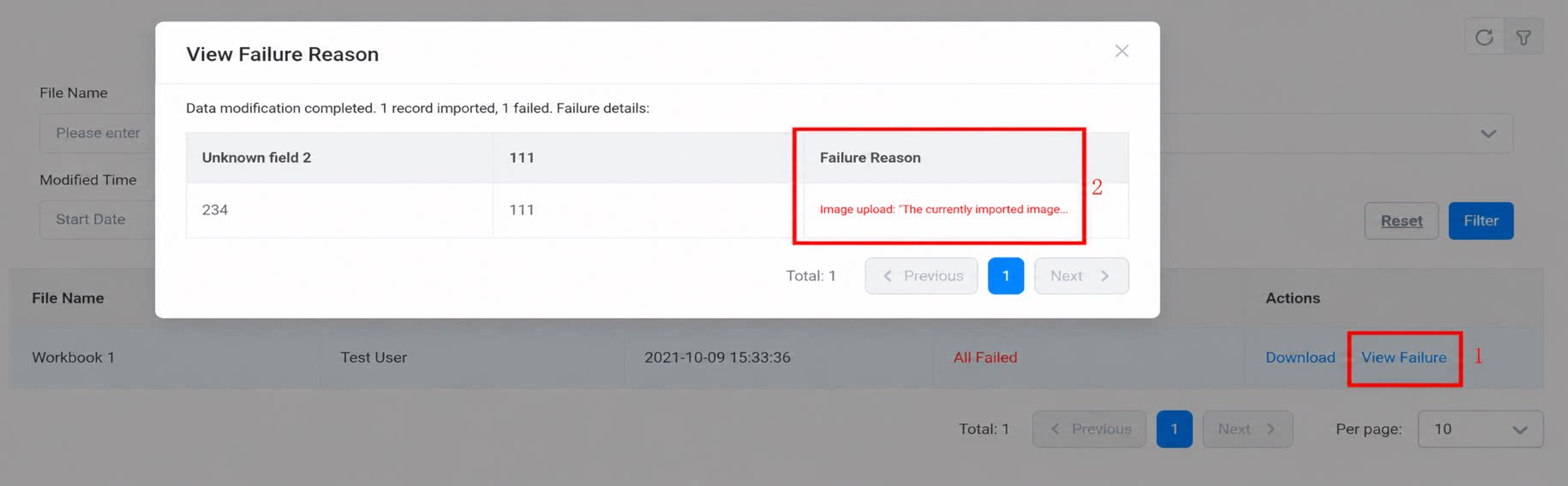
Lihat hasil edit massal
Catatan penting
- Hanya Formulir yang mendukung edit massal. Formulir alur kerja tidak didukung.
- Selama edit massal berlangsung, data formulir yang cocok tidak dapat diubah. Lakukan edit massal di luar jam sibuk.
- Edit massal tidak dapat dibatalkan dan tidak memicu formula formulir atau keterkaitan data. Lakukan dengan hati-hati.
- Hanya komponen berikut yang didukung: Teks satu baris, Teks multi-baris, Numerik, Pilih, Dropdown select, Kotak centang, Dropdown checkbox, Tanggal, Departemen, Pengguna, Unggah gambar, dan Lampiran. Pada aplikasi 2.0, komponen Pengguna, Unggah gambar, dan Lampiran tidak mendukung edit massal.
- Edit massal memerlukan waktu untuk dijalankan. Notifikasi DingTalk akan dikirim setelah proses edit selesai.
- Hanya satu edit massal yang dapat berjalan pada formulir yang sama dalam satu waktu. Anda harus menunggu edit massal sebelumnya selesai sebelum memulai yang baru.
- Satu rekaman berhubungan dengan satu kondisi pencocokan, dan satu kondisi pencocokan dapat diterapkan pada beberapa rekaman. Maksimal 1.000 rekaman dapat diedit per edit massal.
- Subformulir tidak mendukung edit massal. Namun, validasi ketat subformulir dinonaktifkan selama edit massal, sehingga formulir utama tetap dapat diedit meskipun terdapat subformulir. Contohnya, jika file Excel lokal berisi konten berformat subformulir, konten formulir utama tetap dapat diimpor dan diedit secara normal.