Pesan
Pesan Kalender
 Rapat
Rapat Kontak
 Email
Email Dokumen
 Drive
Drive AI Table
 AI Minutes
 Absensi
 Persetujuan
 YiDA
YiDA Konsol Admin
- Cakupan: aplikasi yang menggunakan penyimpanan baru.
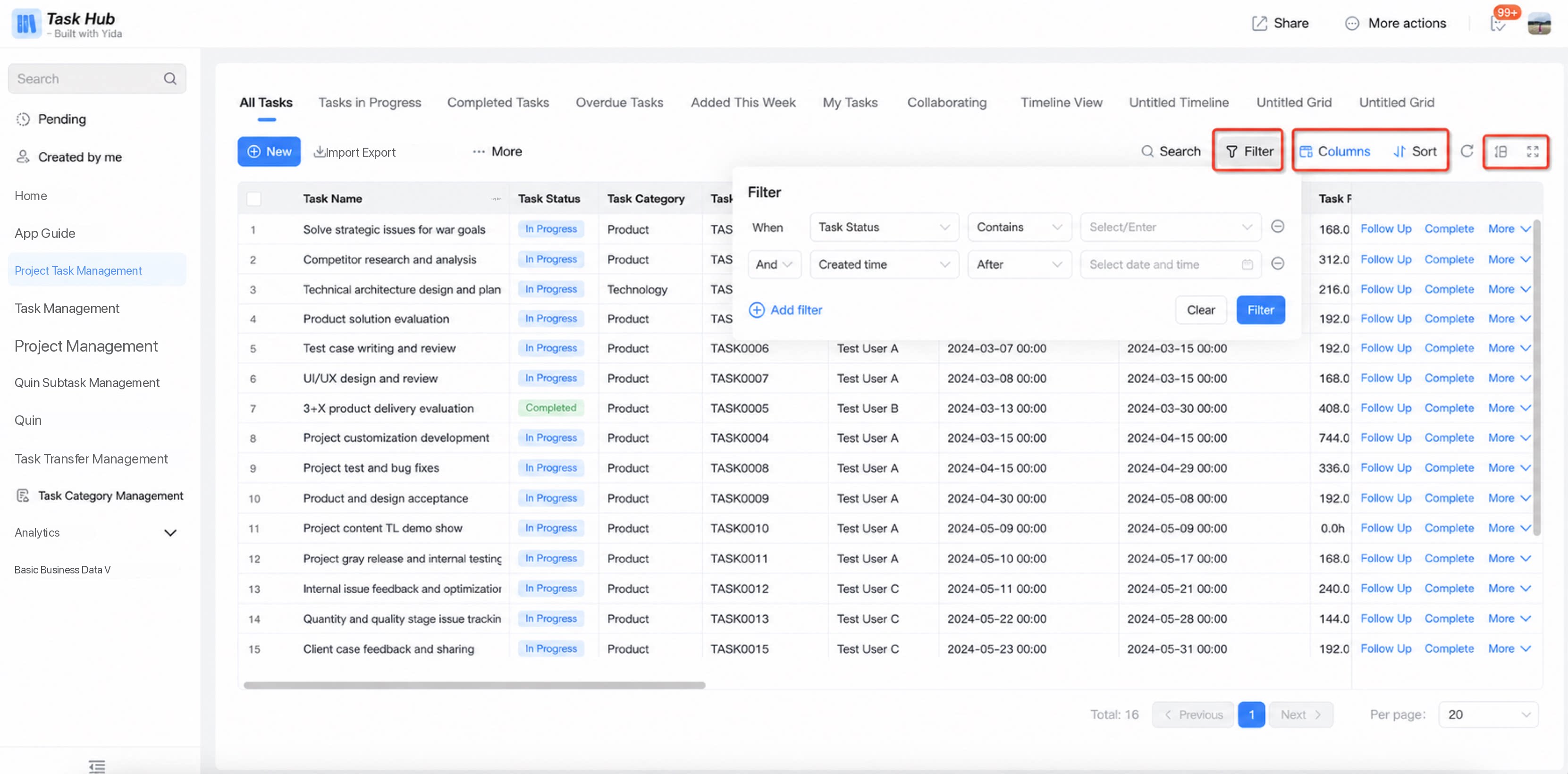
- Cakupan tampilan
1. Ikhtisar fitur
Dalam skenario bisnis yang kompleks, pengguna sering kali perlu menampilkan dan mengoperasikan data secara personal, termasuk penyaringan, pengurutan, dan pengelompokan. Antarmuka yang tidak praktis atau mode tampilan tunggal tidak dapat memenuhi kebutuhan manajemen yang beragam. Untuk mengatasi hal ini, fitur tampilan ganda pada halaman manajemen data meningkatkan fleksibilitas manajemen data dan pengalaman pengguna. Nilai utamanya adalah:- Dukungan tampilan yang beragam.
- Kustomisasi yang fleksibel.
- Adaptasi ke berbagai skenario.
- Efisiensi yang lebih tinggi dalam operasi data dan manajemen tugas.
2. Manajemen tampilan
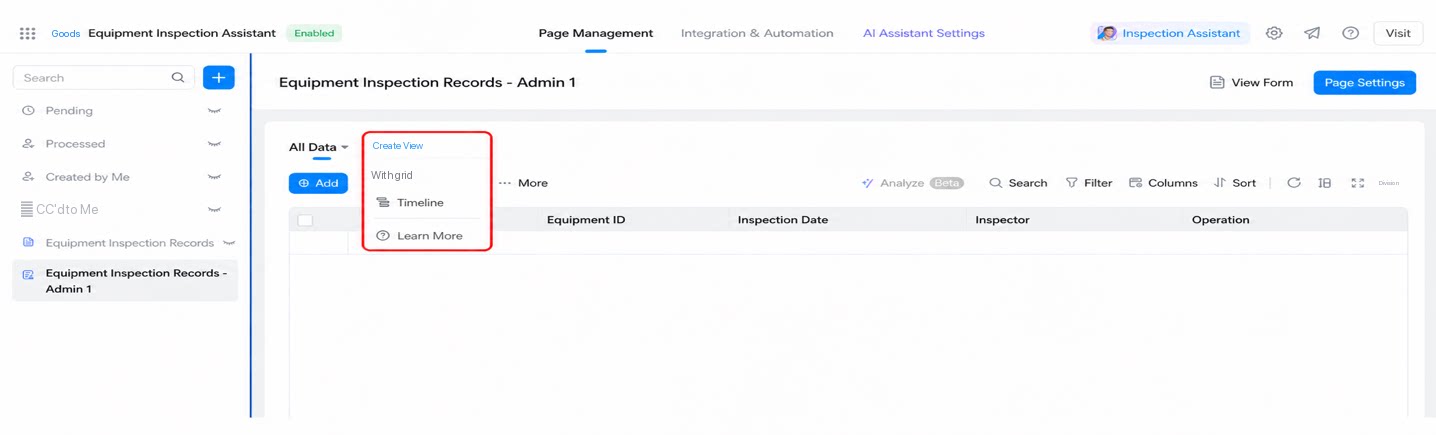
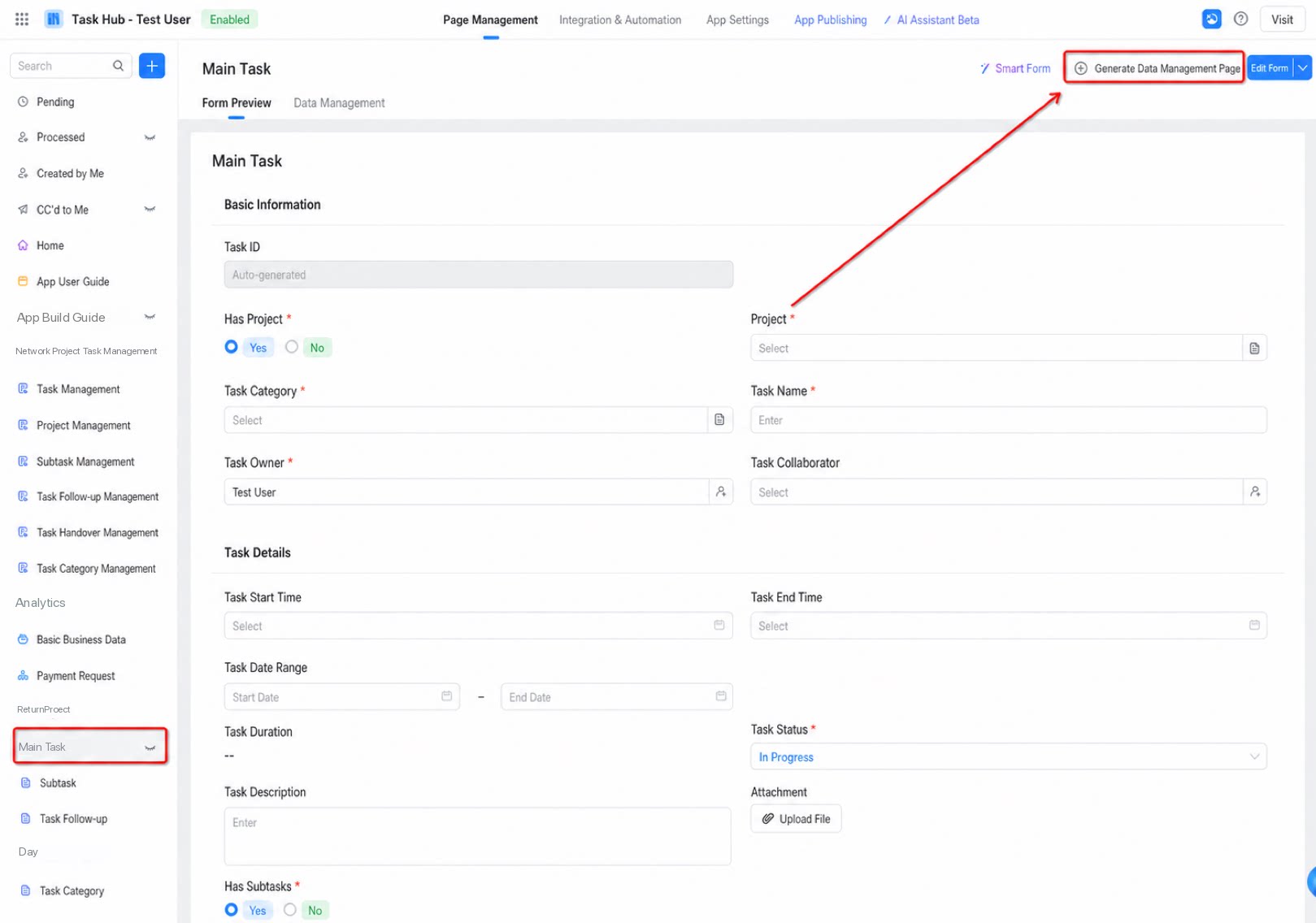
- Untuk formulir biasa atau formulir alur kerja, saat Anda membuat halaman manajemen data, tampilan Kisi bernama “Semua data” tersedia secara default. Anda dapat menambahkan beberapa tampilan secara manual.
- Untuk tampilan ganda, seret judulnya untuk mengubah urutan, atau tetapkan salah satunya sebagai tampilan pertama dengan cepat.
- Admin dapat menggunakan pengaturan “Sembunyikan/Tampilkan” untuk menyembunyikan atau menampilkan tampilan dalam mode tampilan.
- Manajemen dasar seperti Salin, Hapus, dan Ganti nama didukung.
Catatan: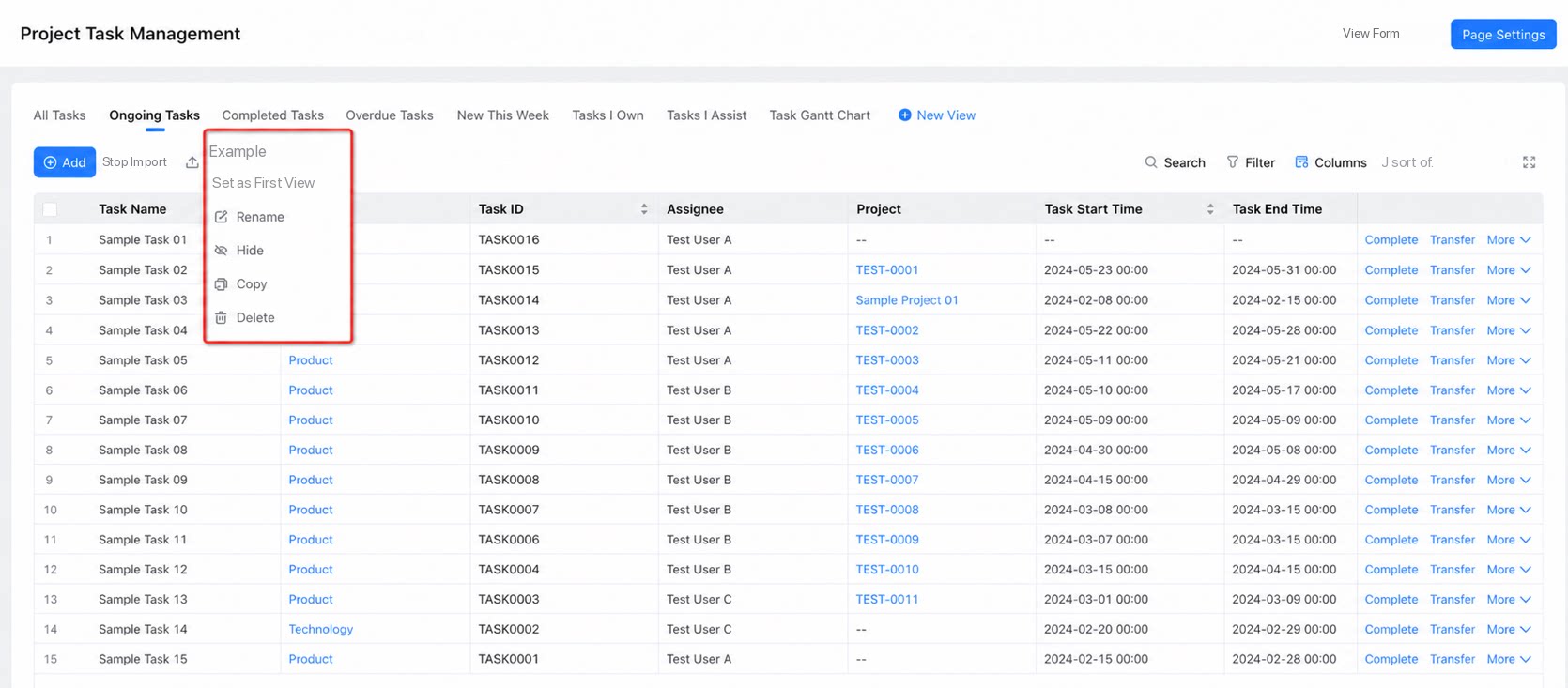
- Setiap halaman manajemen data mendukung hingga 12 tampilan. Untuk meningkatkan batas, kirimkan skenario bisnis dan jumlah yang dibutuhkan melalui saluran Permintaan DingTalk.
3. Tampilan Kisi
3.1. Ikhtisar
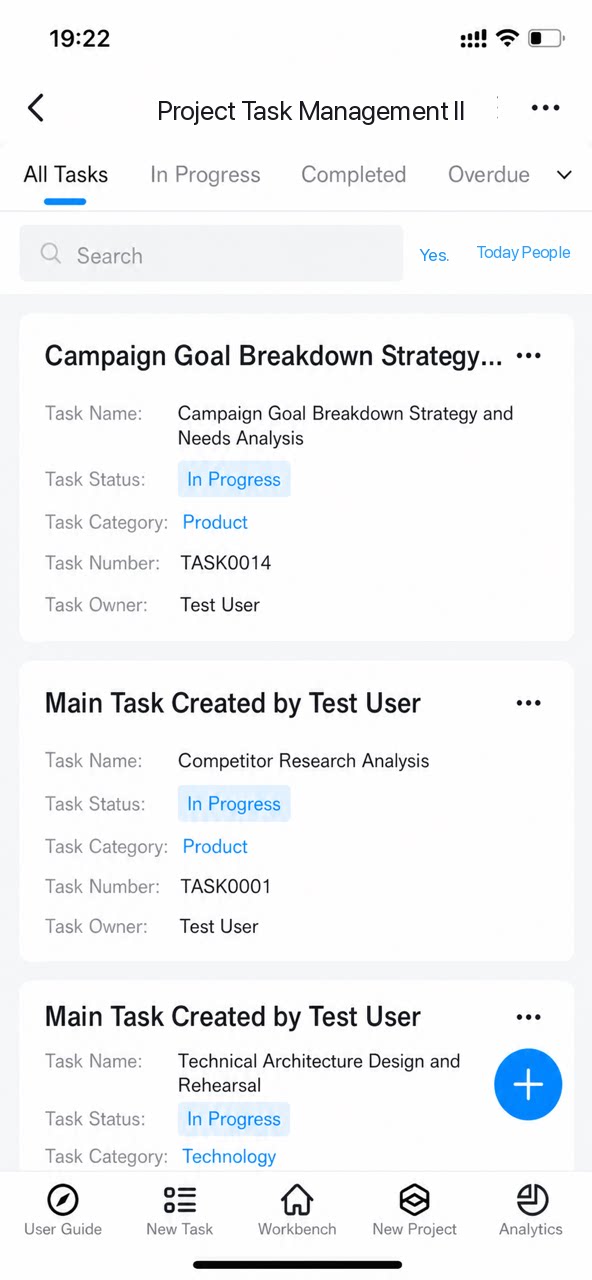
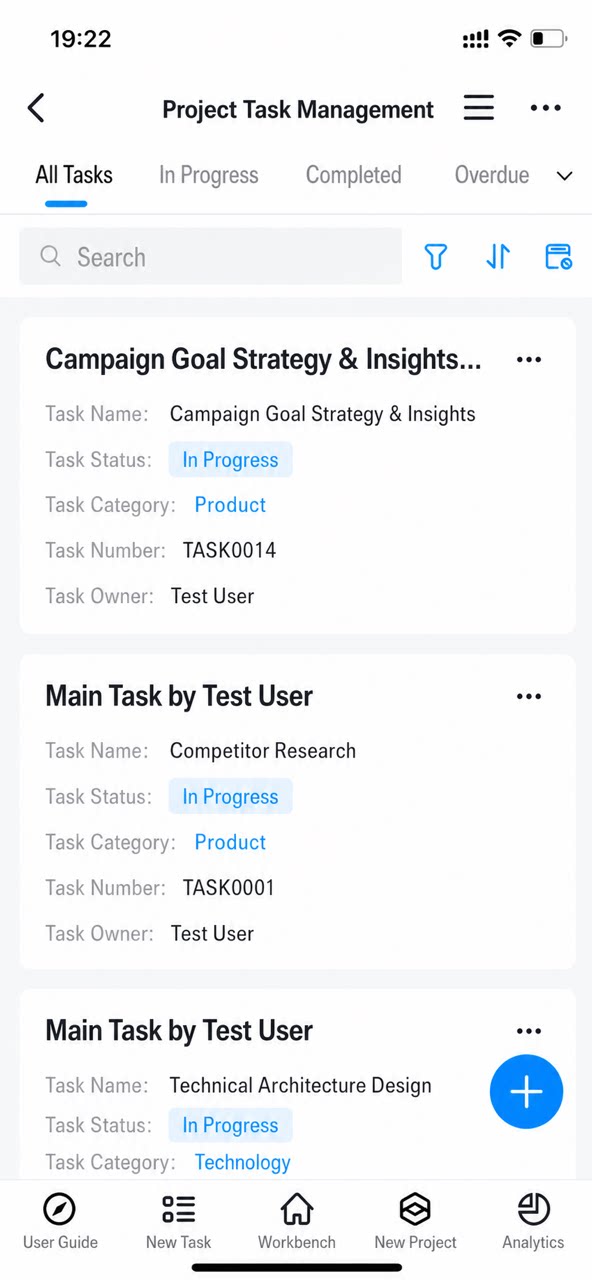
Tampilan Kisi menampilkan data formulir dalam bentuk tabel.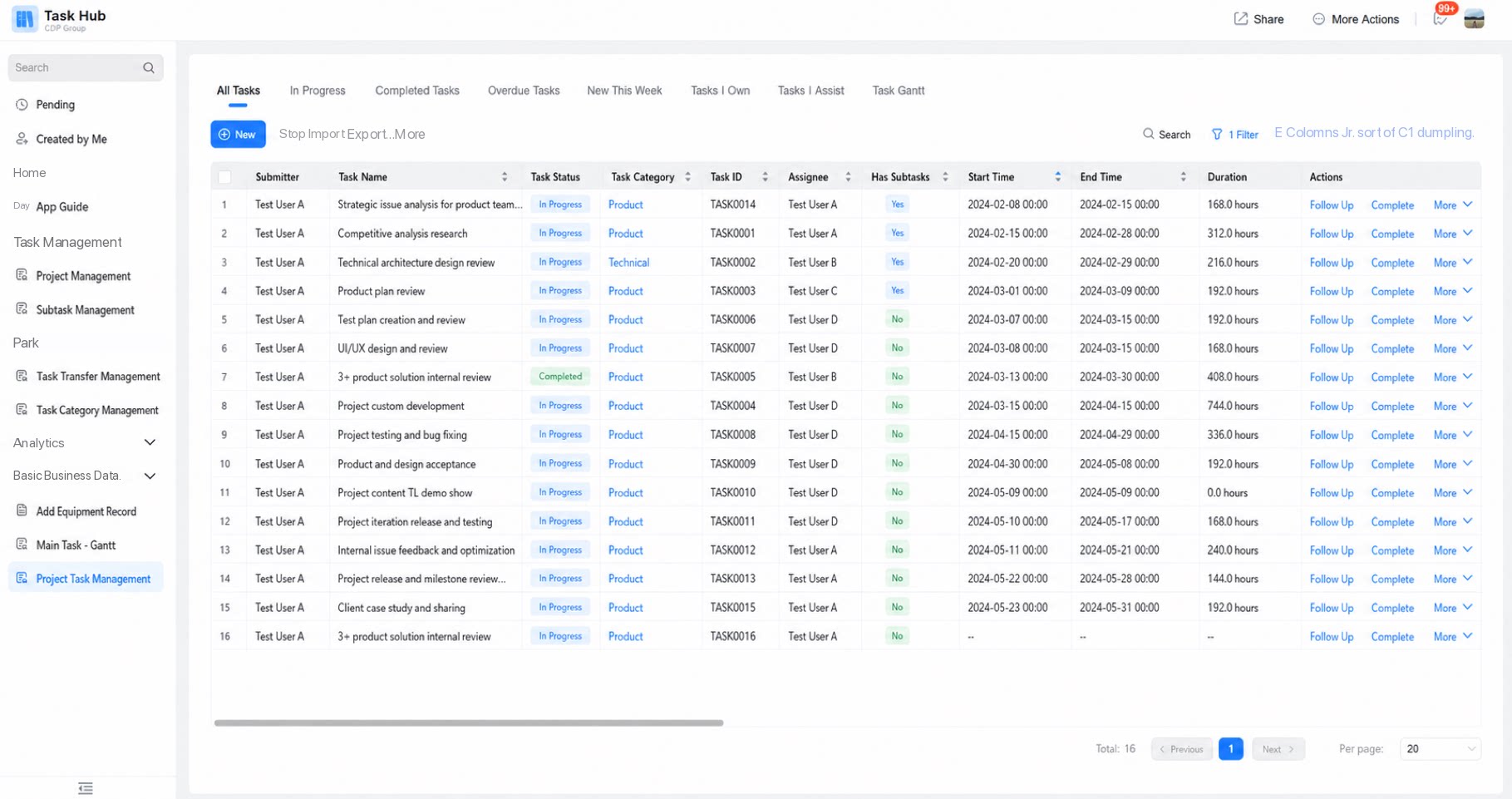
3.2. Skenario penggunaan
Tampilan Kisi dapat menampilkan beberapa rekaman sekaligus. Gunakan tampilan ini saat Anda perlu melihat dan mengelola data dalam jumlah besar.3.3. Langkah-langkah pengaturan
3.3.1. Buat tampilan
Halaman manajemen data yang dihasilkan menyediakan tampilan Kisi “Semua data” default. Anda dapat menghapusnya atau membuat tampilan baru sesuai kebutuhan bisnis Anda.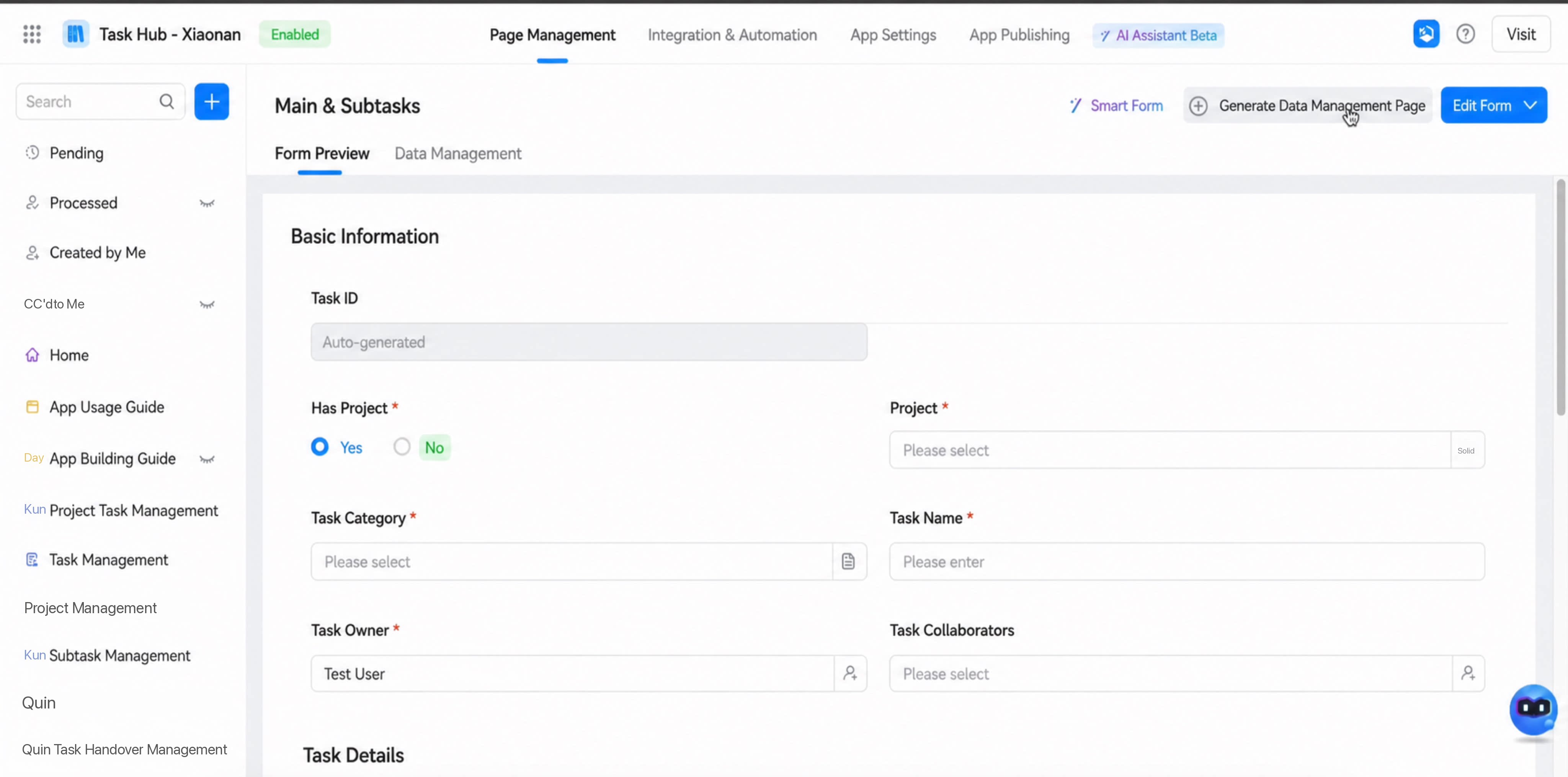
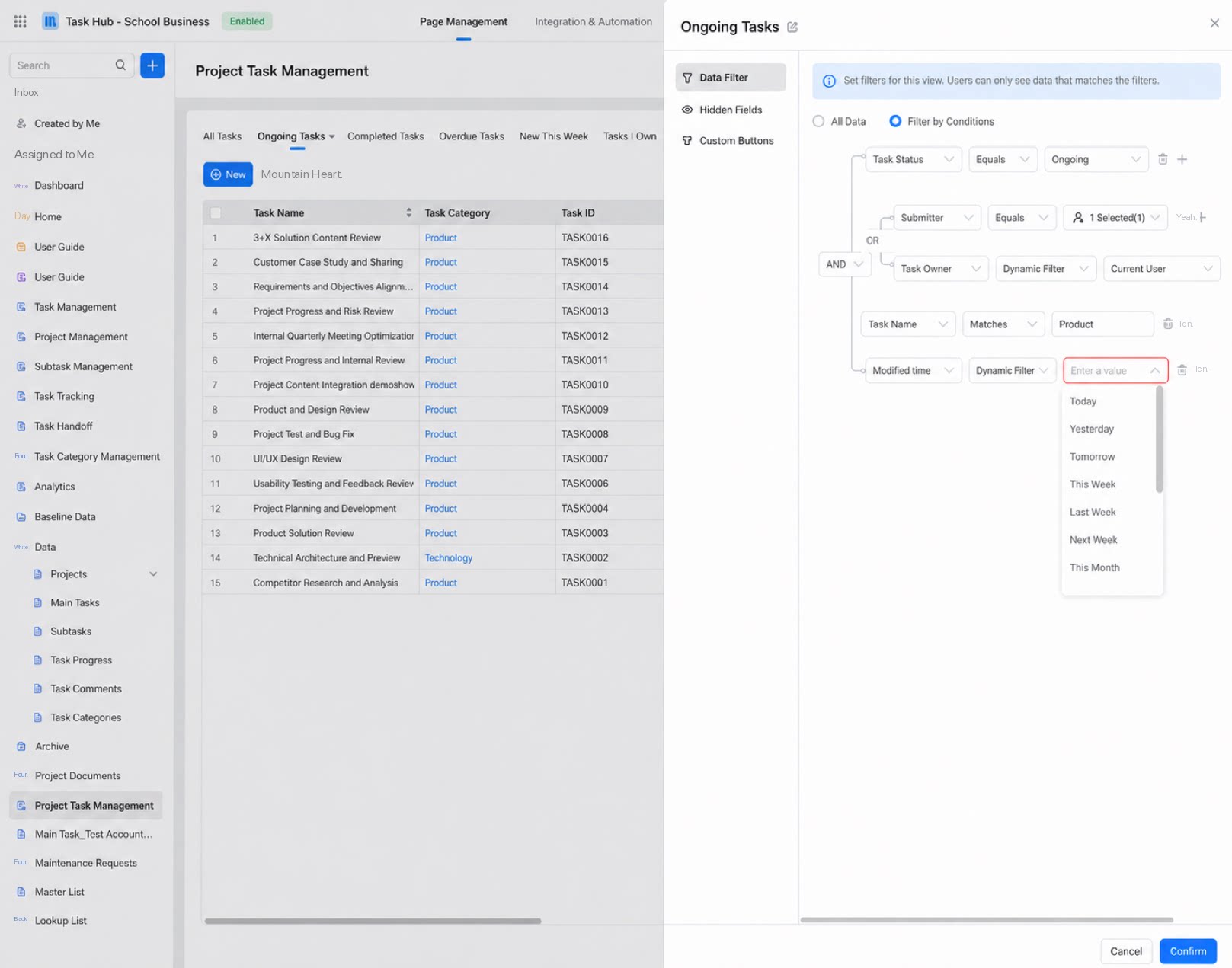
3.3.2. Filter data
- Tetapkan filter data untuk tampilan. Pengguna dalam tampilan ini hanya dapat melihat data yang memenuhi kondisi filter.
- Filter mendukung banyak tingkat, AND/OR, dan berbagai jenis operator. Klik untuk melihat detail operator.
3.3.3. Tampilkan atau sembunyikan bidang
Jalur: Pilih tampilan Kisi > Pengaturan Kisi > Tampilkan atau sembunyikan bidang.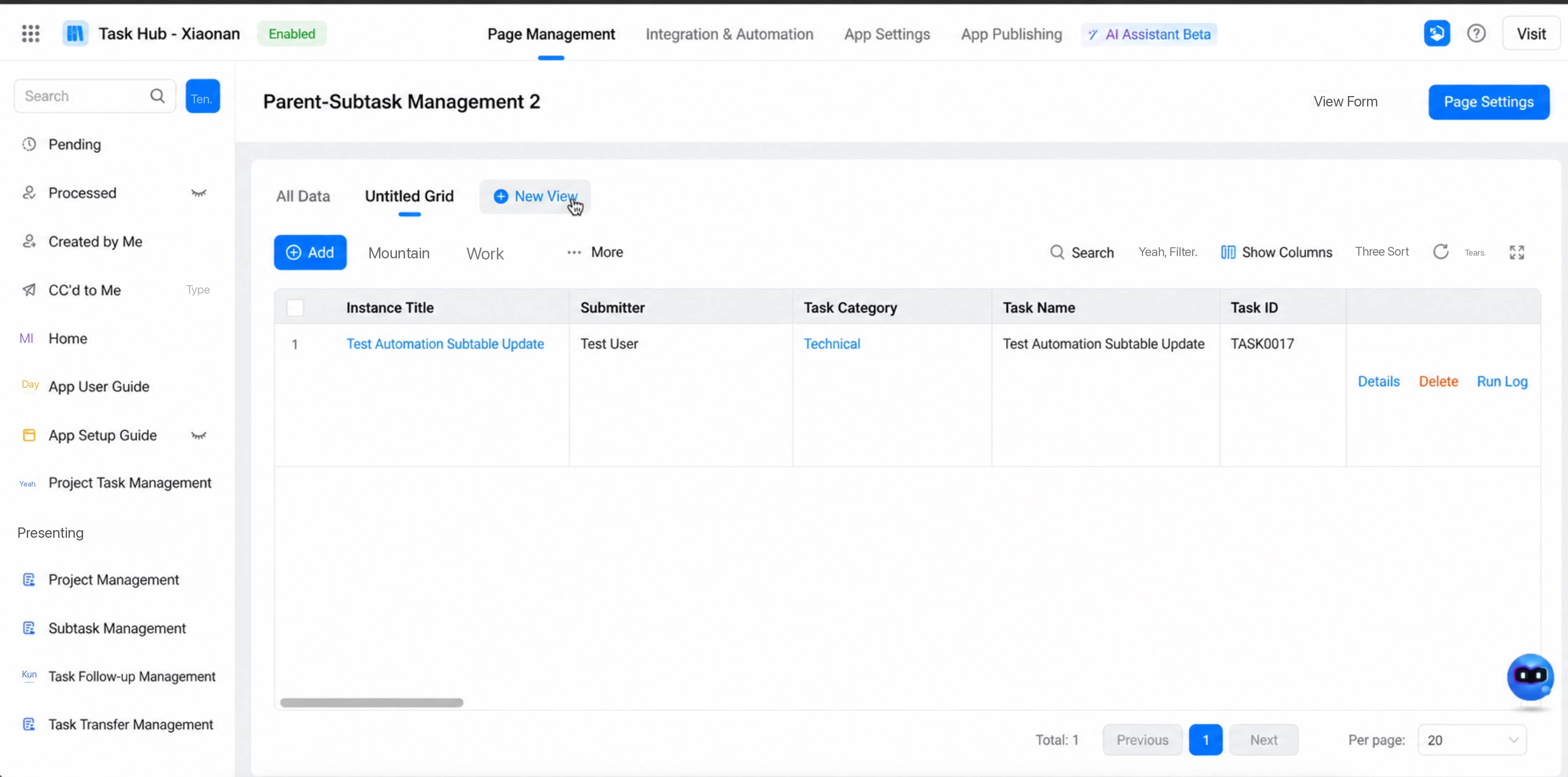 Tetapkan bidang yang akan disembunyikan dari pengguna dalam tampilan ini. Bidang tersembunyi tidak terlihat oleh semua pengguna dalam tabel dan tidak dapat diurutkan atau difilter di sisi pengguna.
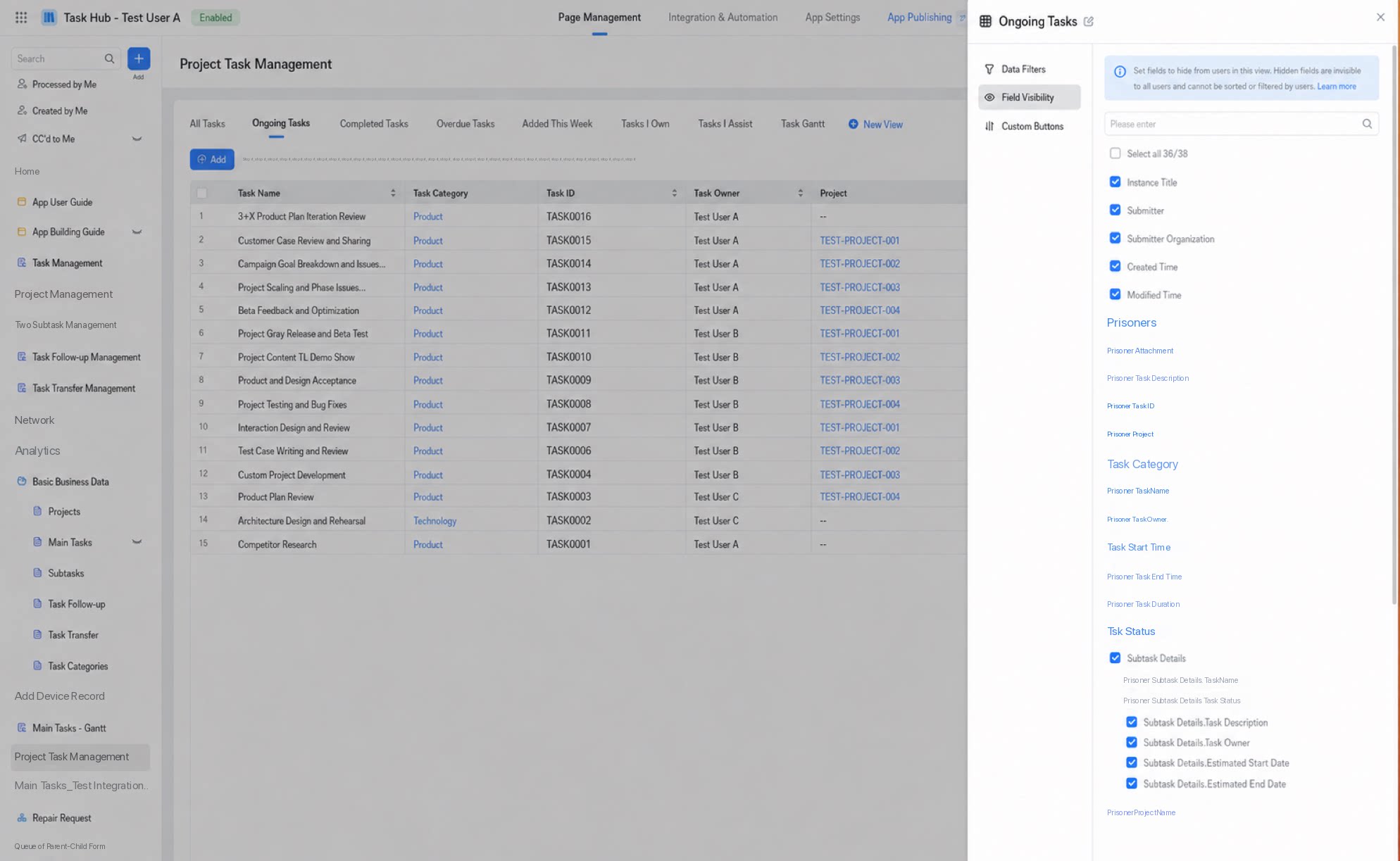
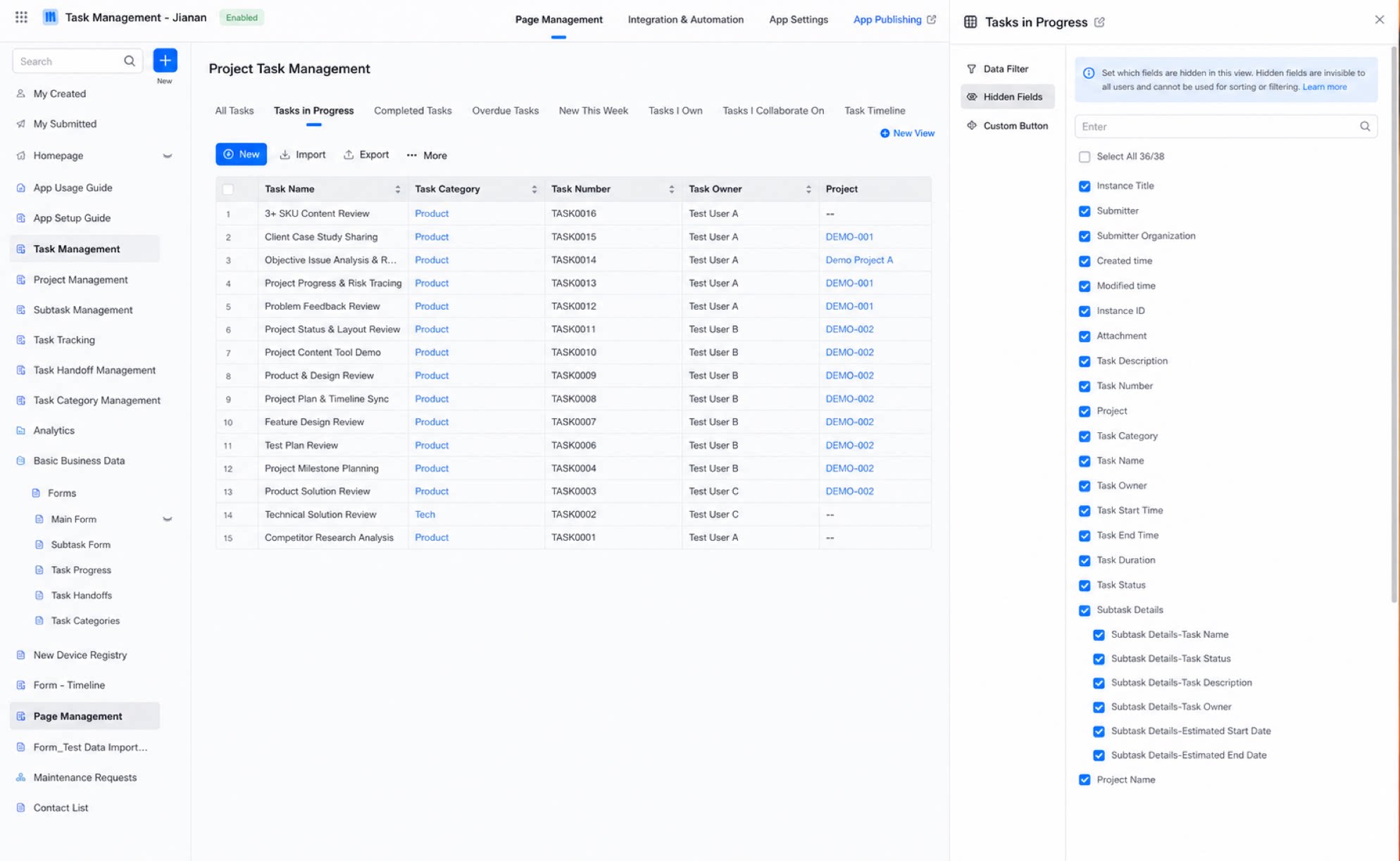
- Pengaturan Tampilkan atau sembunyikan bidang hanya berlaku dalam daftar tampilan. Pengaturan ini tidak memengaruhi halaman Rekaman sumber atau halaman pengisian untuk satu rekaman.
- Setiap pengguna hanya dapat melihat bidang yang berada dalam izinnya dan dapat menetapkan Tampilkan bidang secara terpisah saat melihat data. Hal ini tidak dipengaruhi oleh pengaturan tampilan.
3.3.4. Tombol Kustom
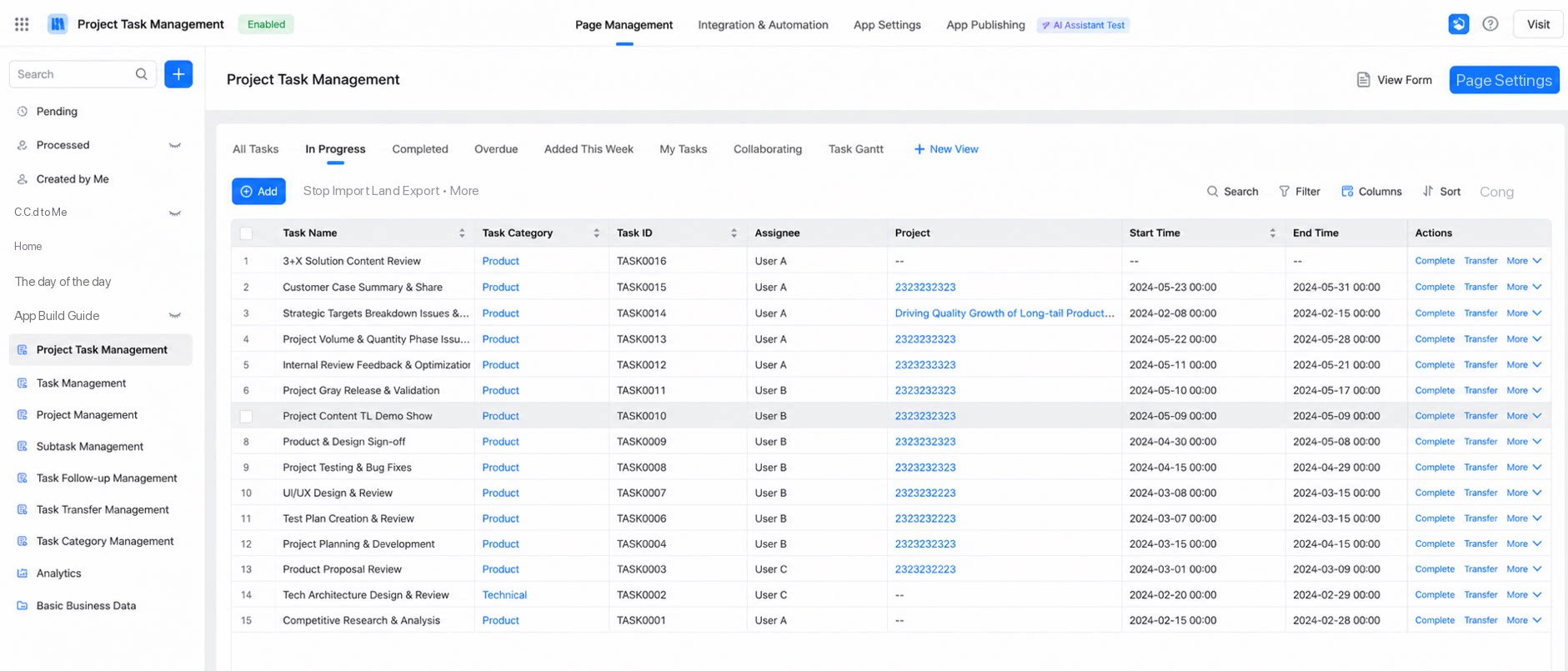
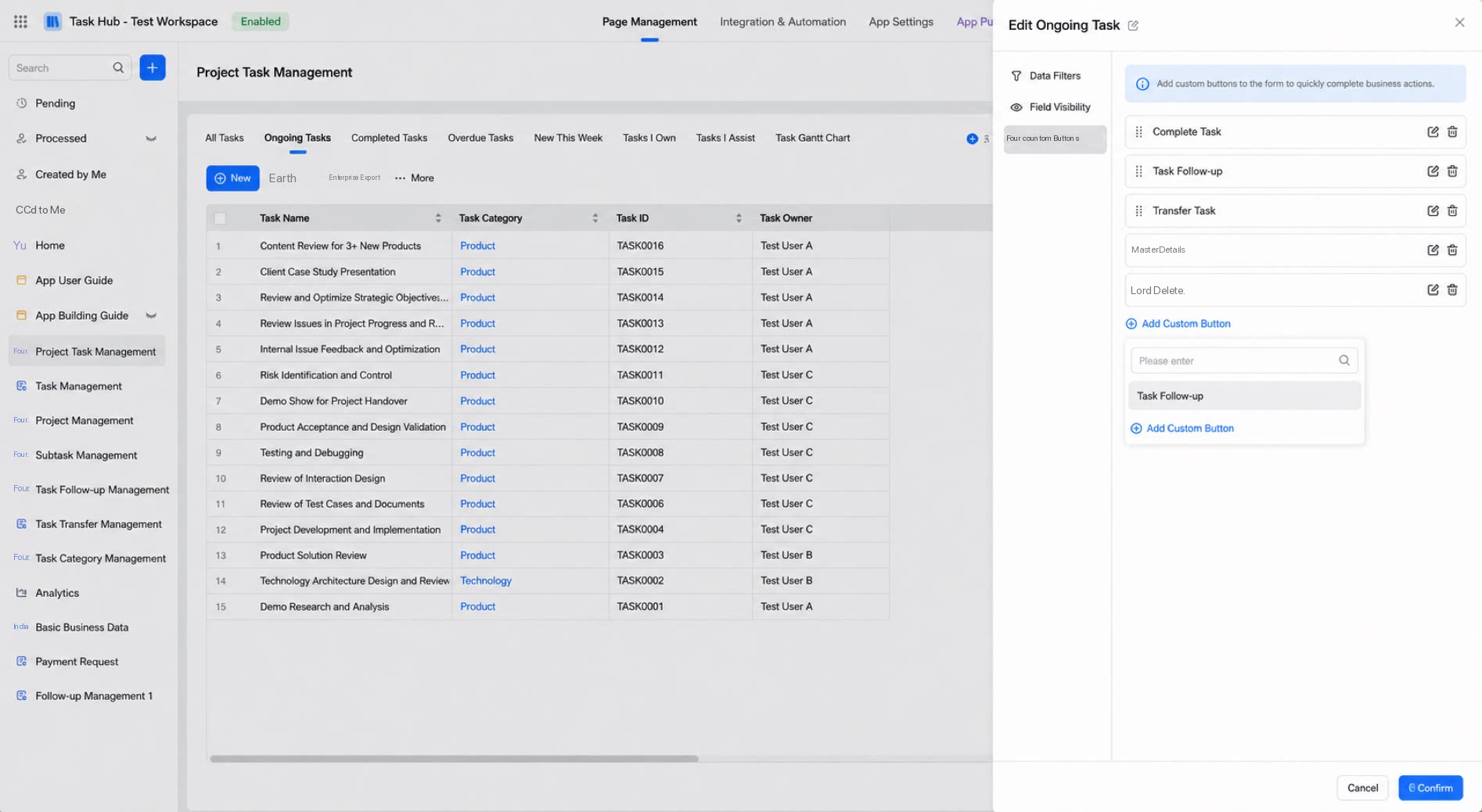
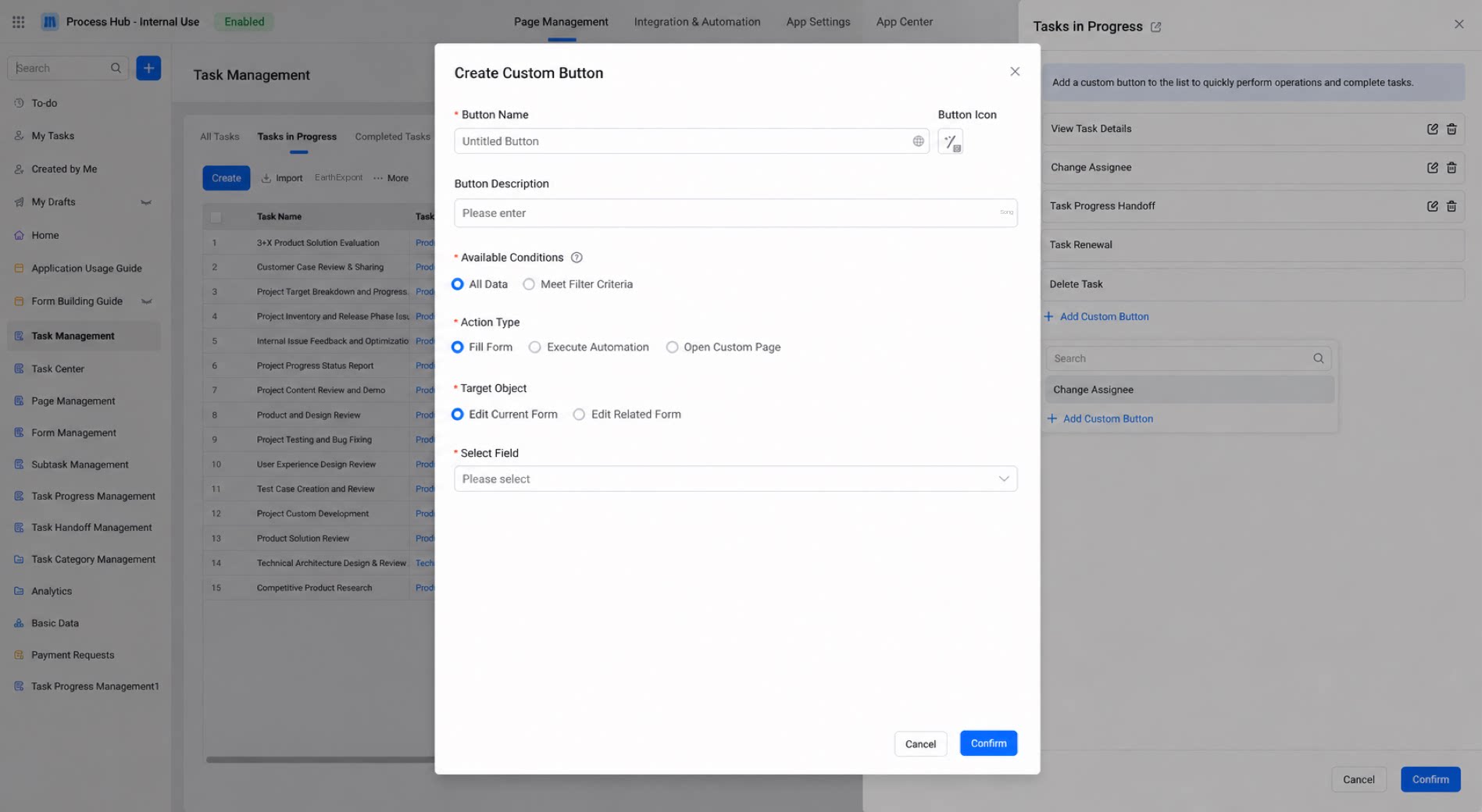
- Tampilan Daftar mendukung penambahan tombol kustom ke kolom tindakan.
- Jika tombol kustom telah dikonfigurasikan dengan kondisi ketersediaan, tombol akan muncul pada semua rekaman di kolom tindakan. Saat pengguna mengklik tombol pada rekaman yang tidak memenuhi kondisi, pesan izin ditolak akan muncul.
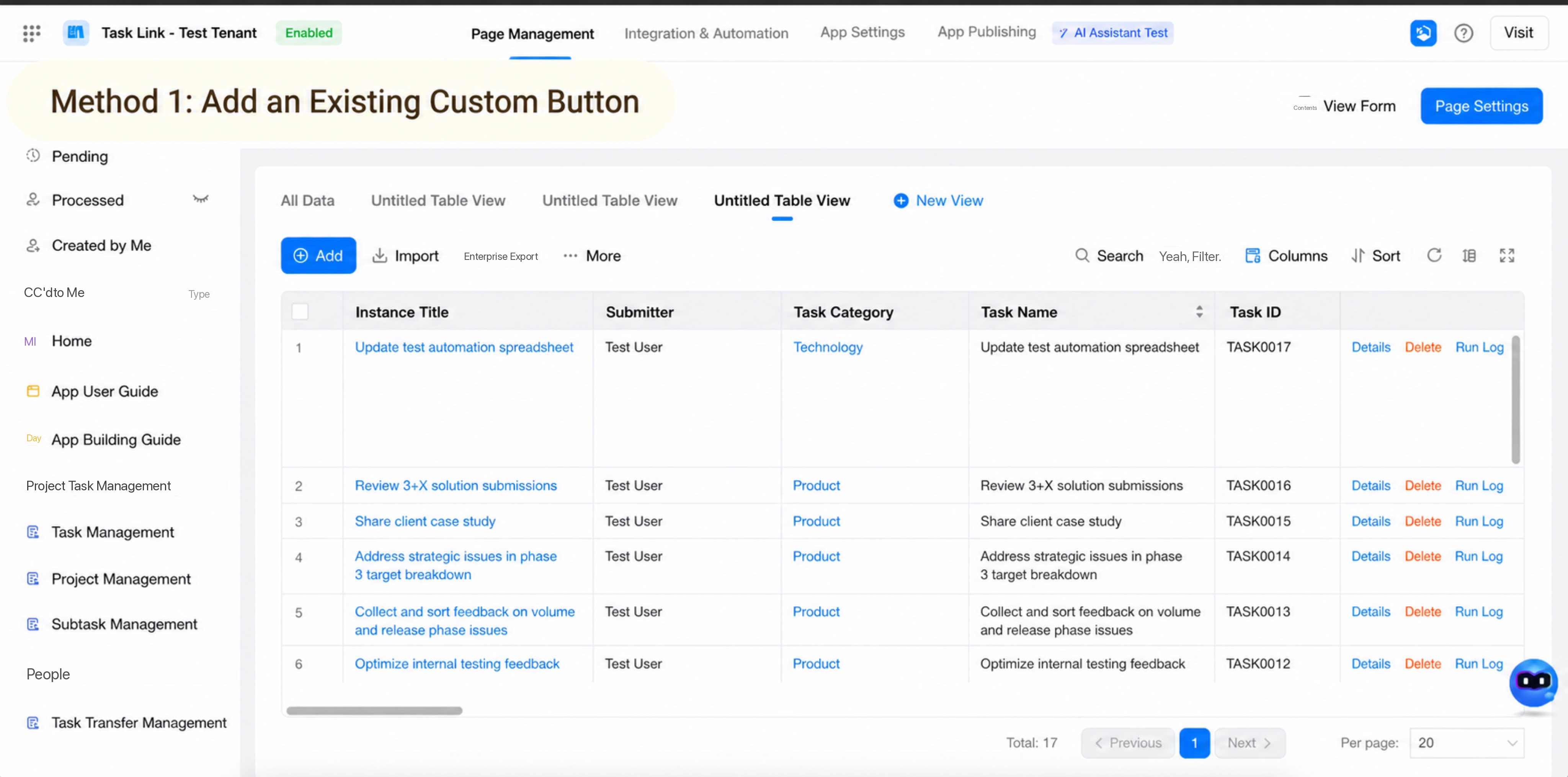
- Tombol kustom di kolom tindakan
- Menambahkan tombol kustom yang sudah ada ke kolom tindakan
- Membuat tombol kustom baru di kolom tindakan
4. Tampilan Lini Masa
4.1. Ikhtisar
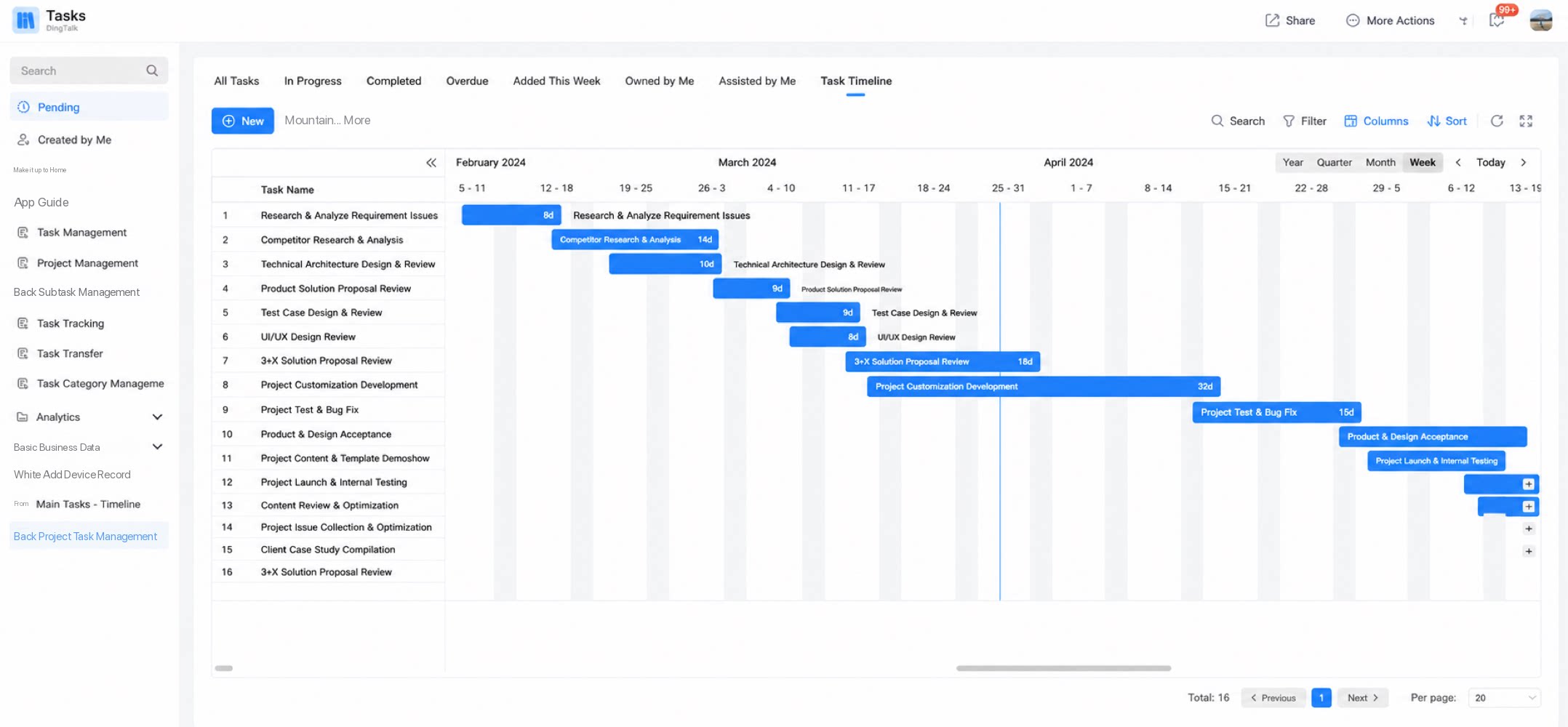
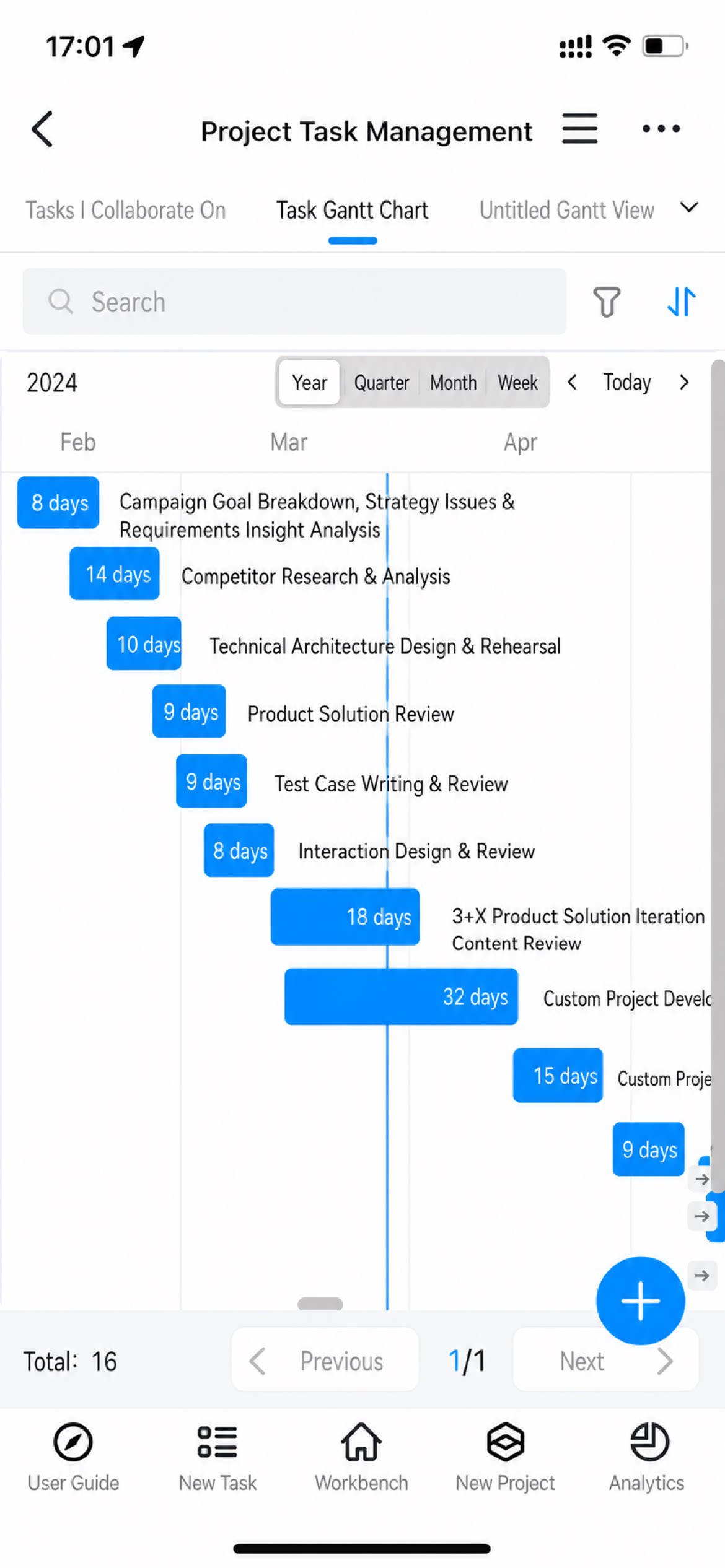
Lini Masa adalah bagan Batang horizontal yang menunjukkan distribusi waktu dan durasi data tugas. Panjang dan posisi setiap batang menunjukkan tanggal mulai, tanggal berakhir, dan durasi setiap aktivitas. Batang disusun sebagai baris, sehingga Anda dapat melihat sekilas:- Tugas apa saja yang ada
- Tanggal mulai dan berakhir setiap tugas
- Durasi setiap tugas
- Urutan dan tumpang tindih beberapa tugas
4.2. Skenario penggunaan
Gunakan untuk progres tugas proyek, perencanaan produksi, progres rekayasa, penjadwalan, pelacakan progres, manajemen janji temu, dan skenario serupa.4.3. Langkah-langkah pengaturan
4.3.1. Buat tampilan
Jalur: Manajemen Halaman > pilih formulir di menu navigasi halaman > buat halaman manajemen data > buat tampilan > buat Lini Masa.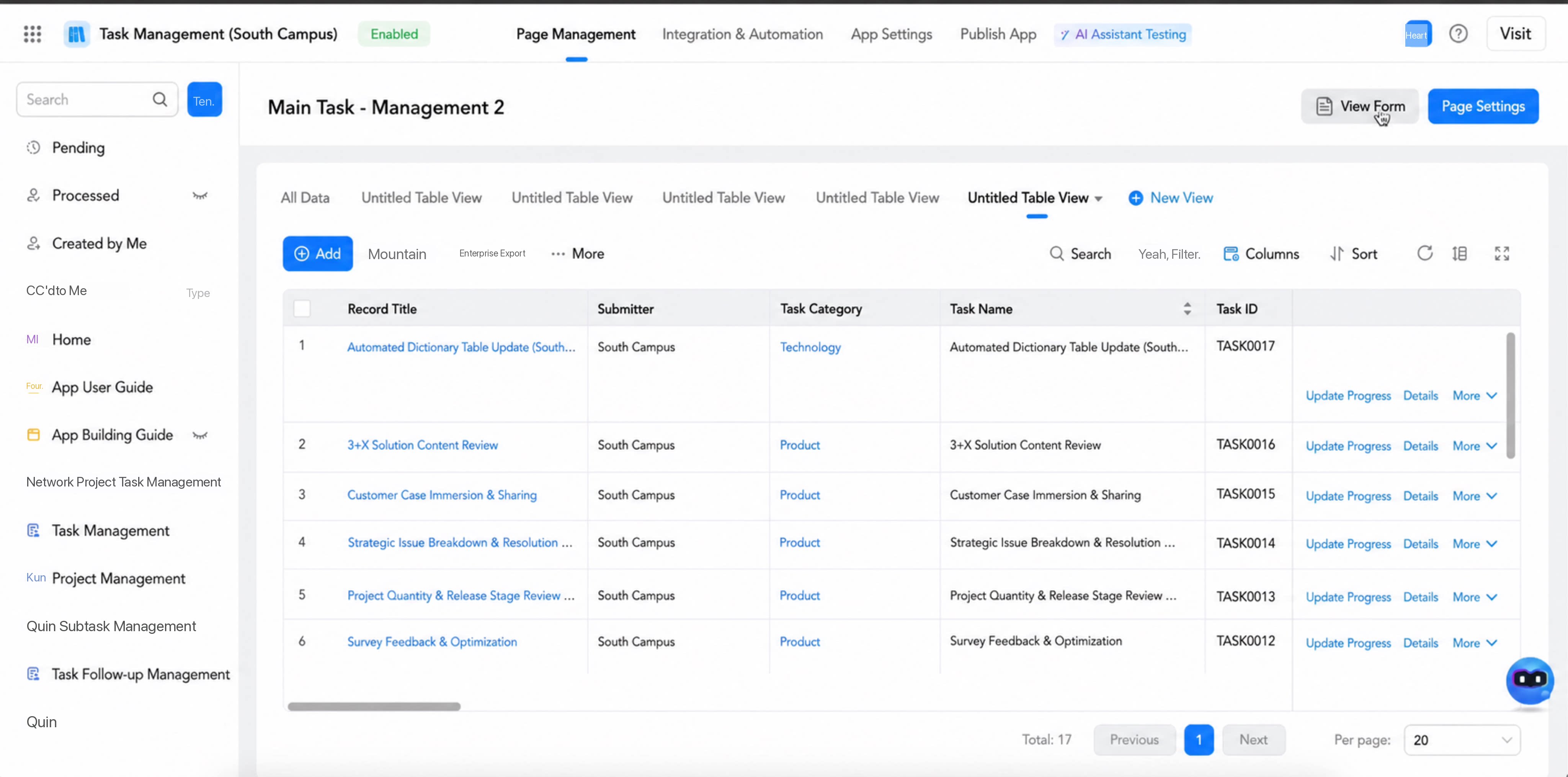
4.3.2. Rentang waktu
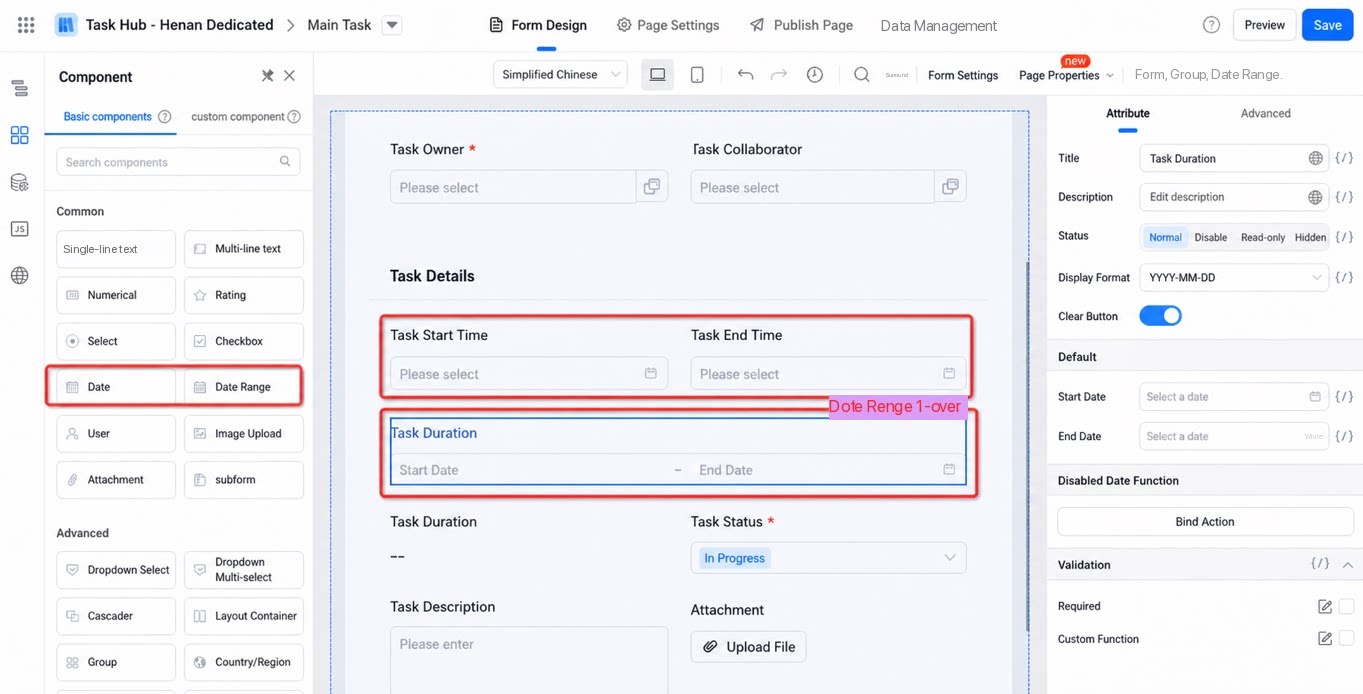
Di bawah Rentang waktu, tetapkan bidang Tanggal dasar untuk Lini Masa, termasuk bidang tanggal mulai dan tanggal berakhir serta skala waktu. Rekaman ditampilkan sebagai batang berdasarkan bidang ini.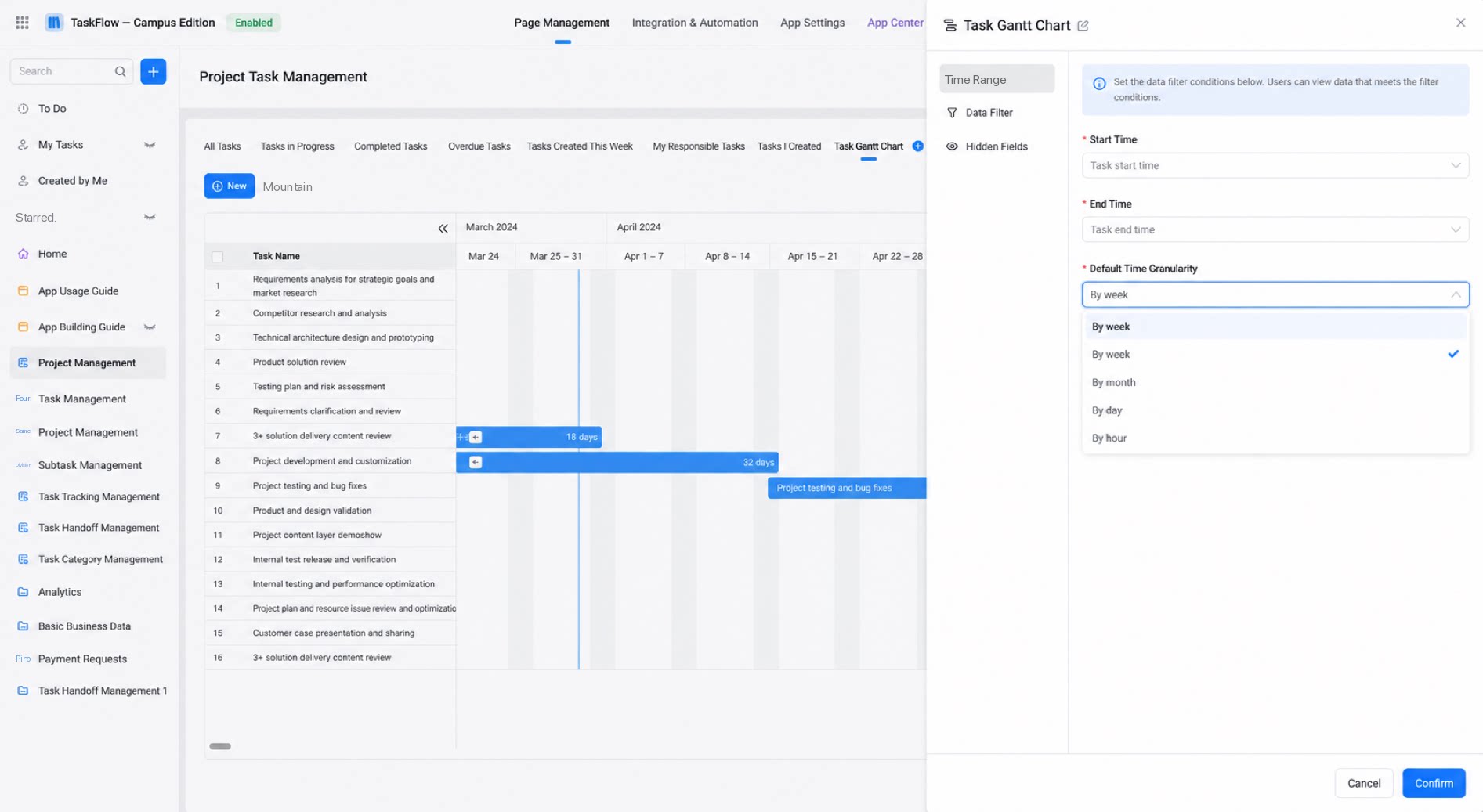
- “Waktu mulai” dan “Waktu berakhir” secara default menggunakan “Waktu pembuatan” dan “Waktu modifikasi” rekaman. Anda dapat memilih komponen Tanggal atau komponen rentang tanggal dari formulir utama. Jika Anda memilih komponen rentang tanggal, “Waktu mulai” dan “Waktu berakhir” menggunakan bidang yang sama.
- Opsi skala waktu: berdasarkan tahun, kuartal, bulan, atau minggu.
4.3.3. Filter data dan visibilitas bidang
- Logika filter data Lini Masa sama dengan tampilan Kisi.
- Logika visibilitas bidang Lini Masa sama dengan tampilan Kisi. Pengguna menetapkan Tampilkan bidang di daftar sisi kiri.
5. Pengaturan tampilan Umum
Pengaturan tampilan Umum adalah konfigurasi tampilan default yang ditetapkan oleh admin di backend admin. Dalam mode tampilan, pengguna dapat mengubah pengaturan sementara, tetapi perubahan sementara tidak dapat disimpan. Saat pengguna membuka kembali tampilan, konfigurasi default admin dipulihkan.5.1. Mode admin
Di backend Kelola Aplikasi, admin mengonfigurasikan Filter, kolom dan urutan yang ditampilkan, Aturan pengurutan rekaman, tinggi baris, dan pengaturan lainnya, lalu mengklik Simpan untuk menyediakan konfigurasi tampilan default bagi mode tampilan.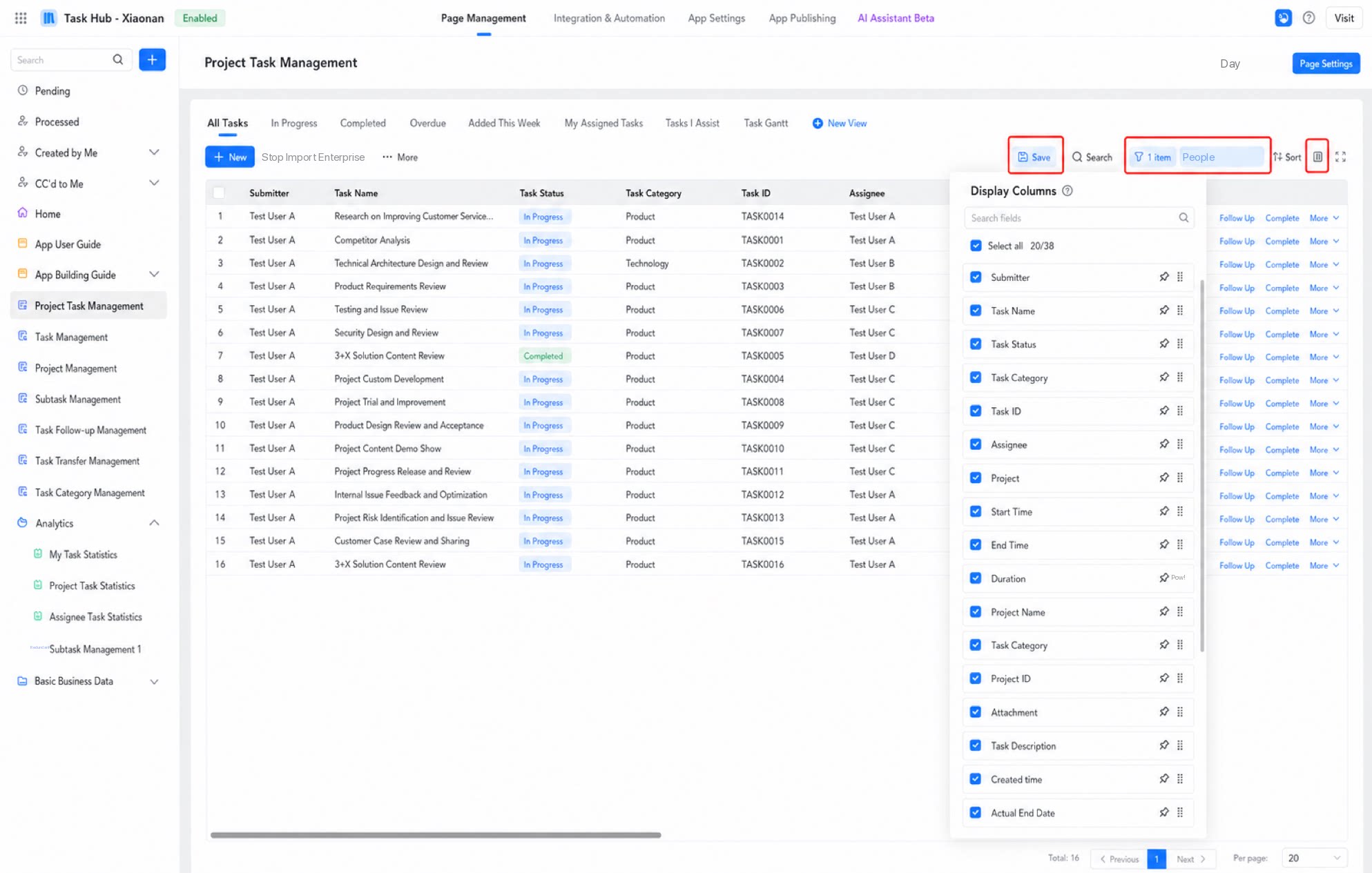
5.2. Mode tampilan
Dalam mode tampilan, pengguna dapat mengubah Filter, kolom dan urutan yang ditampilkan, Aturan pengurutan rekaman, dan tinggi baris secara sementara berdasarkan konfigurasi default admin. Perubahan sementara tidak dapat disimpan. Saat pengguna membuka kembali tampilan, konfigurasi default admin dipulihkan.