Pesan
Pesan Kalender
 Rapat
Rapat Kontak
 Email
Email Dokumen
 Drive
Drive AI Table
 AI Minutes
 Absensi
 Persetujuan
 YiDA
YiDA Konsol Admin
1. Ikhtisar
1.1 Ikhtisar fitur
Karena jumlah bidang yang dapat digunakan untuk pemfilteran pada halaman manajemen data terbatas, ketika sebuah formulir berisi terlalu banyak bidang, bidang tambahan yang melebihi batas filter akan otomatis dimasukkan ke daftar “Bidang yang tidak dapat dicari” oleh sistem. Untuk membuat bidang tertentu dapat dicari, sesuaikan bidang yang dapat dicari.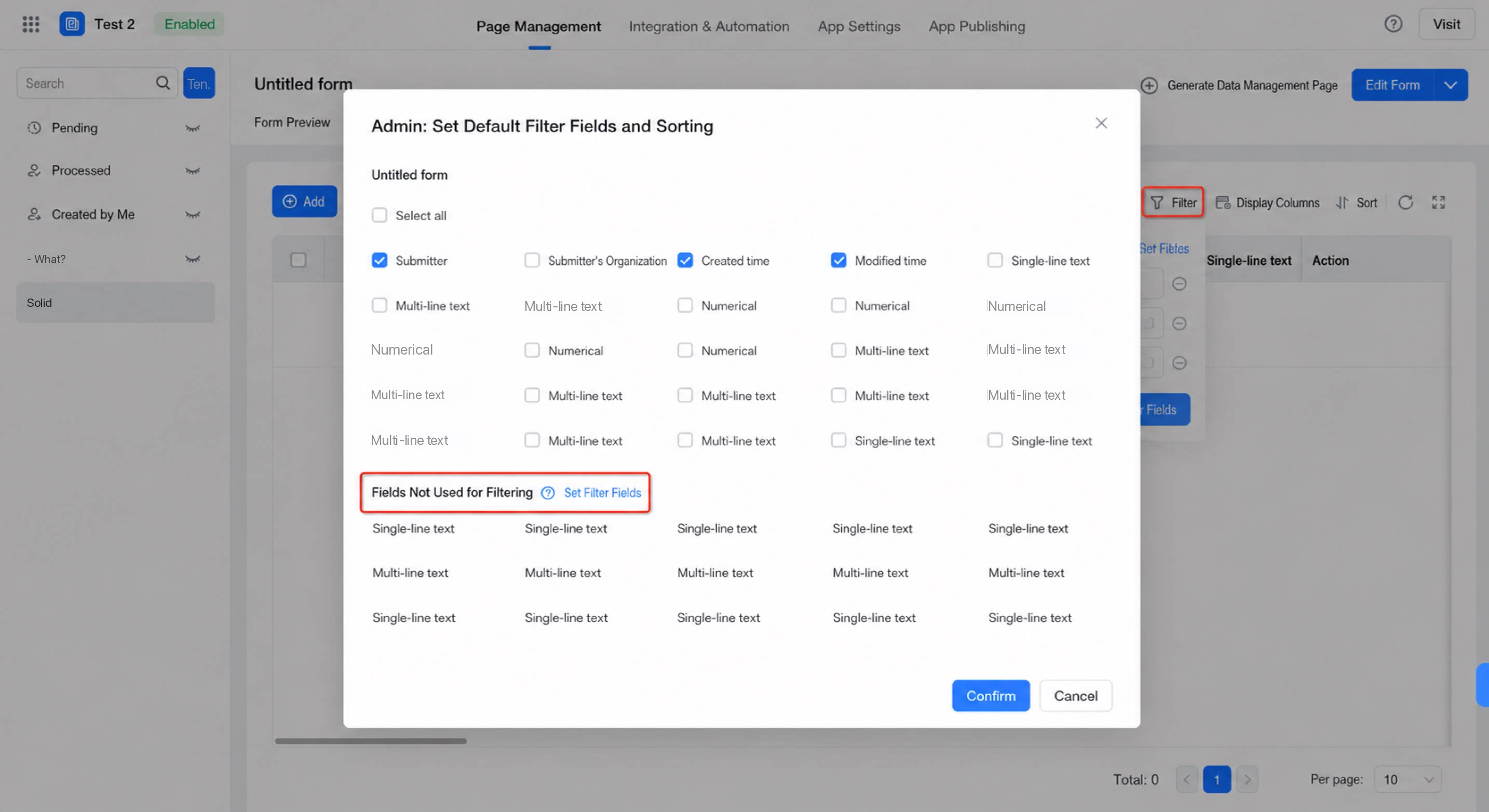
1.2 Kasus penggunaan
Status suatu bidang dalam pencarian akan memengaruhi panggilan API, kueri halaman manajemen data, kondisi pencocokan keterkaitan data komponen, aturan asosiasi bisnis, dan skenario lainnya. Pencarian laporan tidak dibatasi oleh pengaturan ini.2. Kategori komponen yang mendukung pencarian
2.1 Tipe pencarian
Sistem saat ini mendukung empat tipe pencarian: pencarian tepat, pencarian samar, pencarian numerik, dan pencarian lainnya. Sistem otomatis mengklasifikasikan setiap komponen ke dalam salah satu dari keempat tipe ini. Setiap tipe pencarian memiliki batas maksimum jumlah bidang yang dapat digunakan dalam pencarian. Pencarian samar tidak peka huruf besar/kecil. Contohnya, jika rekaman 1: ABCD dan rekaman 2: abcd, memasukkan A atau a akan mengembalikan kedua rekaman tersebut. Klasifikasinya adalah sebagai berikut:| Nama komponen | Operator | Tangkapan Layar / Alias | |
| Komponen Standar | Teks satu baris | Sama dengan Cocok (like) | |
| Teks multi-baris | |||
| Numerik | Lebih besar dari / Lebih kecil dari / Antara / Lebih besar dari atau sama dengan / Lebih kecil dari atau sama dengan | ||
| Peringkat | |||
| Pilih | Sama dengan / Berisi | ”Sama dengan” hanya mengizinkan satu pilihan. ”Berisi” mengizinkan beberapa pilihan. | |
| Pilih dropdown | Sama dengan / Berisi | Mendukung pencarian samar berdasarkan angka atau huruf (mencari nilai opsi yang telah dikirim). | |
| Kotak centang | Sama dengan / Berisi (in) | ||
| Pilih Banyak dropdown | |||
| Pilih bertingkat | Sama dengan / Berisi (setiap tingkat menggunakan eq) | ||
| Tanggal | Lebih besar dari / Lebih kecil dari / Antara / Lebih besar dari atau sama dengan / Lebih kecil dari atau sama dengan | ||
| Rentang tanggal | Operator untuk kedua komponen yang dihasilkan default ke Sama dengan. | Dua komponen dihasilkan secara otomatis. | |
| Unggah gambar | Cocok samar (like) | ||
| Lampiran | |||
| Pengguna | Sama dengan / Berisi (in) | “Sama dengan” hanya mengizinkan satu pilihan. ”Berisi” mengizinkan beberapa pilihan. | |
| Subformulir | Tidak ditampilkan di area filter. | ||
| Komponen Premium | Departemen | Sama dengan / Berisi (in) | “Sama dengan” hanya mengizinkan satu pilihan. ”Berisi” mengizinkan beberapa pilihan. |
| Negara/Wilayah | Sama dengan / Berisi (in) | “Sama dengan” hanya mengizinkan satu pilihan. ”Berisi” mengizinkan beberapa pilihan. | |
| Alamat | Alamat: Sama dengan / Berisi (setiap tingkat menggunakan eq) Alamat lengkap: Sama dengan / Cocok (like) | Dua komponen (alamat dan alamat lengkap) dihasilkan secara otomatis. ”Sama dengan” hanya mengizinkan satu pilihan. ”Berisi” mengizinkan beberapa pilihan. | |
| Teks Kaya | Tidak ditampilkan di area filter. | ||
| Kontainer tata letak | |||
| Grup | |||
| Formulir terkait | Mendukung pencarian samar berdasarkan angka atau huruf (pilih data formulir terkait saat pengiriman). | ||
| Lokasi | |||
| Tanda tangan |
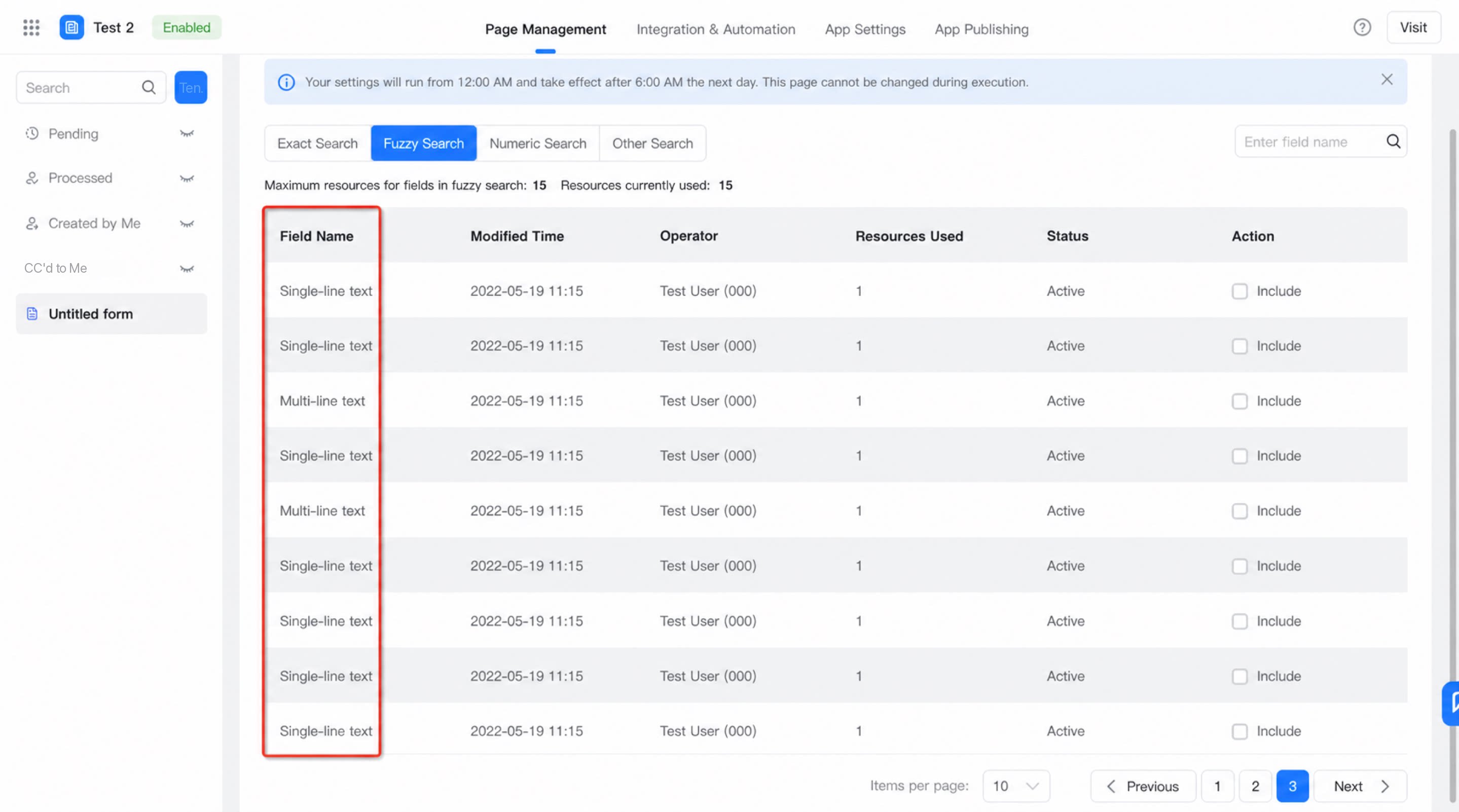
2.2 Langkah-langkah
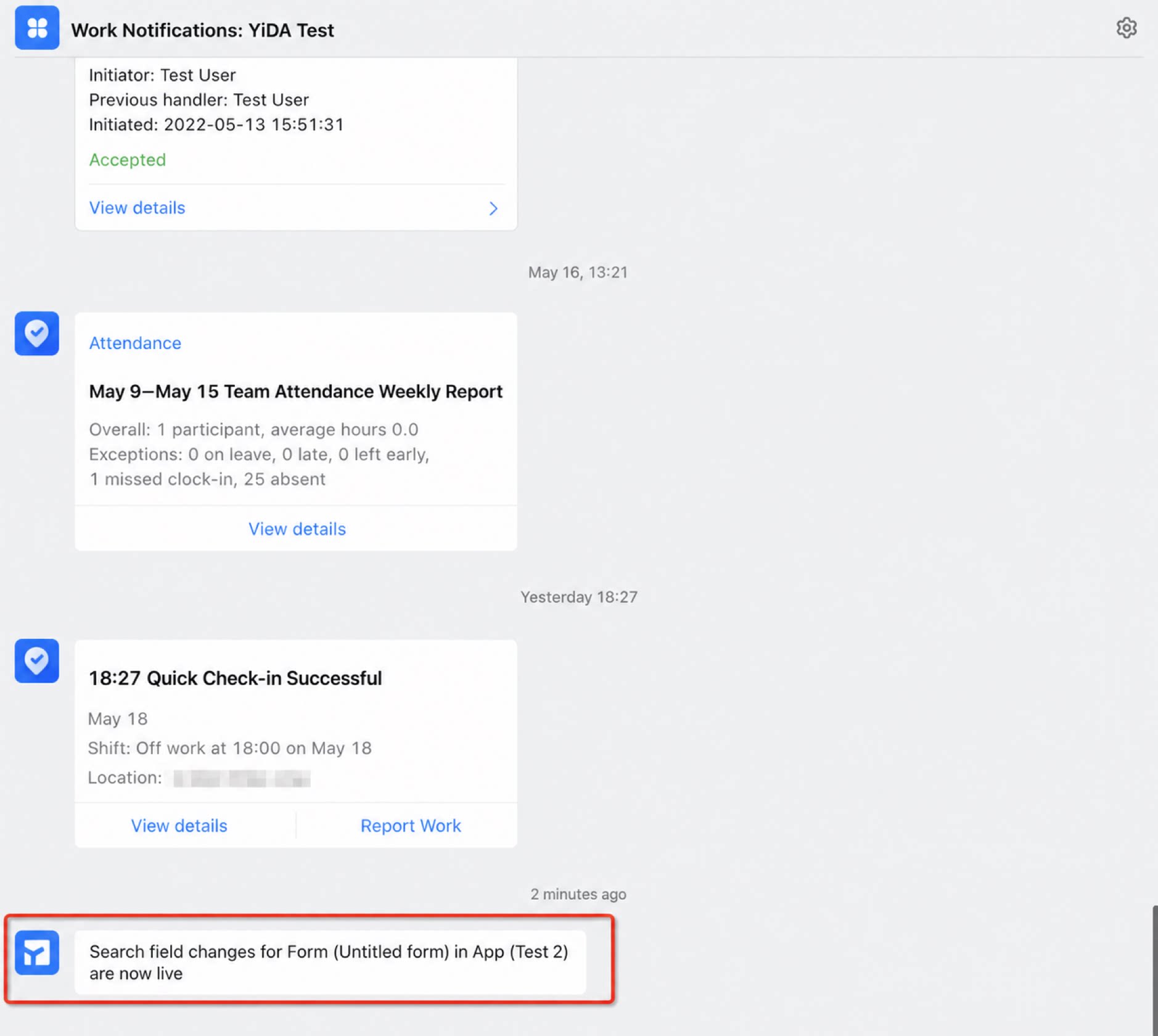
Halaman manajemen data >> Konfigurasikan Filter >> Admin mengonfigurasi bidang filter default dan pengurutan >> Konfigurasikan bidang yang dapat dicari >> Cari bidang yang akan disertakan dalam pencarian >> Aktifkan Berpartisipasi >> Klik Terapkan sekarang.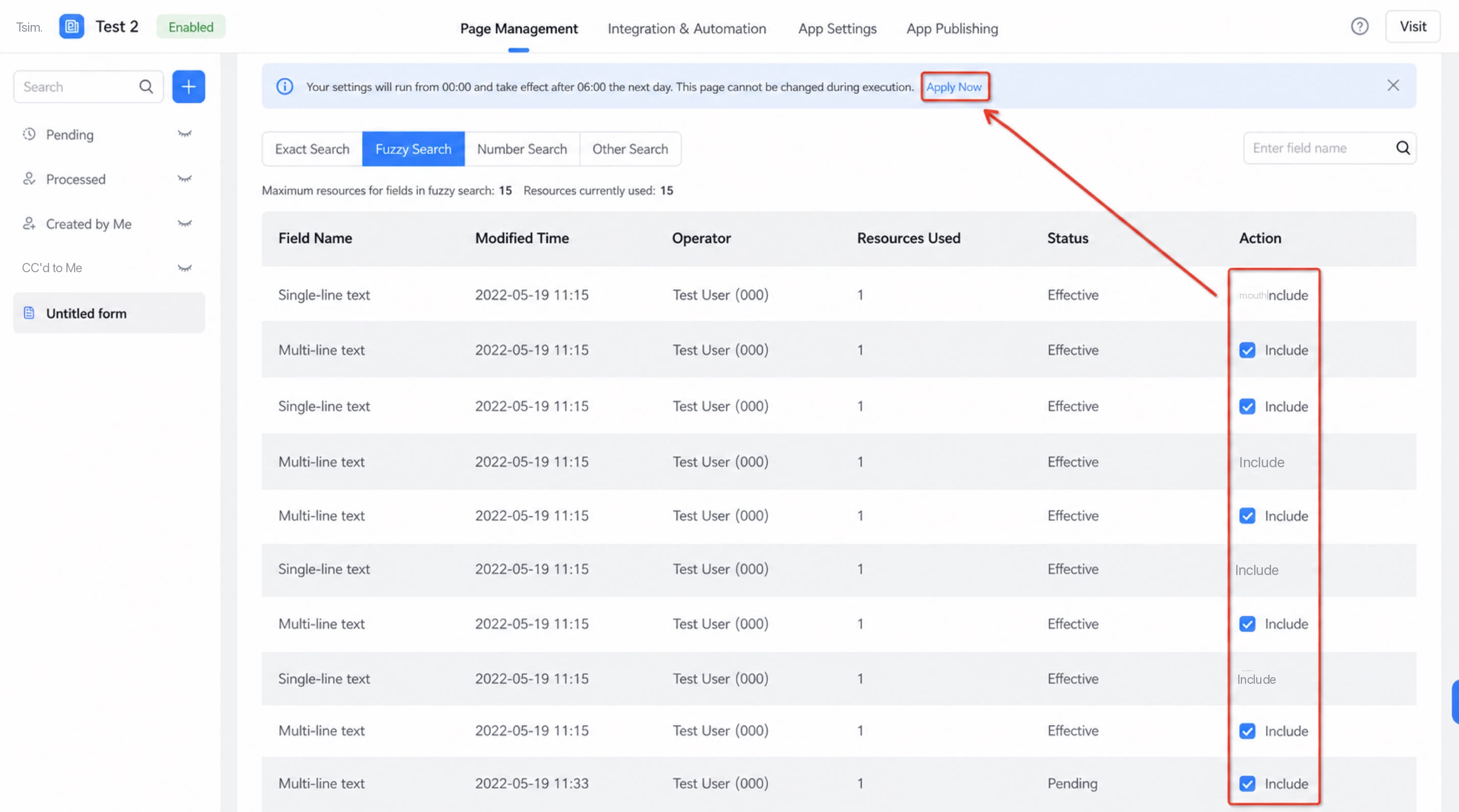
3. FAQ
3.1 Keterkaitan data tidak berfungsi
3.1 Keterkaitan data tidak berfungsi
Ketika keterkaitan data tidak berfungsi, periksa terlebih dahulu apakah bidang yang digunakan sebagai kondisi keterkaitan data pada tabel terkait telah disertakan dalam pencarian.
3.2 Aturan asosiasi bisnis gagal dijalankan
3.2 Aturan asosiasi bisnis gagal dijalankan
Jika aturan asosiasi bisnis telah dipicu tetapi gagal dijalankan, periksa terlebih dahulu apakah bidang yang digunakan sebagai kondisi utama atau sub-kondisi dalam fungsi eksekusi telah disertakan dalam pencarian pada halaman manajemen data formulir terkait.
3.3 Panggilan API YiDA mengembalikan kesalahan konfigurasi aplikasi
3.3 Panggilan API YiDA mengembalikan kesalahan konfigurasi aplikasi
Ketika panggilan API YiDA mengembalikan kesalahan konfigurasi aplikasi, periksa terlebih dahulu apakah bidang kueri yang diteruskan dalam parameter searchFieldJson telah disertakan dalam pencarian pada halaman manajemen data formulir terkait.
3.4 Opsi Konfigurasikan bidang yang dapat dicari tidak muncul pada halaman manajemen data
3.4 Opsi Konfigurasikan bidang yang dapat dicari tidak muncul pada halaman manajemen data
Pengaturan ini hanya dapat dikonfigurasi pada halaman manajemen data di bawah formulir, dan tidak dapat dikonfigurasi pada halaman manajemen yang Anda buat sendiri.