Pesan
Pesan Kalender
 Rapat
Rapat Kontak
 Email
Email Dokumen
 Drive
Drive AI Table
 AI Minutes
 Absensi
 Persetujuan
 YiDA
YiDA Konsol Admin
1. Apa itu pengiriman massal
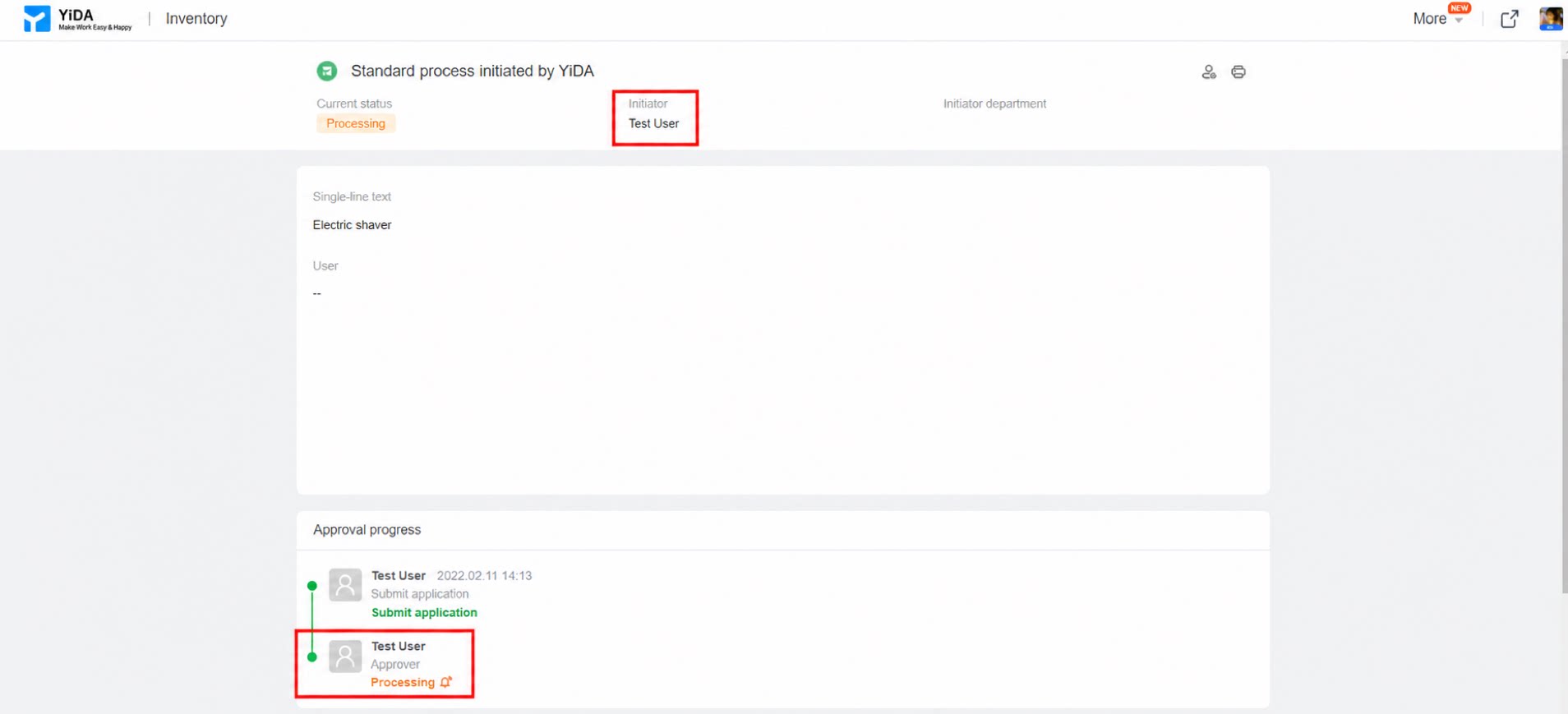
Formulir alur kerja YiDA memungkinkan admin aplikasi mengirim alur kerja secara massal dengan mengunggah file Excel dari backend aplikasi. Pengiriman massal saat ini mendukung kemampuan berikut: (1) Mengirim alur kerja atas nama orang lain. Jika salah satu kolom dalam file Excel berisi informasi Pengirim, Anda dapat menetapkan kolom tersebut sebagai Pengirim alur kerja. (2) Mengirim alur kerja menggunakan akun publik platform YiDA. Misalnya, saat melacak penyelesaian keluhan pengguna eksternal, Pengirim tidak boleh berupa individu, melainkan akun publik. (3) Menetapkan penangan alur kerja secara dinamis berdasarkan kolom tertentu dalam file Excel. Misalnya, dalam file Excel yang melacak tindak lanjut pelanggan eksternal, salah satu kolom mungkin berisi pemilik tindak lanjut. Anda dapat menetapkan kolom tersebut sebagai penangan alur kerja saat pengiriman. (4) Menghapus data yang dikirim secara massal berdasarkan batch. Jika pengiriman massal gagal atau tidak sesuai harapan, hapus data langsung berdasarkan batch. (5) Spesifikasi format untuk data kolom Excel.2. Kasus penggunaan pengiriman massal
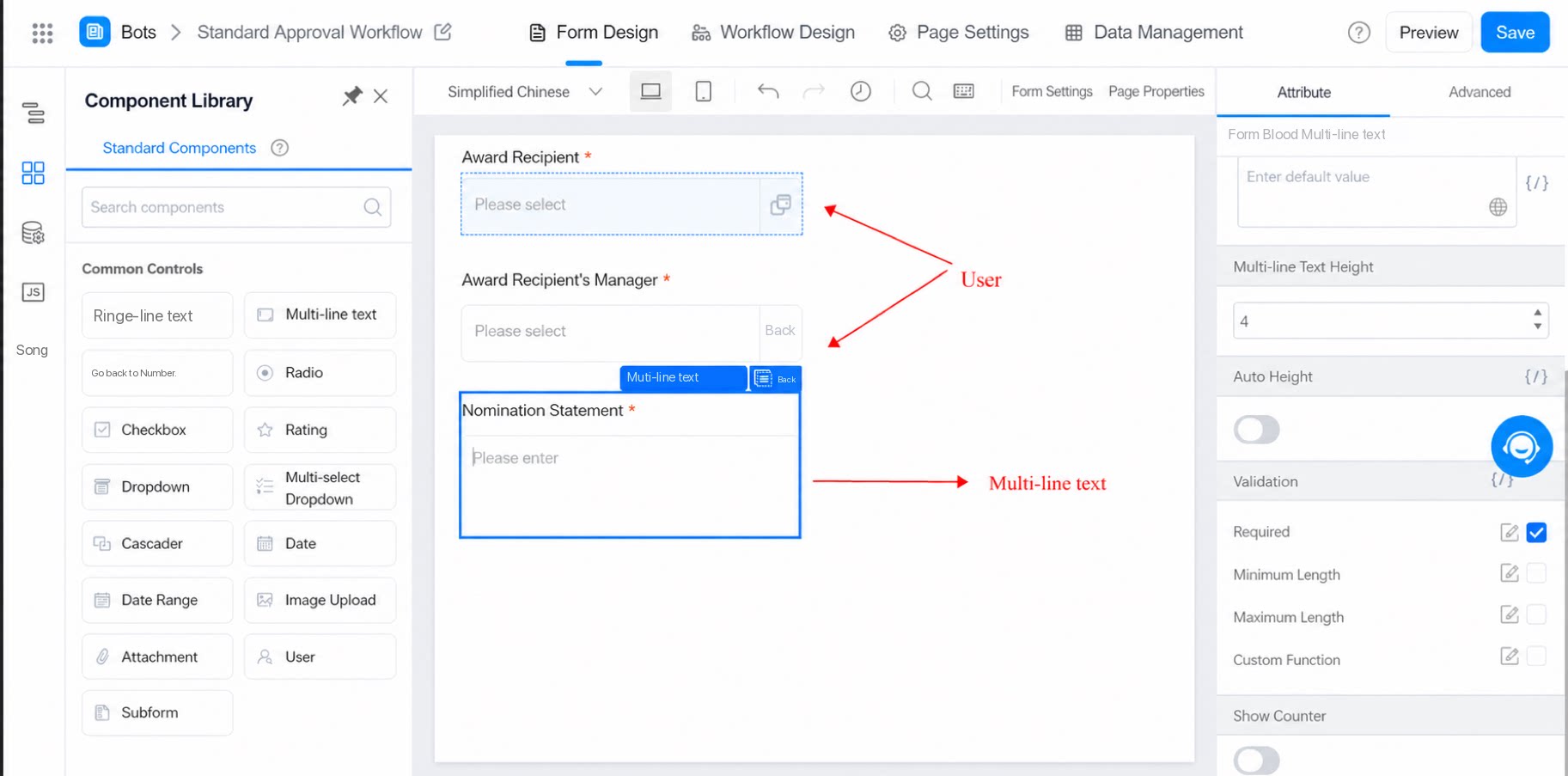
Skenario: Sebuah departemen ingin memberikan penghargaan kepada karyawan berprestasi dari kuartal sebelumnya. Manajer dari setiap karyawan berprestasi harus menulis “pernyataan nominasi”. Setelah manajer menulis nominasi, karyawan menerima notifikasi pesan untuk mengklaim hadiah.2.1 Prosedur
2.1.1 Konfigurasikan bidang yang akan diisi pada formulir alur kerja
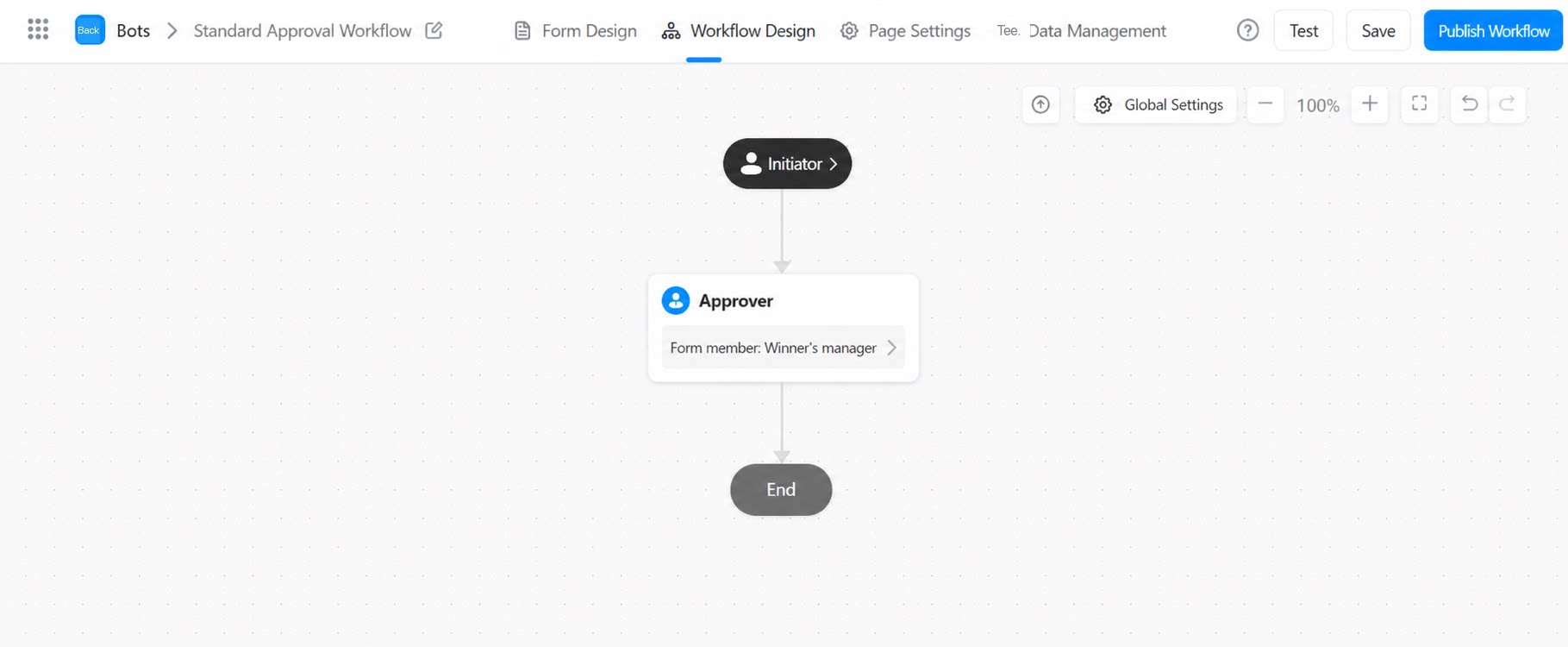
2.1.2 Konfigurasikan alur kerja sehingga setelah pengiriman, manajer penerima menjadi penyetuju pertama dan menulis pernyataan nominasi
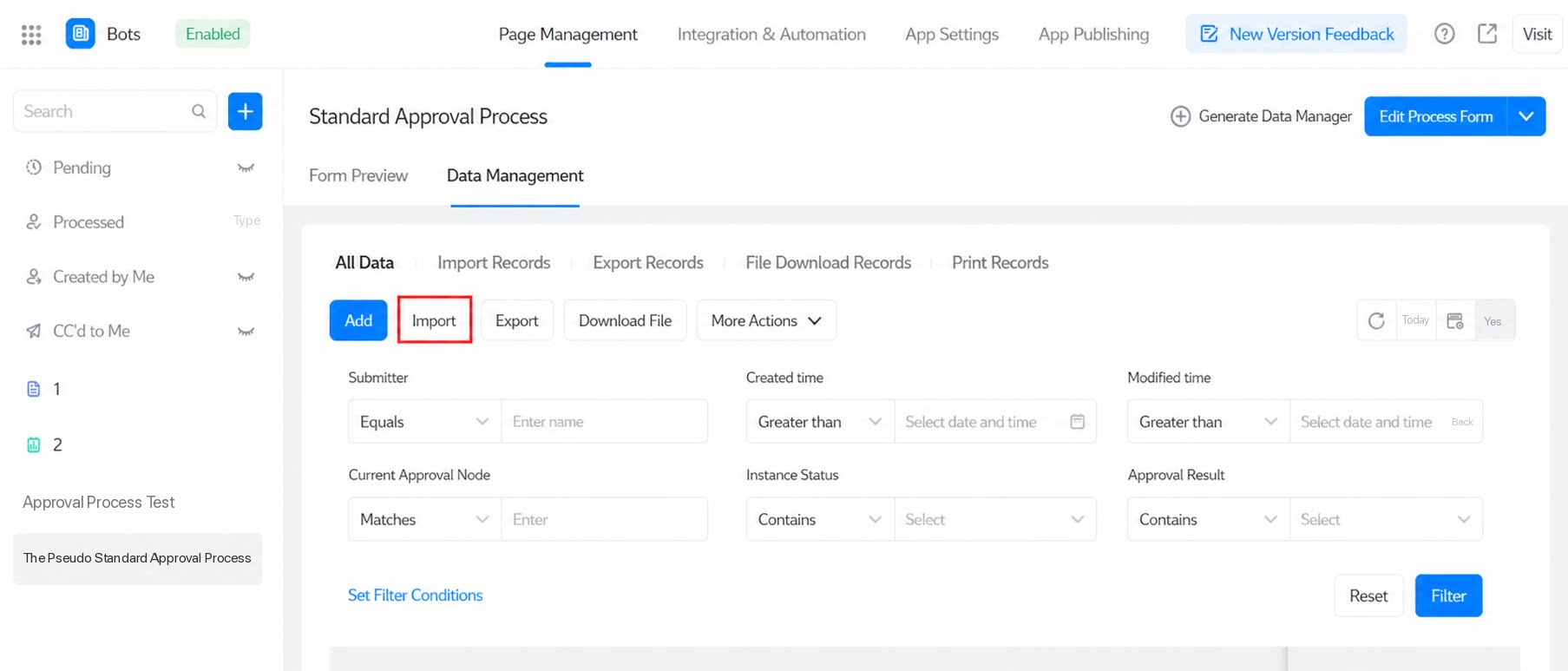
2.1.4 Pilih pengiriman massal Excel
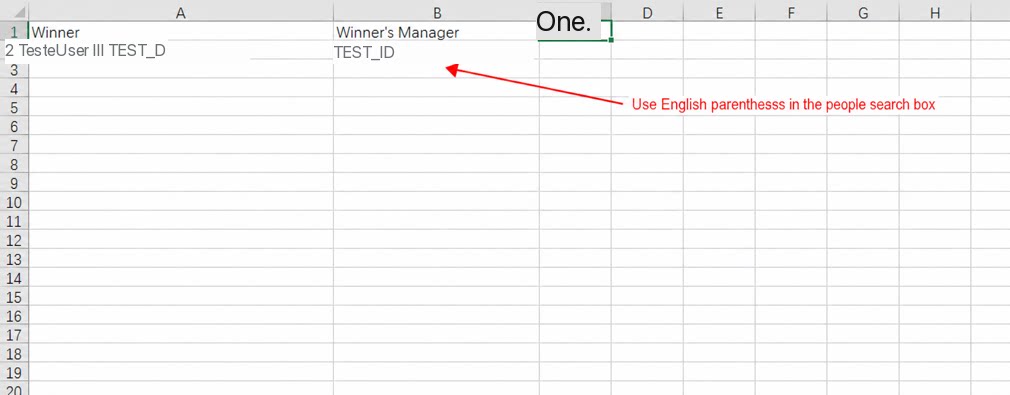
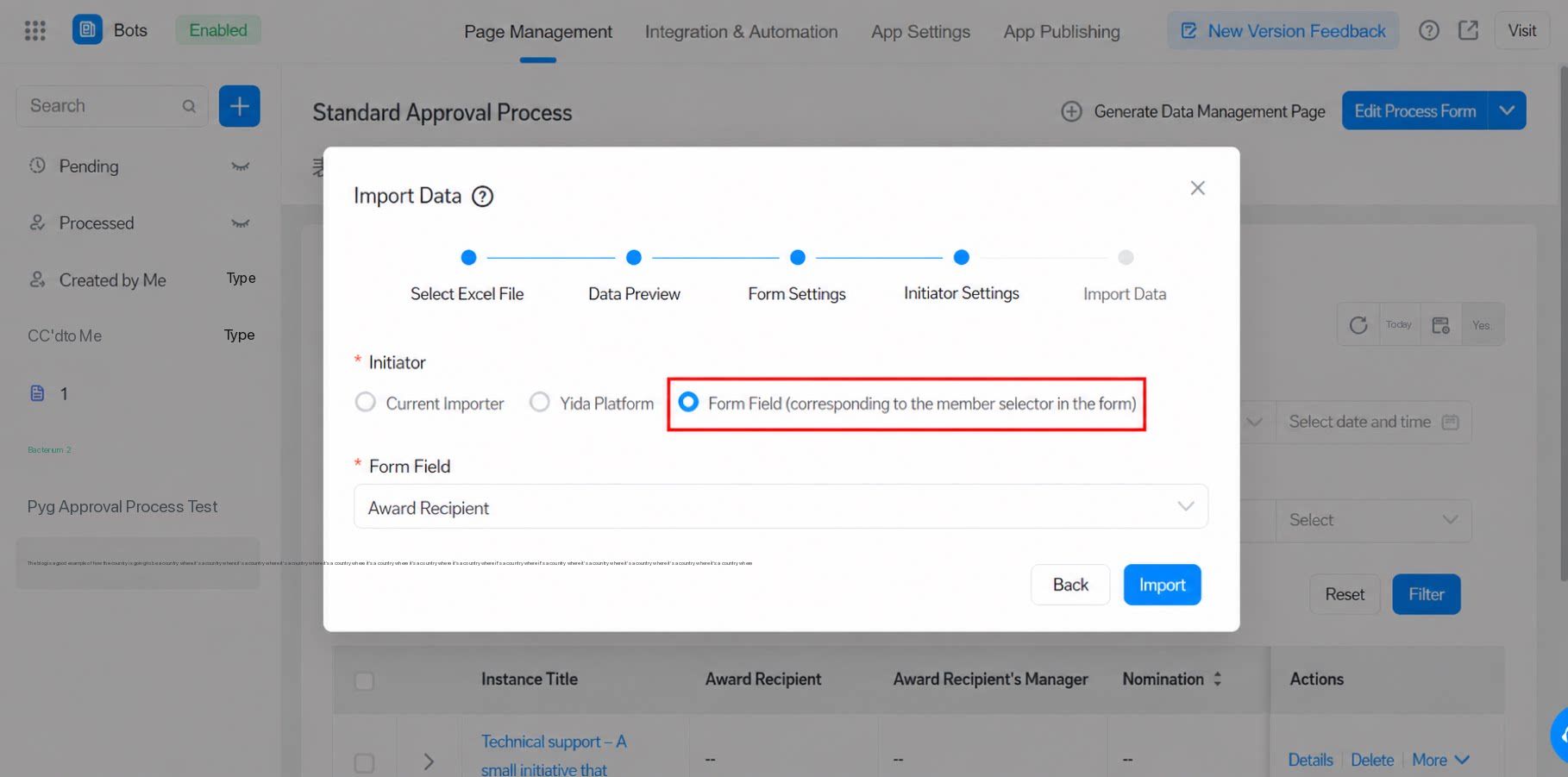
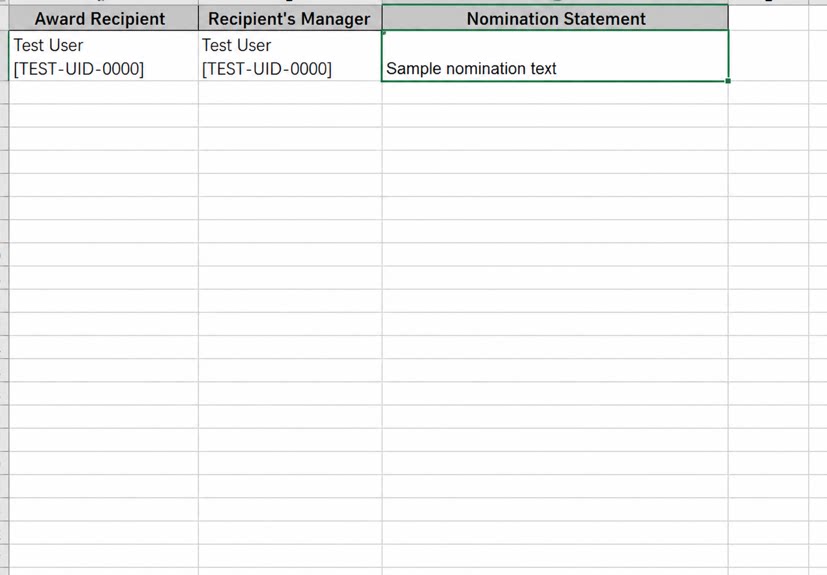
Konten file Excel ditampilkan di bawah ini: Pengiriman massal Excel Pengiriman massal dari Manajemen Data Catatan: Pengirim massal alur kerja dapat dikustomisasi. Pilih salah satu dari tiga jenis berikut sebagai Pengirim data: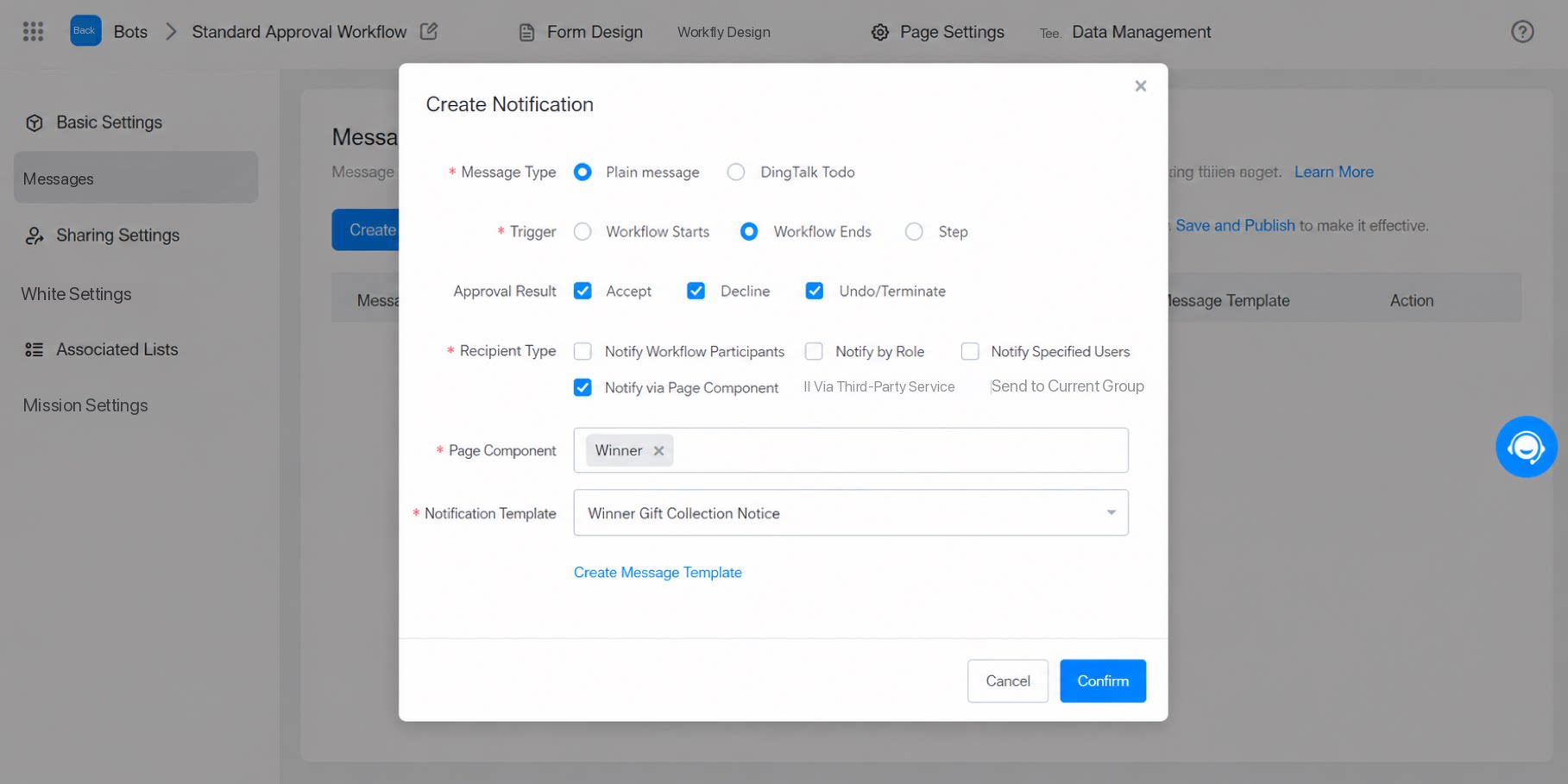
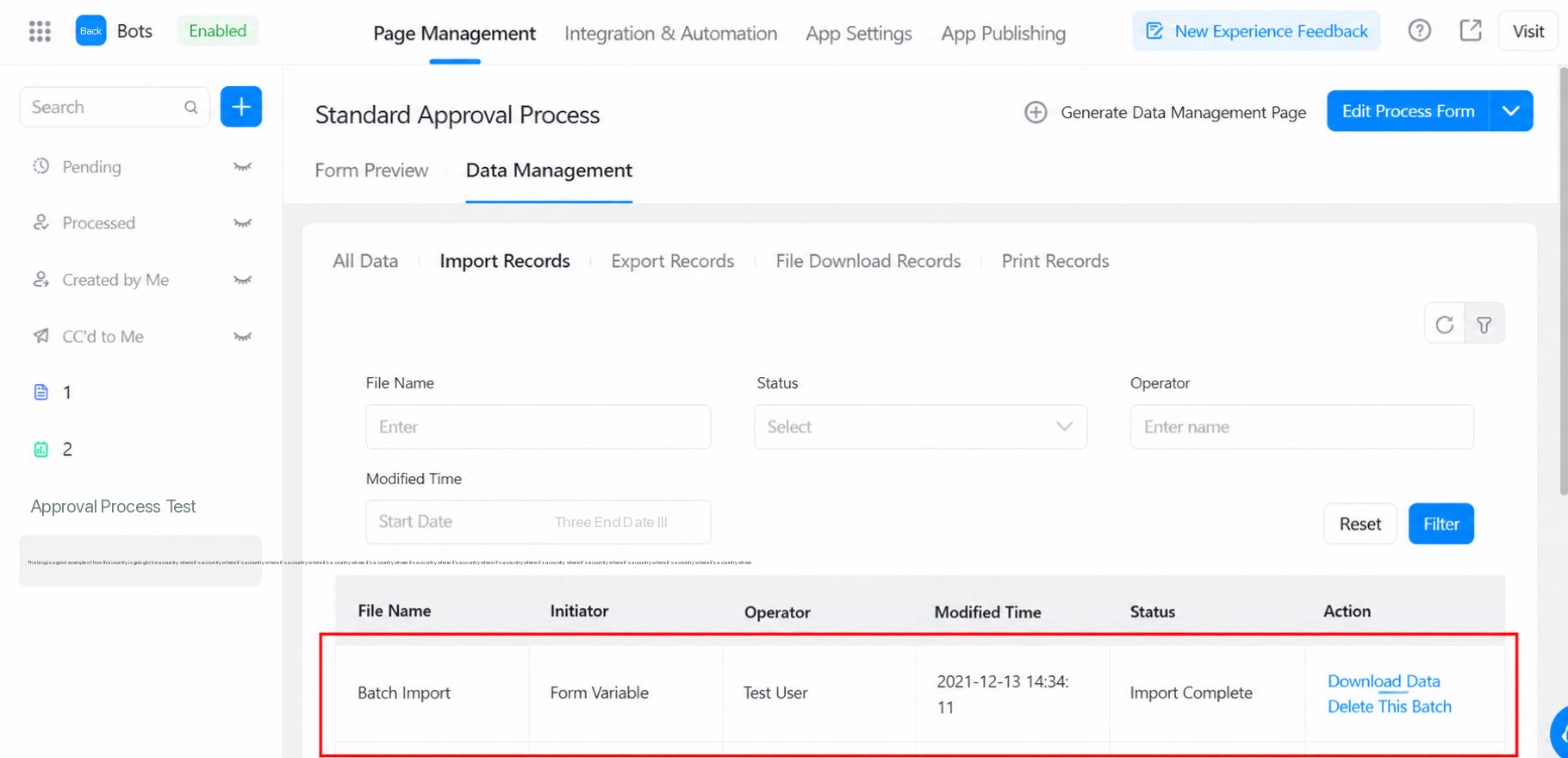
2.1.5 Lihat hasil pengiriman massal
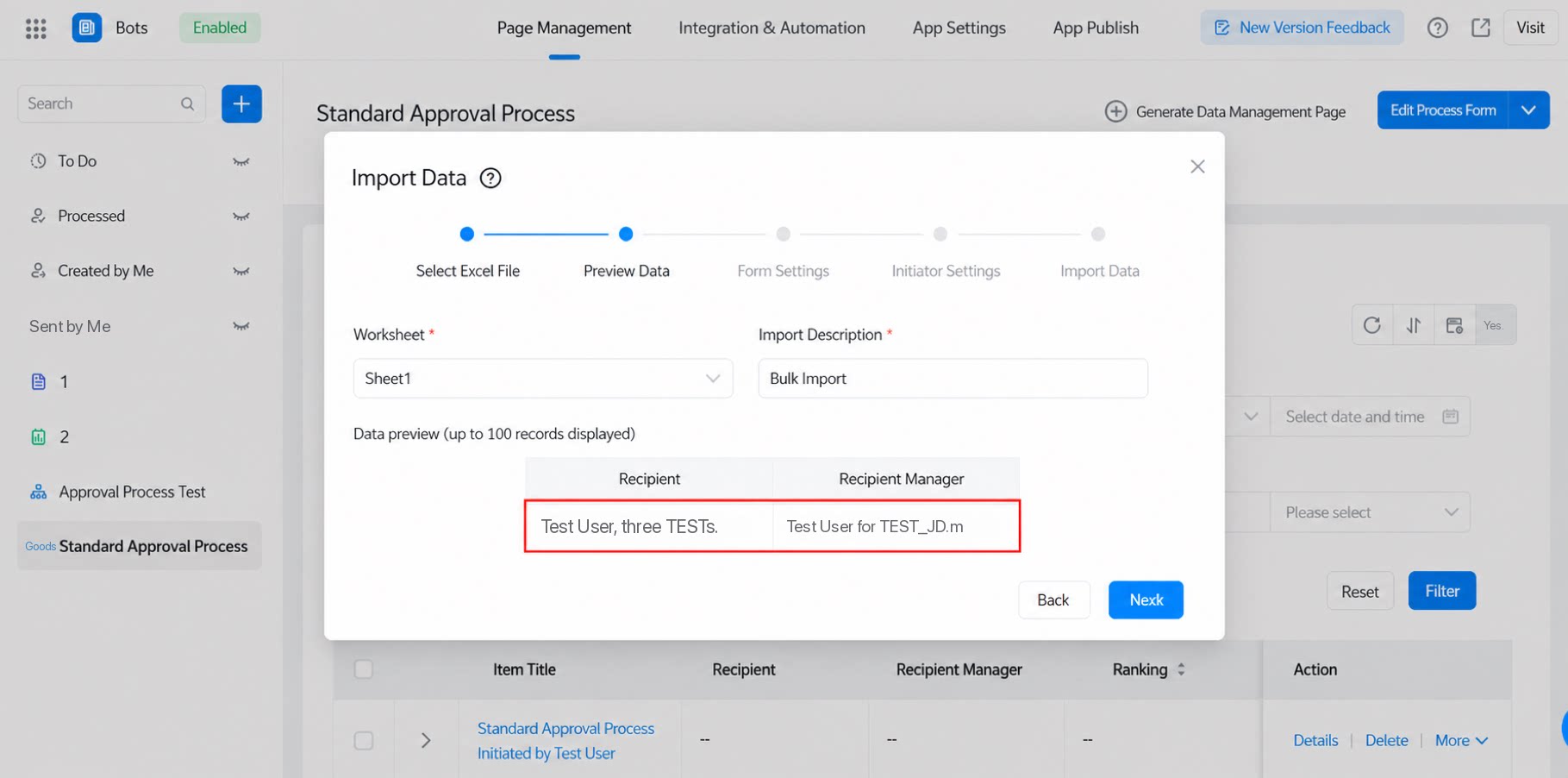
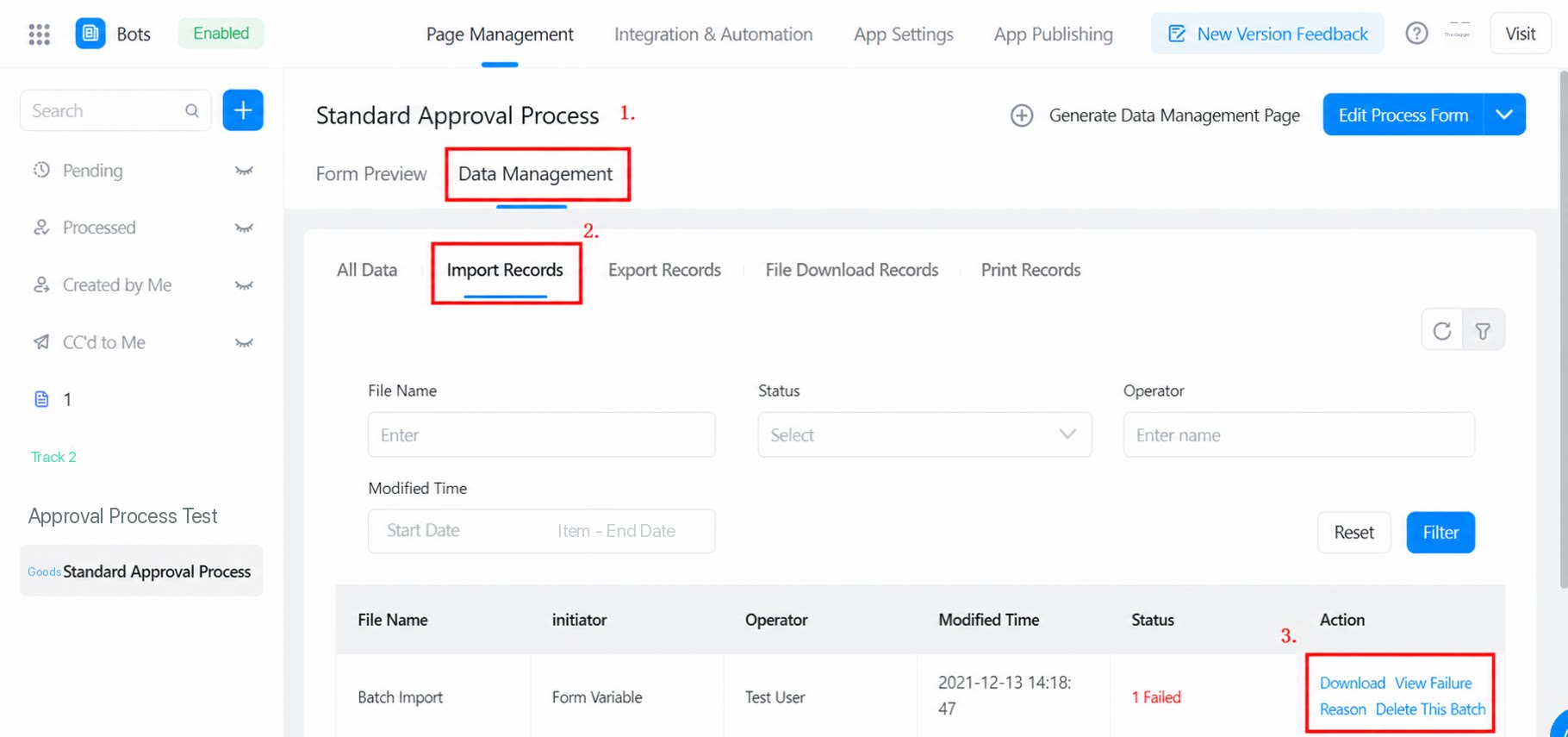
2.1.6 Untuk record yang gagal, hapus seluruh batch
Hapus batch data ini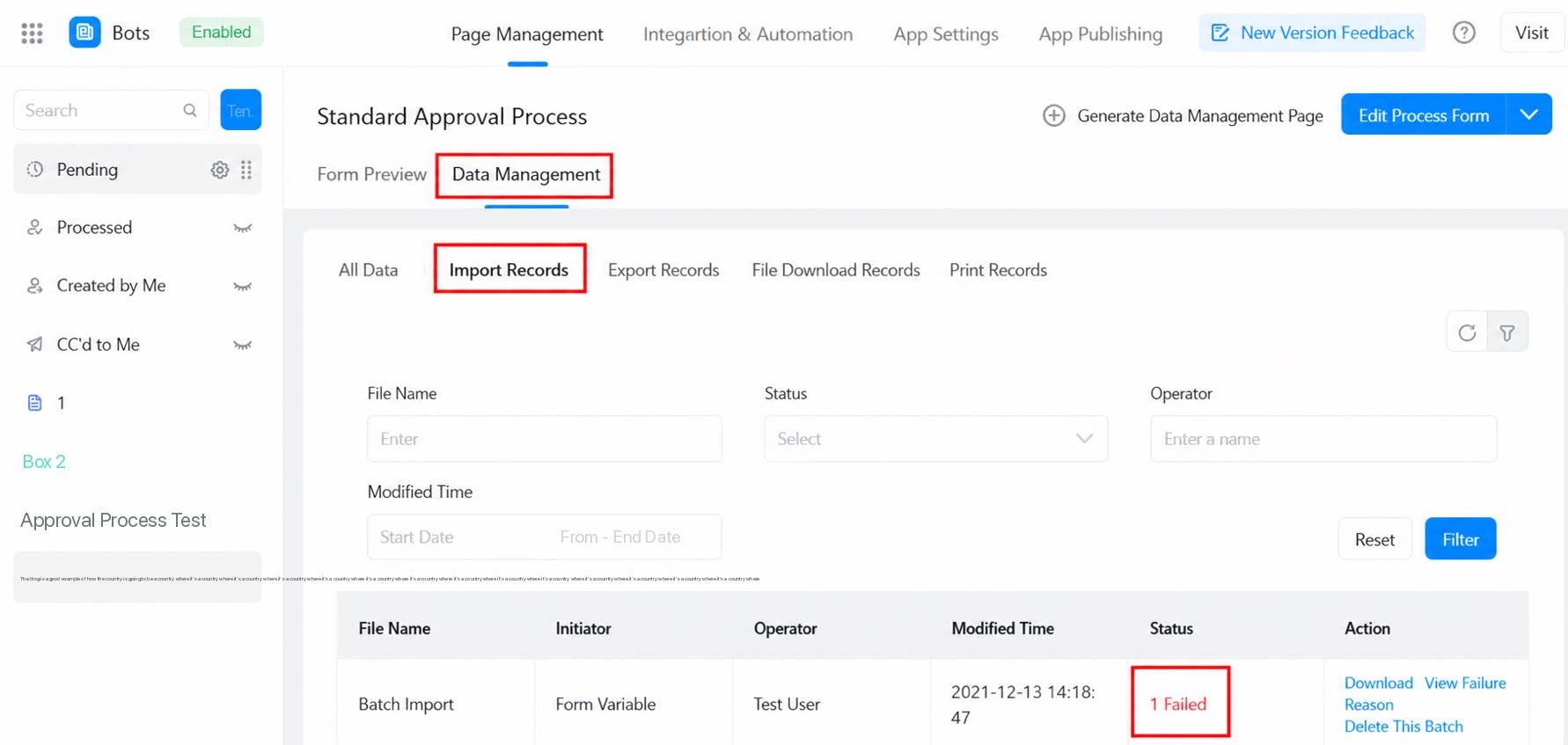
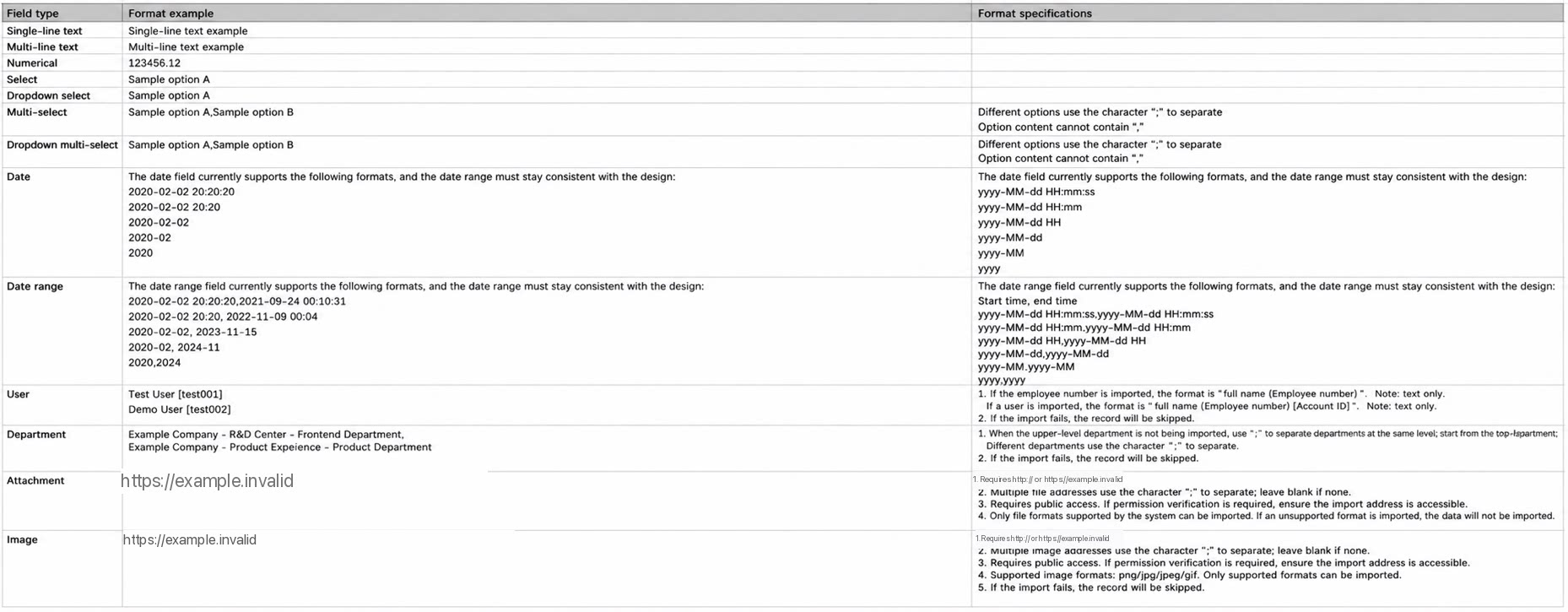
**Nama1(EmployeeID1), Nama2(EmployeeID2)**. Perhatikan bahwa tanda kurung harus dalam bahasa Inggris.
**Nama1[EmployeeUserID1], Nama2[EmployeeUserID2]**. Perhatikan bahwa tanda kurung siku harus dalam bahasa Inggris.
3. FAQ
3.1 Mengapa pengiriman massal gagal?
3.1 Mengapa pengiriman massal gagal?
Ketika pengiriman massal gagal, periksa hal berikut: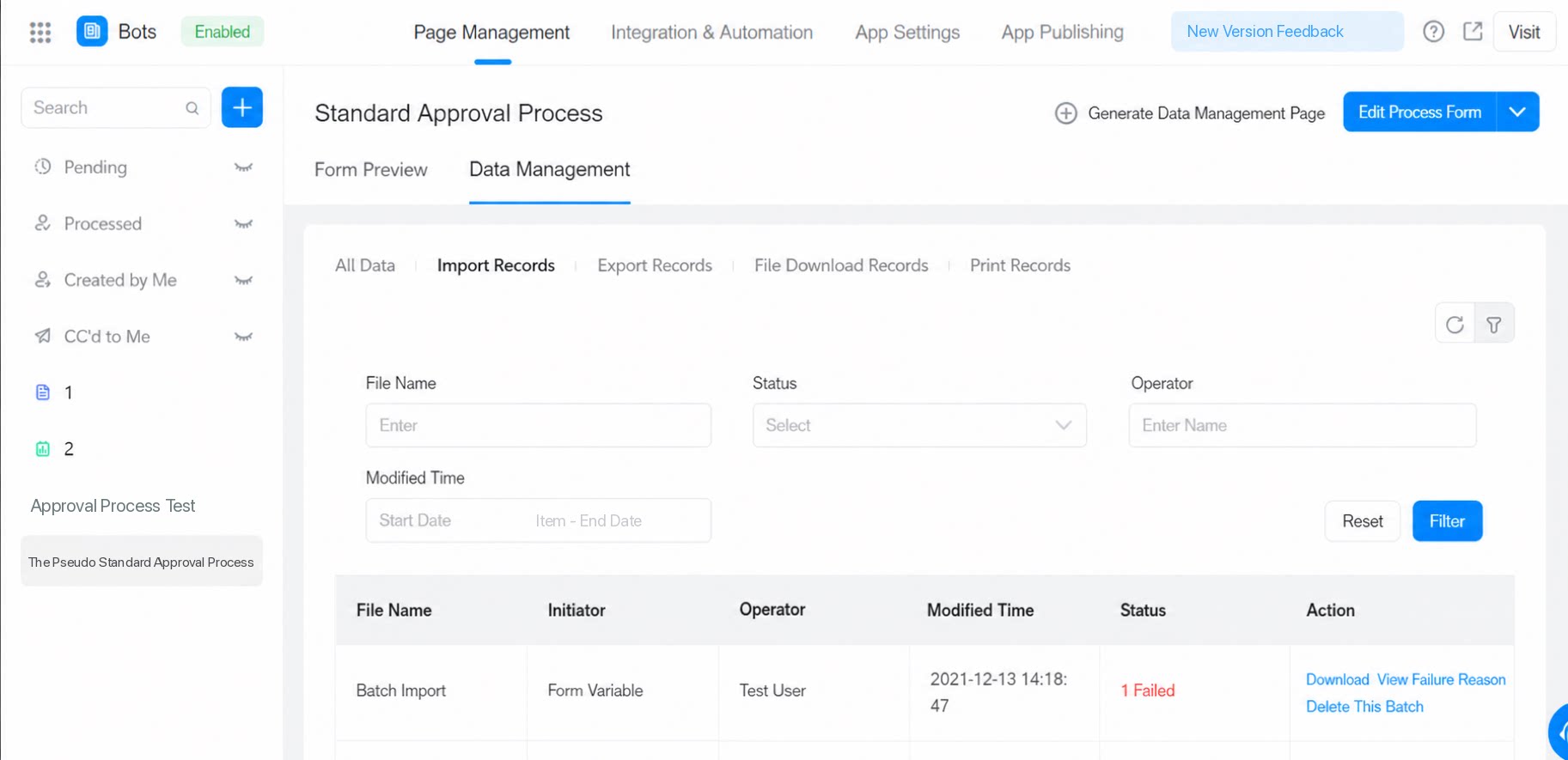 (1) Apakah Aplikasi sudah dipublikasikan. Pengiriman massal hanya berfungsi setelah Aplikasi dipublikasikan.(2) Apakah Pengirim dikustomisasi sebagai komponen anggota pada Formulir. Jika ya, periksa apakah kotak pencarian pengguna memiliki nilai dan apakah formatnya benar.(3) Maksimum 1.000 record dapat diimpor sekaligus, dan ukuran file tidak boleh melebihi 20 MB.(4) Hanya file
  (5) Pastikan baris header pada sheet yang ingin Anda impor tidak memiliki sel kosong. Jika ada, data pada sheet tersebut tidak akan diimpor.(6) Data yang diimpor secara massal tidak mendukung kondisi filter berdasarkan “variabel bawaan”.
 (7) File yang diimpor tidak mendukung kalkulasi Formula Excel seperti
*.xls dan *.xlsx yang didukung.SUM atau =H2*J2.(8) Gambar dan Lampiran yang diimpor diunggah ulang ke penyimpanan dan mengonsumsi kapasitas Lampiran.3.2 Bagaimana cara menyetujui ketika Pengirim diatur ke [Platform YiDA] selama impor massal?
3.2 Bagaimana cara menyetujui ketika Pengirim diatur ke [Platform YiDA] selama impor massal?
Ketika penyetuju alur kerja diatur sebagai Pengirim itu sendiri dan data yang diimpor menggunakan [Platform YiDA] sebagai Pengirim, node persetujuan alur kerja menampilkan [Platform YiDA] sebagai penyetuju, dan persetujuan tidak dapat dilakukan secara manual.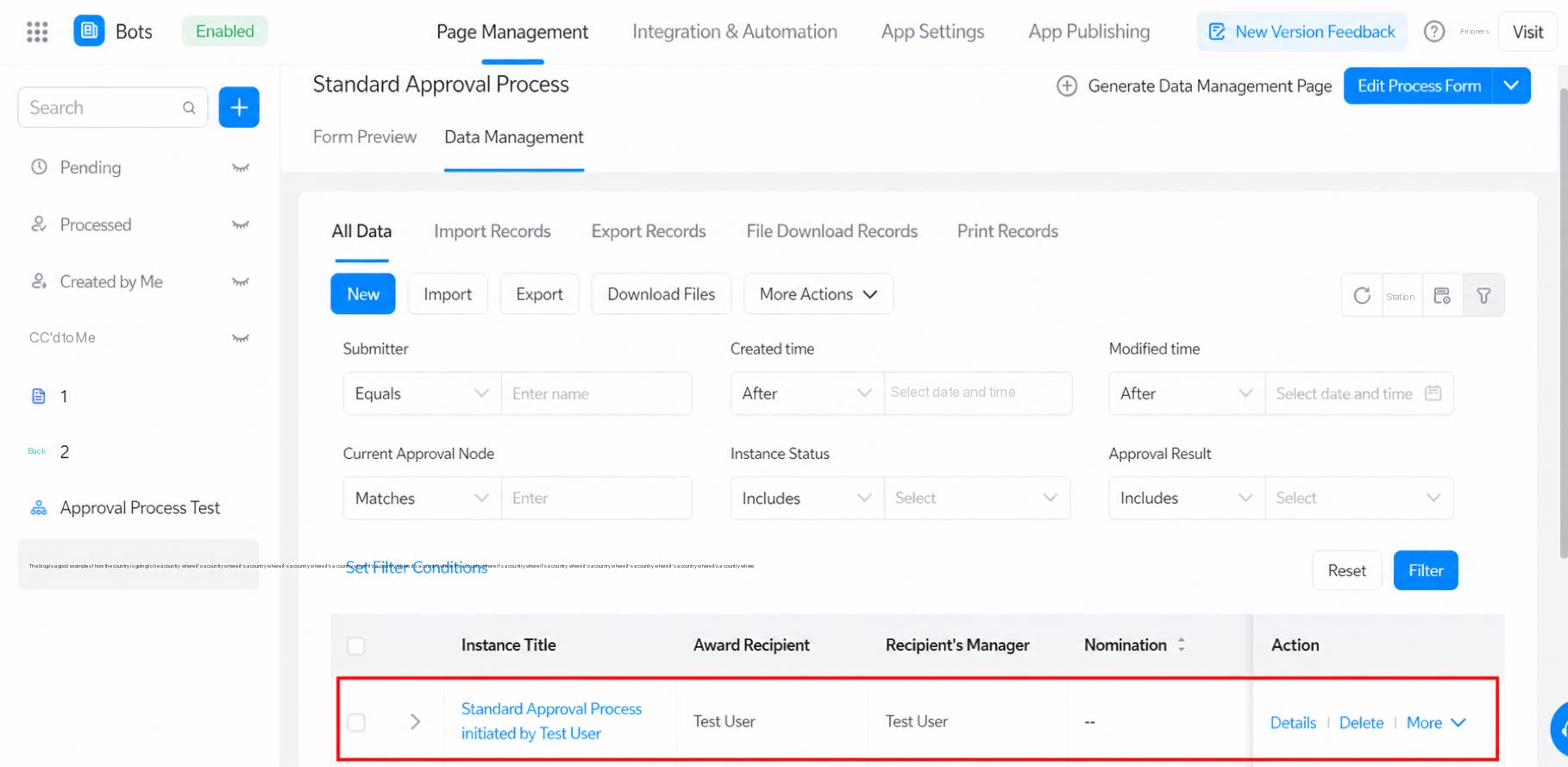 Dalam kasus ini, gunakan API terbuka berikut untuk melakukan persetujuan.
- Endpoint: /yida_vpc/process/executePlatformTask.json
- Parameter
4. Format impor data untuk Komponen Excel
Seperti yang ditunjukkan pada gambar: