

 Pesan
Pesan Kalender
 Rapat
Rapat Kontak
 Email
Email Dokumen
 Drive
Drive AI Table
 AI Minutes
 Absensi
 Persetujuan
 YiDA
YiDA Konsol Admin
Formulir YiDA mendukung impor massal data untuk membantu admin formulir memigrasikan data dengan cepat. Impor massal juga dapat memicu aturan validasi, aturan bisnis, alur integrasi & otomatisasi, notifikasi pesan, dan callback pihak ketiga yang telah dikonfigurasi pada formulir saat data diimpor. Artikel ini menjelaskan cara mengimpor data formulir secara massal.
- Komponen yang didukung: Teks satu baris, Teks multi-baris, pilih satu, dropdown pilih satu, Pilih Banyak, dropdown pilih banyak, unggah gambar, Lampiran, Pengguna, Departemen, Numerik, tanggal, rentang tanggal, subformulir, formulir terkait (tabel utama).
- Komponen yang tidak didukung: tampilan gambar-teks, Teks Kaya, pilih bertingkat, Negara/Wilayah, lokasi, Tanda tangan, formulir terkait (subtabel).
- Data yang diimpor massal ditampilkan sesuai urutan baris pada file Excel.
Langkah-langkah
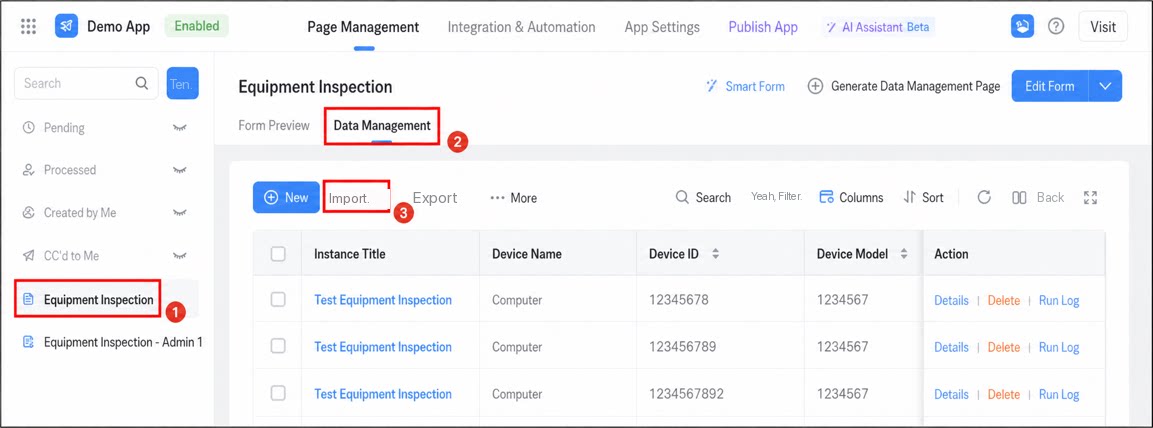
Ikuti langkah berikut untuk mengimpor data secara massal.- Masuk ke workbench YiDA dan buka layar manajemen halaman aplikasi.
- Pilih formulir yang datanya ingin diimpor, lalu klik Manajemen data > Impor.
- Konfigurasikan aturan impor.
- Unduh templat data formulir dan edit data sesuai contoh.
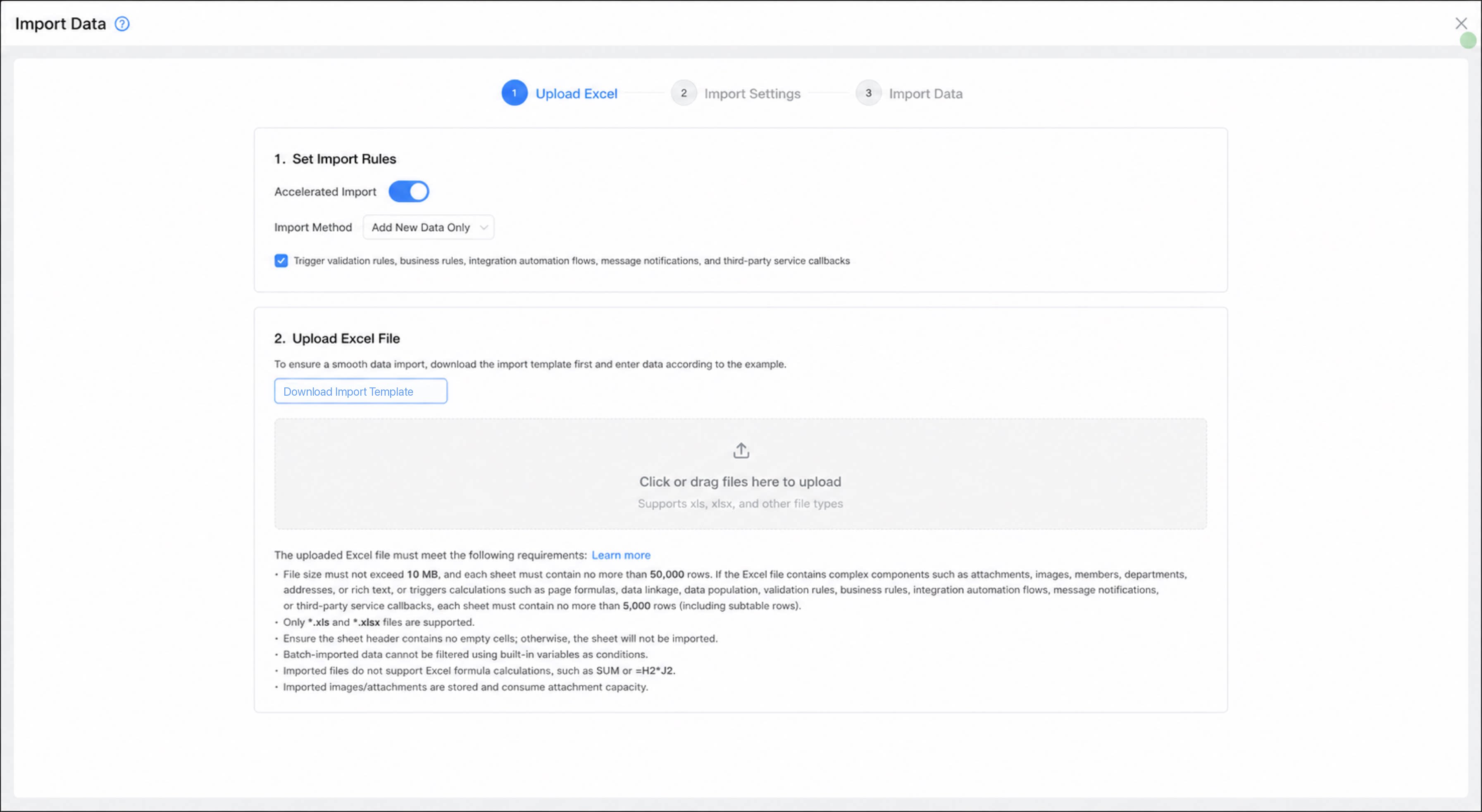
Untuk memastikan impor berjalan lancar, unduh templat terlebih dahulu dan ikuti contoh yang disediakan.
-
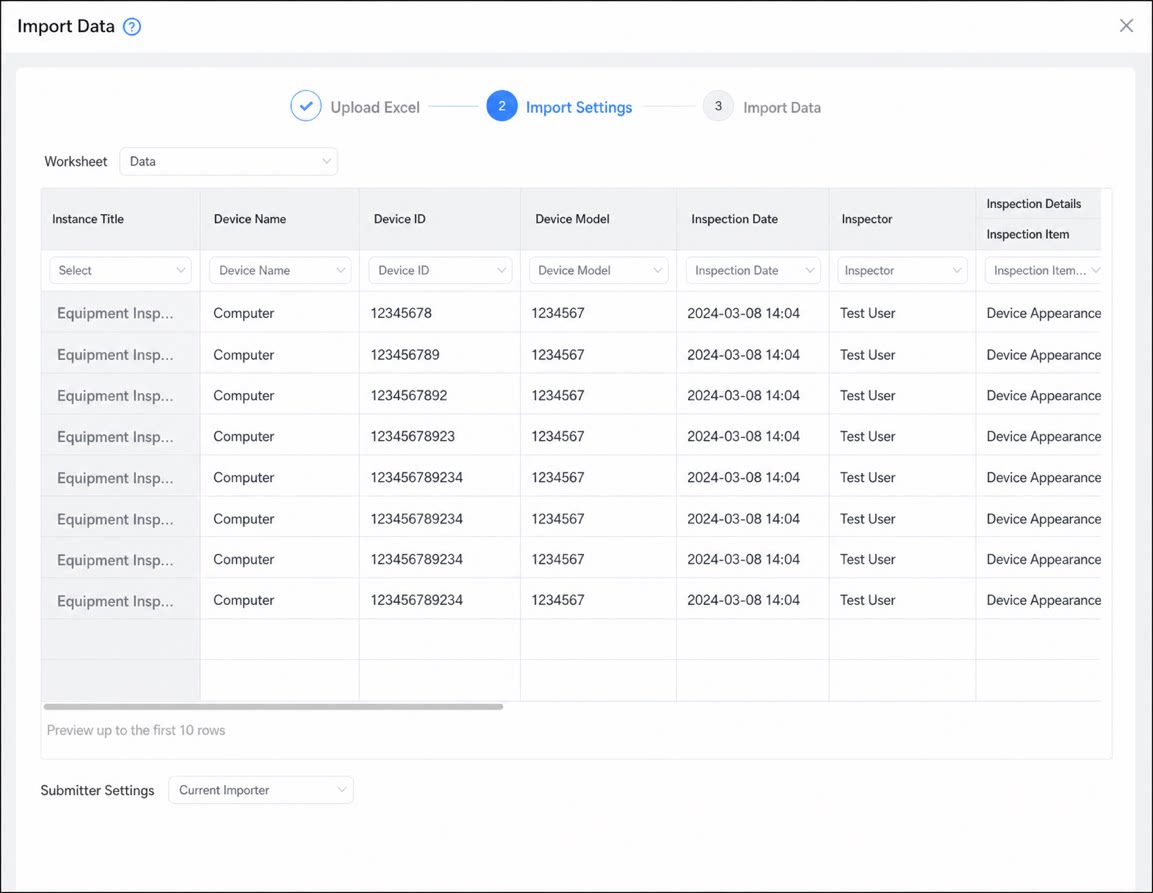
Unggah file yang akan diimpor massal. Tipe file
.xlsdan.xlsxdidukung. - Setelah unggahan selesai, verifikasi pratinjau data, konfigurasikan pemetaan Bidang dan Pengirim formulir, lalu klik Impor untuk memulai proses impor.
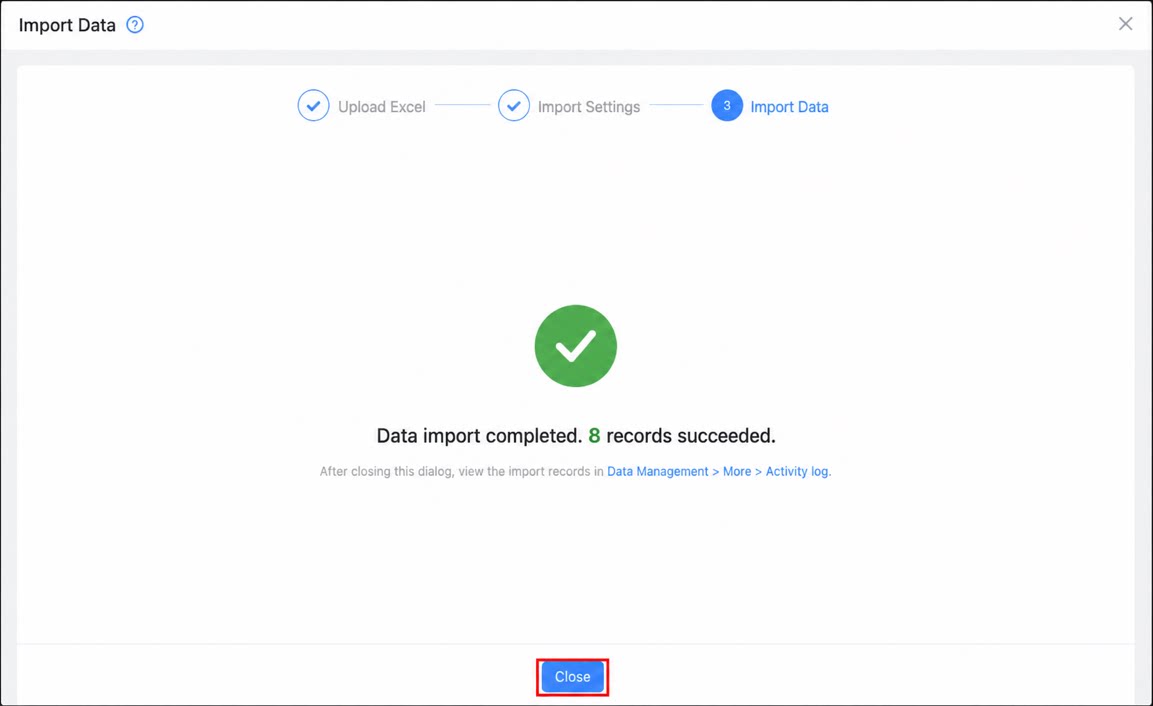
- Ketika impor selesai, klik Tutup untuk menyelesaikan.
Persyaratan format Excel
Impor massal harus mengikuti format yang diwajibkan setiap komponen secara ketat. Data dengan format yang salah akan gagal diimpor. Persyaratan format Excel untuk setiap komponen YiDA adalah sebagai berikut:Catatan
Perhatikan hal berikut saat mengunggah file Excel:- Ukuran file tidak boleh melebihi 10 MB, dan satu sheet tidak boleh berisi lebih dari 5.000 baris.
- Hanya format file
.xlsdan.xlsxyang didukung. - Pastikan header sheet yang ingin diimpor tidak berisi sel kosong; jika ada, sistem tidak akan mengimpor sheet tersebut.
- Pemfilteran data yang diimpor massal berdasarkan variabel bawaan tidak didukung.
- Formula Excel seperti
SUMatau=H2*J2tidak didukung pada file impor. - Gambar dan lampiran yang diimpor disimpan dan dihitung dalam kuota lampiran Anda.
- Tabel pivot lintas tab tidak dapat diimpor.
FAQ
- T: Bagaimana cara mengimpor data subformulir secara massal?
| Definisi formulir | Diagram definisi formulir 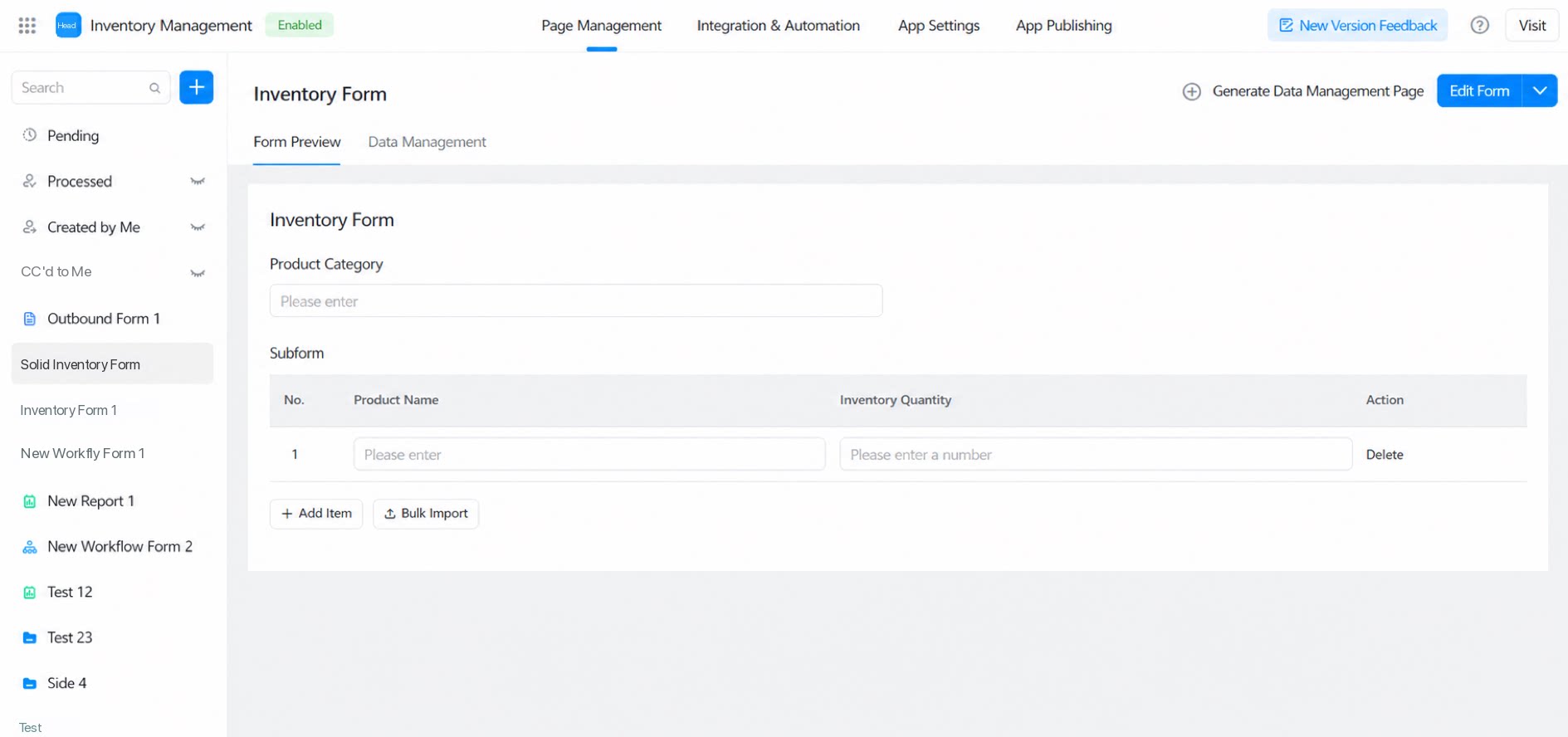 |
|---|---|
| Tampilan data Excel | Diagram tampilan data Excel 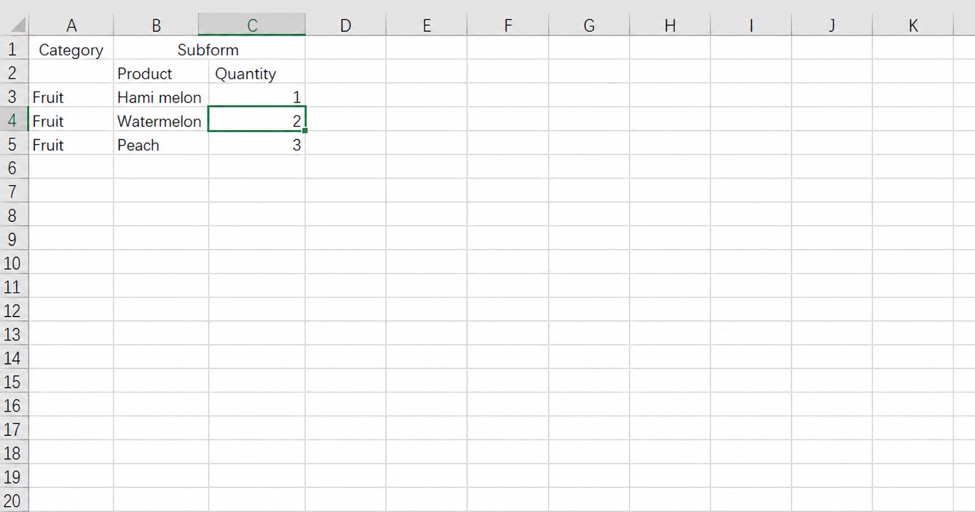 |
| Tampilan data yang diimpor | Diagram tampilan data yang diimpor 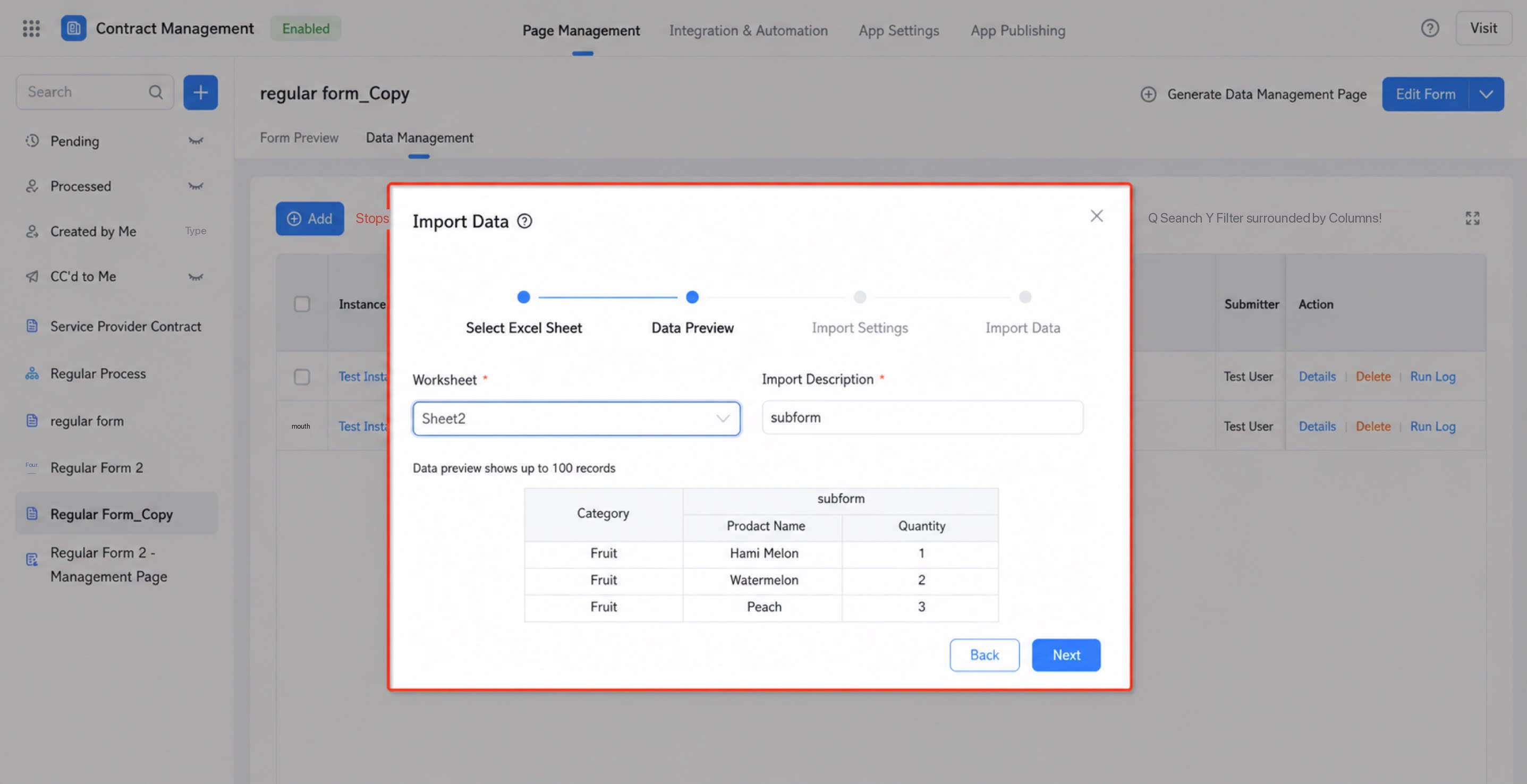 |
| Konfigurasi pemetaan bidang | Diagram konfigurasi pemetaan bidang 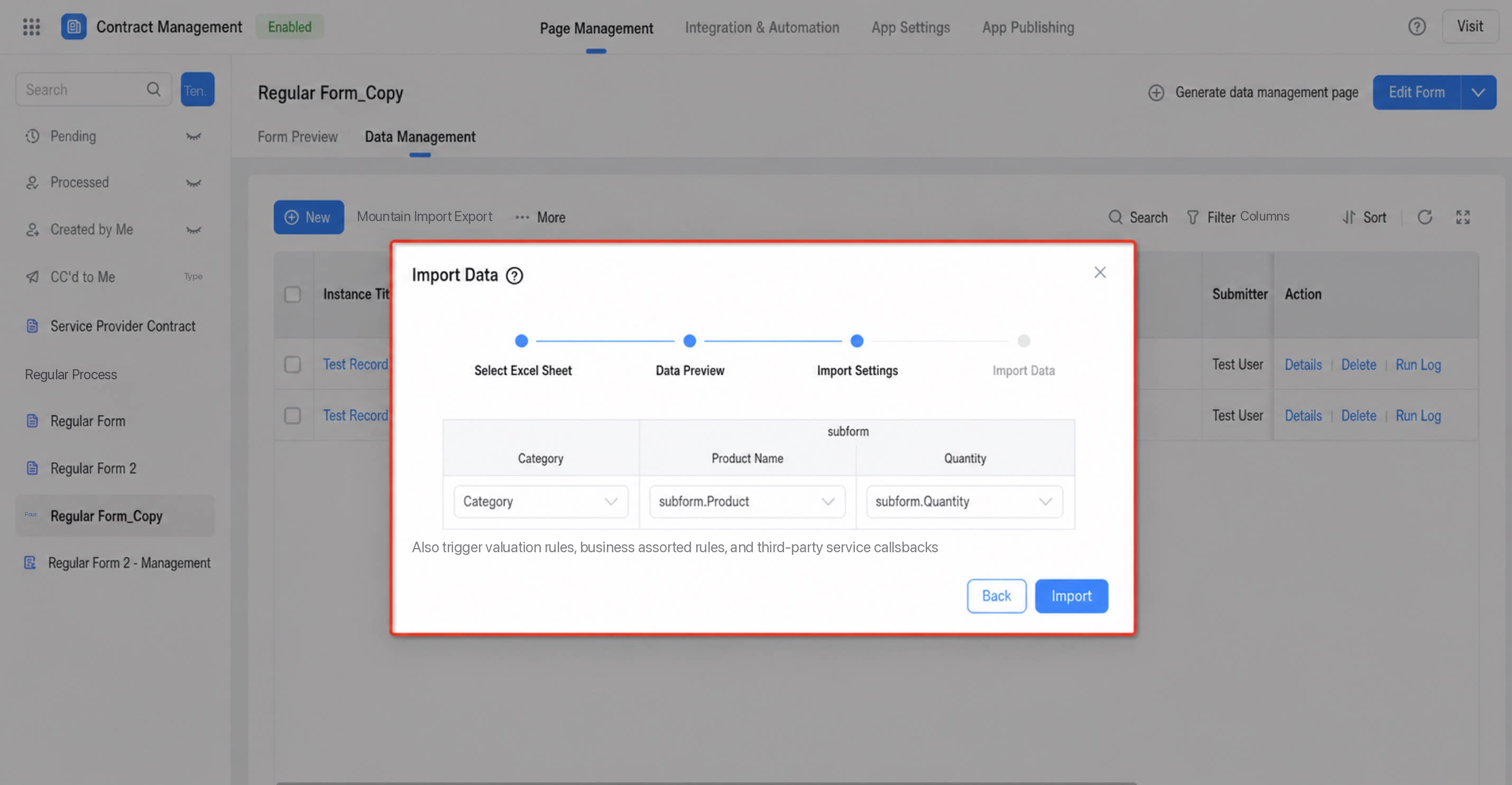 |
- T: Pesan “Mengimpor data, harap tunggu…” terus muncul, tetapi tidak ada data yang ditambahkan. Mengapa?
SUM atau =H2*J2). File Excel yang berisi formula seperti itu tidak didukung untuk impor, dan memaksakan impor dapat menyebabkan berbagai error.
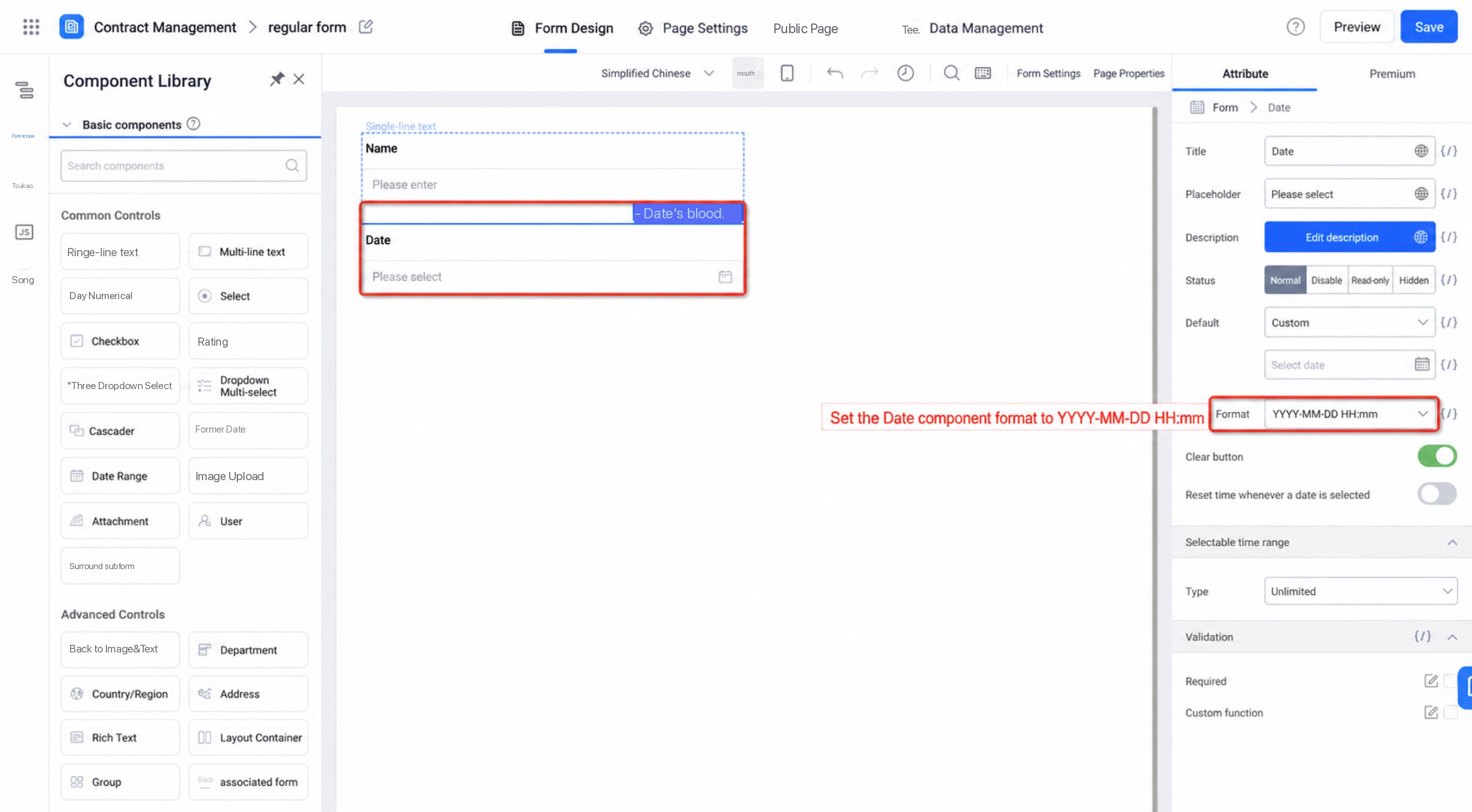
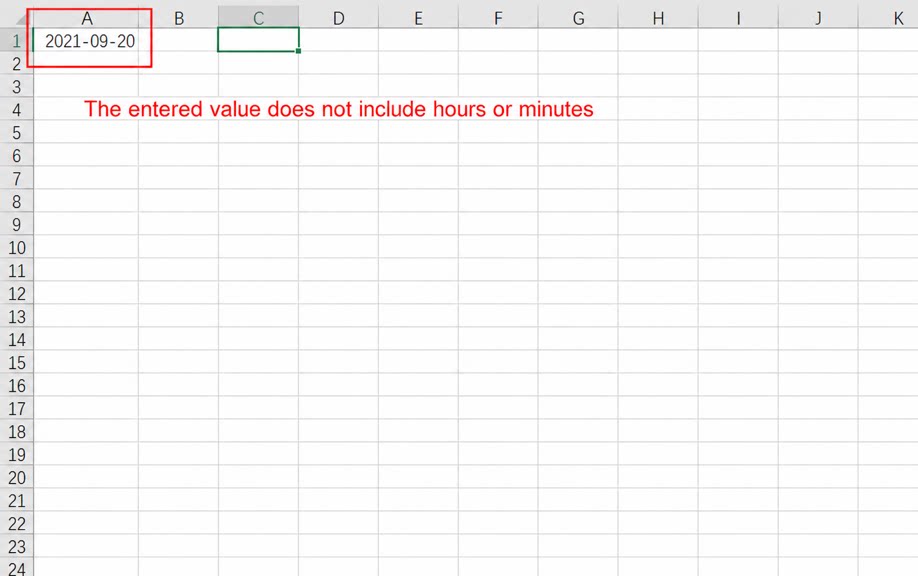
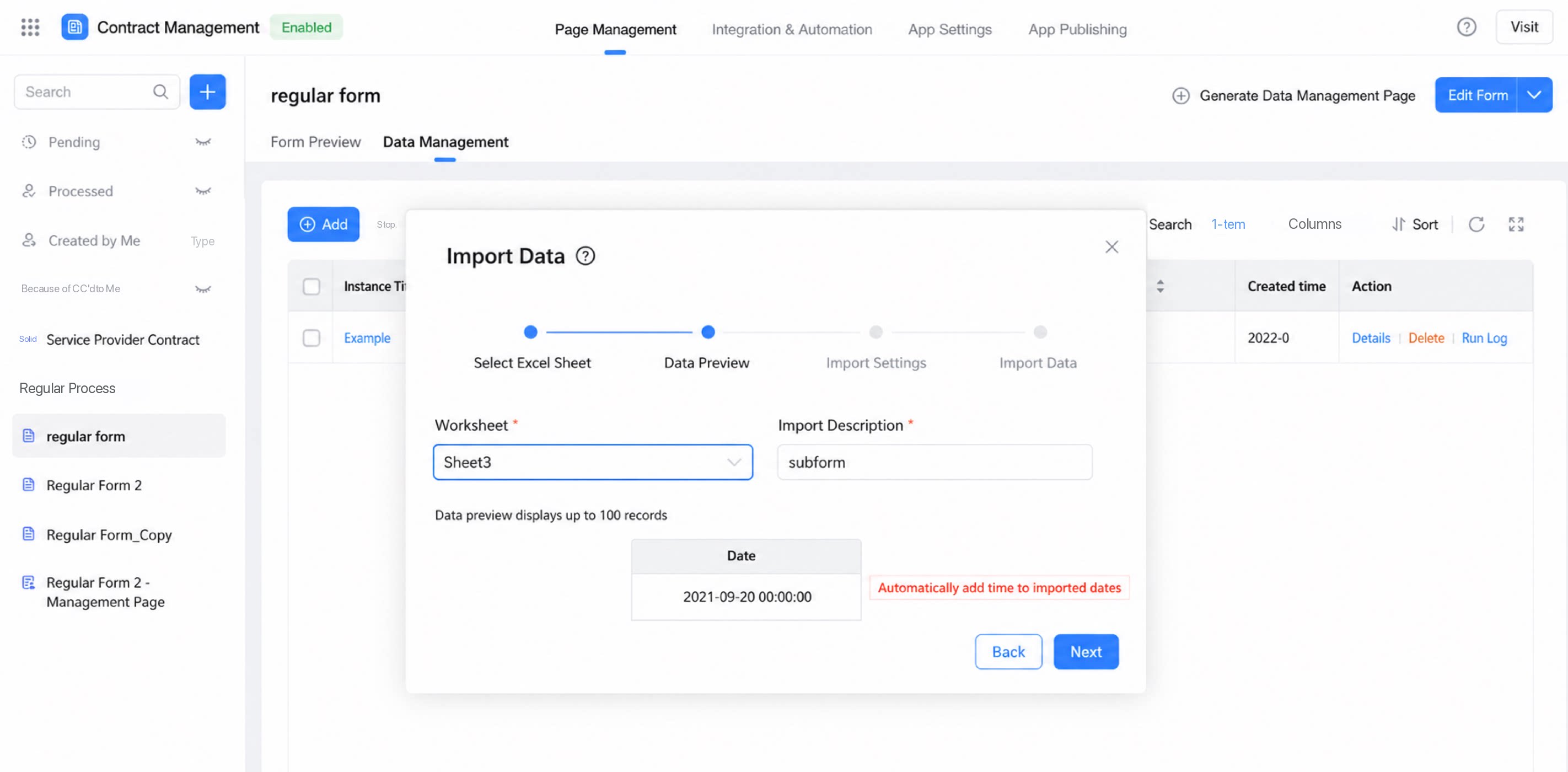
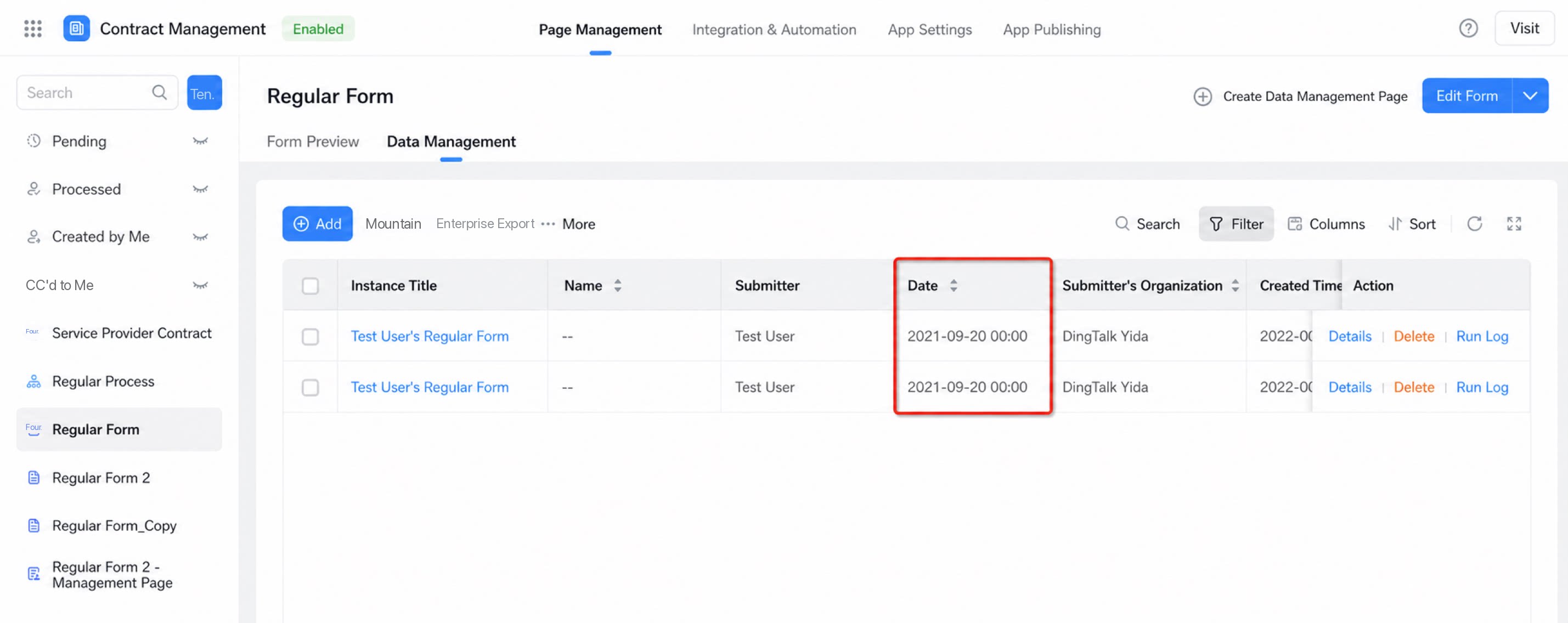
- T: Mengapa komponen tanggal dapat diimpor dengan berhasil meskipun formatnya berbeda dari yang dikonfigurasi pada formulir?
- T: Mengapa beberapa sel numerik terkadang gagal diimpor selama impor massal?