Pesan
Pesan Kalender
 Rapat
Rapat Kontak
 Email
Email Dokumen
 Drive
Drive AI Table
 AI Minutes
 Absensi
 Persetujuan
 YiDA
YiDA Konsol Admin
1. Ikhtisar
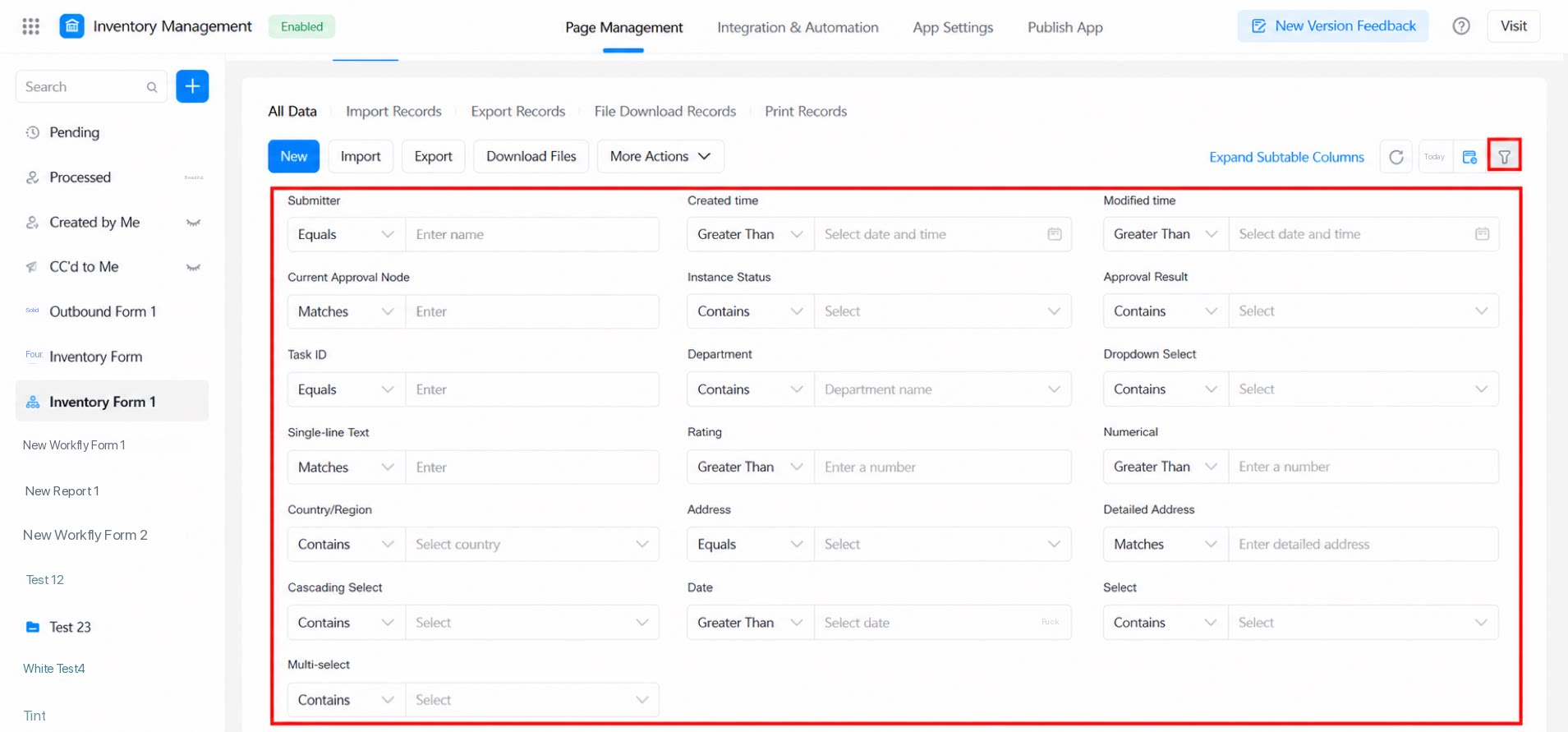
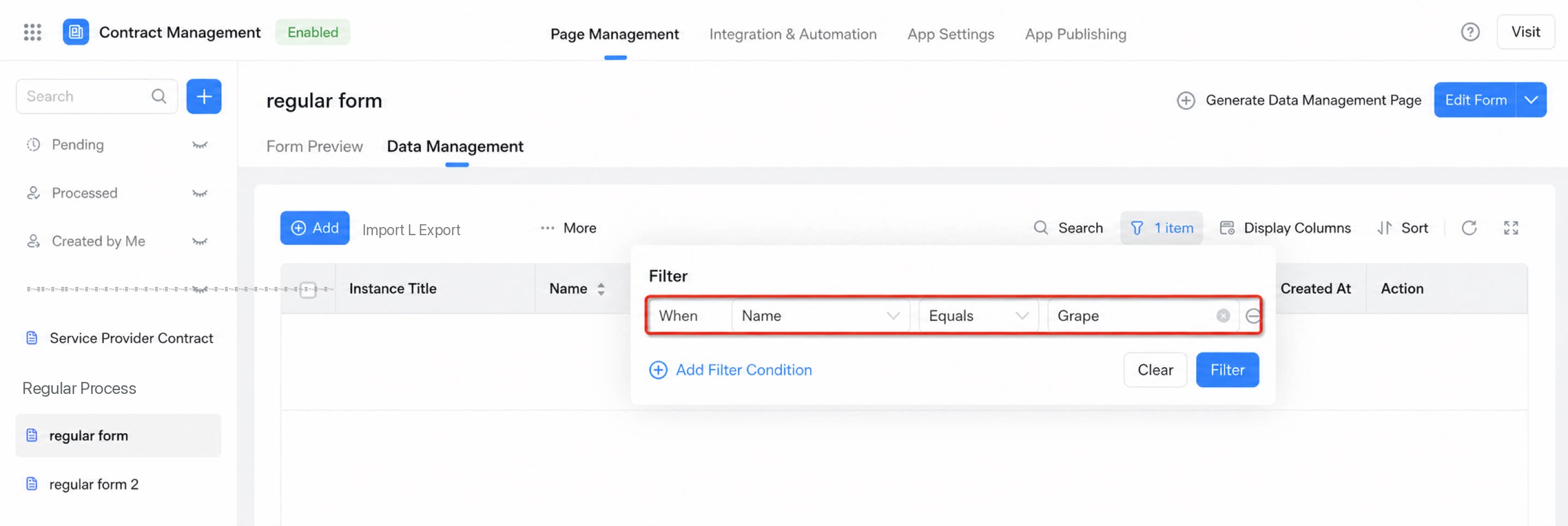
Pilih bidang untuk mengonfigurasi filter guna menampilkan data. Catatan: Sistem mengingat status panel filter (terbuka atau tertutup) dari penggunaan terakhir. Jalur: Formulir >> Manajemen data >> Filter >> Atur filter. Lihat contoh berikut: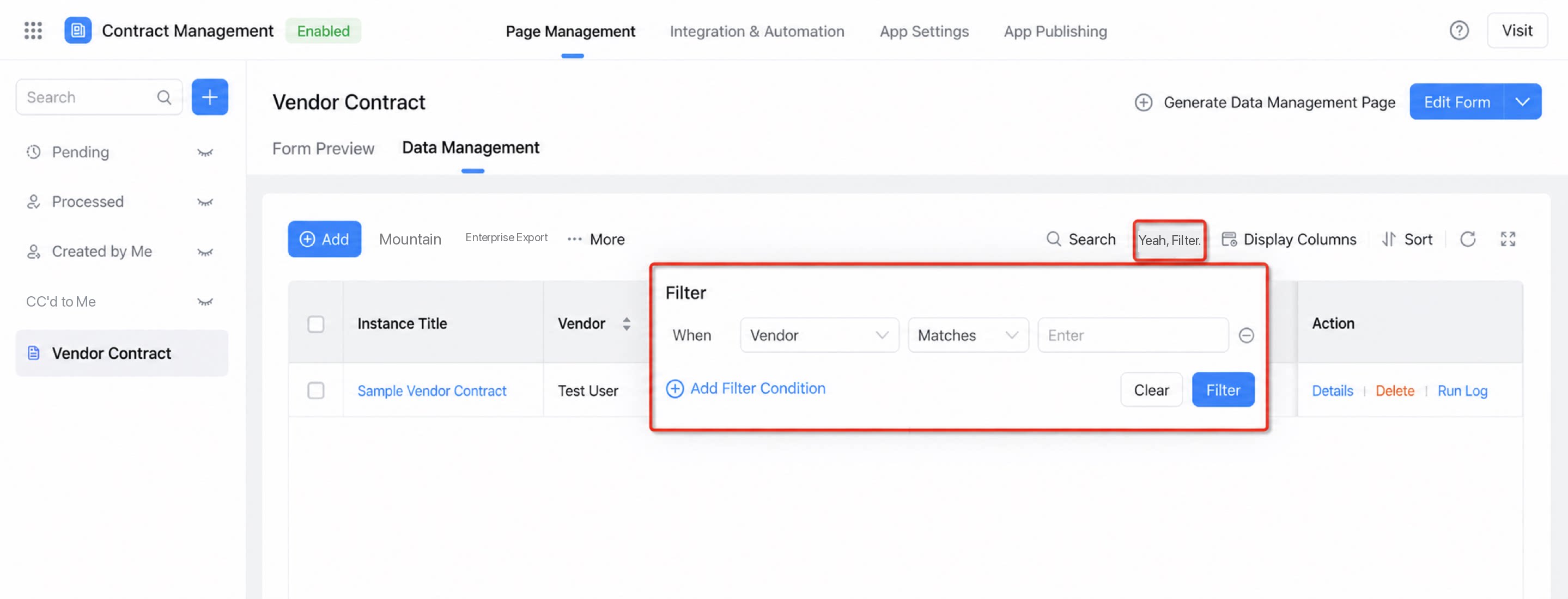
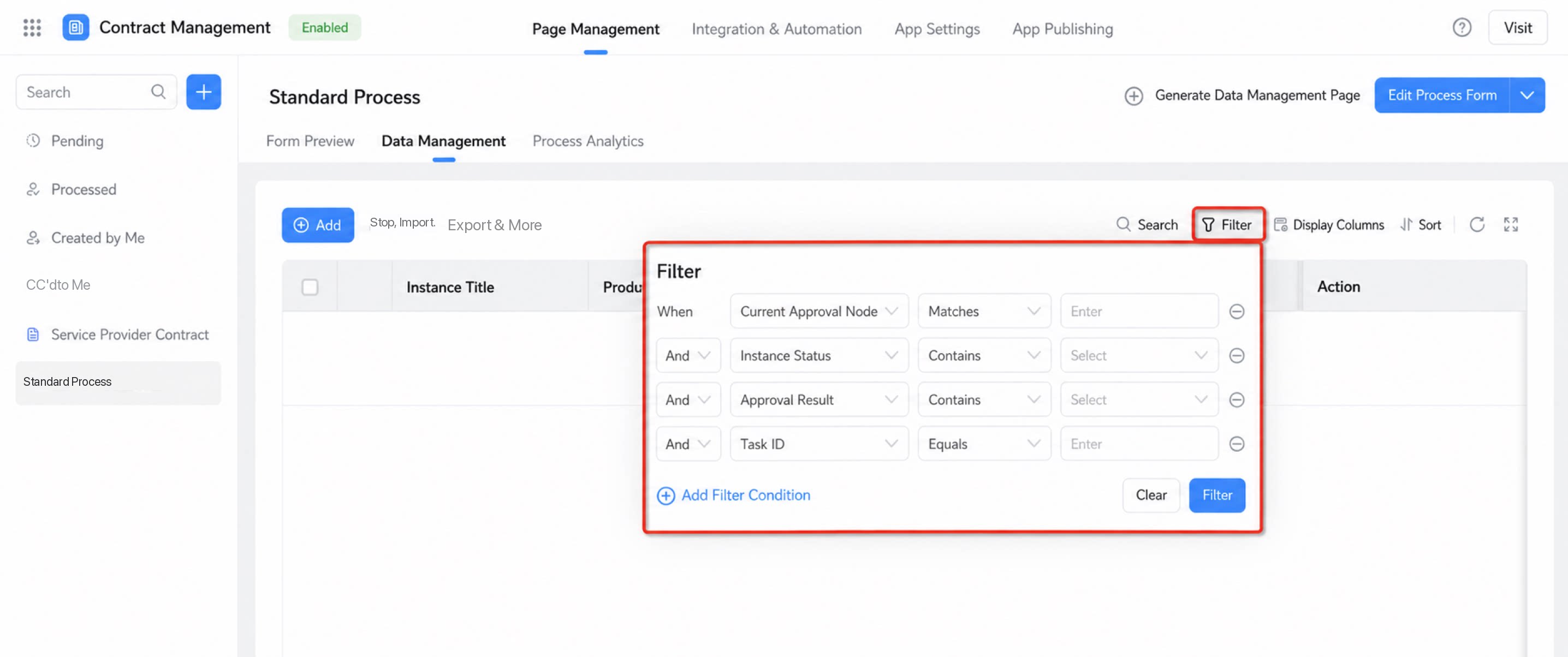
1.2 Bidang filter mendukung operator yang fleksibel
Filter mendukung rentang operator yang berbeda berdasarkan tipe komponen. Catatan:- Operator saat ini belum mendukung Kosong / Tidak kosong.
- Jika operatornya adalah Antara, filter menampilkan dua komponen untuk menentukan rentang.
| Nama komponen | Operator | Tangkapan Layar / Alias | |
| Komponen standar | Teks satu baris | Sama dengan Suka | |
| Teks multi-baris | |||
| Numerik | Lebih besar dari / Lebih kecil dari / Antara / Lebih besar dari atau sama dengan / Lebih kecil dari atau sama dengan | ||
| Peringkat | |||
| Pilih | Sama dengan / Berisi | Sama dengan hanya mengizinkan satu pilihan. Berisi mengizinkan banyak pilihan. | |
| Dropdown pilih | Sama dengan / Berisi | Mendukung pencarian fuzzy berdasarkan angka atau huruf (mencari opsi saat mengirimkan data). | |
| Kotak centang | Sama dengan / Berisi (in) | ||
| Dropdown pilih banyak | |||
| Pilih bertingkat | Sama dengan / Berisi (eq di setiap tingkat) | ||
| Tanggal | Lebih besar dari / Lebih kecil dari / Antara / Lebih besar dari atau sama dengan / Lebih kecil dari atau sama dengan | ||
| Rentang tanggal | Operator default untuk kedua komponen adalah Sama dengan. | Dua komponen dibuat secara otomatis. | |
| Unggah gambar | Pencocokan fuzzy (like) | Filter dengan memasukkan nama file gambar. | |
| Lampiran | |||
| Pengguna | Sama dengan / Berisi (in) | Sama dengan hanya mengizinkan satu pilihan. Berisi mengizinkan banyak pilihan. | |
| Subformulir | Bidang ini tidak ditampilkan di panel filter. | ||
| Komponen Premium | Departemen | Sama dengan / Berisi (in) | Sama dengan hanya mengizinkan satu pilihan. Berisi mengizinkan banyak pilihan. |
| Negara/Wilayah | Sama dengan / Berisi (in) | Sama dengan hanya mengizinkan satu pilihan. Berisi mengizinkan banyak pilihan. | |
| Alamat | Alamat: Sama dengan / Berisi (eq di setiap tingkat) Alamat detail: Sama dengan / Suka | Dua komponen dibuat secara otomatis: Alamat dan Alamat detail. Sama dengan hanya mengizinkan satu pilihan. Berisi mengizinkan banyak pilihan. | |
| Teks Kaya | Bidang ini tidak ditampilkan di panel filter. | ||
| Kontainer tata letak | |||
| Grup | |||
| Formulir terkait | Mendukung pencarian fuzzy berdasarkan angka atau huruf (pilih data formulir terkait saat mengirimkan data). | ||
| Lokasi | |||
| Tanda tangan |
1.3 Pencarian tersegmentasi
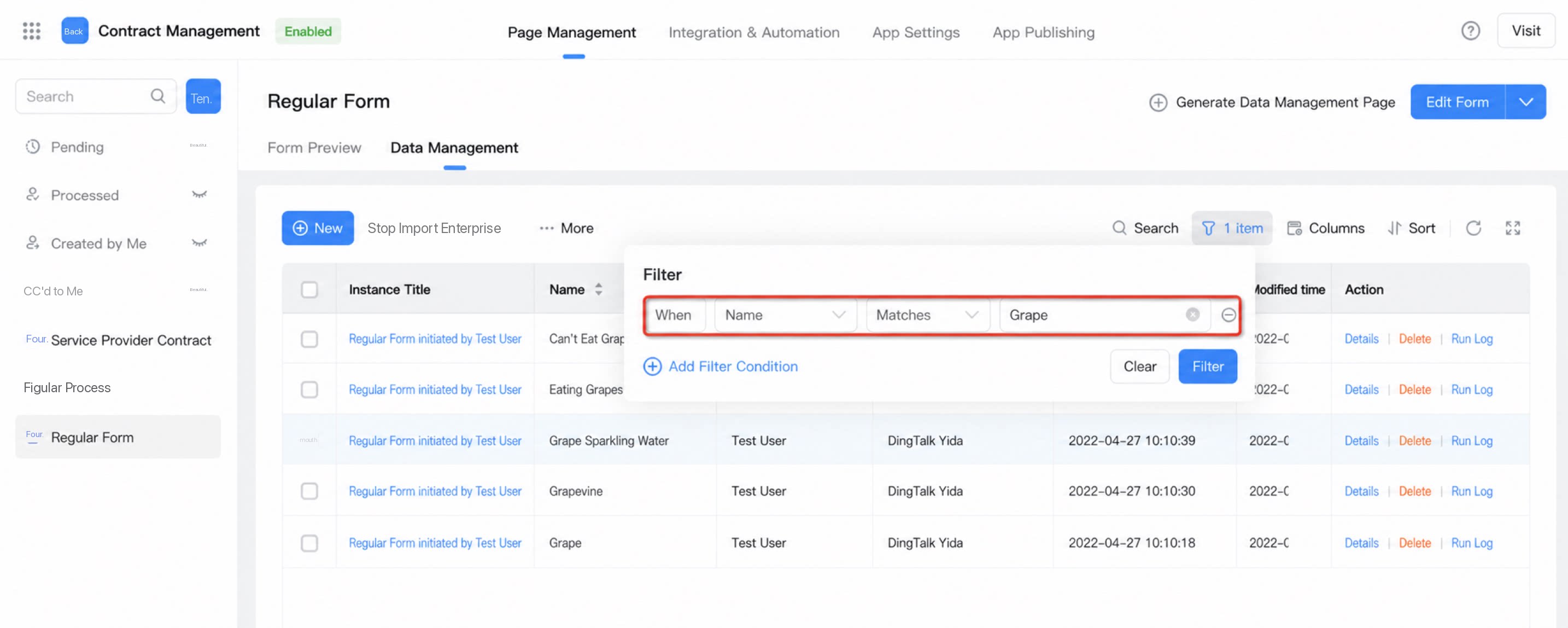
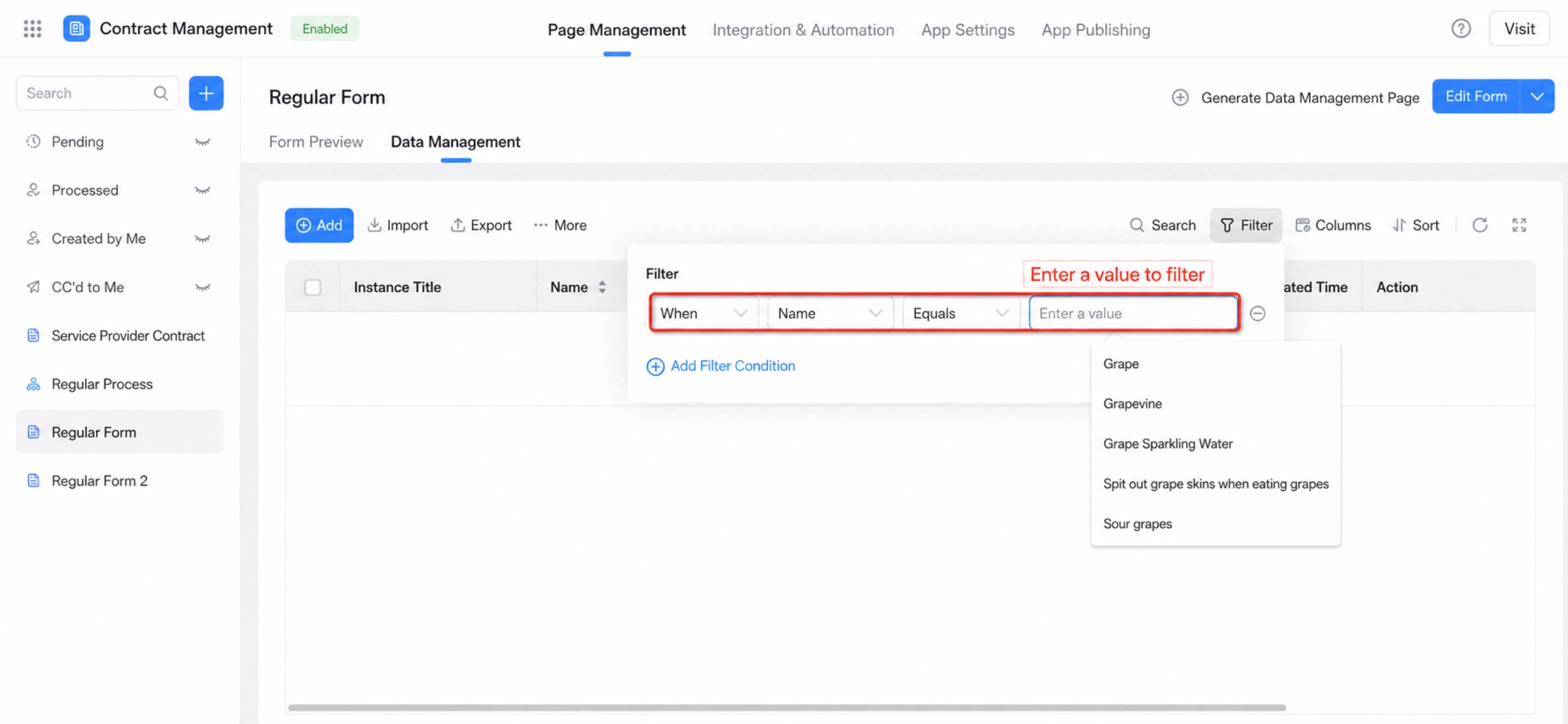
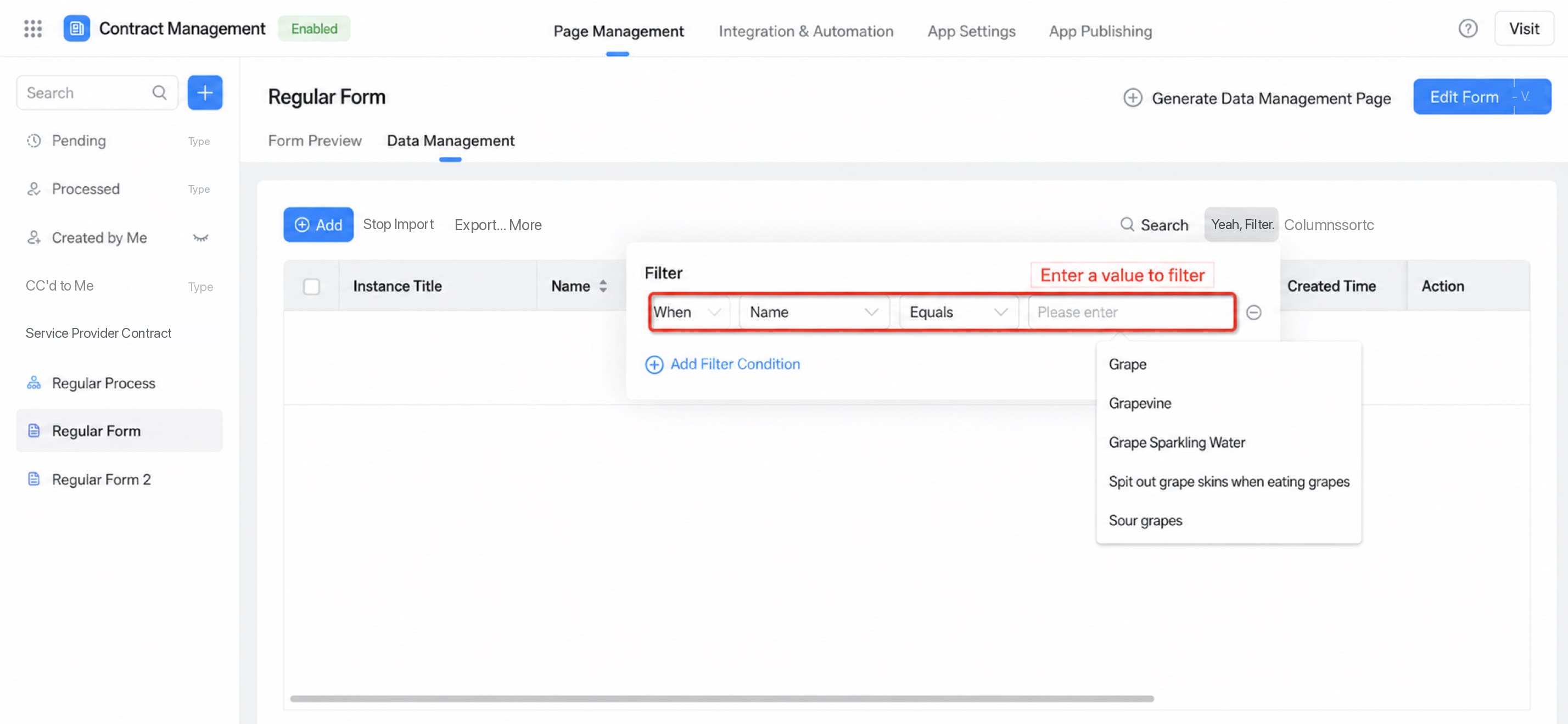
Sebelumnya, pencarian fuzzy atau eksak dengan satu karakter tidak didukung. Kini kemampuan ini telah ditingkatkan. Contoh: Cari “萄”:- 葡萄
- 葡萄树
- 葡萄气泡水
- 吃葡萄要吐葡萄皮
- 吃不到葡萄说葡萄酸
2. Petunjuk penggunaan
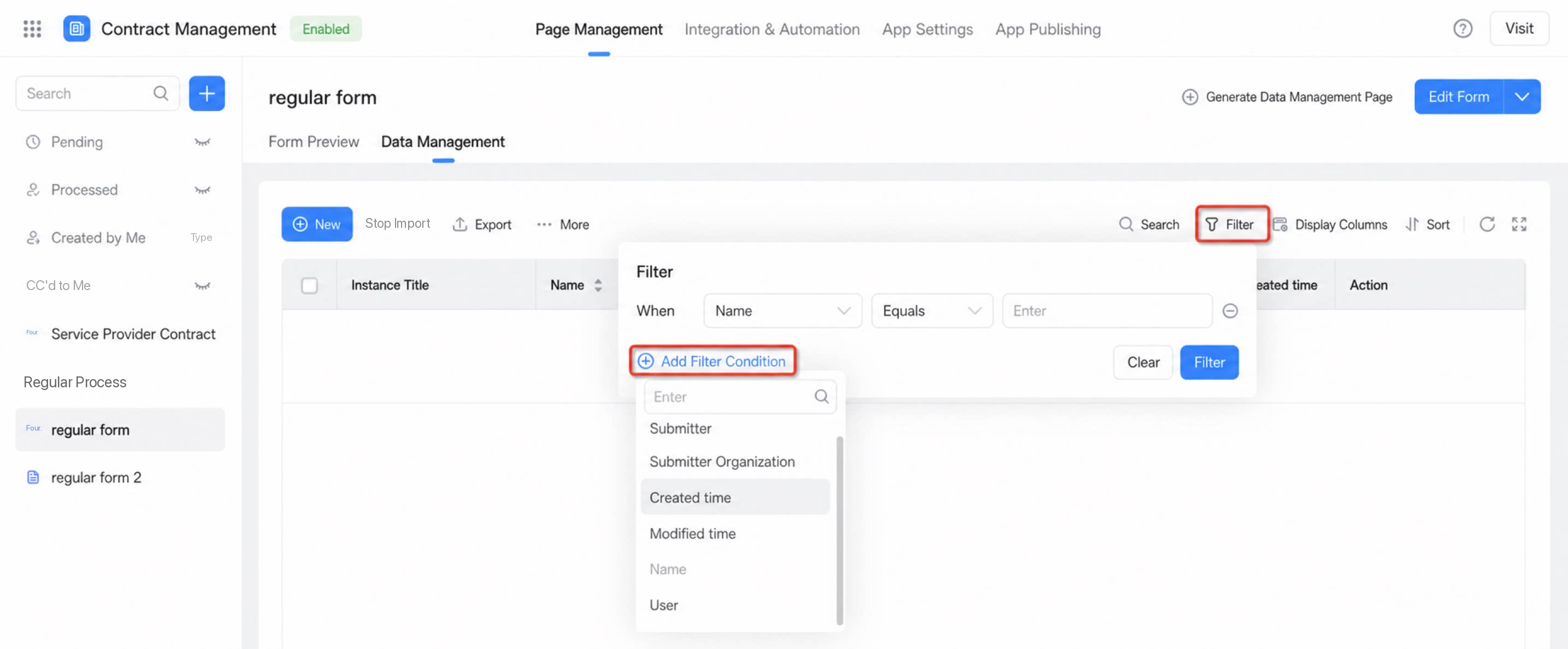
Langkah-langkah: Buka formulir target >> Manajemen data >> Filter >> Tambah filter >> Pilih bidang yang akan difilter. Kemampuan yang saat ini didukung:- Gabungkan beberapa kondisi filter dengan logika AND / OR.
- Penyimpanan pencarian baru menghapus batasan bidang yang berpartisipasi dalam pencarian. Secara default, semua bidang filter yang ditambahkan dapat dicari.
- Filter sebelumnya disimpan untuk memudahkan penggunaan ulang.
- Hapus semua filter dengan satu klik.
4. FAQ
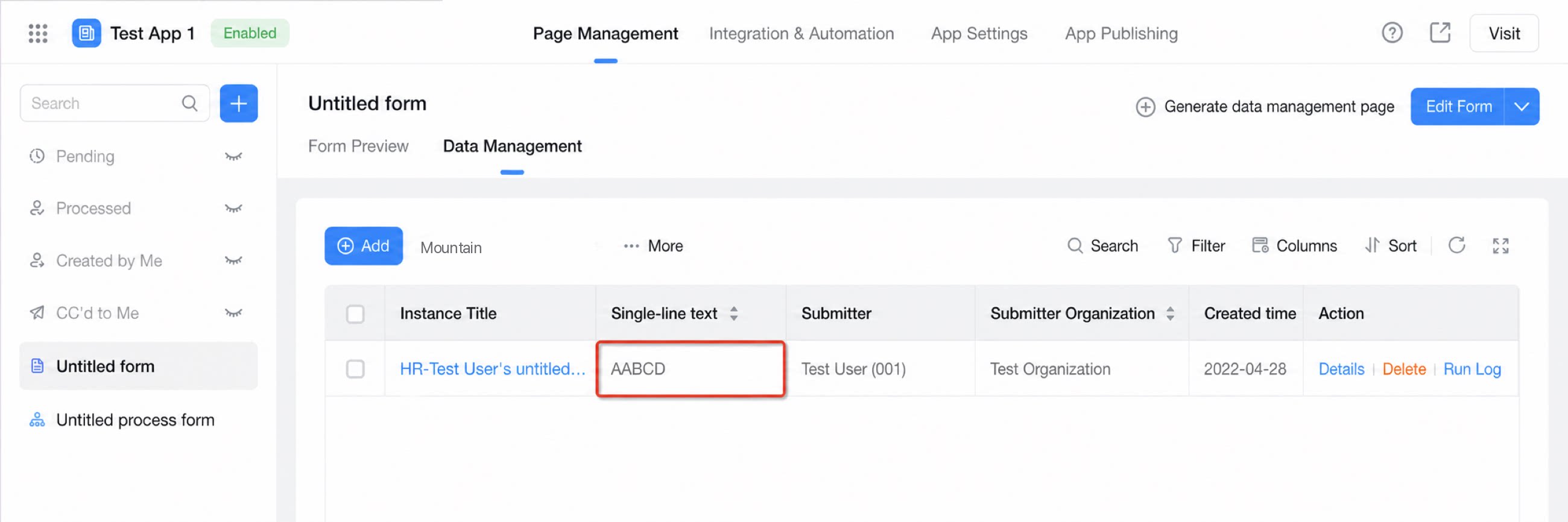
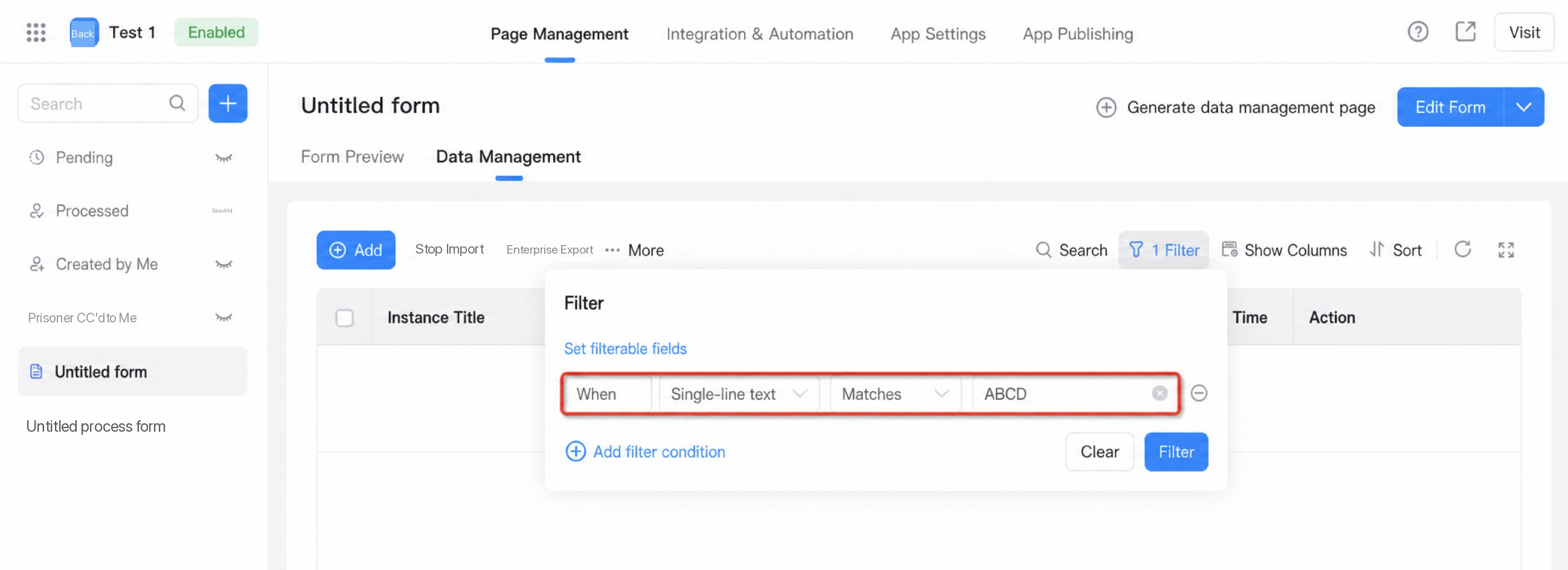
4.1 Mengapa saya tidak menemukan AABCD saat mencari ABCD?
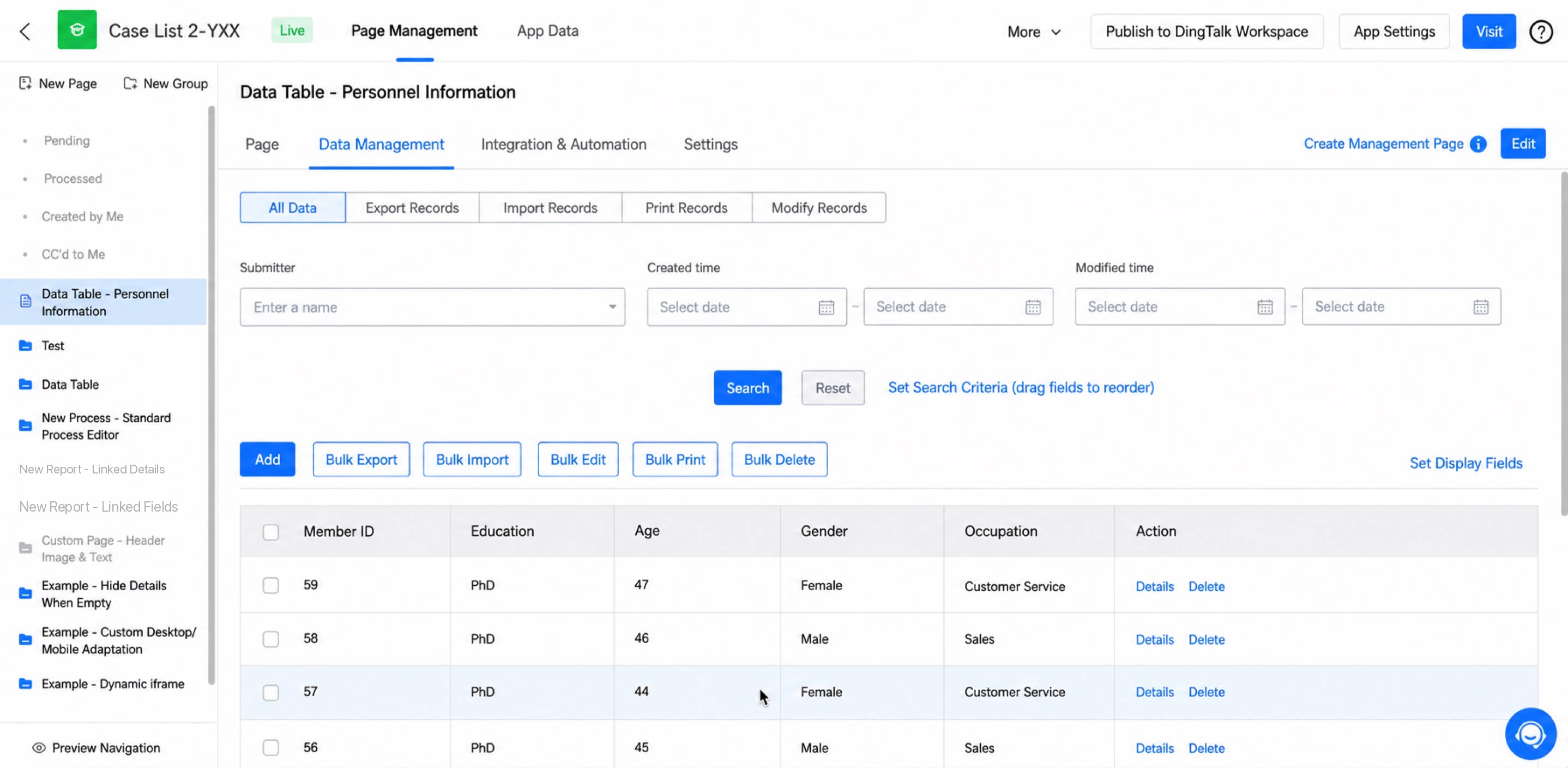
Pencarian tersegmentasi dengan satu karakter huruf saat ini belum didukung, seperti ditunjukkan di bawah. Setelah peningkatan kemampuan pencarian pada edisi berbayar, aplikasi yang baru dibuat mendukung penemuan AABCD saat mencari ABCD. Untuk detail peningkatan, klik di sini.