Pelajari cara mengonfigurasi kolom tampilan di halaman manajemen data YiDA — sesuaikan bidang yang ditampilkan, urutan, serta pembekuan kolom untuk meningkatkan efisiensi peninjauan data.
Dengan menyesuaikan bidang yang ditampilkan, pengguna dapat melihat hanya bidang yang relevan dengan pekerjaannya, mengurangi gangguan informasi yang tidak perlu, dan berfokus pada data utama. Pengguna dapat memilih bidang yang berbeda untuk mengatur konten tampilan, sehingga dapat memilih dan mengatur bidang yang akan ditampilkan sesuai kebutuhan masing-masing, sekaligus meningkatkan efisiensi peninjauan dan pengoperasian data.
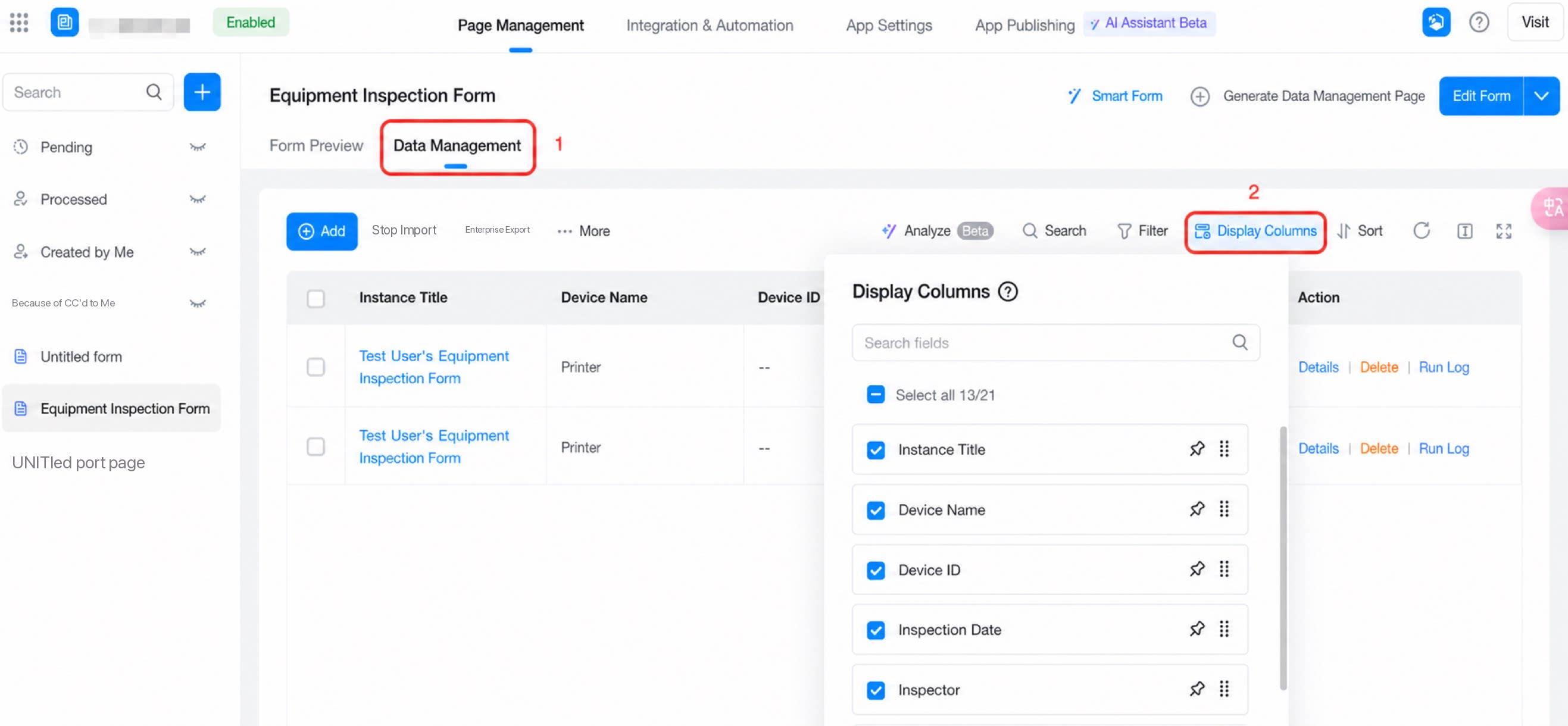
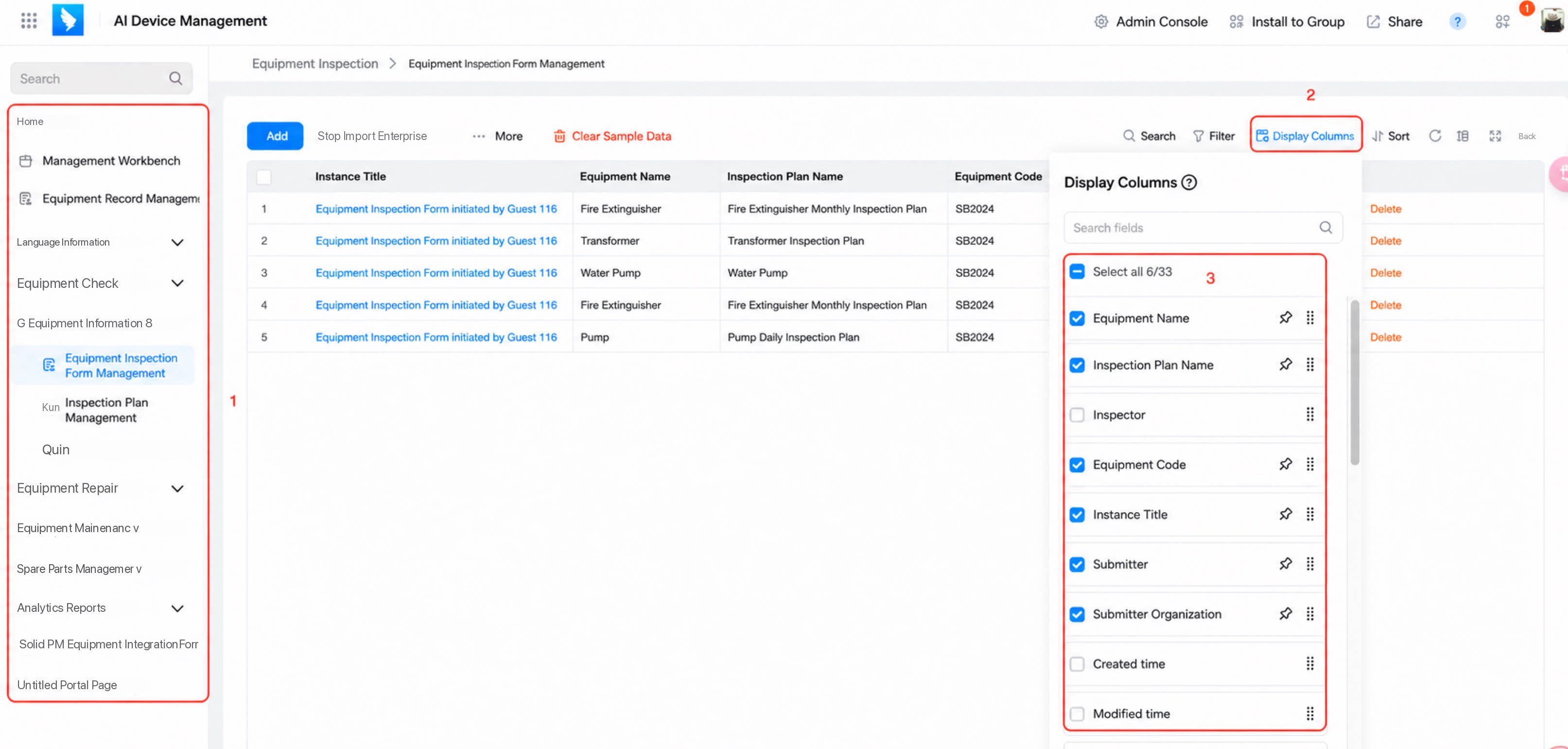
Editor aplikasi membuka workbench YiDA, membuka halaman manajemen data, lalu mengklik tombol Kolom tampilan. Dialog pengaturan tampilan bidang akan muncul.
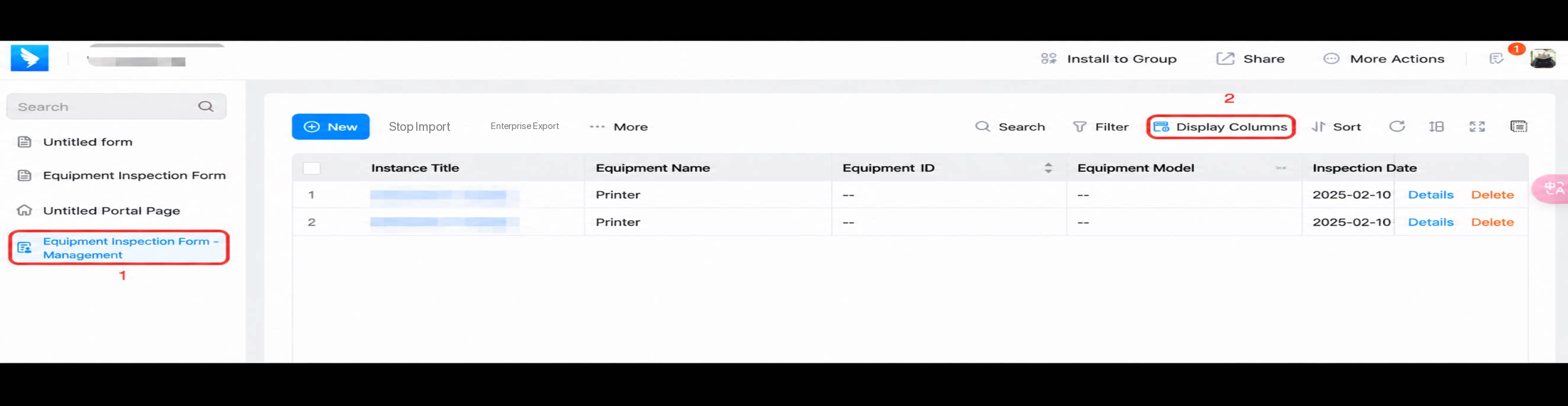
Pengguna aplikasi membuka workbench YiDA, lalu mengklik tombol Kolom tampilan. Dialog pengaturan tampilan bidang akan muncul.
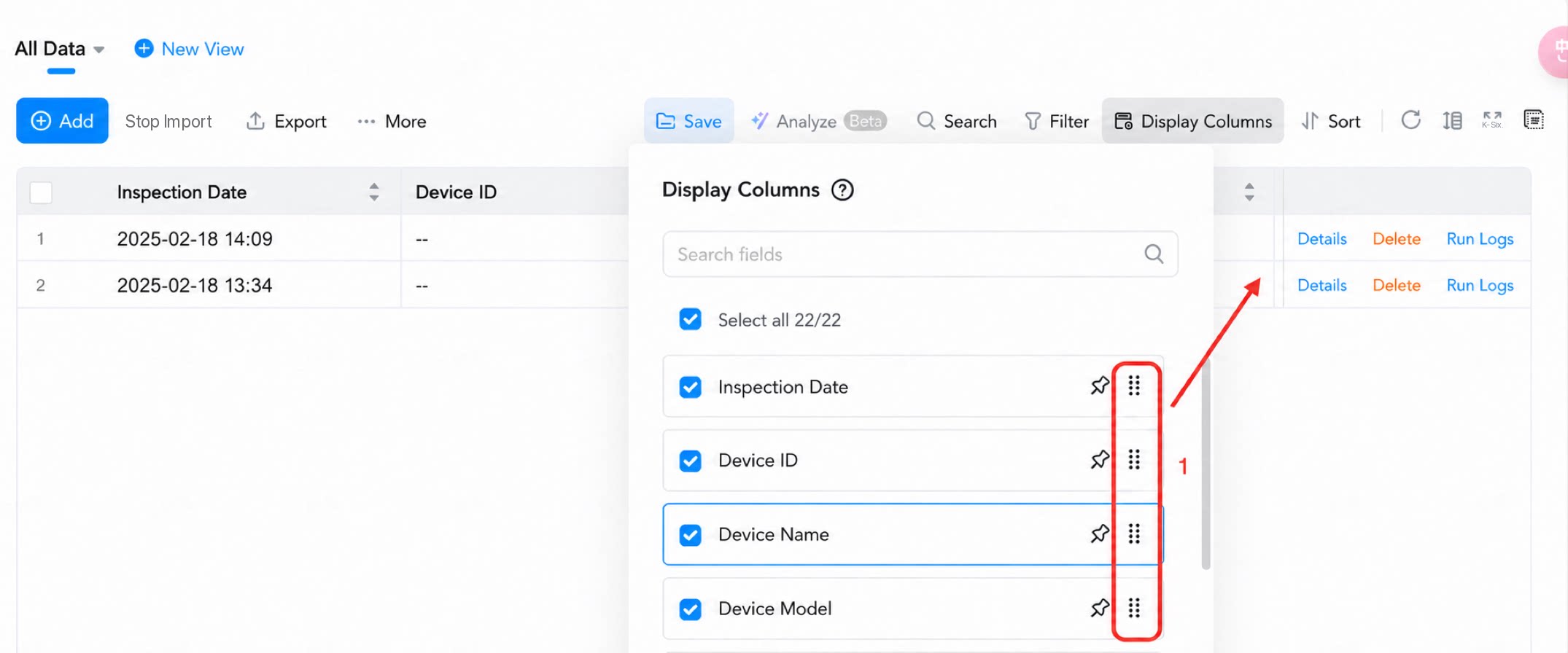
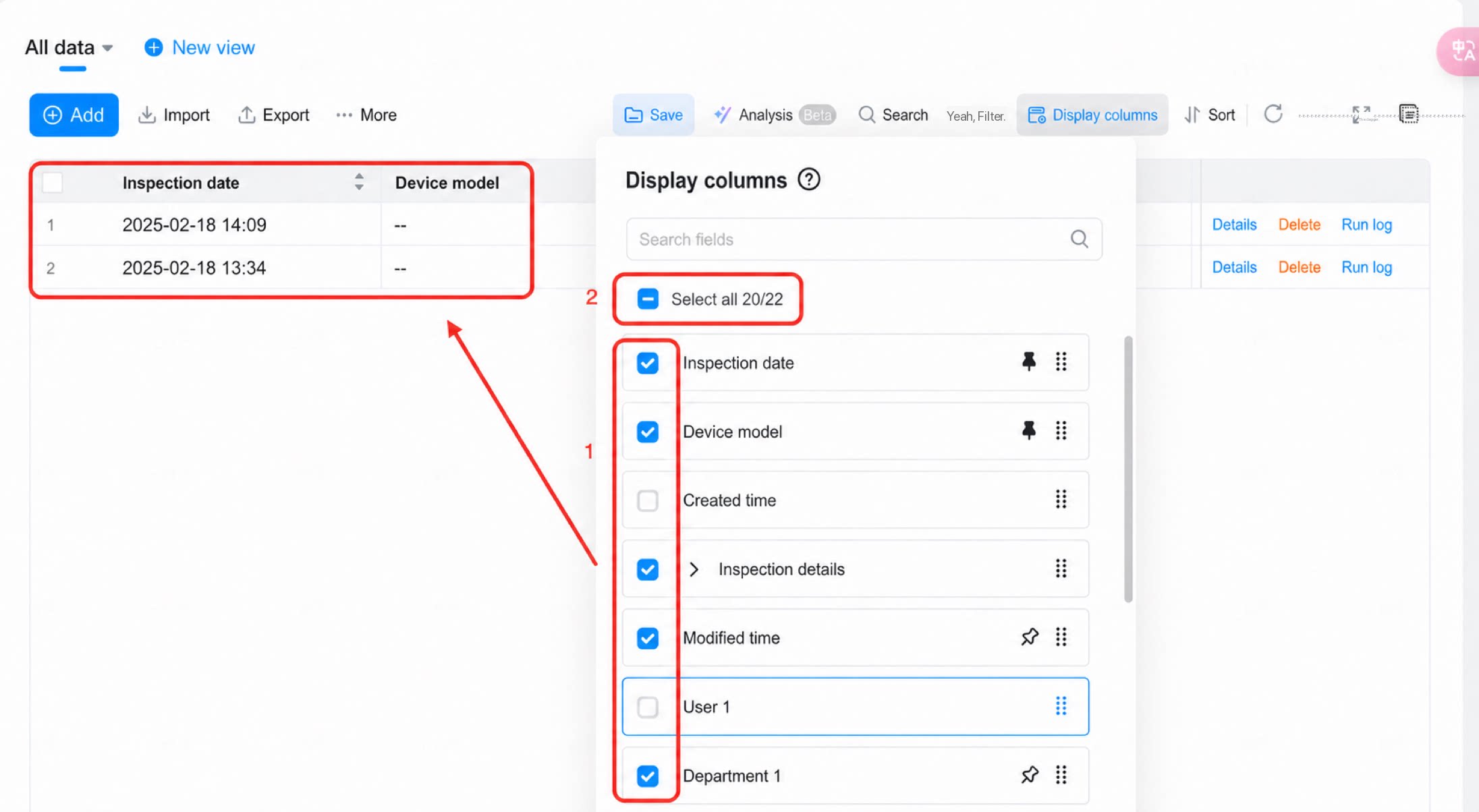
Pilih Seret untuk mengurutkan pada posisi 1. Urutan bidang data formulir saat ini akan langsung diperbarui sesuai hasil seretan.
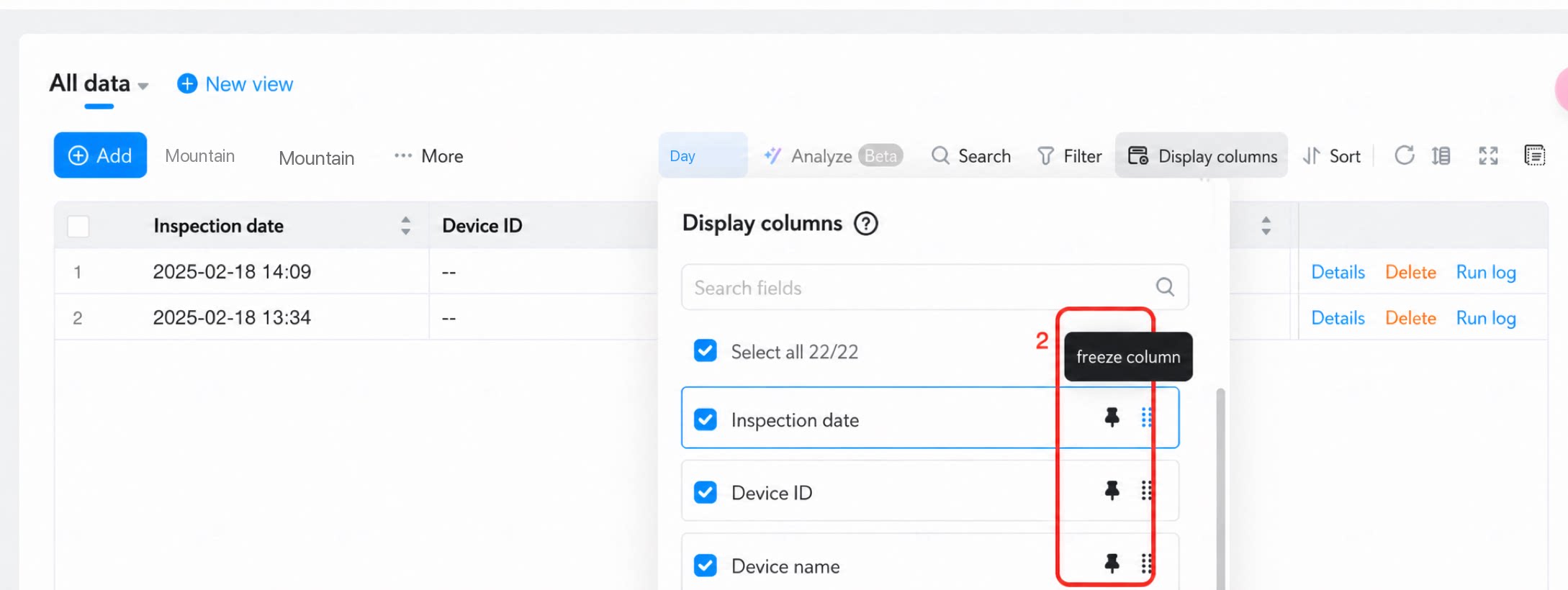
Pilih Bekukan kolom pada posisi 2. Bidang data formulir saat ini akan langsung menjadi kolom yang dibekukan. Saat spreadsheet digulir secara horizontal, kolom tersebut tetap terlihat dan tidak ikut bergerak. Kolom ini biasanya berisi informasi penting seperti pengenal, nama, dan tanggal, sehingga pengguna dapat selalu melihat informasi penting tersebut saat meninjau data di kolom lain.
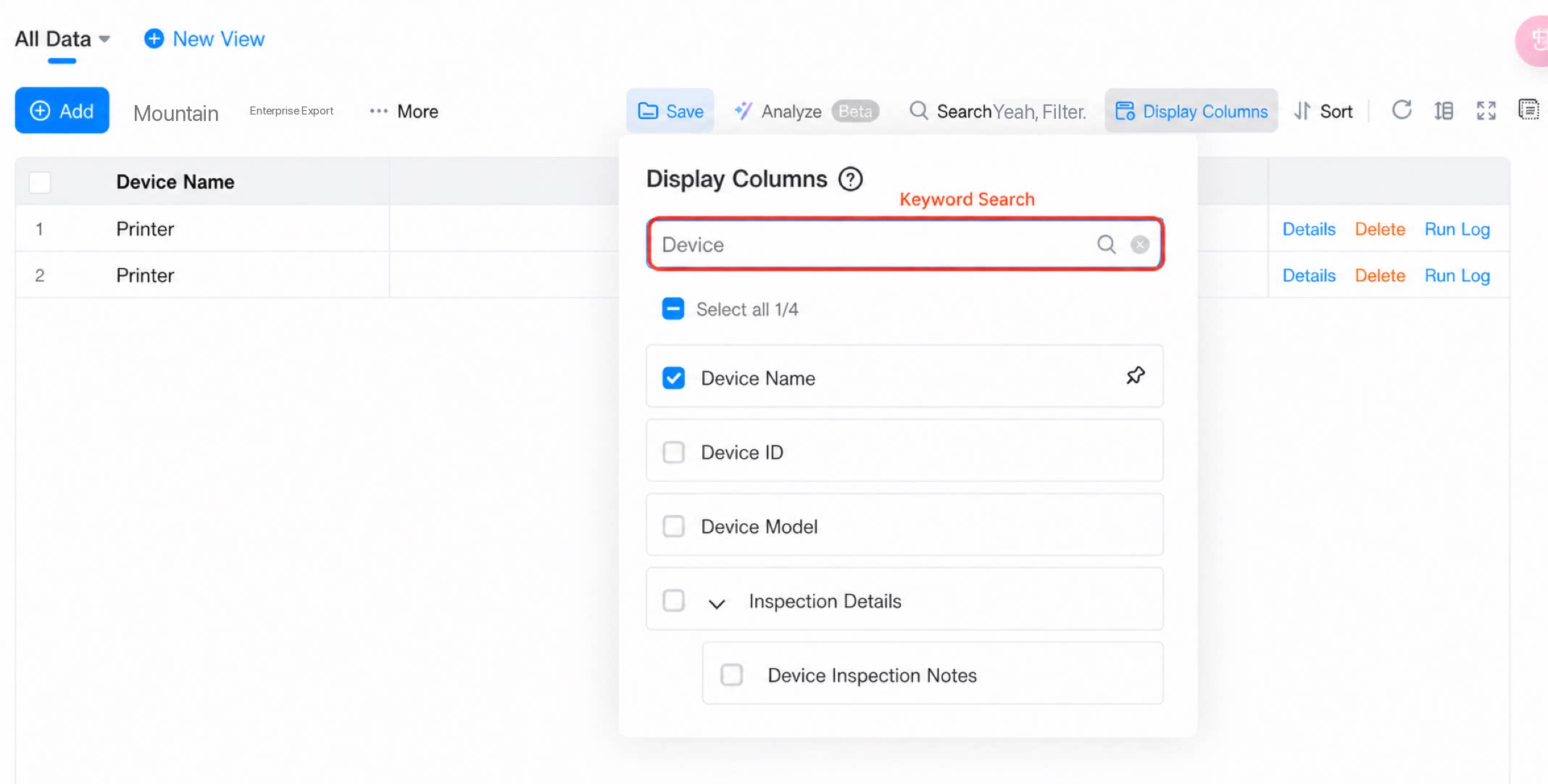
Masukkan kata kunci pada kotak pencarian untuk mencari bidang secara real-time berdasarkan input, seperti yang ditunjukkan di bawah ini:
Pengguna dapat mencentang atau menghapus centang bidang lain untuk menyesuaikan konten yang ditampilkan. Bidang tersebut berasal dari komponen formulir saat ini, dan tampilan akan diperbarui secara real-time sesuai item yang dipilih.
Pilih semua atau hapus semua didukung, sehingga lebih mudah mengatur bidang yang ditampilkan secara massal.
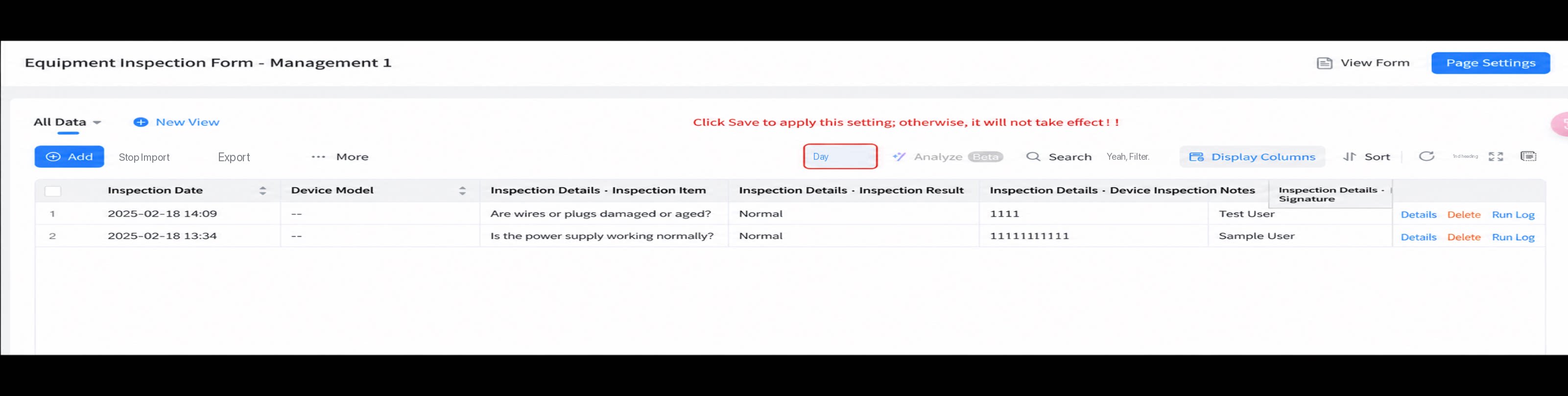
Setelah mengklik area kosong, item tampilan yang disesuaikan akan muncul di kolom tampilan instance data. Konten kolom bersumber dari nilai data yang dikirimkan melalui bidang komponen terkait pada halaman Formulir/Langkah.
Setelah mengklik Simpan, pengaturan saat ini akan tersimpan dan diterapkan pada mode tampilan.
2. Mode tampilan - Pengguna aplikasi
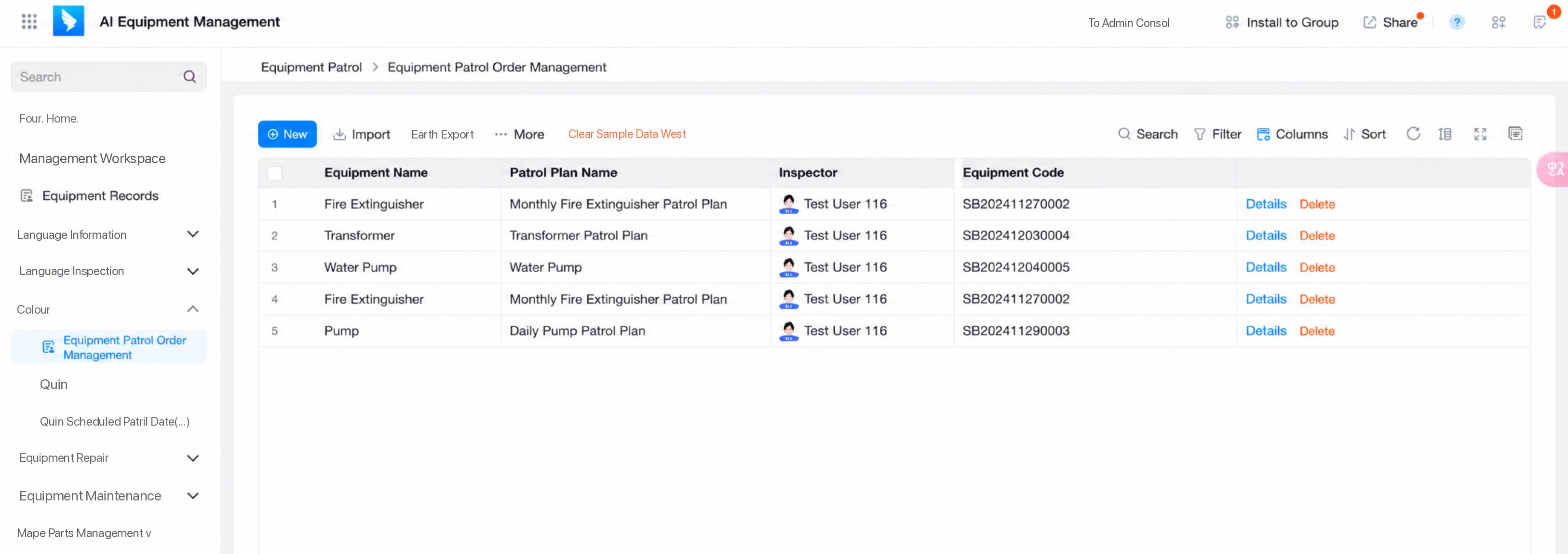
Buka aplikasi lalu buka halaman manajemen data. Secara default, pengaturan item tampilan formulir yang disimpan oleh editor aplikasi akan ditampilkan.
Klik Kolom tampilan untuk melakukan konfigurasi yang relevan. Lihat langkah 2 dan 3 untuk detailnya.
Klik Kolom tampilan sekali lagi untuk menutup dialog pengaturan.
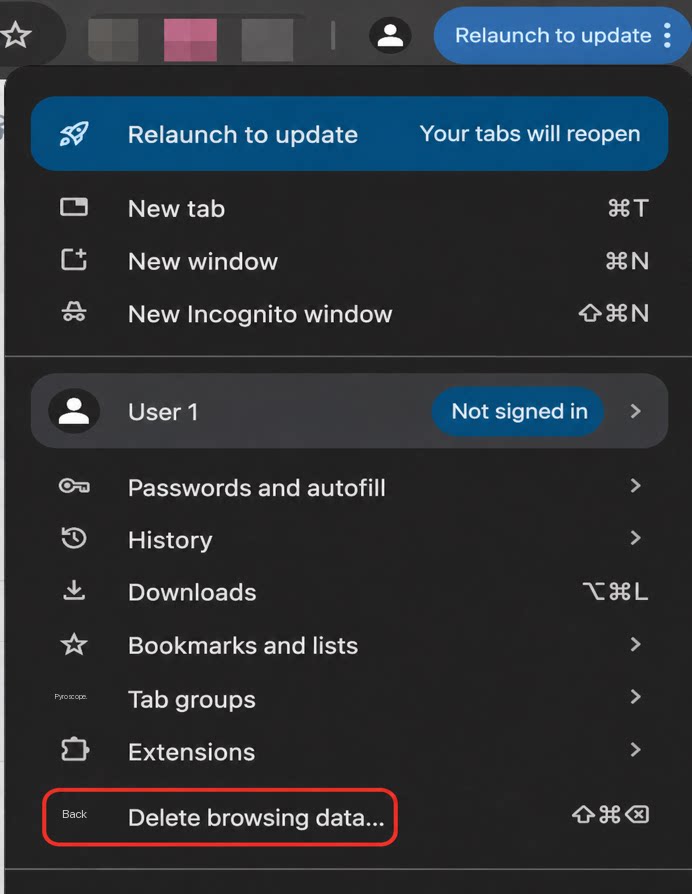
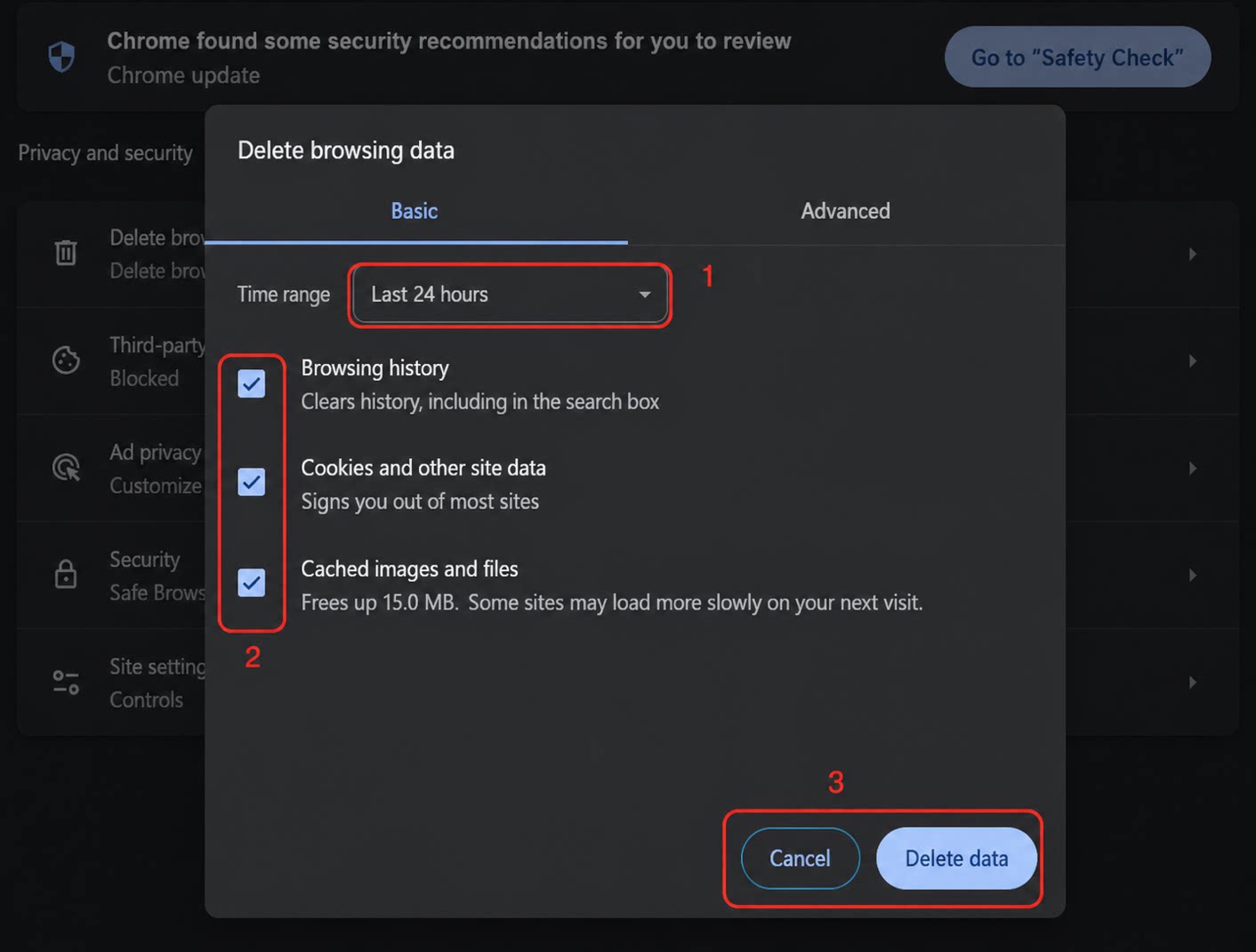
Setelah pengguna aplikasi menyegarkan halaman, pengaturan urutan formulir saat ini tetap tidak berubah. Untuk mengembalikan pengaturan default (urutan yang diatur secara seragam oleh editor aplikasi), buka browser lalu hapus cache. Sebagai contoh, berikut langkah-langkahnya di Chrome:


 Pesan
Pesan Kalender
 Rapat
Rapat Kontak
 Email
Email Dokumen
 Drive
Drive AI Table
 AI Minutes
 Absensi
 Persetujuan
 YiDA
YiDA Konsol Admin