Pesan
Pesan Kalender
 Rapat
Rapat Kontak
 Email
Email Dokumen
 Drive
Drive AI Table
 AI Minutes
 Absensi
 Persetujuan
 YiDA
YiDA Konsol Admin
1. Apa itu halaman manajemen data
Halaman manajemen data mengagregasi dan menampilkan data dari formulir atau formulir alur kerja.2. Cara membuat halaman manajemen data
Jalur: Cari formulir atau formulir alur kerja yang sesuai, lalu klik Generate data management page di pojok kanan atas. Lihat contoh berikut.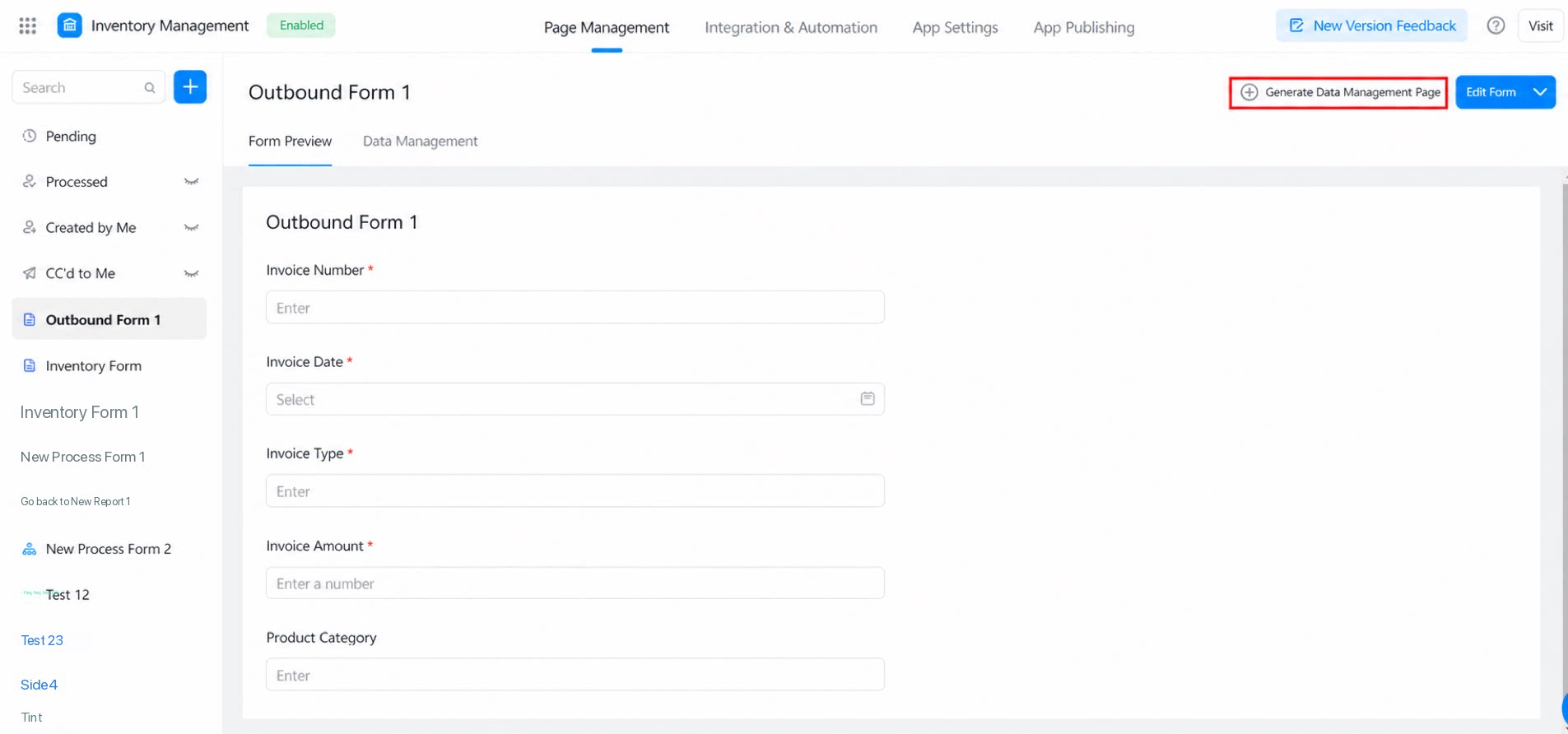
2.1 Tampilan data
Daftar data menampilkan semua bidang secara default. Anda juga dapat mengklik Pengaturan di pojok kanan atas Daftar untuk mengkustomisasi kolom yang ditampilkan. Centang kotak untuk kolom yang ingin ditampilkan, lalu seret ke atas atau ke bawah untuk mengatur urutannya.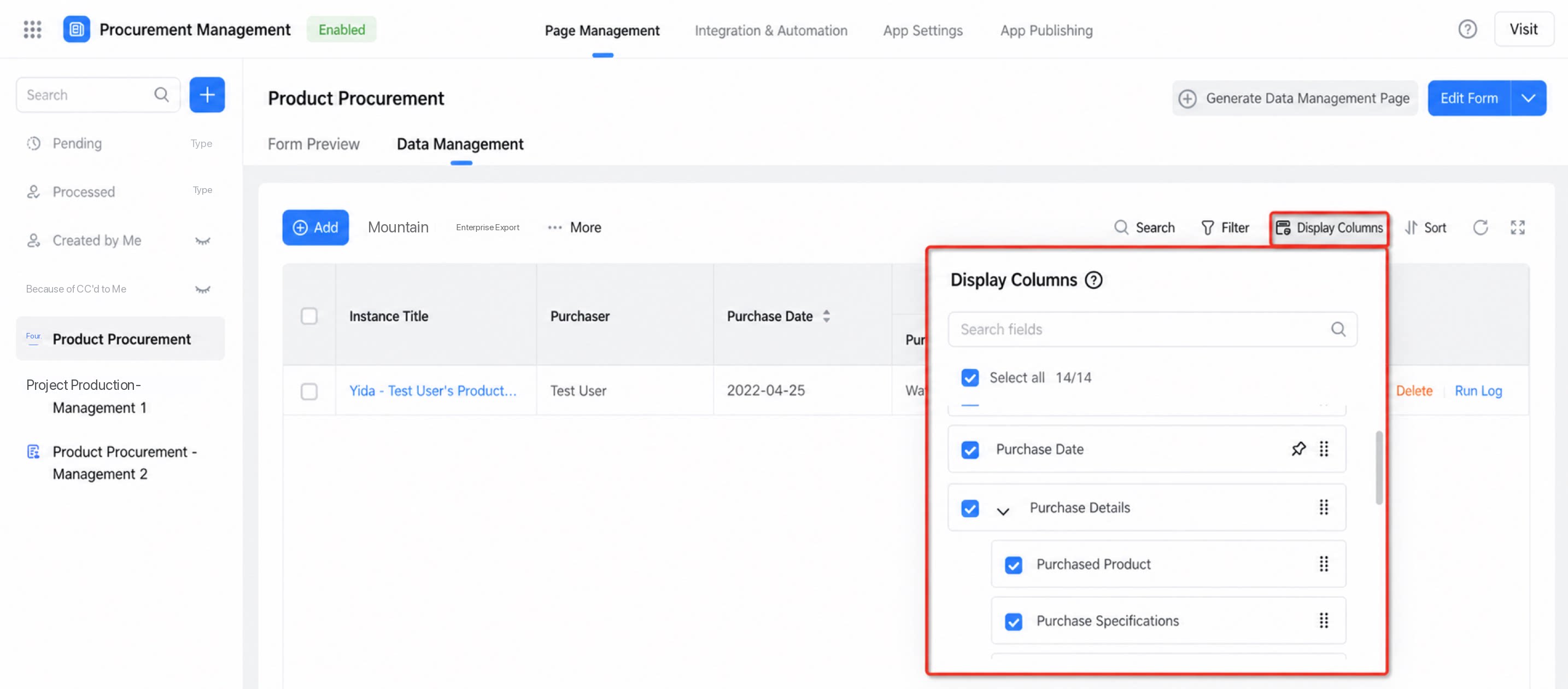
2.2 Tindakan data
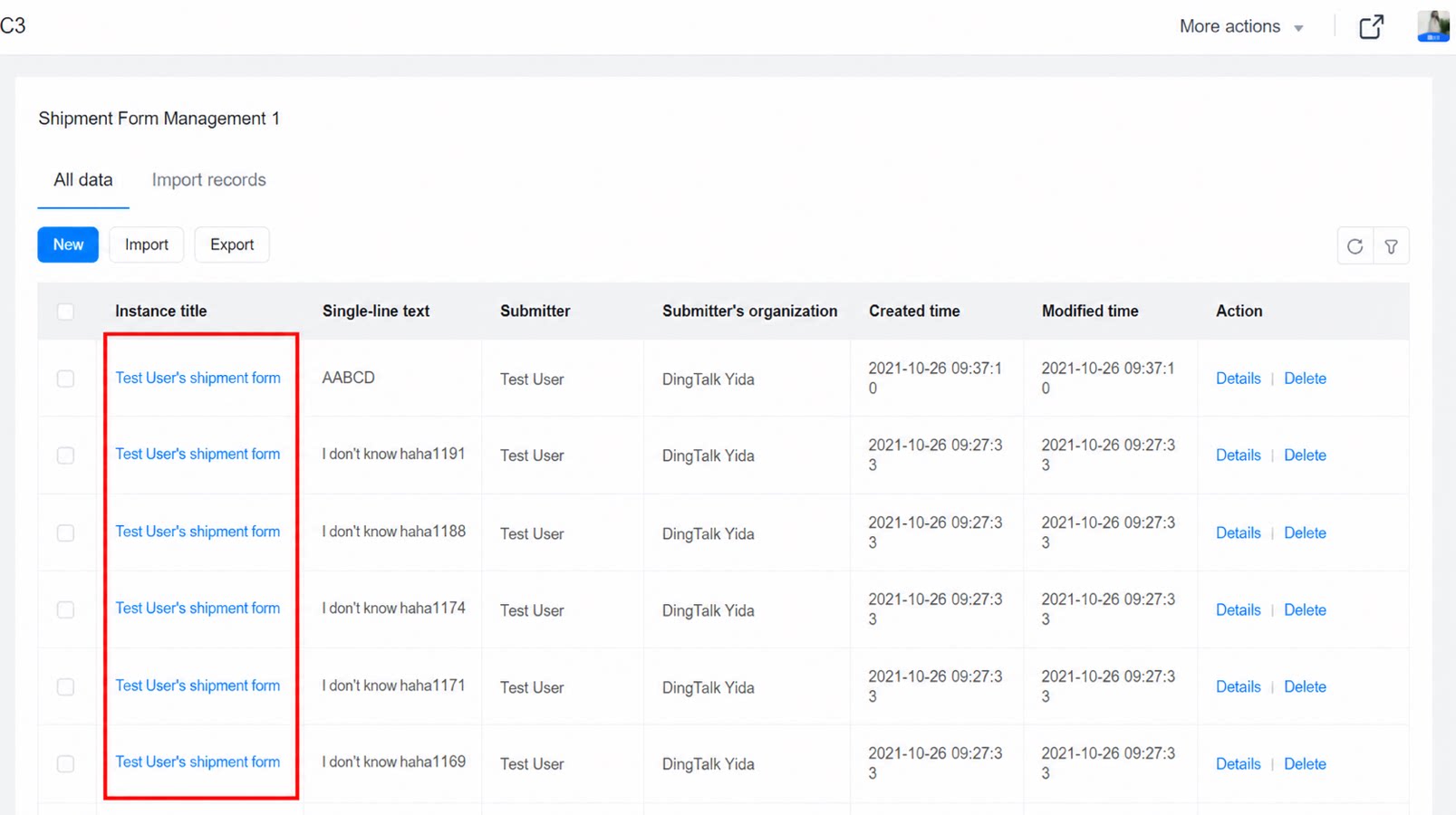
Halaman manajemen data menawarkan sekumpulan fitur yang kaya. Tindakan yang tersedia mungkin sedikit berbeda antara formulir dan formulir alur kerja. Contoh berikut memperlihatkan halaman manajemen data dari sebuah formulir. Halaman ini menyediakan banyak fitur praktis, seperti Buat, ekspor massal, impor massal, edit massal, cetak massal, dan unduh file. Untuk setiap rekaman yang dikirim, Anda juga dapat melakukan tindakan individual: Lihat Detail, Hapus, dan lihat log eksekusi.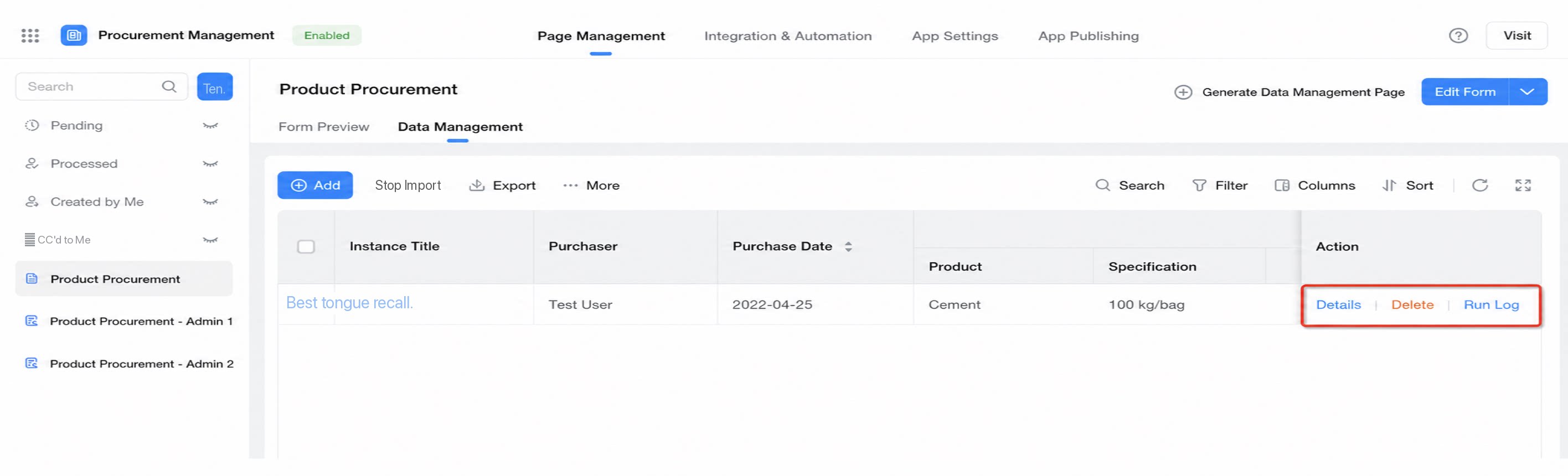
2.2.1 Peningkatan impor dan ekspor Komponen tanggal pada halaman manajemen data
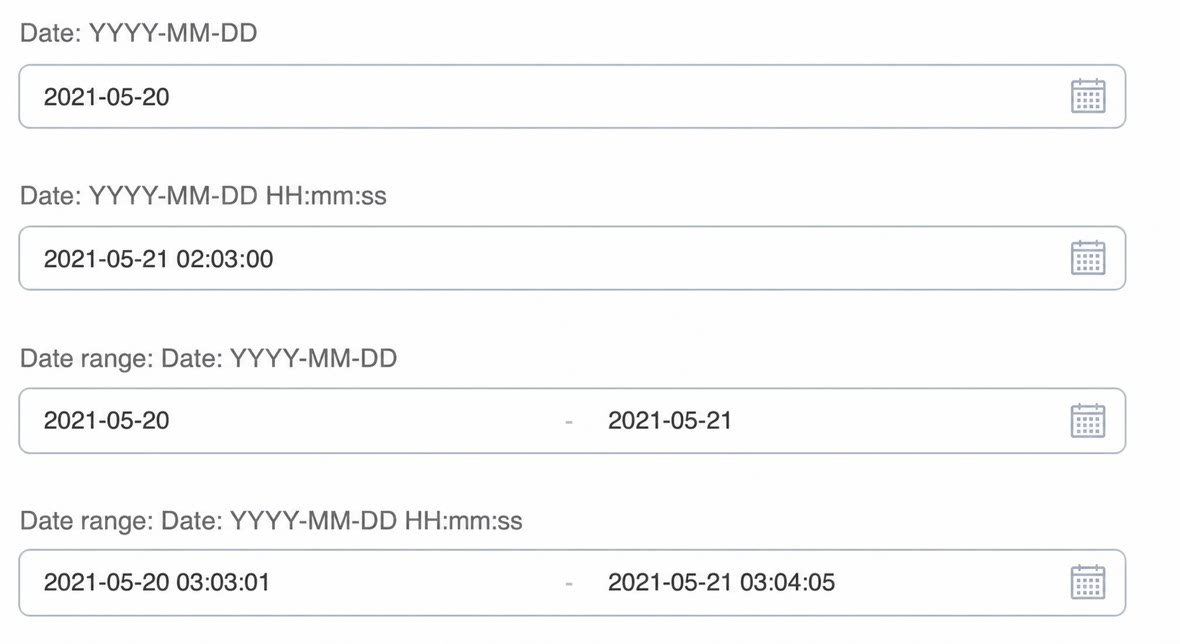
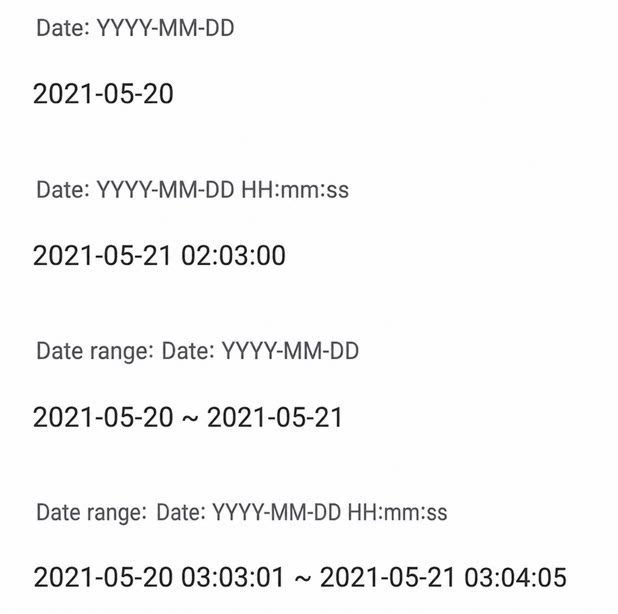
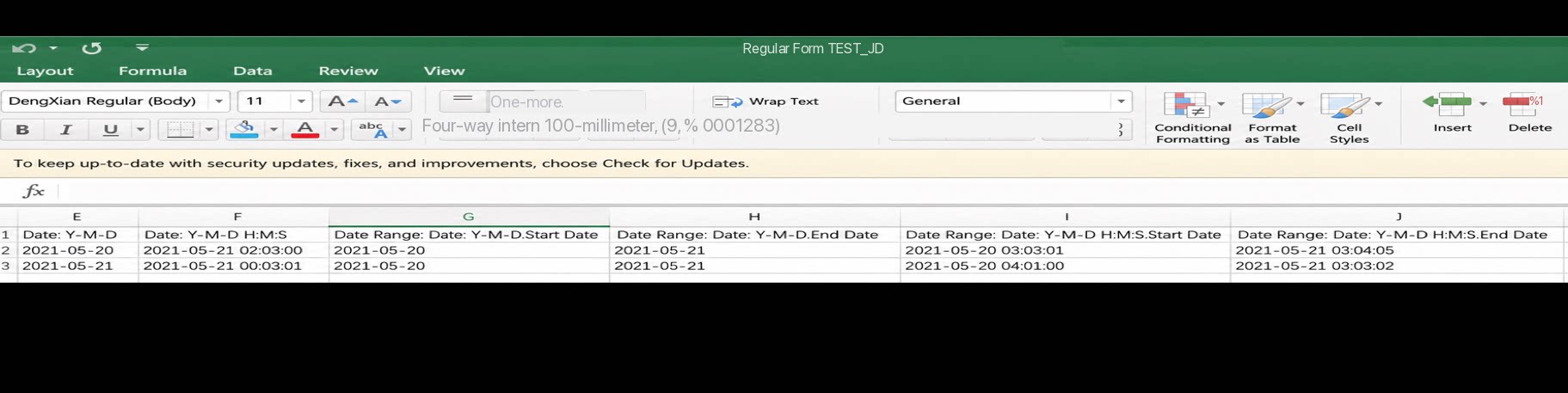
Peningkatan pada Komponen tanggal untuk ekspor massal Excel di halaman manajemen data: memperbaiki masalah pengalaman impor dan ekspor Excel yang disebabkan oleh beberapa Komponen tanggal.- Peningkatan ekspor:
- Peningkatan impor:
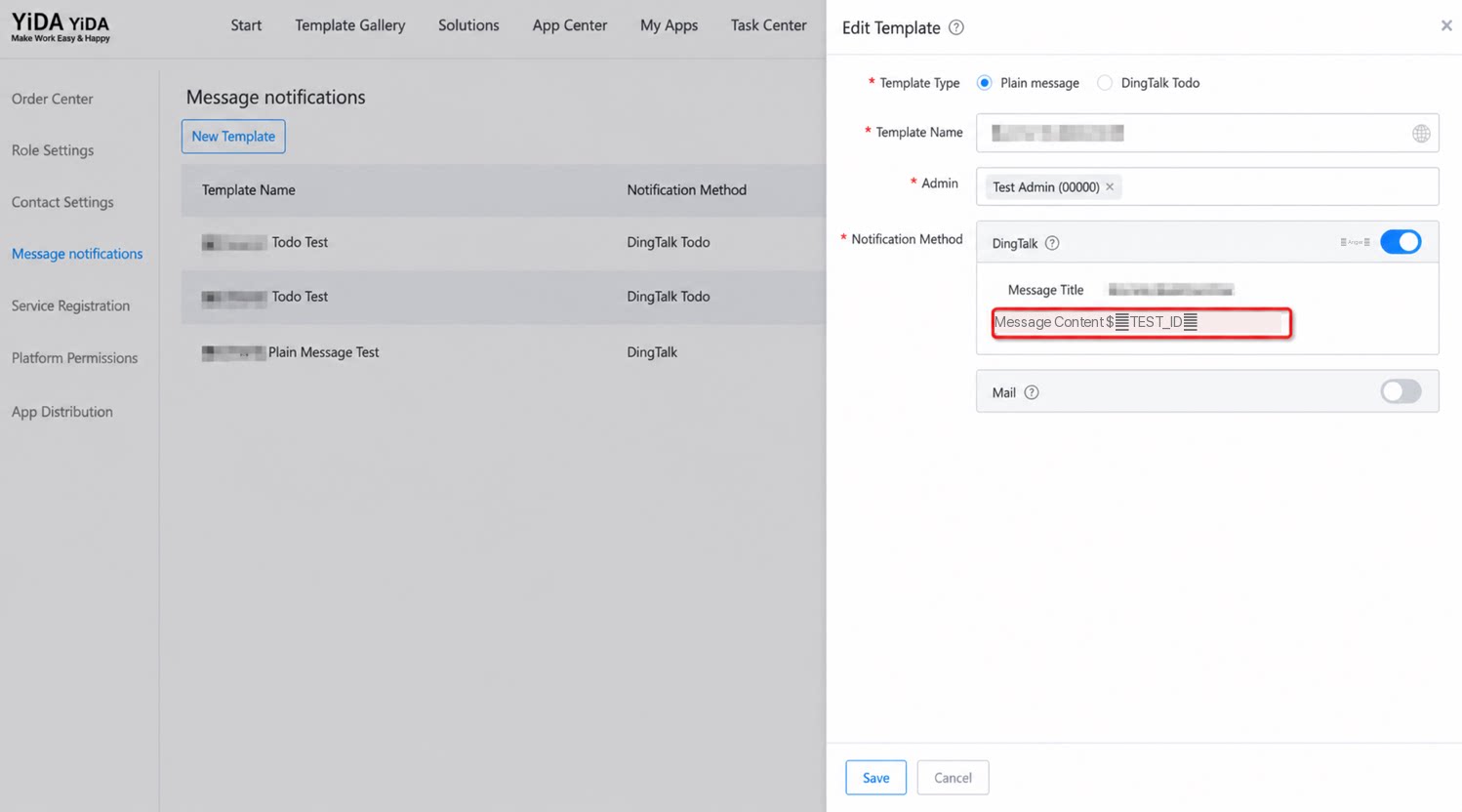
- Skenario notifikasi pesan:
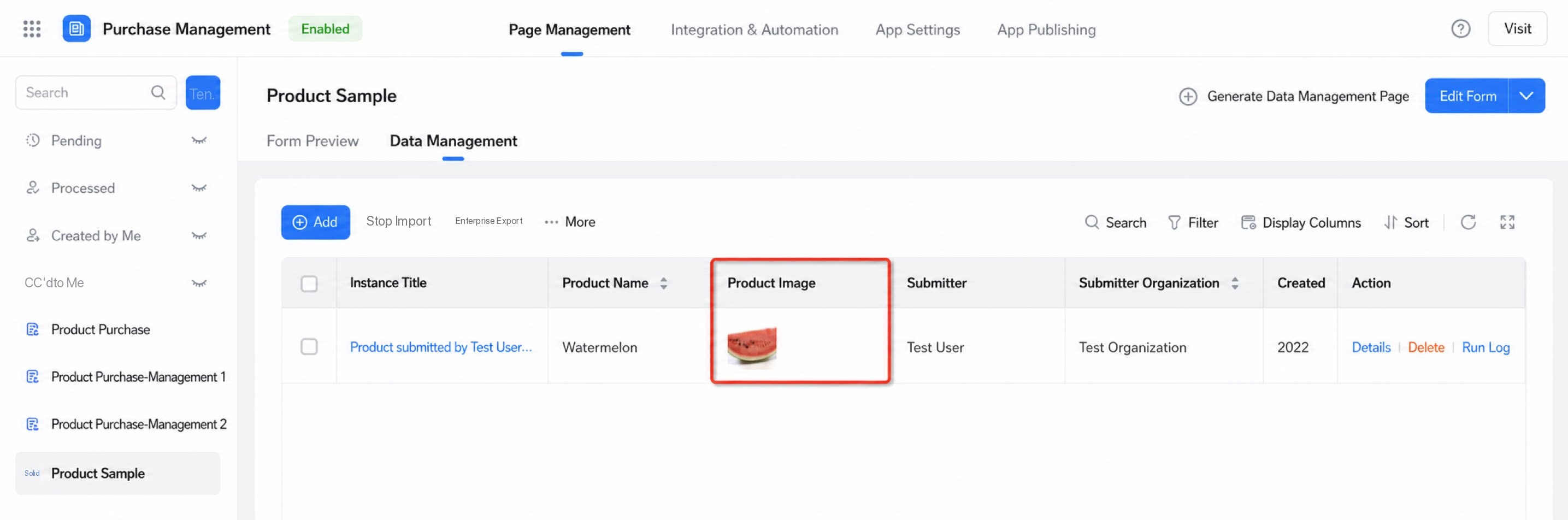
2.3 Tampilan gambar real-time pada halaman manajemen data
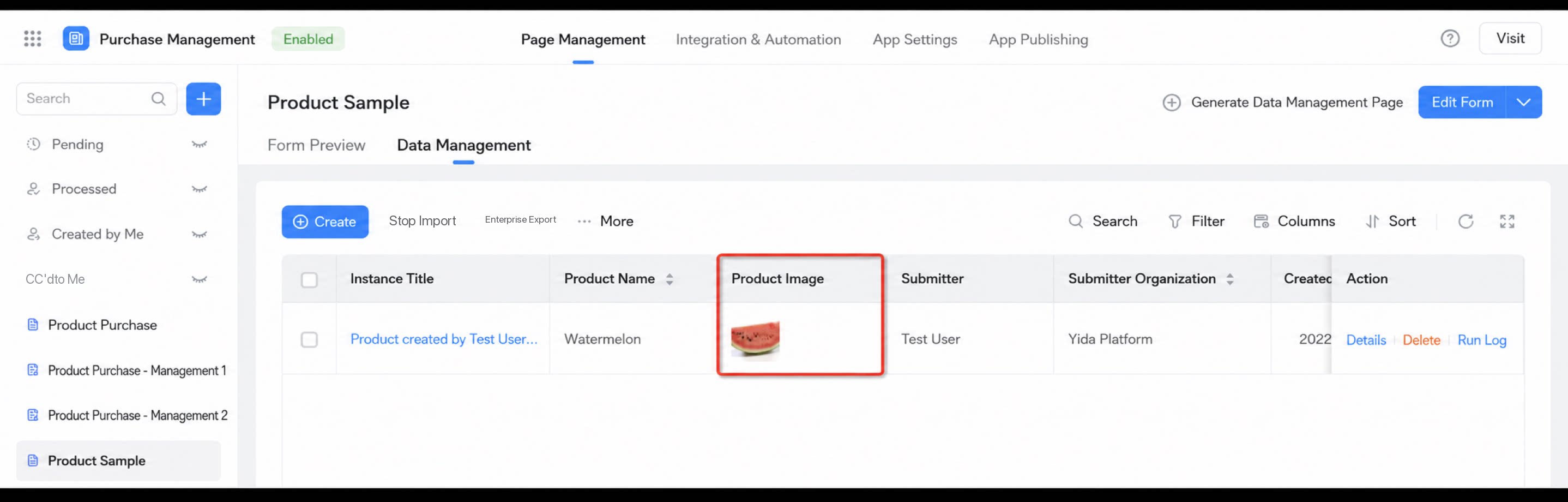
Gambar pada halaman manajemen data ditampilkan secara real-time dan langsung terlihat jelas. Konten pada Komponen Gambar ditampilkan secara langsung. Dalam mode multi-gambar, gambar disusun berjajar secara otomatis dan menyesuaikan dengan perangkat seluler.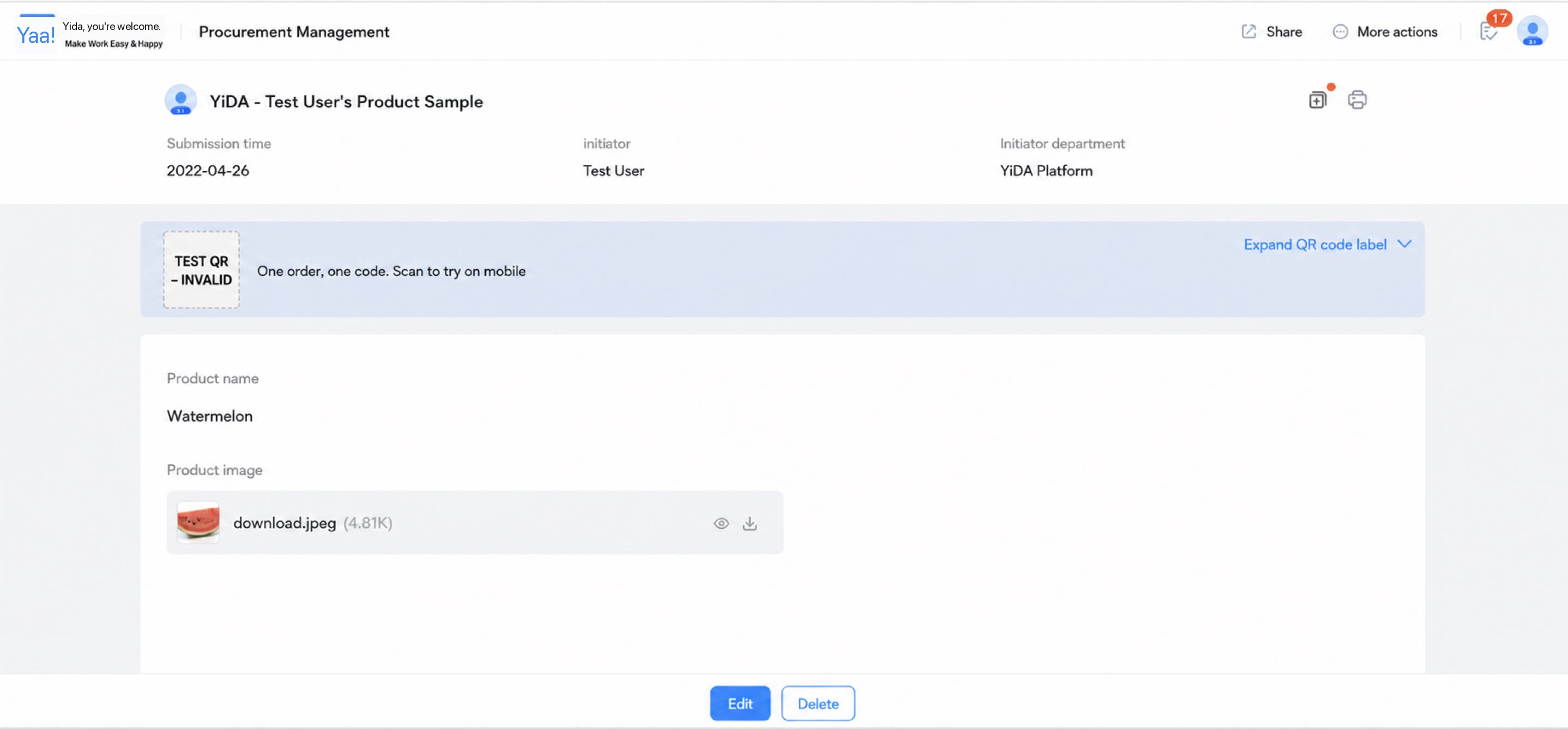
3. Pengaturan Izin halaman
3.1 Cara mengatur Izin halaman
Pengaturan Izin halaman pada halaman manajemen data mengontrol siapa yang dapat melihat halaman tersebut. Seperti pada contoh, jika diatur agar terlihat oleh semua pengguna, semua orang dapat melihat halaman ini.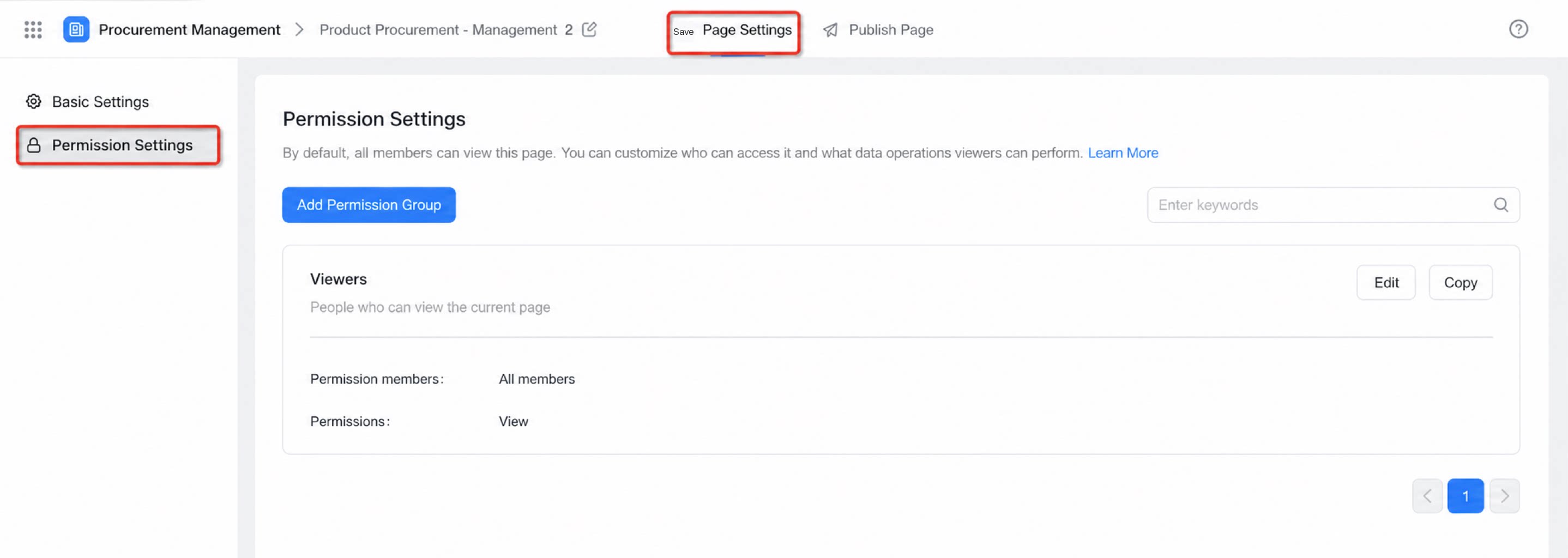
3.2 Arti dari Izin halaman
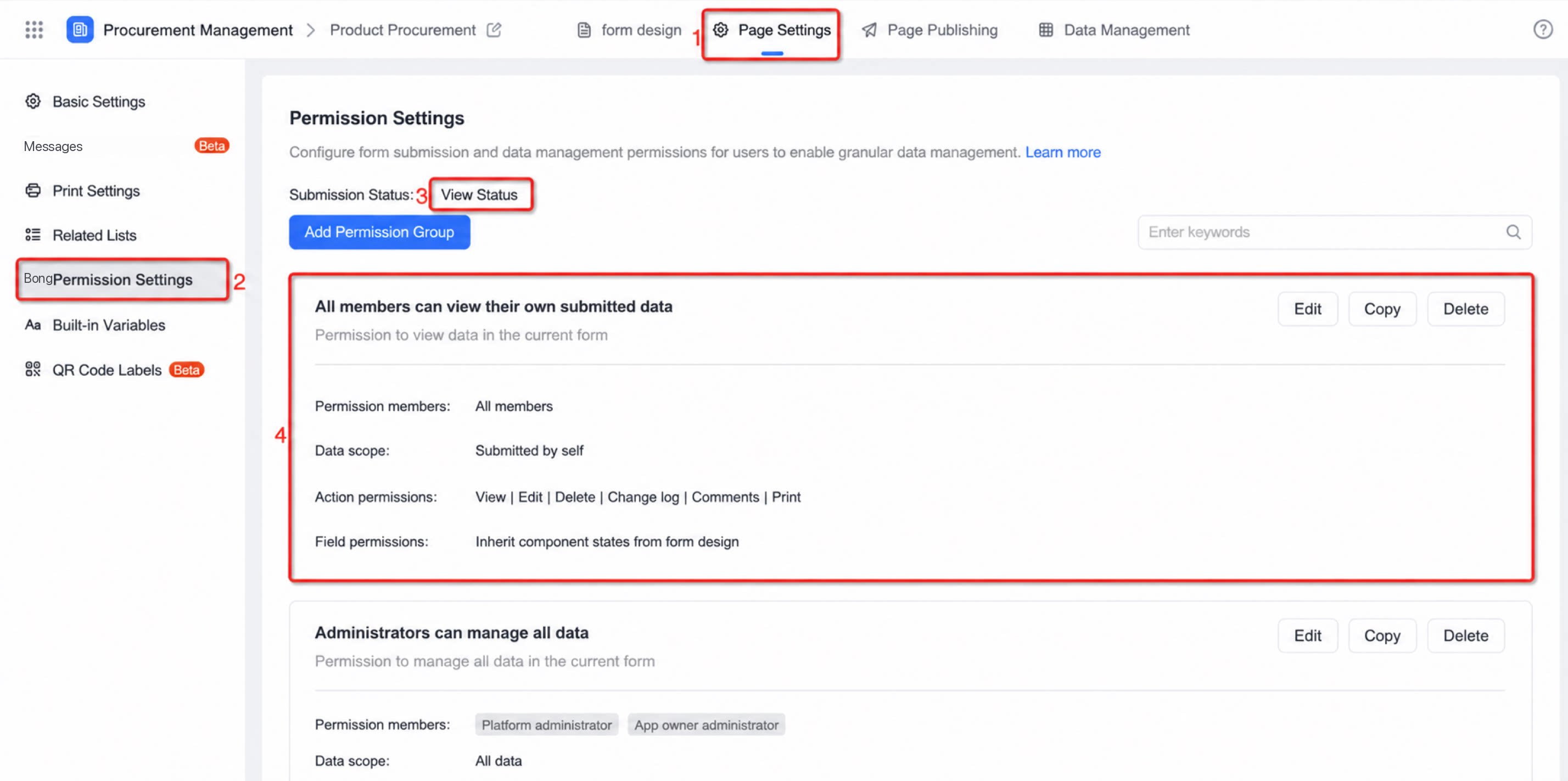
Pengaturan Izin halaman mengontrol izin akses halaman saat ini, yaitu apakah seorang pengguna dapat memasuki halaman saat ini. Catatan: Jika tidak ada izin yang dikonfigurasi, pengguna mana pun yang memiliki Bagikan Tautan ke halaman tersebut dapat mengaksesnya. Untuk membuka halaman hanya kepada pengguna tertentu, konfigurasikan pemirsa yang diizinkan secara terpisah. Lihat contoh berikut: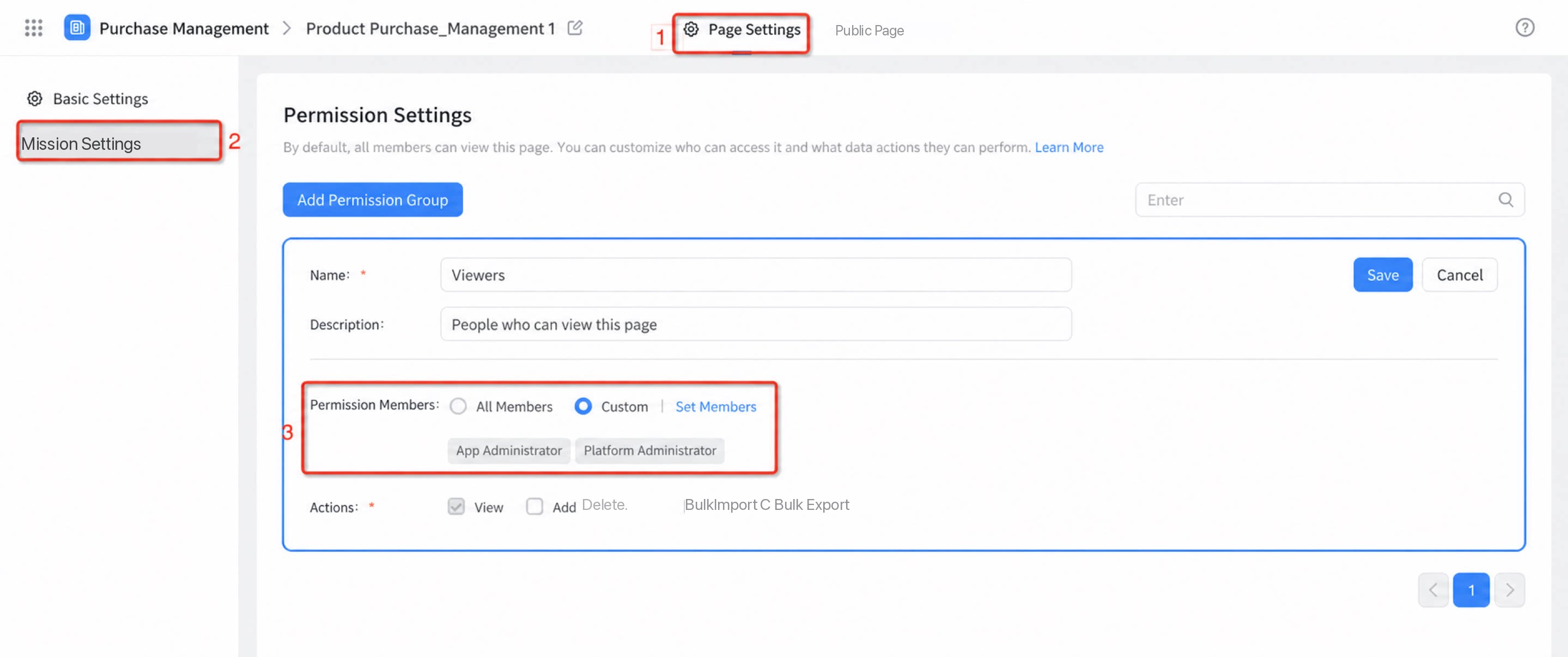
4. FAQ
4.1 Bagaimana cara mengizinkan pengguna hanya melihat data miliknya sendiri?
4.1 Bagaimana cara mengizinkan pengguna hanya melihat data miliknya sendiri?
Konfigurasikan izin kustom pada formulir agar pengguna hanya dapat melihat data yang mereka buat atau yang terkait dengan mereka.
4.2 Apakah tombol Buat pada halaman dapat diubah ke bidang lain?
4.2 Apakah tombol Buat pada halaman dapat diubah ke bidang lain?
Belum didukung saat ini.
4.3 Apakah gambar yang diunggah dapat dilihat di halaman manajemen data?
4.3 Apakah gambar yang diunggah dapat dilihat di halaman manajemen data?
Ya. Lihat bagian di atas: 2.3 Tampilan gambar real-time pada halaman manajemen data.