

 Pesan
Pesan Kalender
 Rapat
Rapat Kontak
 Email
Email Dokumen
 Drive
Drive AI Table
 AI Minutes
 Absensi
 Persetujuan
 YiDA
YiDA Konsol Admin
1. Pendahuluan
1.1 Ikhtisar fitur
YiDA mendukung ekspor massal data dari halaman manajemen data ke Excel. Anda dapat mengkustomisasi rentang data (baris), rentang bidang (kolom), dan format ekspor gambar/lampiran (tautan atau file).1.2 Skenario penggunaan
- Ekspor data yang dibutuhkan dari backend manajemen data untuk arsip atau backup.
- Edit bidang tertentu secara massal melalui ekspor dan impor massal.
1.3 Demo fitur
Demo fitur ekspor.mov
2. Langkah ekspor
2.1 Titik masuk ekspor
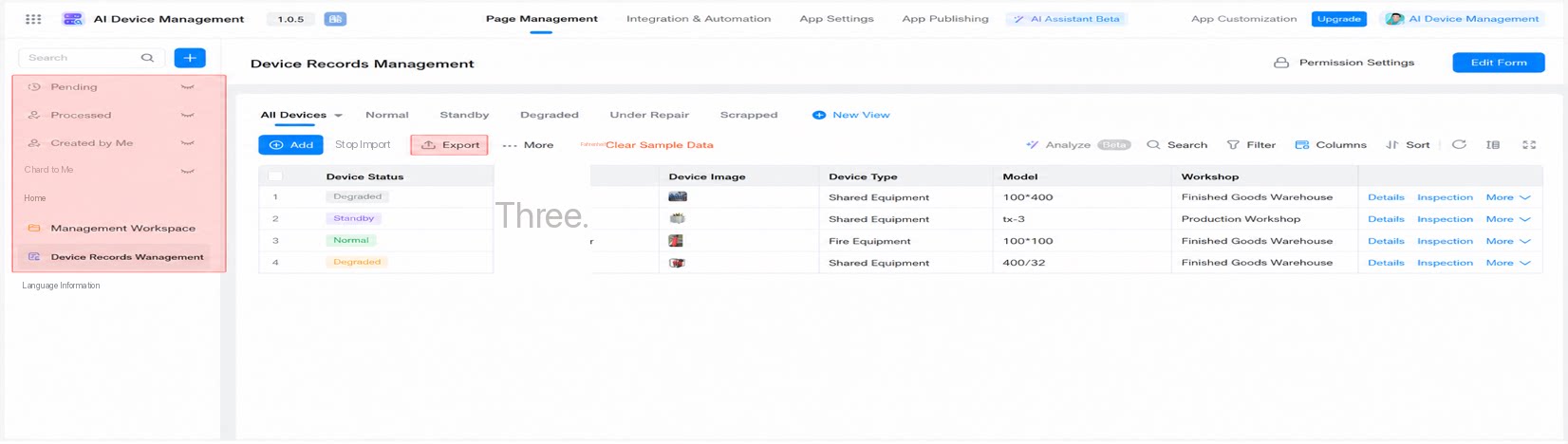
- Sebagai editor aplikasi, masuk ke YiDA workbench dan buka aplikasi yang datanya ingin diekspor secara massal. Pilih formulir target, buka halaman manajemen data terkait, lalu klik tombol Ekspor.
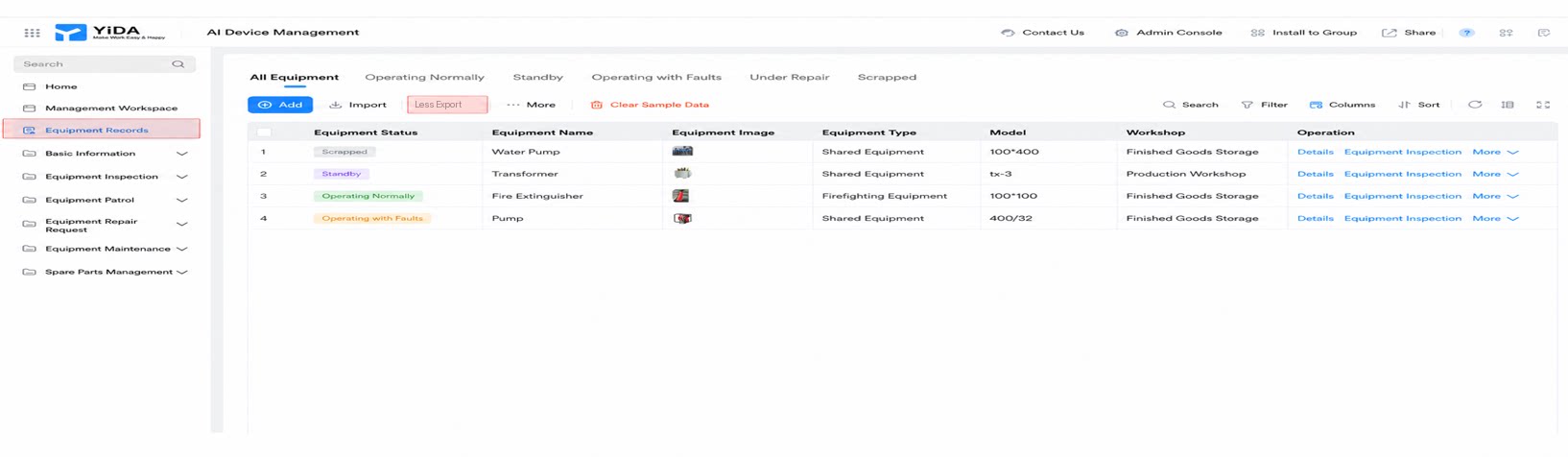
- Sebagai pengguna aplikasi, masuk ke YiDA workbench. Jika memiliki izin ekspor, klik tombol Ekspor.
2.2 Pilih data yang akan diekspor
2.2.1 Ekspor semua data
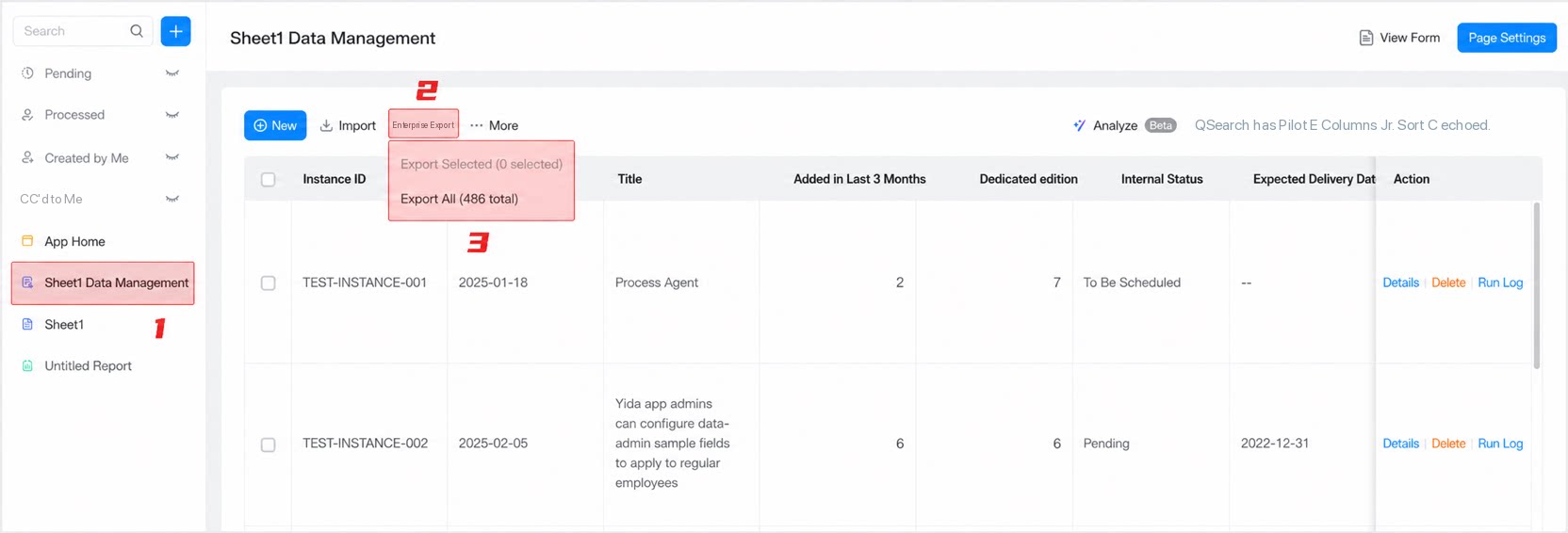
- Pilih formulir yang ingin diekspor, klik Ekspor, lalu pilih Ekspor semua untuk mengekspor seluruh data.
2.2.2 Ekspor data terpilih
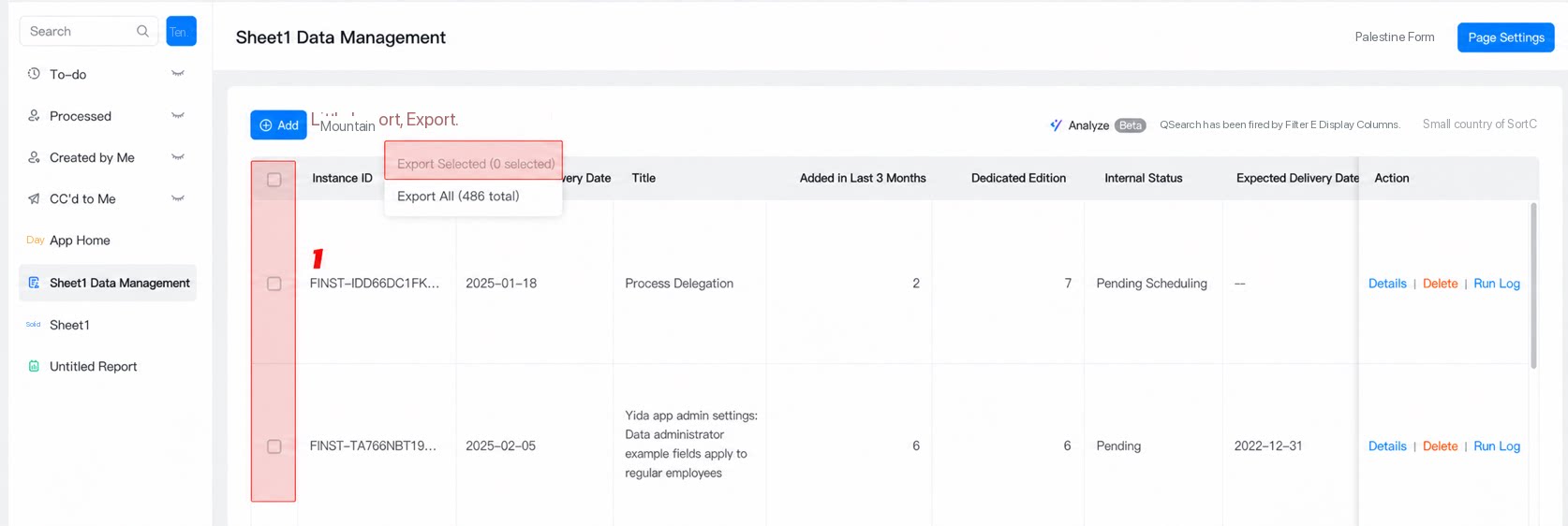
- Pada formulir target, pilih satu atau beberapa rekam, lalu klik Ekspor yang dipilih untuk mengekspor rekam tersebut.
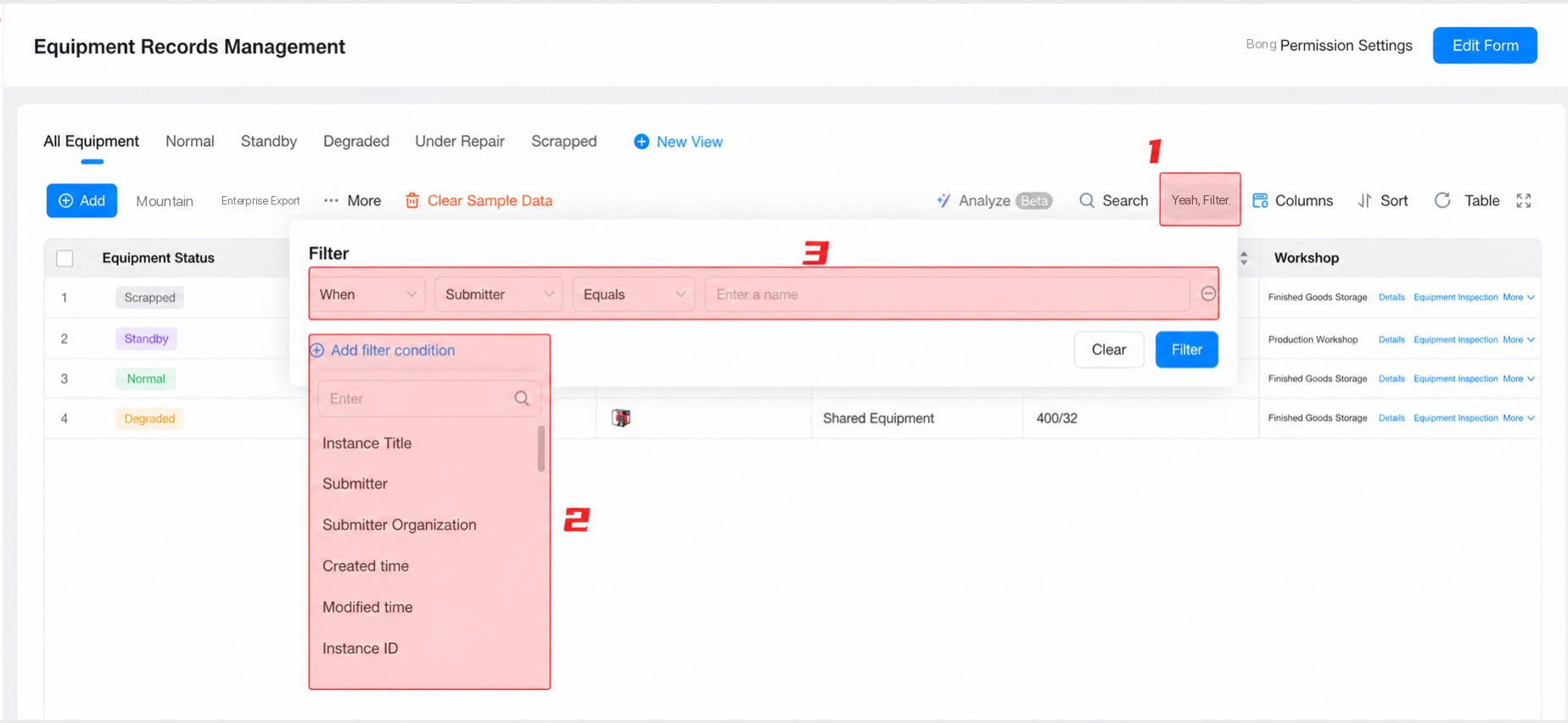
- Klik Filter untuk membuka panel filter.
- Klik Tambah kondisi filter dan pilih atribut filter dari daftar drop-down. Pilih atribut lalu konfigurasikan kondisinya. Filter aktif ketika atribut yang dipilih memenuhi kondisi yang ditentukan.
- Tambahkan beberapa kondisi filter dan kombinasikan menggunakan logika OR/AND.
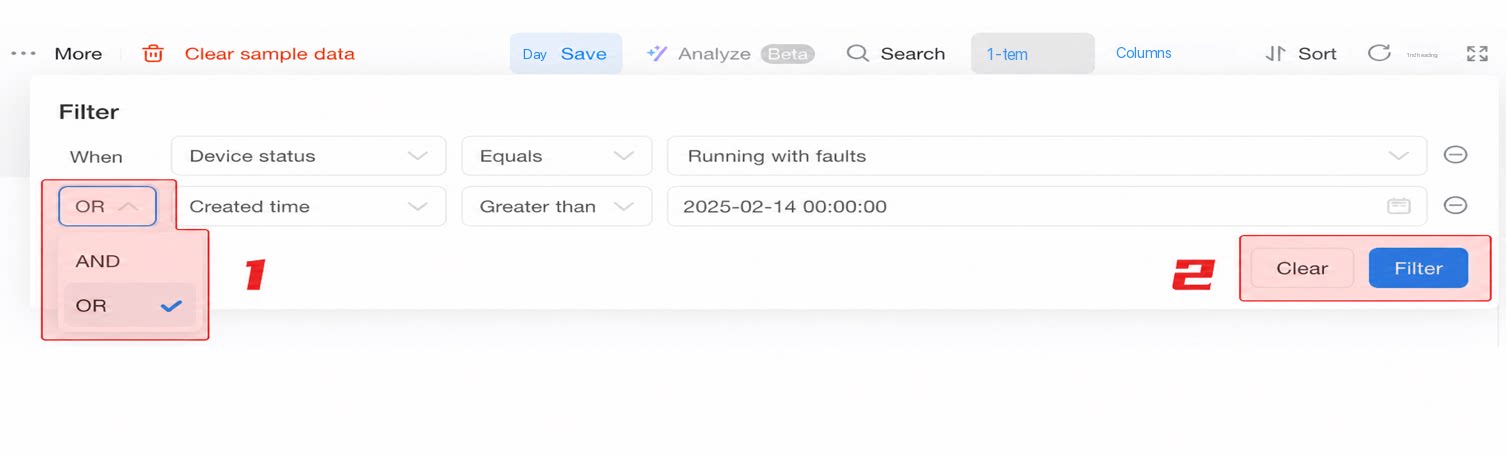
- Setelah difilter, pilih rekam yang dibutuhkan lalu ekspor data hasil filter.
2.3 Pengaturan ekspor
2.3.1 Pengaturan ekspor
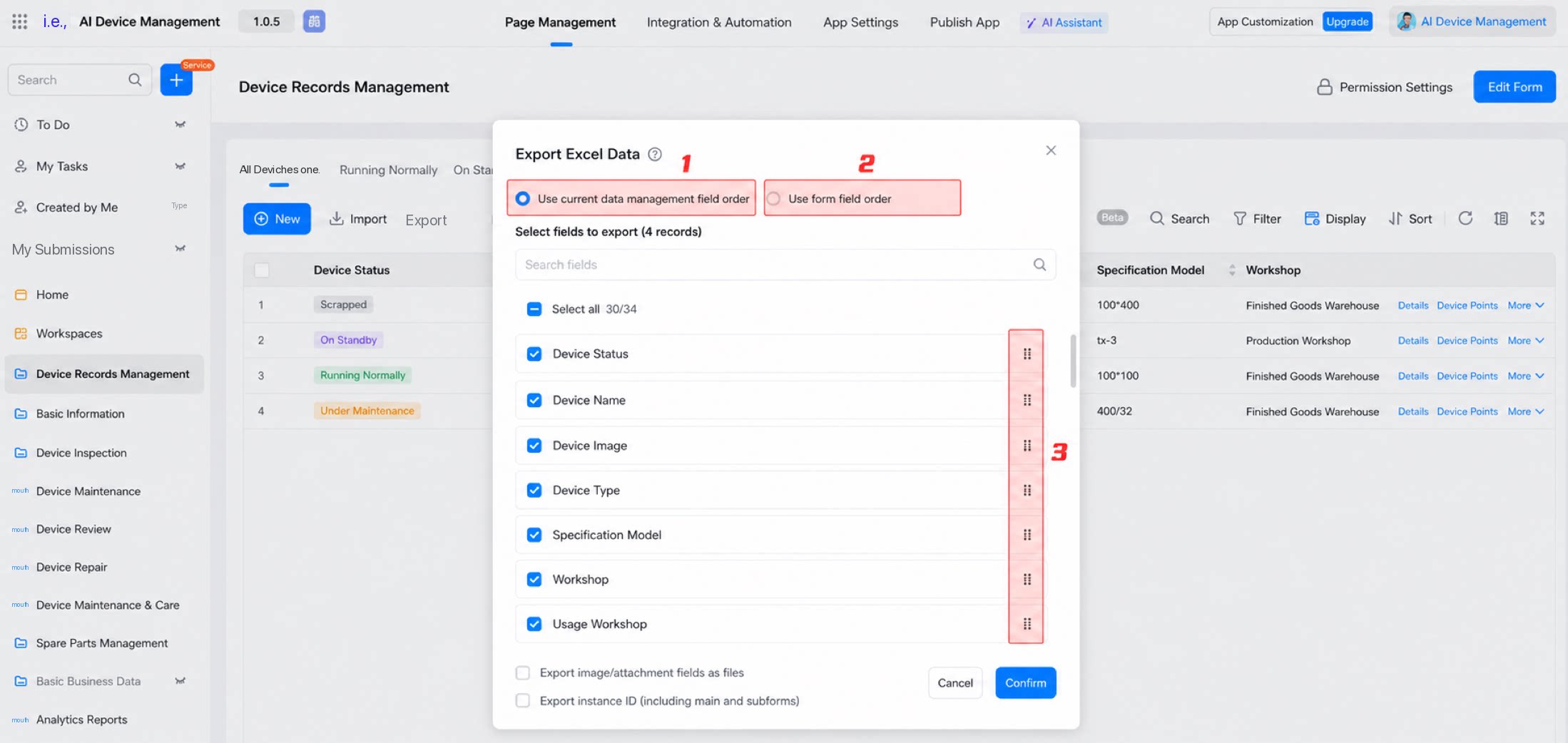
Atur urutan bidang
- Jika memilih opsi 1, Ikuti urutan bidang manajemen data saat ini, bidang yang diekspor mengikuti urutan yang ditampilkan pada halaman manajemen data.
- Jika memilih opsi 2, Ikuti urutan bidang formulir, bidang yang diekspor mengikuti urutan yang didefinisikan pada formulir.
- Jika memilih opsi 3, Seret untuk mengurutkan, bidang yang diekspor mengikuti urutan yang diatur dengan menyeret.
Atur rentang bidang
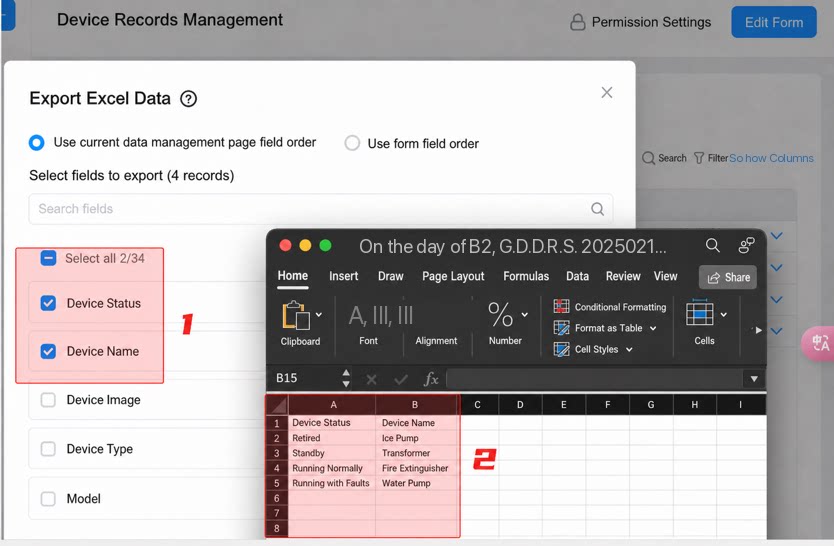
Mengatur rentang bidang berarti memilih kolom yang ingin diekspor sehingga bidang yang disertakan dapat dikustomisasi.- Masukkan kata kunci pada kolom input untuk mencari bidang secara real time, seperti ditunjukkan di bawah ini:
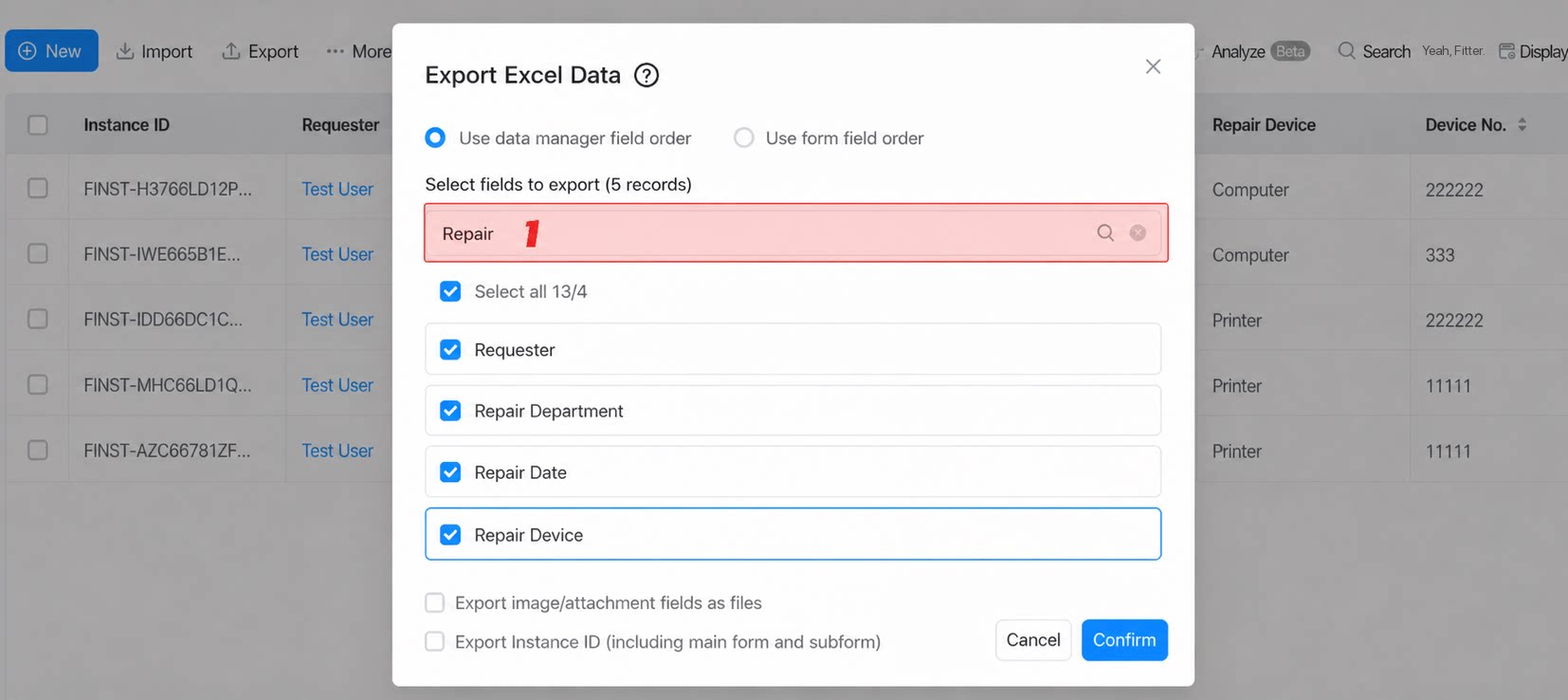
- Atau, gunakan kotak centang di sebelah kiri untuk memilih bidang. Hanya bidang yang dipilih yang akan diekspor. Misalnya, jika hanya memilih Status perangkat dan Nama perangkat, file yang diekspor hanya berisi dua kolom tersebut.
2.3.2 Pengaturan lainnya
Ekspor gambar/lampiran
1) Jika tidak memilih “Ekspor bidang gambar/lampiran sebagai file”:- Gambar dan lampiran disimpan sebagai tautan online di Excel. Data disimpan sebagai URL, cocok untuk skenario kolaborasi bisnis eksternal, seperti mengirim daftar produk atau penawaran harga kepada pelanggan. Lihat contoh berikut:
- Jika file berupa gambar, klik tautan untuk pratinjau. Jika file berupa lampiran, klik tautan untuk mengunduh langsung.
- File yang diekspor dikemas sebagai arsip zip, cocok untuk skenario backup data.
- Alamat gambar/lampiran pada spreadsheet yang diekspor merupakan jalur absolut di dalam arsip zip. Klik jalur untuk membuka file terkait di folder lokal.
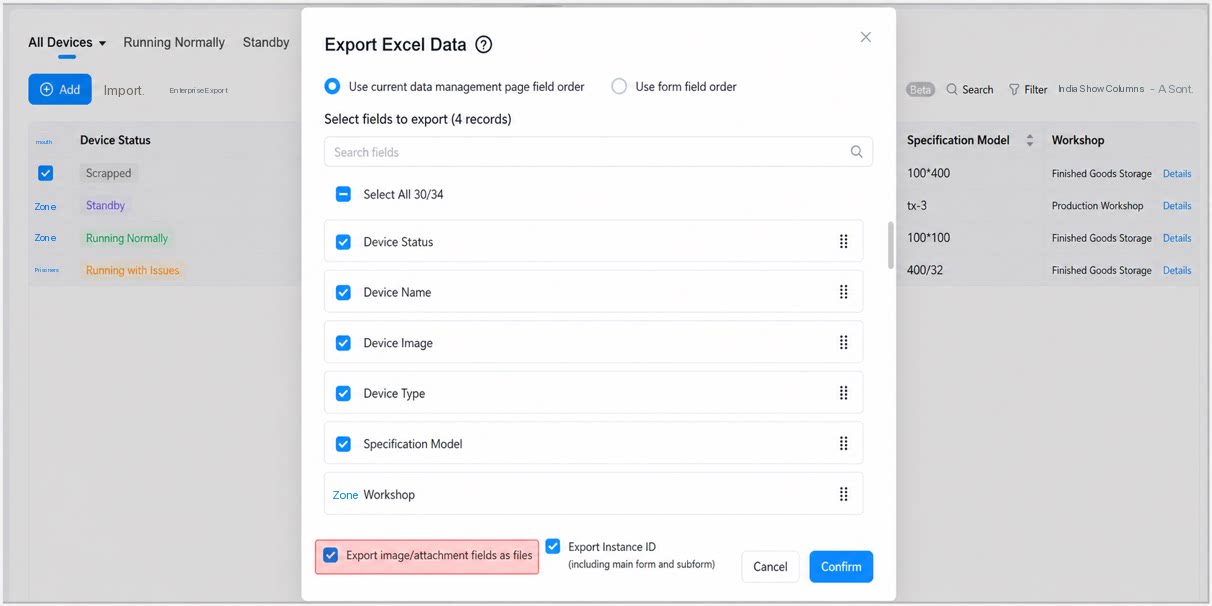
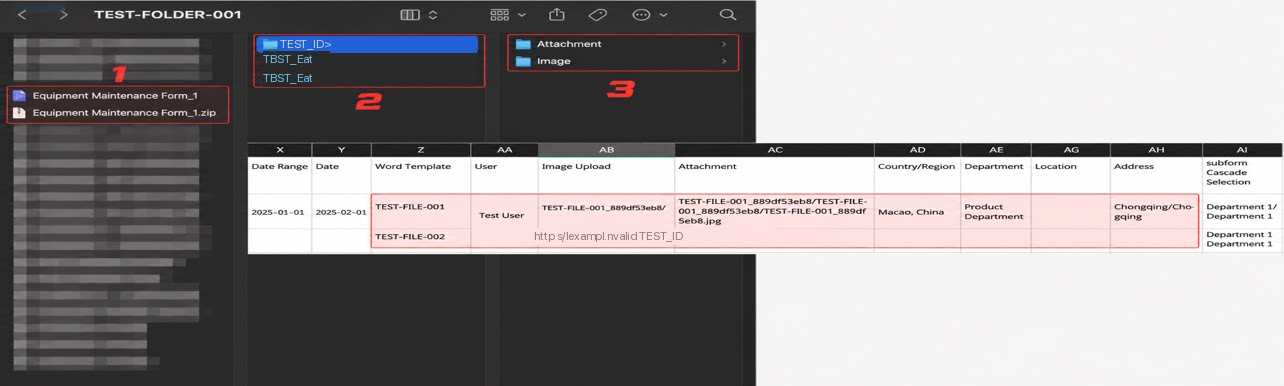
Lampiran/gambar yang diunduh mempertahankan nama file aslinya — nama yang digunakan saat diunggah. Misalnya, jika file diunggah sebagai IMG_2017, file akan diekspor sebagai “IMG_2017.jpg”.Komponen yang mendukung ekspor lampiran/gambar: Unggah gambar, Lampiran, Templat Word, Tanda tangan, dan Faktur pintar.
Ekspor ID instance
Jika memilih “Ekspor ID instance”, ID instance setiap rekam akan diekspor ke file Excel (mencakup formulir utama dan subformulir). Jika di kemudian hari perlu memperbarui data, ID instance dapat digunakan untuk mencocokkan rekam. Lihat contoh berikut: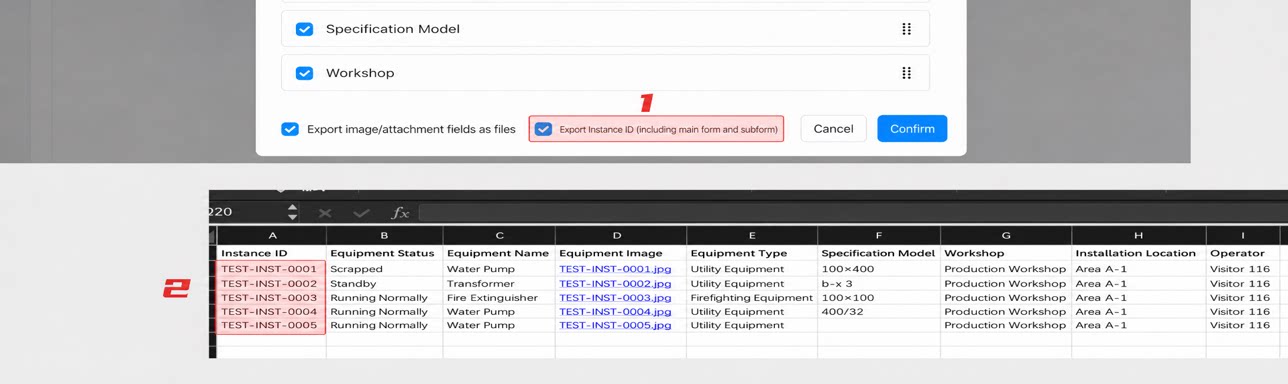
2.3 Rekam ekspor
- Setelah mengonfigurasi parameter ekspor, klik Konfirmasi untuk memulai ekspor. Progres ekspor akan ditampilkan.
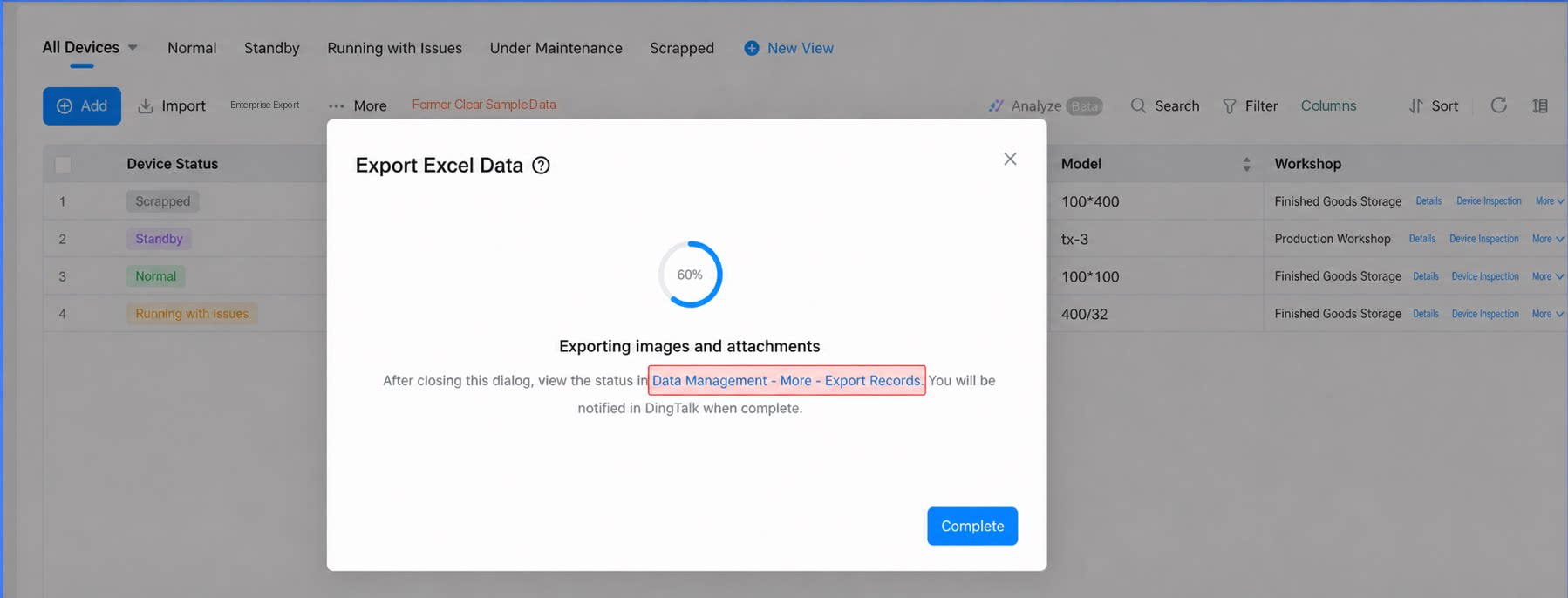
- Selama atau setelah proses ekspor, klik Manajemen data > Lainnya > Rekam ekspor untuk membuka halaman Rekam ekspor.
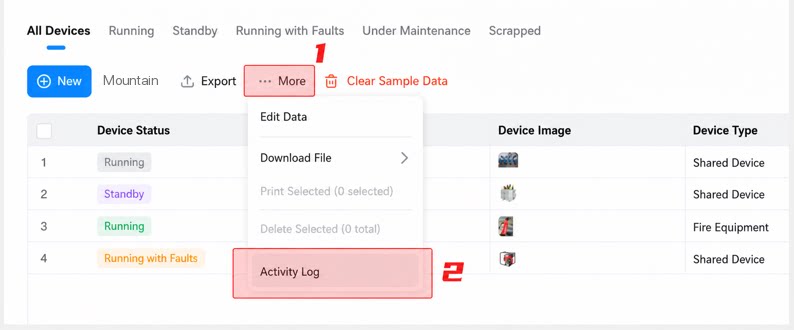
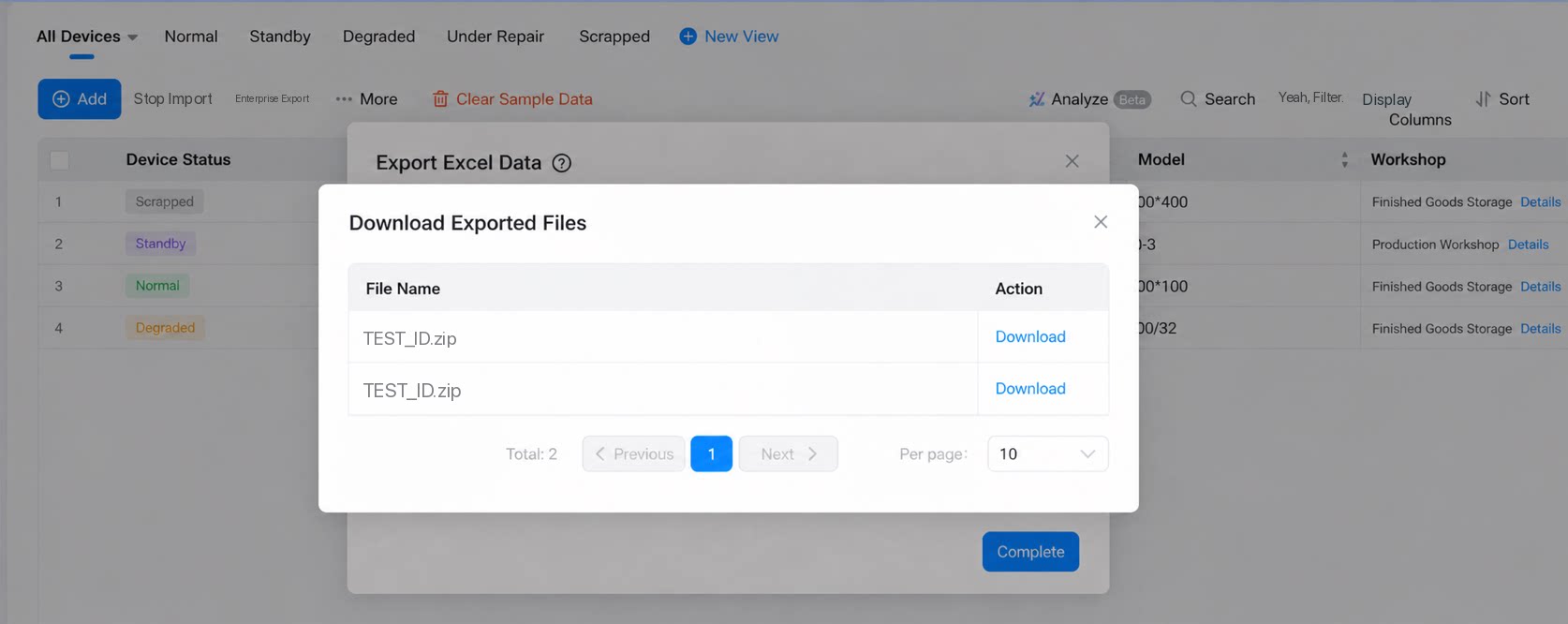
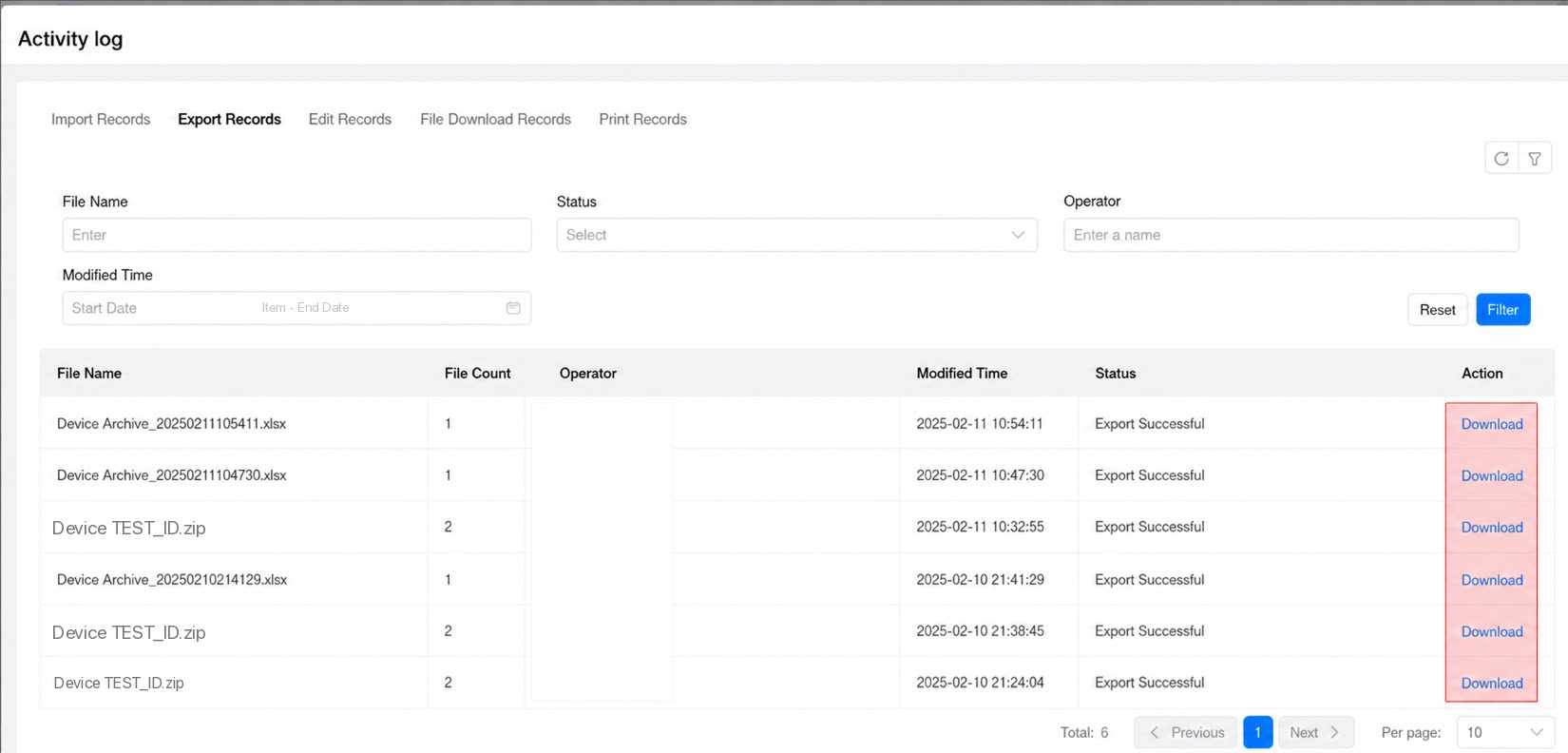
- Untuk melihat rekam ekspor, buka Manajemen data > Halaman daftar, klik Lainnya > Log Aktivitas, lalu buka halaman Rekam ekspor. Klik Rekam ekspor seperti ditunjukkan di bawah ini. Klik Unduh untuk mengunduh kembali lampiran/gambar.
2.4 Format data yang diekspor
- Saat mengekspor spreadsheet saja, format ekspor adalah Excel, dengan nama file: Nama formulir + ”_” + stempel waktu tanggal + ekstensi file. Contoh: Formulir inspeksi peralatan_20250218155439.xlsx.
- Saat mengekspor data file sekaligus, format ekspor adalah arsip zip, dengan nama file: Nama formulir + ”_” + stempel waktu tanggal + ekstensi file. Contoh:
- Formulir inspeksi peralatan_20250218152909_resources_1.zip. Setelah diekstrak:
- Jika data yang diekspor sangat besar, sistem memecah unduhan berdasarkan ukuran data (satu file zip per 100 MB), seperti ditunjukkan di bawah ini:
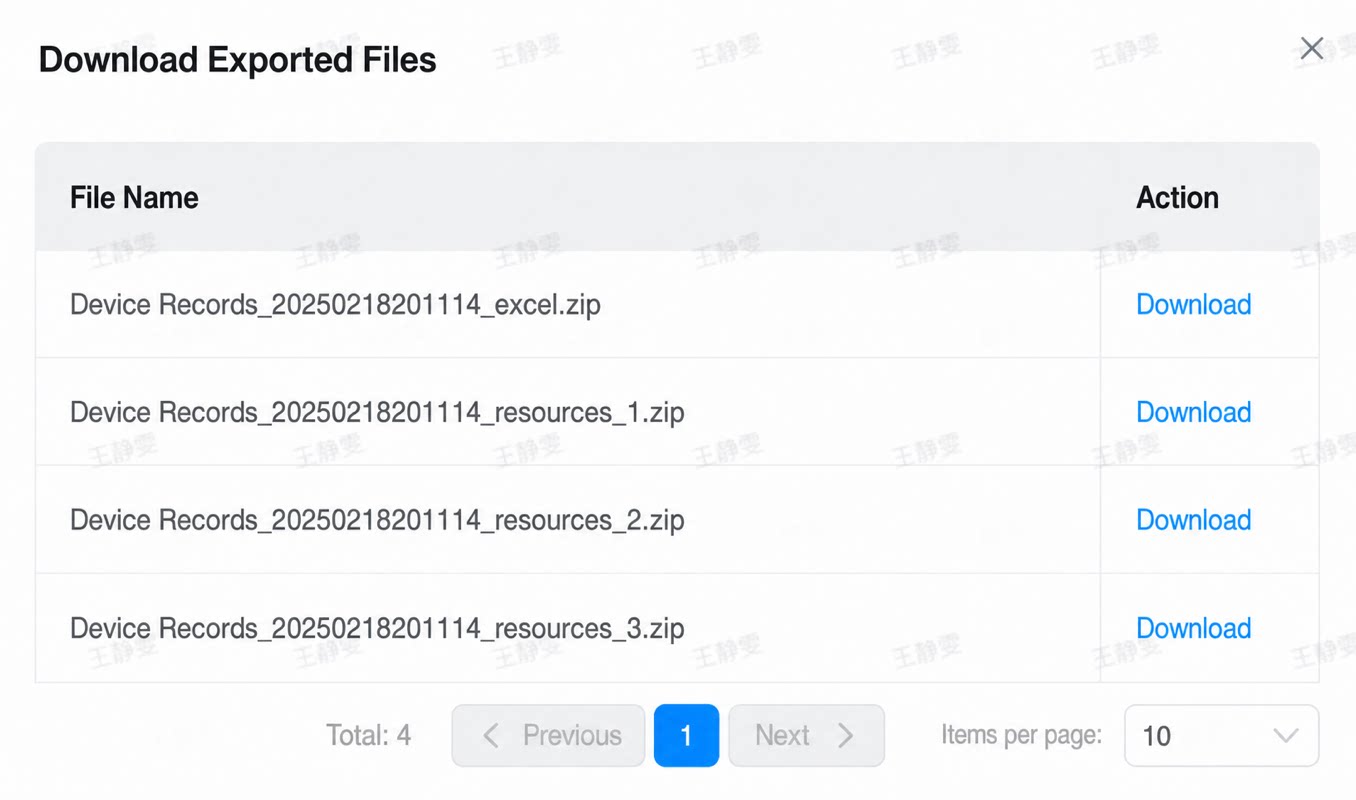
- ID instance
- ID instance (lampiran instance ini terlalu besar dan telah dipecah; harap gabungkan ke folder utama)
| Tipe komponen | Nama komponen | Ekspor didukung | Format data yang diekspor | Contoh |
| Komponen umum | Teks satu baris |
| Format teks |  Teks Teks |
| Teks multi-baris |
| Format teks |  Teks Teks | |
| Numerik |
| Angka |  123 123 | |
| Peringkat |
| Angka | 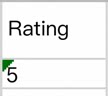 5 5 | |
| Pilih |
| Format teks | Opsi 1 | |
| Pilih Banyak |
| Format teks. Semua opsi terpilih diekspor, dipisahkan dengan koma. | Opsi 1,Opsi 2,Opsi 3 | |
| Rentang tanggal |
| Format tanggal | 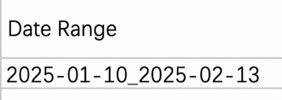 2025-01-01 hingga 2025-01-31 2025-01-01 hingga 2025-01-31 | |
| Tanggal |
| Format tanggal | 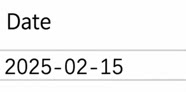 2025-01-01 2025-01-01 | |
| Pengguna |
| 1. Jika “Tampilkan nomor pengguna” tidak dipilih, hanya nama pengguna yang ditampilkan. 2. Jika “Tampilkan nomor pengguna” dipilih, nama pengguna dan nomor pengguna ditampilkan. | Budi Budi (0023123123) | |
| Departemen |
| 1. Jika “Tampilkan jalur departemen lengkap” tidak dipilih, hanya nama departemen yang ditampilkan. 2. Jika “Tampilkan jalur departemen lengkap” dipilih, jalur departemen lengkap ditampilkan. | 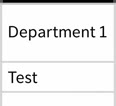 Hanya nama departemen Hanya nama departemenJalur departemen lengkap 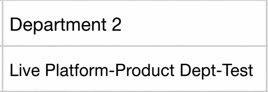 | |
| Unggah gambar |
| 1. Jika “Ekspor gambar/lampiran” tidak dipilih, URL yang dapat diunduh diekspor. 2. Jika dipilih, jalur relatif diekspor di Excel dan file lampiran/gambar diekspor secara bersamaan. | Jika gambar/lampiran > 100 MB dan beberapa rekam diekspor, formatnya seperti berikut: Jika gambar/lampiran > 100 MB dan satu rekam diekspor, formatnya seperti berikut: Jika gambar/lampiran < 100 MB dan satu rekam diekspor: Jika gambar/lampiran < 100 MB dan beberapa rekam diekspor: 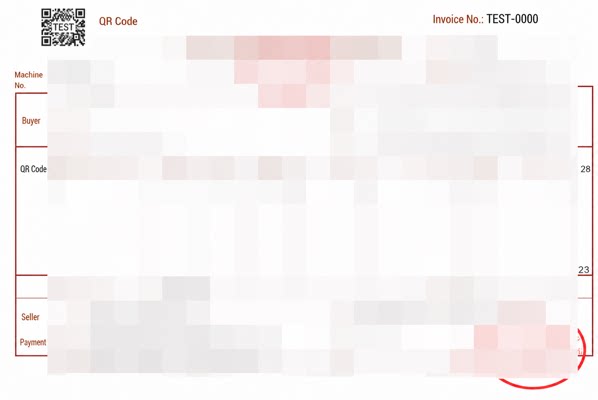 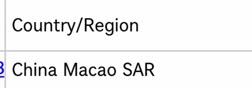 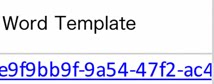 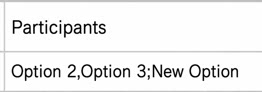 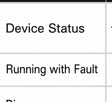 | |
| Lampiran |
| |||
| Templat Word |
| |||
| Tanda tangan |
| |||
| Faktur pintar |
| |||
| Subformulir |
| Format teks | Teks | |
| Komponen Premium | Drop-down pilih |
| Opsi terpilih | Opsi 1 |
| Drop-down pilih banyak |
| Semua opsi terpilih diekspor, dipisahkan dengan koma. | Opsi 1,Opsi 2 | |
| Cascading select |
| Format teks | 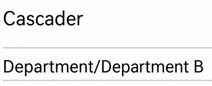 Level 1/Level 2/Level 3 Level 1/Level 2/Level 3 | |
| Negara/Wilayah |
| Format teks | Tiongkok | |
| Alamat |
| Format teks | 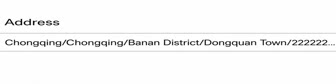 Teks alamat Teks alamat | |
| Lokasi |
| Format teks | Teks lokasi | |
| Formulir terkait |
| Format teks: bidang + ID instance | Nilai bidang + ID instance | |
| Nomor seri |
| Format teks | Teks | |
| Organisasi |
| Teks | Teks | |
| UnionPay |
| Teks | Teks | |
| Kontrol anggaran |
| Teks | Teks | |
| Grup | ❌ Tidak didukung | / | / | |
| Kueri terkait | ❌ Tidak didukung | / | / | |
| Teks Kaya | ❌ Tidak didukung | / | / | |
| Tampilan gambar dan teks | ❌ Tidak didukung | / | / | |
| Komponen umum | Nomor identitas | ❌ Tidak didukung | Tidak didukung karena perlindungan privasi | / |
| Nomor Telepon | ❌ Tidak didukung | Tidak didukung karena perlindungan privasi | / |
3. FAQ
- Q: Mengapa data subformulir kadang diekspor dengan format rusak?
- Q: Apa yang harus diperhatikan saat menggunakan fitur ekspor?