

 メッセージ
メッセージ カレンダー
カレンダー 会議
会議 連絡先
連絡先 メール
メール ドキュメント
 ドライブ
ドライブ AI テーブル
 AI 議事録
 勤怠
勤怠 承認
承認 YiDA
YiDA 管理コンソール
一、機能概要
企業の日常業務では、外部パートナー(サプライヤー、顧客、外注企業など)と共同で契約を締結・承認する場面が頻繁に発生します。コラボレーション効率の向上と契約フローの標準化を目的として、組織外メンバーが承認フローに参加できる 機能を提供しています。本マニュアルでは、「組織外パートナーとの契約承認」の全プロセスの設定と操作方法を詳しく解説し、効率的かつ安全な組織間コラボレーションの実現を支援します。二、適用シーン
- 販売契約締結前の顧客確認
- 購買契約におけるサプライヤー確認
- 協業フレームワーク合意の共同締結
- 外注サービス契約の双方確認
- その他の適用シーン
三、操作フロー
全体のフローは以下の3ステップに分かれます。- 連絡先プロファイルに必要なフィールド、および契約フォーム・承認フローを設定する
- 外部パートナーの担当者が連絡先プロファイルを転送し、パートナーにプロファイル入力を依頼する
- 契約申請者が組織間承認から契約承認を起票して該当パートナーを選択し、パートナーが契約を受領して確認する
1、連絡先プロファイルおよび契約フォームの承認フローを設定する
1
管理コンソールに入る
PC版 DingTalk > ワークベンチ > OA承認 を開きます。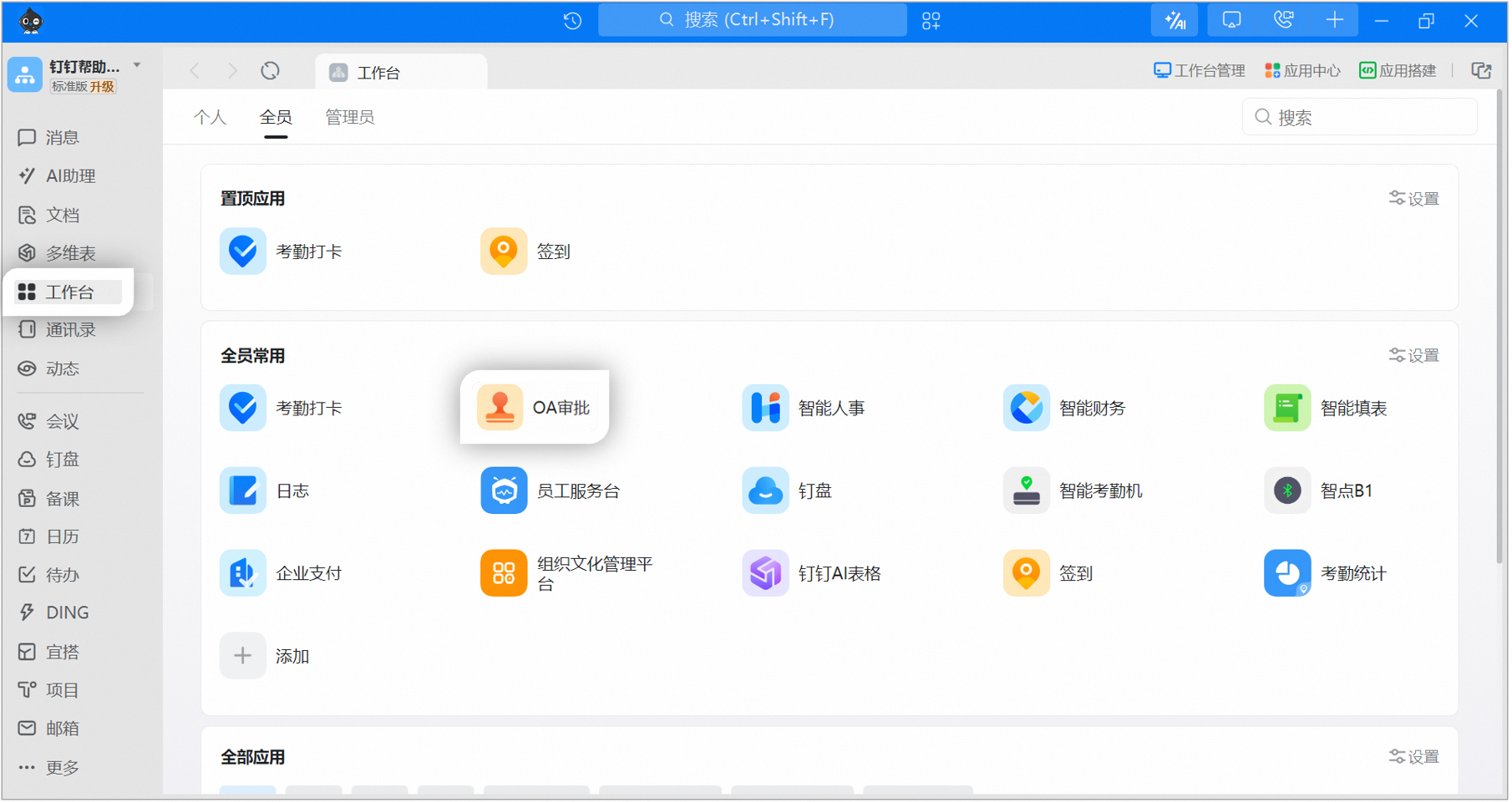 右上の【管理コンソール】をクリックします。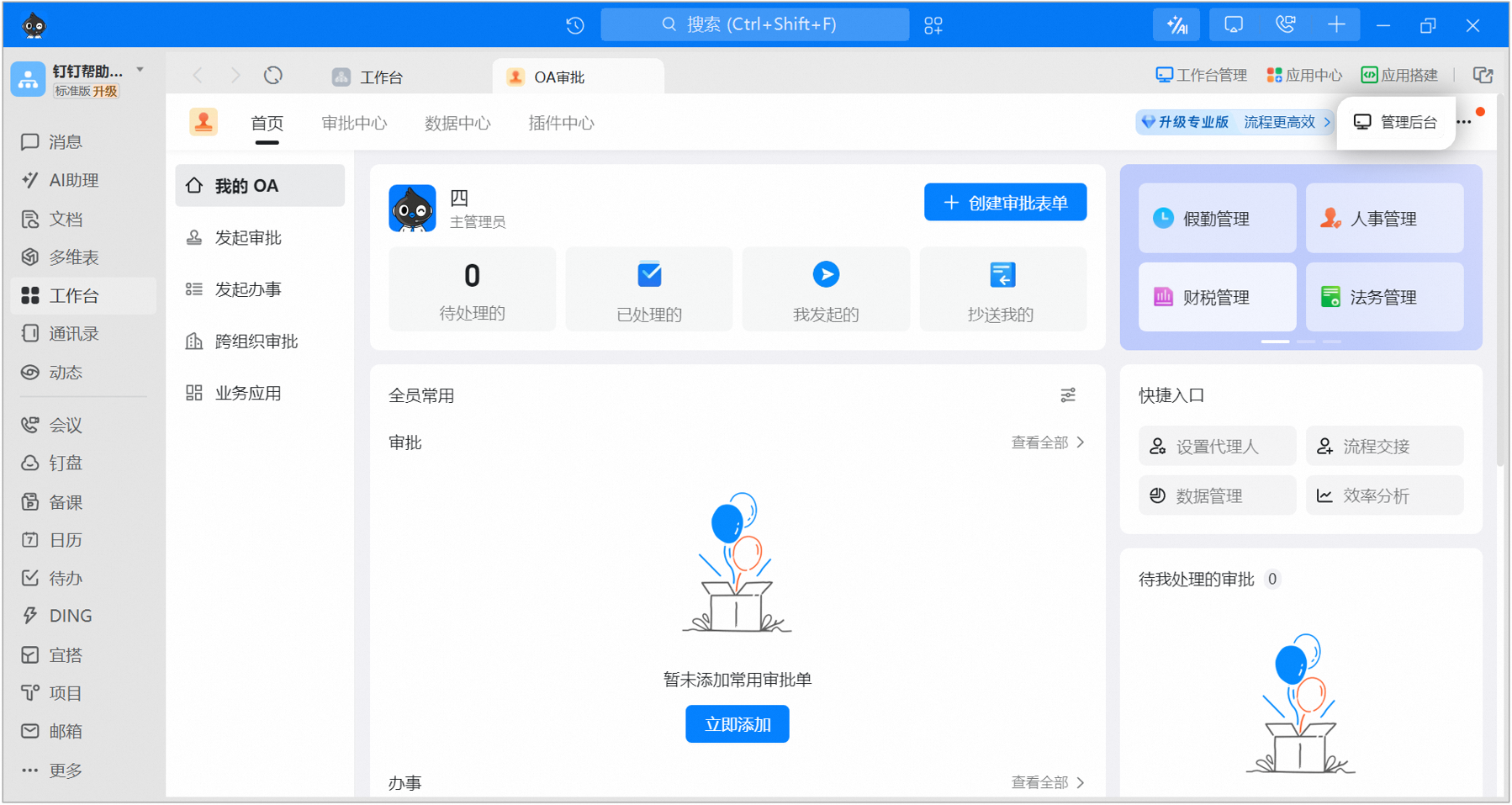
2
連絡先プロファイルテンプレートを編集する
【組織間管理】>【連絡先プロファイル】テンプレート >【編集】の順にクリックします。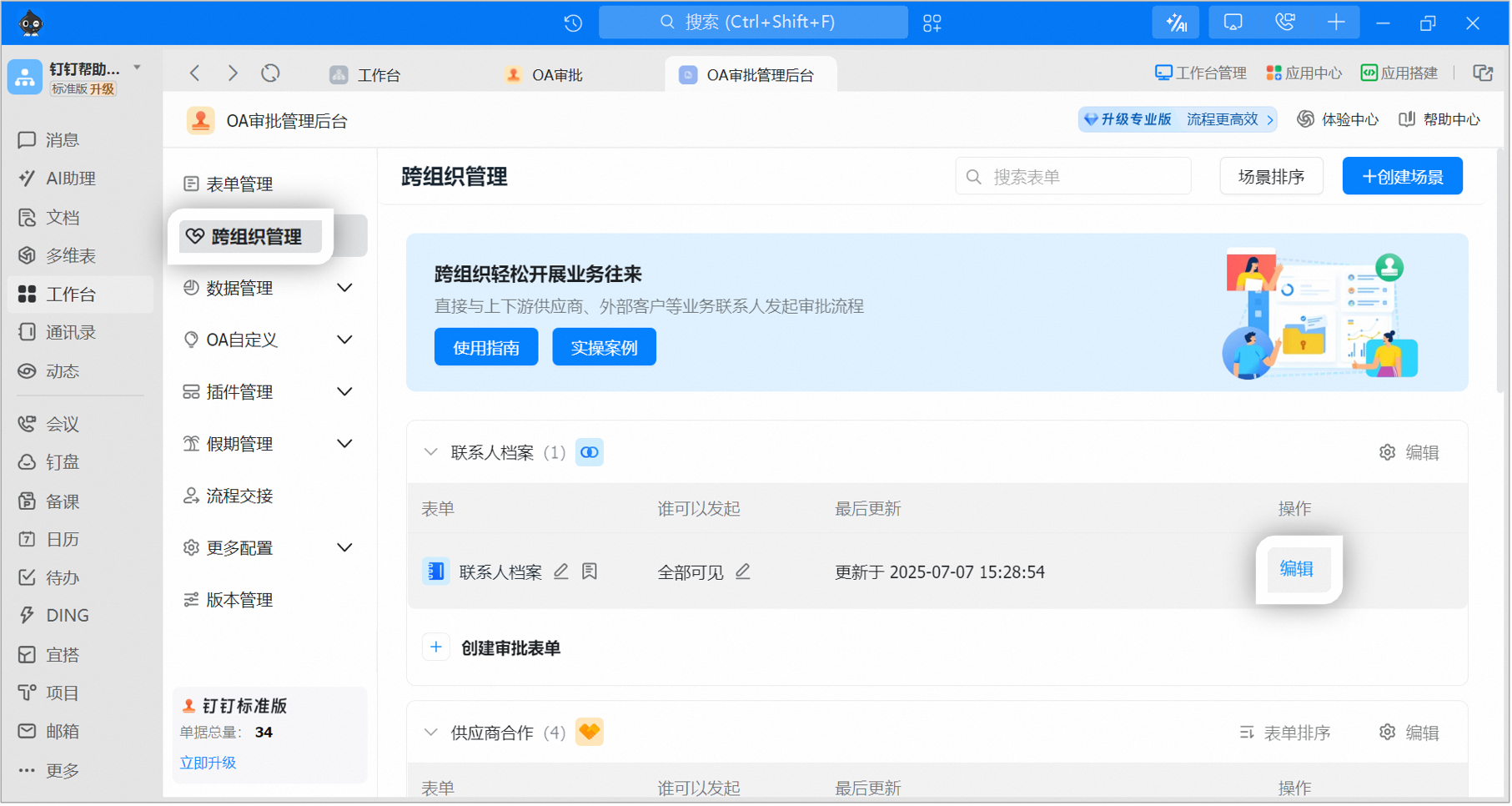
3
フォームフィールドを調整する
【フォーム設計】を選択し、フォーム内のフィールドを調整します。フォーム設計にはデフォルトで【ユーザー権限付与】コントロールが追加されており、このコントロールは削除できません。組織外メンバーのDingTalkユーザーのプロフィールを取得できます。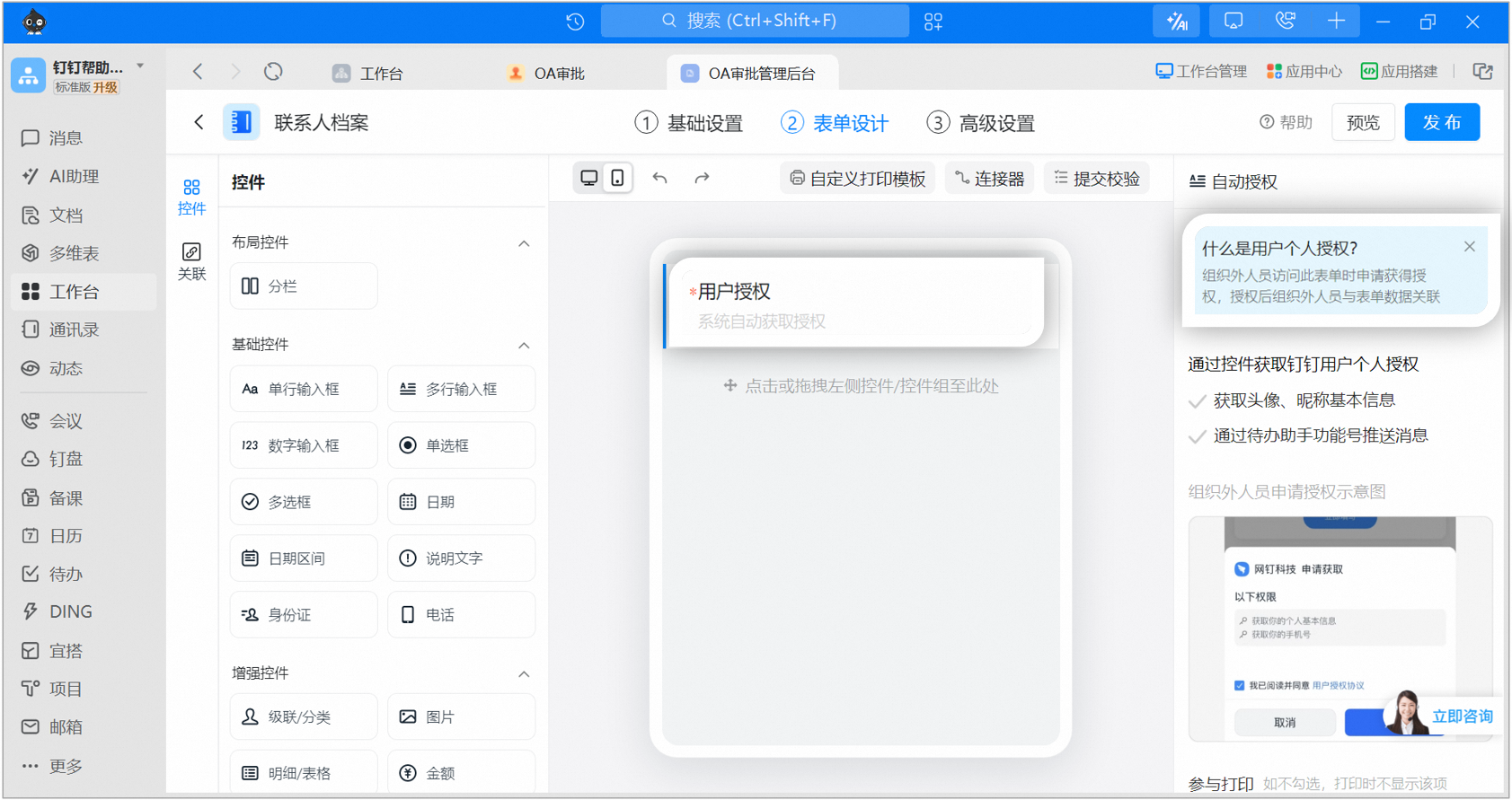 必要に応じて、左側のコントロールをフォームにドラッグできます。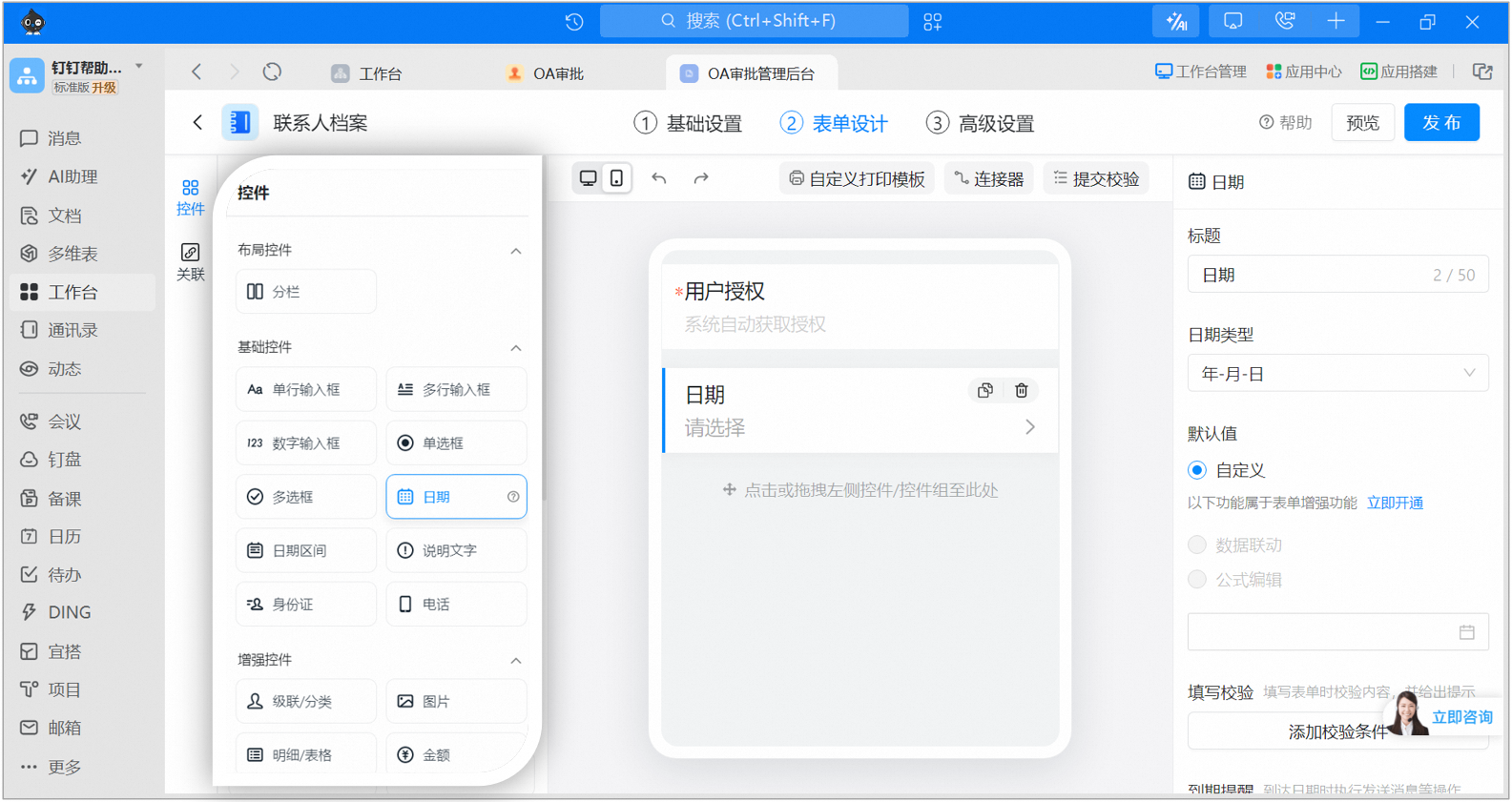
4
公開して共有する
編集後【公開】をクリックし、QRコードを保存(デフォルトで永続有効)またはリンクをコピーして、外部メンバーにフォームの入力を依頼できます。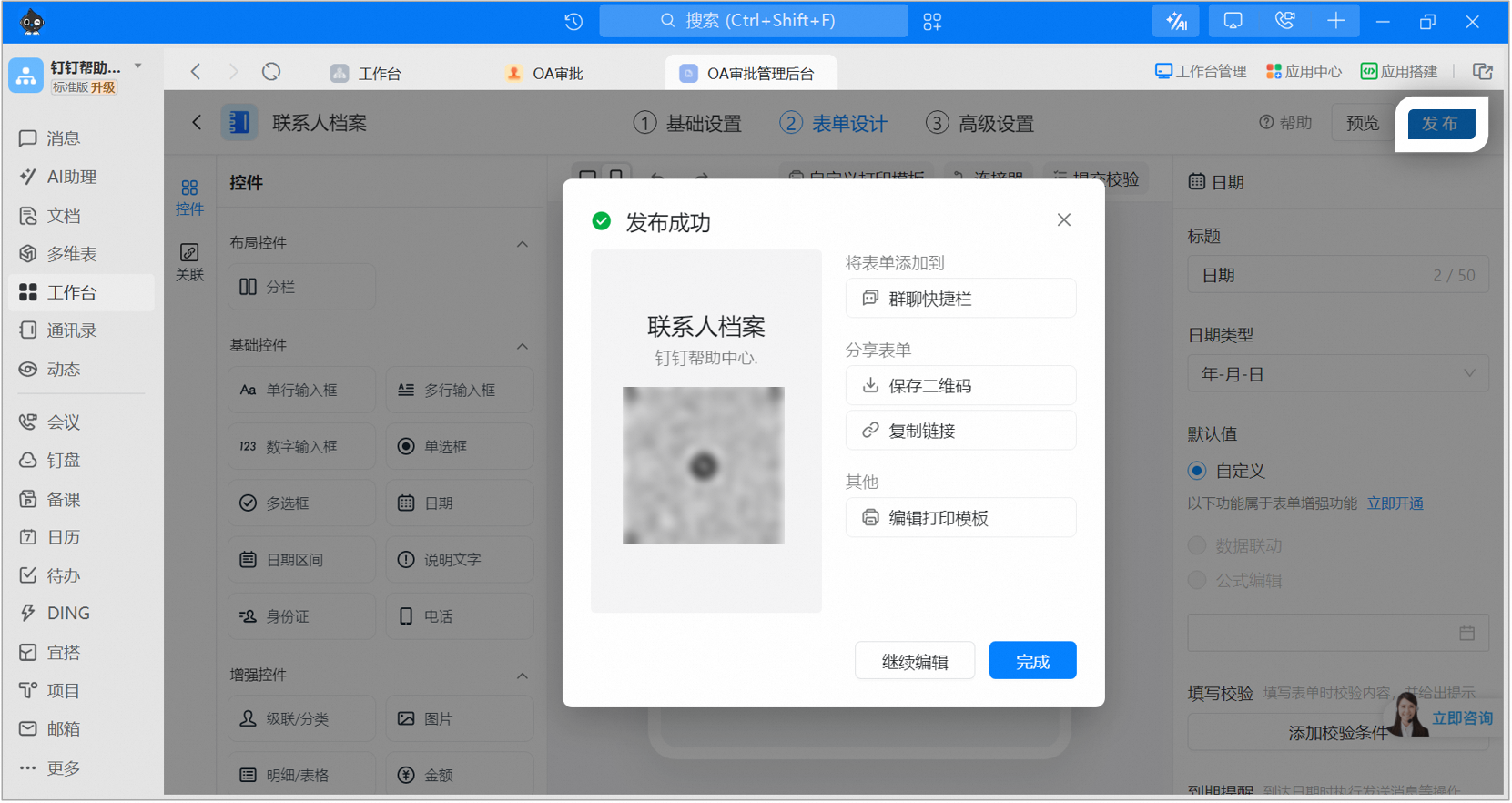
2、パートナーに連絡先プロファイルの入力を依頼する
1
連絡先プロファイルに入る
パートナー社内の担当者が、モバイル版 DingTalk > OA承認 > 右下の【その他】>【組織間承認】>【連絡先プロファイル】の順に開きます。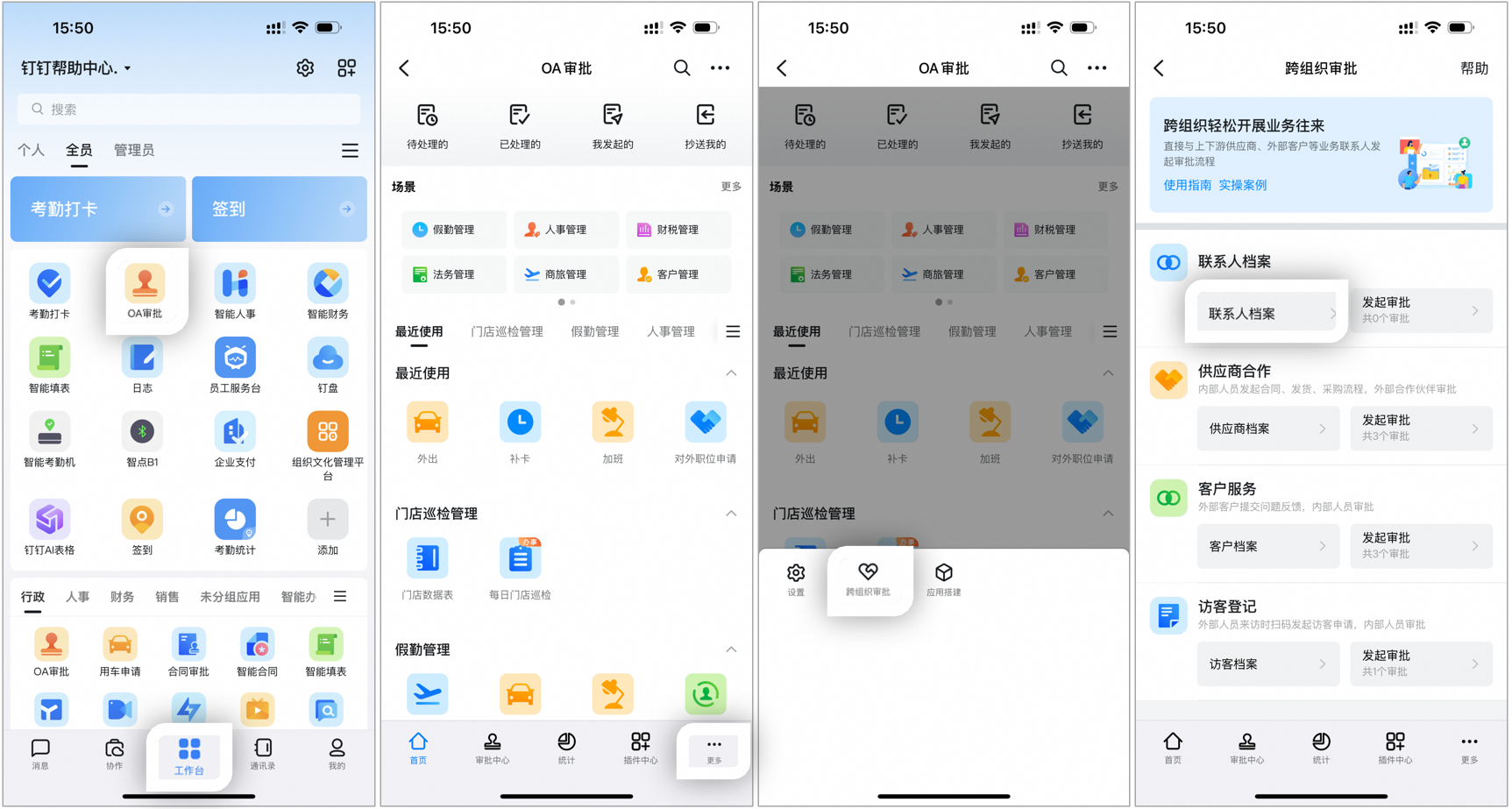
2
組織外メンバーを招待する
【組織外メンバーを招待】をタップすると、QRコードの送信、DingTalkへの共有、リンクのコピーのいずれかの方法で、外部メンバーにプロファイル入力を依頼できます。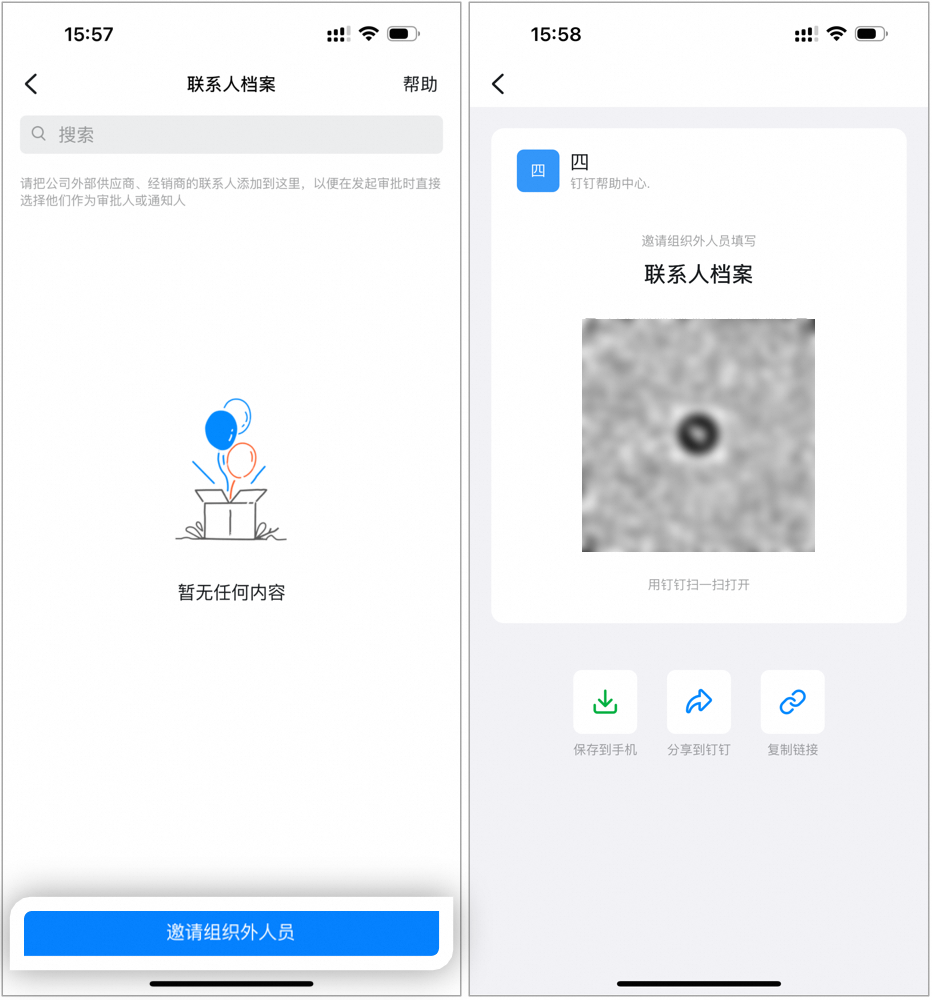
3
外部メンバーがフォームに入る
外部メンバーがモバイル版DingTalkでQRコードをスキャン、またはリンクをタップすると、フォーム送信ページに入ります。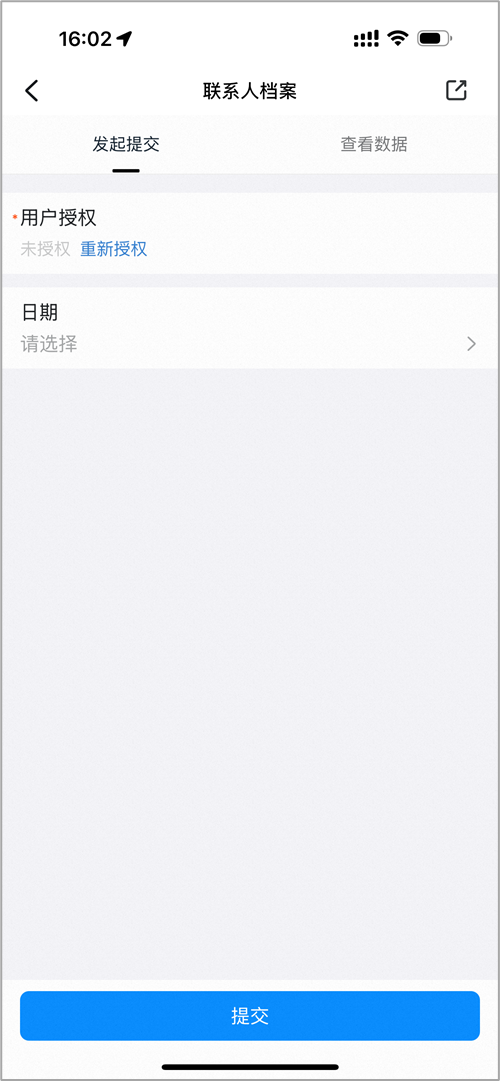
4
ユーザー権限付与を完了する
【再度権限付与】をタップし、ユーザー権限付与規約を読んで同意した後、【承認】をタップします。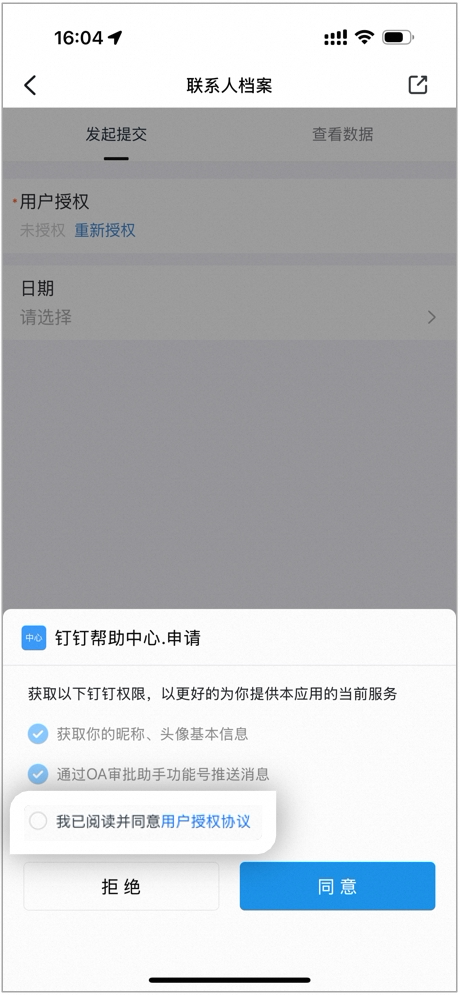
5
プロファイルを入力して送信する
情報を入力後、【送信】をタップします。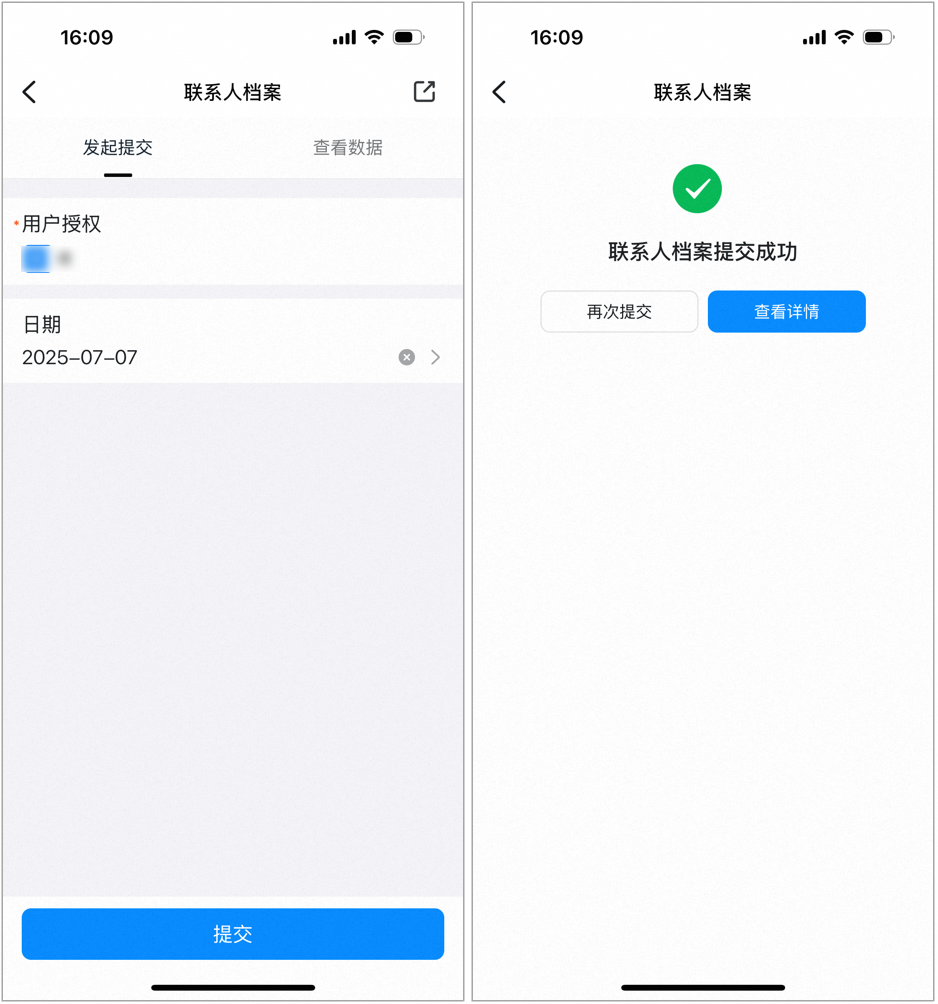
3、契約承認を起票し、パートナーが確認する
1
契約承認を起票する
社員がモバイル版 DingTalk > ワークベンチ > OA承認 > 右下の【その他】>【組織間承認】>【契約】の順に開き、フォーム送信ページで連絡先プロファイルを選択します。フロー上のパートナーには選択した連絡先が表示されます。情報を入力後、【送信】をタップします。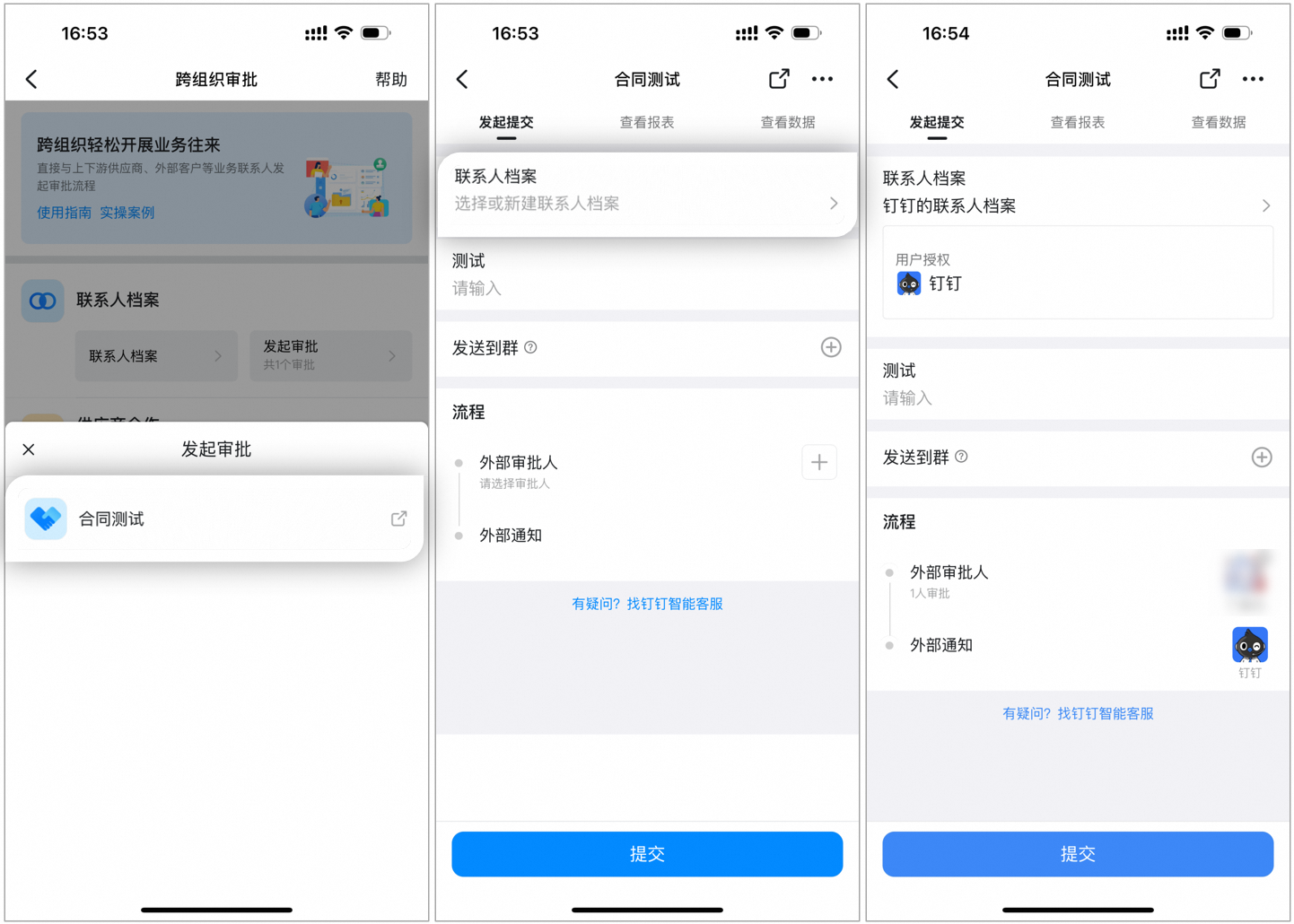
2
パートナーが契約を確認する
外部パートナーはOA承認アシスタントで承認処理の通知を受け取ります。パートナーが処理を完了すれば終了です。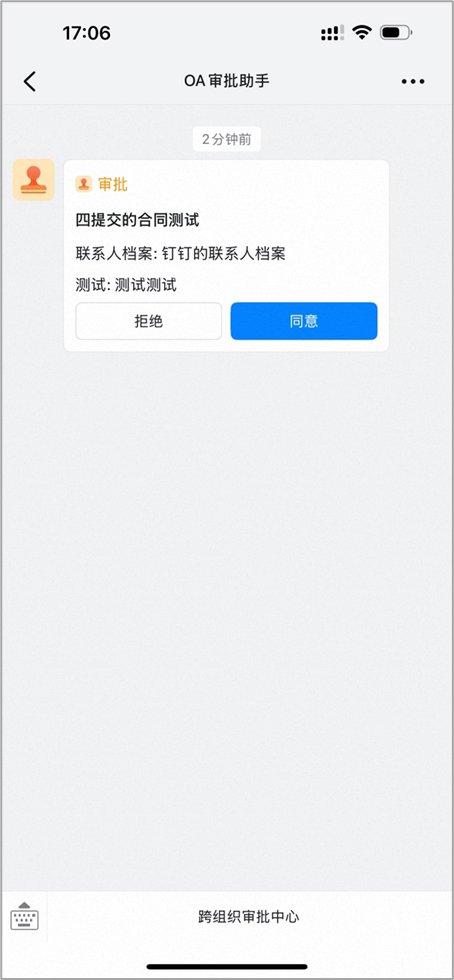
四、関連ドキュメント
組織間承認のクイックスタート
組織間承認の機能概要と基本操作フロー
組織外サプライヤーによる注文確認
「組織外サプライヤーによる購買注文の確認」の設定と操作の全プロセス