

 メッセージ
メッセージ カレンダー
カレンダー 会議
会議 連絡先
連絡先 メール
メール ドキュメント
 ドライブ
ドライブ AI テーブル
 AI 議事録
 勤怠
勤怠 承認
承認 YiDA
YiDA 管理コンソール
1. 機能概要
組織間承認では、外部組織に対して承認フローを起票でき、企業間や行政・企業間における管理、コミュニケーション、コラボレーション、業務チェーンなど多様なニーズに対応します。企業とサプライヤー、販売代理店、プラットフォーム加盟店などの業務パートナーをより緊密に接続することを目的としています。本マニュアルでは、社員が組織間承認機能を操作・利用する方法 を詳しく説明します。2. 適用シーン
- 企業に組織間承認のニーズがあり、社員が組織間承認機能を利用する必要がある場合
- その他、組織間承認を利用する必要があるシーン
3. 操作フロー
1. モバイル版
1
組織間承認を開く
社員はモバイル版 DingTalk > ワークベンチ > OA承認 > 右下の【その他】>【組織間承認】の順にタップします。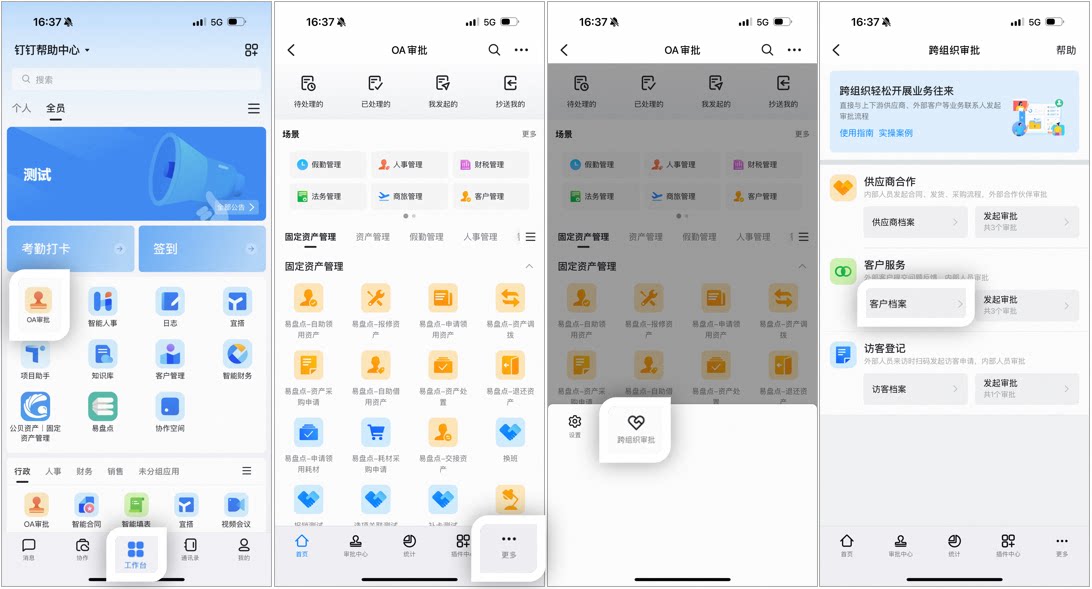
2
顧客ファイルを見る
【顧客ファイル】をタップすると、当該シーンで自分が招待したすべての顧客情報(フォローアップ担当者が自分自身のもの)が表示され、タップすると詳細を確認できます。フォローアップ担当者の変更は PC 版で操作してください。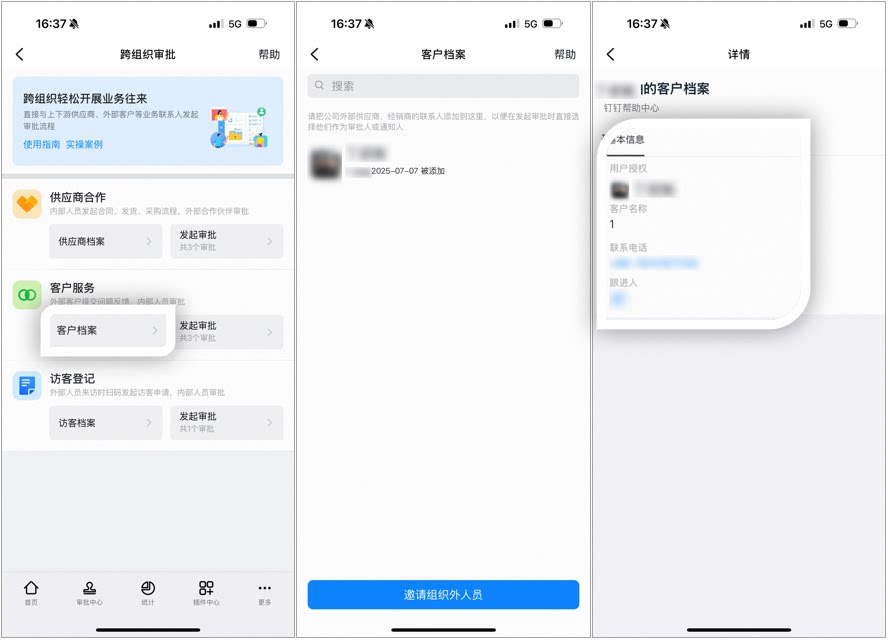
3
組織外メンバーを招待する
【組織外メンバーを招待】をタップすると、QRコードの送信、DingTalk への共有、リンクのコピーのいずれかの方法で、外部メンバーにファイル入力を依頼できます。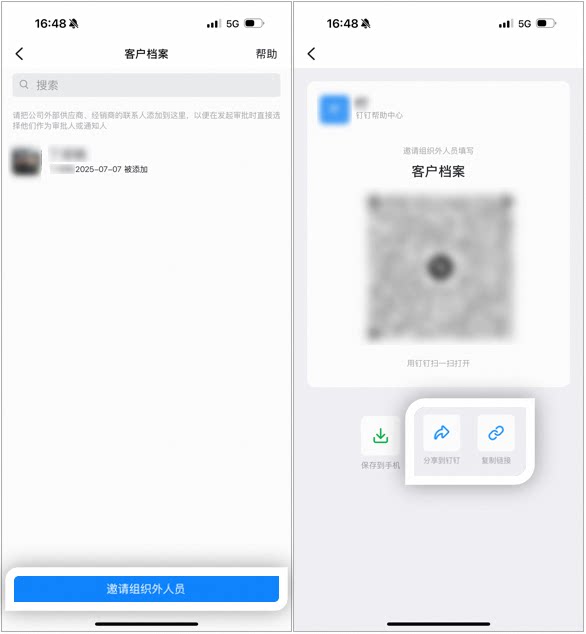
4
フォームを共有する
【承認を起票】をタップすると、フォームを直接共有できます。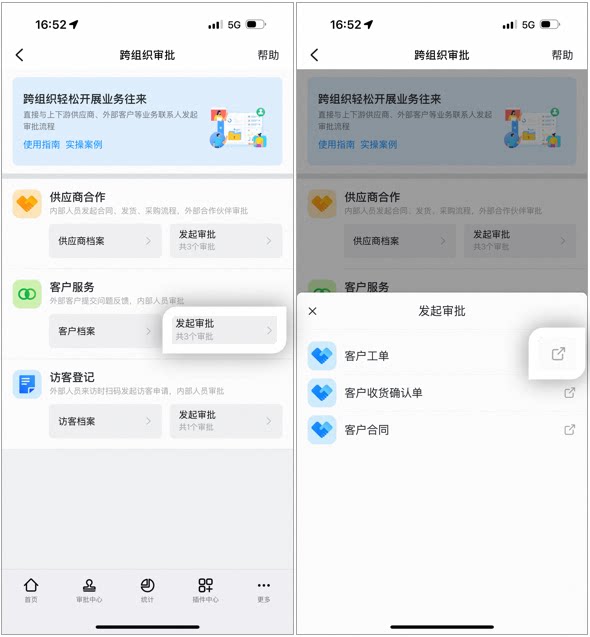
5
承認起票とデータ確認
フォームをタップして承認を直接起票できます。【データを見る】をタップすると、自分に関連する(自分が提出および処理に参加した)すべてのフローフォームのデータを確認できます。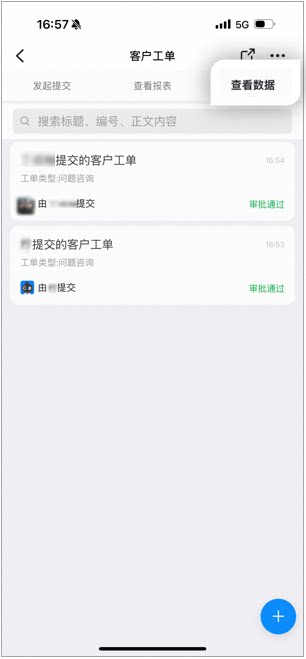
6
承認フォームの詳細を見る
対象の承認フォームをタップすると詳細を確認でき、下部の【···】をタップして再提出やファイルのダウンロードが行えます。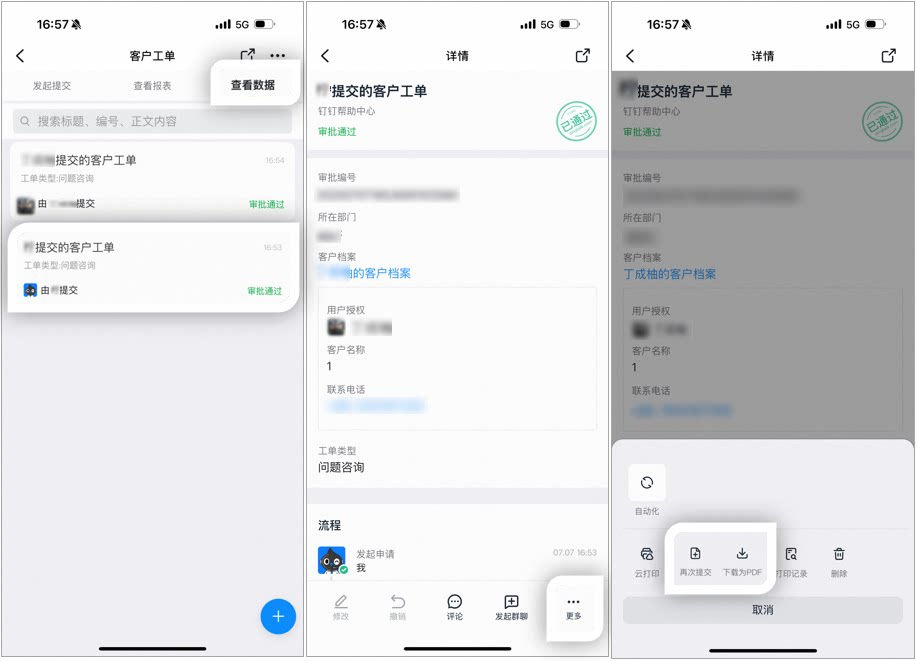
7
新規承認を起票する
右下の【+】ボタンをタップすると、承認を起票できます。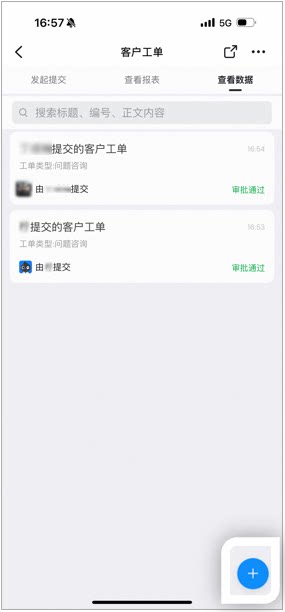
2. PC 版
1
組織間承認を開く
PC 版 DingTalk > ワークベンチ > OA承認 >【組織間承認】の順にクリックします。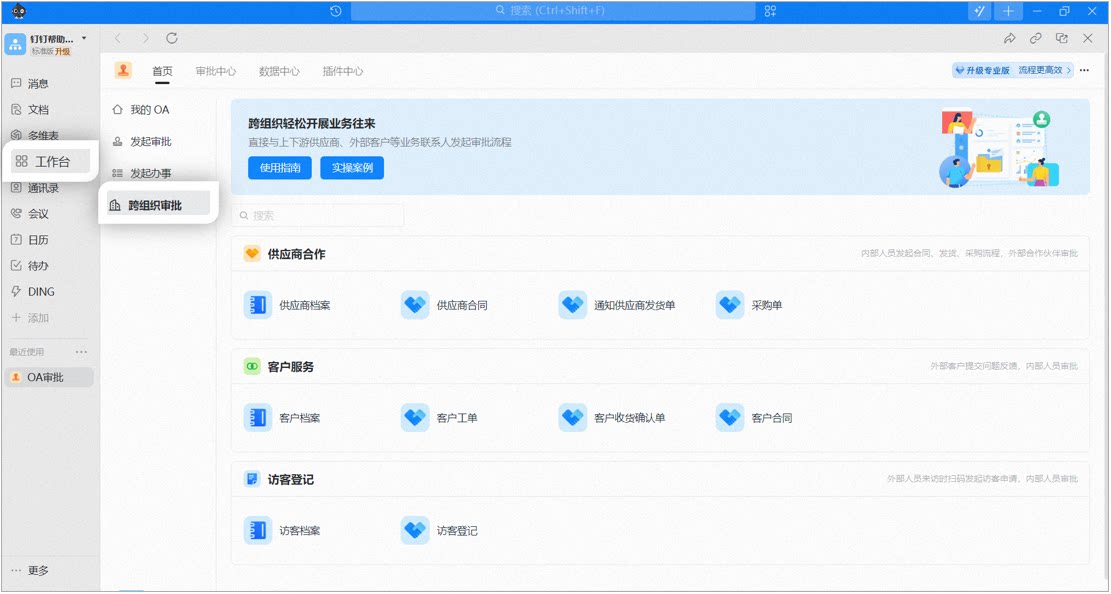
2
顧客ファイルを見る
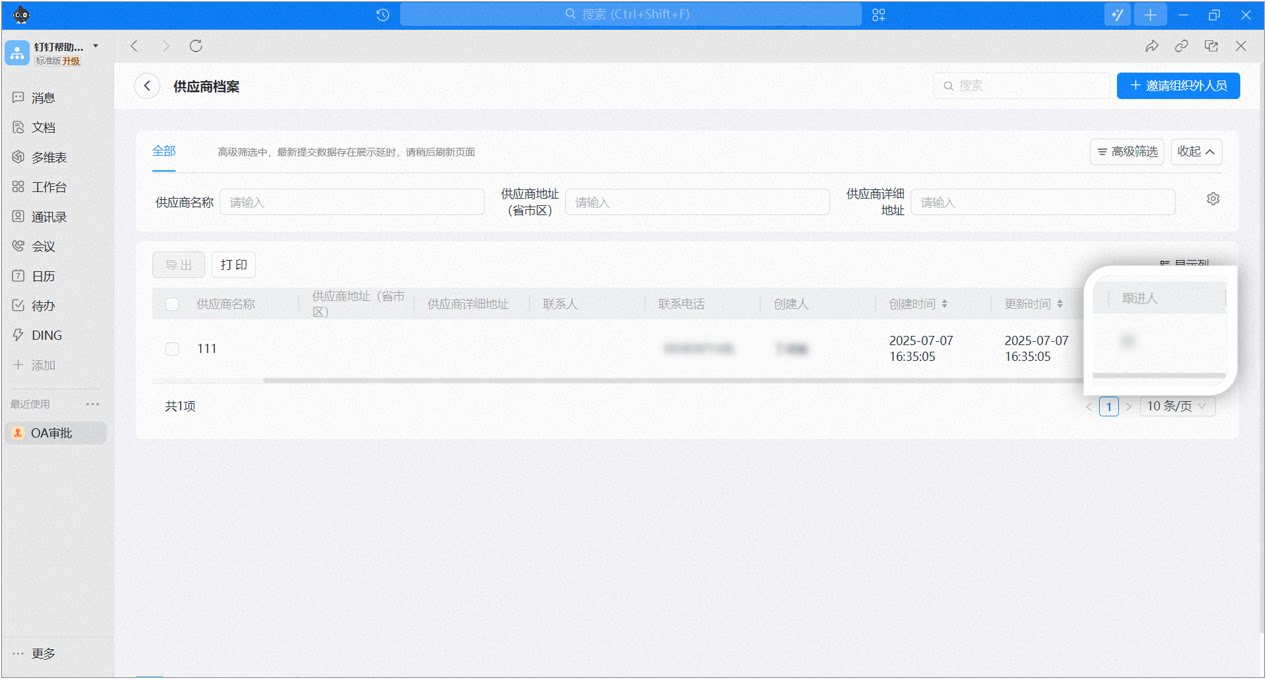
ファイルフォームをクリックすると、当該シーンで社員自身がフォームを共有・招待した顧客ファイル、つまりフォローアップ担当者が社員自身である顧客ファイルのみを確認できます。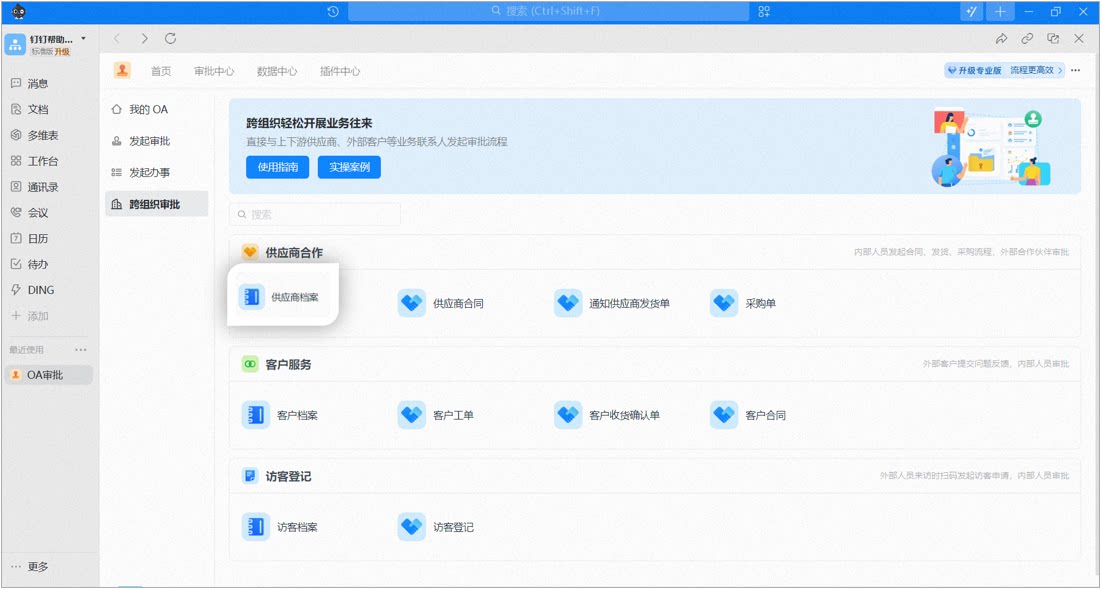
3
ファイル詳細を見る
対象のファイルをクリックすると詳細を確認でき、フォローアップ担当者を変更できます。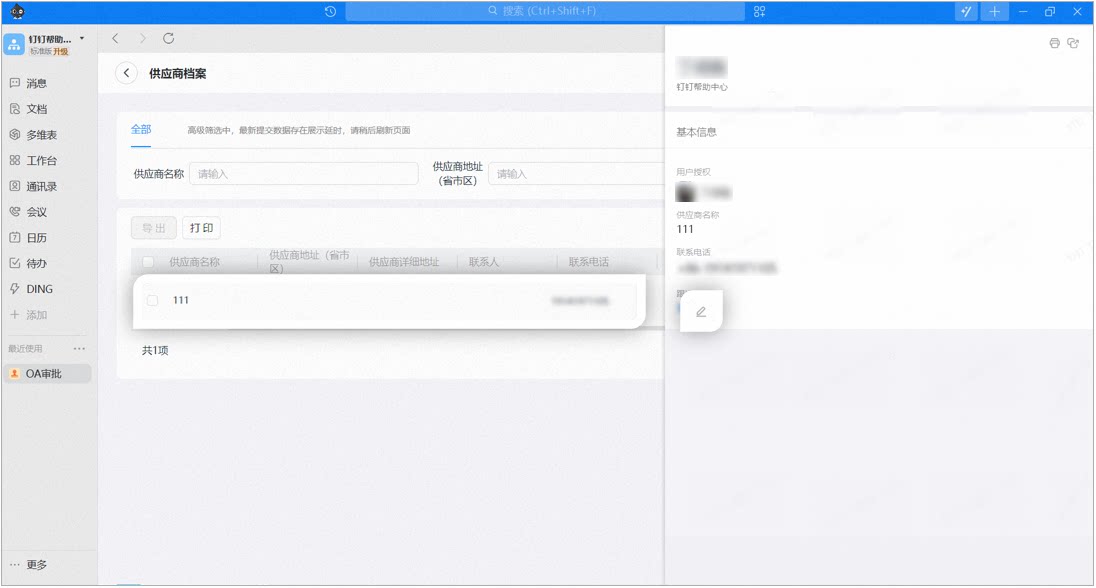
4
組織外メンバーを招待する
右上の【組織外メンバーを招待】をクリックすると、QRコードの保存、DingTalk チャットウィンドウへの共有、リンクのコピーのいずれかの方法で、外部メンバーにファイル入力を依頼できます。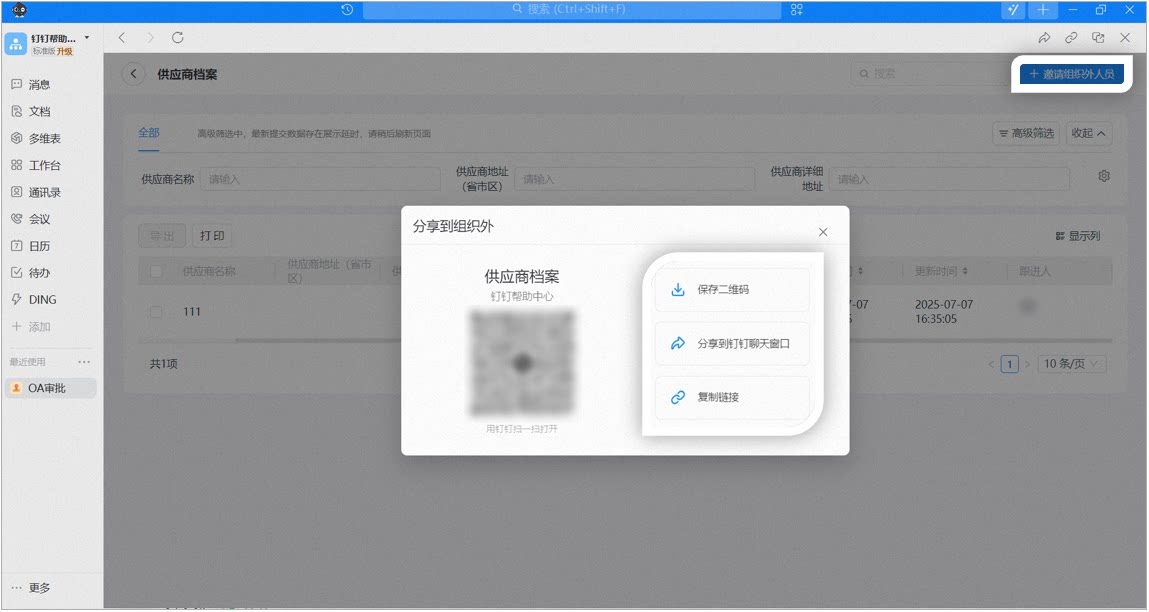
5
フローフォームを起票または共有する
【フローフォーム】をクリックすると、承認を直接起票したり、外部メンバーに共有して入力を依頼したりできます。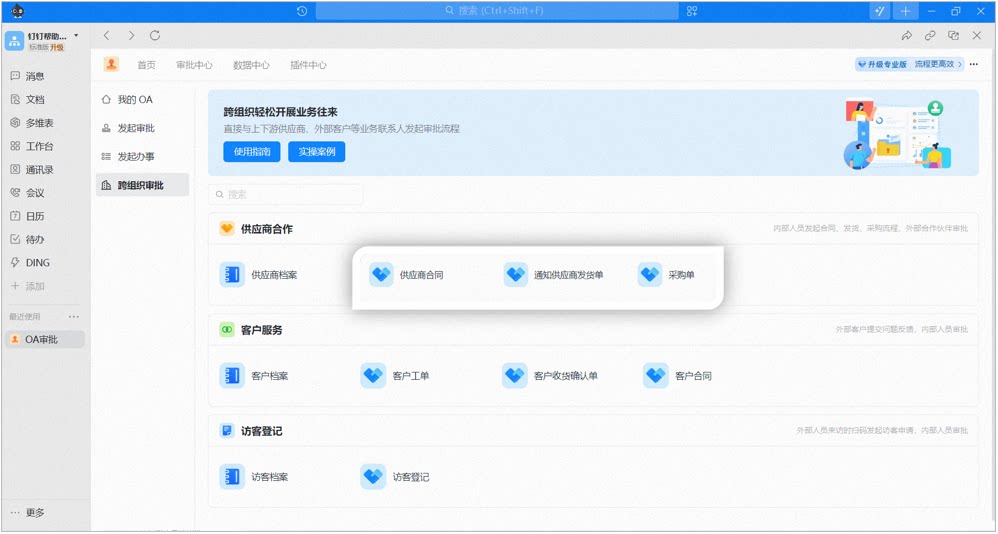 フォームを直接入力して承認を起票する場合:
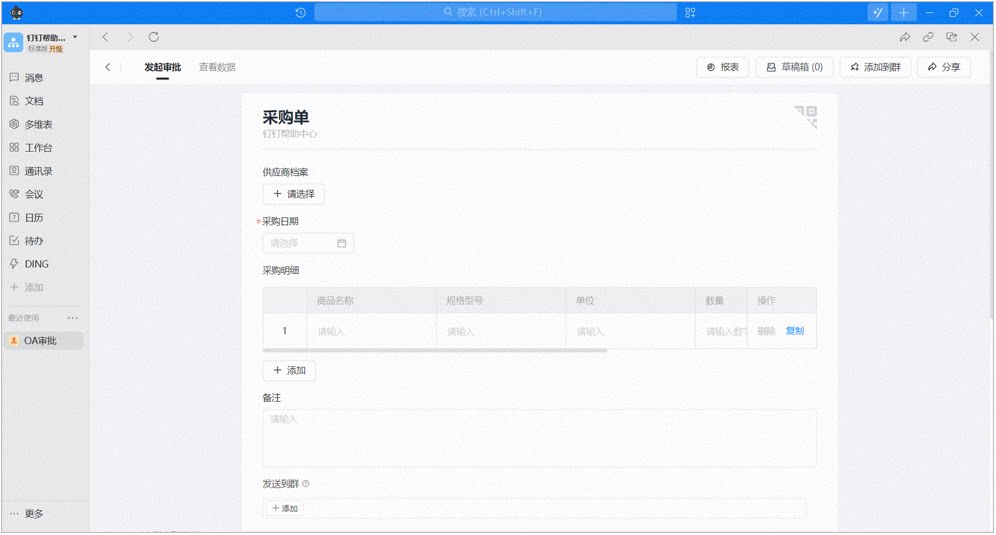 外部メンバーに共有して入力を依頼する場合: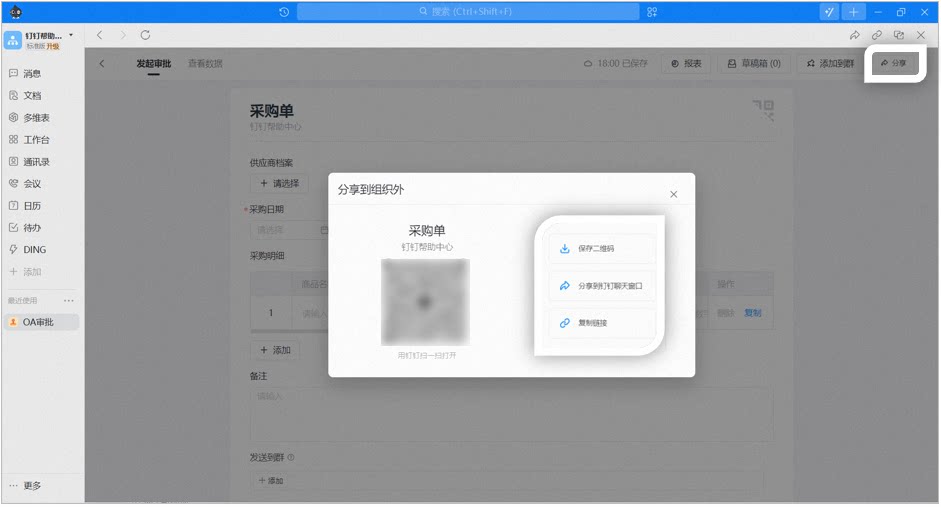
6
データを見る
【データを見る】をクリックしてデータページを開くと、自分に関連する(自分が提出および処理に参加した)すべてのフローフォームのデータを確認でき、クリックすると詳細を表示できます。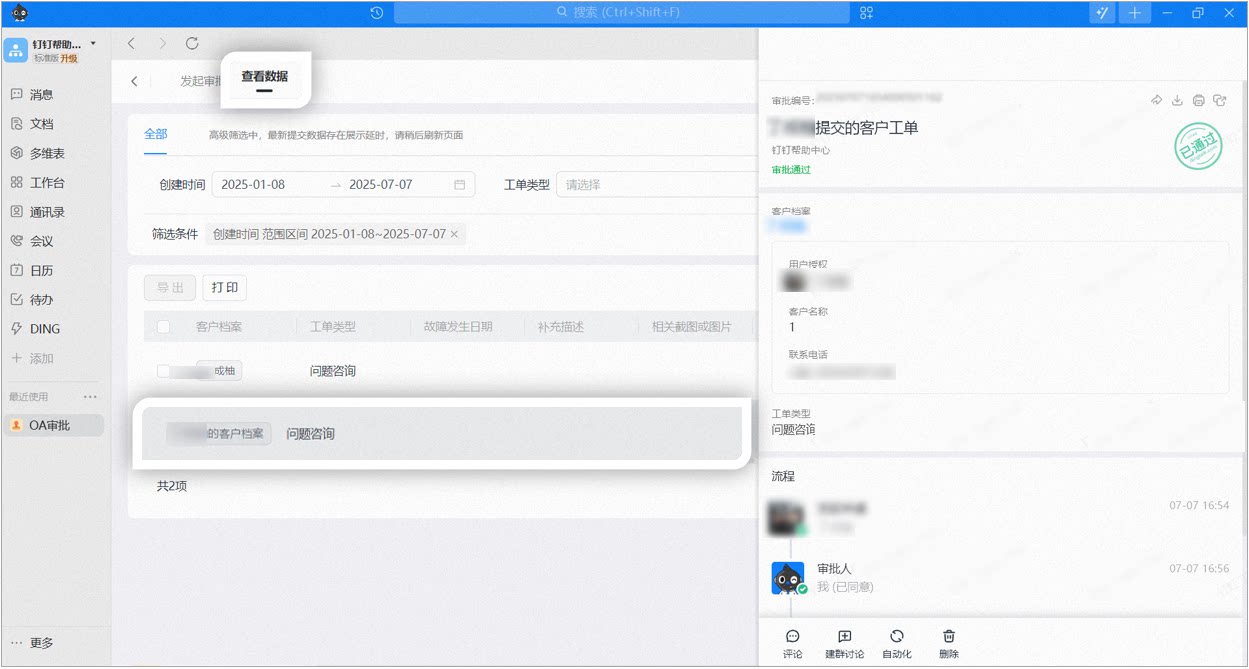
7
新規承認を起票する
右上の【作成】をクリックすると、承認を起票できます。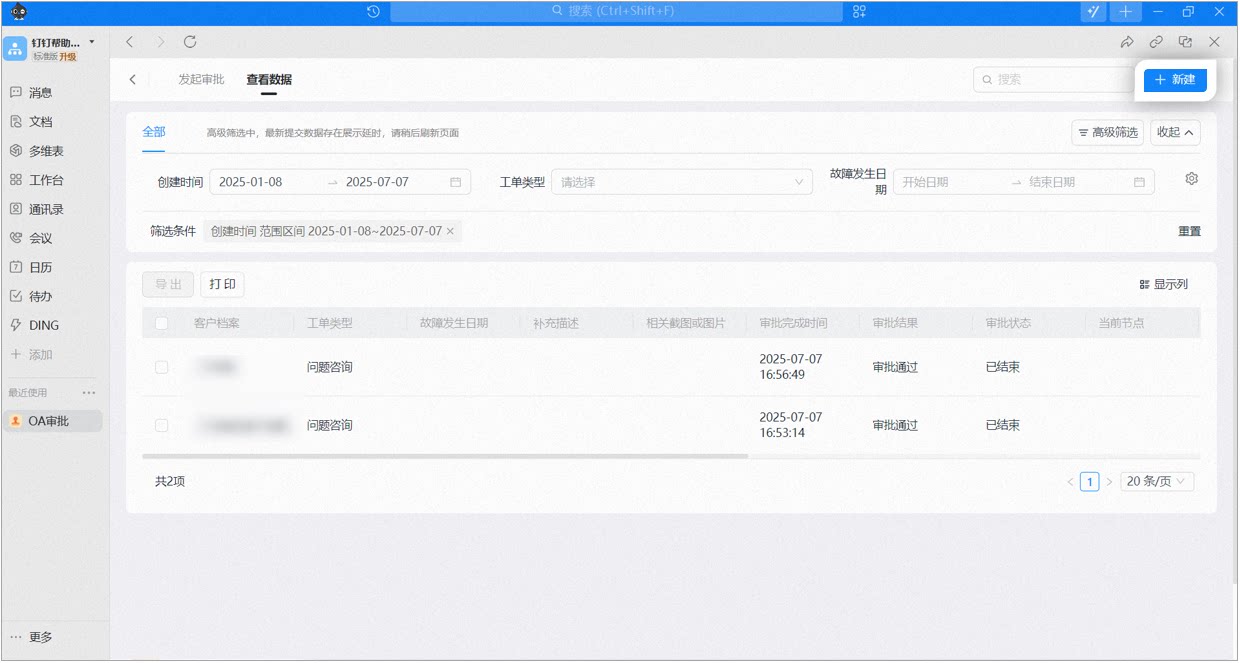
4. 関連ドキュメント
組織間クイックスタート
組織間承認の機能概要とベーシックな操作フロー
組織間 管理者マニュアル
管理者による組織間承認の設定と管理方法