

 メッセージ
メッセージ カレンダー
カレンダー 会議
会議 連絡先
連絡先 メール
メール ドキュメント
 ドライブ
ドライブ AI テーブル
 AI 議事録
 勤怠
勤怠 承認
承認 YiDA
YiDA 管理コンソール
1. 機能概要
企業の日常業務では、外部サプライヤーと購買品目を確認する場面が頻繁に発生します。コラボレーション効率の向上とプロセスの標準化を目的として、組織外メンバーが承認フローに参加できる機能を提供しています。本マニュアルでは、「組織外サプライヤーによる購買注文確認」の設定と操作手順を詳しく解説し、企業間の効率的かつ安全な組織間コラボレーションの実現を支援します。2. 適用シーン
- 企業がサプライヤーに購買注文を発行した後、価格・数量・納期などをサプライヤーに確認してもらう必要がある場合。
- 正式な購買契約を締結する際に、サプライヤーに事前に注文詳細を確認してもらい、添付として使用する場合。
3. 操作手順
1. サプライヤー台帳のフィールドと購買注文承認フローを設定する
1
管理コンソールを開く
管理者はパソコン版 DingTalk > ワークベンチ > OA承認 >【管理コンソール】を開きます。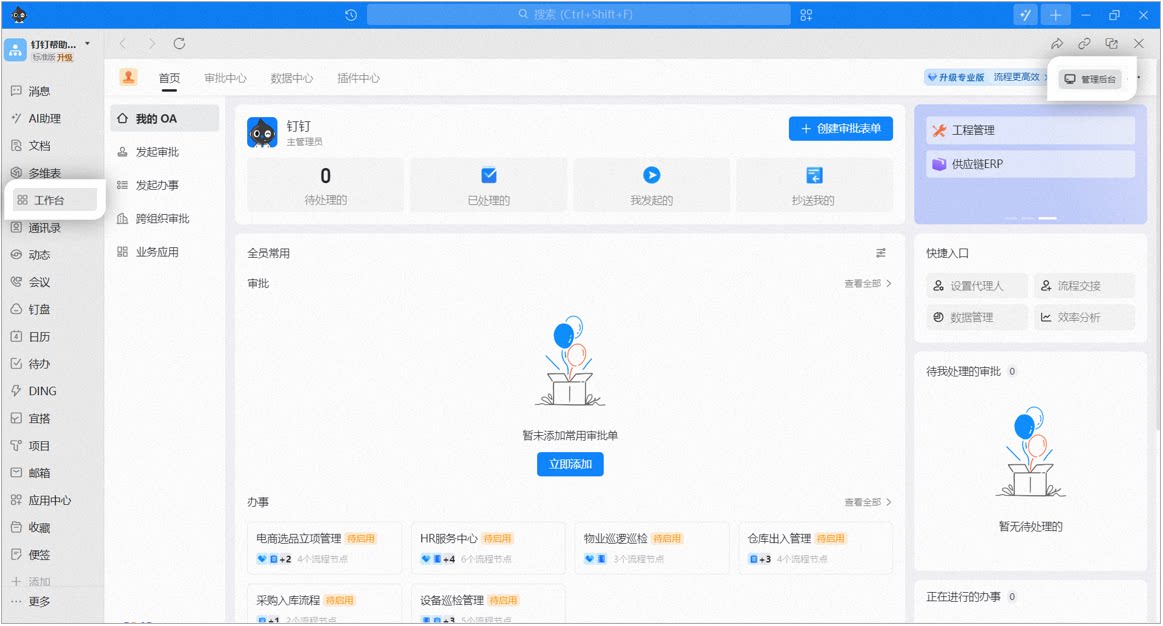
2
サプライヤー台帳を編集する
【組織間管理】をクリックし、あらかじめ用意されたサプライヤー台帳の右側にある【編集】ボタンをクリックします。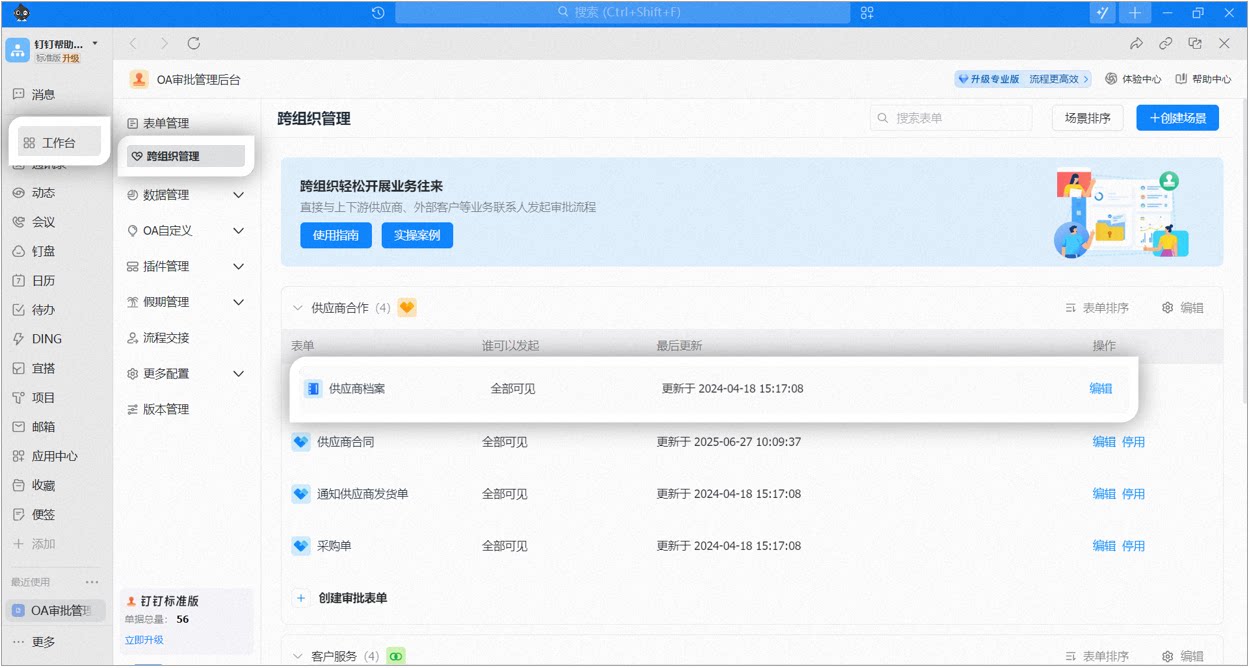
3
フォームフィールドを調整する
【フォーム設計】をクリックし、必要に応じて左側のコントロールをフォームにドラッグして、フォーム内のフィールドを調整します。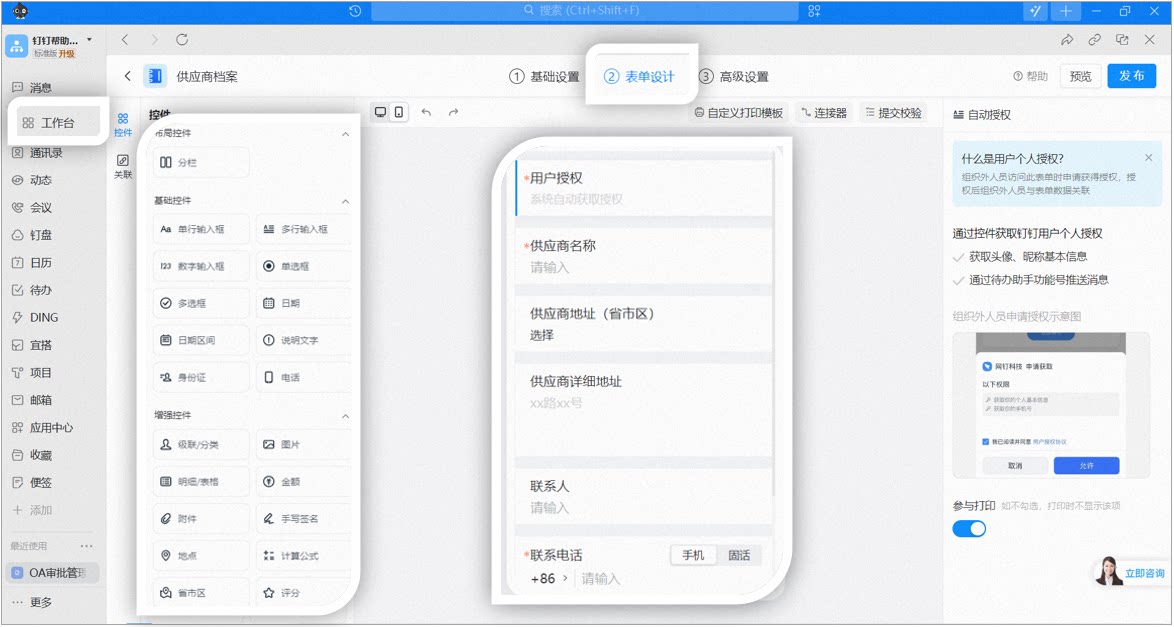
操作上の注意:
- フォーム設計では【ユーザー権限付与】コントロールがデフォルトで追加されており、削除できません。
- ユーザー個人権限付与:組織外メンバーがこのフォームにアクセスする際に権限付与を申請し、権限付与後に組織外メンバーとフォームデータが関連付けられます。
4
公開して共有する
編集完了後、【公開】>【QRコードを保存】(QRコードはデフォルトで無期限に有効)または【リンクをコピー】をクリックすると、外部メンバーにフォームを共有して記入してもらえます >【完了】。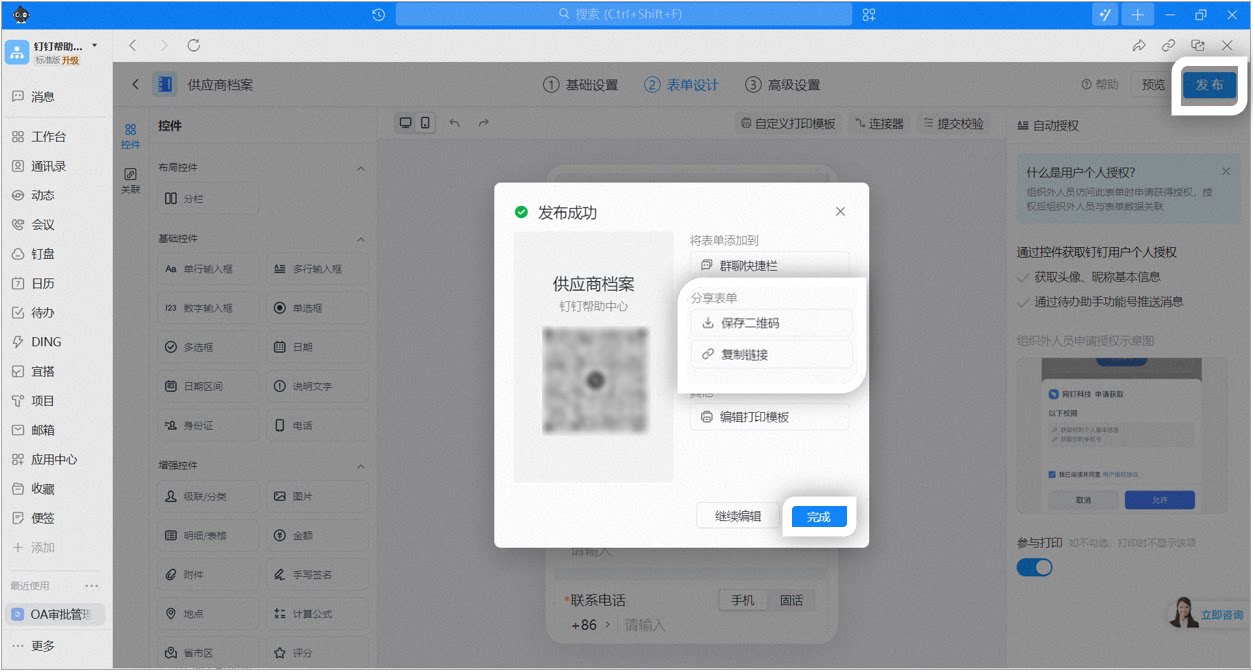
2. 購買担当者がサプライヤーを招待して台帳を記入してもらう
1
サプライヤー台帳を開く
購買担当者はモバイル版 DingTalk > ワークベンチ > OA承認 > 右下の【その他】>【組織間承認】>【サプライヤー台帳】を開きます。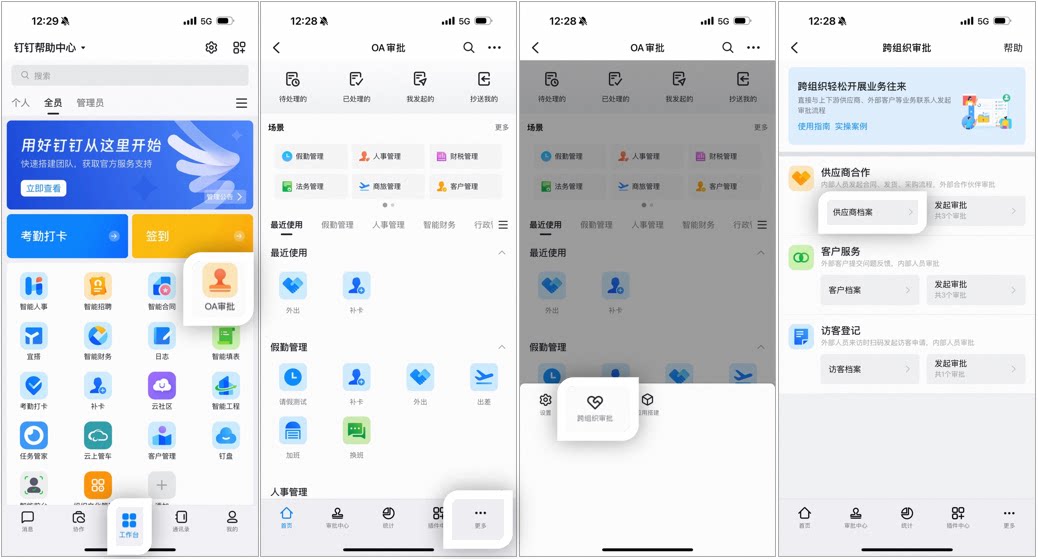
2
組織外メンバーを招待する
【組織外メンバーを招待】をクリックし、QRコード送信・DingTalkで共有・リンクをコピーのいずれかの方法で外部メンバーを招待し、台帳を記入してもらいます。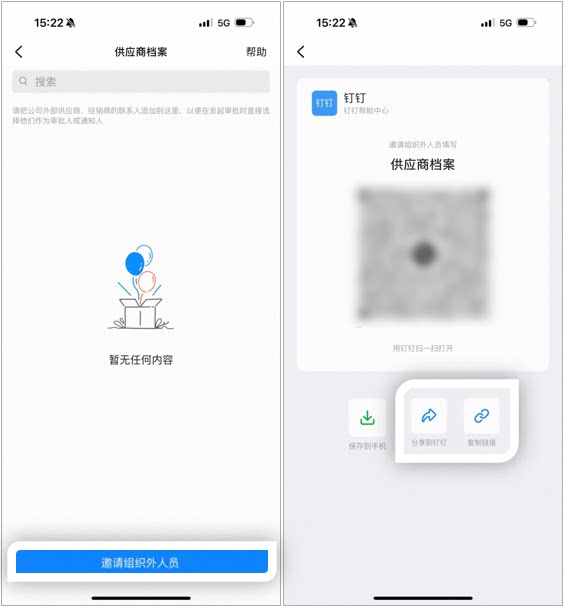
3
サプライヤーがQRコードをスキャンして権限を付与する
外部メンバーはモバイル版 DingTalk でQRコードをスキャンするか、リンクをクリックしてフォーム送信ページを開きます。【再権限付与】をクリックし、DingTalkの名前・プロフィール写真などのベーシック情報の取得、およびOA承認アシスタント機能番号によるチャット送信に同意します。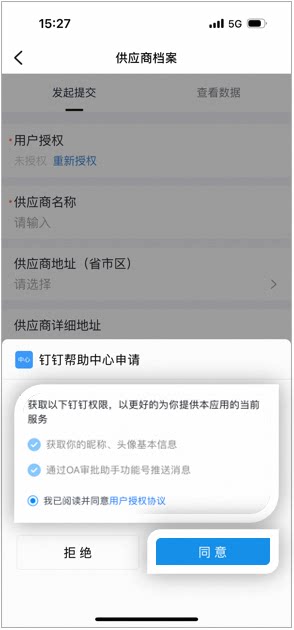
4
台帳を記入して送信する
情報を記入後、【送信】をクリックすれば完了です。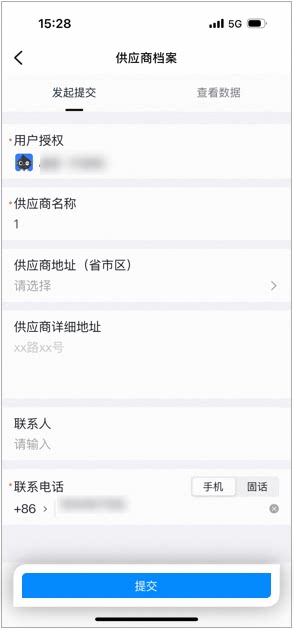
3. 購買注文を起票してサプライヤーに確認してもらう
1
購買注文を起票する
購買申請者はモバイル版 DingTalk > ワークベンチ > OA承認 > 右下の【その他】>【組織間承認】>【サプライヤーコラボレーション】>【承認を起票】>【購買注文】の順にクリックして記入します。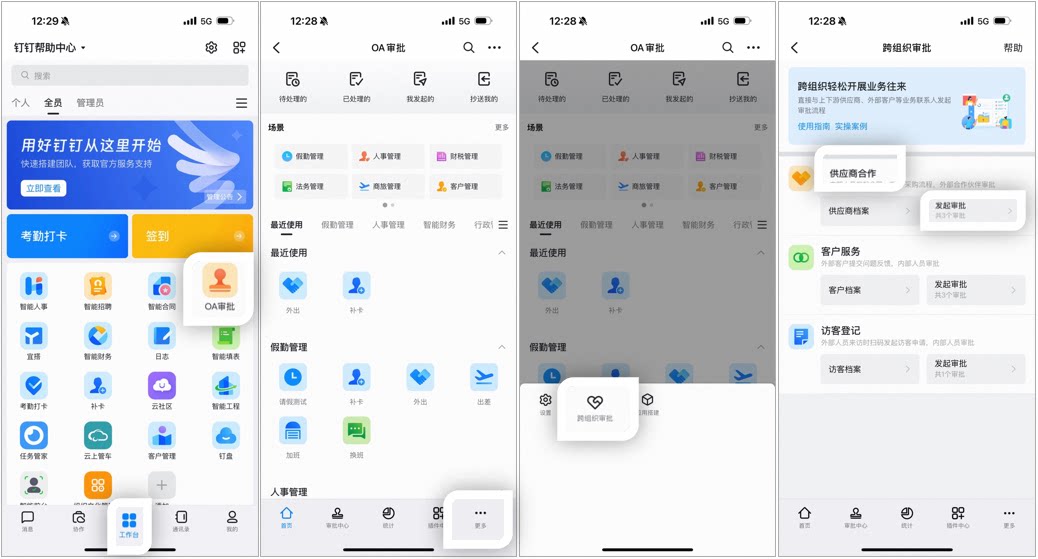 承認起票リストで購買注文を選択し、記入ページを開きます。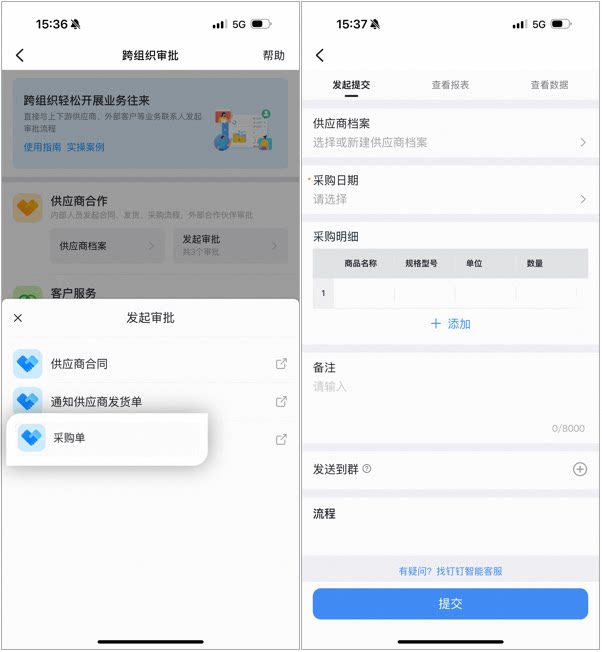
2
サプライヤー台帳を選択する
フォーム送信ページを開き、サプライヤー台帳を選択します。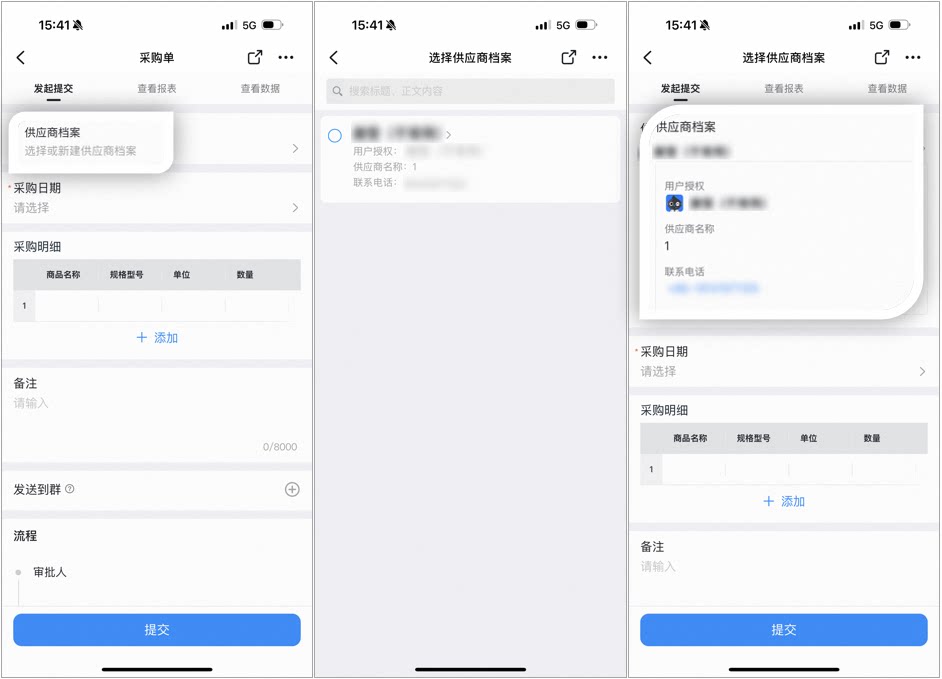
3
情報を記入して送信する
フロー内の外部サプライヤー欄には、選択したサプライヤーが表示されます。情報を記入後、【送信】をクリックします。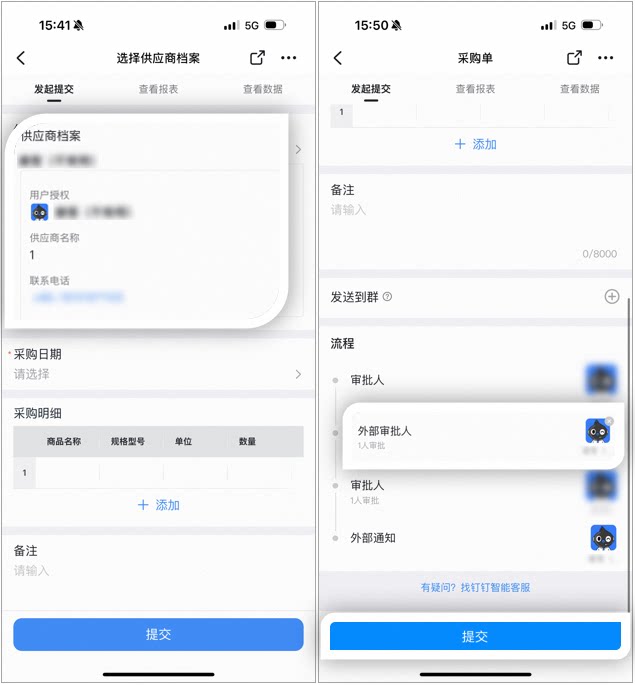
4
サプライヤーが購買注文を確認する
外部サプライヤーはOA承認アシスタントで承認処理の通知を受け取ります。サプライヤーが処理を完了すれば完了です。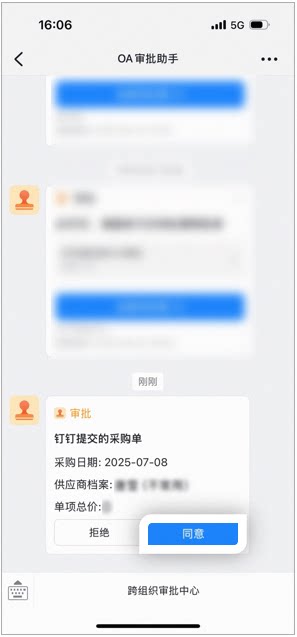
4. 関連ドキュメント
組織間コラボレーションのクイックスタート
組織間承認の機能概要とベーシックな操作手順
組織外パートナーとの契約承認
「組織外パートナーが契約承認に参加する」設定と操作手順