1. 機能概要

組織間承認は、外部組織に対して承認フローを開始できる機能です。企業間や政府・企業間における管理、コミュニケーション、コラボレーション、ビジネスチェーンなど、さまざまなニーズに対応します。企業とサプライヤー、代理店、プラットフォーム加盟店などのビジネスパートナーをよりスムーズに接続することを目的としています。

2. 適用シーン

  • 地域間の連携プロジェクト
  • サプライヤーの契約管理
  • 来訪者受付
  • その他の適用シーン

3. 操作フロー

1. シーンを作成する

1

OA承認を開く

権限を持つ管理者は 管理コンソール > アプリ管理 > OA承認 の順に進み、「進入」をクリックします。
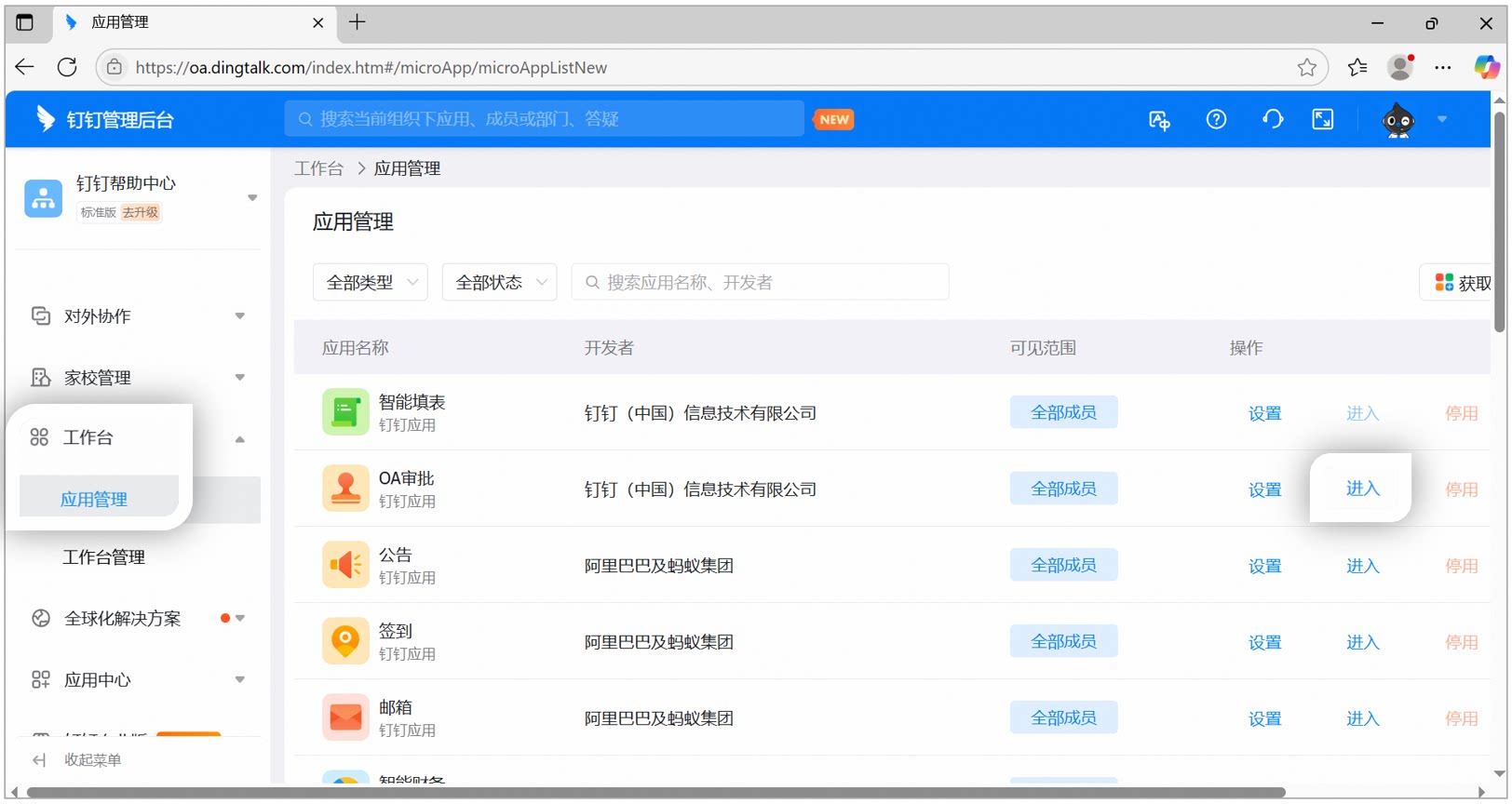
企業管理コンソールのアプリ管理ページ。OA承認アプリの右側に進入ボタンが表示されている
2

シーンを作成する

「組織間管理」>「シーン作成」の順にクリックし、シーン名と説明を入力して確定します。
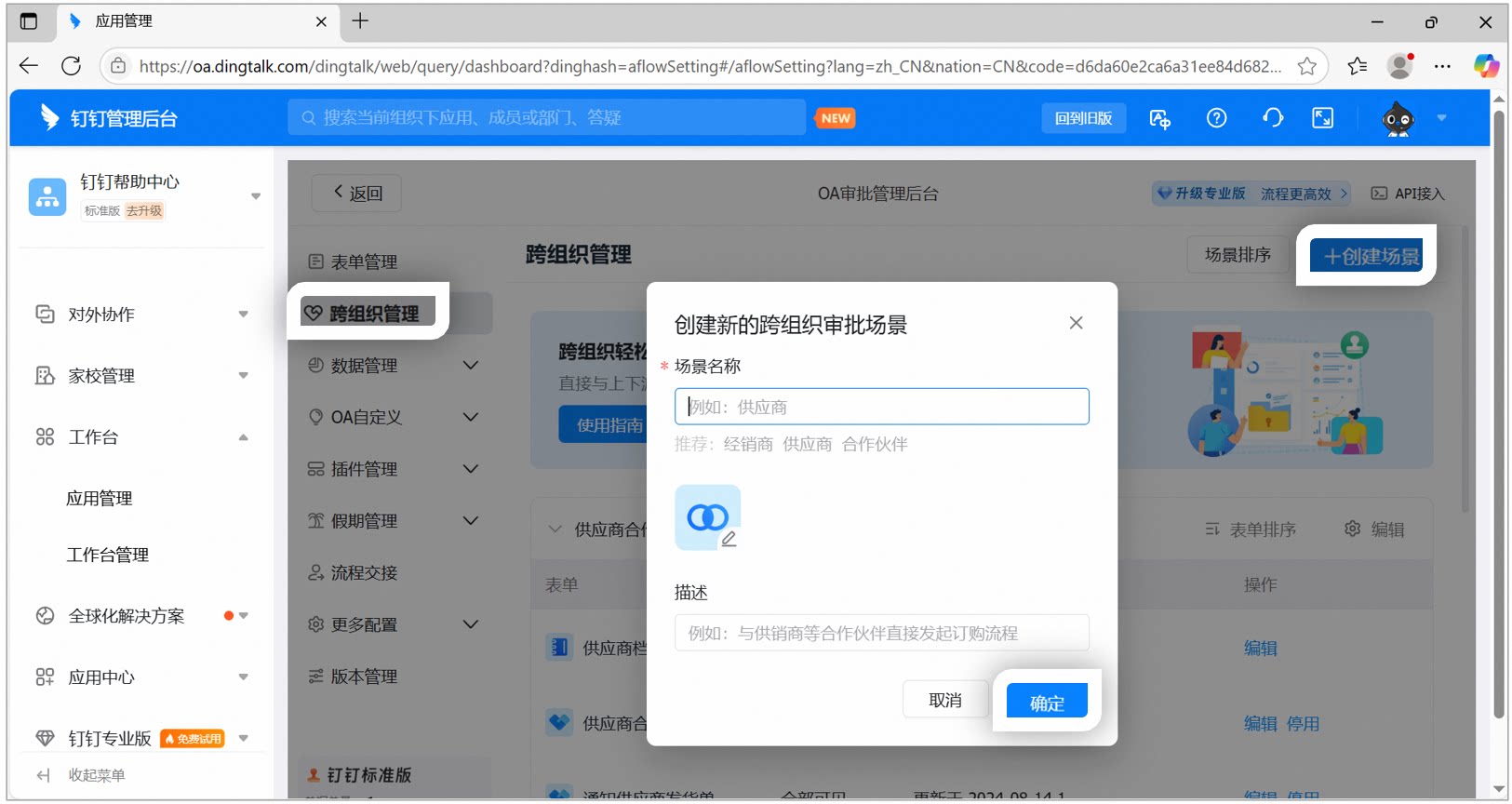
操作上のご注意:システムには、カスタマーサービス、来訪者、サプライヤーの3つのシーン向けのプロファイルおよびフローフォームが標準で用意されています。シーンを作成すると、連絡先プロファイルフォームが自動的に生成されます。
組織間管理ページのシーン作成ダイアログ。シーン名と説明を入力して確定する

2. プロファイルフォームを設計する

1

編集画面を開く

権限を持つ管理者は 管理コンソール > アプリ管理 > OA承認 の順に進み、「進入」>「組織間管理」>「編集」の順にクリックします。
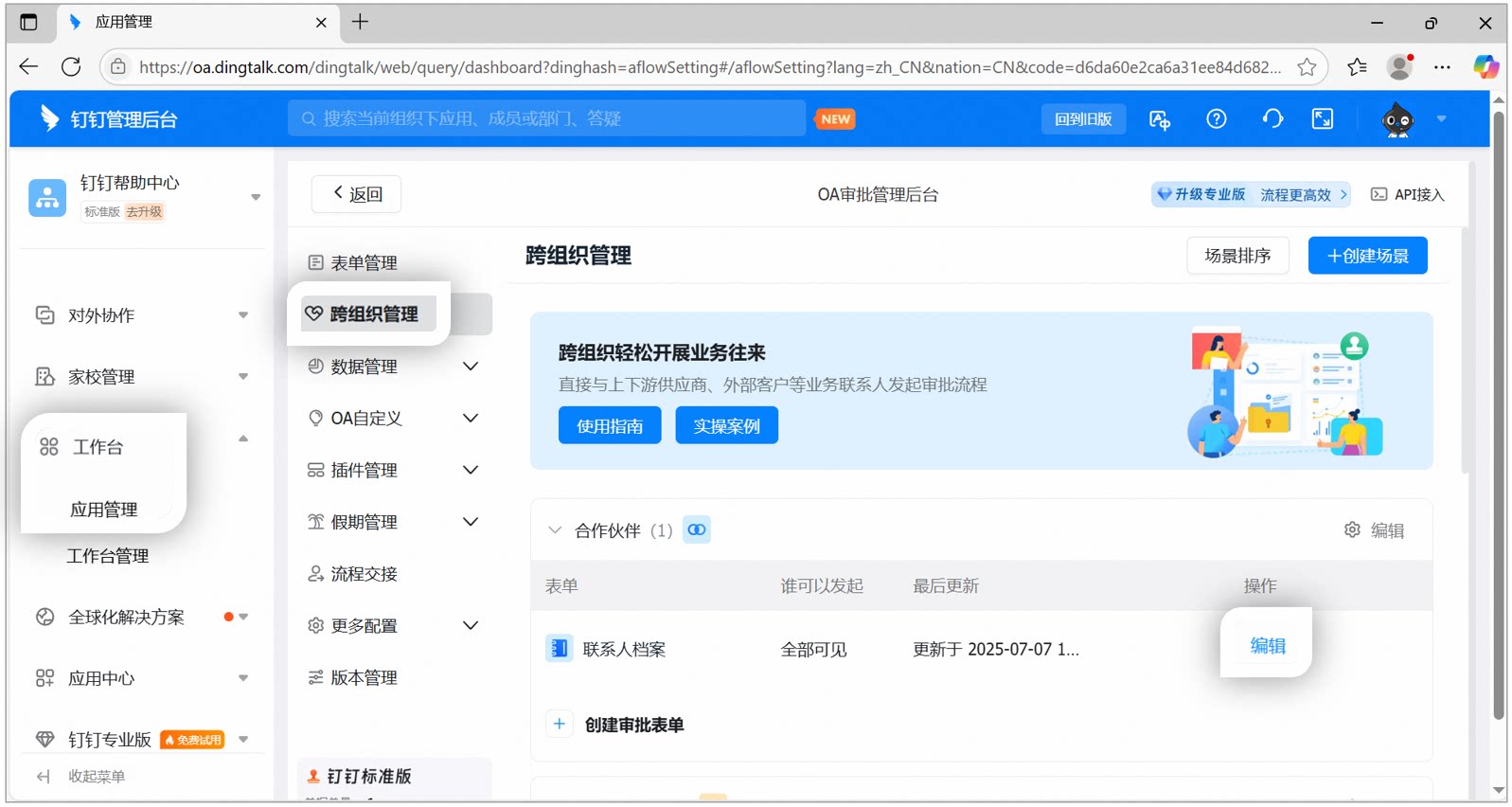
組織間管理ページ。連絡先プロファイルの右側に編集エントリが表示されている
2

フォーム設計

操作上のご注意:
  1. フォーム設計には、デフォルトで「ユーザー権限付与」コントロールが追加されています。このコントロールは削除できず、組織外メンバーのDingTalkユーザープロフィールを取得できます。
  2. 必要に応じて、左側のコントロールをフォームにドラッグします。詳しくは 承認フォームコントロール をご参照ください。
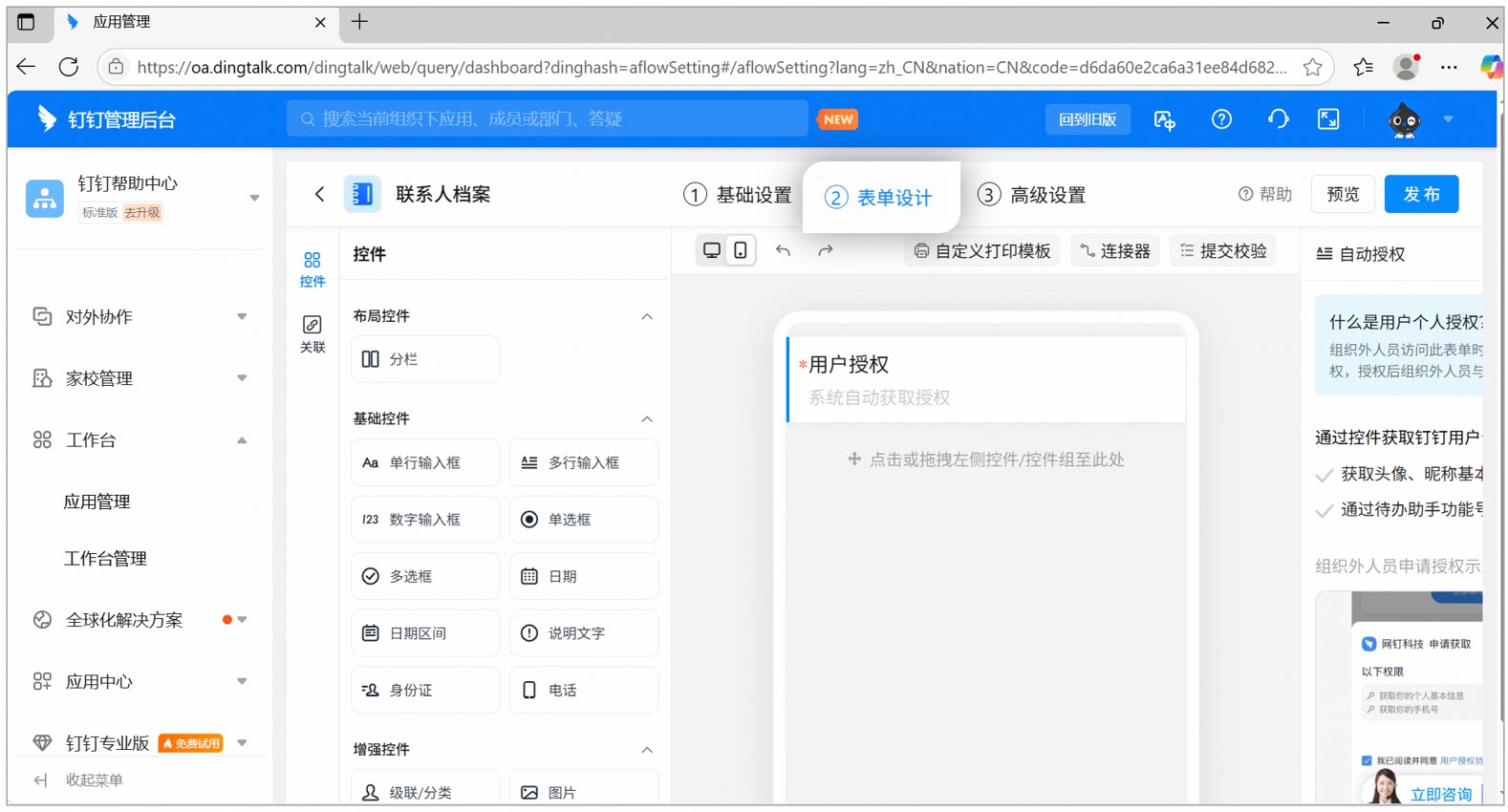
連絡先プロファイルのフォーム設計ページ。ユーザー権限付与コントロールがデフォルトで追加されており、左側から他のコントロールをドラッグできる
3

公開

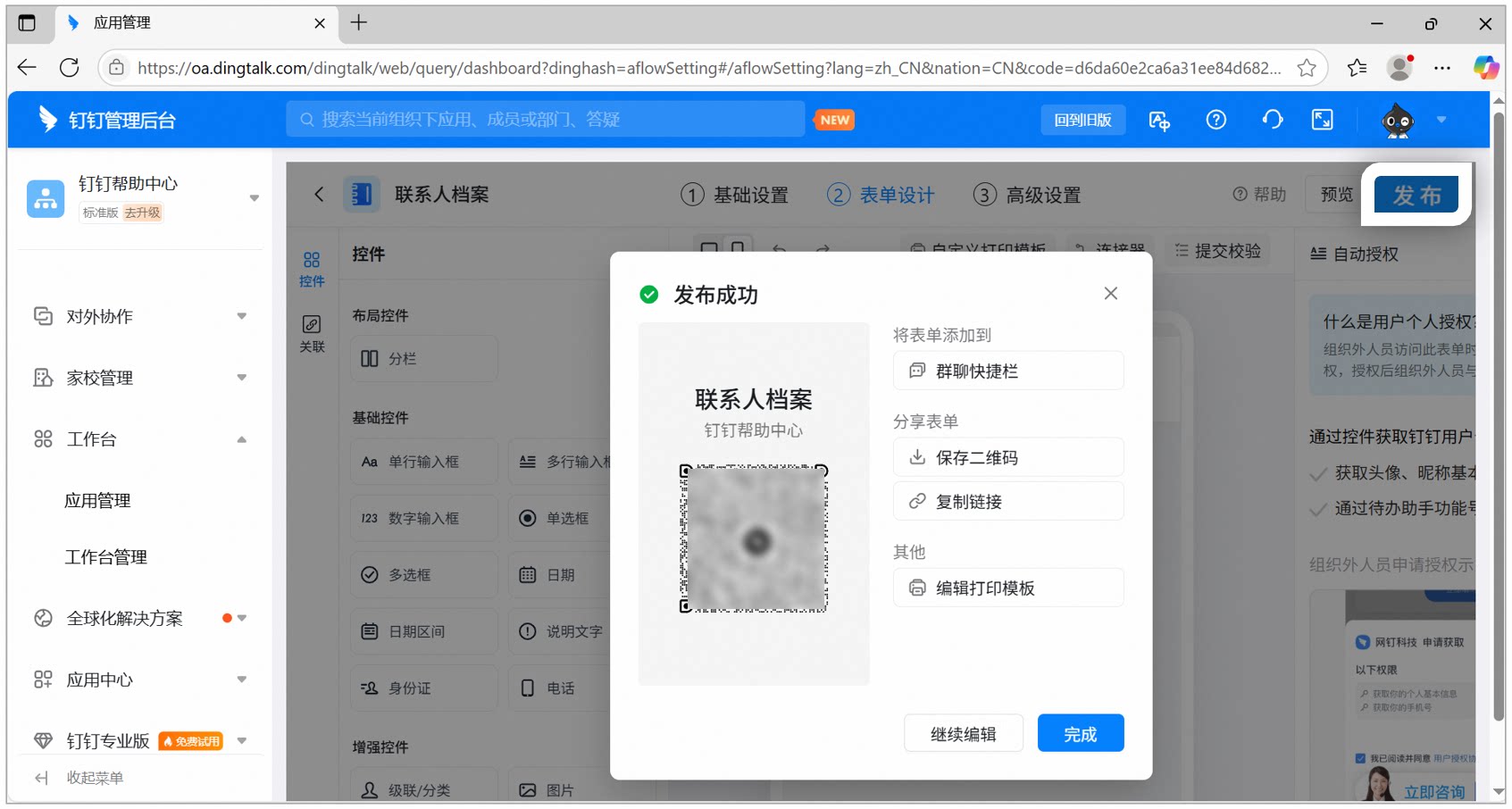
編集が完了したら、右上の「公開」をクリックします。
操作上のご注意:QRコードを保存(デフォルトのQRコードは無期限で有効)またはリンクをコピーすることで、外部メンバーに共有してフォームを入力してもらえます。
連絡先プロファイルの公開成功ダイアログ。QRコードを保存するか、リンクをコピーして外部メンバーに共有できる

3. フローフォームを設計する

1

承認フォームを作成する

権限を持つ管理者は 管理コンソール > アプリ管理 > OA承認 の順に進み、「進入」>「組織間管理」>「承認フォーム作成」の順にクリックします。
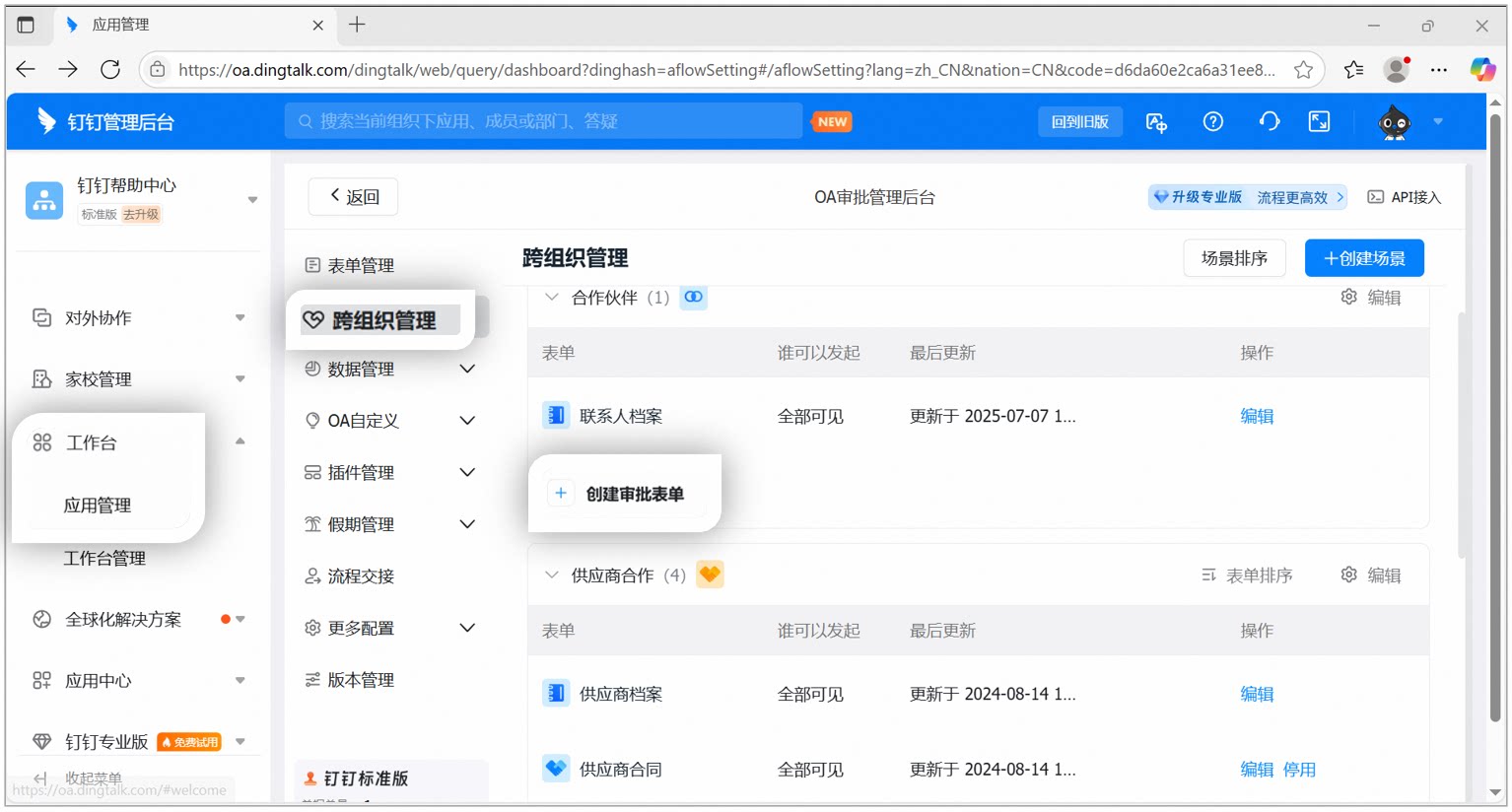
組織間管理ページで承認フォーム作成のエントリをクリック
2

フローフォームを選択する

承認フォーム作成ダイアログで「フローフォーム」を選択します。
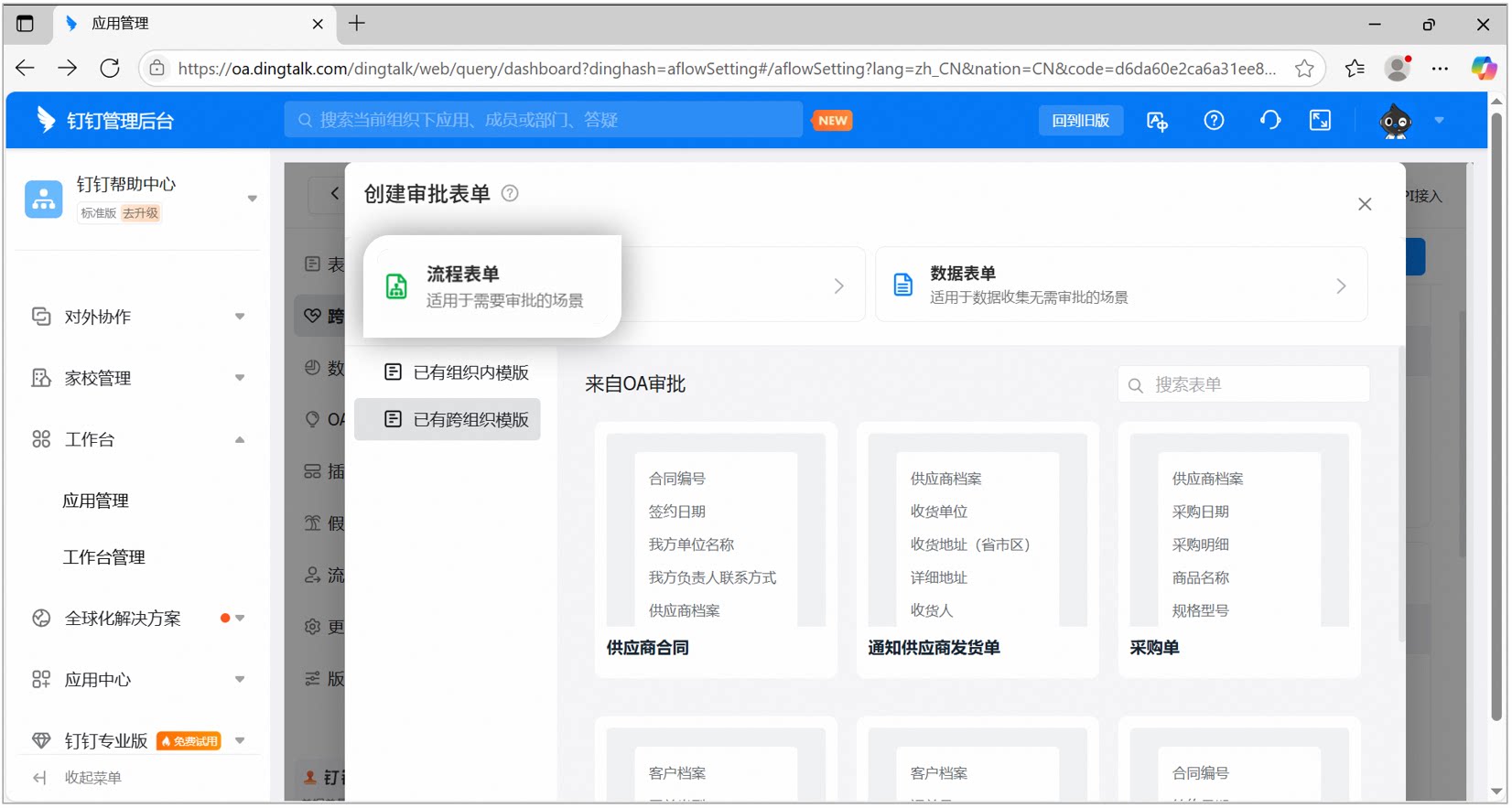
承認フォーム作成ダイアログ。フローフォームまたはデータフォームのタイプを選択できる
3

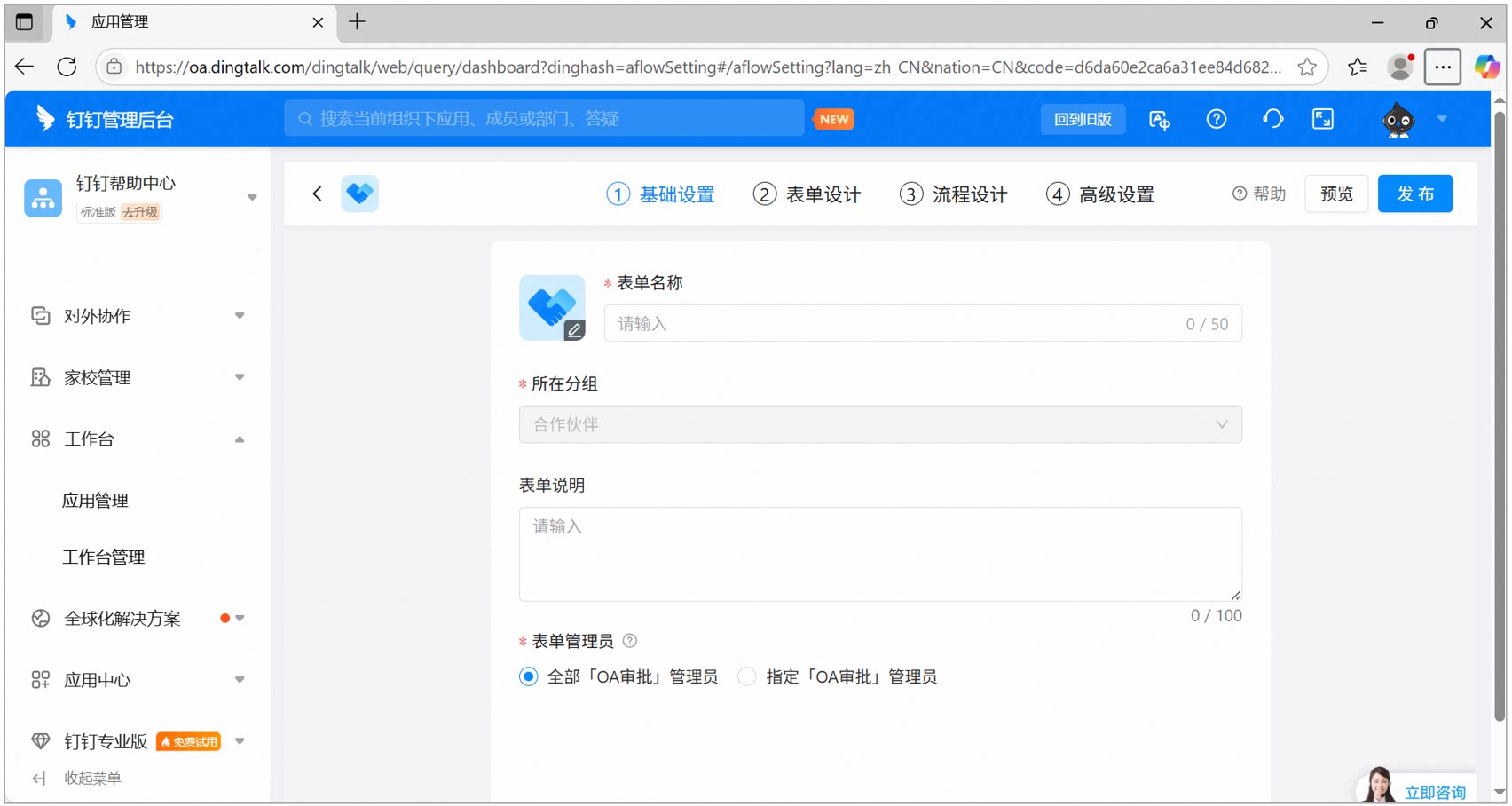
ベーシック設定

フォーム名や説明などのベーシック情報を入力します。
フローフォームのベーシック設定ページ。フォーム名や説明などの情報を入力する
4

フォーム設計

左側のコントロール一覧から必要なコントロールをドラッグし、フォームフィールドを設計します。
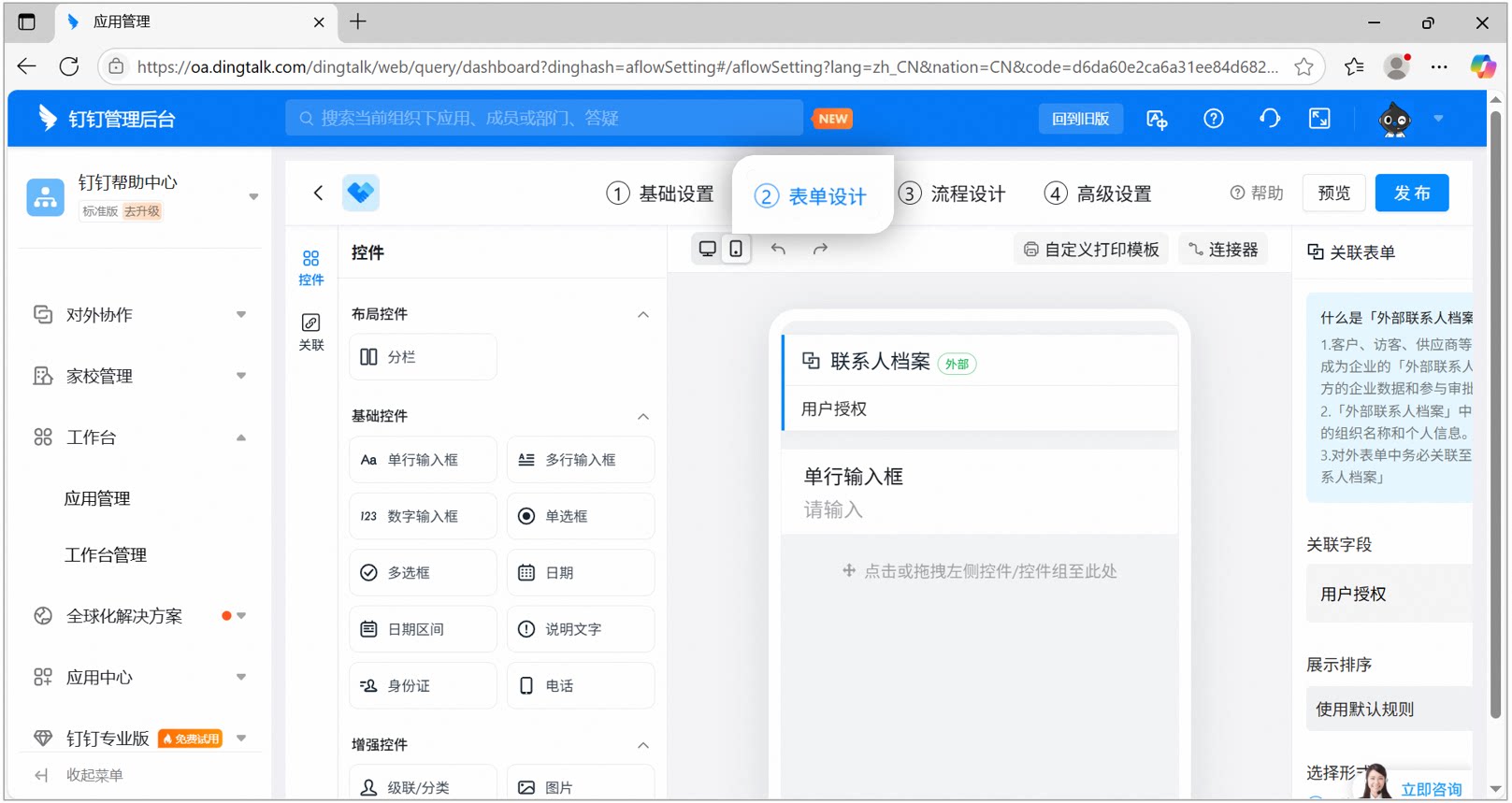
フローフォームのフォーム設計ページ。左側のコントロール一覧からコントロールをドラッグし、承認者フィールドを設定する
5

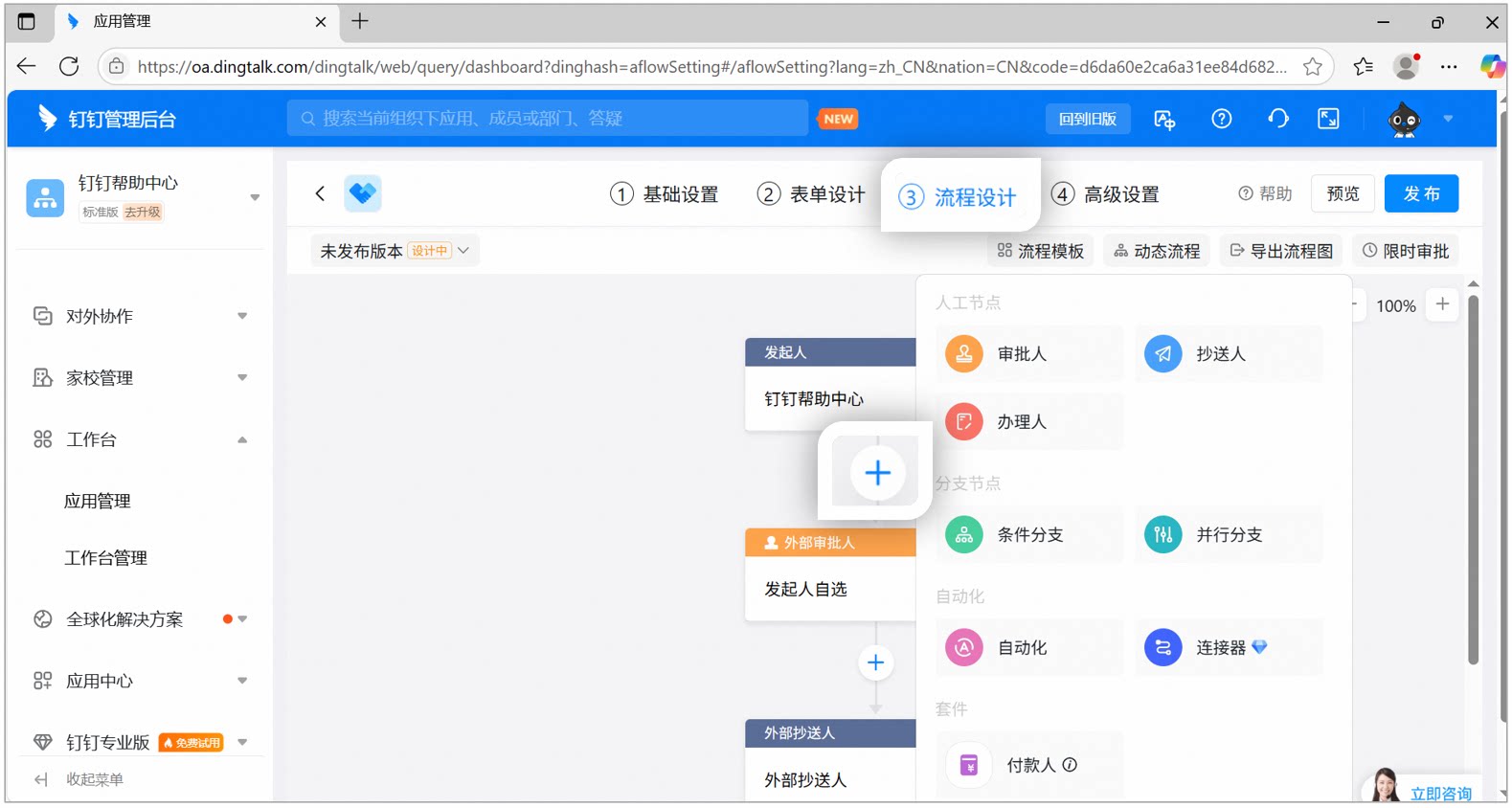
プロセス設計

外部承認者ノードを含む承認フローノードを設定します。
フローフォームのプロセス設計ページ。申請者、承認者、外部連絡先などのノードを設定できる
6

プレミアム設定

自動重複排除や取り下げルールなどのプレミアムオプションを、必要に応じて設定します。
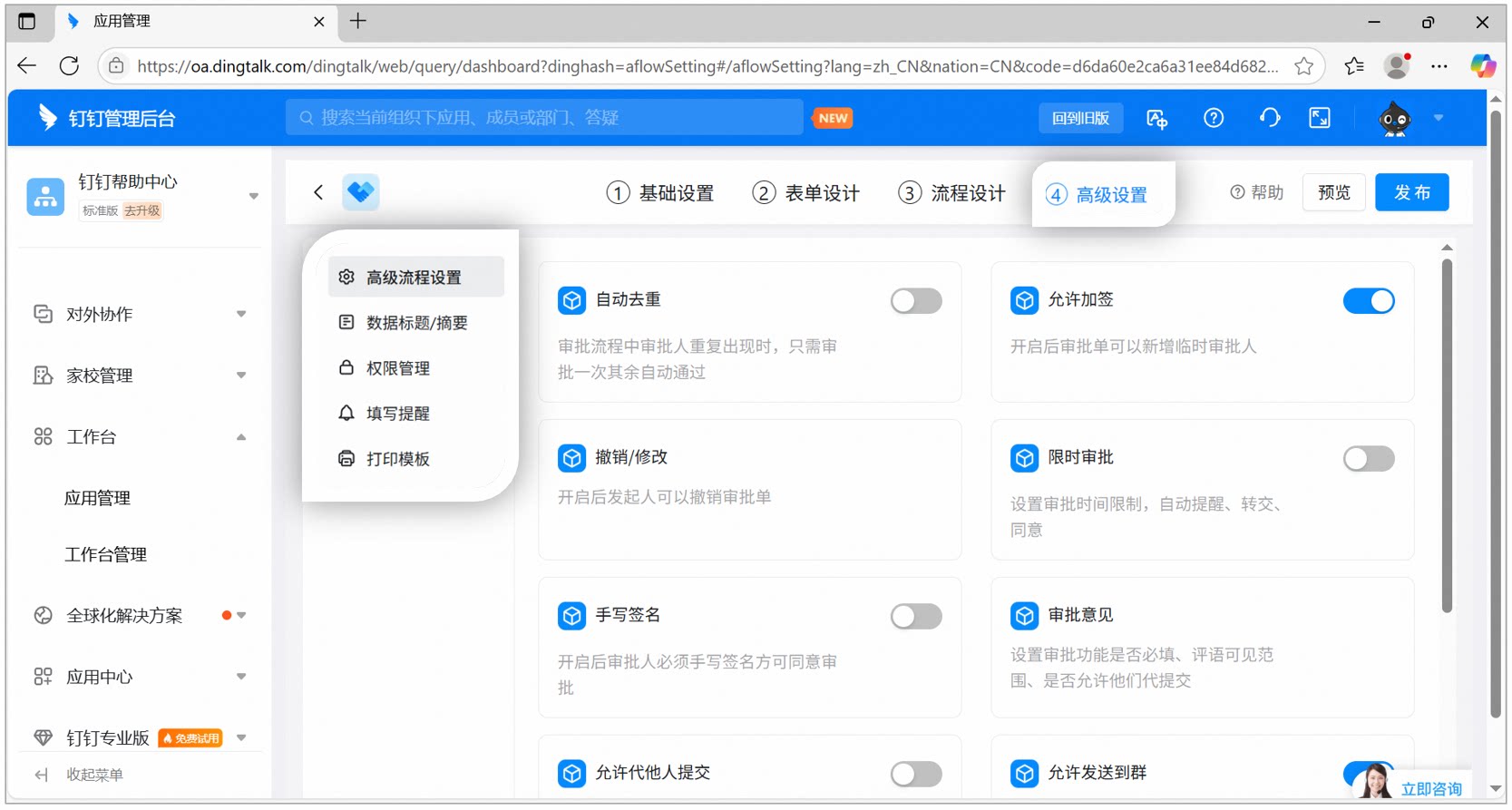
フローフォームのプレミアム設定ページ。自動重複排除や取り下げなどのルールを設定できる
7

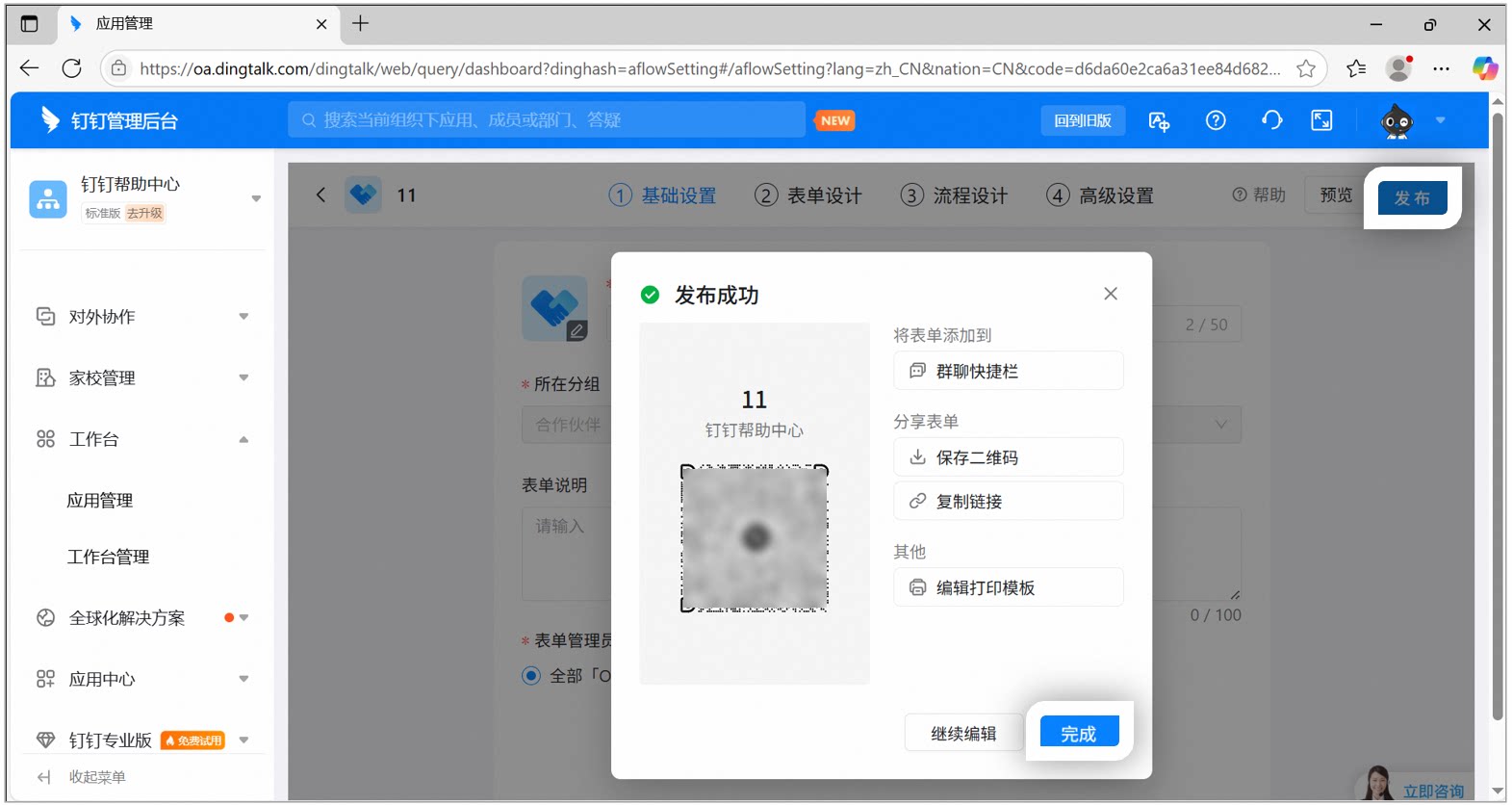
公開

設計が完了したら「公開」をクリックします。
フローフォームの公開成功ダイアログ。QRコードを保存するか、リンクをコピーできる

4. フォームデータを関連付ける

モバイル版

モバイル版DingTalク > ワークベンチ > OA承認 > 右下の「その他」>「組織間承認」の順に開きます。
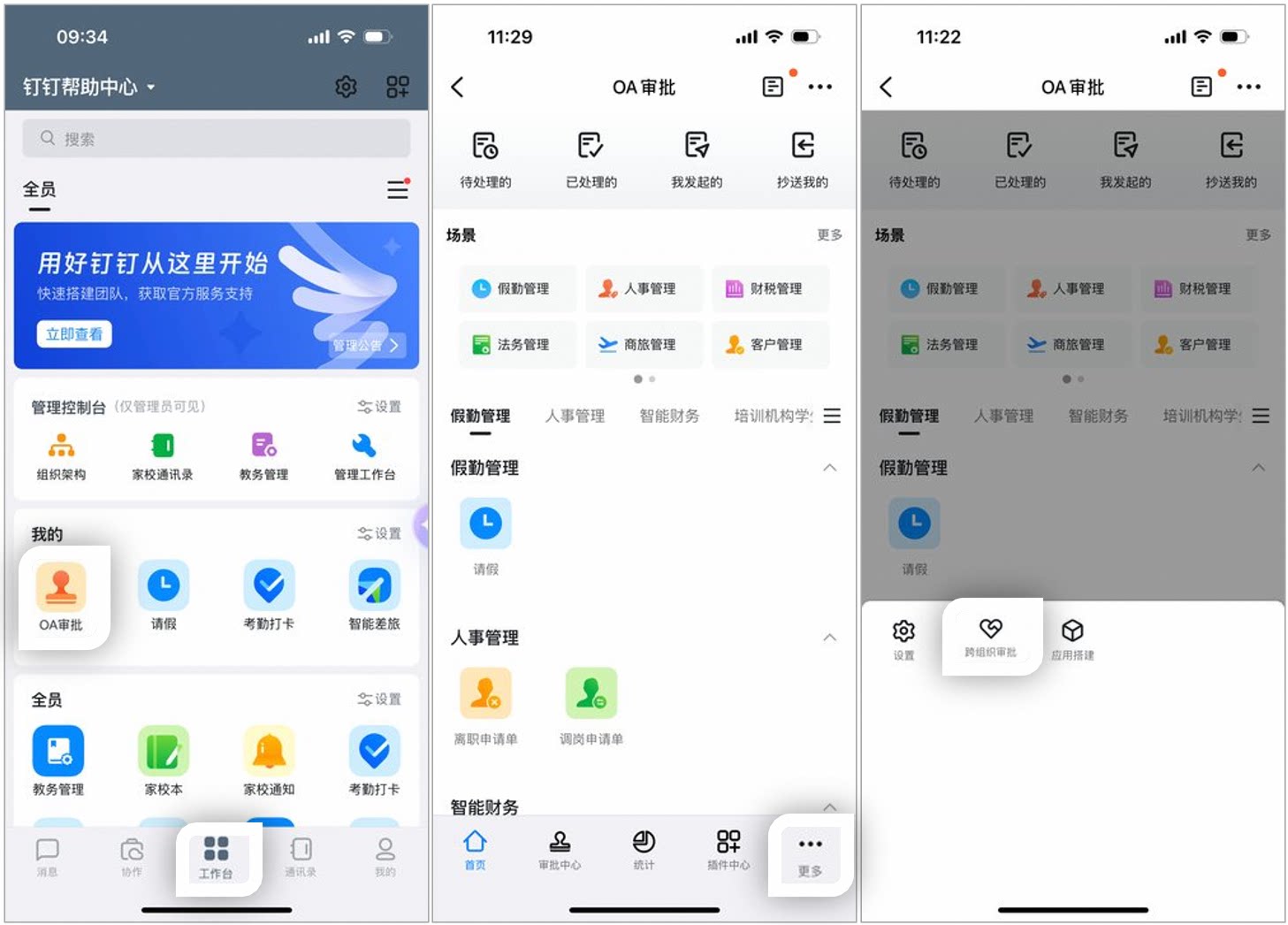
モバイル版DingTalkで組織間承認に入る操作パス。ワークベンチ、OA承認、その他、組織間承認の順に開く
「プロファイルフォーム」をクリックすると、このシーン内のすべての顧客情報を確認できます。クリックすると「プロファイル詳細」が表示され、変更や共有が可能です。「···」をクリックすると削除や印刷ができます。
操作上のご注意:データのエクスポートや一括削除を行う場合は、PC版で操作してください。
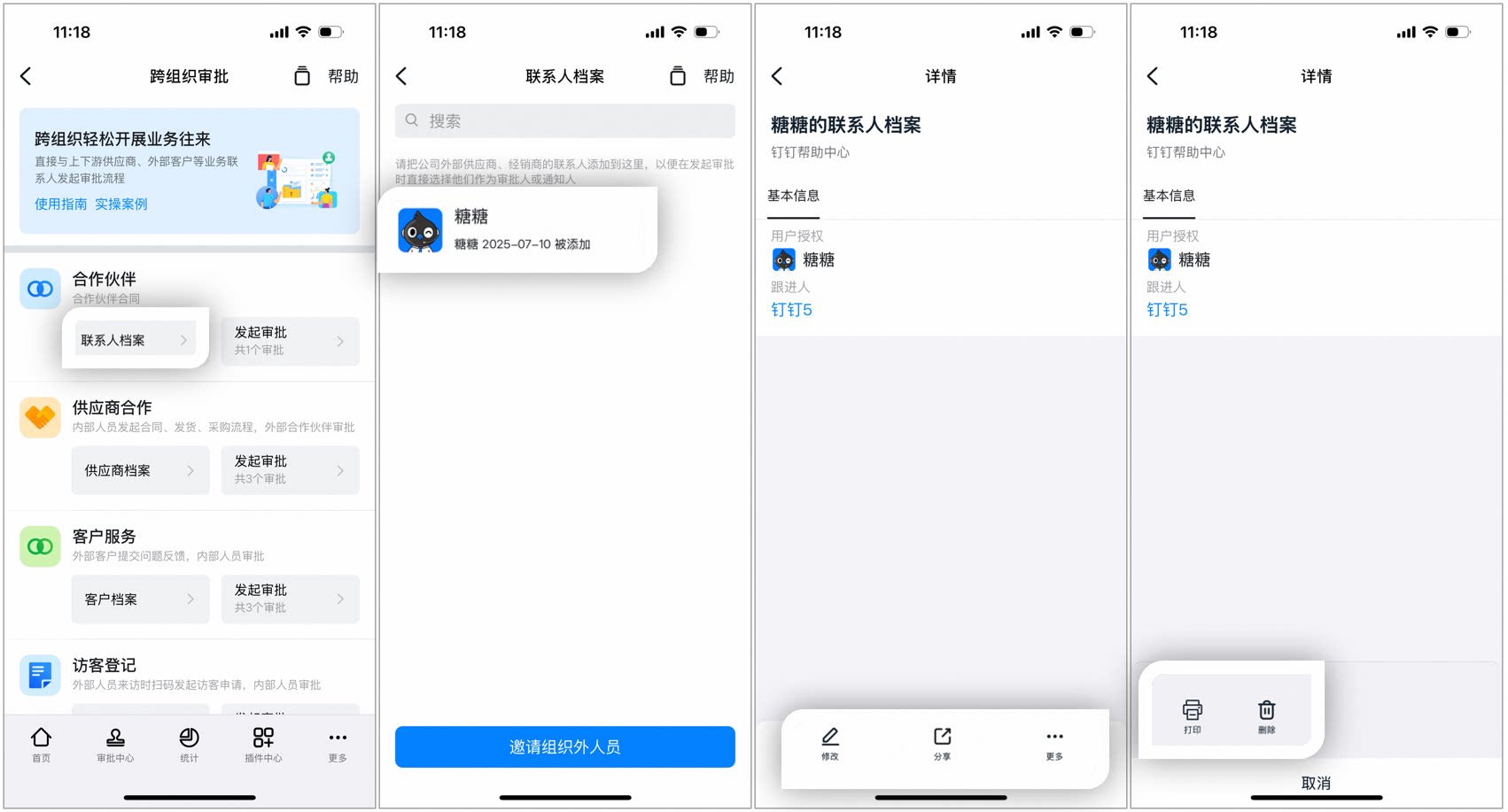
モバイル版の連絡先プロファイル一覧とプロファイル詳細ページ。変更、共有、削除、印刷に対応
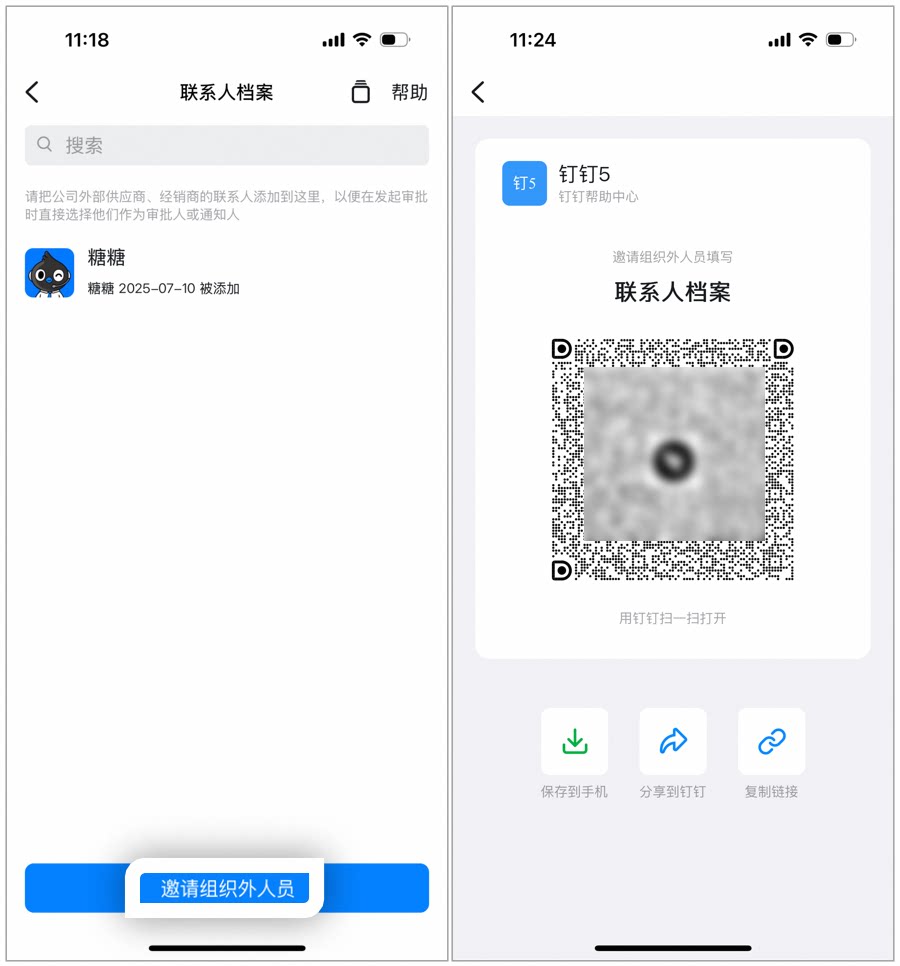
「組織外メンバーを招待」をクリックすると、QRコード、DingTalkへの共有、リンクのコピーで外部メンバーを招待し、プロファイルを入力してもらえます。
モバイル版の連絡先プロファイルページで組織外メンバーを招待をクリックし、招待用QRコードを生成する
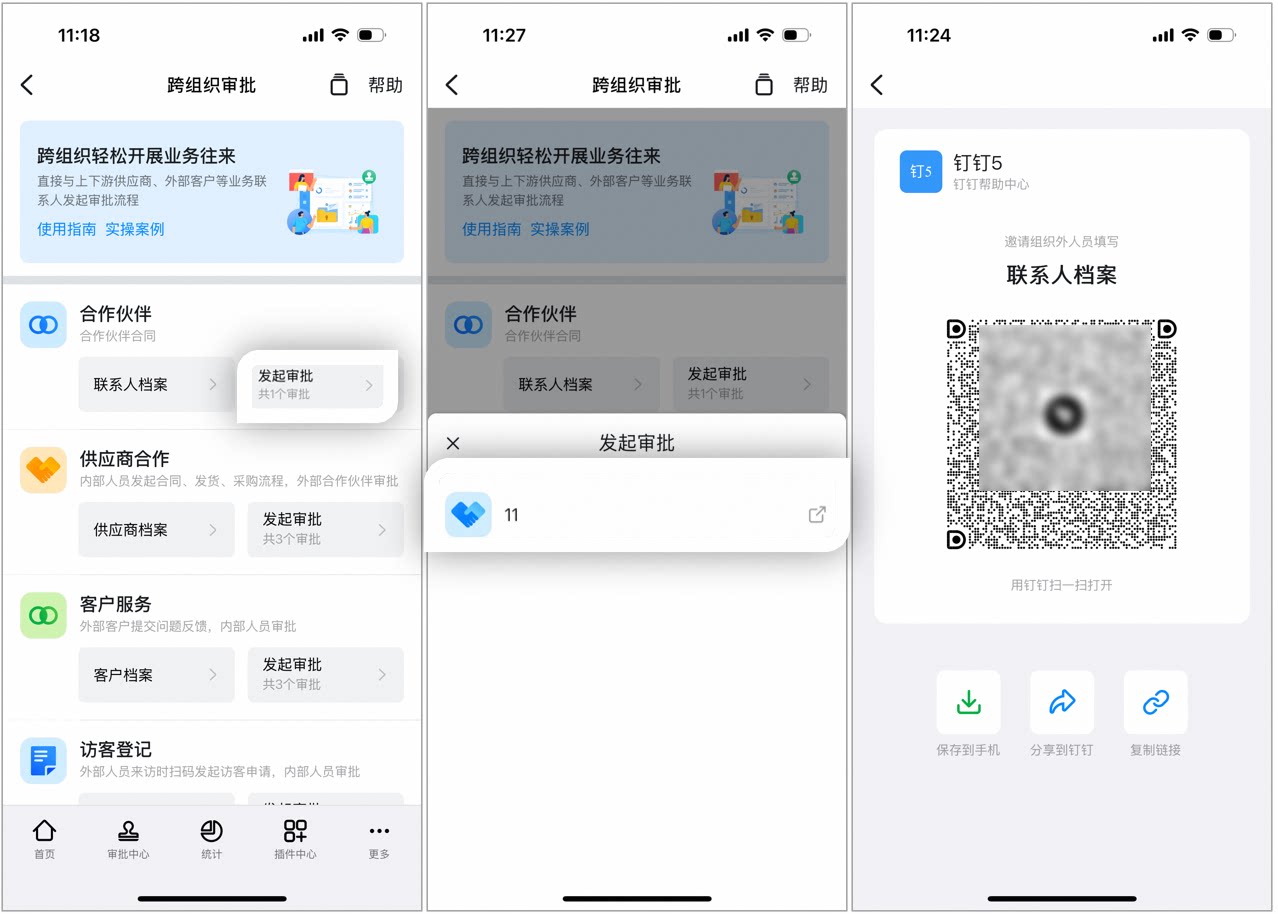
「承認を申請」をクリックすると、フォームを直接共有できます。
モバイル版の組織間承認ページで承認を申請をクリックし、フォームを外部メンバーに直接共有できる
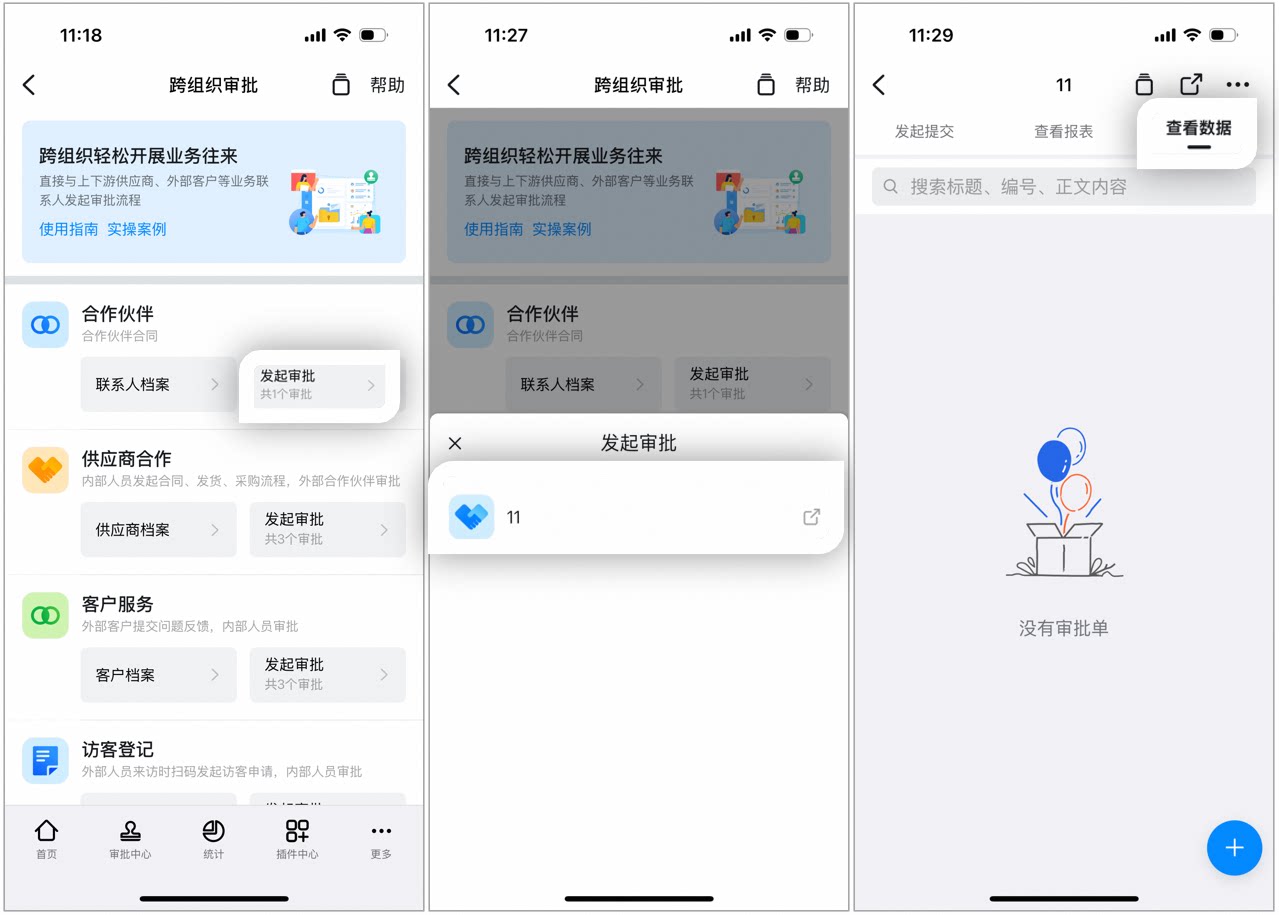
フォームをクリックすると、そのまま承認を申請できます。「データを表示」をクリックすると、すべてのフォームデータを確認できます。
モバイル版の組織間承認ページでフォームをクリックして承認を申請するか、すべてのフォームデータを表示する

PC版

権限を持つ管理者は、ワークベンチ > OA承認 > 「組織間承認」の順に開きます。
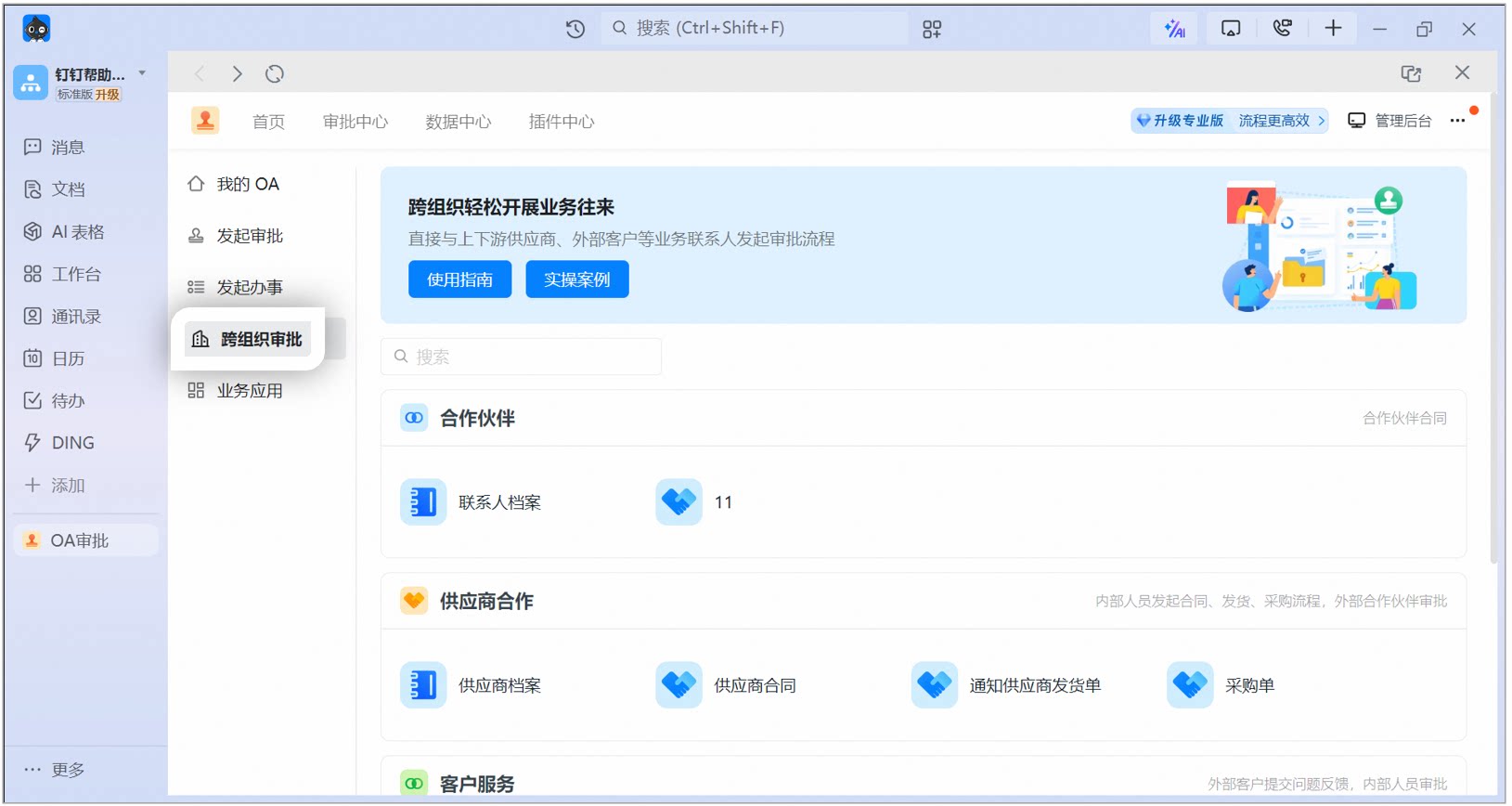
PC版OA承認の組織間承認ホームページ。各シーンのプロファイルフォームとフローフォームを表示
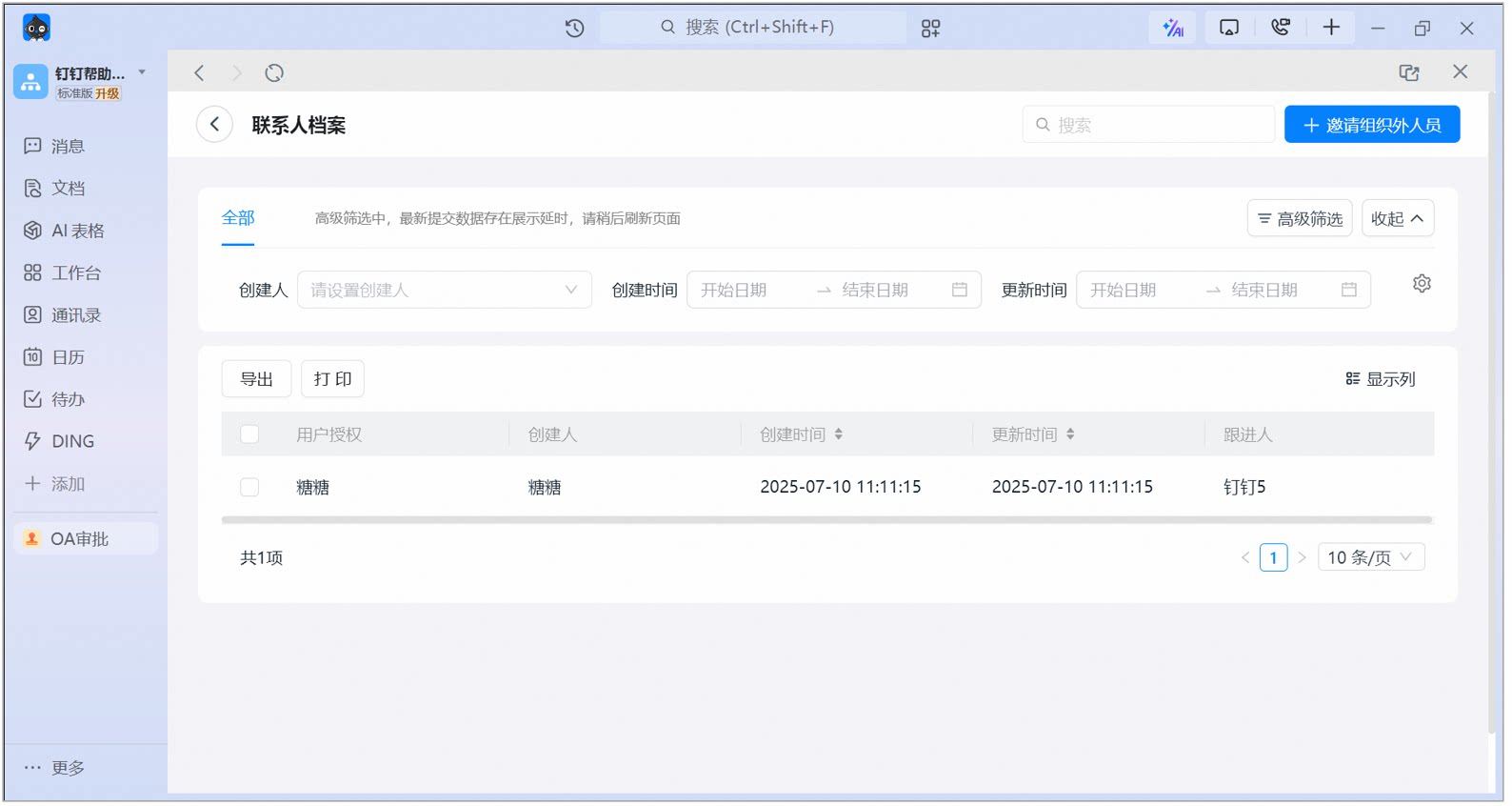
「プロファイルフォーム」をクリックすると、このシーン内のすべての顧客情報を確認できます。
PC版の連絡先プロファイル一覧ページ。このシーンのすべての顧客プロファイルデータを表示
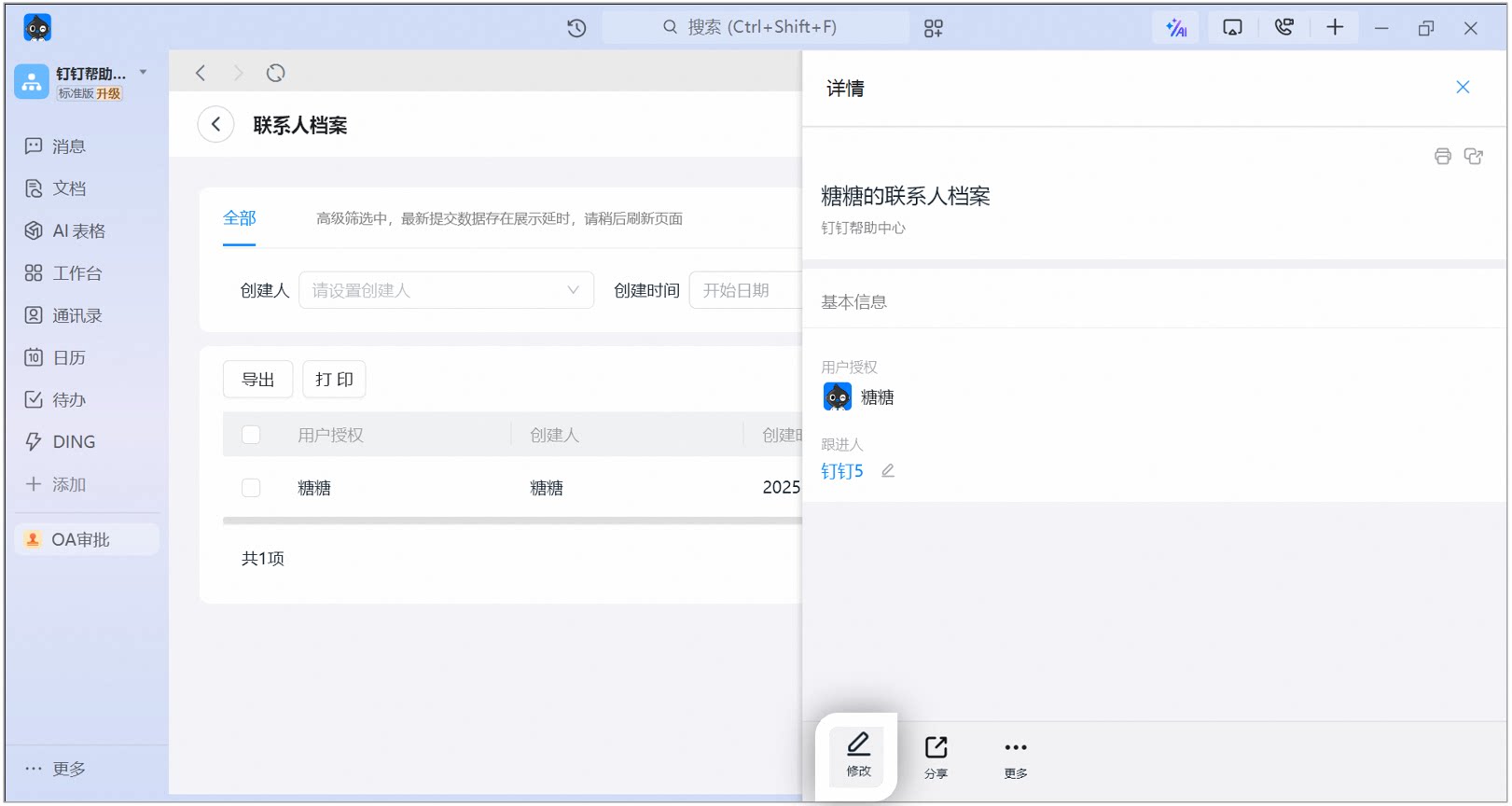
クリックするとプロファイルの詳細を確認でき、プロファイルの変更にも対応しています。
PC版の連絡先プロファイル詳細サイドバー。プロファイル内容をオンラインで変更できる
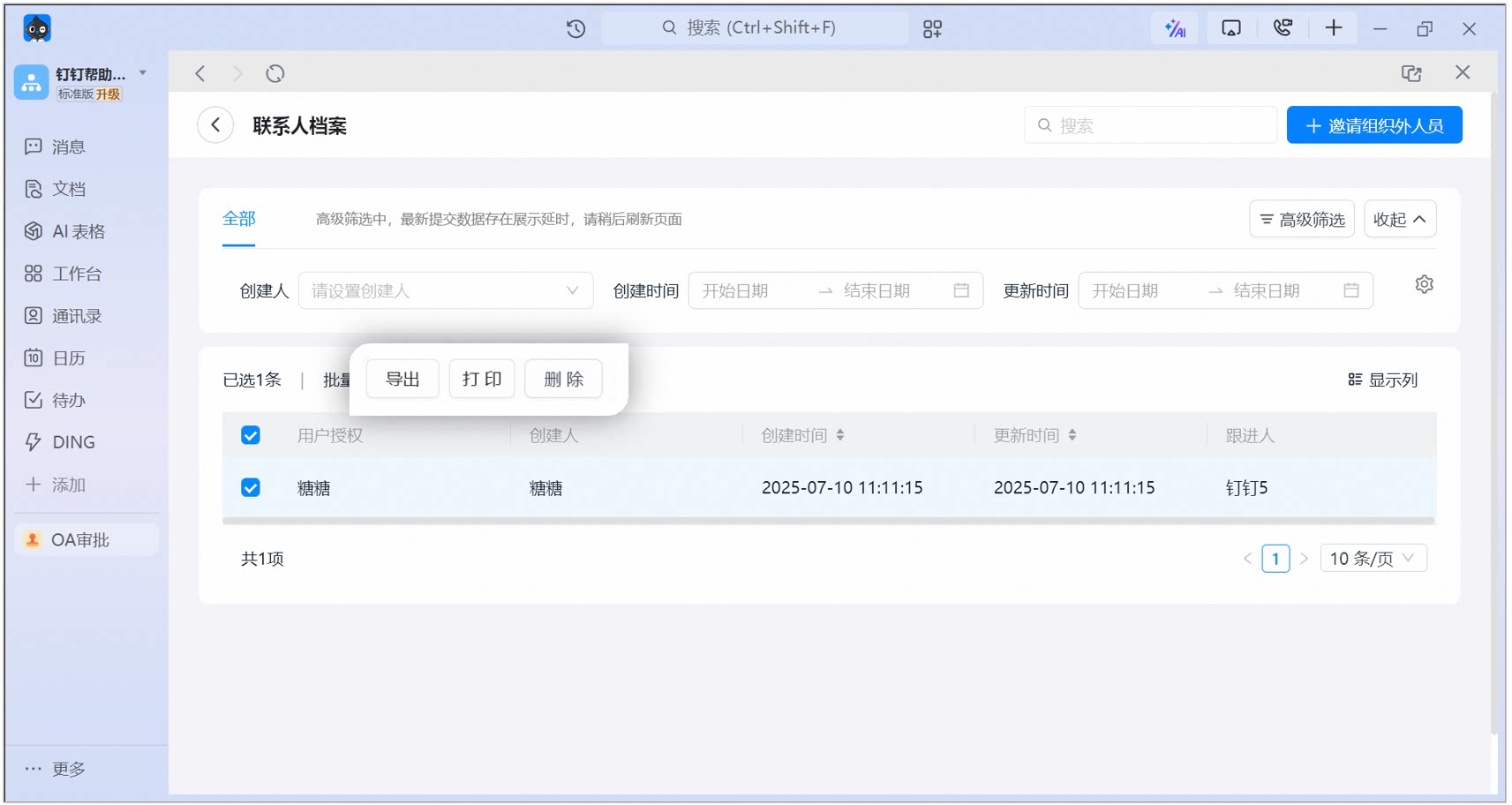
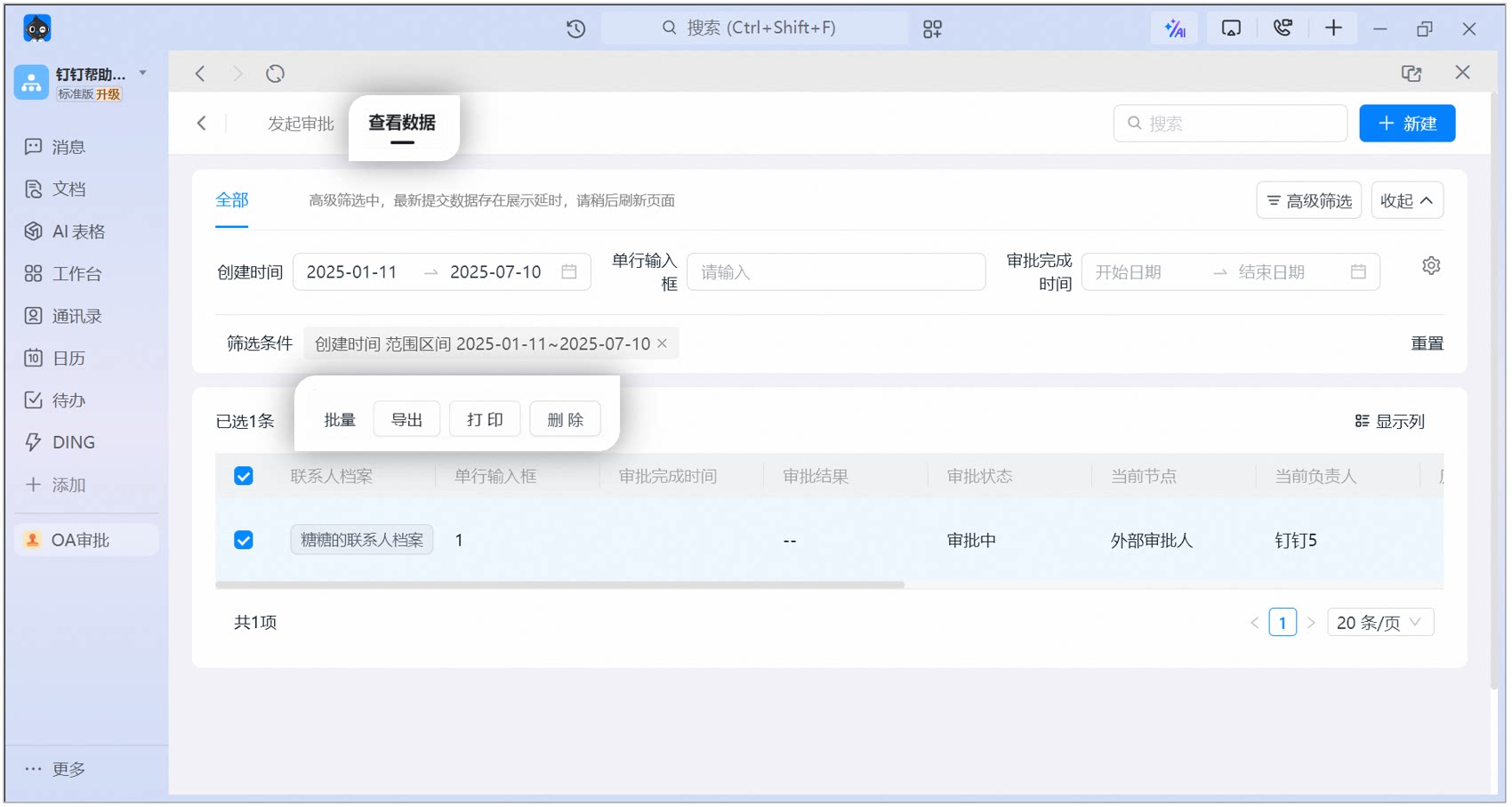
データを一括でエクスポート、印刷または削除できます。
PC版の連絡先プロファイル一覧でデータを選択すると、一括でエクスポート、印刷、削除できる
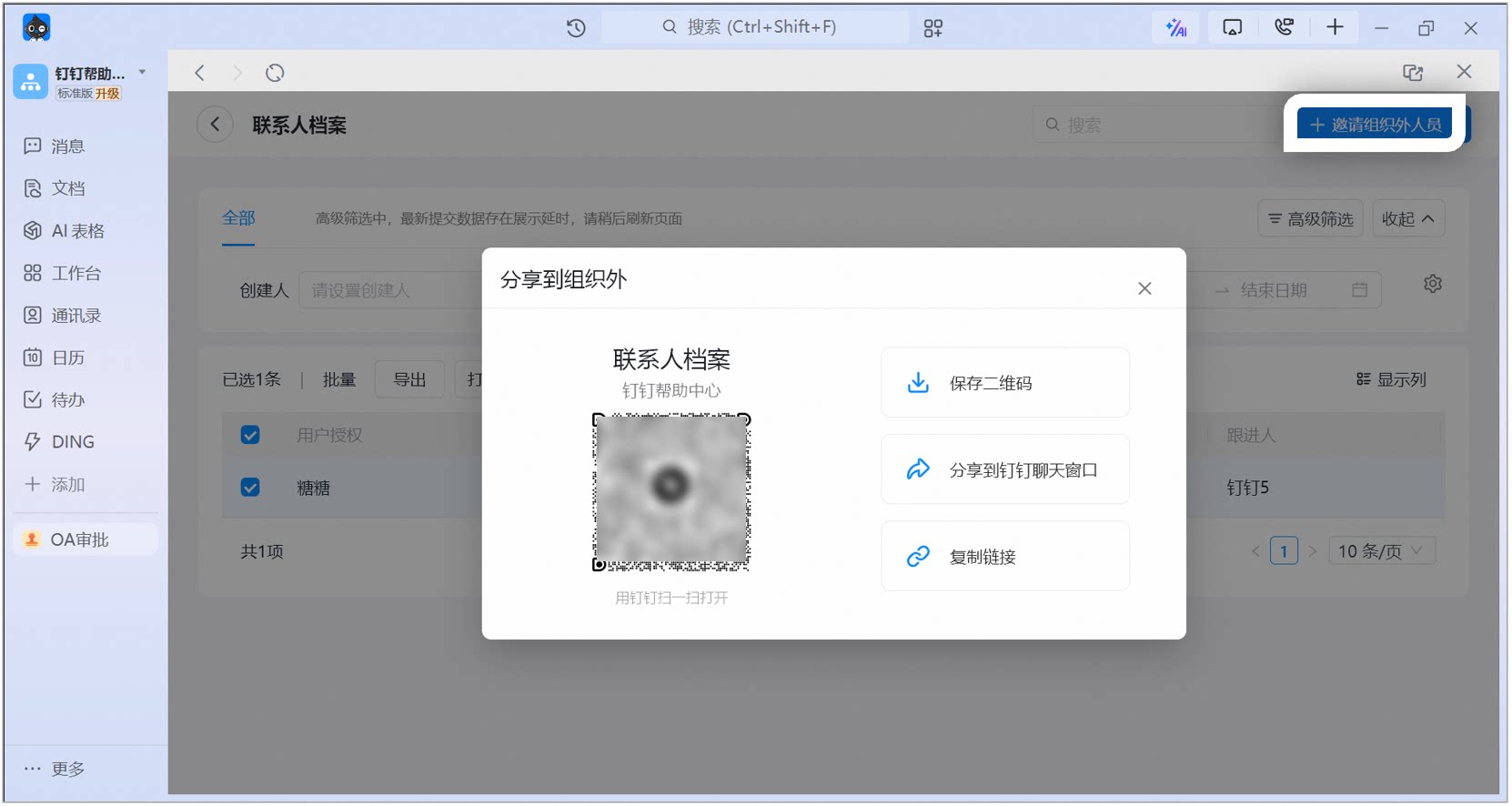
右上の「組織外メンバーを招待」をクリックすると、QRコード、DingTalkチャットへの共有、リンクのコピーで顧客を招待し、プロファイルを登録してもらえます。
PC版の組織外メンバー招待ダイアログ。QRコードの保存、DingTalkへの共有、リンクのコピーが可能
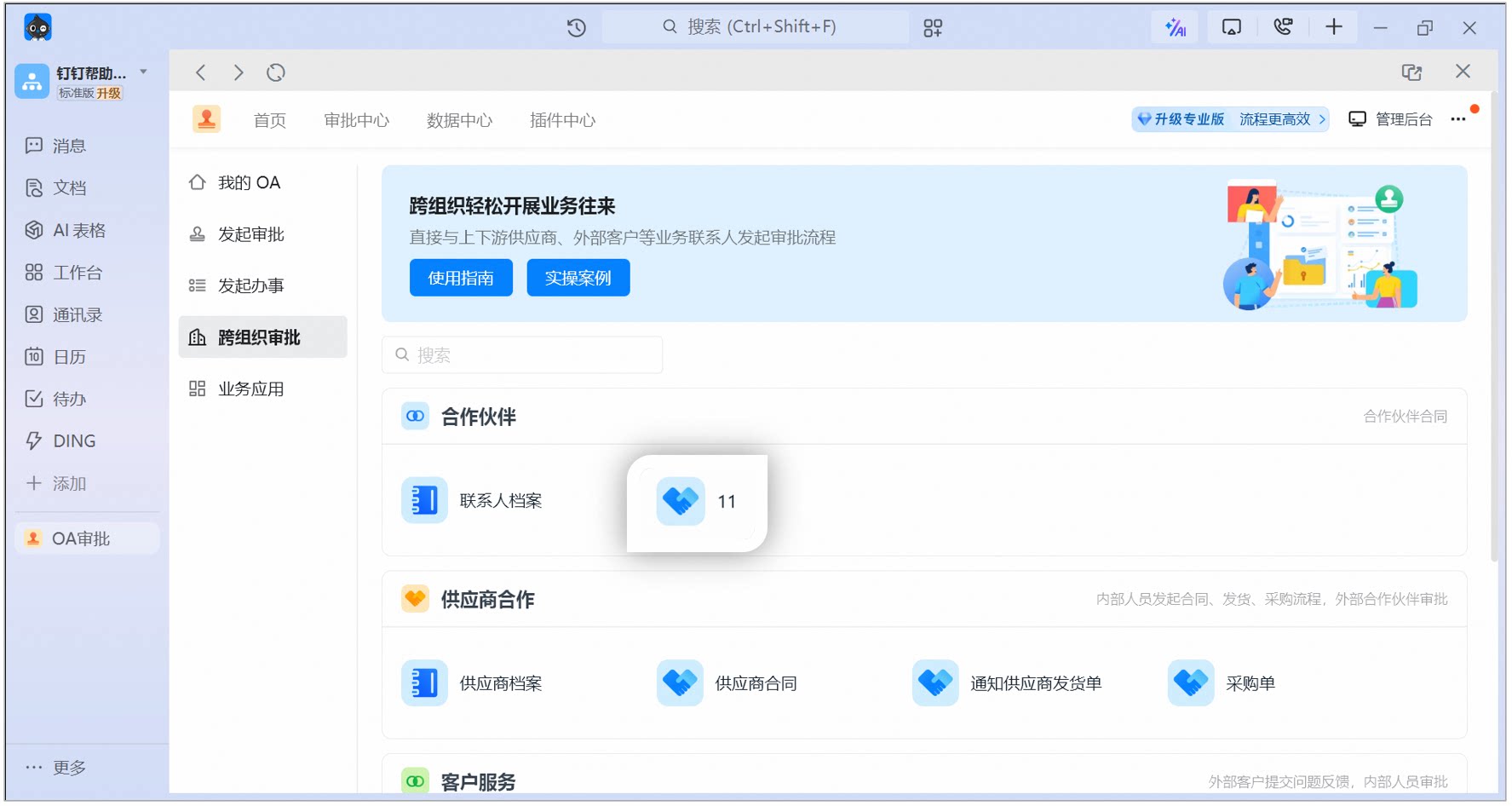
「フローフォーム」をクリックします。
PC版組織間承認ページのフローフォームエントリ
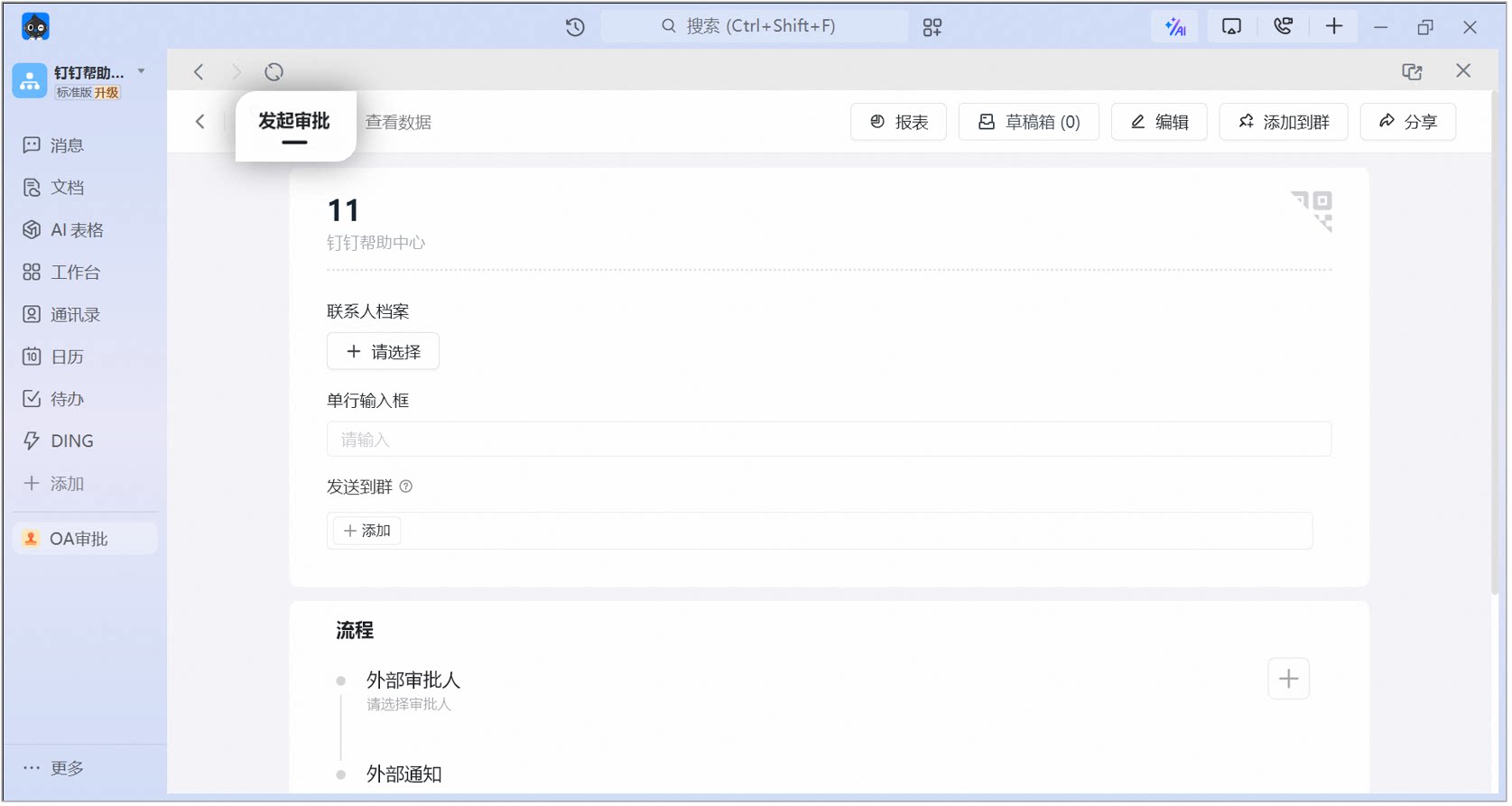
そのまま承認を申請できます。
PC版フローフォームページから組織間承認を直接申請
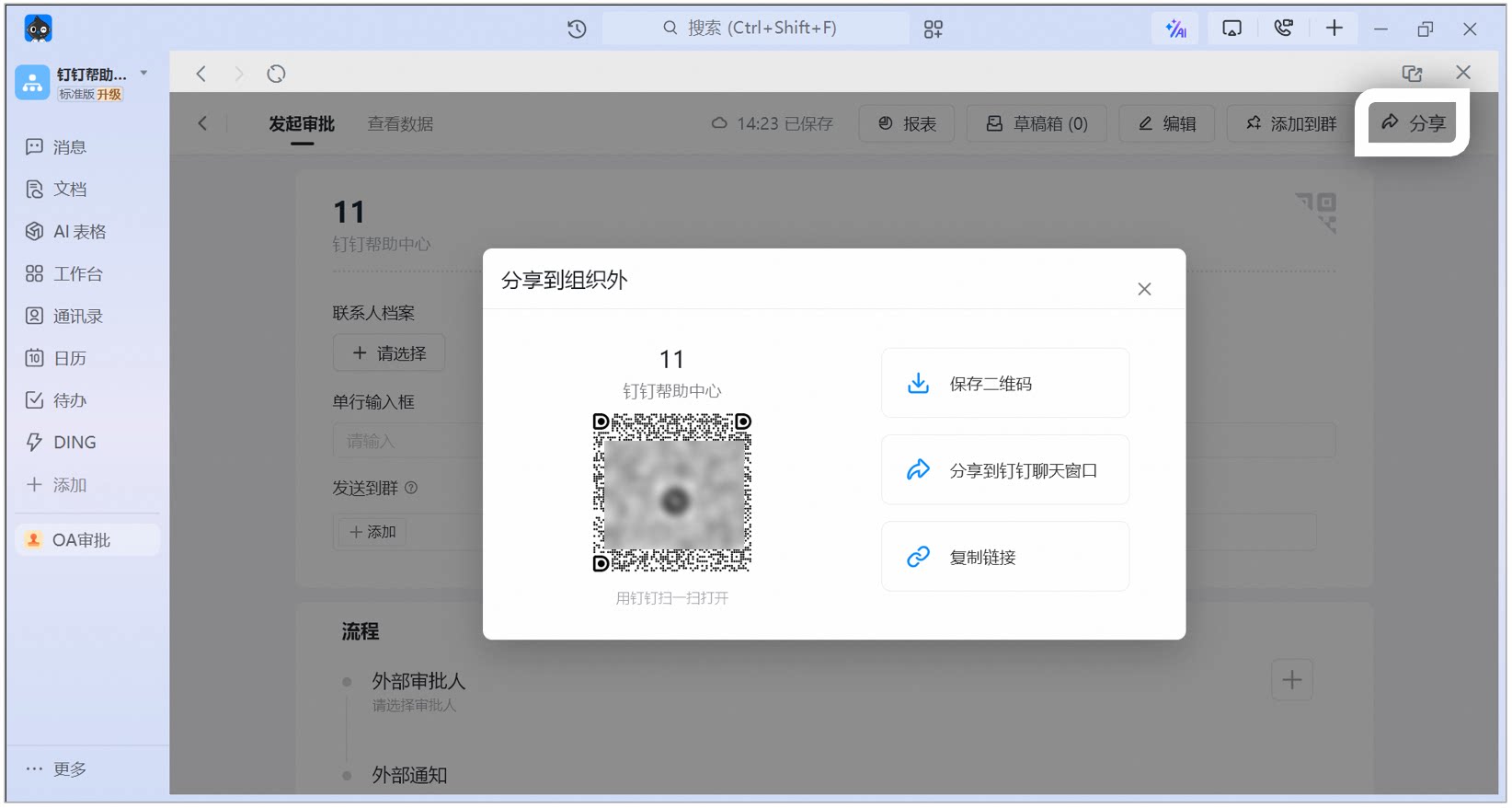
または、外部メンバーに共有して入力してもらえます。
PC版の組織外への共有ダイアログ。フローフォームを外部メンバーに共有して入力してもらえる
「データを表示」をクリックするとデータページに移動し、顧客が送信したすべてのデータを確認できます。データの一括エクスポート、印刷、削除に対応しています。
PC版のデータ表示ページ。顧客が送信したすべてのフォームデータを表示し、一括操作に対応
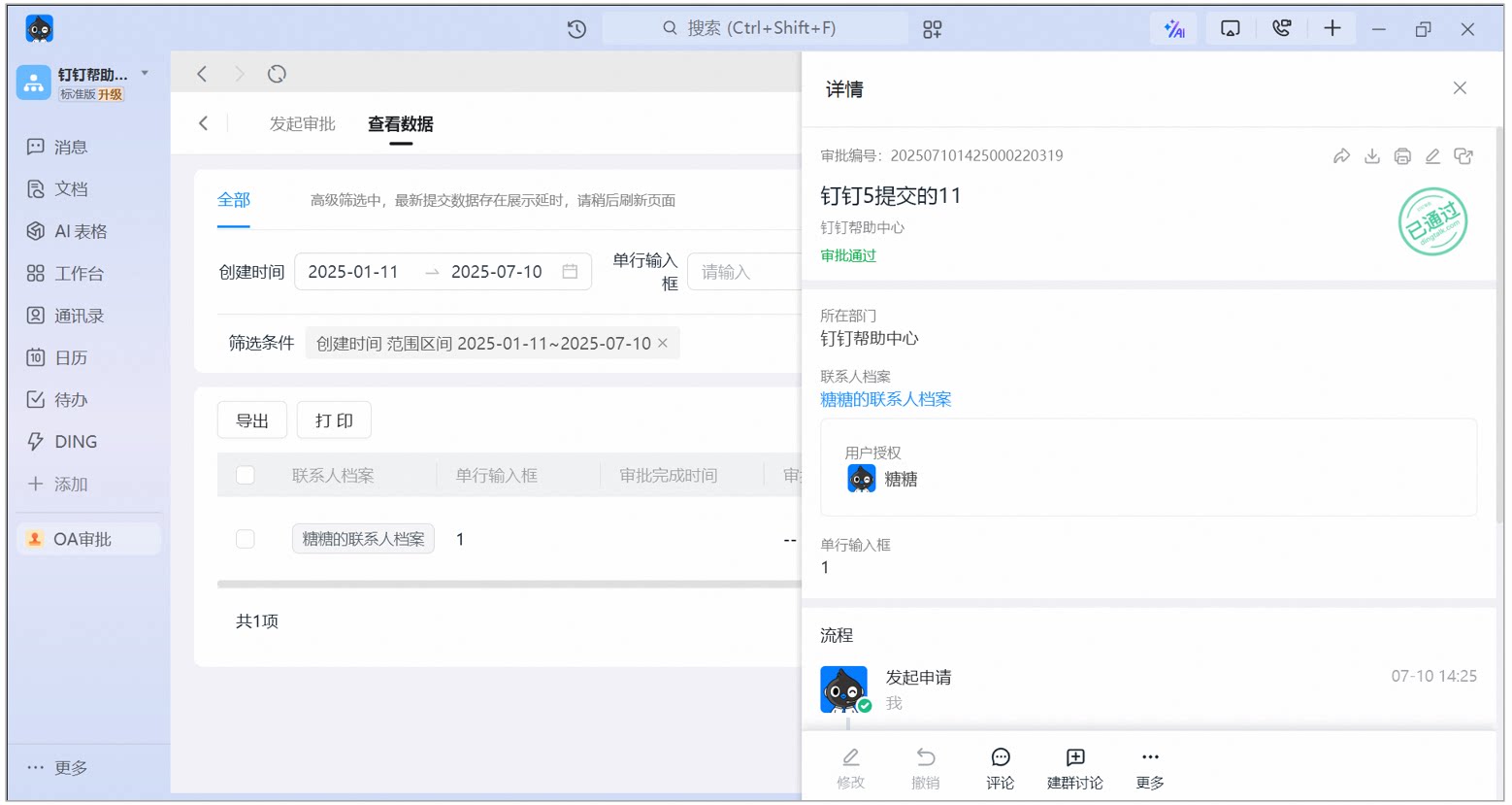
クリックするとフォームの詳細を確認できます。
PC版のフォーム詳細サイドバー。承認フォームの内容とフロー履歴を表示
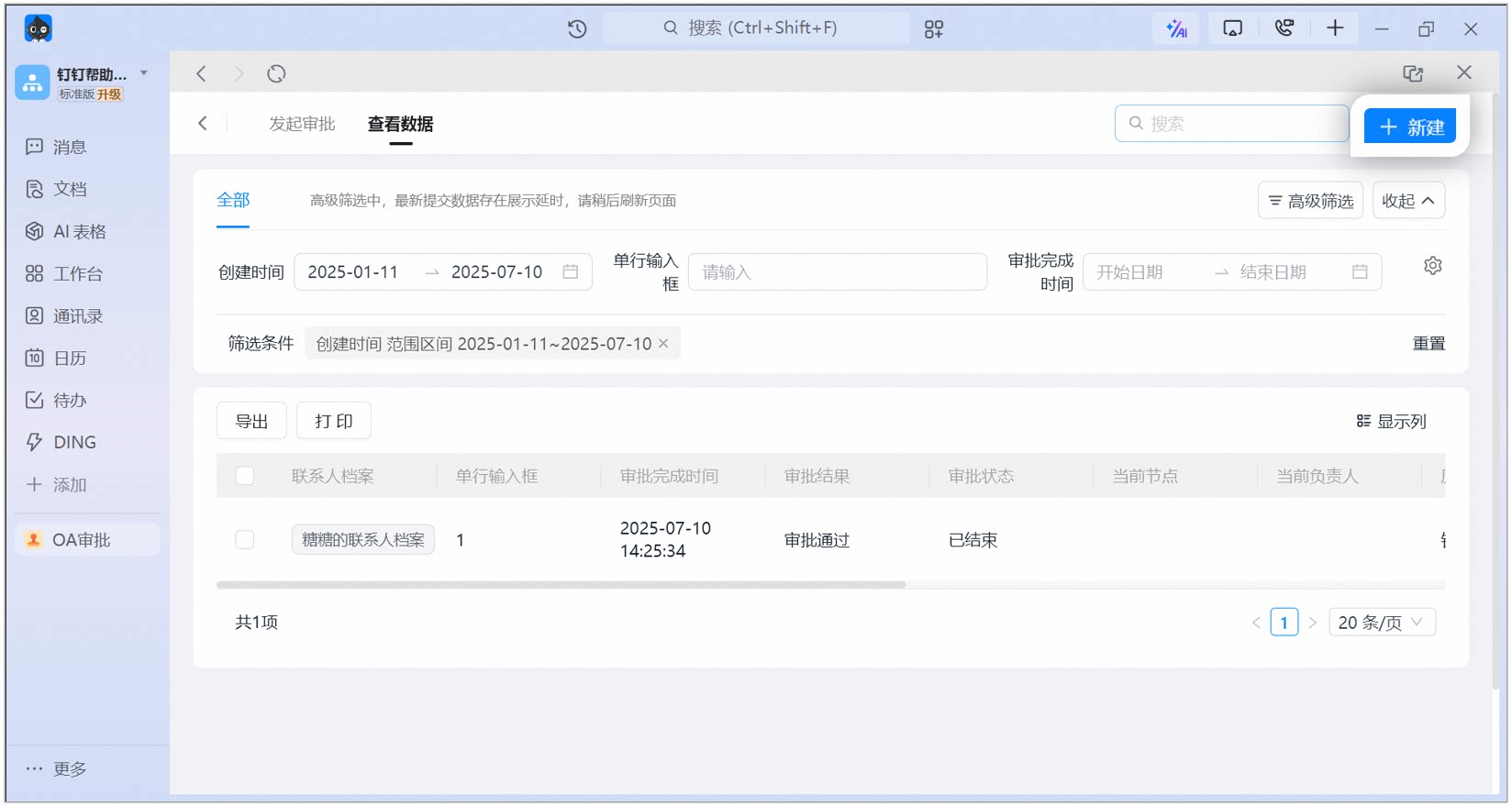
右上の「作成」をクリックすると、承認を申請できます。
PC版データページの右上で作成をクリックし、組織間承認を申請

4. 関連ドキュメント

組織間クイックスタート

組織間承認の機能紹介と基本操作フロー

組織間社員マニュアル

社員が組織間承認機能を操作・利用する方法