

 Pesan
Pesan Kalender
 Rapat
Rapat Kontak
 Email
Email Dokumen
 Drive
Drive AI Table
 AI Minutes
 Absensi
 Persetujuan
 YiDA
YiDA Konsol Admin
1. Pengenalan fitur
Persetujuan lintas organisasi memungkinkan Anda memulai proses persetujuan ke organisasi eksternal, memenuhi berbagai kebutuhan manajemen, komunikasi, kolaborasi, dan rantai bisnis antar perusahaan maupun antara pemerintah dan perusahaan, sehingga menghubungkan organisasi dengan pemasok, distributor, mitra platform, serta mitra bisnis lainnya secara lebih baik. Panduan ini menjelaskan secara rinci cara karyawan menggunakan fitur persetujuan lintas organisasi.2. Skenario penggunaan
- Organisasi memiliki kebutuhan persetujuan lintas organisasi, dan karyawan perlu menggunakan fitur tersebut.
- Skenario lain yang memerlukan persetujuan lintas organisasi.
3. Alur operasi
1. Aplikasi seluler
1
Masuk ke persetujuan lintas organisasi
Pada DingTalk seluler, buka Workbench > Persetujuan OA > [Lainnya] di pojok kanan bawah > [Persetujuan lintas organisasi]: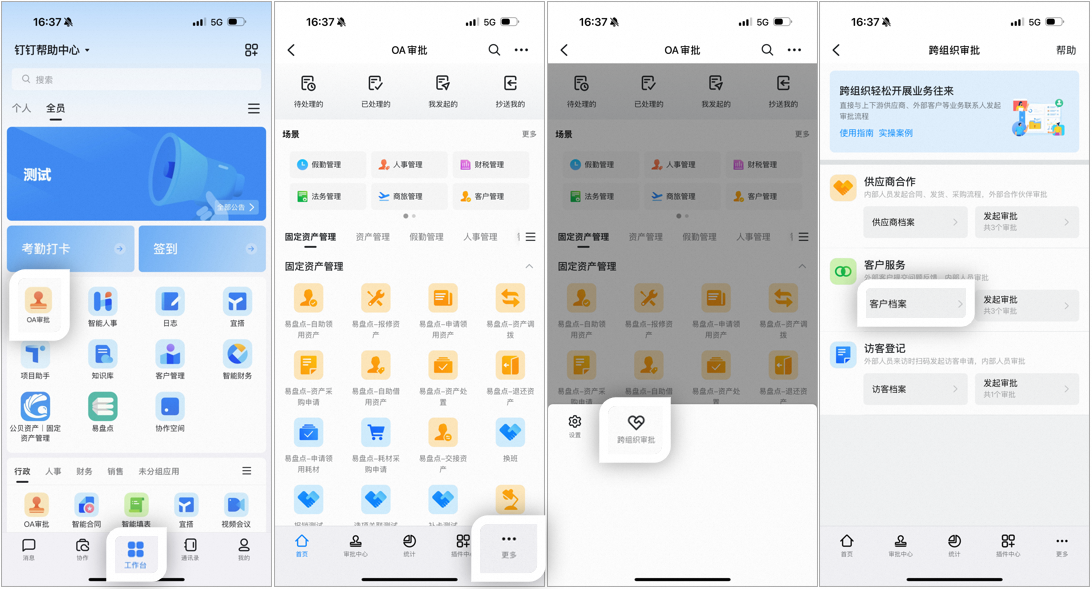
2
Lihat arsip pelanggan
Klik [Arsip Pelanggan] untuk melihat semua informasi pelanggan yang Anda undang sendiri dalam skenario ini (yaitu penanggung jawab adalah diri Anda sendiri). Klik arsip untuk melihat detailnya. Untuk mengubah penanggung jawab, lakukan di perangkat desktop: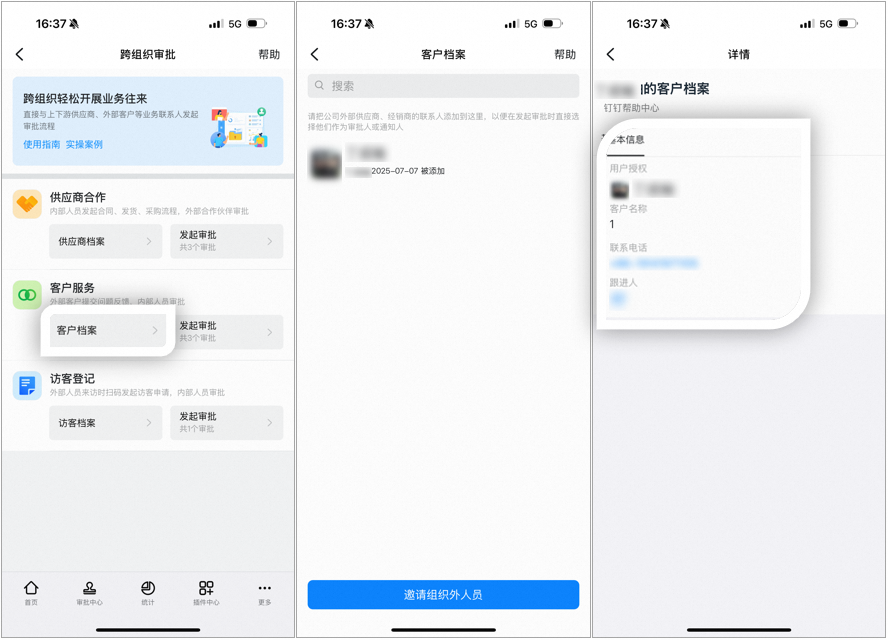
3
Undang pengguna di luar organisasi
Klik [Undang pengguna di luar organisasi] untuk mengundang pihak eksternal mengisi arsip melalui Kirim Kode QR, Bagikan ke DingTalk, atau Salin tautan: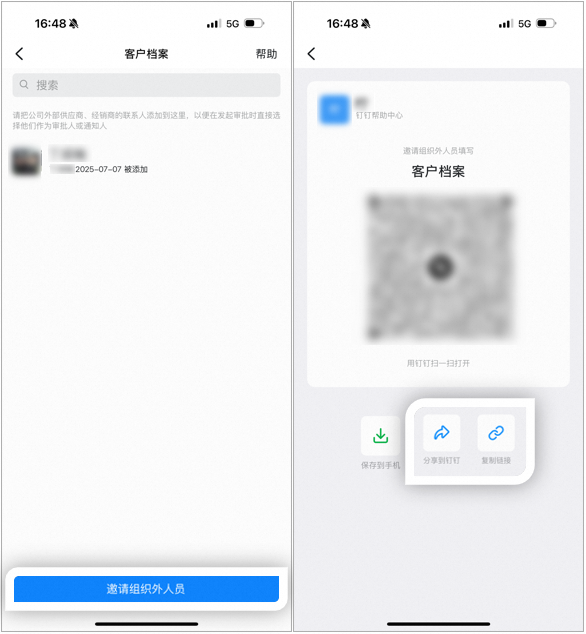
4
Bagikan formulir
Klik [Mulai persetujuan] untuk membagikan Formulir secara langsung:
5
Mulai persetujuan dan lihat data
Klik Formulir untuk langsung memulai persetujuan. Klik [Lihat Data] untuk melihat semua data formulir proses yang berkaitan dengan Anda (yang Anda kirim maupun yang Anda proses):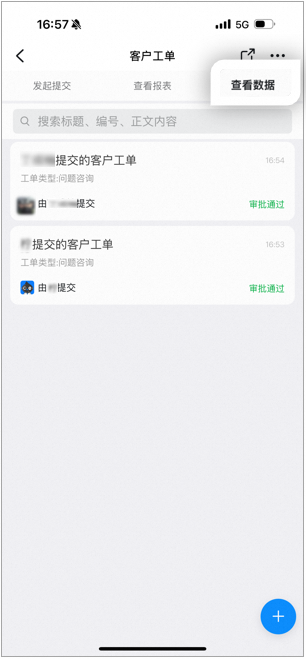
6
Lihat detail formulir persetujuan
Klik Formulir persetujuan terkait untuk melihat detailnya. Klik [···] di bagian bawah untuk mengirim ulang atau mengunduh file:
7
Mulai persetujuan baru
Klik tombol [+] di pojok kanan bawah untuk memulai persetujuan:
2. Desktop
1
Masuk ke persetujuan lintas organisasi
Buka DingTalk desktop > Workbench > Persetujuan OA > [Persetujuan lintas organisasi]: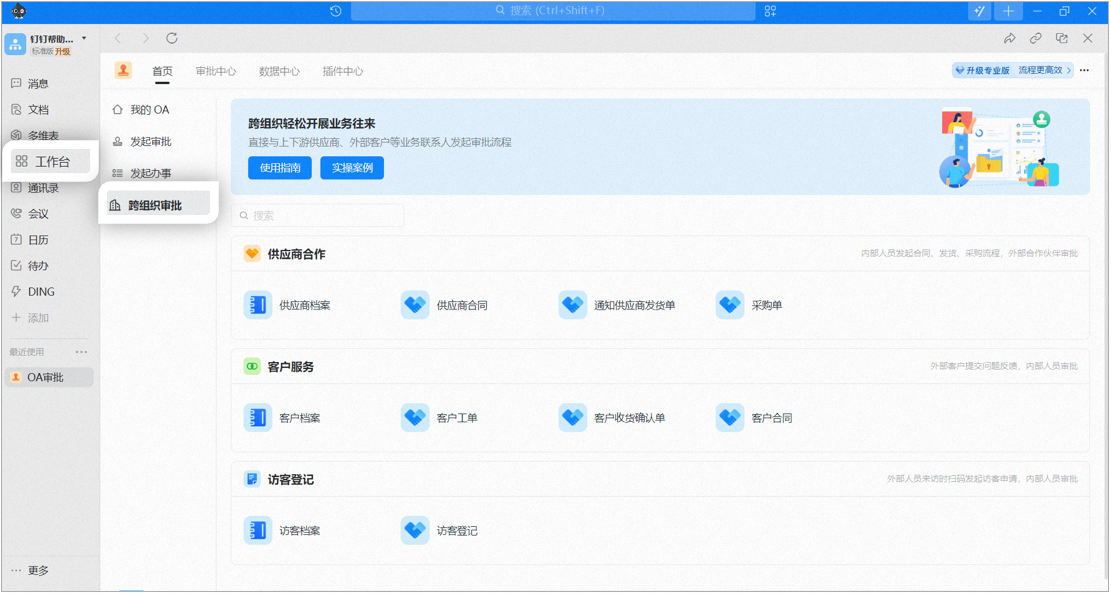
2
Lihat arsip pelanggan
Klik Formulir arsip untuk melihat hanya arsip pelanggan yang Anda undang sendiri melalui berbagi Formulir dalam skenario ini, yaitu arsip pelanggan dengan penanggung jawab diri sendiri: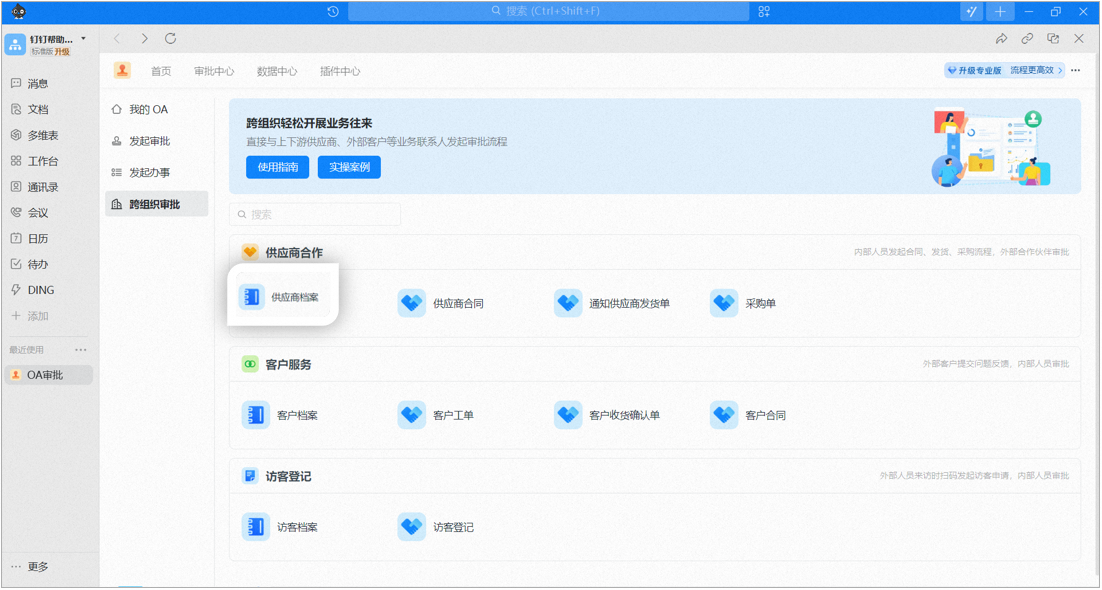

3
Lihat detail arsip
Klik arsip terkait untuk melihat detailnya sekaligus mengubah penanggung jawab:
4
Undang pengguna di luar organisasi
Klik [Undang pengguna di luar organisasi] di pojok kanan atas untuk mengundang pihak eksternal mengisi arsip melalui Simpan Kode QR, Bagikan ke jendela obrolan DingTalk, atau Salin tautan: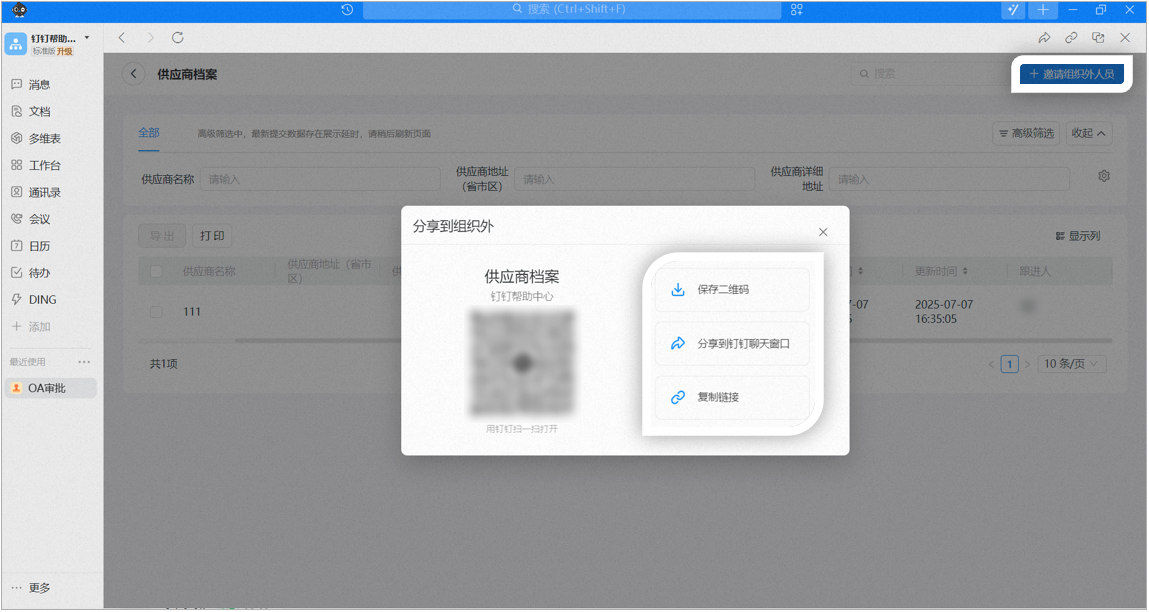
5
Mulai atau bagikan formulir proses
Klik [Formulir Proses] untuk memulai persetujuan secara langsung atau membagikannya kepada pihak eksternal untuk diisi: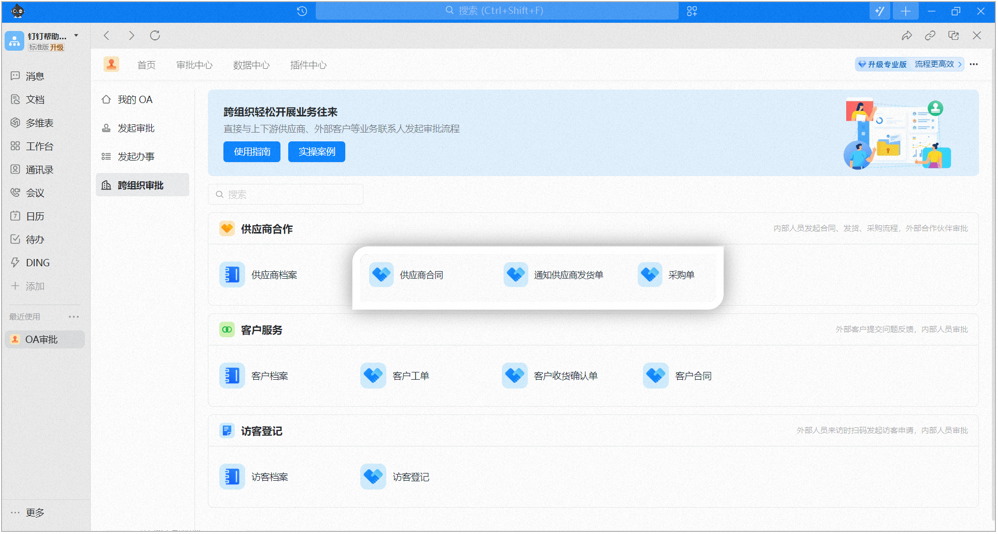 Isi Formulir secara langsung untuk memulai persetujuan:
 Atau bagikan kepada pihak eksternal untuk diisi:
6
Lihat data
Klik [Lihat Data] untuk masuk ke halaman data. Anda dapat melihat semua data formulir proses yang berkaitan dengan diri sendiri (yang Anda kirim maupun yang Anda proses); klik untuk melihat detailnya: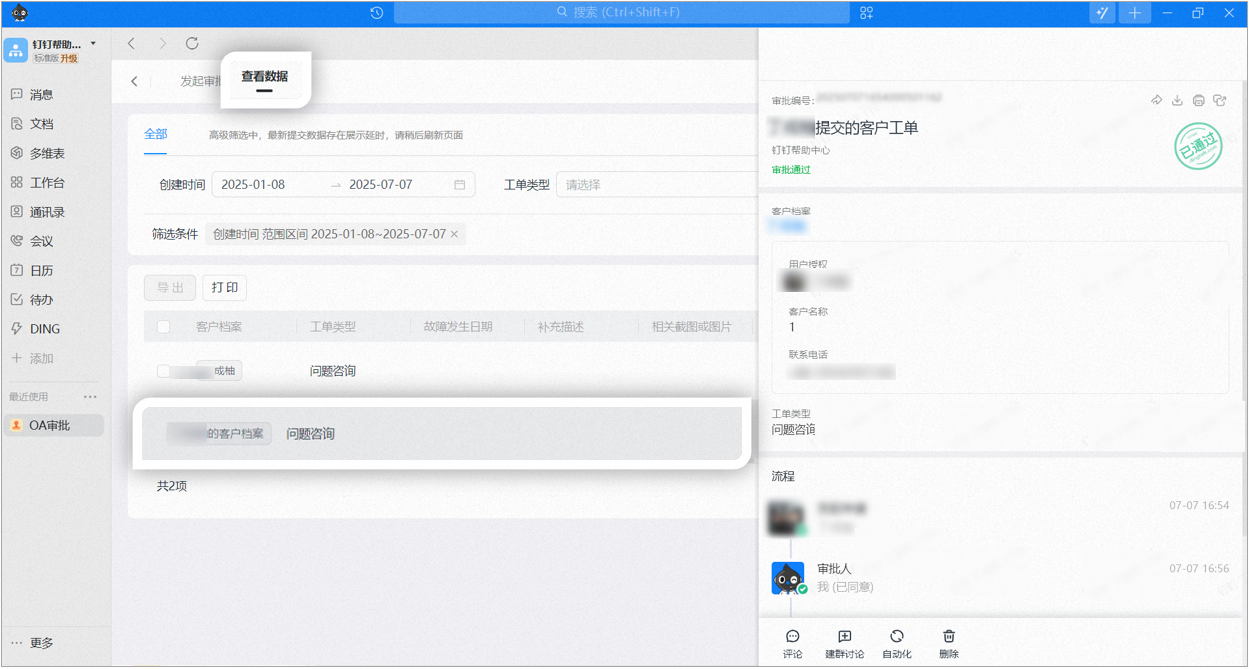
7
Mulai persetujuan baru
Klik [Buat] di pojok kanan atas untuk memulai persetujuan: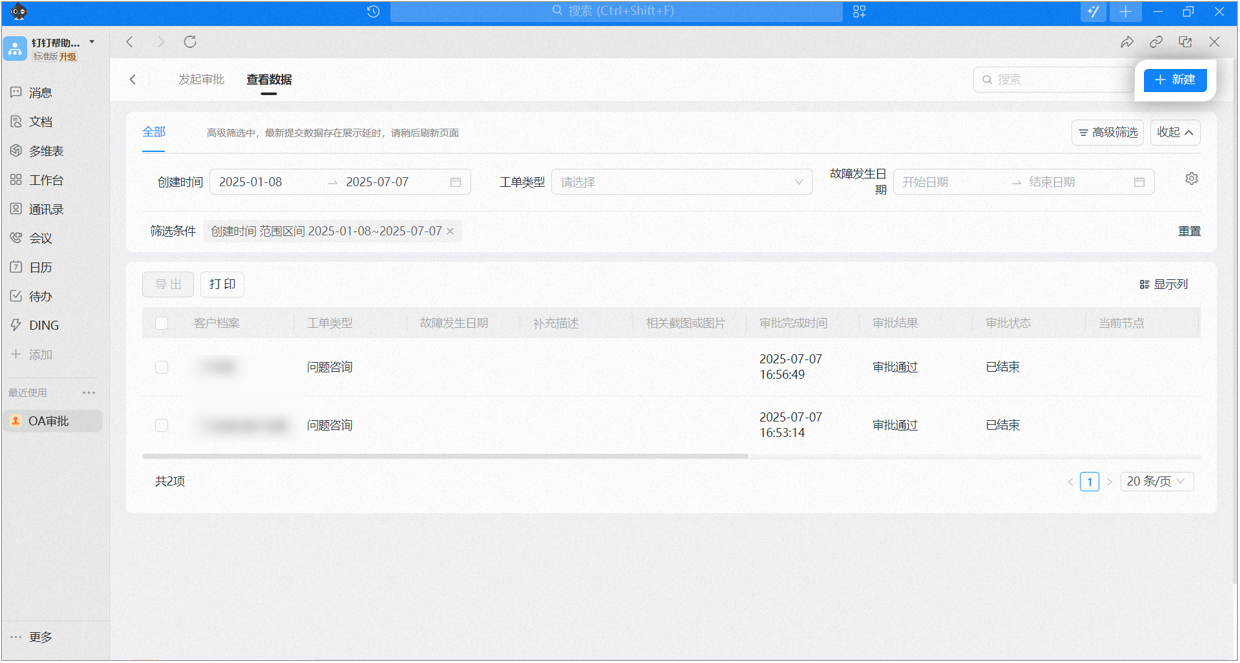
4. Dokumen terkait
Panduan cepat lintas organisasi
Pengenalan fitur dan alur operasi dasar persetujuan lintas organisasi
Panduan admin lintas organisasi
Cara admin mengonfigurasi dan mengelola persetujuan lintas organisasi