1. Pengenalan fitur

Persetujuan lintas organisasi memungkinkan pengajuan alur persetujuan ke organisasi eksternal, memenuhi beragam kebutuhan manajemen, komunikasi, kolaborasi, dan rantai bisnis antar organisasi maupun antara pemerintah dan organisasi. Fitur ini bertujuan menghubungkan organisasi Anda dengan pemasok, distributor, mitra platform, dan mitra bisnis lainnya secara lebih efektif.

2. Skenario penggunaan

  • Proyek kerja sama antarwilayah
  • Manajemen kontrak pemasok
  • Registrasi tamu
  • Skenario lain yang relevan

3. Alur operasi

1. Buat skenario

1

Buka Persetujuan OA

Admin yang berwenang masuk ke Admin Console > Kelola Aplikasi > Persetujuan OA, lalu klik [Masuk]:
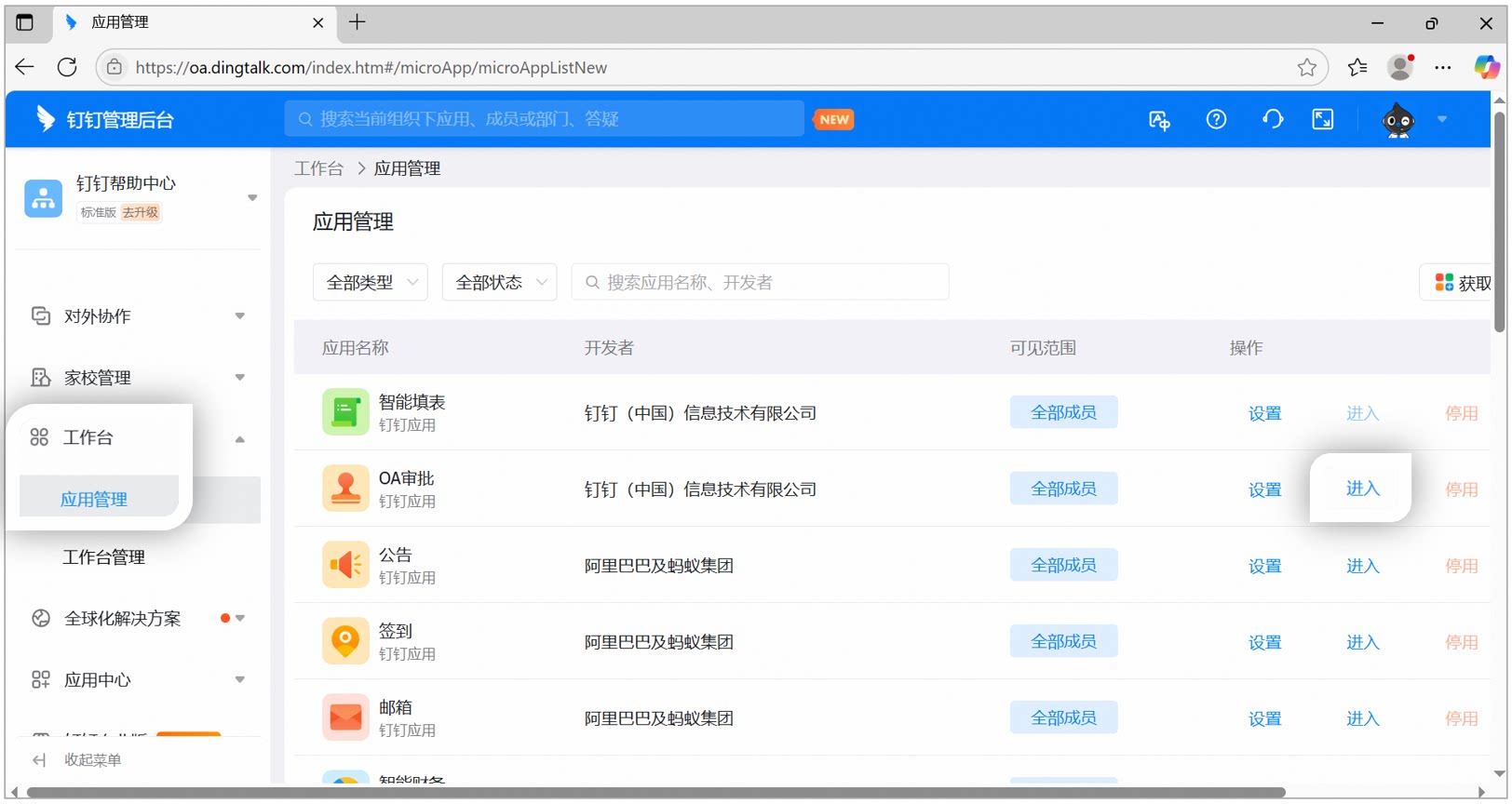
Halaman Kelola Aplikasi Admin Console dengan tombol Masuk di sisi kanan aplikasi Persetujuan OA
2

Buat skenario

Klik [Manajemen lintas organisasi] > [Buat skenario], isi nama dan deskripsi skenario, lalu konfirmasi.
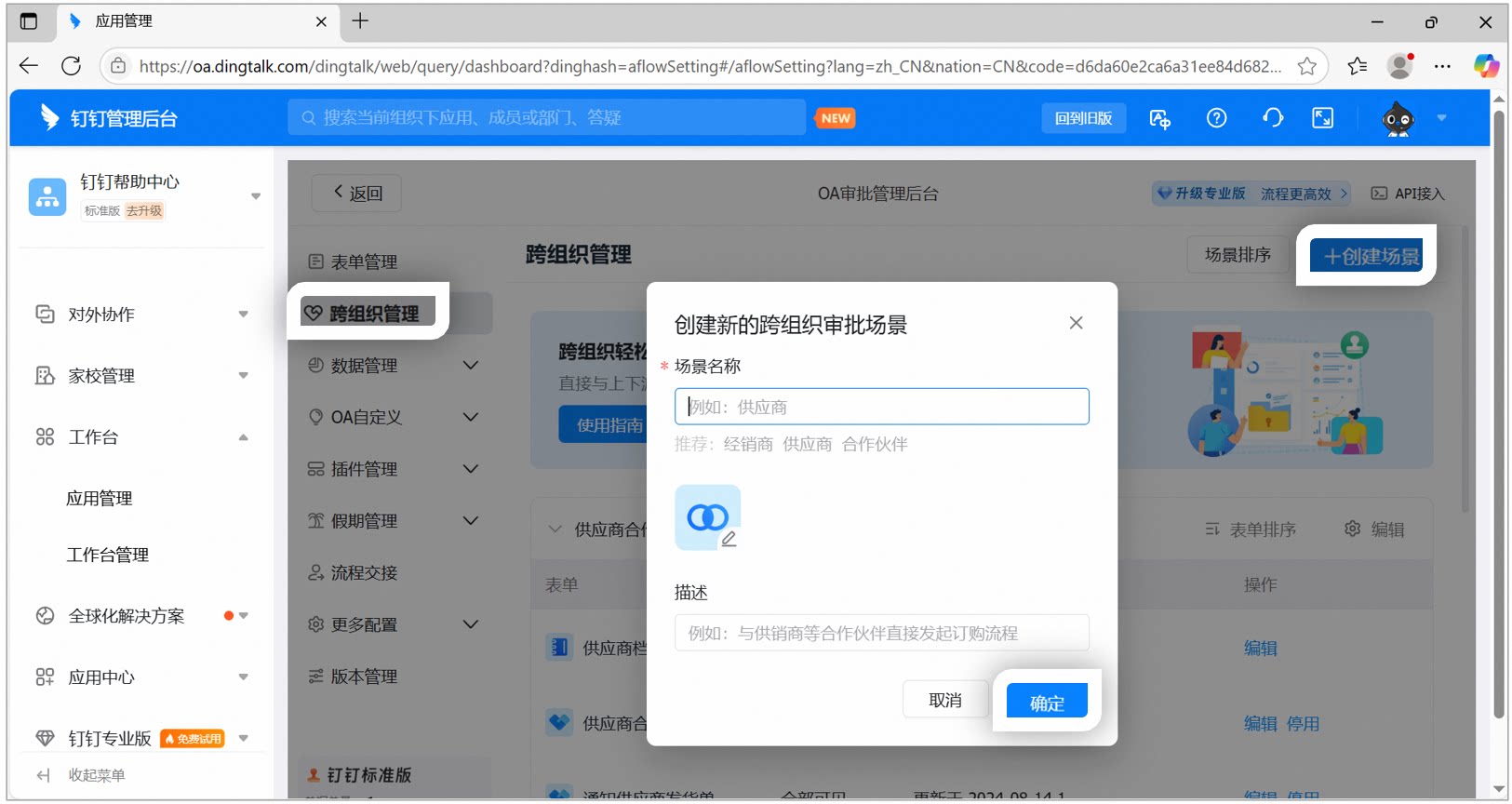
Catatan: Sistem menyediakan arsip dan formulir alur untuk tiga skenario bawaan, yaitu layanan pelanggan, tamu, dan pemasok. Setelah skenario dibuat, formulir arsip Kontak akan dihasilkan secara otomatis.
Dialog Buat skenario pada halaman Manajemen lintas organisasi, isi nama dan deskripsi skenario lalu konfirmasi

2. Desain formulir arsip

1

Buka editor

Admin yang berwenang masuk ke Admin Console > Kelola Aplikasi > Persetujuan OA, klik Masuk > [Manajemen lintas organisasi] > [Edit]:
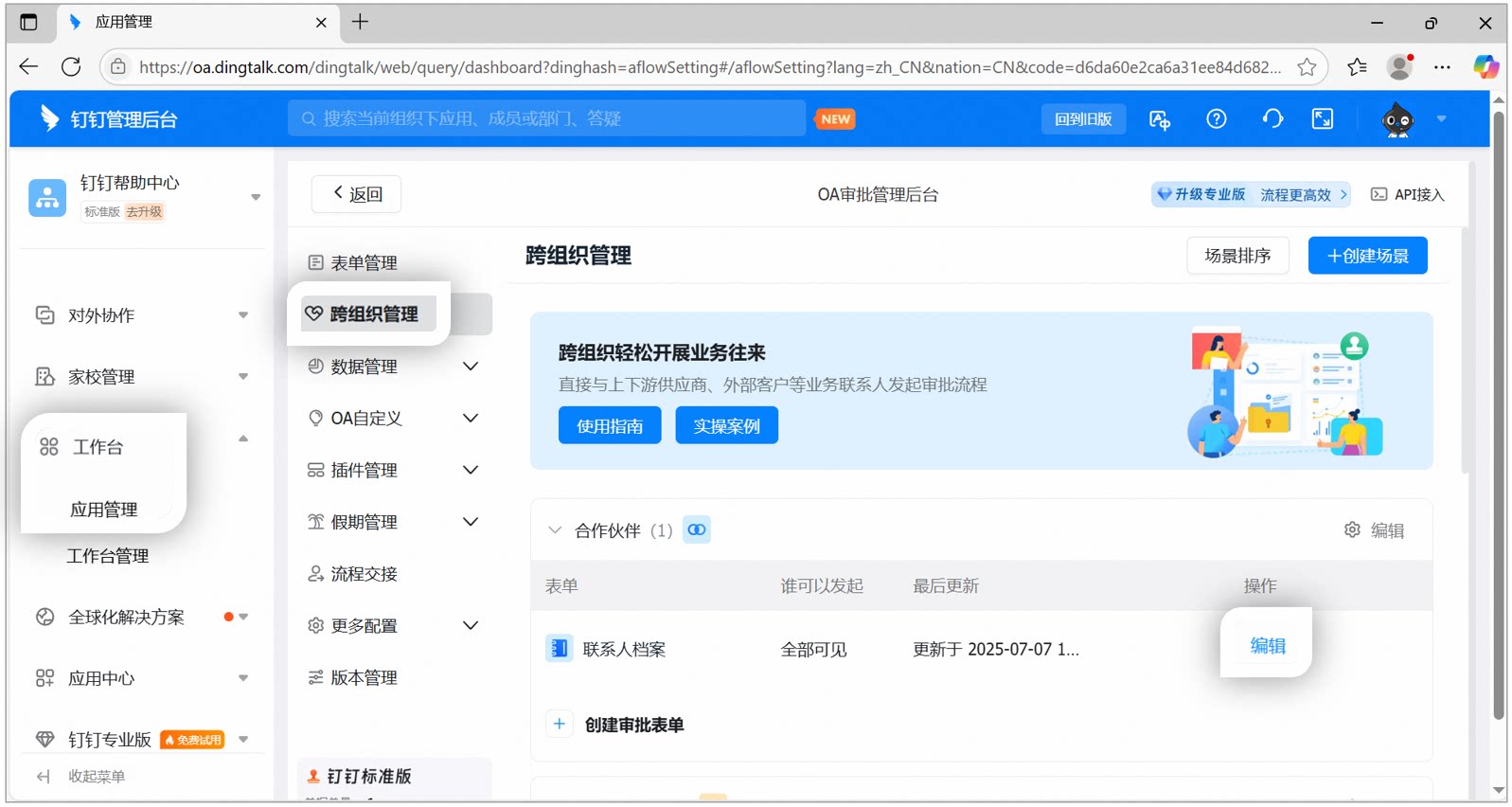
Halaman Manajemen lintas organisasi dengan tombol Edit di sisi kanan arsip Kontak
2

Desain formulir

Catatan:
  1. Kontrol [Otorisasi pengguna] ditambahkan secara default pada desain formulir. Kontrol ini tidak dapat dihapus dan digunakan untuk memperoleh profil pengguna DingTalk dari pihak di luar organisasi.
  2. Sesuai kebutuhan, tarik kontrol dari daftar di sisi kiri ke dalam formulir. Detail selengkapnya lihat kontrol formulir persetujuan.
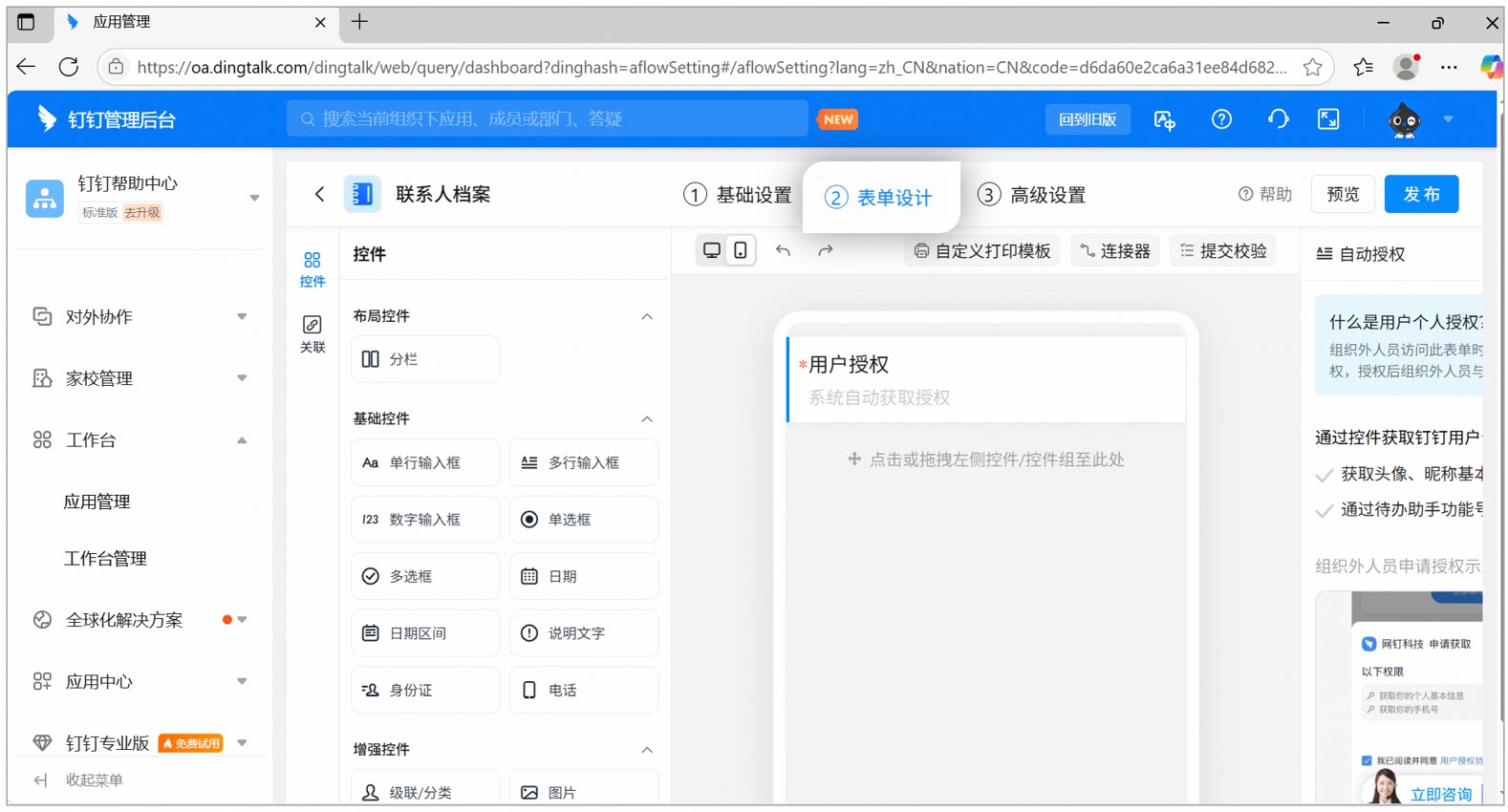
Halaman desain formulir arsip Kontak. Kontrol Otorisasi pengguna ditambahkan secara default, dan kontrol lain dapat ditarik dari sisi kiri
3

Publikasikan

Setelah selesai mengedit, klik [Publikasikan] di pojok kanan atas.
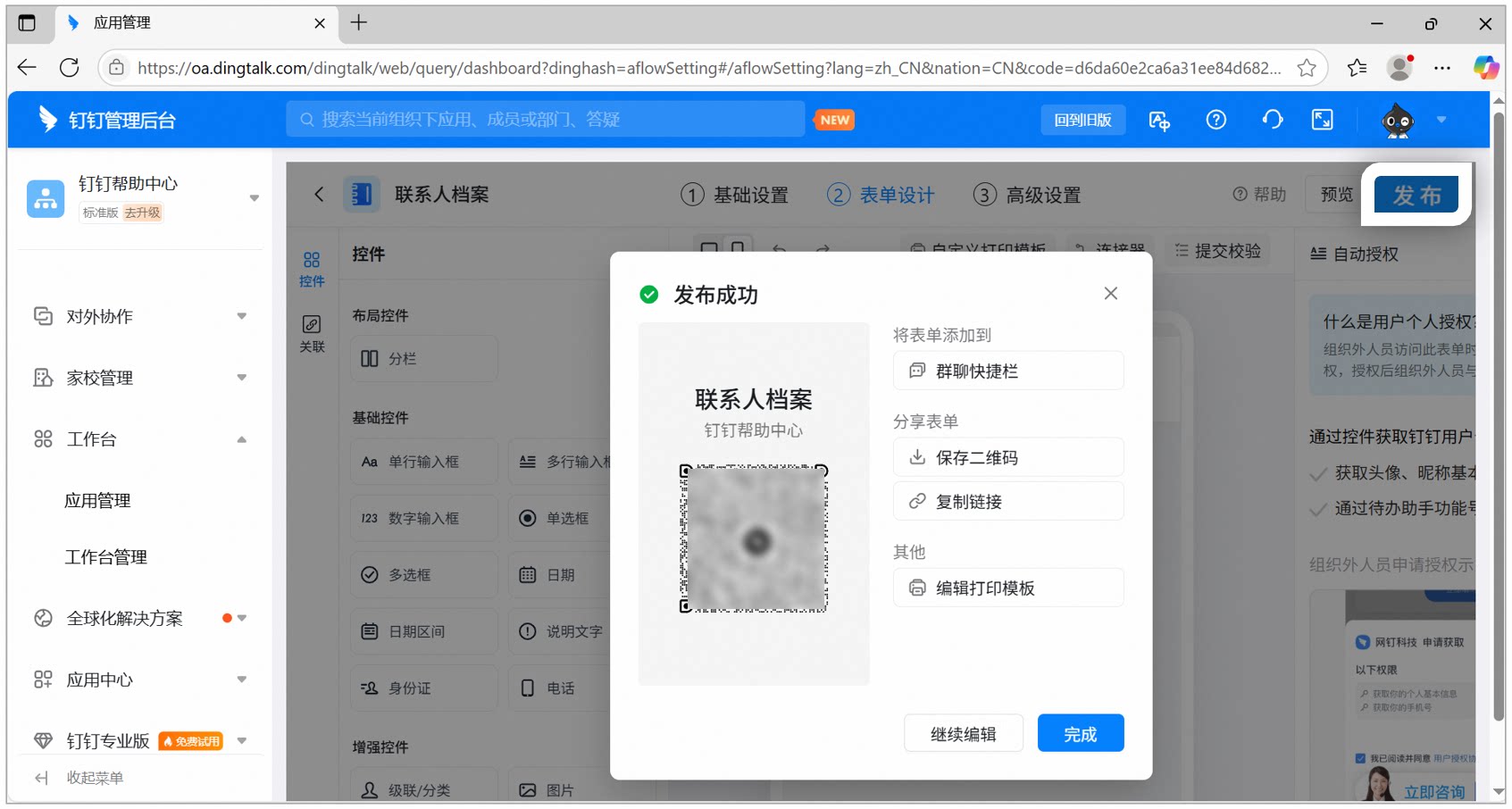
Catatan: Simpan Kode QR (secara default berlaku permanen) atau salin tautan untuk dibagikan kepada pihak eksternal agar mereka dapat mengisi formulir.
Dialog publikasi arsip Kontak berhasil, Kode QR dapat disimpan atau tautan disalin untuk dibagikan kepada pihak eksternal

3. Desain formulir alur

1

Buat formulir persetujuan

Admin yang berwenang masuk ke Admin Console > Kelola Aplikasi > Persetujuan OA, klik Masuk > [Manajemen lintas organisasi] > [Buat formulir persetujuan]:
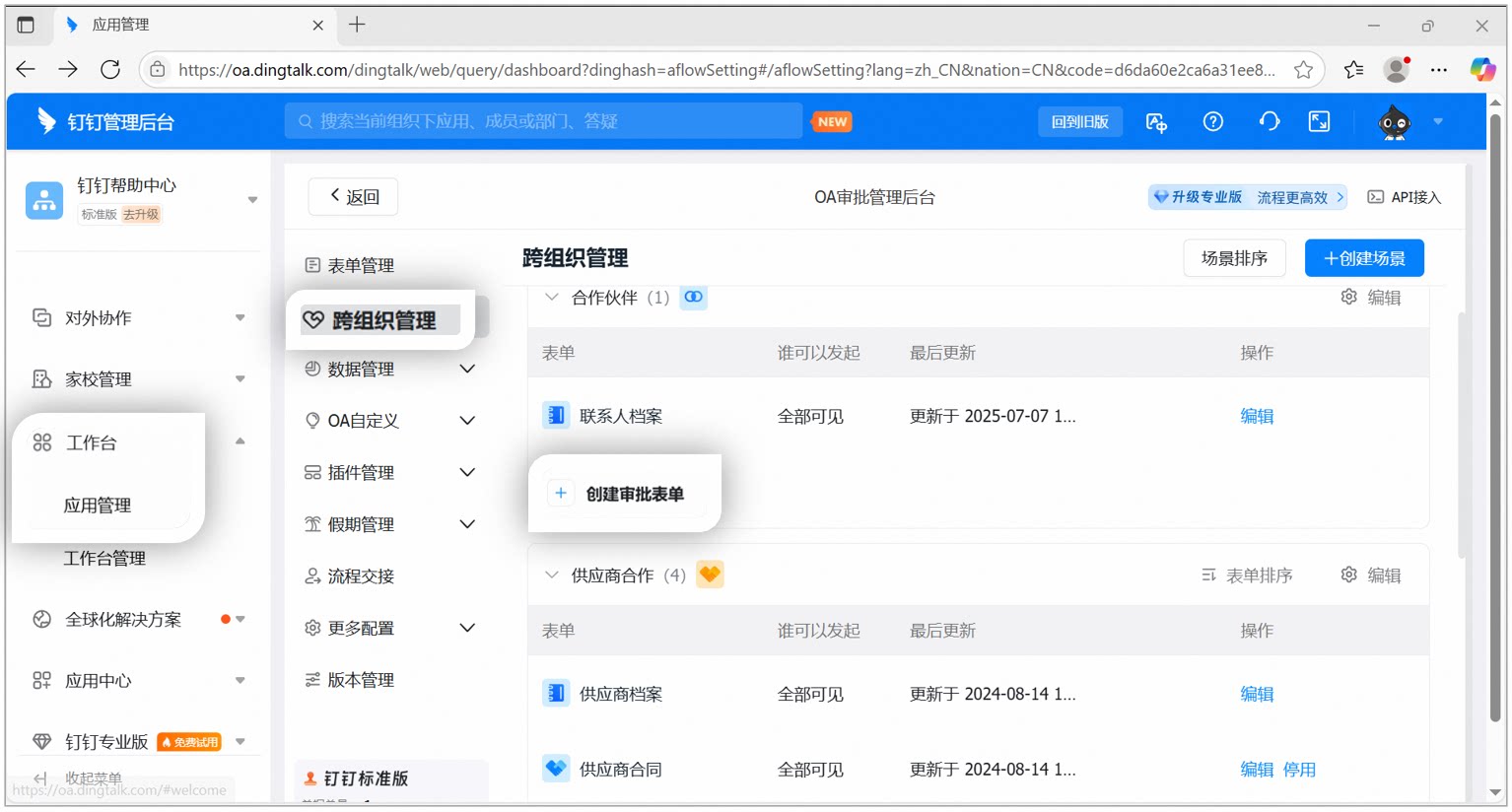
Halaman Manajemen lintas organisasi, klik tombol Buat formulir persetujuan
2

Pilih formulir alur

Pada dialog Buat formulir persetujuan, pilih [Formulir alur]:
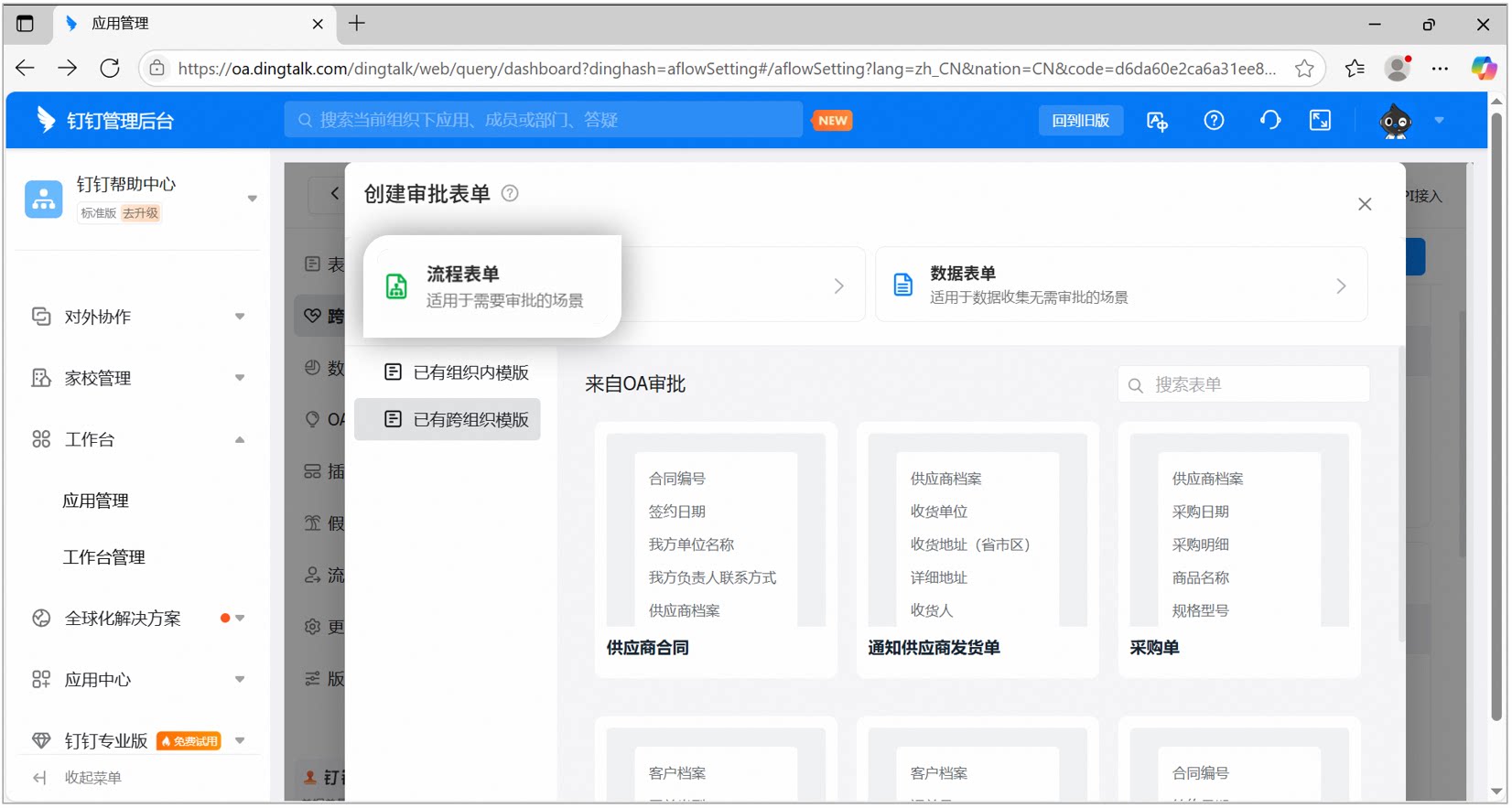
Dialog Buat formulir persetujuan menampilkan pilihan tipe Formulir alur atau Formulir data
3

Pengaturan Dasar

Isi informasi dasar seperti nama dan deskripsi formulir:
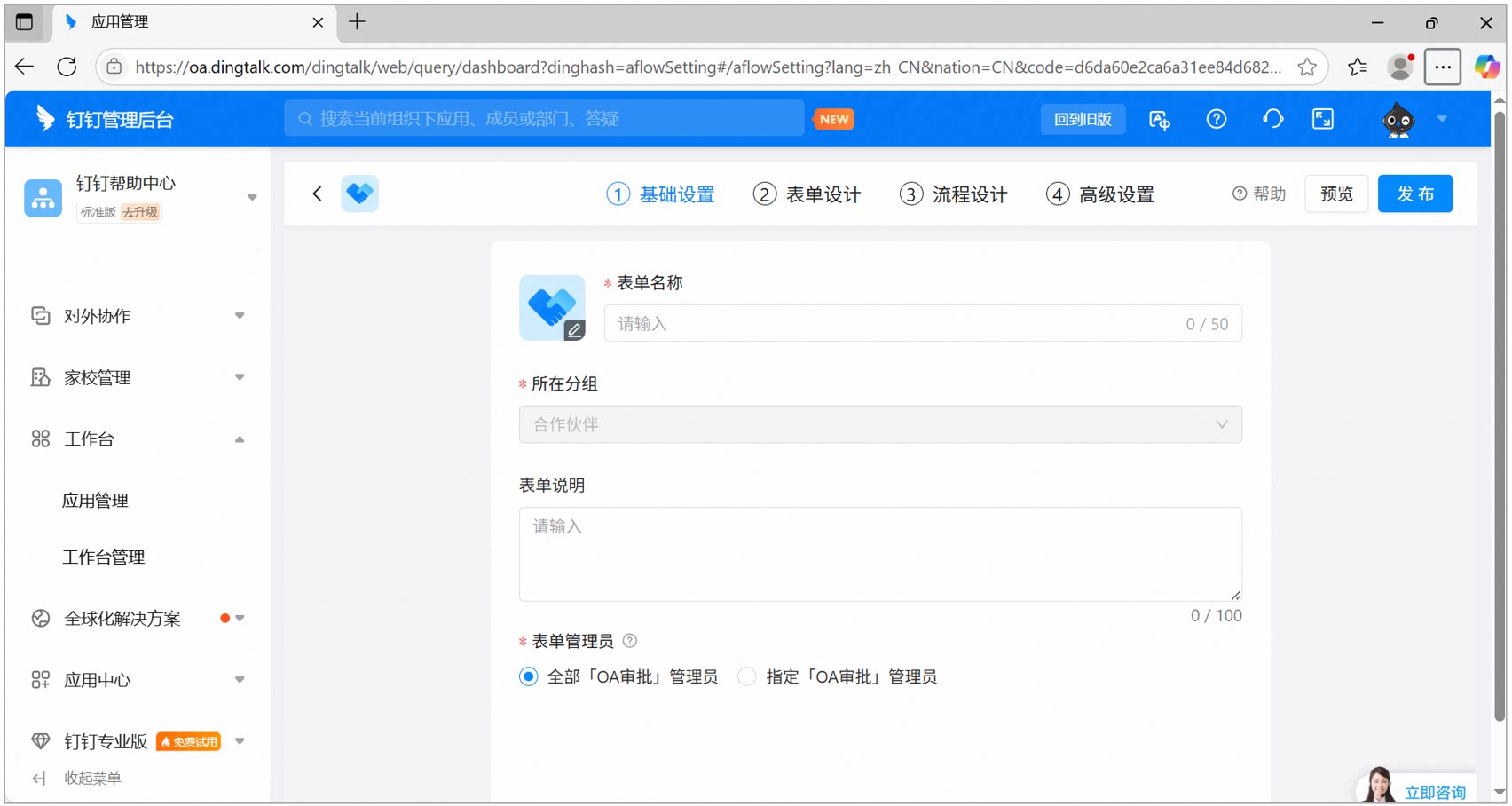
Halaman pengaturan dasar formulir alur, isi nama dan deskripsi formulir
4

Desain formulir

Tarik kontrol yang dibutuhkan dari daftar kontrol di sisi kiri untuk mendesain Bidang formulir:
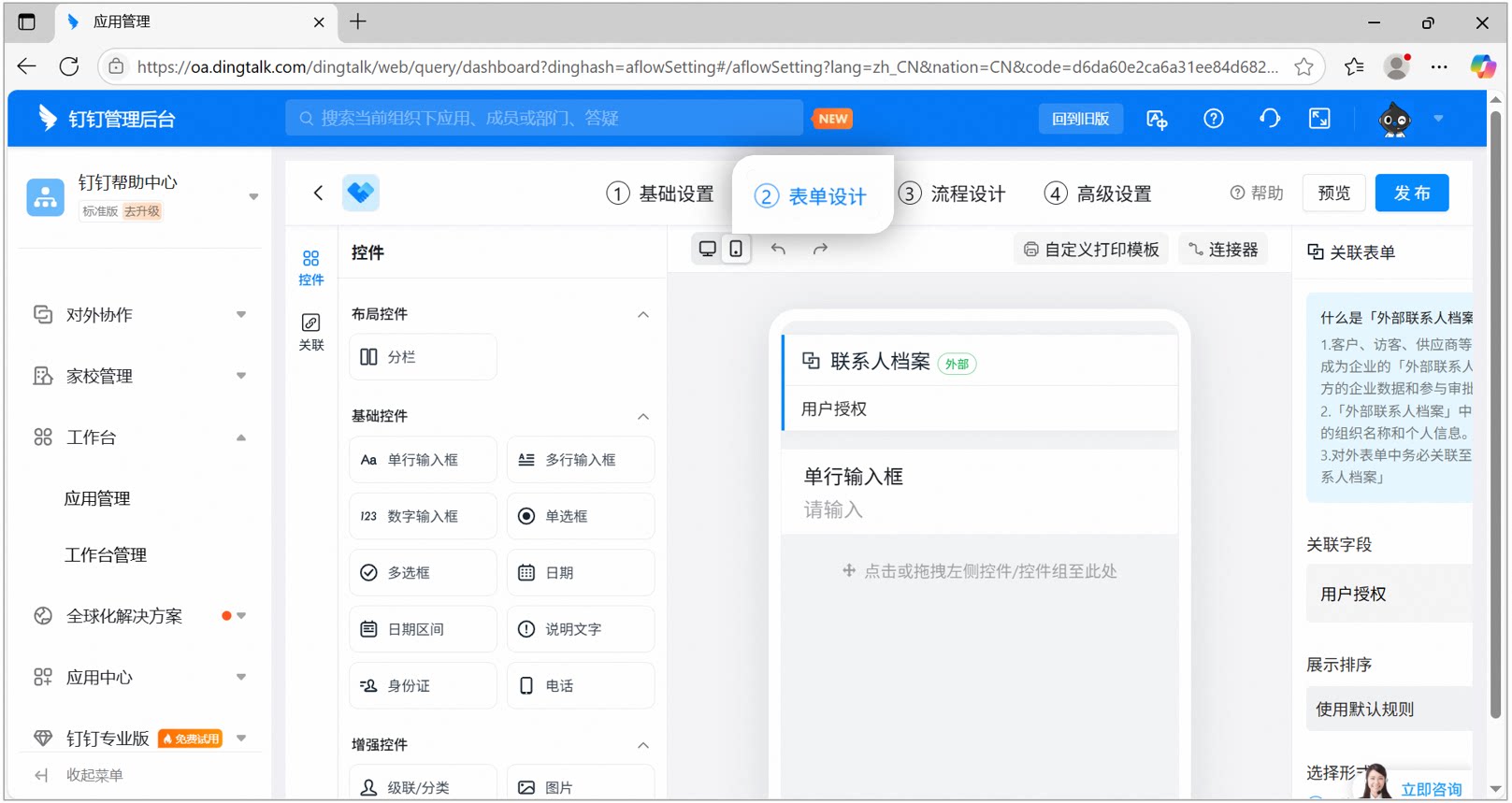
Halaman desain formulir dari formulir alur, tarik kontrol dari daftar di sisi kiri dan konfigurasikan Bidang pemberi persetujuan
5

Desain proses

Konfigurasikan Langkah pada Proses persetujuan, termasuk Langkah pemberi persetujuan eksternal:
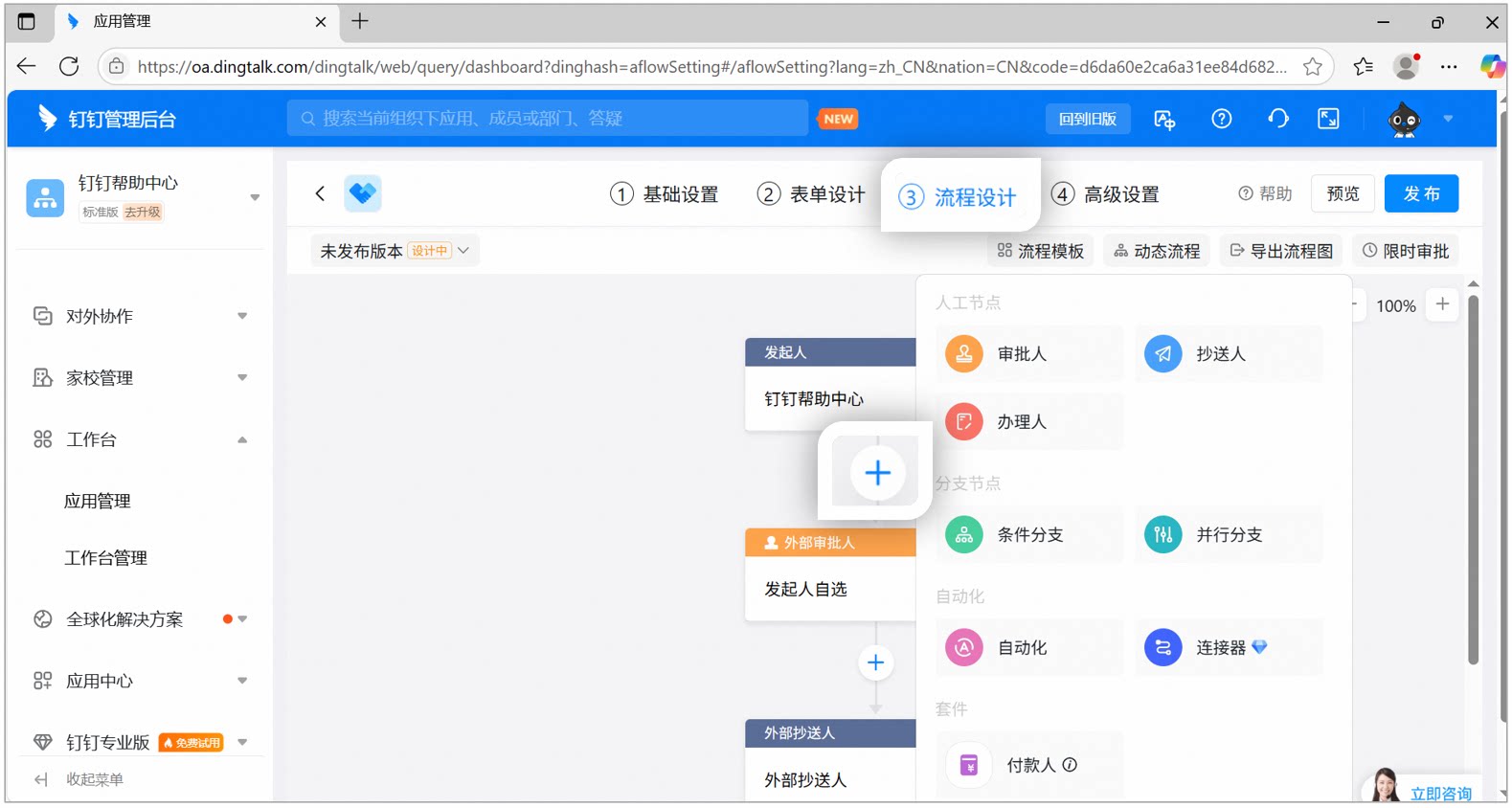
Halaman desain proses formulir alur, dapat mengkonfigurasi Langkah pengaju, pemberi persetujuan, dan Kontak eksternal
6

Pengaturan Premium

Konfigurasikan opsi Premium seperti aturan deduplikasi otomatis dan penarikan kembali sesuai kebutuhan:
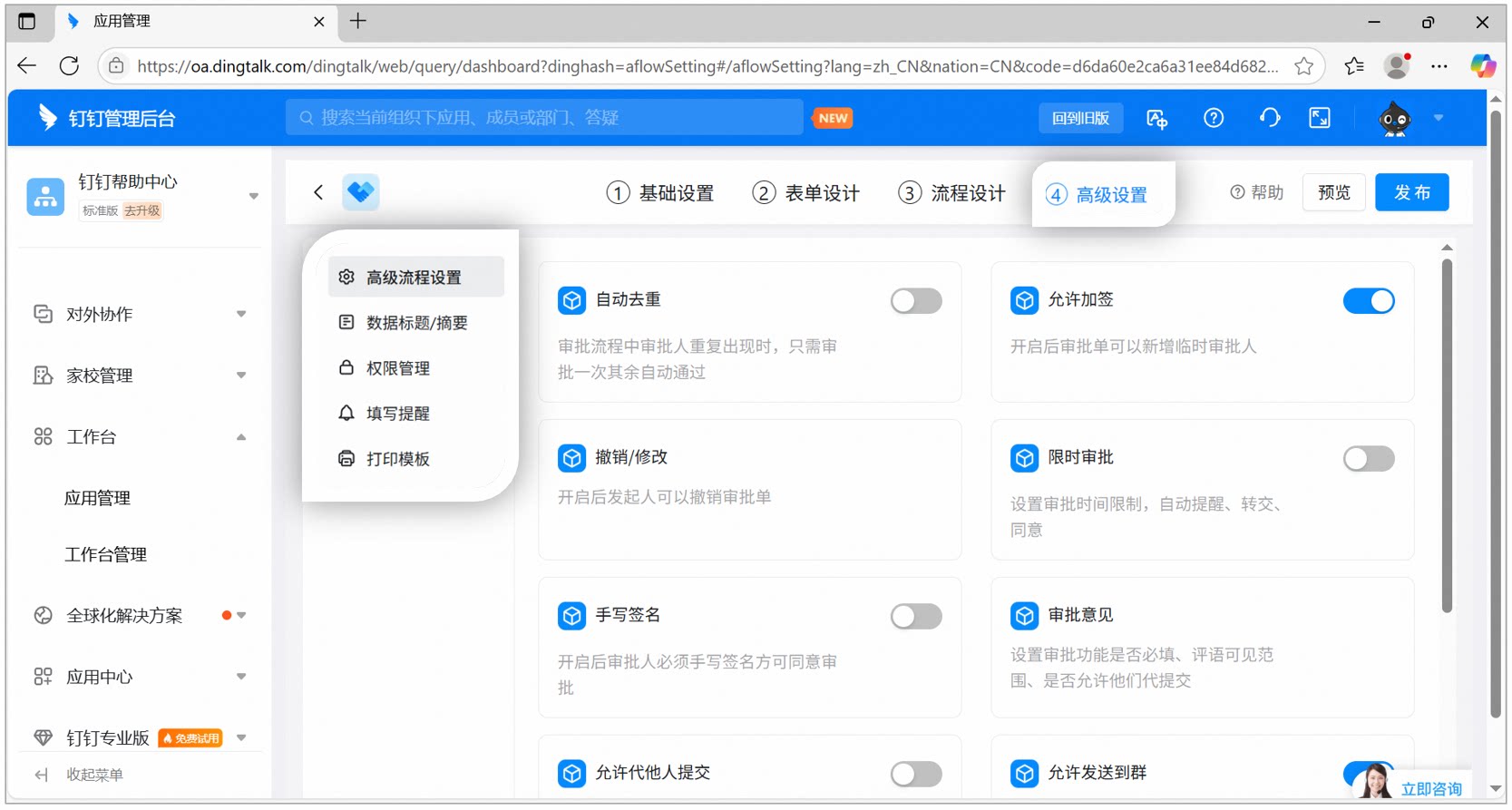
Halaman pengaturan Premium formulir alur, dapat mengkonfigurasi aturan deduplikasi otomatis dan penarikan kembali
7

Publikasikan

Setelah desain selesai, klik [Publikasikan]:
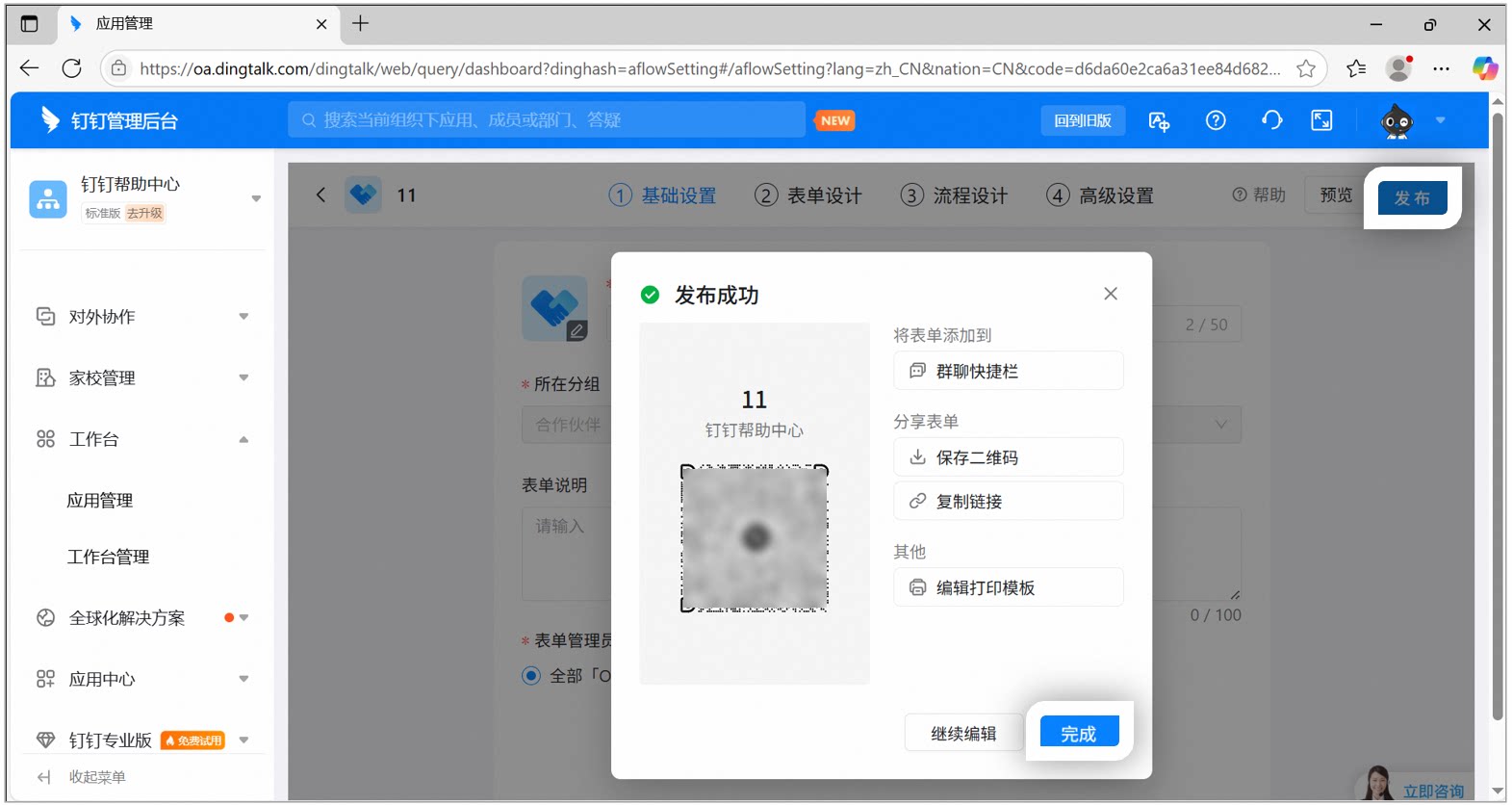
Dialog publikasi formulir alur berhasil, Kode QR dapat disimpan atau tautan disalin

4. Kelola data formulir

Ponsel

Buka DingTalk versi ponsel > Workbench > Persetujuan OA > [Lainnya] di pojok kanan bawah > [Persetujuan lintas organisasi]:
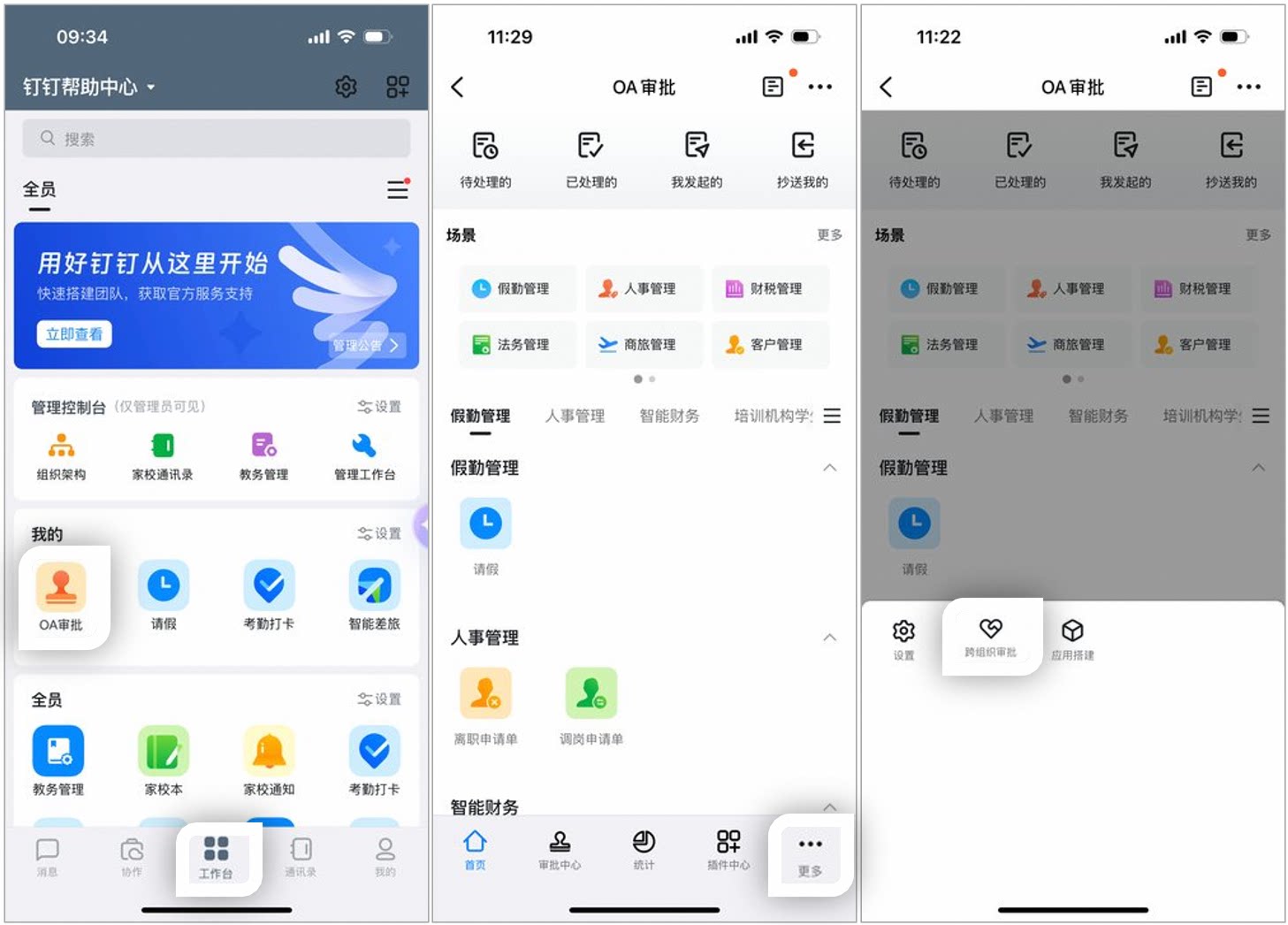
Alur membuka Persetujuan lintas organisasi di DingTalk versi ponsel: Workbench, Persetujuan OA, Lainnya, Persetujuan lintas organisasi
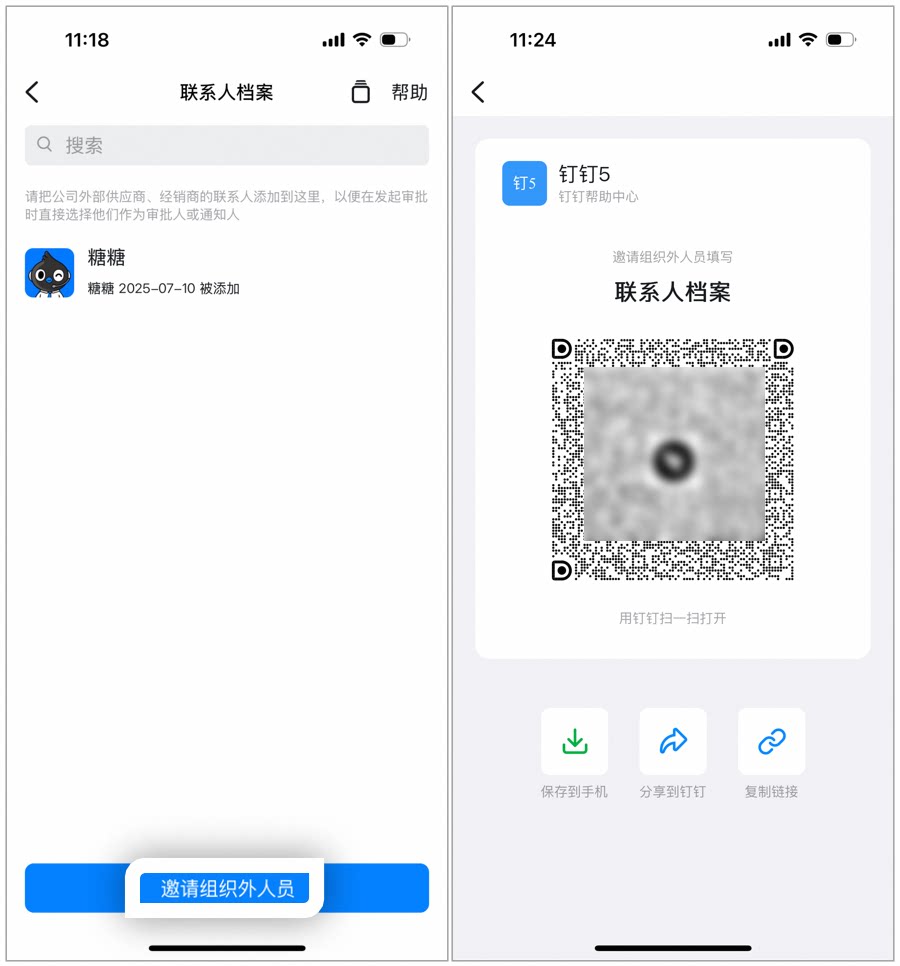
Klik [Formulir arsip] untuk melihat seluruh informasi pelanggan pada skenario tersebut. Klik untuk melihat [Detail arsip], serta dapat memodifikasi dan membagikannya; klik [···] untuk Hapus atau Cetak.
Catatan: Untuk mengekspor atau menghapus data secara massal, lakukan di komputer.
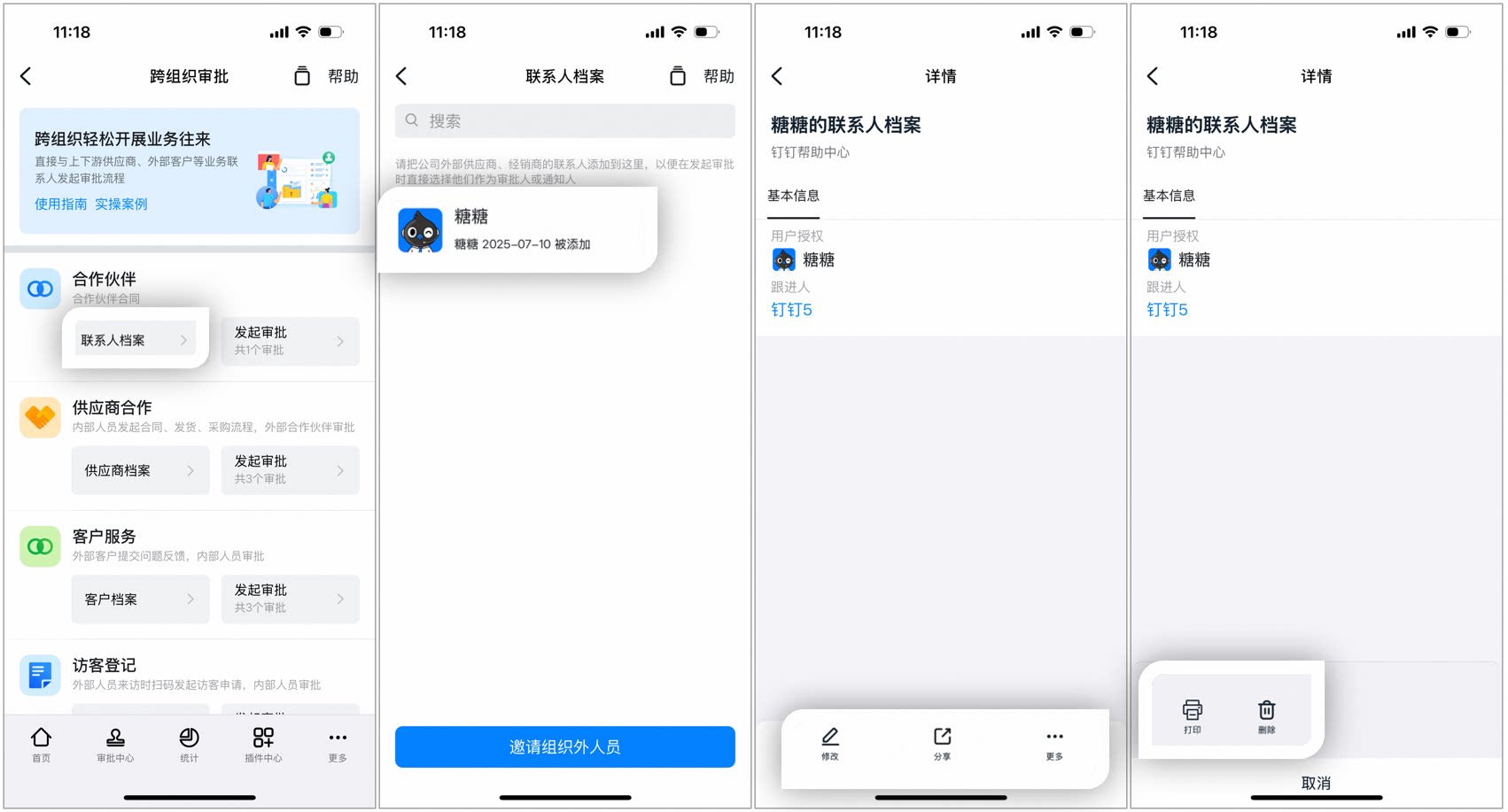
Daftar arsip Kontak dan halaman detail arsip pada ponsel, mendukung modifikasi, bagikan, hapus, dan cetak
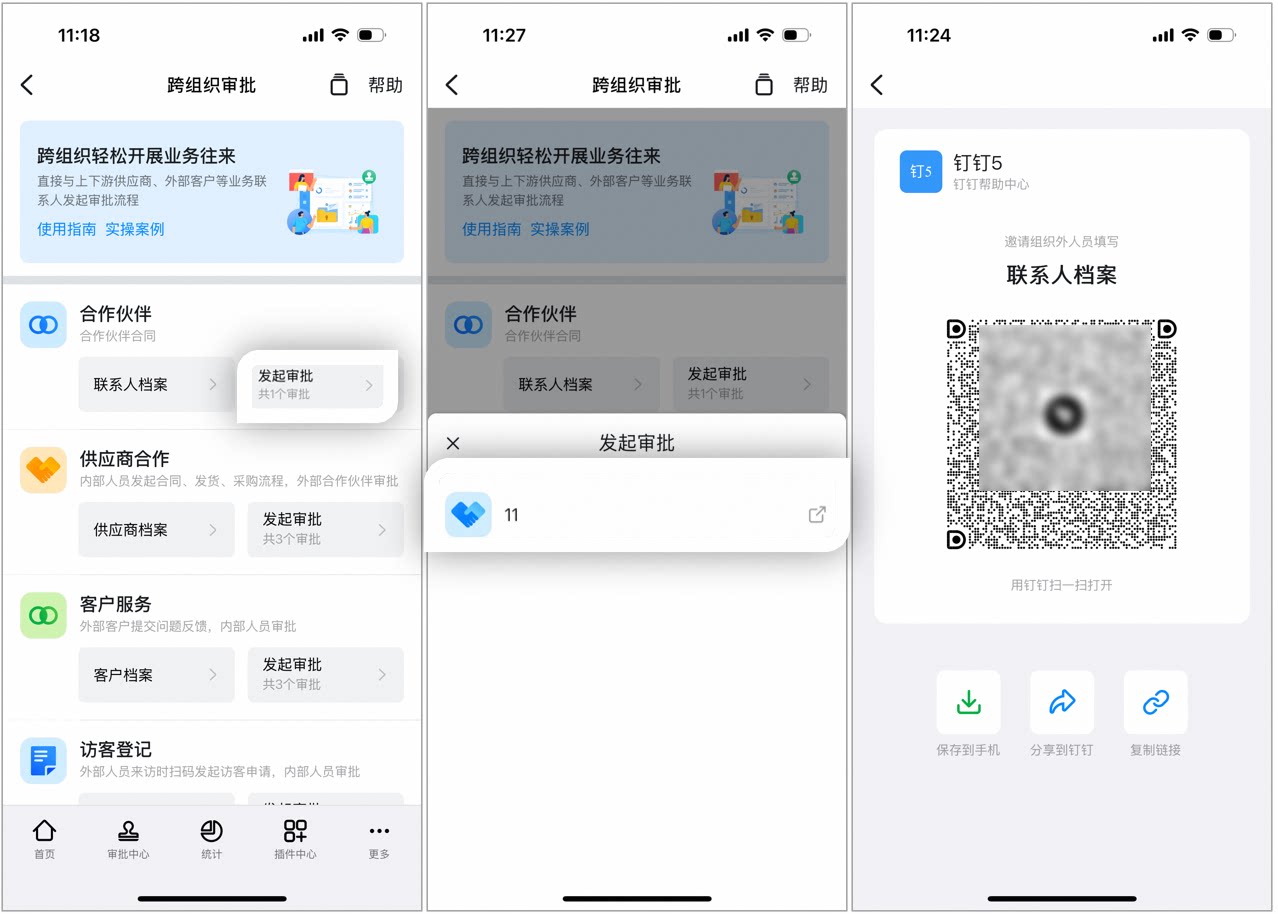
Klik [Undang orang di luar organisasi] untuk mengundang pihak eksternal mengisi arsip melalui Kode QR, bagikan ke DingTalk, atau salin tautan:
Halaman arsip Kontak di ponsel, klik Undang orang di luar organisasi untuk menghasilkan Kode QR undangan
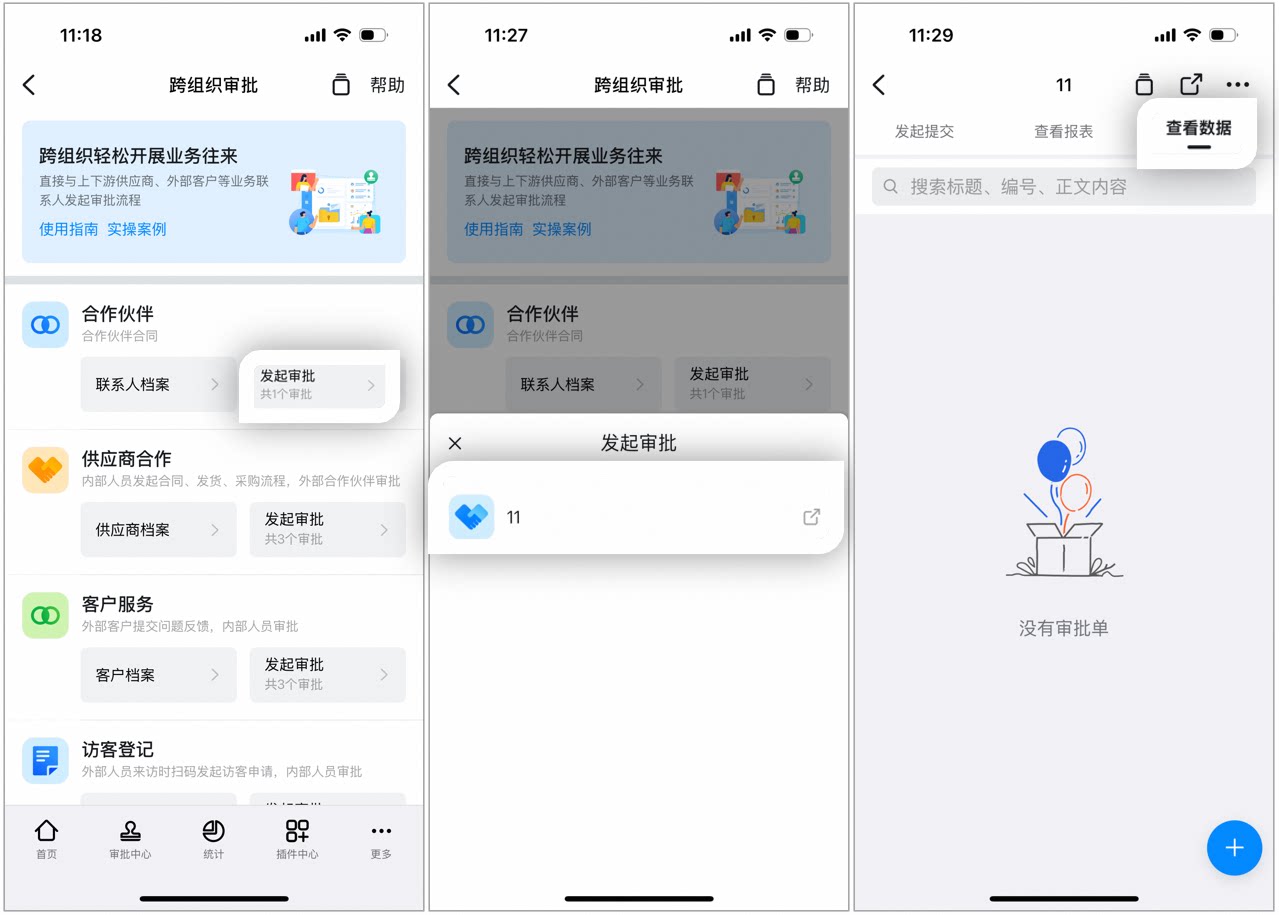
Klik [Ajukan persetujuan] untuk langsung membagikan formulir:
Halaman Persetujuan lintas organisasi di ponsel, klik Ajukan persetujuan untuk membagikan formulir langsung ke pihak eksternal
Klik formulir untuk langsung mengajukan persetujuan; klik [Lihat data] untuk melihat seluruh data formulir:
Halaman Persetujuan lintas organisasi di ponsel, klik formulir untuk mengajukan persetujuan atau melihat Semua data formulir

Komputer

Admin yang berwenang membuka Workbench > Persetujuan OA > [Persetujuan lintas organisasi]:
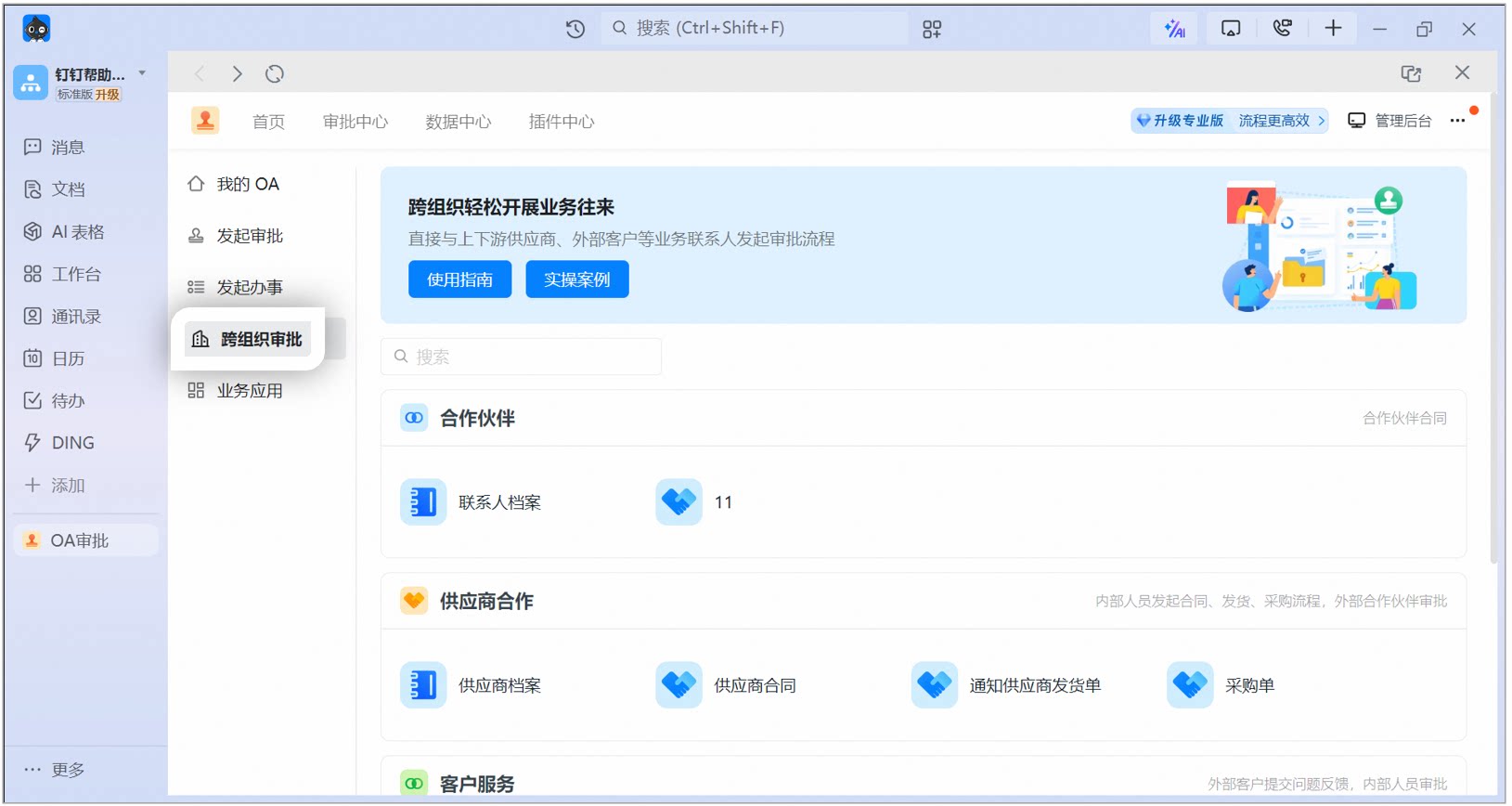
Beranda Persetujuan lintas organisasi Persetujuan OA di komputer, menampilkan formulir arsip dan formulir alur untuk setiap skenario
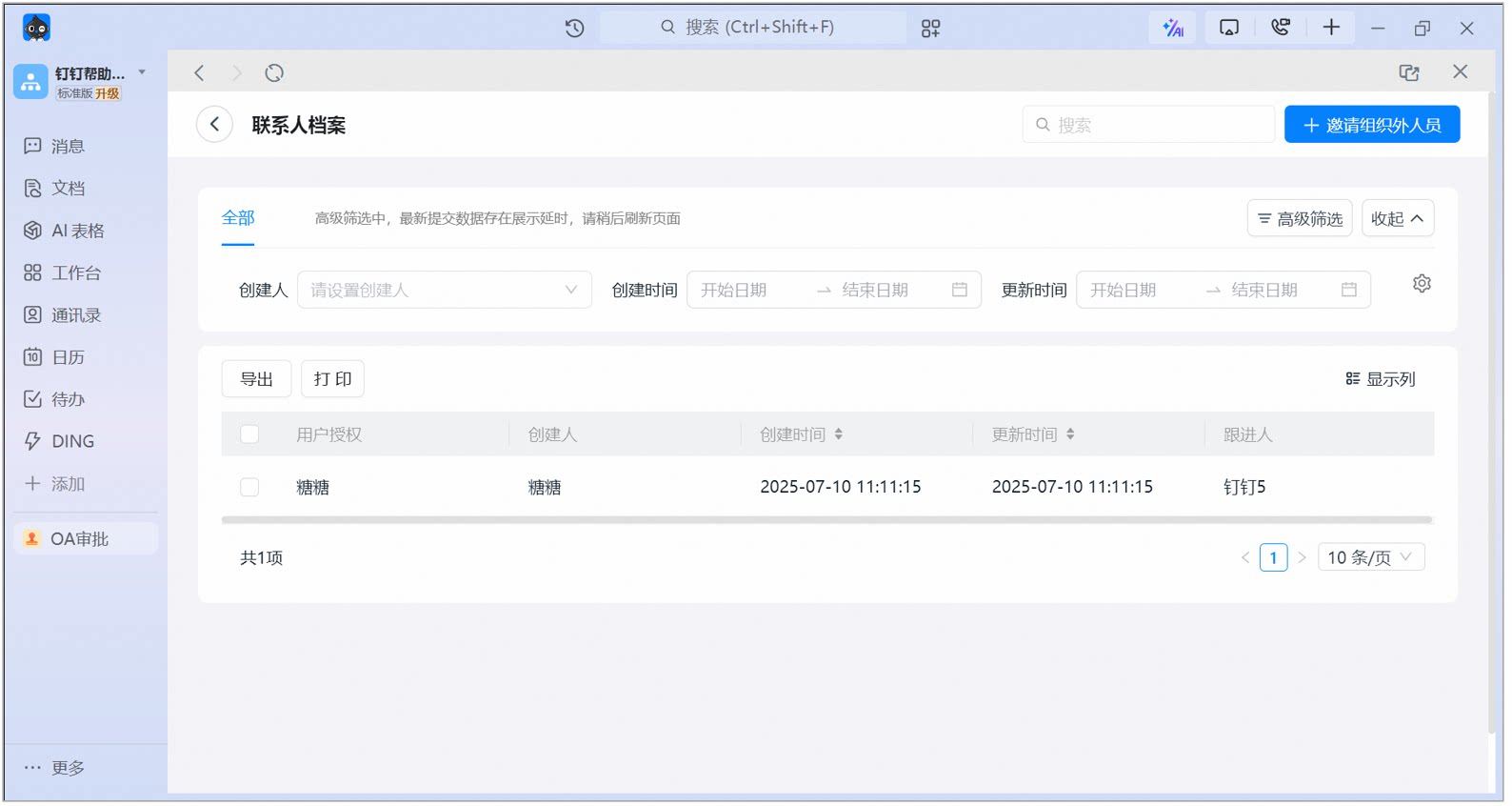
Klik [Formulir arsip] untuk melihat seluruh informasi pelanggan pada skenario tersebut:
Halaman daftar arsip Kontak di komputer, menampilkan Semua data arsip pelanggan pada skenario tersebut
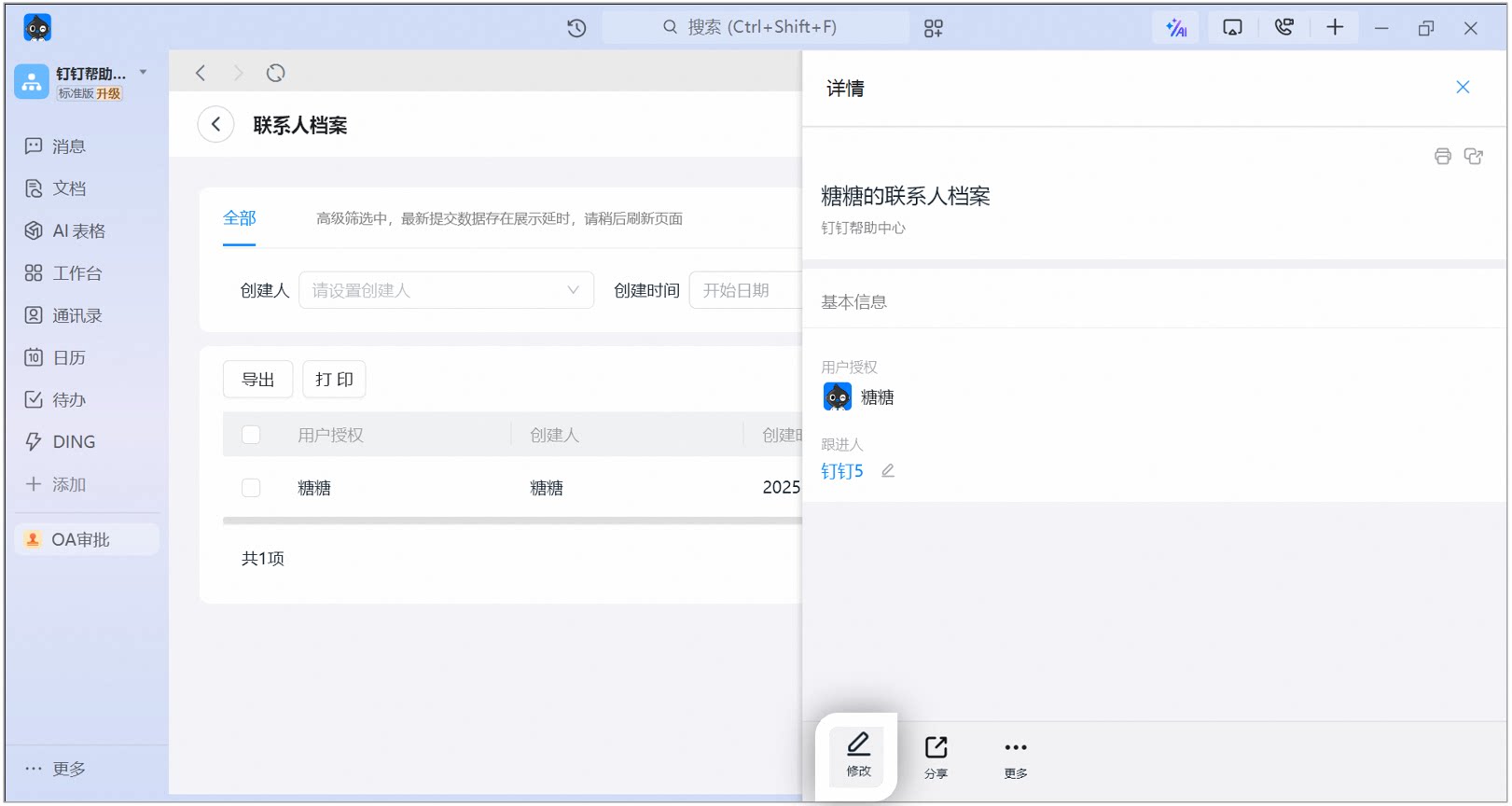
Klik untuk melihat detail arsip, dan arsip dapat dimodifikasi:
Panel samping detail arsip Kontak di komputer, mendukung modifikasi Konten arsip secara online
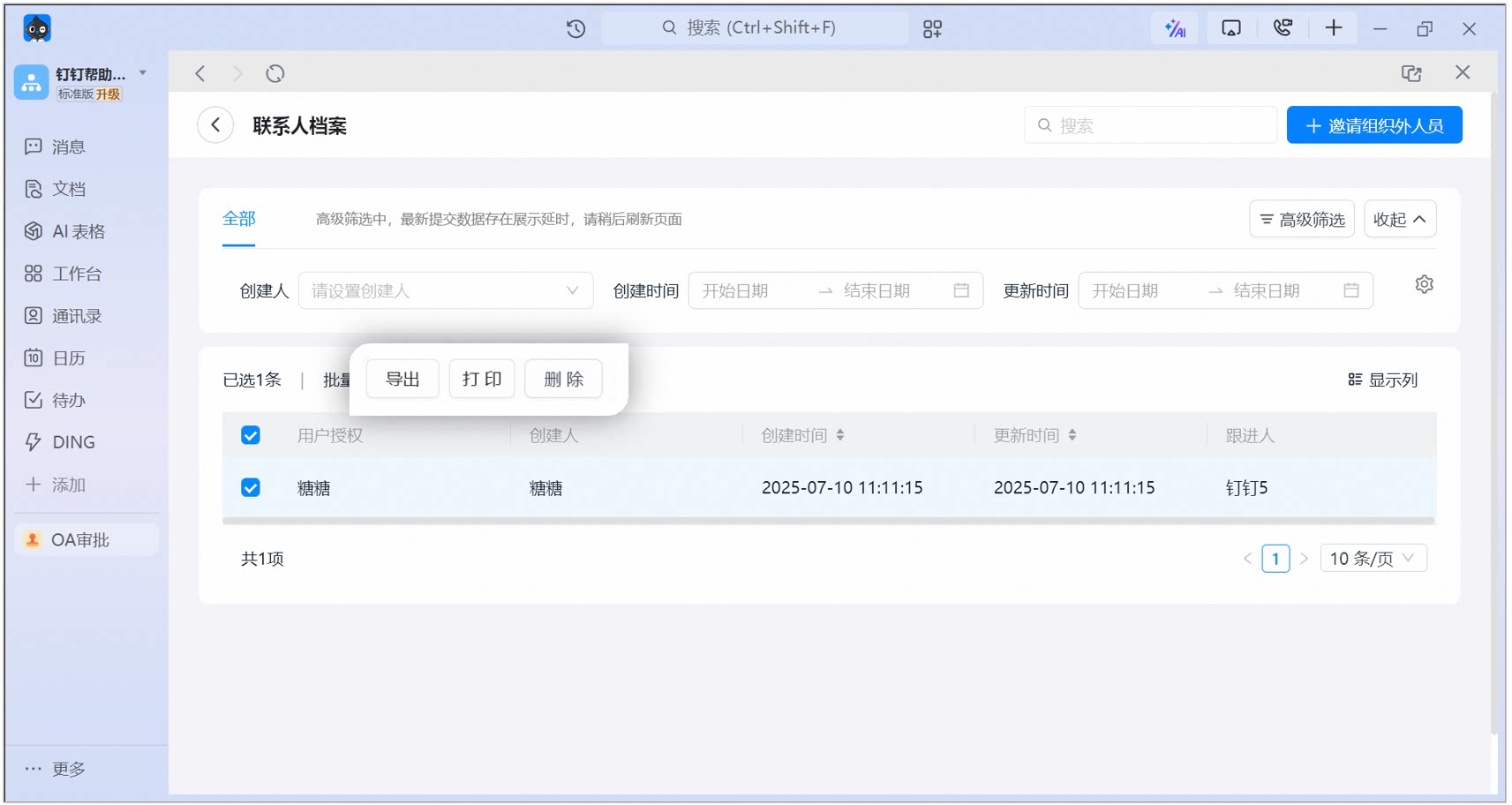
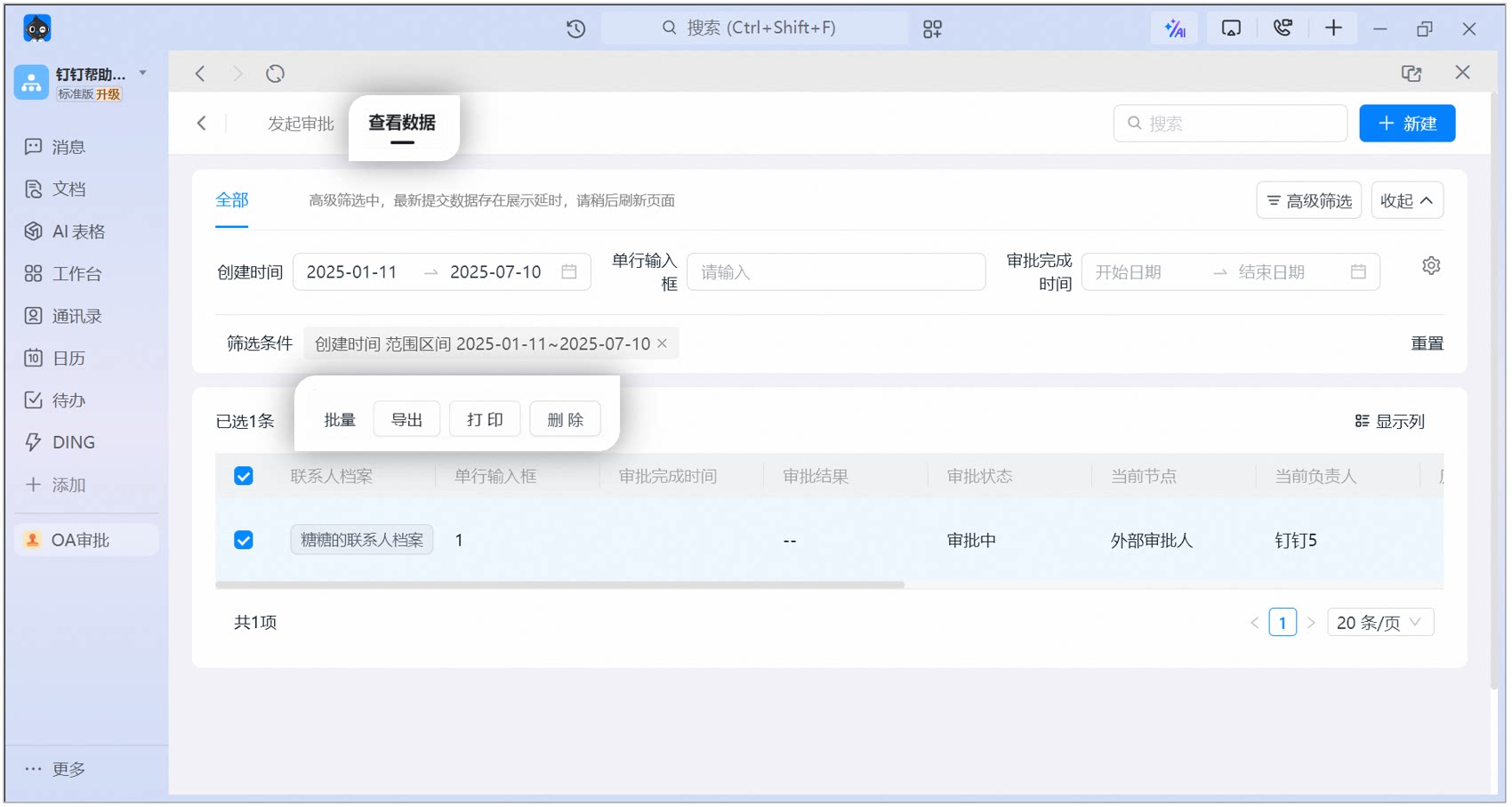
Data dapat diekspor, dicetak, atau dihapus secara massal:
Setelah mencentang data pada daftar arsip Kontak di komputer, data dapat diekspor, dicetak, atau dihapus secara massal
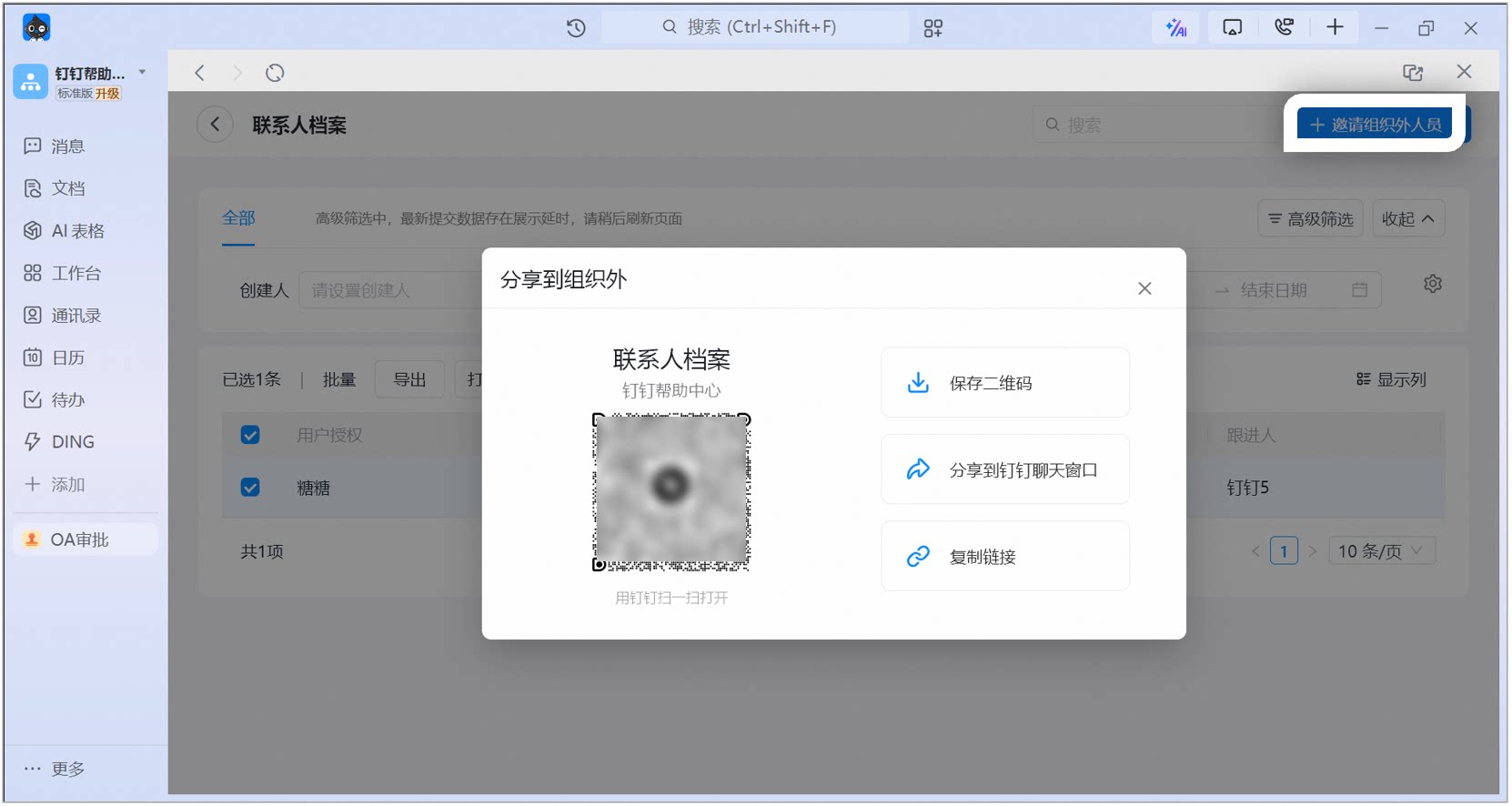
Klik [Undang orang di luar organisasi] di pojok kanan atas untuk mengundang pelanggan menginput arsip melalui Kode QR, bagikan ke jendela obrolan DingTalk, atau salin tautan:
Dialog Undang orang di luar organisasi di komputer, dapat menyimpan Kode QR, bagikan ke DingTalk, atau salin tautan
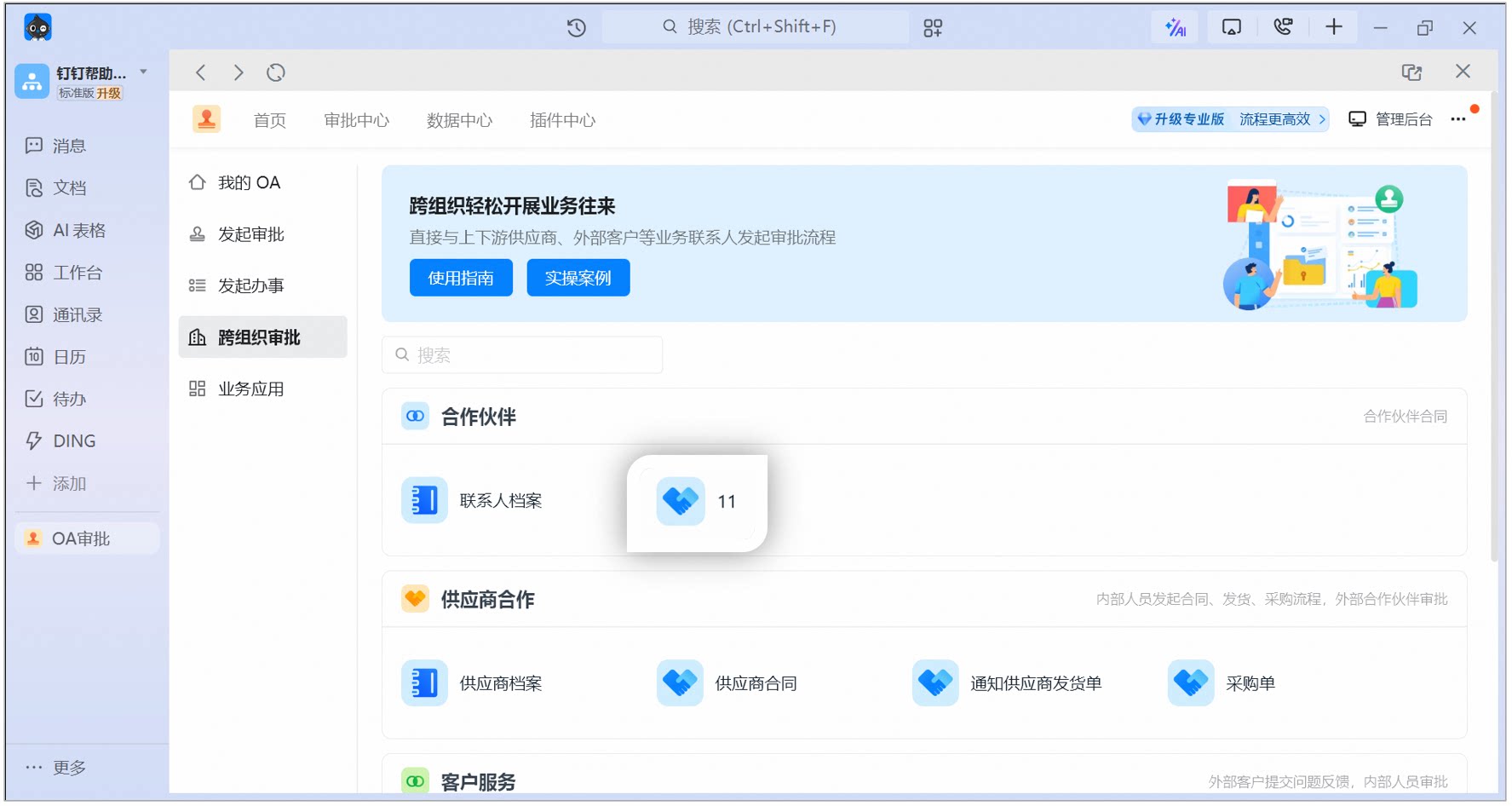
Klik [Formulir alur]:
Tombol formulir alur pada halaman Persetujuan lintas organisasi di komputer
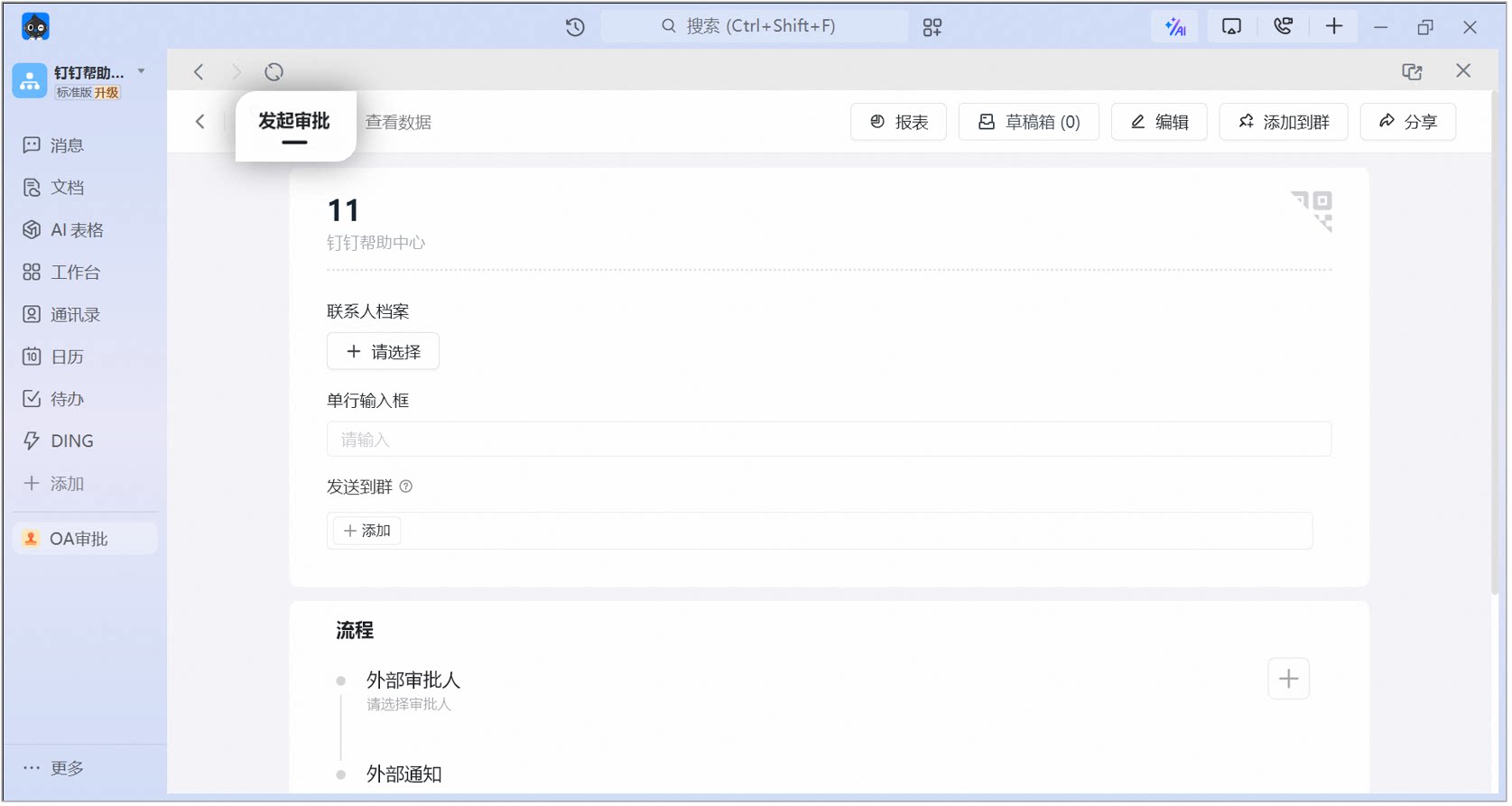
Persetujuan dapat langsung diajukan:
Halaman formulir alur di komputer, langsung mengajukan persetujuan lintas organisasi
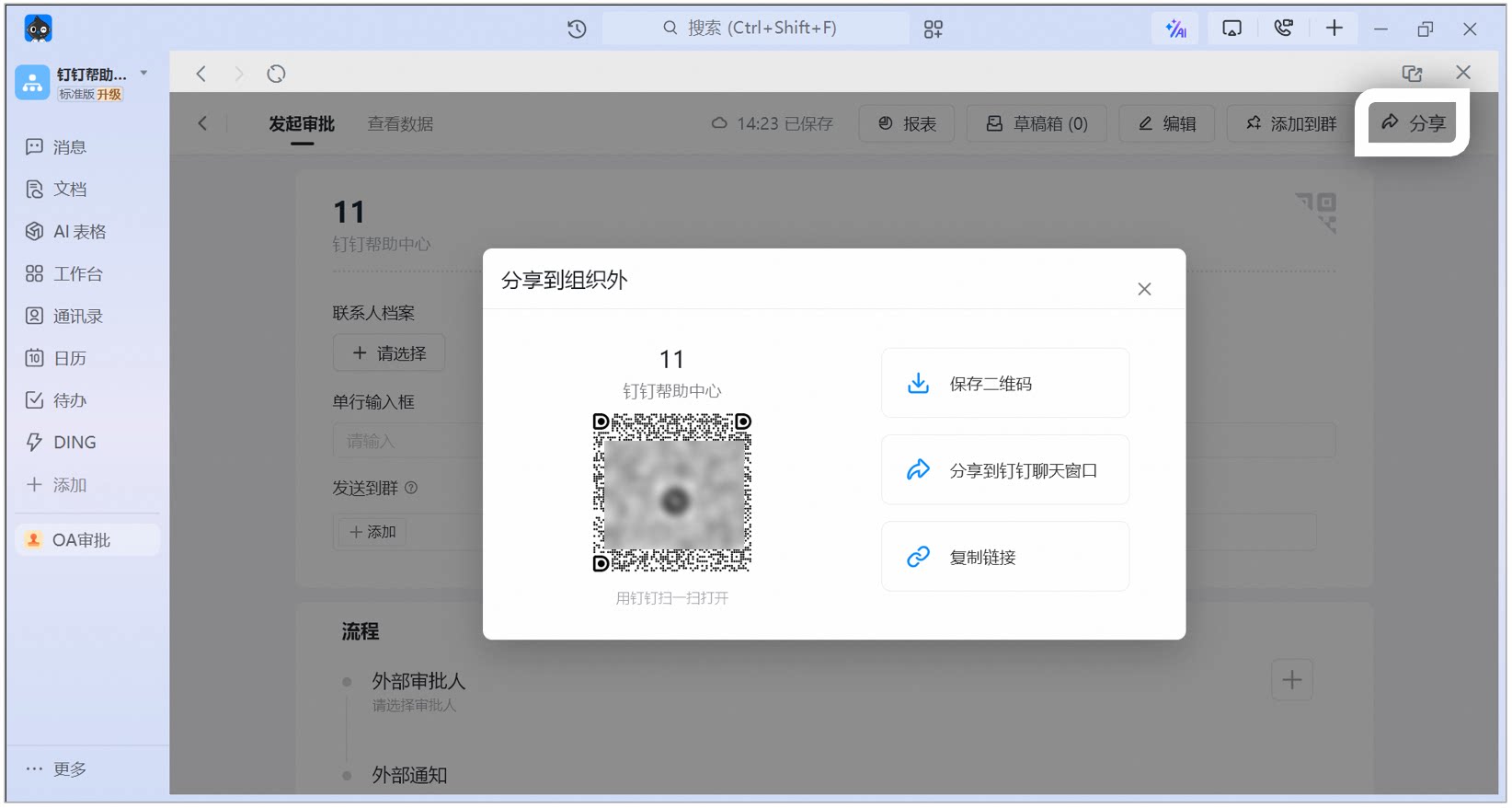
Atau dibagikan kepada pihak eksternal untuk diisi:
Dialog Bagikan ke luar organisasi di komputer, formulir alur dapat dibagikan kepada pihak eksternal untuk diisi
Klik [Lihat data] untuk masuk ke halaman data, melihat seluruh data yang dikirim pelanggan, serta mengekspor, mencetak, atau menghapus data secara massal:
Halaman Lihat data di komputer, menampilkan Semua data formulir yang dikirim pelanggan dan mendukung Tindakan massal
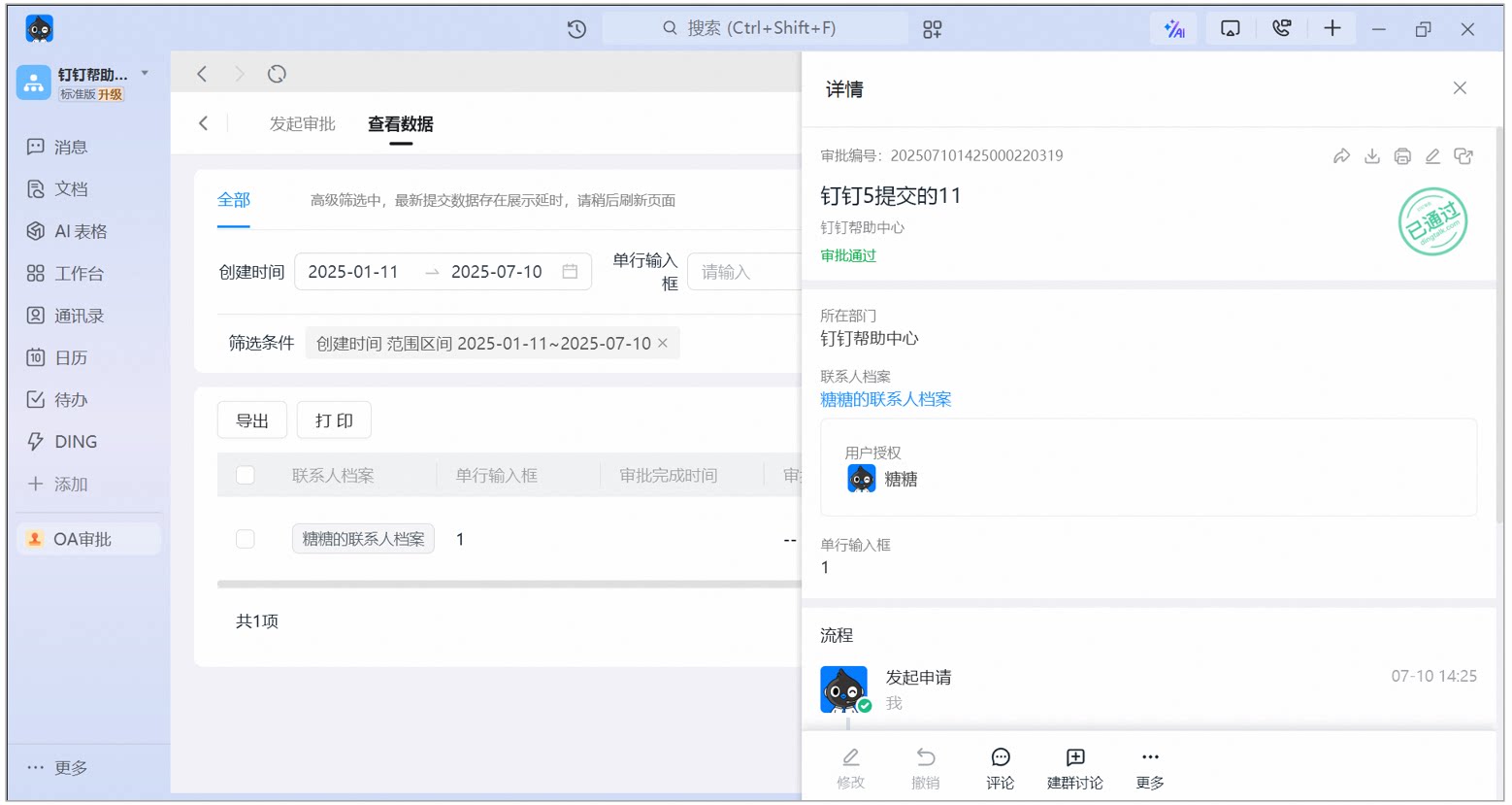
Klik untuk melihat detail formulir:
Panel samping detail formulir di komputer, menampilkan Konten Formulir persetujuan dan rekam proses
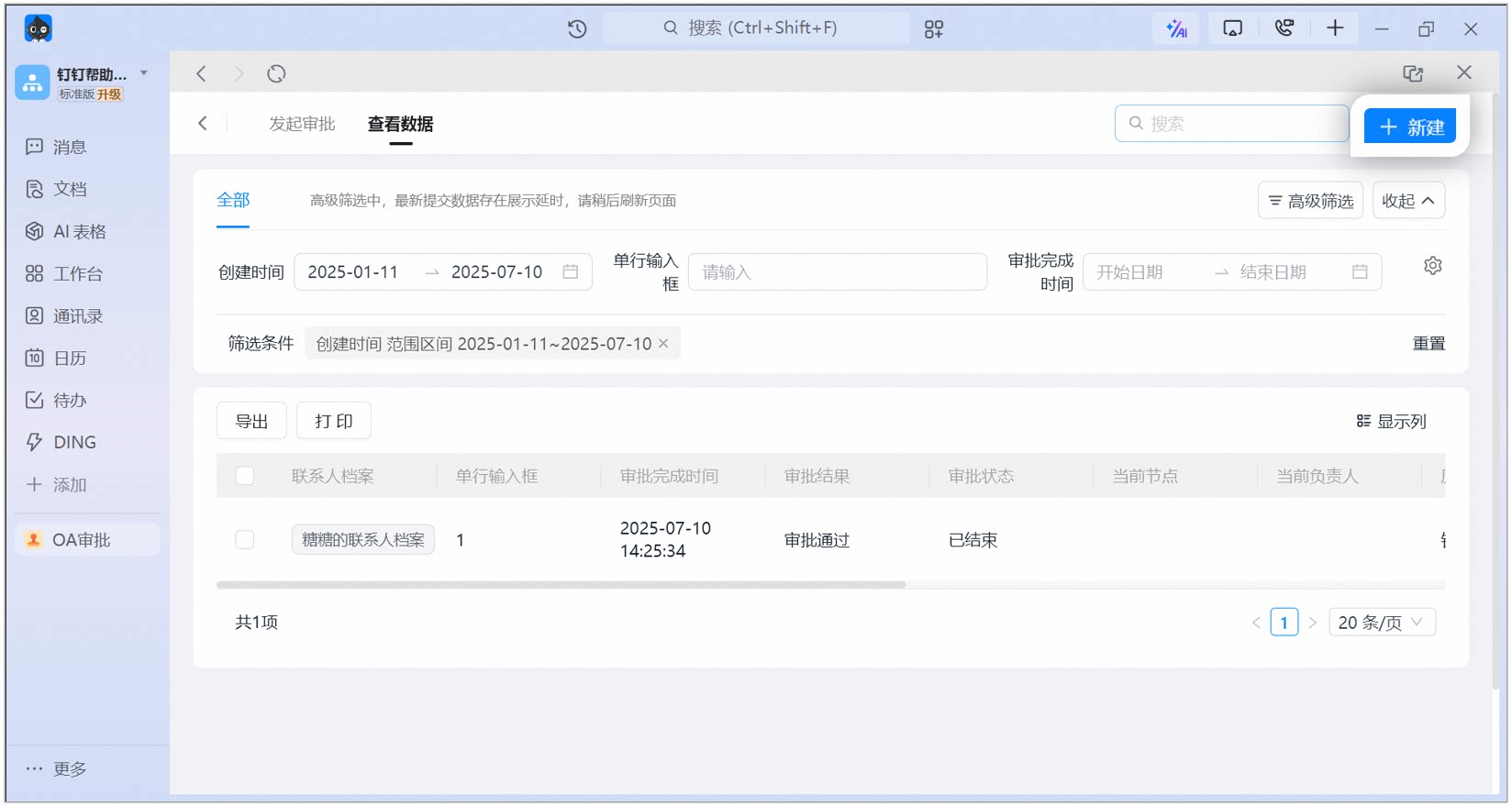
Klik [Buat] di pojok kanan atas untuk mengajukan persetujuan:
Klik Buat di pojok kanan atas halaman data komputer untuk mengajukan persetujuan lintas organisasi

4. Dokumen terkait

Panduan cepat lintas organisasi

Pengenalan fitur dan alur operasi dasar persetujuan lintas organisasi

Panduan karyawan lintas organisasi

Cara karyawan menggunakan fitur persetujuan lintas organisasi