

 Pesan
Pesan Kalender
 Rapat
Rapat Kontak
 Email
Email Dokumen
 Drive
Drive AI Table
 AI Minutes
 Absensi
 Persetujuan
 YiDA
YiDA Konsol Admin
1. Pengenalan fitur
Dalam operasi harian perusahaan, sering kali diperlukan penandatanganan dan persetujuan kontrak bersama mitra eksternal (seperti pemasok, pelanggan, atau perusahaan outsourcing). Untuk meningkatkan efisiensi kolaborasi dan menstandarkan alur kontrak, kini tersedia fitur partisipasi personel di luar organisasi dalam alur persetujuan. Panduan ini menjelaskan secara rinci cara mengatur dan menjalankan seluruh alur “persetujuan kontrak dengan mitra di luar organisasi”, sehingga perusahaan dapat mewujudkan kolaborasi lintas organisasi yang efisien dan aman.2. Skenario penerapan
- Konfirmasi pelanggan sebelum penandatanganan kontrak penjualan.
- Konfirmasi pemasok untuk kontrak pembelian.
- Penandatanganan bersama perjanjian kerangka kerja sama.
- Konfirmasi dua arah kontrak layanan outsourcing.
- Skenario penerapan lainnya.
3. Alur operasi
Alur keseluruhan terbagi menjadi tiga langkah:- Atur bidang yang diperlukan untuk profil Kontak, formulir kontrak, dan alur persetujuan.
- PIC internal mitra eksternal meneruskan profil Kontak dan mengundang mitra untuk mengisinya.
- Pengaju kontrak memulai persetujuan kontrak di Persetujuan lintas organisasi dan memilih mitra terkait, kemudian mitra terkait menerima kontrak dan mengonfirmasinya.
1. Mengatur profil Kontak, formulir kontrak, dan alur persetujuan
1
Masuk ke Admin Console
Buka DingTalk Desktop > Workbench > Persetujuan OA: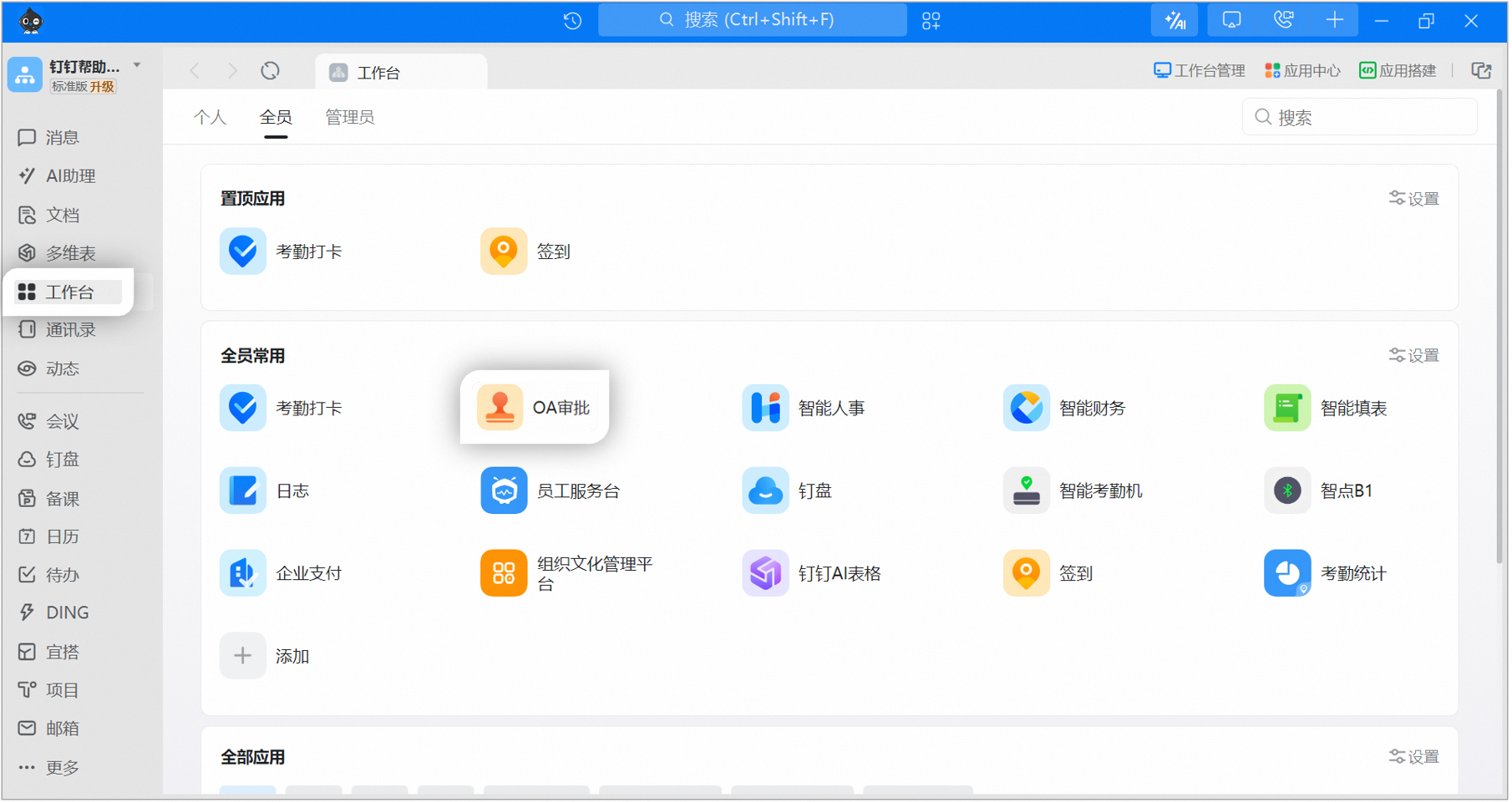 Klik [Admin Console] di pojok kanan atas: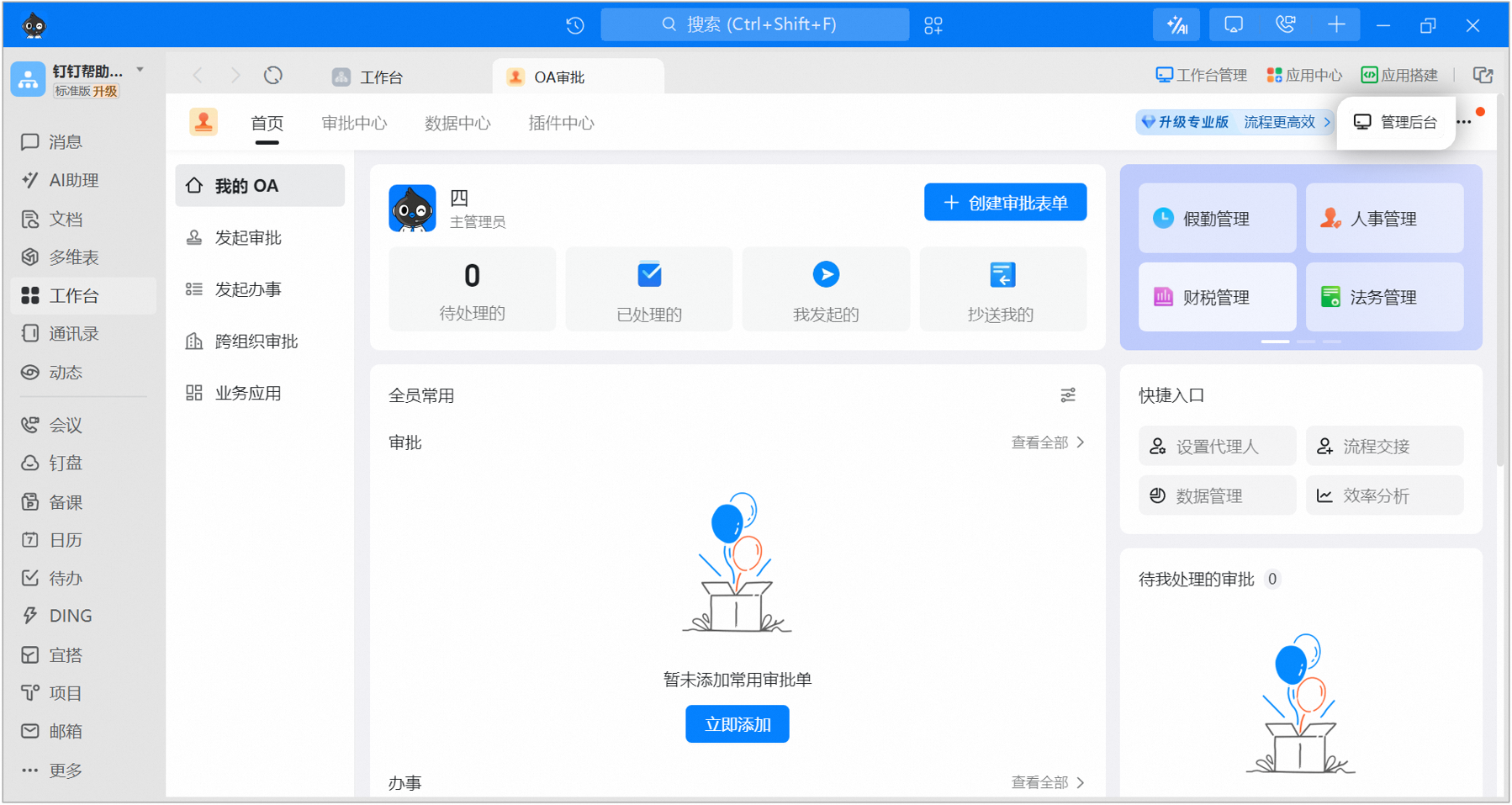
2
Edit template profil Kontak
Klik [Manajemen lintas organisasi] > pilih template profil Kontak > [Edit]: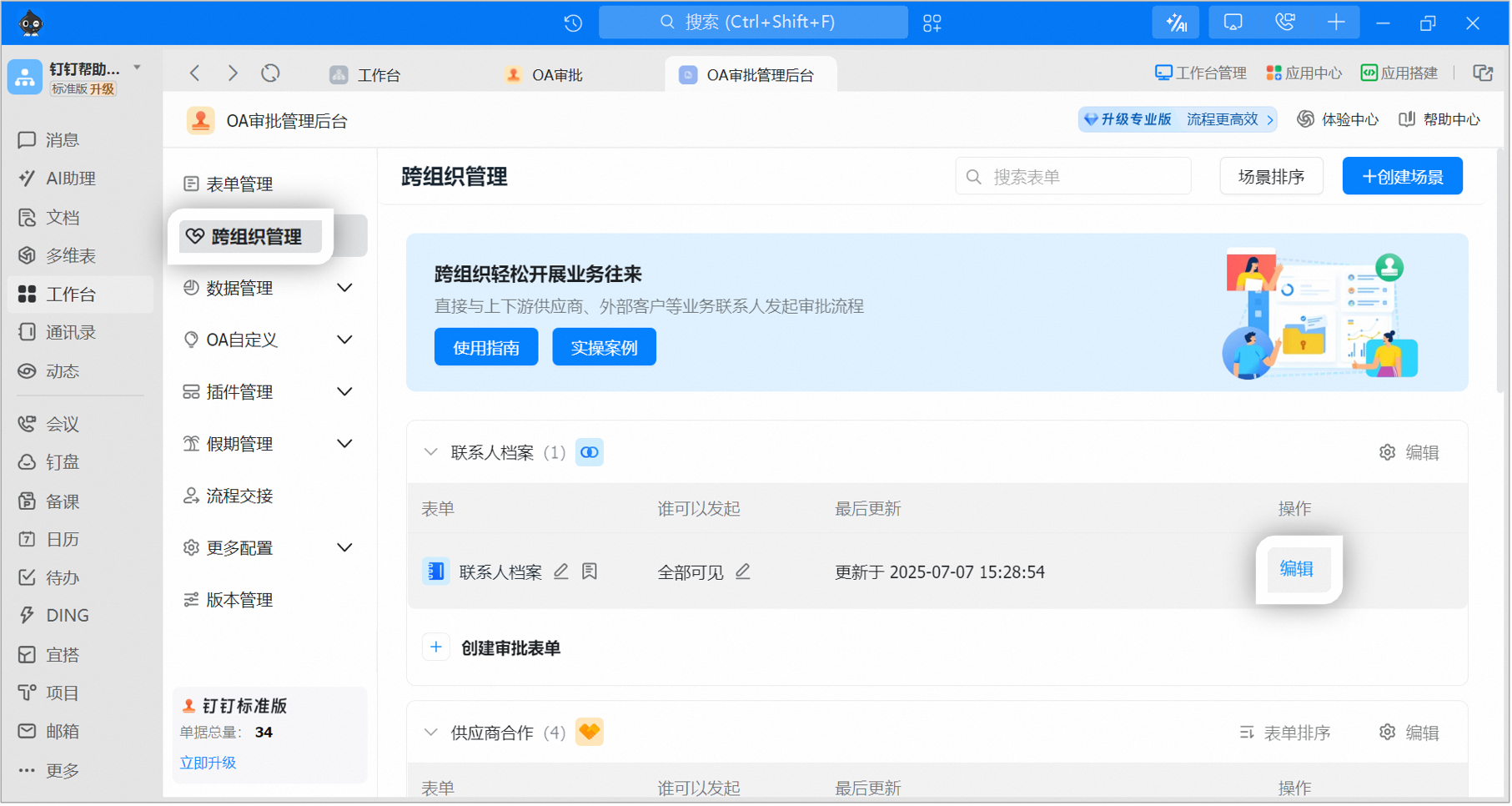
3
Sesuaikan bidang formulir
Pilih [desain formulir], lalu sesuaikan bidang dalam formulir. Widget [Otorisasi pengguna] ditambahkan secara default pada desain formulir; widget ini tidak dapat dihapus dan berfungsi mengambil Profil pengguna DingTalk dari personel di luar organisasi: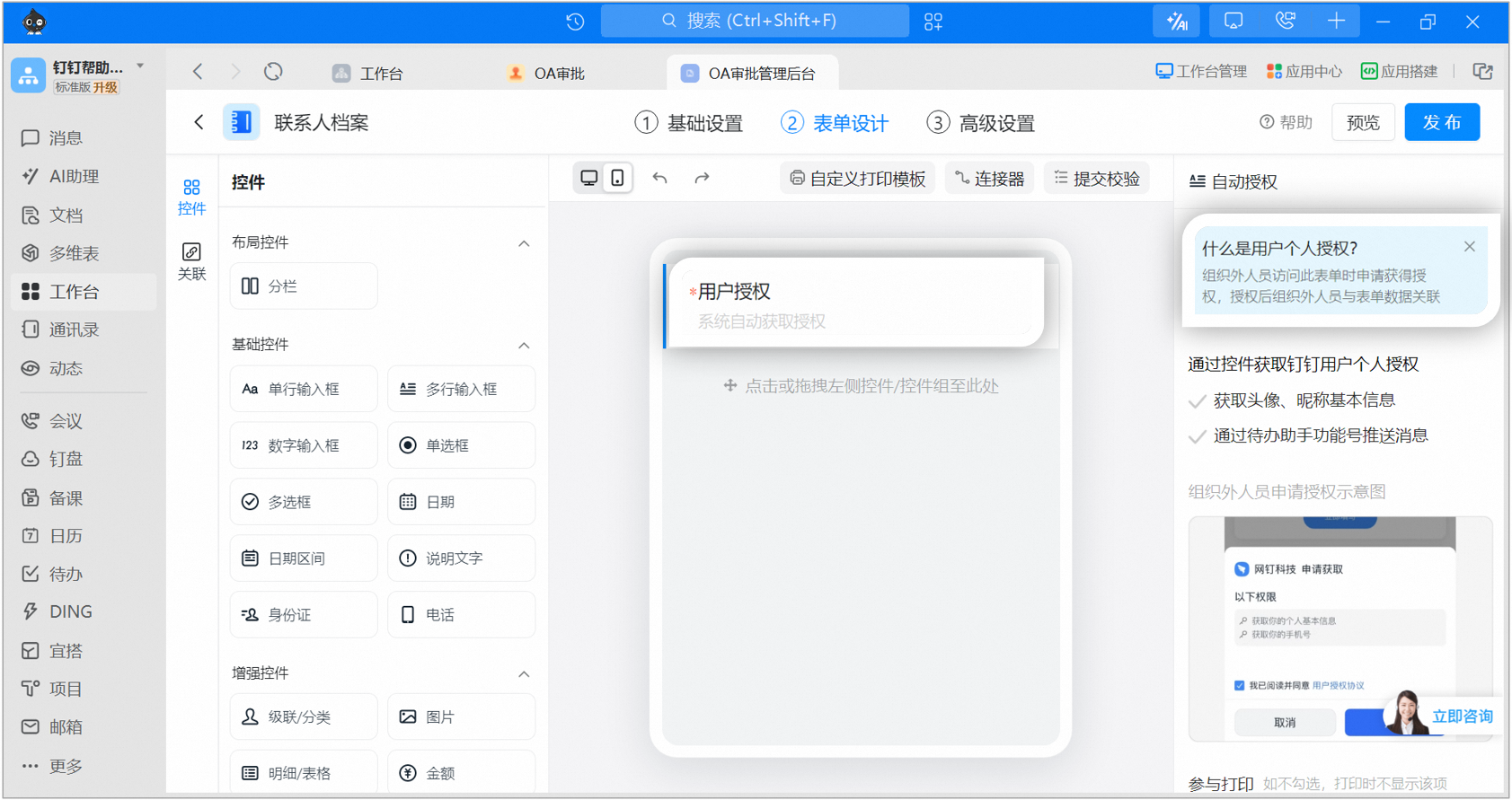 Seret widget dari panel kiri ke dalam formulir sesuai kebutuhan: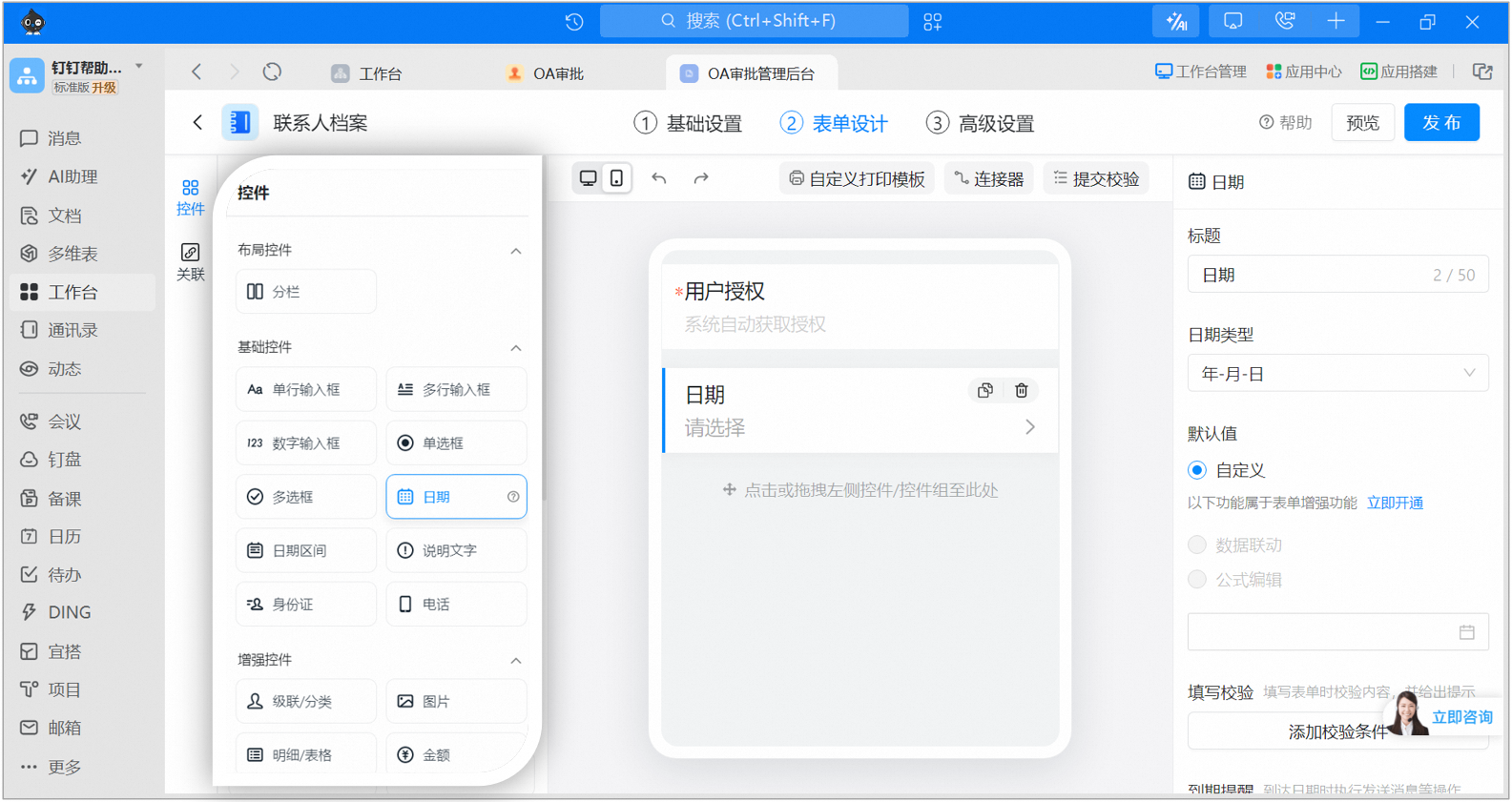
4
Publikasikan dan bagikan
Setelah selesai mengedit, klik [Publikasikan], simpan Kode QR (Kode QR default berlaku selamanya) atau salin tautan, lalu bagikan kepada personel eksternal untuk mengisi formulir: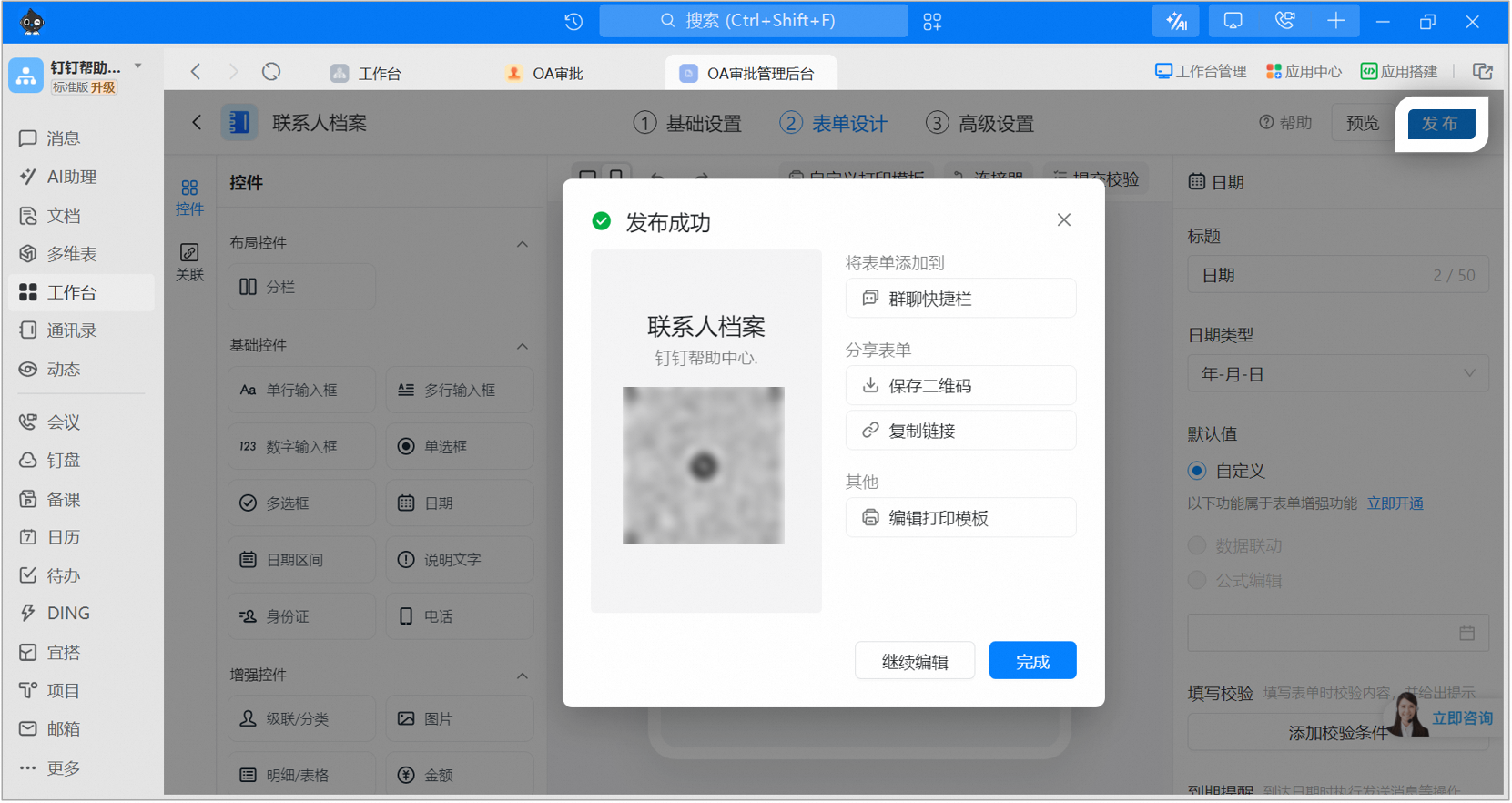
2. Mengundang mitra untuk mengisi profil Kontak
1
Masuk ke profil Kontak
PIC internal mitra membuka DingTalk Mobile > Persetujuan OA > [Lainnya] di pojok kanan bawah > [Persetujuan lintas organisasi] > [Profil Kontak]: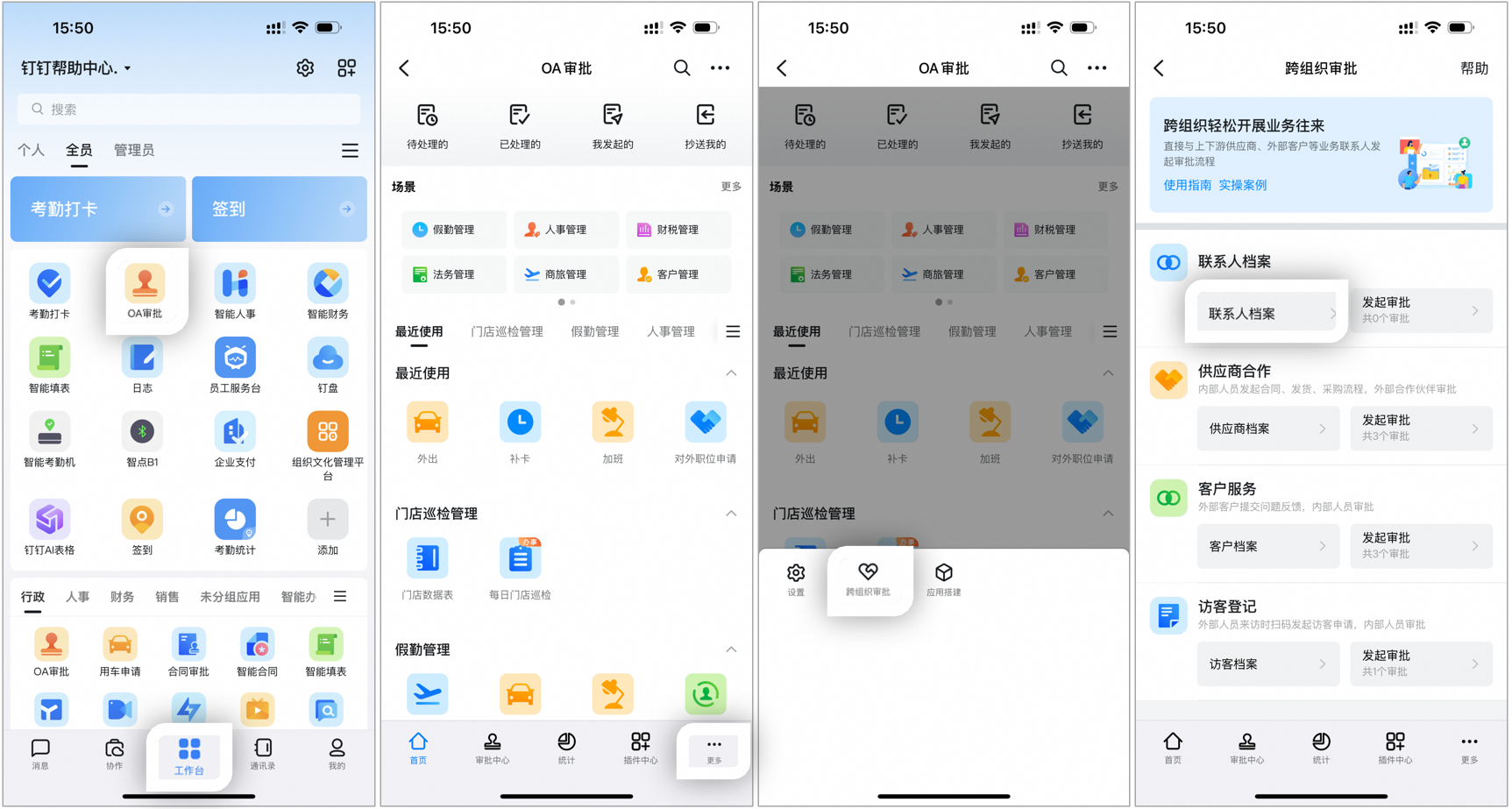
2
Undang personel di luar organisasi
Klik [Undang personel di luar organisasi]; Anda dapat mengundang personel eksternal untuk mengisi profil melalui Kirim Kode QR, Bagikan ke DingTalk, atau Salin tautan: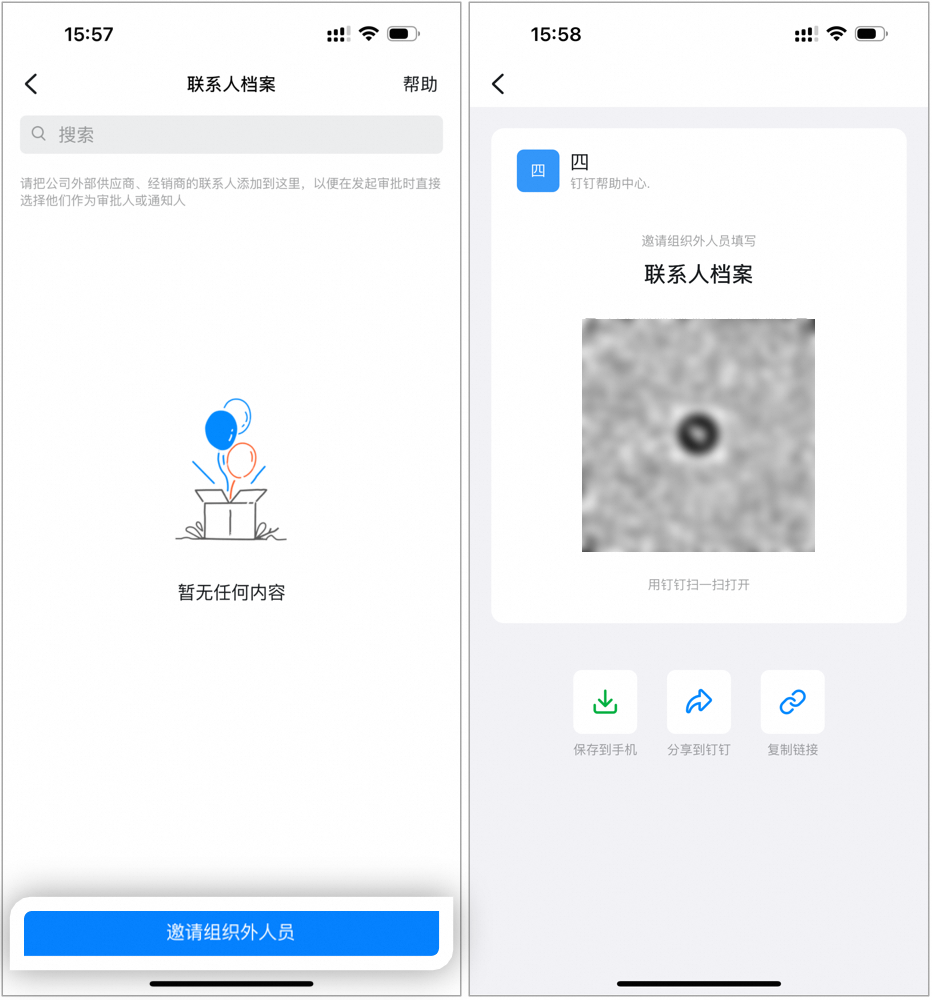
3
Personel eksternal masuk ke formulir
Personel eksternal memindai Kode QR menggunakan DingTalk Mobile atau mengklik tautan untuk masuk ke halaman pengiriman formulir: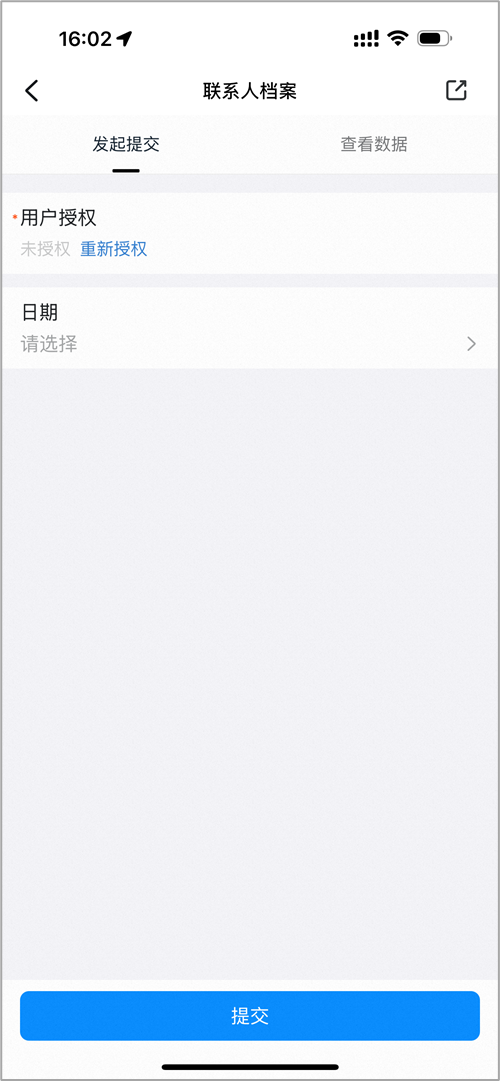
4
Selesaikan otorisasi pengguna
Klik [Otorisasi ulang] > baca dan setujui perjanjian Otorisasi pengguna > klik [Terima]: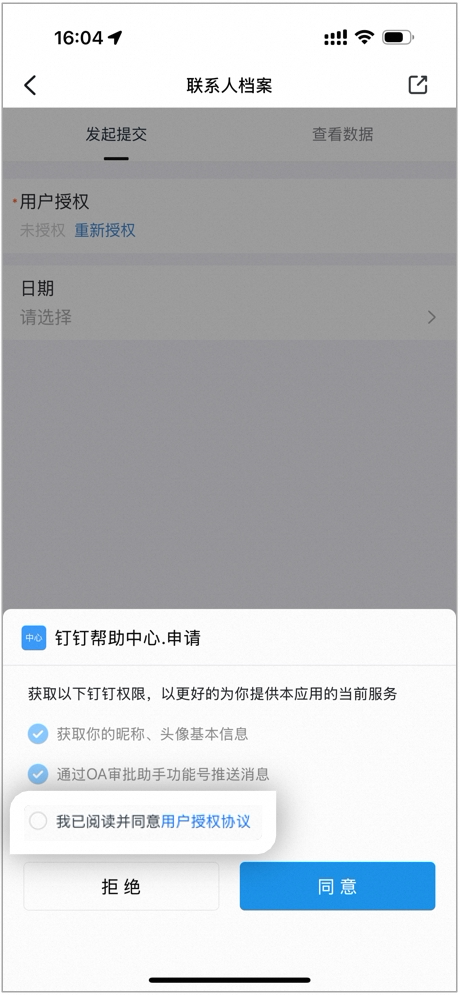
5
Isi profil dan kirim
Setelah mengisi informasi, klik [Kirim]: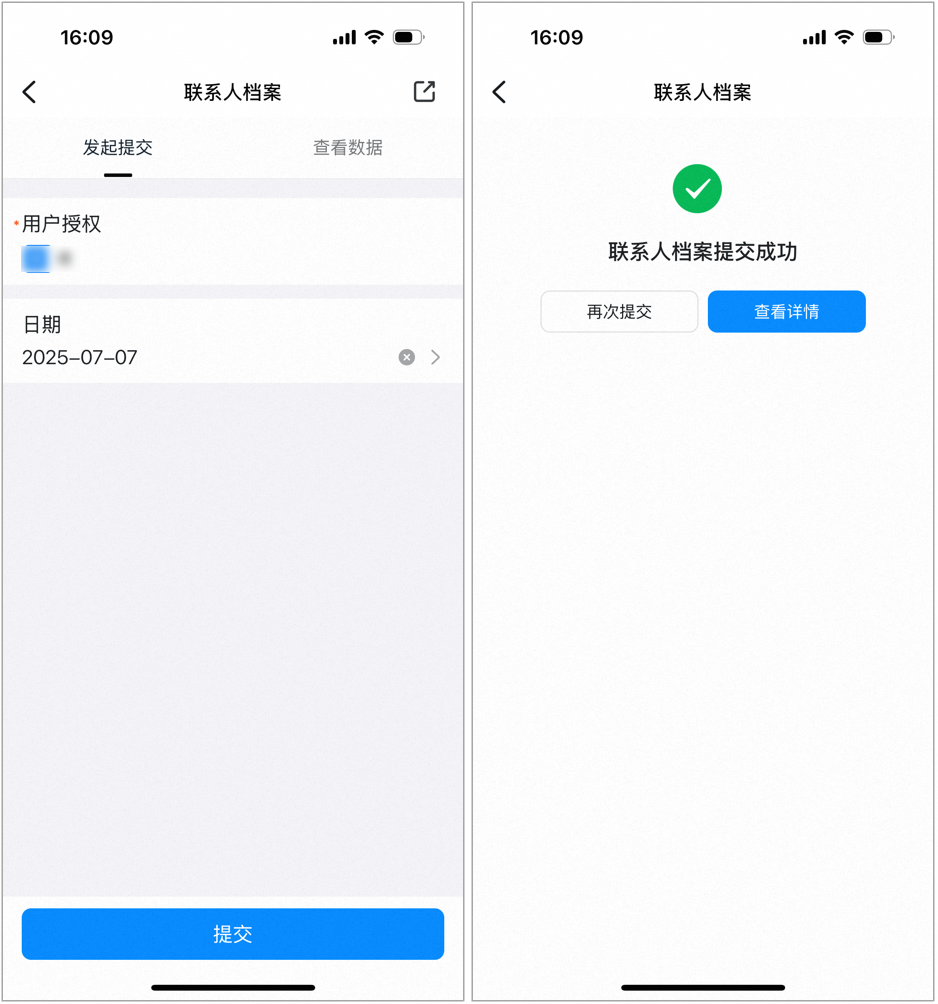
3. Memulai persetujuan kontrak dan dikonfirmasi oleh mitra
1
Mulai persetujuan kontrak
Karyawan membuka DingTalk Mobile > Workbench > Persetujuan OA > [Lainnya] di pojok kanan bawah > [Persetujuan lintas organisasi] > [Kontrak] > masuk ke halaman pengiriman formulir, lalu pilih profil Kontak. Mitra yang ditampilkan dalam alur adalah Kontak yang dipilih. Setelah mengisi informasi, klik [Kirim]: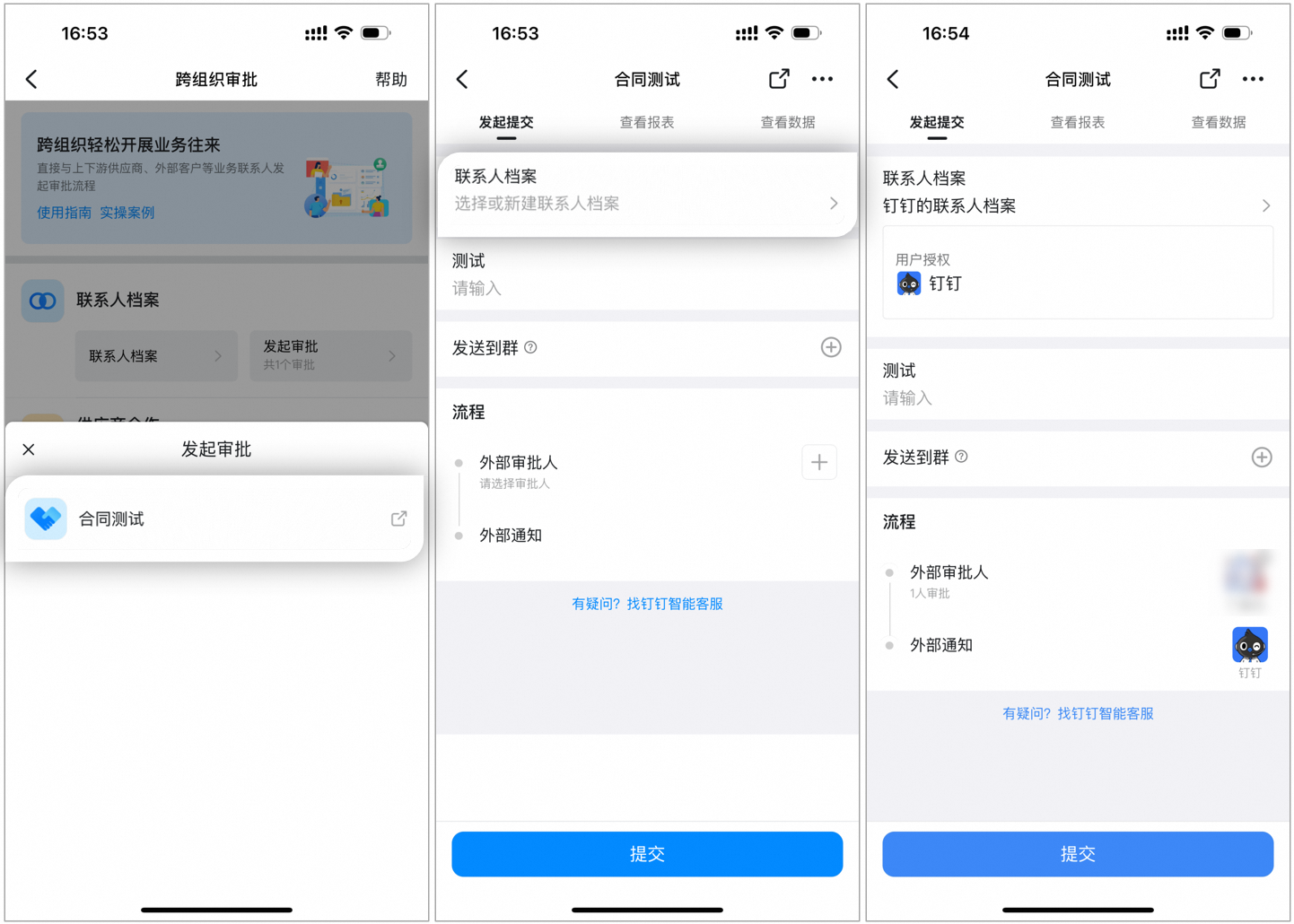
2
Mitra mengonfirmasi kontrak
Mitra eksternal akan menerima notifikasi penanganan persetujuan di Asisten Persetujuan OA dan tinggal menyelesaikan prosesnya: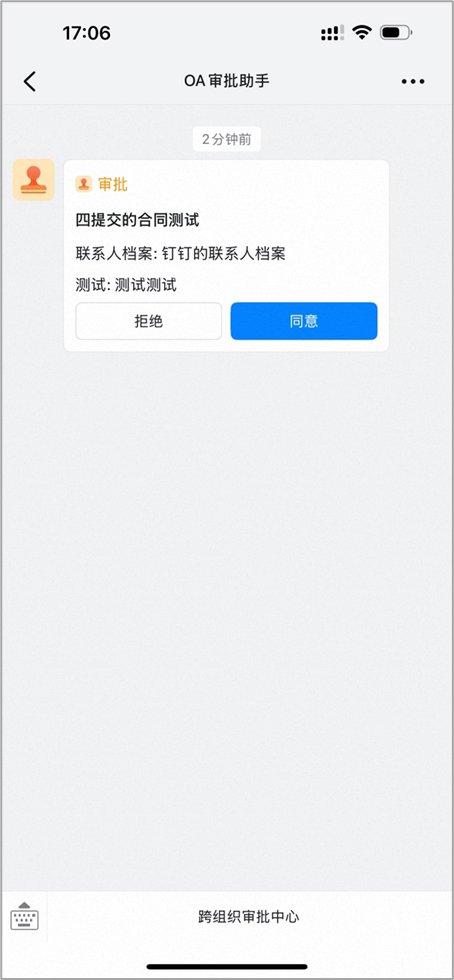
4. Dokumen terkait
Panduan cepat persetujuan lintas organisasi
Pengenalan fitur dan alur operasi dasar persetujuan lintas organisasi
Konfirmasi pesanan oleh pemasok di luar organisasi
Cara mengatur dan menjalankan seluruh alur “konfirmasi pesanan pembelian oleh pemasok di luar organisasi”