

 Pesan
Pesan Kalender
 Rapat
Rapat Kontak
 Email
Email Dokumen
 Drive
Drive AI Table
 AI Minutes
 Absensi
 Persetujuan
 YiDA
YiDA Konsol Admin
1. Ikhtisar fitur
Persetujuan lintas organisasi memungkinkan Anda mengajukan proses persetujuan ke organisasi eksternal. Fitur ini memenuhi berbagai kebutuhan manajemen, komunikasi, kolaborasi, dan rantai bisnis antar organisasi maupun antara pemerintah dan swasta, sekaligus menghubungkan organisasi Anda dengan pemasok, distributor, mitra platform, dan mitra bisnis lainnya secara lebih efektif.2. Skenario penggunaan
- Ketika organisasi memiliki pemasok atau pengguna eksternal lain yang perlu mengajukan persetujuan untuk diproses oleh pengguna internal.
- Skenario lain yang memerlukan persetujuan lintas organisasi.
3. Alur operasional
1. Karyawan mengundang pengguna eksternal untuk bergabung
1
Buka arsip pelanggan
Pada DingTalk seluler, buka Workbench > Persetujuan OA > 【Lainnya】 di kanan bawah > 【Persetujuan lintas organisasi】 > 【Arsip pelanggan】: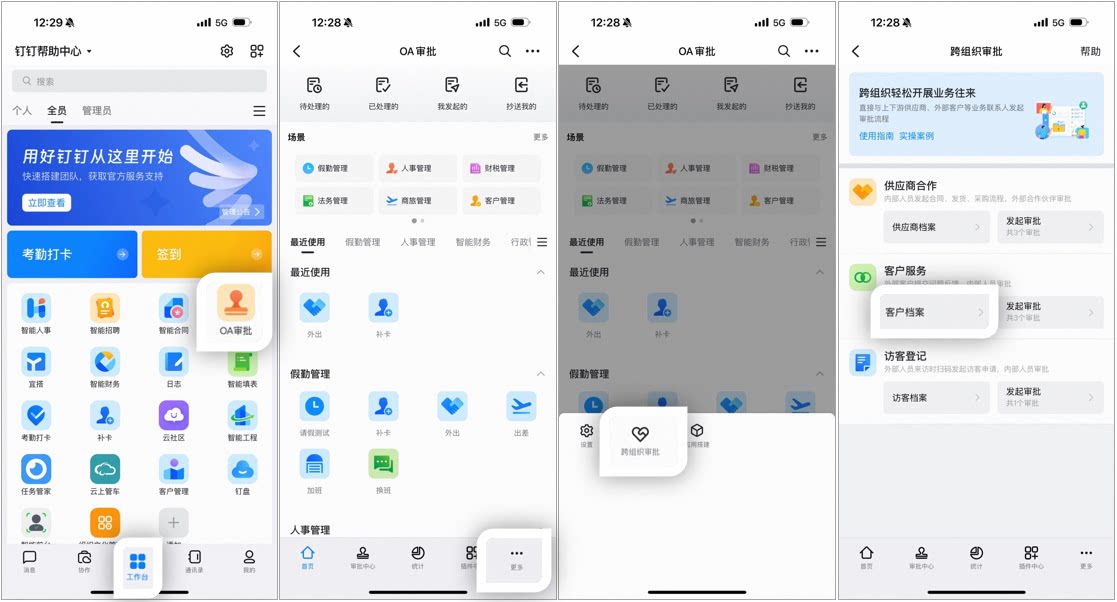
2
Undang pengguna eksternal organisasi
Klik 【Undang pengguna eksternal organisasi】, lalu undang pengguna eksternal untuk mengisi arsip melalui Kirim Kode QR, Bagikan ke DingTalk, atau Salin tautan: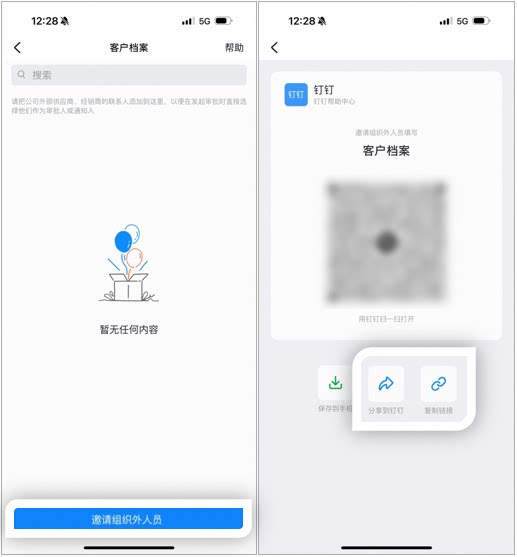
3
Pengguna eksternal memindai dan memberikan otorisasi
Pengguna eksternal memindai Kode QR atau mengeklik tautan melalui DingTalk seluler untuk masuk ke halaman pengisian formulir. Klik 【Otorisasi ulang】, lalu setujui akses ke informasi dasar seperti Nama dan Foto Profil DingTalk serta pengiriman pesan melalui akun fungsi Asisten Persetujuan OA: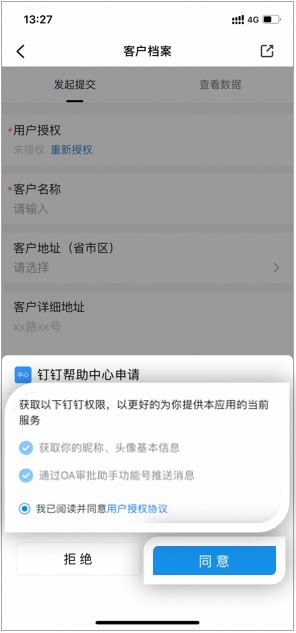
4
Isi arsip dan kirim
Setelah mengisi informasi, klik 【Kirim】: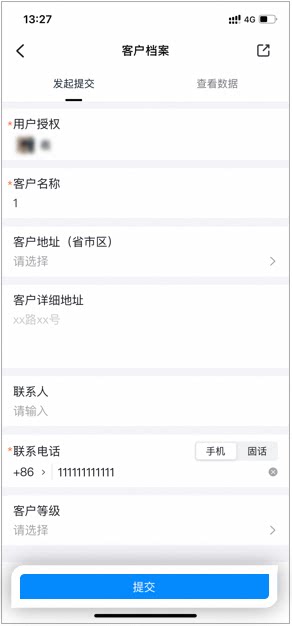
2. Pengguna eksternal mengajukan persetujuan, pengguna internal memprosesnya
1
Bagikan formulir kepada pengguna eksternal
Pada DingTalk seluler, buka Workbench > Persetujuan OA > 【Lainnya】 di kanan bawah > 【Persetujuan lintas organisasi】 > 【Ajukan persetujuan】 > pilih formulir yang sesuai > bagikan formulir kepada pengguna eksternal: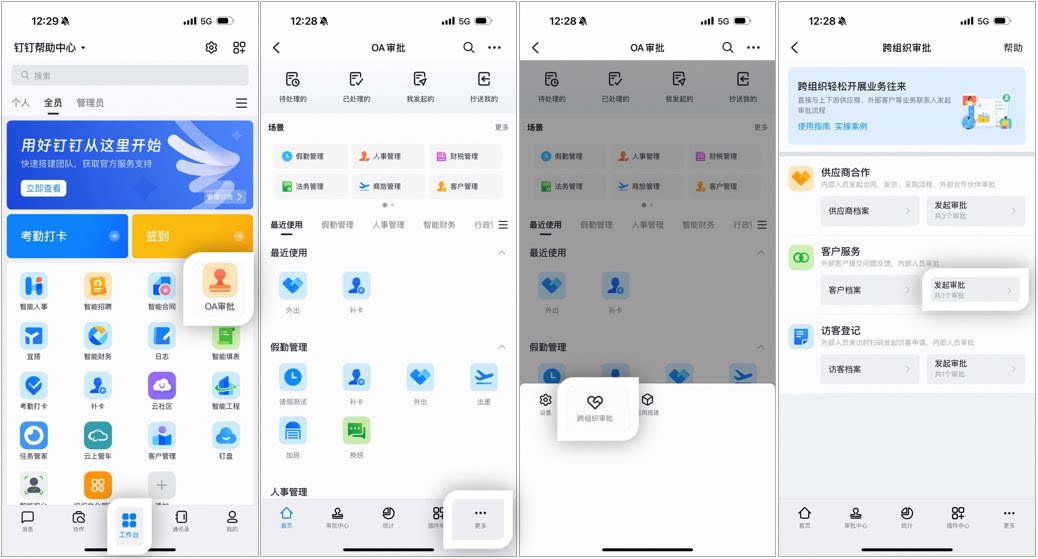 Setelah Anda memilih formulir seperti tiket pelanggan, sistem akan menghasilkan Kode QR untuk dibagikan kepada pengguna eksternal: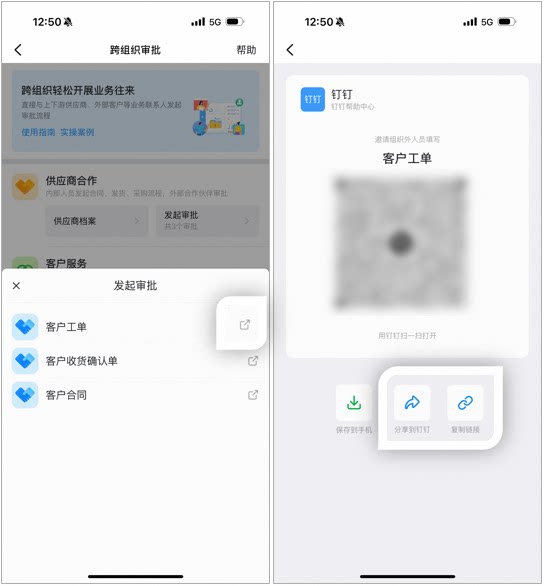
2
Pengguna eksternal mengisi dan mengirim tiket
Pengguna eksternal memindai Kode QR atau mengeklik tautan melalui DingTalk seluler untuk masuk ke halaman pengiriman tiket. Sistem akan mencocokkan arsip pelanggan pengguna eksternal secara otomatis. Setelah mengisi, klik 【Kirim】 dan tunggu pengguna internal memprosesnya: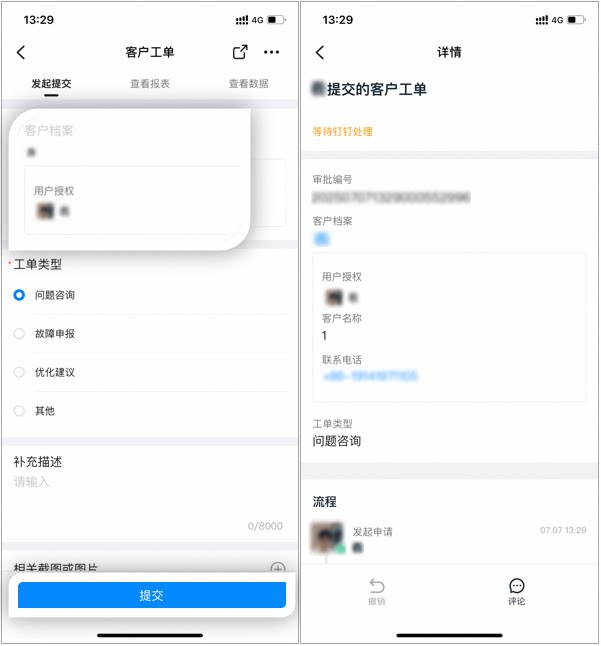
3
Menerima notifikasi progres persetujuan
Notifikasi progres persetujuan akan dikirim kepada pengguna eksternal melalui Asisten Persetujuan OA: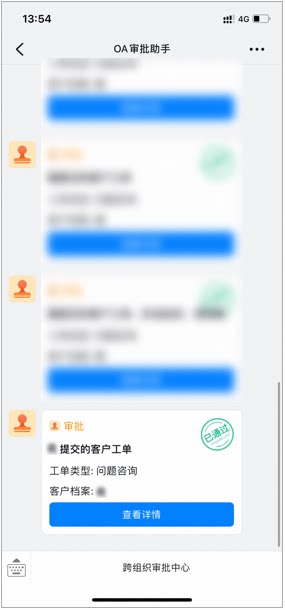
3. Pengguna internal mengajukan persetujuan, pengguna eksternal memprosesnya
1
Ajukan persetujuan dan isi formulir
Pada DingTalk seluler, buka Workbench > Persetujuan OA > 【Lainnya】 di kanan bawah > 【Persetujuan lintas organisasi】 > 【Ajukan persetujuan】 > pilih formulir yang sesuai > klik untuk mengisi:Pada Daftar Ajukan persetujuan, pilih formulir seperti konfirmasi penerimaan pelanggan, lalu klik untuk mengisi: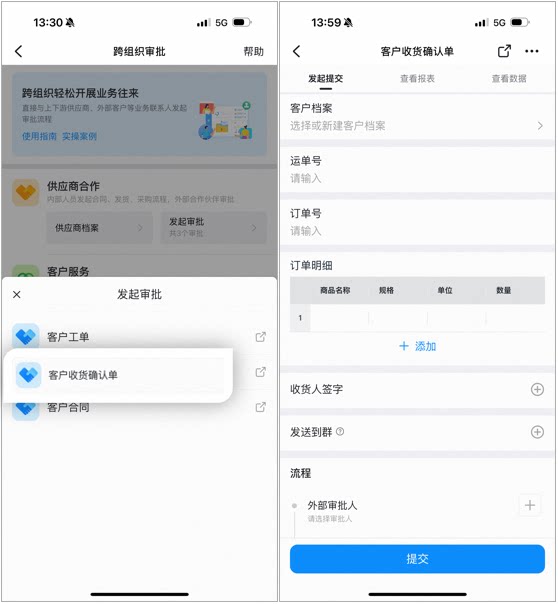
2
Pilih arsip pelanggan
Masuk ke halaman pengiriman formulir, lalu pilih arsip pelanggan: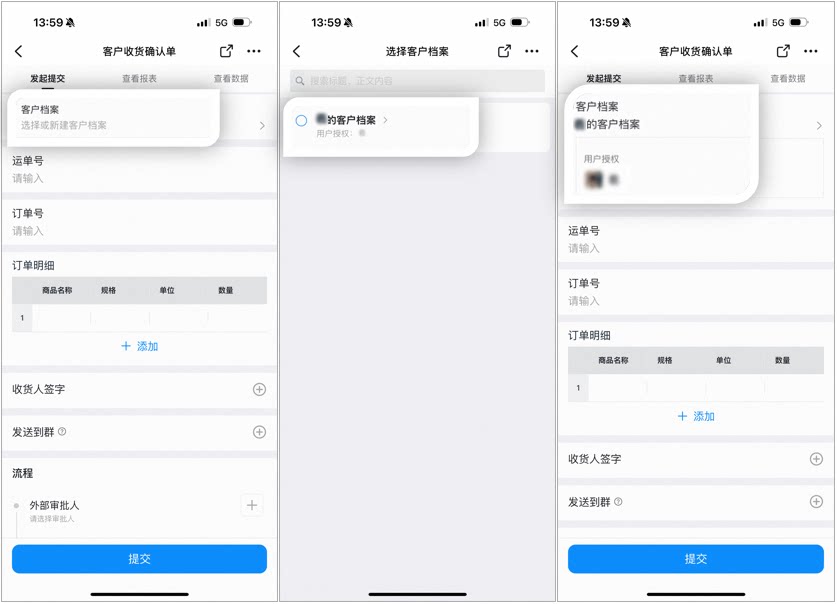
3
Isi informasi dan kirim
Pelanggan eksternal yang ditampilkan dalam proses adalah pelanggan yang telah dipilih. Setelah mengisi informasi, klik 【Kirim】: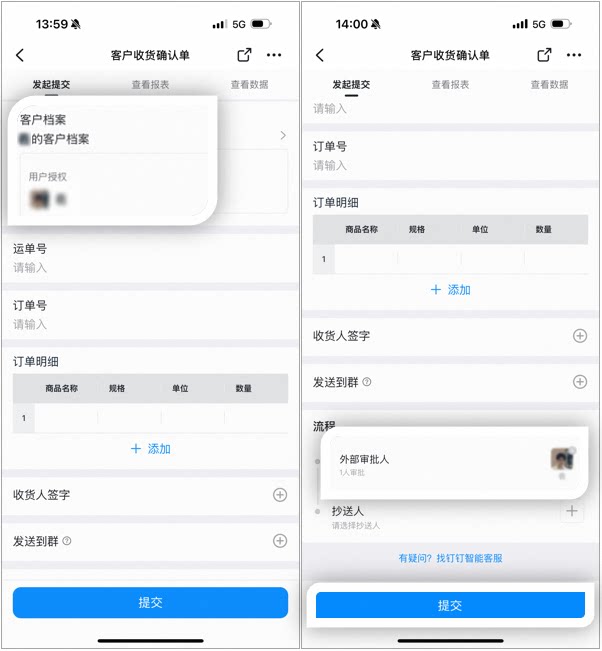
4
Pelanggan eksternal memproses persetujuan
Pelanggan eksternal akan menerima Notifikasi pemrosesan persetujuan pada Asisten Persetujuan OA. Tunggu hingga pelanggan menyelesaikan pemrosesan: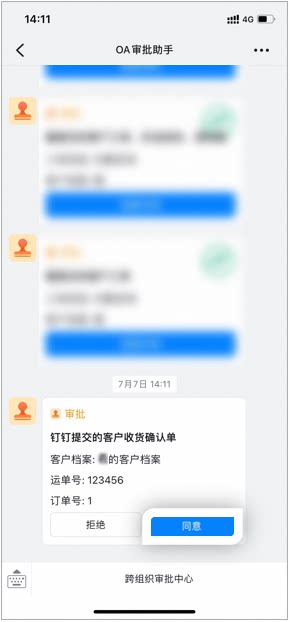
4. Dokumen terkait
Konfirmasi pesanan oleh pemasok eksternal
Cara mengatur dan mengoperasikan seluruh alur “Konfirmasi pesanan pembelian oleh pemasok eksternal organisasi”
Persetujuan kontrak dengan mitra eksternal
Cara mengatur dan mengoperasikan seluruh alur “Mitra eksternal organisasi berpartisipasi dalam persetujuan kontrak”
Panduan Admin lintas organisasi
Cara Admin mengonfigurasi dan mengelola persetujuan lintas organisasi
Panduan karyawan lintas organisasi
Cara karyawan menggunakan fitur persetujuan lintas organisasi